
Complemento de boleto y factura
El complemento de entradas y facturas genera automáticamente facturas y entradas en formato PDF para los asistentes a tu evento. Incluye registro mediante código QR, pases para Apple Wallet (uno por asistente) y seguimiento de asistentes en tiempo real.
Requisitos
MEC Pro
Ultima versión
3.8.0
Última actualización
2026-11-11 15:28:13
Configuración inicial
Antes de comenzar, asegúrese de tener lo siguiente:
- MEC Pro: Este complemento requiere la versión Pro de Modern Events Calendar. Lea también: ¿Cómo instalar MEC y complementos?
- MEC 7.38.2 o posterior: La versión 3.8.0 de este complemento requiere Modern Events Calendar 7.38.2 o posterior. En una versión anterior de MEC, el complemento no se carga. Actualice MEC primero.
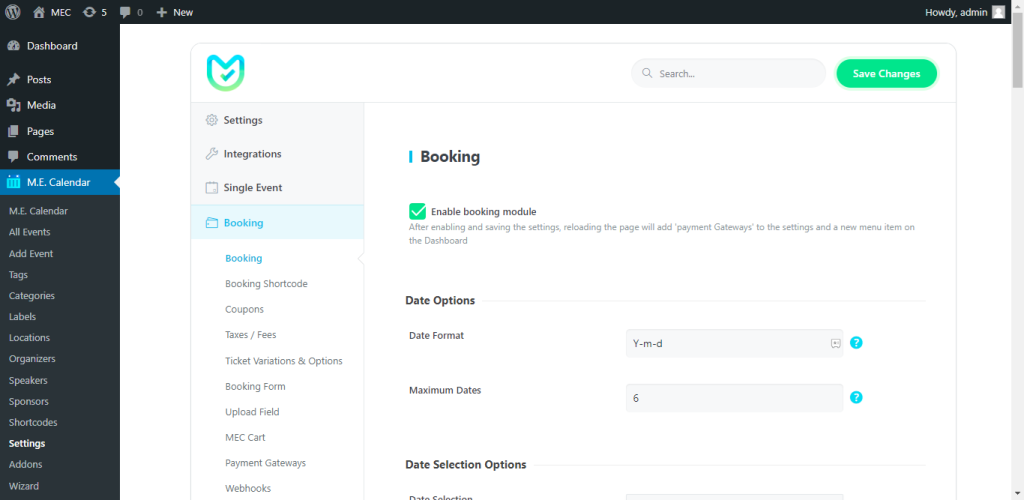
- Módulo de reservas: Vaya al Configuración MEC > Reserva y habilite el módulo de reservas. Guarde los cambios y actualice la página para que aparezcan las opciones del complemento. Lea también: ¿Cómo agregar un sistema de reservas?
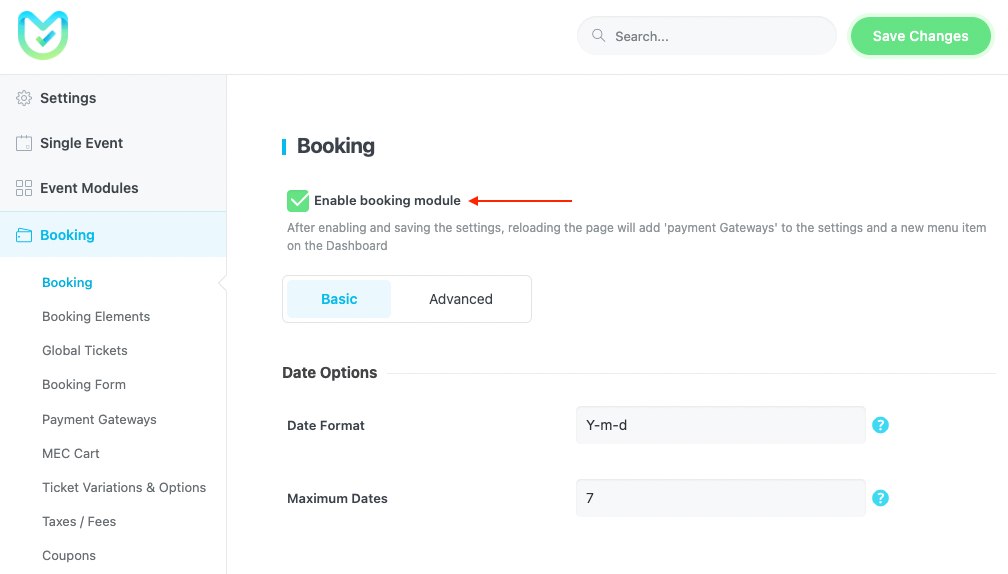
Acceso a la configuración: Todas las opciones se encuentran en Configuración de MEC > Opciones de facturación . La página tiene el mismo diseño que las demás páginas de configuración de MEC: una barra lateral con las secciones que se enumeran a continuación, un cuadro de búsqueda en la parte superior y un botón de Guardar cambios para toda la página.
Configurando sus facturas
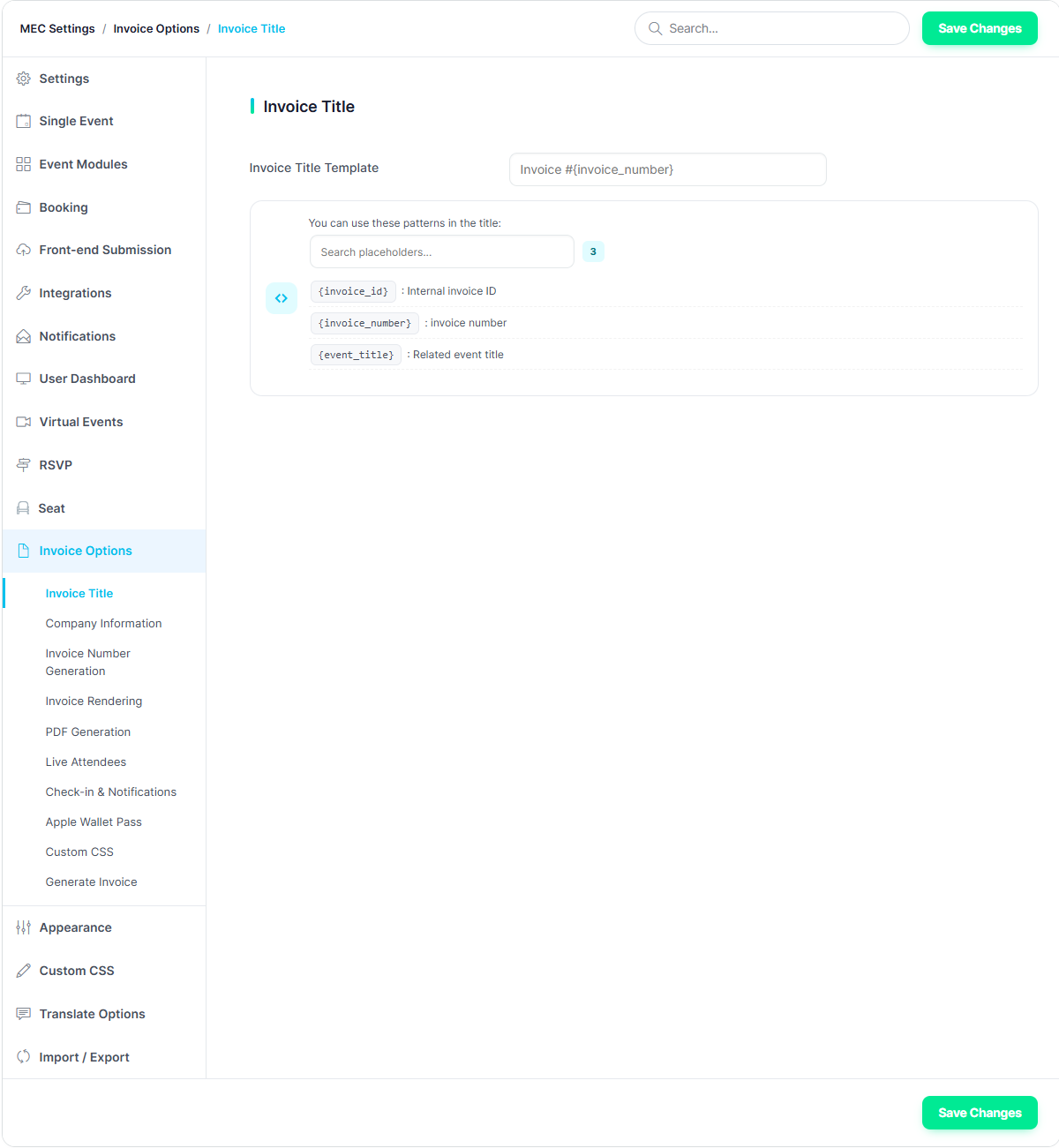
Título de la factura
Esta configuración controla el encabezado principal de la factura o el billete. Puede utilizar estos marcadores de posición, que se reemplazan con los datos de la reserva:
{invoice_id}: el ID interno.{invoice_number}: el número generado para esa venta.{event_title}: el nombre del evento reservado.
Consejo: Una plantilla común es Invoice #{invoice_number} for {event_title}.
Información de la compañía
Los datos de su empresa aparecen en cada billete y factura.
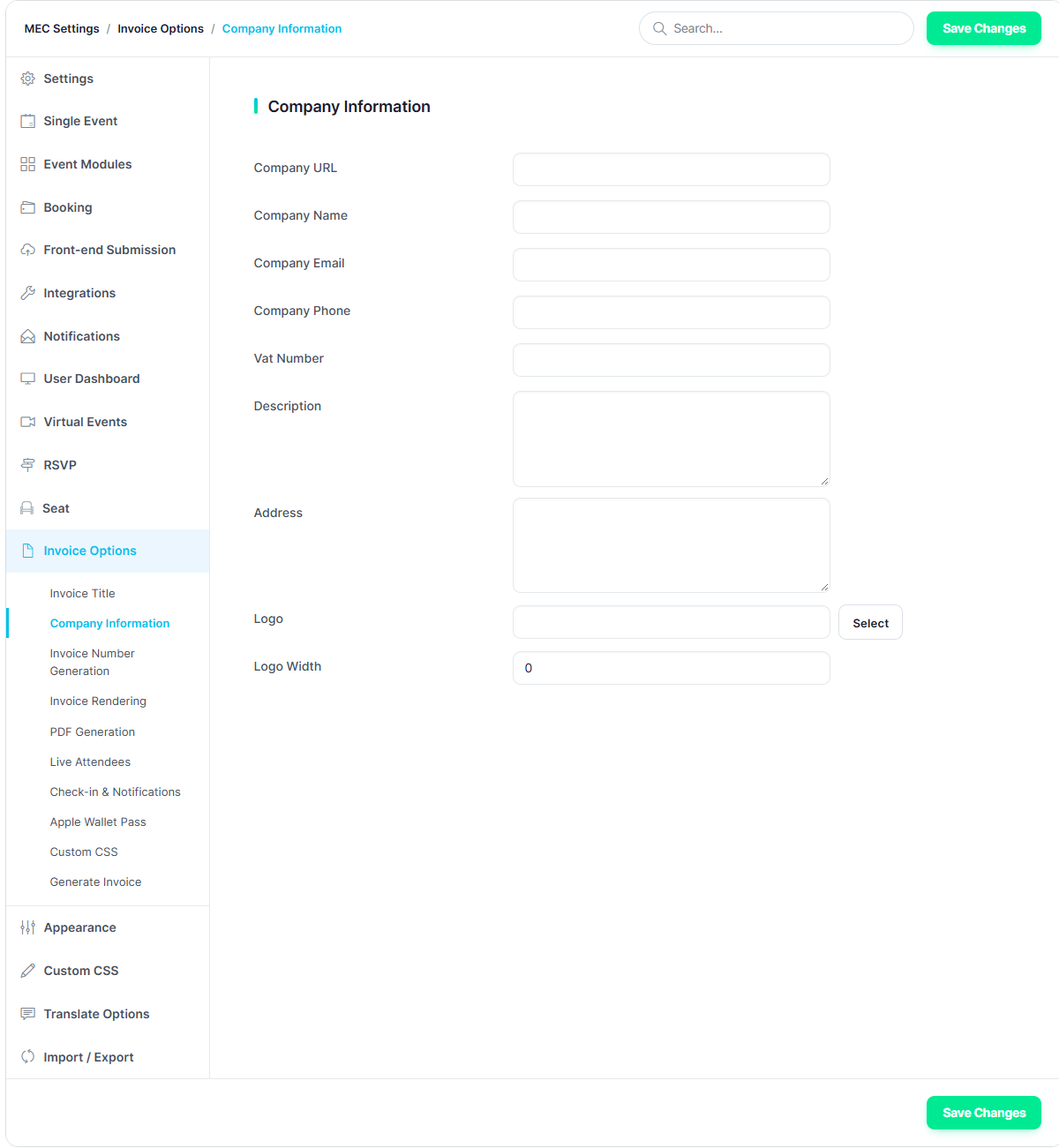
- URL de la empresa / Nombre / Correo electrónico / Teléfono: Su información de contacto comercial oficial.
- Número de valor agregado: Su número de identificación fiscal, necesario para la emisión de facturas legales.
- Descripción y dirección: Una breve descripción de su empresa y su dirección física.
- Logotipo y ancho del logotipo: Sube tu logotipo y, opcionalmente, ajusta su ancho en píxeles para que se adapte a la página.
Generación de números de factura
Elija cómo se generan los números de factura.
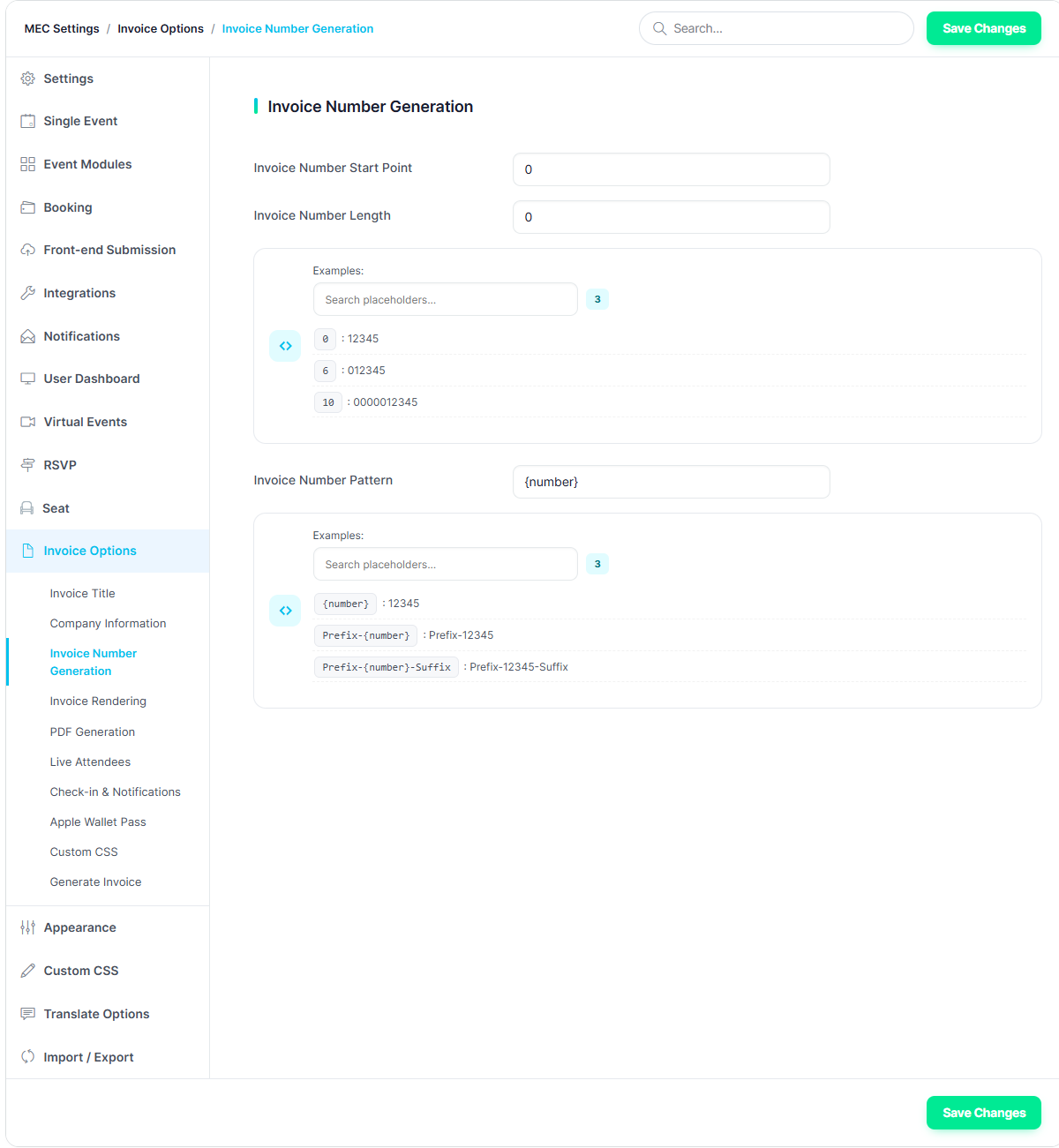
- Punto de inicio del número de factura: El número con el que comienza la primera factura, por ejemplo 1 o 100.
- Longitud del número de factura: ¿Cuántos dígitos tiene el número? Con una longitud de 8, el número 1 se convierte en
00000001Una longitud de 0 no añade relleno. - Patrón de número de factura: Agregue texto alrededor del número. Por ejemplo,
INV-{number}daINV-00000001.
Generación de facturas
Esta sección controla la apariencia y el contenido del billete o factura.
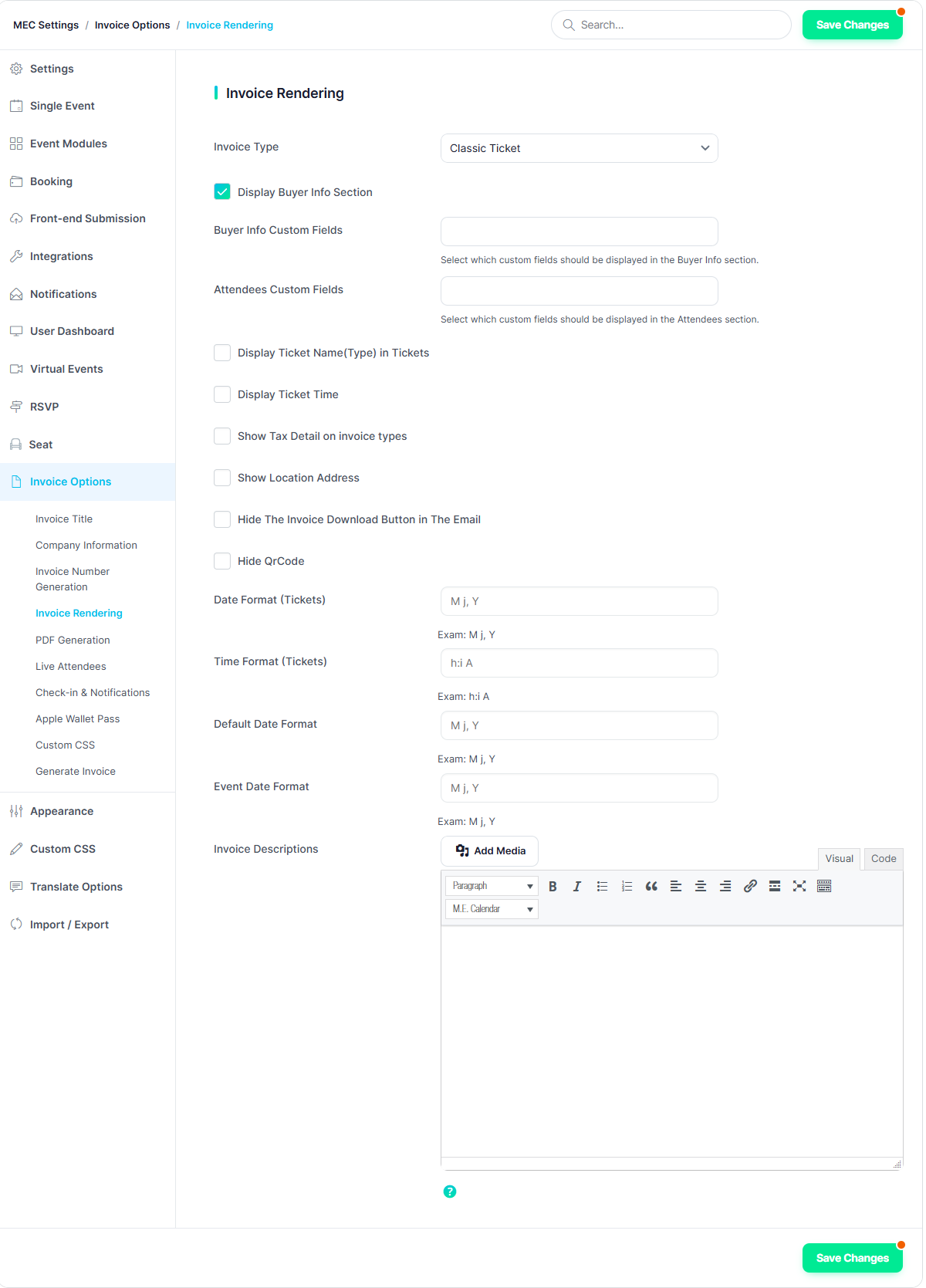
- Tipo de factura: Seleccione la plantilla: Boleto Clásico, Factura Clásica, Estándar o Boleto Moderno Tipo 1 a 4. Todas las plantillas son adaptables y se imprimen correctamente.
- Mostrar la sección de información del comprador: Muestra los datos del comprador (nombre e información de contacto) que aparecen en el billete.
- Campos personalizados de información del comprador: Aparece cuando la sección de información del comprador está activada. Elija qué campos personalizados de la reserva se mostrarán en ella.
- Campos personalizados de asistentes: Seleccione qué campos personalizados de los asistentes se mostrarán para cada asistente.
- Mostrar el nombre del ticket (tipo) en los tickets: Muestra el nombre del tipo de entrada, como VIP o Early Bird.
- Mostrar hora del ticket: Muestra la hora del boleto.
- Mostrar detalle de impuestos en tipos de factura: Muestra el desglose de impuestos. Los boletos también muestran un desglose del precio (subtotal, cargos e impuestos) debajo del precio.
- Mostrar dirección de ubicación: Muestra la dirección del lugar.
- Ocultar el botón de descarga de factura en el correo electrónico: Elimina el botón de descarga de la factura del correo electrónico.
- Ocultar código QR: Oculta el código QR de las entradas.
- Formato de fecha (boletos), formato de hora (boletos), formato de fecha predeterminado, formato de fecha del evento: Utilice formatos de fecha PHP estándar, por ejemplo
M j, Yorh:i A. Lea también: Formatos de fecha en el complemento MEC. - Descripciones de facturas: Texto que se muestra en cada factura, como instrucciones de llegada o condiciones. Puede utilizar formato y contenido multimedia.
Las entradas también muestran el ID de la entrada y, cuando se utiliza el complemento de asiento, el número de asiento.
Generación de PDF
Para permitir a los usuarios descargar las entradas como archivos PDF, conecte un servicio de renderizado.
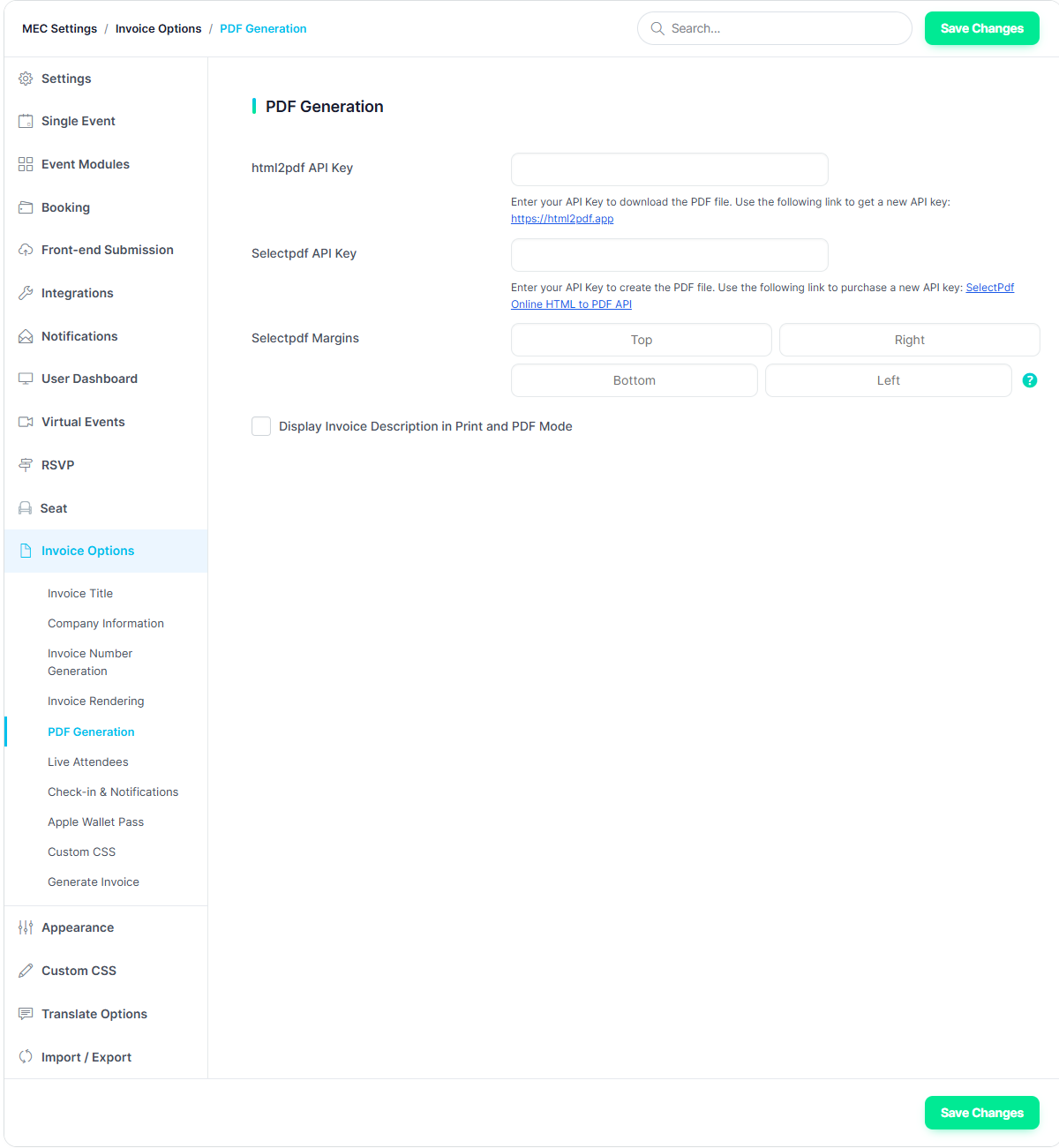
- Clave API de html2pdf / Clave API de Selectpdf: Regístrate con html2pdf or Seleccionarpdf y pega la clave aquí.
- Seleccionar márgenes de pdf: El espacio en blanco alrededor del borde del PDF (superior, derecho, inferior, izquierdo). El valor predeterminado es
5 5 5 5No añada unidades como px o %. - Mostrar descripción de factura en modo de impresión y PDF: Incluye el texto de las descripciones de la factura en versiones impresas y en PDF.
Asistentes en vivo
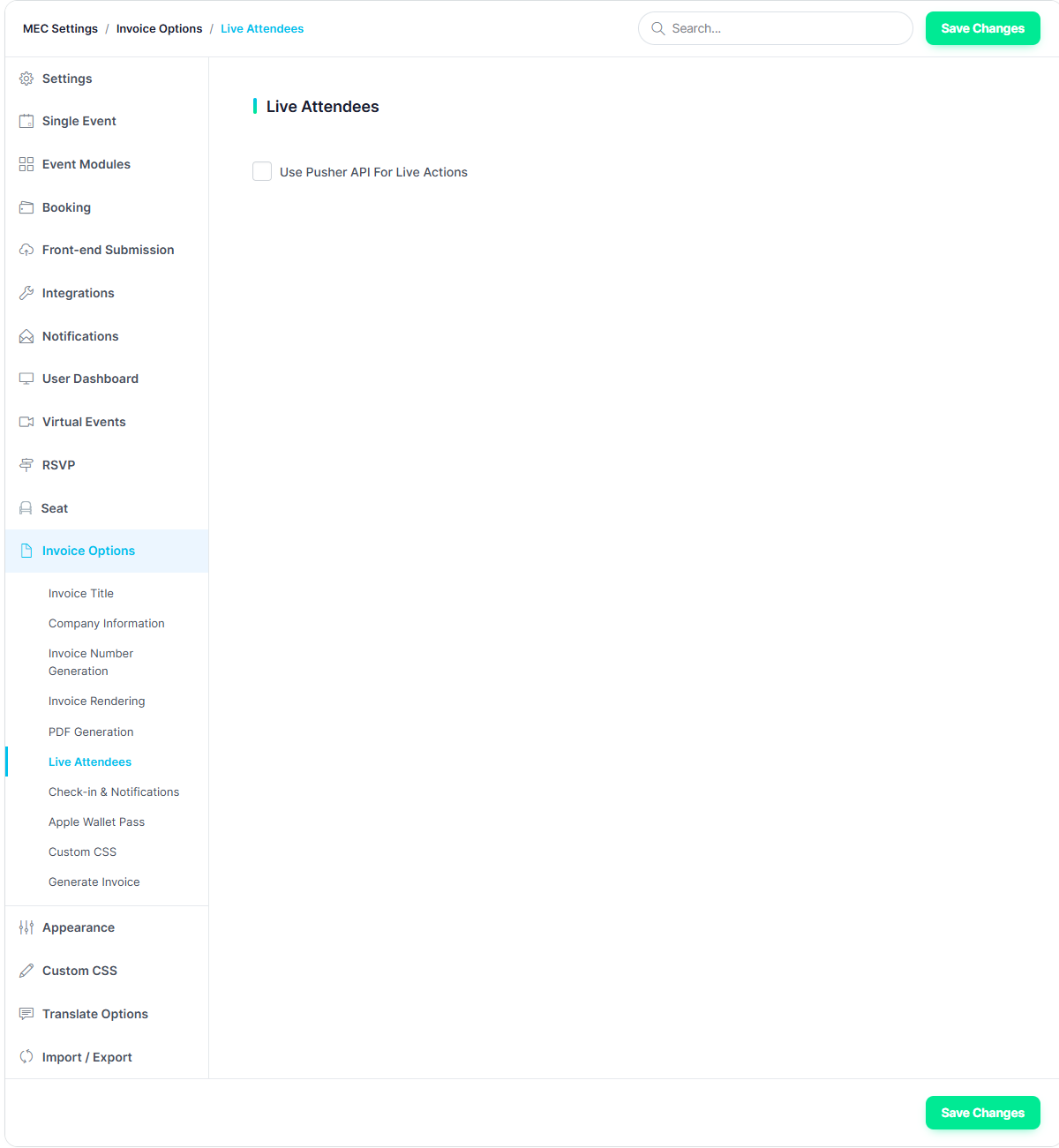
Habilita la opción «Usar la API de Pusher para acciones en vivo» para ver los nuevos registros en tiempo real. Introduce tu ID de aplicación , clave , secreto y clúster de Pusher , que puedes obtener en pusher.com . A continuación, ve a MEC > Informe , selecciona tu evento y fecha, y observa los registros.
Registro y notificaciones
Esta sección controla cómo se verifican las entradas, cómo se envían los correos electrónicos y quién puede registrar la asistencia.
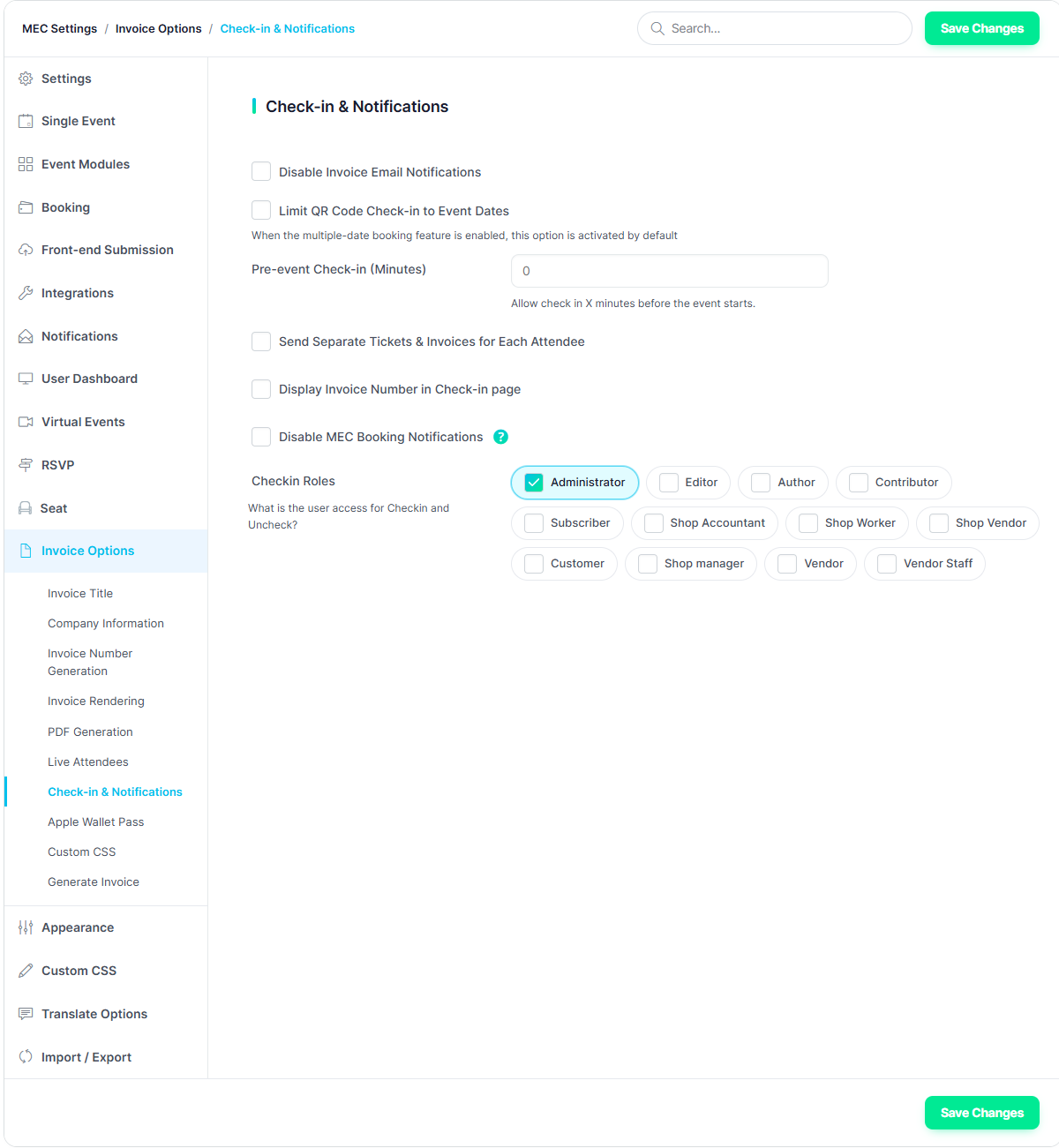
- Deshabilitar las notificaciones por correo electrónico de facturas: Impide que el complemento envíe la factura por correo electrónico después de una reserva.
- Limitar el registro mediante código QR a las fechas del evento: Las entradas no se pueden escanear antes de que comience el evento ni después de que termine. Esta función se activa automáticamente cuando la reserva para varias fechas está habilitada.
- Registro previo al evento (minutos): ¿Cuántos minutos antes de la hora de inicio el personal puede comenzar a escanear? Con 0, el registro se abre a la hora de inicio. Esto se aplica solo cuando Limitar el registro mediante código QR a las fechas del evento. Está encendido.
- Envíe entradas y facturas separadas para cada asistente: Cuando una reserva incluye a varios asistentes, cada uno recibe su propia entrada con su propio código QR.
- Mostrar número de factura en la página de registro: Muestra el número de factura en la pantalla de registro.
- Desactivar notificaciones de reserva de MEC: Desactiva el correo electrónico de confirmación de reserva de MEC para que los clientes no reciban dos. El correo electrónico del complemento se envía de todos modos.
- Funciones de registro: Los roles de usuario permitían registrar la entrada y salida de los asistentes. Los administradores siempre tenían acceso.
Pase de Apple Wallet
Los asistentes que utilicen iPhone, iPad o Mac podrán añadir su entrada a Apple Wallet. Cada asistente de una reserva recibirá su propio pase.
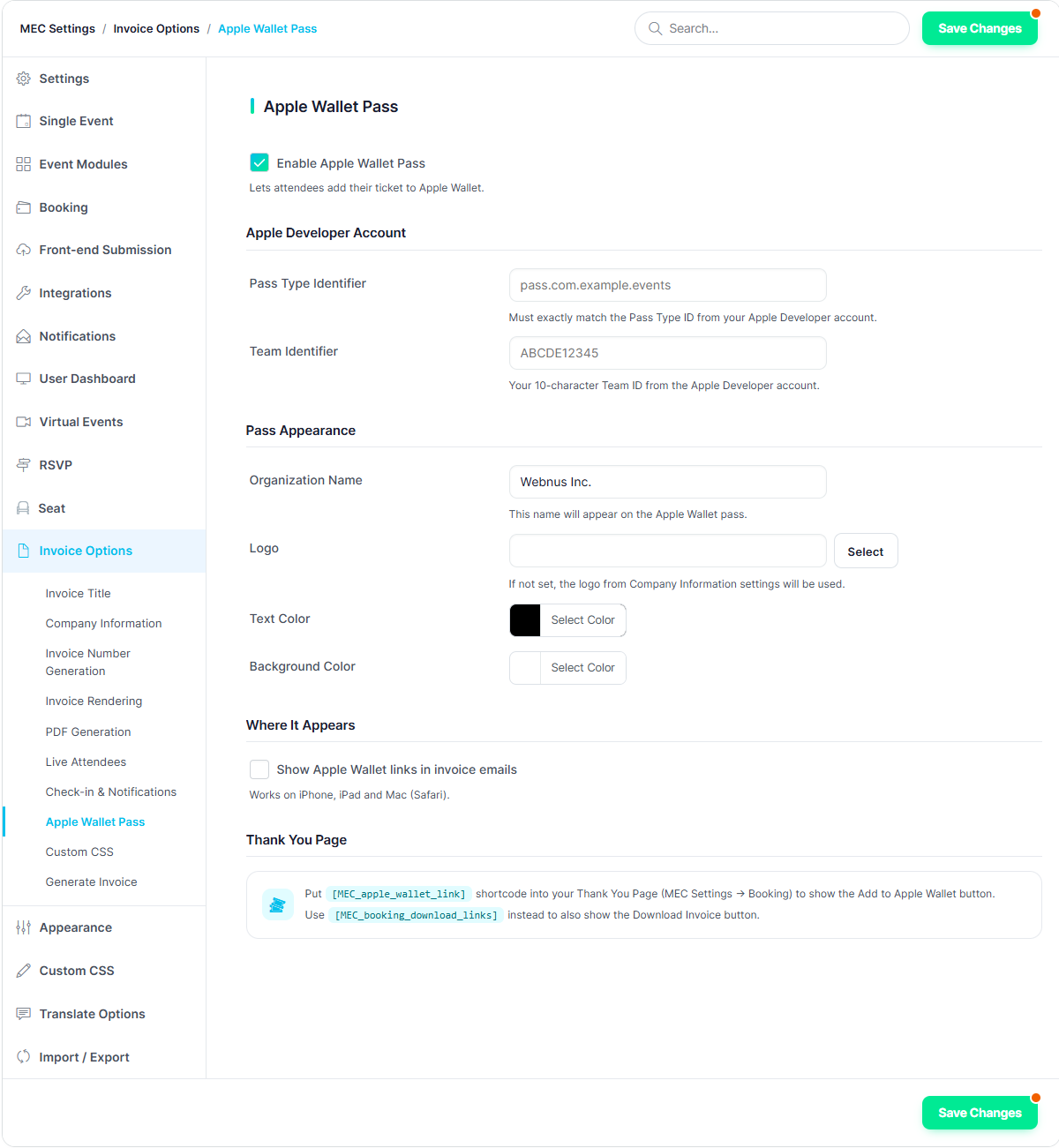
Lo que necesitas: Una cuenta de desarrollador de Apple con un ID de tipo de pase y sus certificados.
- Enfermedad de la garrapata Habilitar Apple Wallet Pass.
- En Cuenta de desarrollador de Apple, introducir el Identificador de tipo de pase (por ejemplo
pass.com.example.events) y tu código de 10 caracteres Identificador del equipoAmbos deben coincidir exactamente con tu cuenta de desarrollador de Apple. - Coloque los archivos del certificado
Certificates.p12ypass.cer(Apple WWDR) en el complementocore/walletpass/carpeta. Los usuarios avanzados pueden definir en su lugarMECINVOICE_WALLETPASS_CERT,MECINVOICE_WALLETPASS_CERT_PASSPHRASEyMECINVOICE_WALLETPASS_WWDR_CERTinwp-config.php. - Guarda los cambios. Después de guardar, se muestra una línea de estado. Ready o bien, muestra exactamente lo que falta. Hasta que todo esté en su sitio, el botón «Añadir a Apple Wallet» permanece oculto.
Apariencia del pase: Configure el nombre de la organización que se mostrará en el pase, un logotipo (por defecto, el logotipo de información de la empresa), el color del texto y el color de fondo.
Dónde aparece: Tras realizar una reserva, la página de confirmación muestra un botón «Añadir a Apple Wallet», uno por asistente. Marca la casilla « Mostrar enlaces de Apple Wallet en los correos electrónicos de la factura» para que los enlaces también se incluyan en dichos correos. Los enlaces funcionan en iPhone, iPad y Mac con Safari.
Página de agradecimiento: Si utiliza una página de agradecimiento de MEC (Configuración de MEC > Reserva), agréguele uno de estos códigos cortos:
[MEC_apple_wallet_link]: muestra únicamente el botón Agregar a Apple Wallet.[MEC_booking_download_links]: muestra los botones Descargar factura y Agregar a Apple Wallet.
Utilice solo un código corto por página. Los códigos cortos leen la reserva desde la ?transaction= valor en la URL de la página.

Control de accesibilidad
Los administradores pueden controlar quién puede abrir una factura y utilizar el registro de entrada para ella.
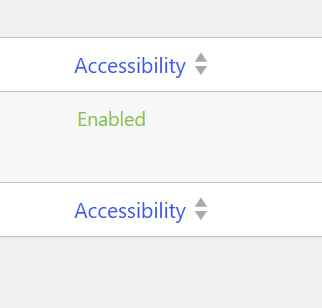
- habilitado: La factura es visible para el usuario y el registro de entrada (incluido el escaneo del código QR) funciona correctamente.
- Discapacitado: La factura permanece oculta para el usuario y el registro de entrada está bloqueado, incluso para quienes tienen el enlace directo. Los administradores aún pueden abrirla en el panel de administración de WordPress.
- Acciones masivas: Usar Habilitar accesibilidad or Deshabilitar la accesibilidad en la lista de facturas para modificar varias facturas a la vez.
Consejo práctico: utilice la opción "Deshabilitado" para pausar la validación de entradas para un evento o mientras verifica el pago de un asistente.
CSS personalizado
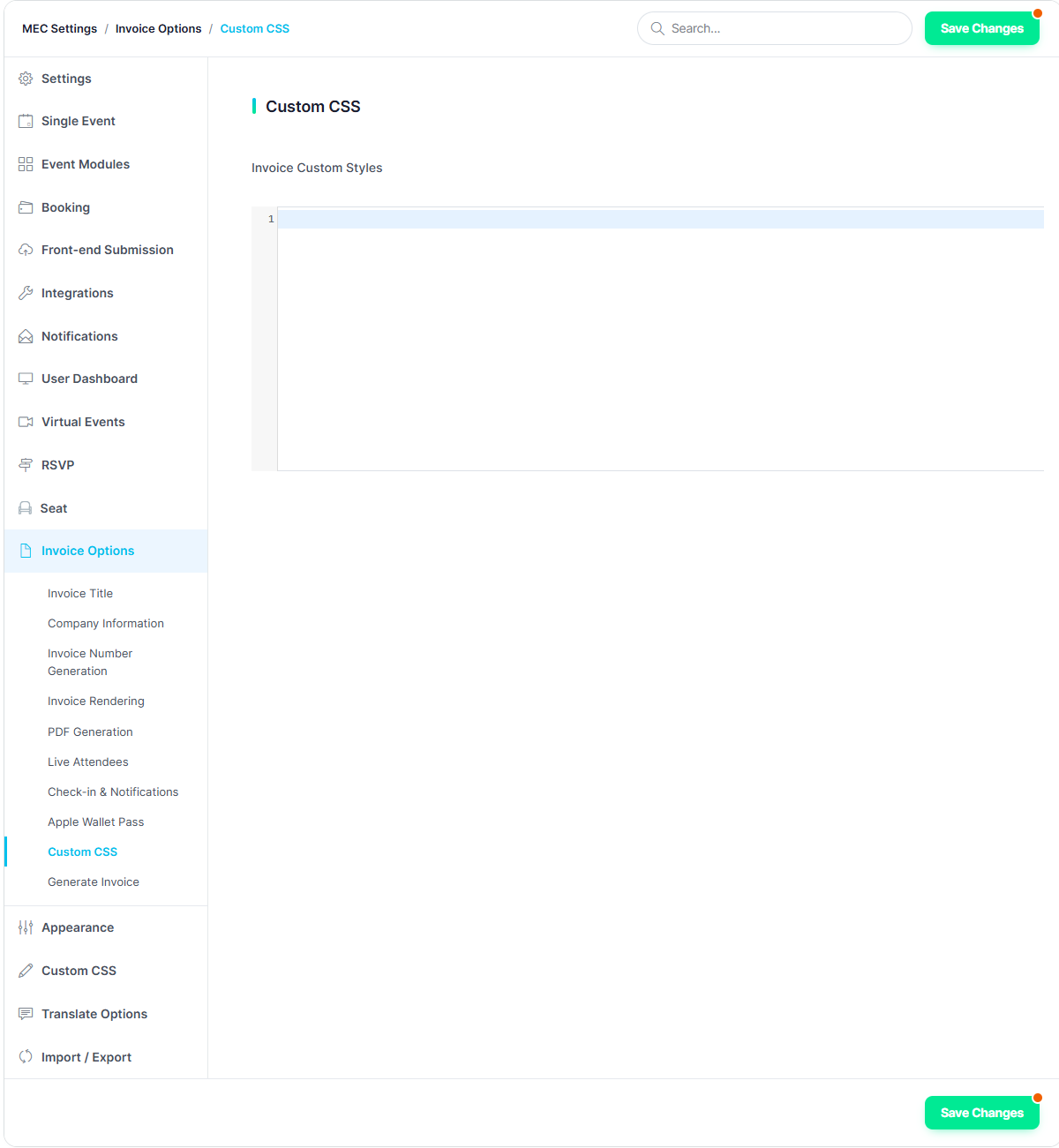
Estilos personalizados para facturas: Añade tu propio CSS para tickets y facturas. Se aplica al archivo PDF y al correo electrónico enviado al usuario. Lee también: Inspeccionar elemento.
Generar factura
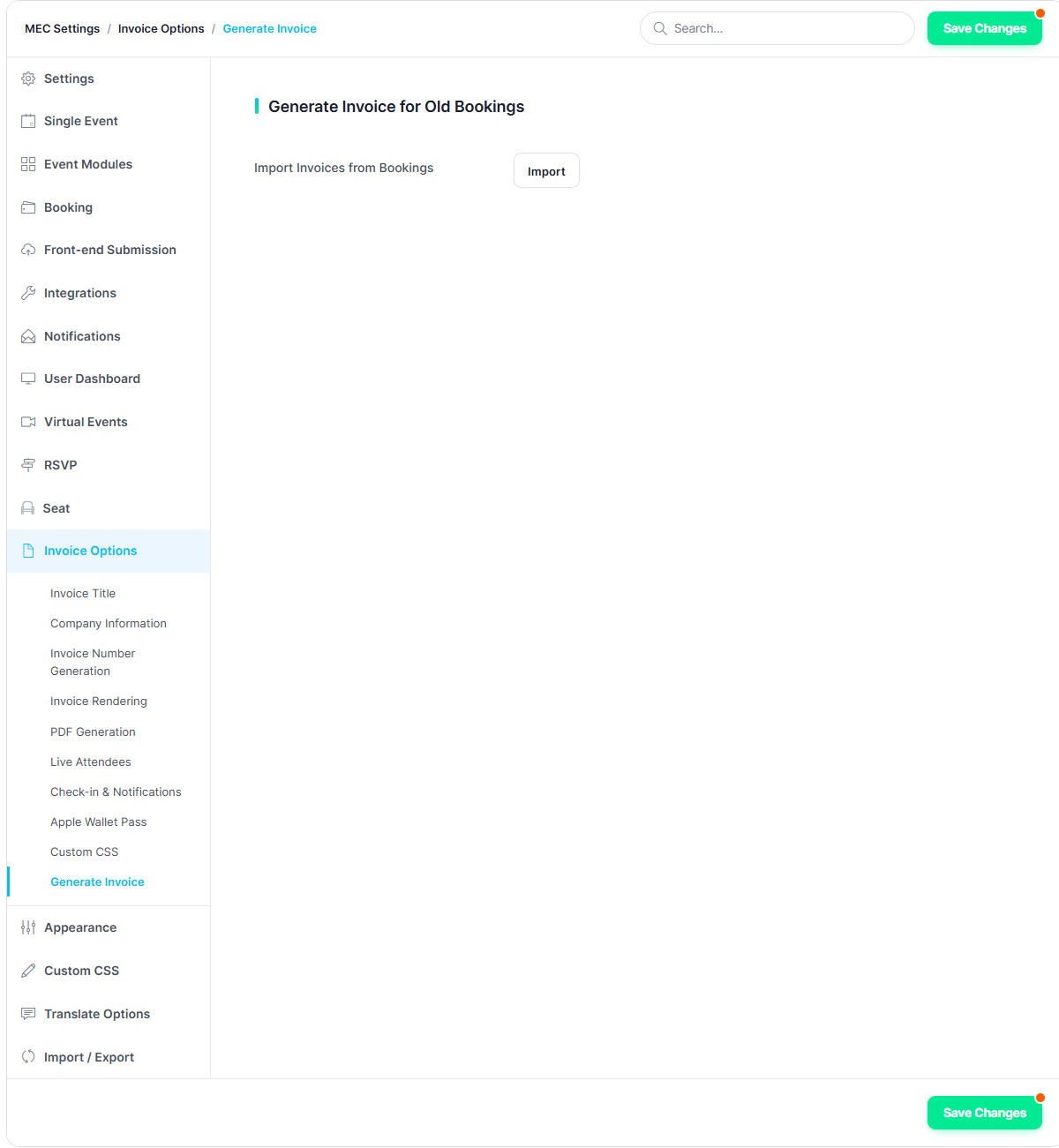
Si tenías reservas antes de instalar el complemento, abre la sección Generar factura y haz clic en Importar . Se crearán facturas y códigos QR para todas las reservas anteriores.
Gestión de facturas de MEC
Todas las facturas generadas aparecen en Facturas MEC > Facturas , de forma similar a la lista de Reservas MEC. La lista muestra el evento, los asistentes, el ID de la transacción, el precio total, el estado del registro, la accesibilidad y la fecha.
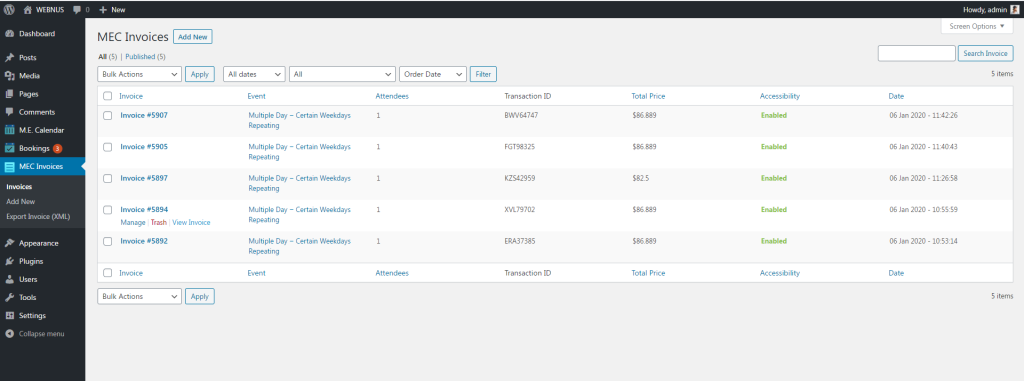
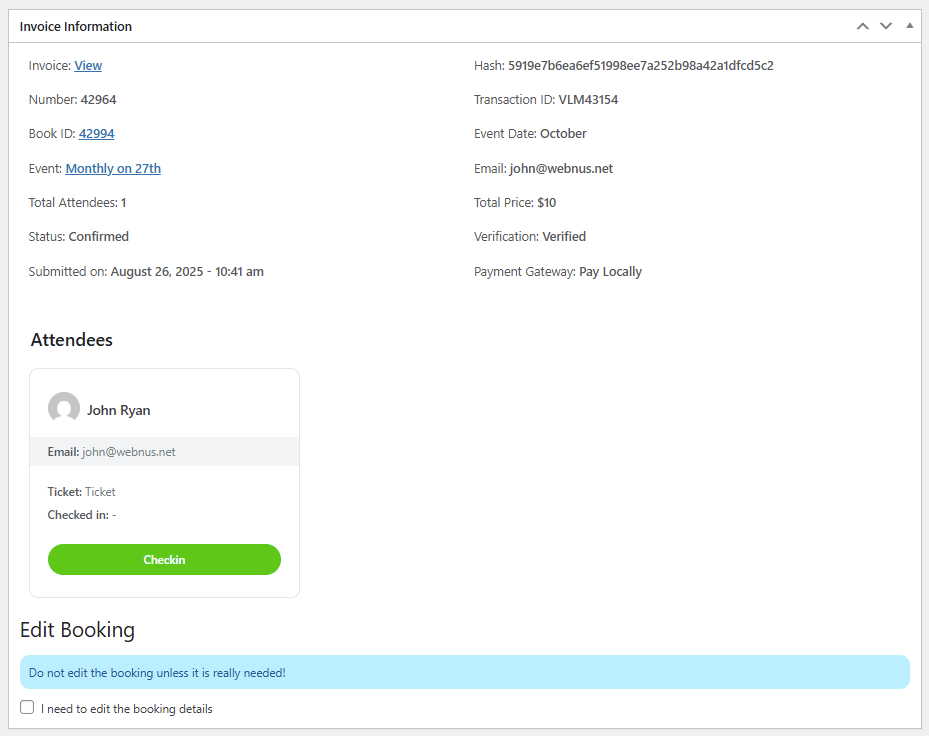
- Ver y auditar: Abra cualquier factura para ver todos los detalles, incluido el número de factura y el código QR.
- Exportar como PDF: Seleccione facturas y elija Exportar como PDF desde Acciones masivas para descargarlos para contabilidad.
- Factura de exportación (XML): Utilice la opción del submenú "Facturas MEC" para exportar los datos de las facturas.
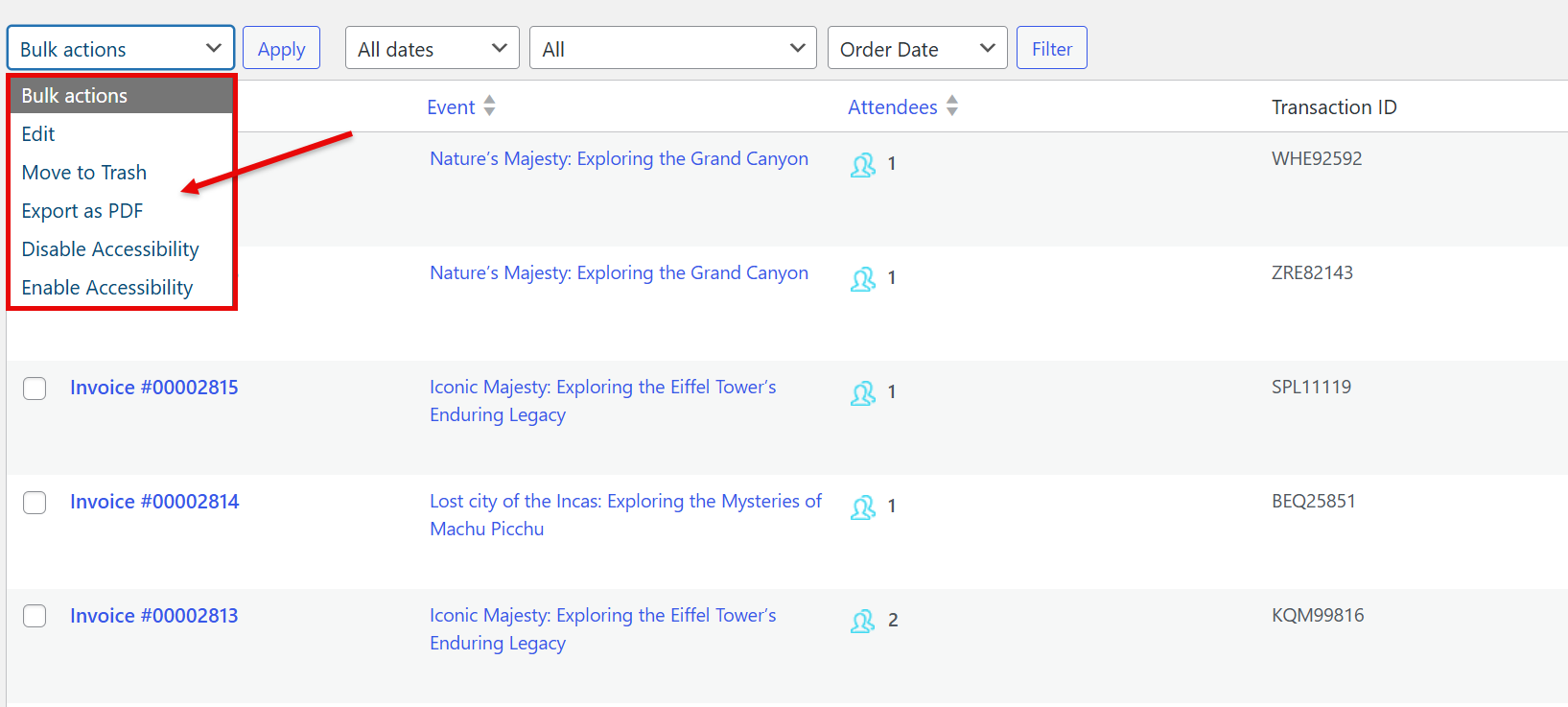
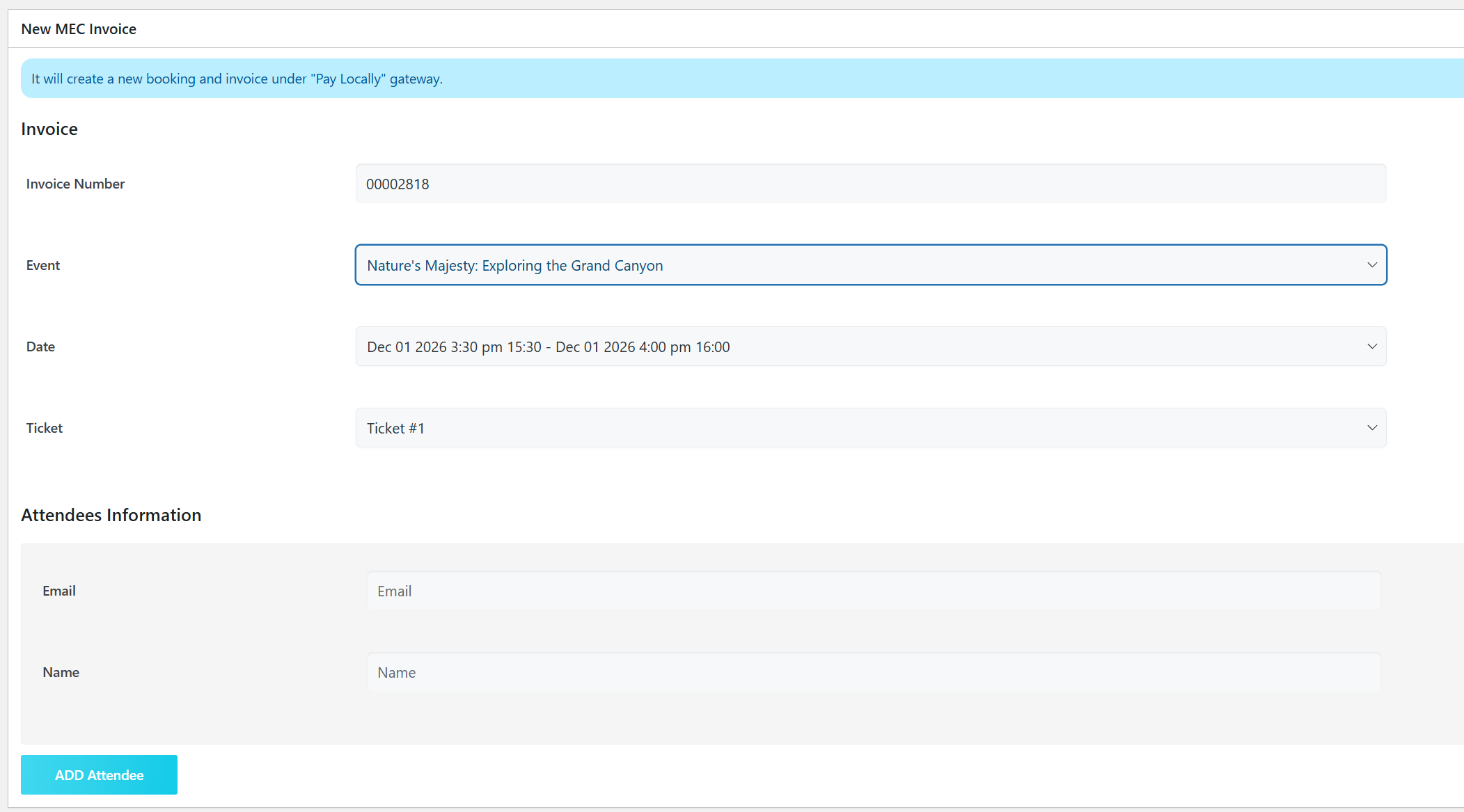
Creación manual de factura: Para emitir una entrada para una venta fuera de línea o para un invitado VIP (esto crea una nueva reserva y factura bajo la pasarela "Pagar localmente"):
- Haga clic en Añadir nueva factura.
- Seleccione el elemento Evento para cargar sus tipos de boletos.
- Haga clic en Agregar asistente y complete los datos del huésped.
- Haga clic en PublicarEsto crea el número de factura y el código QR, por lo que el billete solo es válido después de su publicación.
El proceso de check-in
- Los asistentes deben mostrar su código QR, impreso o en su teléfono móvil.
- El personal escanea el código con un teléfono inteligente o con la aplicación MEC Utility.
- El sistema verifica el ticket. Si es válido, el estado en el panel de control cambia a Registrado. El estado y la hora del registro se incluyen en la exportación CSV del asistente en MEC > Informe (Exportar asistentes como CSV).
Casos de uso
- Venta de entradas y gestión de inscripciones en línea: Vende entradas online y guarda los datos de los asistentes.
- Facturas automáticas en formato PDF: Facturas profesionales para los asistentes.
- Registro presencial mediante códigos QR: Entrada rápida y precisa.
- Seguimiento de asistentes en tiempo real: Registros en directo a través de la API de Pusher.
- Entradas individuales por asistente: Útil para grupos y pedidos de varias entradas, incluyendo un pase de Apple Wallet independiente para cada asistente.
- Entradas de marca: Personaliza la imagen de tu marca con plantillas, información de la empresa y CSS personalizado.
Limitaciones
- Requiere MEC Pro. No funciona con MEC Lite.
- No está diseñado para pagos en varios pasos, como depósitos, ni para configuraciones de varias divisas.
- Se pueden emitir entradas gratuitas, pero las funciones de gestión de las mismas son limitadas.
- Funciona únicamente con WordPress y Modern Events Calendar.
Localización de averías
- El complemento está deshabilitado y aparece un aviso que dice: "Uno o más complementos de MEC requieren Modern Events Calendar 7.38.2 o posterior": Tu versión de MEC es demasiado antigua. Actualiza primero Modern Events Calendar; después, el complemento volverá a funcionar. Este aviso se muestra a los administradores en el panel de administración de WordPress.
- El archivo PDF no se descarga: Verifique que la clave API sea correcta y luego vaya a Configuración> Enlaces permanentes y hacer clic en Guardar Cambios para actualizar los enlaces.
- Los cambios personalizados de CSS no se muestran: Borra la caché de tu sitio web.
- Falta el botón "Añadir a Apple Wallet": Abra Configuración de MEC > Opciones de facturación > Apple Wallet PassLa línea de estado muestra lo que aún falta (identificador de tipo de pase, identificador de equipo o archivos de certificado). El botón solo aparece para las facturas confirmadas.
- Los clientes reciben dos correos electrónicos de confirmación de reserva: Activar Desactivar las notificaciones de reserva de MEC En Registro y notificaciones.
FAQ
¿Cómo se venden las entradas para los eventos?
Necesitas MEC Pro y el complemento Ticket and Invoice.
- Vaya al Configuración MEC > ReservaHabilite el módulo de reservas y recargue la página.
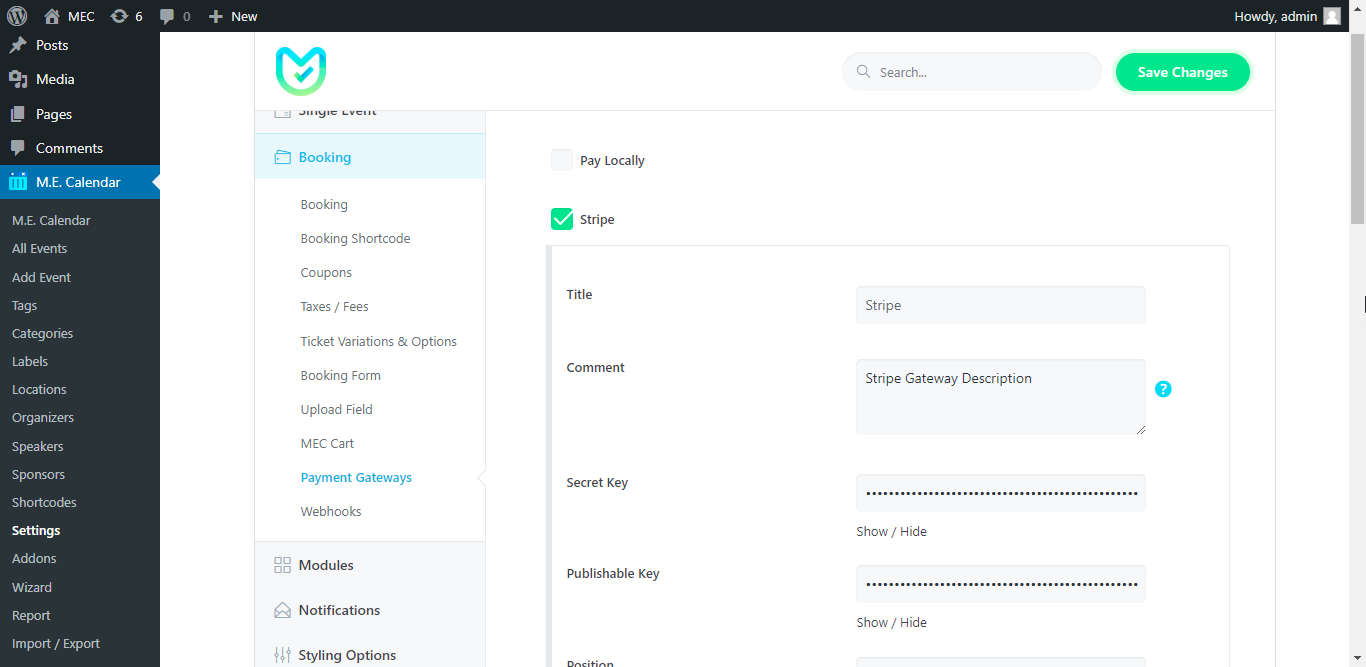
- Vaya al Configuración MEC > Reservas > Pasarela de pago y configurar una puerta de enlace.
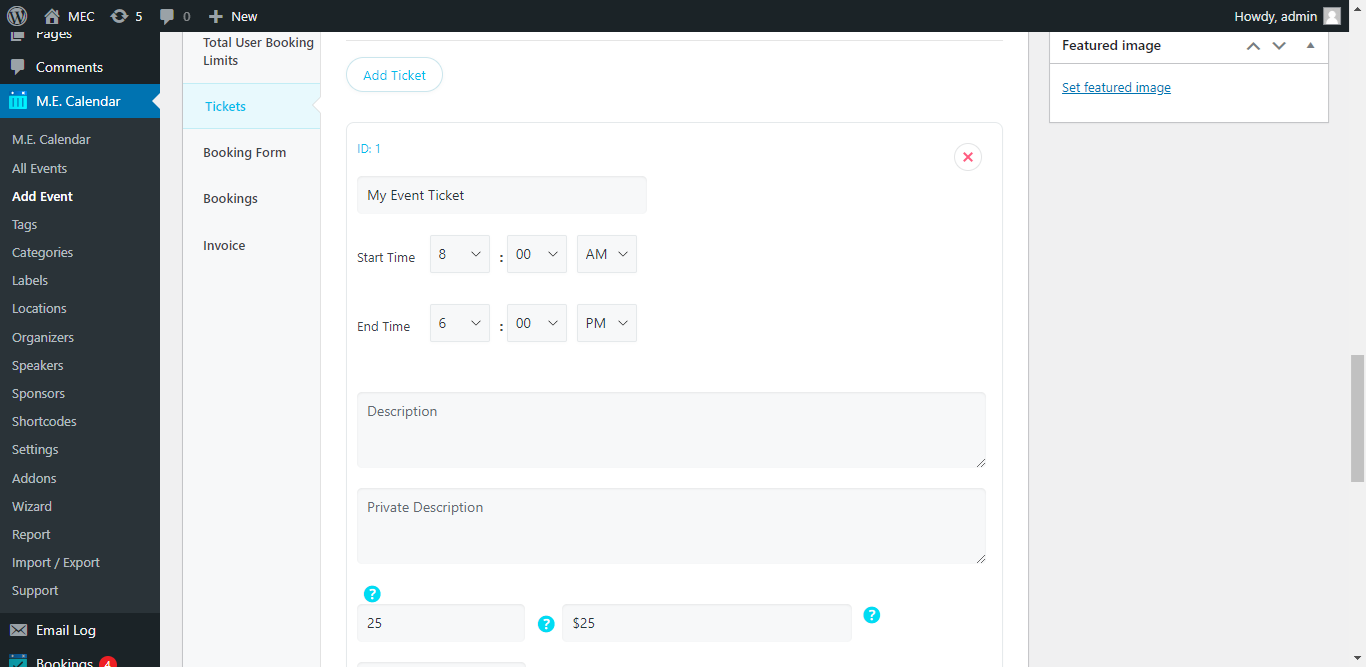
- En la página Agregar/Editar evento, abra la sección Reservas y haga clic. Agregar ticket En la pestaña Entradas, introduzca un nombre, un precio y complete los demás campos.
- Instale y active el complemento Ticket and Invoice, luego vaya a Configuración de MEC > Opciones de factura y elige un Tipo de factura plantilla.
Posteriormente, cada reserva envía al usuario un billete o factura que puede imprimir o mostrar en su teléfono.
¿Es posible vender entradas a través de PayPal o Stripe?
Sí. PayPal y Stripe están integrados en MEC Pro. Conecta tu cuenta en Configuración de MEC > Reservas > Pasarela de pago.
¿Es posible personalizar las entradas?
Sí. Rellene la información de la empresa en Configuración de MEC > Opciones de factura , seleccione un tipo de factura, elija qué detalles se muestran en la representación de la factura y cambie los estilos en CSS personalizado.
¿Cómo exportar una lista de asistentes?
Ve a MEC > Reservas y filtra por evento. También puedes filtrar una sola instancia de un evento recurrente. Selecciona las reservas y expórtalas desde el menú Edición masiva como CSV o MS Excel. Con este complemento, la exportación también incluye las columnas Número de factura y Asistentes/Asientos. Para exportar el estado y la hora del registro, ve a MEC > Informe , selecciona tu evento y fecha, y haz clic en Exportar asistentes como CSV.
¿Cómo funciona el proceso de check-in?
Tras realizar una reserva, los usuarios reciben una entrada o factura con un código QR. Escanéalo en el evento para registrar la asistencia. Puedes escanearlo con la aplicación MEC Utility, que se conecta a tu sitio web mediante una clave API y no requiere iniciar sesión en el teléfono. También puedes escanearlo con la cámara de tu teléfono si has iniciado sesión en tu sitio web a través del navegador, con un rol que figure en la sección Roles de registro.
Después del escaneo, un mensaje le indica si el registro se realizó correctamente y el estado en el sistema cambia a Registrado . Si el asistente ya se había registrado, verá ¡ Ya registrado!


Estamos buscando comprar este complemento, pero queremos saber algunas cosas, ya que eso es fundamental. ¿Podemos solicitar de alguna manera otro correo electrónico con fines de facturación en el formulario de reserva para que el usuario pueda especificar este correo electrónico para recibir la factura/recibo de la compra y los asistentes solo reciban el correo electrónico de confirmación de la reserva?
Si compro la suscripción PRO con el paquete woocommerce, ¿podré vender entradas y ganar dinero SIN necesitar este complemento? No estoy exactamente seguro del propósito de este complemento si la prosuscripción ya viene con funciones de venta de entradas. ¡Gracias!

¿Es posible cobrar un depósito para un evento y usar este complemento para enviar una factura por el saldo adeudado?
Hola,
desafortunadamente, no es posible.
Reenviaré su comentario al equipo de desarrollo y, si es posible, lo considerarán en la próxima actualización del complemento.

¿Puede agregar una columna en "Panel de WordPress> Factura MEC> Facturas" para mostrar qué asistentes ya están marcados o no? Así que no necesito saltar a la página de edición de facturas para verificar el estado uno por uno.
Hola,
Enviaré tu comentario al equipo de desarrolladores y lo procesarán. Si es posible, agregarán esta función en futuras actualizaciones de complementos.
Hola,
¿Es posible con este complemento usar diferentes diseños de factura según el evento?
Tenemos eventos con y sin impuestos dependiendo a que cliente lo ofrecemos. Así que tenemos a las empresas que los venden. Uno con impuestos y otro sin impuestos, por lo que debemos cambiar el logotipo y la dirección según el evento.
¿Es esto posible o podría ser personalizado por su servicio?
Saludos cordiales,
Markus
Hola,
Desafortunadamente, actualmente, esto no es posible,
Reenviaré su comentario a nuestro equipo de desarrolladores y seguramente lo recibirán. Si es posible, agregarán esta función en las próximas actualizaciones del complemento.