
¿Cómo agregar un evento en el complemento MEC?
Para crear un evento, ve a tu panel de WordPress y selecciona ME Calendar > Agregar evento.
Los eventos de MEC son un tipo de publicación personalizada de WordPress, por lo que todo lo que ya sabes sobre las publicaciones de WordPress se aplica aquí: título, descripción, extracto, etiquetas, categorías e imagen destacada funcionan exactamente igual. Además, MEC agrega sus propios detalles del evento: fecha y hora, reglas de repetición, ubicación, organizador, entradas y más, todo lo cual se explica en este artículo.
A partir de MEC 7.36, el editor de eventos cuenta con un diseño de campos renovado, un selector de hora mejorado y validación integrada. Ahora, el editor le avisa si faltan detalles antes de publicar. Consulte Validación del editor y Comprobaciones previas a la publicación.
Detalles del evento
Validación del editor y comprobaciones previas a la publicación
Cuando publicas un evento, el editor realiza dos tipos de comprobaciones. Guardar un borrador o previsualizar una publicación nunca las activa; solo se ejecutan al publicar.
Validaciones estrictas (la publicación está bloqueada)
Algunos problemas impiden la publicación del evento. Cuando esto ocurre, aparece un aviso que explica el problema y el editor salta directamente a la pestaña y al campo que requieren su atención:
- Un campo obligatorio está vacío (por ejemplo, el título del evento o la fecha de inicio).
- La fecha/hora de finalización es anterior a la fecha/hora de inicio.
- Repetir está configurado en Ciertos días laborables pero no se selecciona ningún día de la semana.
- La repetición termina Después un número de ocurrencias inferior a 1.
Advertencias previas a la publicación (diálogo de confirmación)
Los problemas menos críticos no impiden la publicación. En su lugar, un cuadro de diálogo enumera todo lo que merece una segunda revisión antes de que el evento se publique:
- Un boleto tiene un nombre pero no tiene precio establecido.
- El evento tiene entradas, pero no se muestra el precio.
- No se ha configurado ninguna imagen destacada.
- El evento no tiene descripción/contenido.
- No se ha establecido ningún lugar ni ningún organizador.
- El evento se repite, pero finaliza después de una sola ocurrencia.
- Los horarios de inicio y finalización son idénticos (duración cero).
Seleccione "Publicar de todos modos" para continuar, o " Volver atrás y corregir" para regresar al editor.
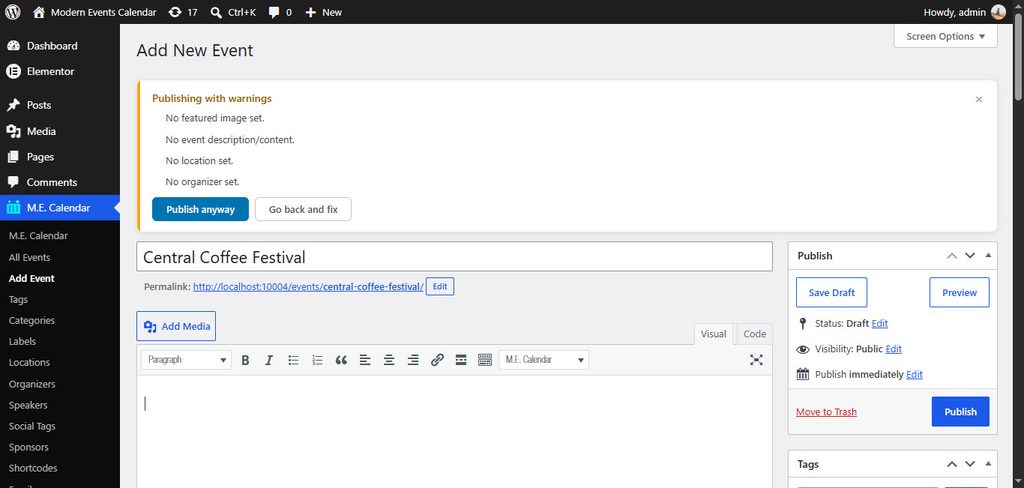
Si considera que el cuadro de diálogo de advertencias no es necesario para su flujo de trabajo, desactívelo en Configuración de MEC > General > Básico > Advertencias previas a la publicación . Esta opción está habilitada de forma predeterminada y solo controla el cuadro de diálogo de advertencias; las validaciones estrictas mencionadas anteriormente siempre se ejecutan.
Protección contra cambios no guardados
Si intentas salir del editor con cambios sin guardar en los cuadros meta de MEC, el navegador te pedirá que confirmes antes de descartarlos.
Fecha y Hora
Establece la fecha y hora de inicio y finalización de tu evento. Usa el selector de hora mejorado para elegir la hora rápidamente, tanto por hora como por minuto. Si tu evento dura todo el día y no tiene una hora de inicio y finalización específicas, activa la opción «Evento de todo el día» .
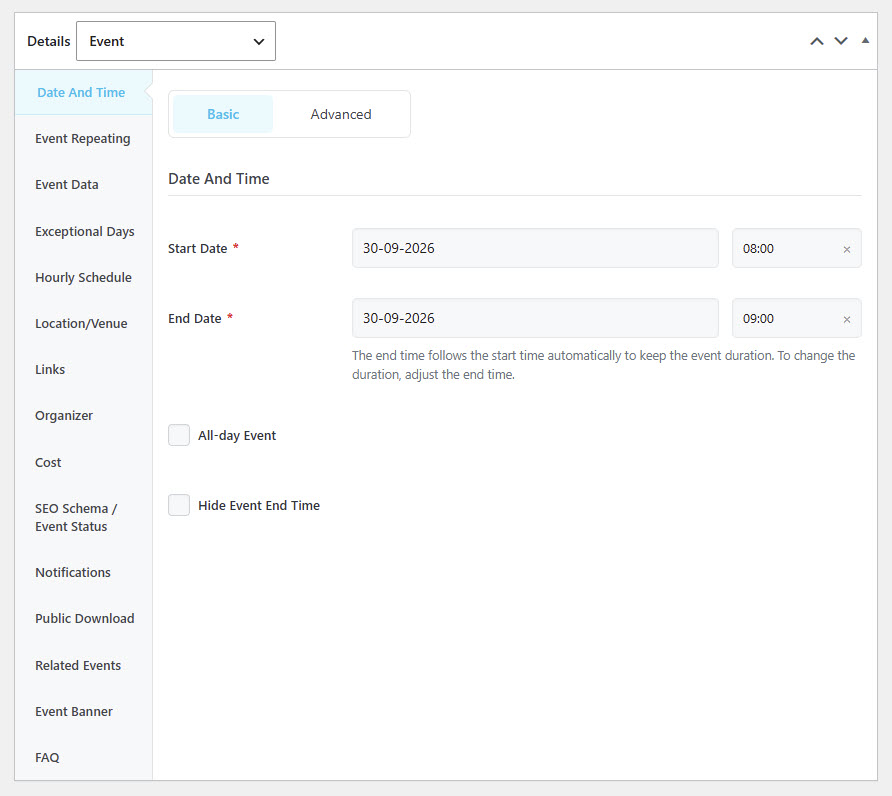
La sección Avanzada ofrece opciones adicionales. Puede ocultar la hora del evento o la hora de finalización en la página de un solo evento utilizando Ocultar hora del evento y Ocultar hora de finalización del evento.
Si la hora del evento requiere alguna explicación adicional, por ejemplo, sobre la zona horaria, agréguela a las Notas sobre la hora . La nota aparecerá junto a la hora programada en su sitio web.
También puedes configurar una zona horaria para el evento de forma independiente de la configuración global, lo cual resulta útil cuando tu calendario incluye eventos de todo el mundo. Para acceder a esta opción, primero actívala en Configuración de MEC > Evento único > Avanzado.
Evento repitiendo
Si organiza el mismo evento varias veces, active la opción "Repetir evento" para convertirlo en un evento recurrente. Una vez activada, aparecerán las opciones de repetición.
Repetir métodos
- Diarios: se repite todos los días.
- Todos los dias de semana: se repite de lunes a viernes.
- Cada fin de semana: se repite el sábado y el domingo.
- Ciertos días laborables: se repite solo los días laborables que selecciones.
- Noticias: se repite cada semana.
- Mensual: se repite cada mes.
- Anual: se repite cada año.
- Dias personalizados: se repite en las fechas exactas que usted elija.
- Avanzado: combina reglas, por ejemplo “el segundo lunes de cada mes” o “el último sábado y domingo de cada mes”.
No todos los métodos están disponibles para todas las duraciones de eventos:
- eventos de un dia Puede repetirse diariamente, semanalmente, cada fin de semana, mensualmente o anualmente.
- Eventos de 2 a 7 días Puede repetirse semanal, mensual o anualmente.
- Eventos que duran más de una semana pero menos de 30 días. Puede repetirse mensualmente o anualmente.
- Eventos de más de un mes de duración Puede repetirse anualmente (el mes más corto tiene 28 días).
- Varias ocurrencias en un día Utilice el método de días personalizados con la misma fecha pero diferentes horas.
Intervalo de repetición
El intervalo de repetición controla el lapso entre repeticiones. Por ejemplo, una repetición semanal con un intervalo de 2 hace que el evento ocurra cada dos semanas.
Finalizar repetición
Elige cómo terminan las repeticiones:
- Nunca: el evento se repite indefinidamente.
- On: El evento se repite hasta la fecha que selecciones.
- DespuésEl evento se detiene después del número de ocurrencias que hayas configurado. Por ejemplo, 10 significa que el evento se produce 10 veces y luego se detiene.
También puedes habilitar la opción "Mostrar solo una ocurrencia de este evento" . De esta forma, solo aparecerá una instancia, la ocurrencia más próxima, en los archivos y códigos cortos.
Datos del evento (campos personalizados)
Esta sección muestra los campos personalizados que creó en Configuración de MEC > Evento individual > Campos personalizados . Ingrese un valor para cada campo para que se muestre en la página del evento individual.
Días excepcionales
Los días excepcionales permiten excluir fechas específicas de un evento recurrente, lo cual es ideal para días festivos o sesiones omitidas. Primero, active el módulo en Configuración de MEC > Módulos de eventos > Días excepcionales y, a continuación, introduzca las fechas que desea excluir.
Horario por hora
Si su evento incluye varias sesiones o programas, utilice el Calendario por horas para mantener informado a su público. Haga clic en Agregar día y, a continuación, defina cada programa con su hora de inicio, hora de finalización, título y descripción. Por ejemplo, para dos clases de una hora separadas por un descanso de treinta minutos, añada tres filas: la primera clase, el descanso y la segunda clase.
Puedes reordenar las filas del calendario arrastrando y soltando el controlador que aparece al inicio de cada fila. El nuevo orden se aplica tanto a la página del evento como al calendario guardado.
Para asignar ponentes a las filas del horario, primero active el módulo de Ponente.
Código corto de programación horaria
Para insertar el horario por horas de un evento en cualquier página, publicación o widget compatible con códigos cortos, utilice el [mec-hourly-schedule event-id="1"] código corto y reemplazo 1 con el ID del evento.
Ubicación/Lugar
Selecciona el lugar donde se realizará el evento. Puedes elegir una de tus ubicaciones existentes o crear una nueva: haz clic en Insertar nueva ubicación y completa los detalles.
El campo «Otras ubicaciones» solo aparece después de seleccionar una ubicación principal para el evento. Mientras la ubicación principal esté oculta, el campo no interferirá. La lista de selección impide la duplicación de entradas, por lo que no se puede añadir la misma ubicación dos veces.
Enlaces
Añade un enlace al evento (por ejemplo, una página de registro en otro sitio web) y un enlace a "Más información" para que tus visitantes puedan encontrar información adicional sobre el evento.
El comportamiento de los enlaces depende de la configuración de tu evento:
- Si el evento tiene entradas, el Registrarse El botón que aparece en la página del evento individual y en los códigos cortos inicia el proceso de reserva.
- Si el evento no tiene entradas:
- An Evento Enlace hace que el Botón de registroy el título del evento en los códigos cortos apuntan a ese enlace externo.
- A MÁS INFORMACIÓN Este enlace añade una sección de "Más información" a la página del evento individual; en su widget, el botón "Registrarse" aparece después del enlace "Más información".
- Si ambos enlaces están configurados, cada uno conserva su propia función: el widget Más información muestra el enlace Más información y el botón Registrarse sigue al enlace del evento.
En MEC Lite , el sistema de reservas no está disponible, por lo que los elementos "Más información" y "Registrarse" utilizan el mismo enlace.
Organizador
Seleccione al organizador del evento de entre los organizadores que haya creado previamente , o añada uno nuevo con su nombre, teléfono, correo electrónico y sitio web.
Al igual que ocurre con las ubicaciones, el campo Otros organizadores solo aparece después de seleccionar un organizador principal, y se impiden las selecciones duplicadas.
Costo
Gestiona el coste del evento que se muestra a tus visitantes. Los campos de coste disponibles dependen de la configuración del Tipo de coste del evento en Ajustes de MEC > Evento único.
Habilite la opción "Mostrar el precio mínimo según las entradas" para que se muestre automáticamente el precio de la entrada más baja como coste del evento.
Para configurar una moneda diferente para este evento, active la opción Cambiar moneda por evento en Configuración de MEC > Evento único > Avanzado. Las opciones de moneda aparecerán en la pestaña Avanzado.
Esquema SEO/Estado del evento
El estado del evento se incluye en los datos estructurados del mismo, de modo que los motores de búsqueda como Google, Yahoo y Bing puedan mostrarlo correctamente.
- programado: estado normal para los próximos eventos.
- Aplazado: utilizar cuando el evento se pospone.
- Cancelado: úselo cuando se cancele el evento. Indique el motivo de la cancelación; para mostrarlo en la página del evento, active la opción "Mostrar en la página de un solo evento".
- Movido en línea: utilizar para eventos que ahora se realizan virtualmente y proporcionar el enlace para unirse.
Descarga pública
Sube un archivo que estará disponible públicamente en la página del evento: un PDF del programa, un mapa o cualquier cosa que tu público necesite. Activa primero el módulo en Configuración de MEC > Evento único > Descarga pública.
Galería de eventos
A veces, una sola foto no basta para transmitir el ambiente de un evento. Tras activar el módulo Galería de eventos en Ajustes de MEC > Módulos de eventos, puedes adjuntar varias imágenes al evento.
Eventos relacionados
Para seleccionar manualmente qué eventos aparecen en la sección de eventos relacionados de la página de un solo evento, active la opción " Establecer eventos relacionados por evento" en Configuración de MEC > Módulos de eventos > Eventos relacionados y, a continuación, seleccione los eventos correspondientes.
Banner de evento
Agregue un banner en la parte superior de la página del evento individual utilizando un color de fondo, una imagen o ambos. Si se utilizan ambos, se superpondrá una capa translúcida del color sobre la imagen. Active el módulo en Configuración de MEC > Evento individual > Banner del evento y, a continuación, habilite Mostrar banner para este evento.
Forzar imagen destacada como banner de evento
Cuando esta opción está habilitada en Configuración de MEC > Evento único > Avanzado, la imagen destacada del evento siempre se utiliza como banner y se ignoran las opciones de banner por evento.
Preguntas Frecuentes
Responda las preguntas más frecuentes directamente en la página del evento. Active el módulo en Configuración de MEC > Evento único > Módulo de preguntas frecuentes y, a continuación, añada tantos pares de preguntas y respuestas como necesite.
Notificaciones
Personaliza los correos electrónicos de notificación para este evento. Primero habilita la función en Configuración de MEC > Notificaciones > Notificaciones por evento.
ocurrencias
Para eventos recurrentes, puede modificar ciertos parámetros por cada ocurrencia. Primero, habilite la opción "Editar por ocurrencia" en Configuración de MEC > Evento único. Los parámetros editables son:
- Límite total de reserva
- Título de la página
- Calendario de SEO
- Horario por hora
- Datos de eventos
- Ubicación principal del evento
- Organizador principal del evento
- Costo del evento
- Entradas
- Enlaces de eventos
- Asistentes mínimos para iniciar el evento
Portal de
La sección Reservas solo aparece cuando el módulo de reservas está activado en Configuración de MEC > Reservas , y solo está disponible en MEC Pro. Contiene todo lo relacionado con las reservas, la venta de entradas y el cálculo de precios.
Opciones de reserva (pestaña Básica)
Límite total de reserva
Establece un número máximo de entradas vendidas para todos los tipos combinados. Esto es útil cuando la capacidad del recinto es importante, pero la combinación de tipos de entradas no lo es.
Ejemplo: un local tiene 100 seatSe venden tres tipos de entradas: Lujo, VIP y Estándar. El límite total de reservas se establece en 100, mientras que los límites de las entradas individuales no tienen restricciones (o se establecen lo suficientemente altos). Los clientes pueden comprar cualquier combinación de tipos de entradas, y una vez que se hayan vendido 100 entradas en total, la reserva se cerrará, incluso si aún quedan entradas disponibles de algunos tipos.
Entrada mínima por reserva
Se requiere un número mínimo de entradas por reserva. Por ejemplo, un evento para parejas puede requerir al menos 2 entradas por reserva.
Opciones de reserva (pestaña Avanzada)
Descuento por roles de usuario
Ofrezca descuentos porcentuales según el rol del usuario. Por ejemplo, un valor de 20 en el campo Administrador permite que los administradores compren entradas con un 20 % de descuento.
Reservar todas las apariciones
Para eventos recurrentes, como un curso semanal de yoga, venda todas las sesiones en una sola reserva en lugar de una por una.
Opciones de intervalo
Abra el formulario de reserva solo dentro de un intervalo de tiempo determinado antes del inicio del evento. Por ejemplo, si selecciona 30, el formulario se abrirá 30 minutos antes de la hora de inicio (un día equivale a 1440 minutos). Para dejar de vender entradas después de la primera vez, active la opción «Detener la venta de entradas después de la primera vez».
Aprobación automática
Decide si las reservas para este evento se verifican y confirman automáticamente. Consulta la sección Verificación por correo electrónico y Confirmación de reserva para obtener información general.
Porcentaje de las últimas entradas
Muestra una bandera de “Últimas entradas” en el evento cuando el porcentaje de entradas restantes sea inferior a este valor. Para usarla aquí, habilita la opción “Permitir cambiar el porcentaje de entradas restantes por evento” en Configuración de MEC > Reservas.
Página de Agradecimiento
Elige la página a la que acceden los usuarios tras una reserva exitosa y cuánto tiempo deben esperar antes de redirigirlos (en milisegundos; 2000 equivalen a 2 segundos). Puedes heredar ambas configuraciones desde Ajustes de MEC > Reservas > Página de agradecimiento.
Etiqueta del botón de reserva
Cambia la etiqueta del botón de reserva para este evento en los códigos cortos.
Pago parcial
Cobra solo una parte del precio total al momento de la reserva, por ejemplo, el 20 % en línea, y el resto posteriormente en efectivo o mediante otro método. Puedes heredar el comportamiento global desde Configuración de MEC > Reserva > Pago parcial.
Límites totales de reserva de usuarios
Limita la cantidad de entradas que puede reservar un solo usuario. El límite se aplica por dirección de correo electrónico: con un límite de 2, cada dirección de correo electrónico puede reservar hasta 2 entradas.
Entradas
Crea las entradas para tu evento. Cada entrada se define por evento: haz clic en Añadir entrada y completa los detalles. A partir de MEC 7.36, las filas de entradas utilizan un diseño claro de etiquetas y controles, por lo que cada campo se nombra directamente en la fila.
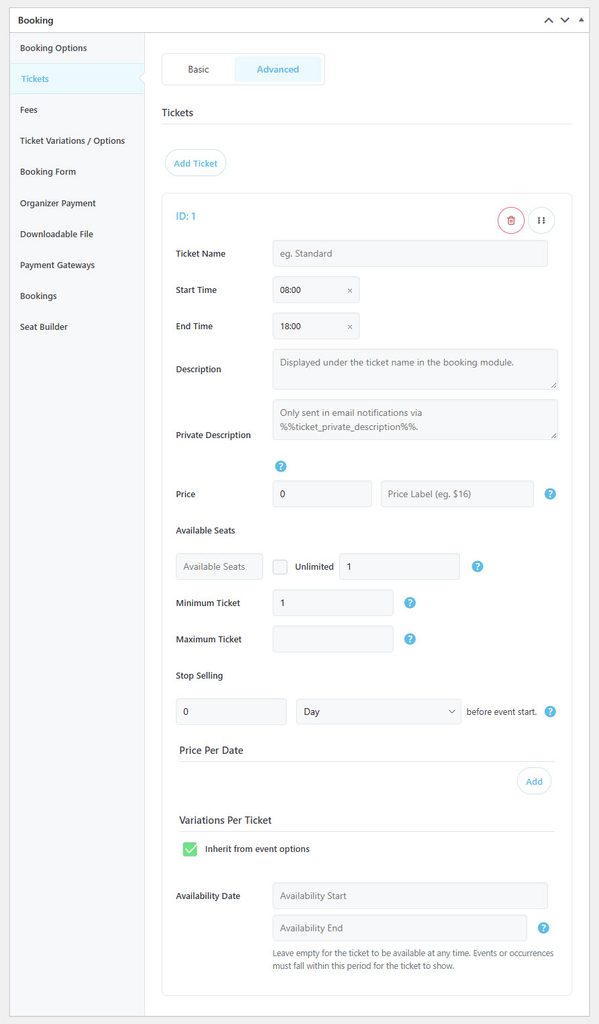
1. ID de entrada
El ID del ticket se puede utilizar en el reserva de código corto con ticket-id="x" Para mostrar únicamente este billete en el módulo de reservas. Sustituya la x por el ID del billete.
2. Nombre del billete
El nombre del boleto que se muestra a los clientes.
3. Descripción
Una breve descripción del billete, si procede.
4. Descripción privada
Descripción interna que se envía al comprador únicamente en los correos electrónicos de notificación, útil para instrucciones adicionales o detalles de recogida.
5. Precio
El precio del boleto como un número simple, sin símbolos de moneda ni ningún otro carácter.
6. Etiqueta de precio
El precio se muestra exactamente como lo ven los clientes en la interfaz. Aquí puede incluir símbolos de moneda y cualquier otro carácter.
7. Entradas disponibles
¿Cuántas entradas están disponibles para reservar? Por ejemplo, 50 significa que los usuarios pueden reservar hasta 50 entradas por evento.
8. Boleto Mínimo
El número mínimo de este billete que un usuario debe comprar en una sola reserva.
9. Boleto Máximo
Número máximo de este boleto que un solo usuario puede comprar.
10. Dejar de vender boletos
La hora límite para vender esta entrada, establecida en días u horas antes de que comience el evento.
11. Precio por fecha
Modifique el precio de las entradas para periodos de tiempo específicos; por ejemplo, baje el precio en la última semana antes del evento para que se agoten más rápido.
Tarifas
Define las tasas e impuestos que se aplican al precio final. Por defecto, se rigen por la configuración de MEC > Reserva > Impuestos / Tasas ; desactiva la opción Heredar en las opciones globales para gestionarlos solo para este evento.
Variaciones / opciones de boletos
Las variaciones de entradas permiten a los clientes añadir extras a su reserva: una comida, un libro reservado con antelación o cualquier otro servicio que ofrezcas junto con el evento. Para usar esta sección, activa la opción Variaciones por entrada en Ajustes de MEC > Reservas > Variaciones y opciones de entradas.
Formulario de reserva
El formulario de reserva sigue por defecto la configuración global de MEC (Configuración > Reservas > Formulario de reserva) . Desactive la opción «Heredar de las opciones globales» para personalizar los campos del formulario para este evento.
Credenciales de pago del organizador
Si un organizador recibe una parte de las ventas, proporcione aquí los datos de su cuenta bancaria para recibir los pagos.
Archivo descargable
Sube un archivo que estará disponible para los participantes después de la reserva. Para ello, habilita primero la opción "Archivo descargable" en Configuración de MEC > Reservas > Elementos de reserva.
Via de pago
Aquí se muestran todas las pasarelas de pago habilitadas en Configuración de MEC > Reservas > Pasarelas de pago, para que pueda desactivarlas individualmente para este evento. Para usar esta sección, active la opción Deshabilitar/Habilitar pasarelas de pago por evento en la configuración global.
Reserva / Asistentes
Revise las reservas realizadas para este evento: nombres de los asistentes, correos electrónicos, identificadores de transacción e importes de compra. Las reservas para eventos recurrentes también se pueden reprogramar para otra fecha, lo cual resulta útil si se cancela un evento y los asistentes deben ser reubicados en otro lugar.
Para ver un tutorial en vídeo sobre cómo crear eventos, consulte el Webnus tutoriales en vídeo.


Realmente me gusta leer una publicación que puede hacer pensar a hombres y mujeres. Además, ¡gracias por dejarme comentar!
Hola, ¿cómo restringir el acceso en MEC-fes-form usando User Dashboard ¿Complemento? Seleccioné la casilla de verificación deseada en los parámetros, pero nada más. Todos los campos se muestran correctamente. Saludos.
Hola.
puede restringir el usuario de búsqueda.
y puede habilitar/deshabilitar algunos elementos en la configuración.
https://webnus.net/dox/modern-events-calendar/mec-user-dashboard-addon/
Si este no es el caso, diríjase al soporte técnico.webnus.net y allí puedes iniciar sesión o registrarte. Debes registrarte con el mismo correo electrónico que usaste para crear tus tickets. Además, si creaste tus tickets usando tu cuenta de Gmail, puedes iniciar sesión usando tu cuenta de Gmail. Si deseas crear un nuevo ticket, simplemente dirígete a webnus.net/support y haga clic en 'Crear un ticket', pero recuerde usar el mismo correo electrónico con el que creó su cuenta de soporte técnico.
apoyo.webnus.net

No puedo ver la sección Reservas en Configuración. ¿Es una función Pro?
Cuando agrego un enlace "Más información", no aparece en la página de un solo evento. ¿Qué estoy haciendo mal?
Hola,
configurar "Más información": cuando configura un enlace "Más información" para su evento, además del enlace Más información en sí mismo en la página del evento único, en su widget el botón de registro hará la misma función que su Más información.
– asegúrese de tener la última versión.
– Para la solución de problemas, desactive todos sus complementos y deje que MEC permanezca activo solamente, configure su tema como predeterminado, luego vuelva a cargar la página, si el problema se resolvió, luego active sus complementos uno por uno y su tema, actualice su página y verifique para ver qué complemento está causando el problema.
Si el problema persiste, diríjase al servicio de soporte.webnus.net y allí puedes iniciar sesión o registrarte. Para crear un nuevo ticket, simplemente dirígete a webnusVisite .net/support, haga clic en 'Crear un ticket' y comparta la información requerida.
Me gusta la información útil que proporcionas en tus artículos.