
Integración de membresías de pago de MEC Pro
Aprende a configurar paso a paso la integración de MEC Paid Memberships Pro. Restringe fácilmente los eventos por membresía y controla el acceso de los usuarios en WordPress.
- Restricción de eventos
- Restricción de reserva
- Restricción de boletos
Estas opciones ofrecen un control flexible sobre quién puede ver los eventos, reservar entradas o acceder a tipos de entradas específicos.
Instalación de membresías de pago Pro
Para empezar, necesitas instalar el plugin Paid Memberships Pro.
- Visita el sitio web oficial de Paid Memberships Pro y crea una cuenta.
- Descarga la versión gratuita o uno de los planes premium según tus necesidades.
Para este tutorial, la versión gratuita es suficiente y es totalmente compatible con la integración con MEC.
Instalación del complemento
- Descargue el archivo ZIP del complemento.
- Inicie sesión en su panel de WordPress.
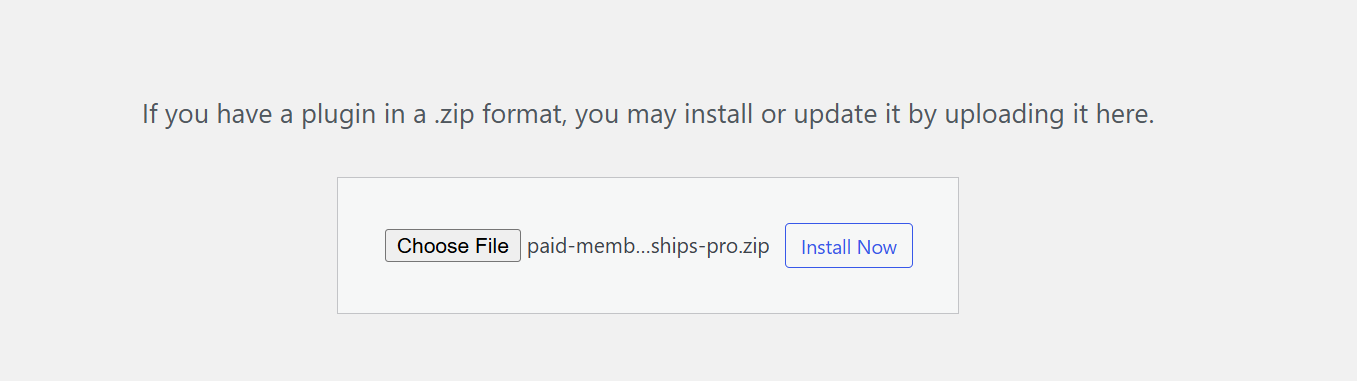
- Navegue a Complementos → Agregar nuevo → Cargar complemento.
- Seleccione el archivo ZIP y haga clic. Instalar ahora .
- Active el complemento después de la instalación.
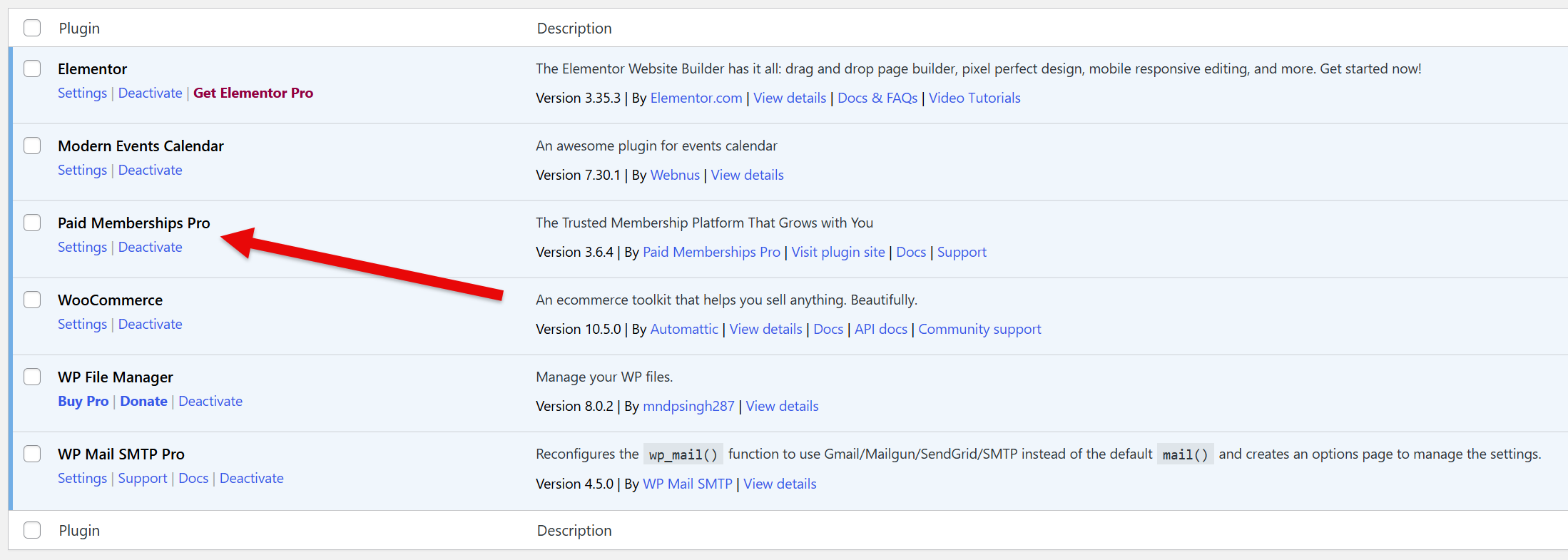
Una vez instalado, verá Paid Memberships Pro en la lista de sus plugins activos.
Configuración de los niveles de membresía
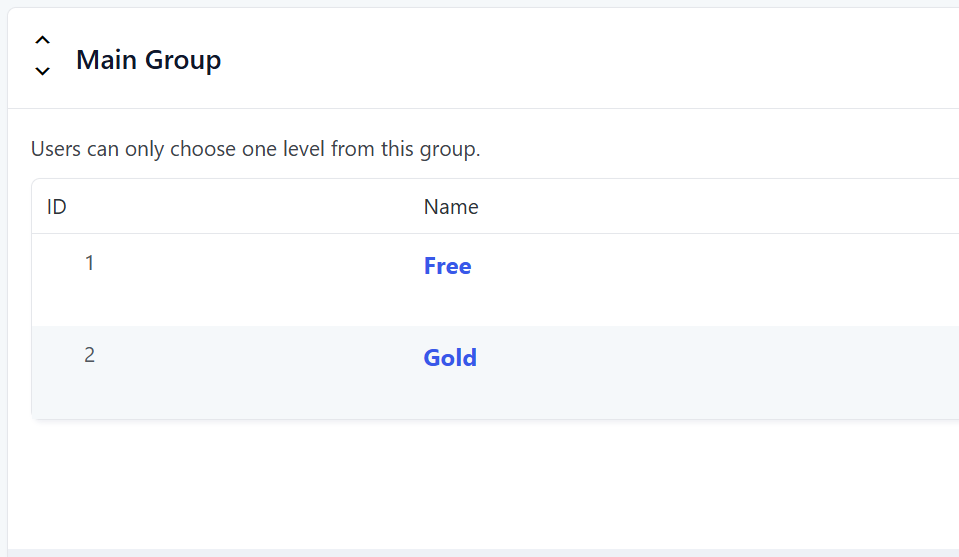
La membresía de pago Pro viene con dos niveles de membresía predeterminados:
- Free
- Oro
Puedes usar estos niveles predeterminados o crear niveles de membresía personalizados según tus necesidades. Para crear nuevos niveles, consulta la documentación oficial de Paid Memberships Pro aquí.
Para esta guía, los niveles Gratuito y Oro predeterminados son suficientes.
Configuración de integración de MEC y Membresías de Pago Pro
Para configurar la integración:
- Navegue a MEC → Configuración → Integraciones → Membresías de pago Pro.
- Verás tres opciones de restricción:
- Restricción de eventos
- Restricción de reserva
- Restricción de boletos
Cada opción controla un nivel de acceso diferente.
Restricción de eventos
La restricción de eventos es el nivel más alto de limitación. Restringe todo el contenido del evento según el nivel de membresía. Esto incluye:
- Imágenes del evento
- Descripción
- Formularios de reserva
- Todo el contenido visible del evento
Cómo habilitar la restricción de eventos
- Activar Restricción de eventos en la configuración de integración.
- Guarde la configuración.
- Abra el evento deseado para editarlo.
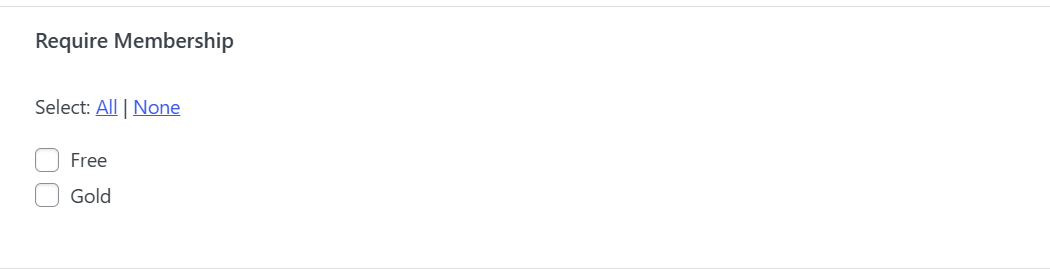
- Localice la opción Requerir membresía Widget
- Seleccione el plan de membresía que debería tener acceso.
- Guardar el evento.
Resultado
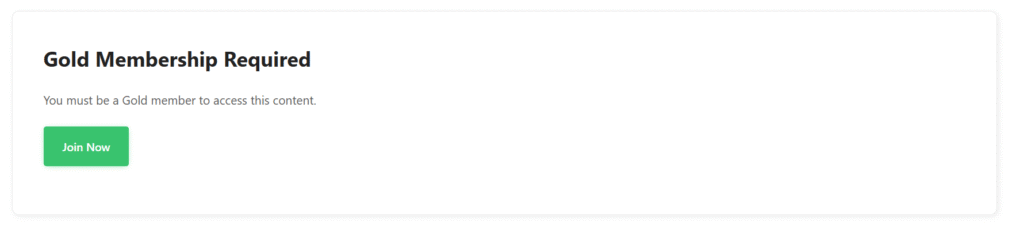
Solo los usuarios con la membresía seleccionada podrán ver el contenido completo del evento. Los demás usuarios solo verán el título del evento junto con un mensaje que indica los requisitos de membresía.
Nota importante
Si la restricción de eventos está habilitada para un evento, deshabilitar la opción desde la configuración de integración no eliminará la restricción. Debe eliminar manualmente las selecciones de membresía del widget "Requerir membresía" dentro del evento.
Restricción de reserva
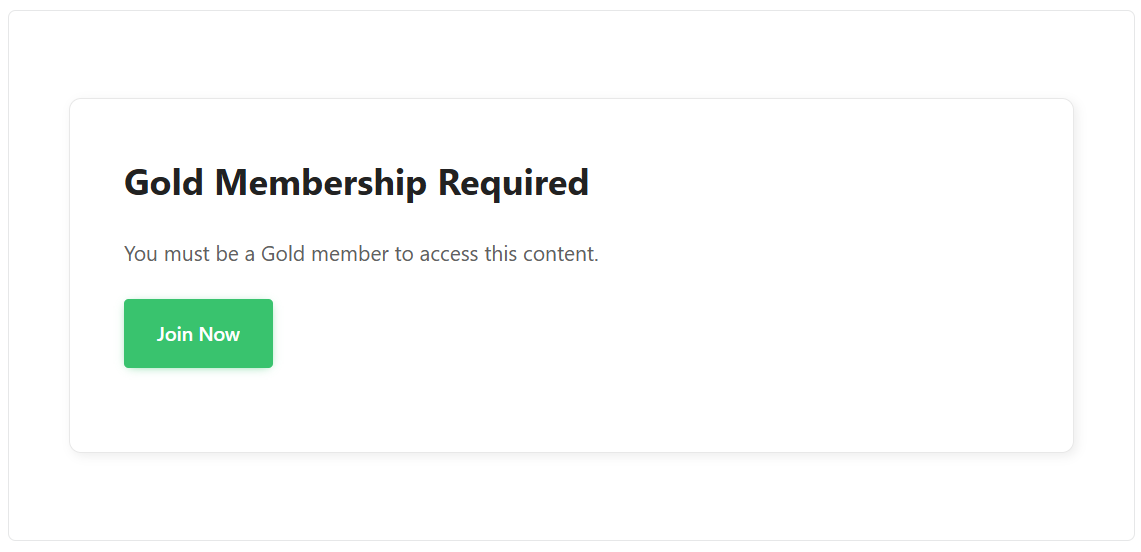
La restricción de reserva limita el acceso únicamente al formulario de reserva. Los usuarios aún pueden ver los detalles del evento, pero solo ciertos niveles de membresía pueden reservar entradas.
Diferencia clave
A diferencia de la restricción de eventos, la restricción de reservas se puede aplicar en función de las categorías de eventos.
Cómo configurar las restricciones de reserva
- Activar Restricción de reserva en la configuración de integración.
- Guarde la configuración.
- Debajo de cada nivel de membresía, verá una lista de categorías de eventos de MEC.
- Seleccione las categorías que desea restringir para cada plan de membresía.
- Guardar cambios.
Ejemplo
Si restringe la categoría Australia al nivel de membresía Oro:
- Solo los miembros Gold pueden acceder al formulario de reserva para eventos de esa categoría.
- Otros usuarios aún pueden ver el contenido del evento, pero no pueden reservar entradas.
Restricción de boletos
La restricción de entradas es el nivel más detallado de control de acceso. Permite limitar entradas específicas a determinados niveles de membresía.
Esta es una función nueva y muy solicitada en la integración.
Cómo habilitar la restricción de entradas
- Activar Restricción de boletos en la configuración de integración.
- Guarde la configuración.
- Edita el evento deseado.
- Navegue a Reservas → Entradas.
- Asegúrese de que exista al menos un boleto (se aplica una restricción por boleto).
- Abra la configuración del ticket.
- Vaya a la Avanzado .
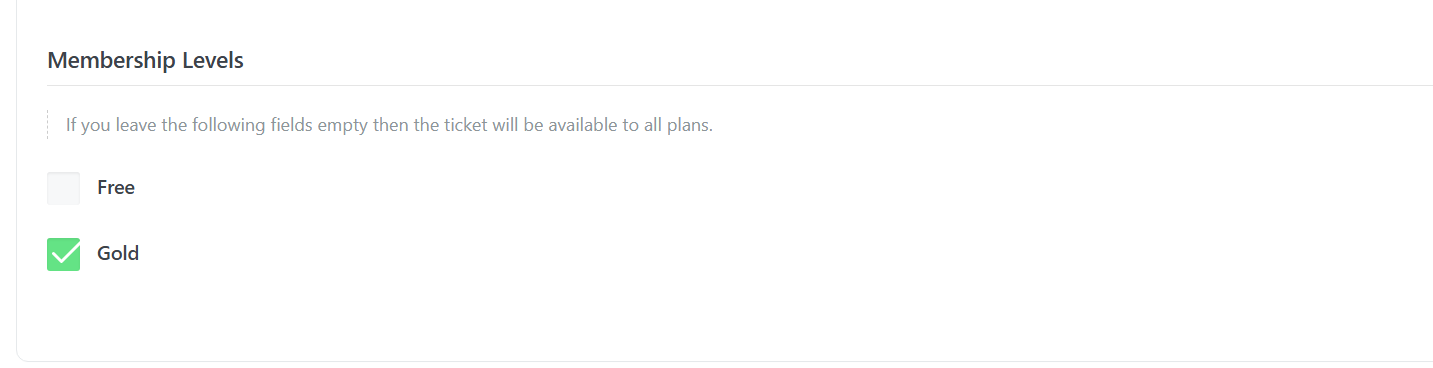
- Desplazarse a Niveles de Membresía.
- Seleccione los niveles de membresía que permiten adquirir esa entrada.
- Guardar el evento.
Ejemplo
Supongamos que su evento requiere dos entradas:
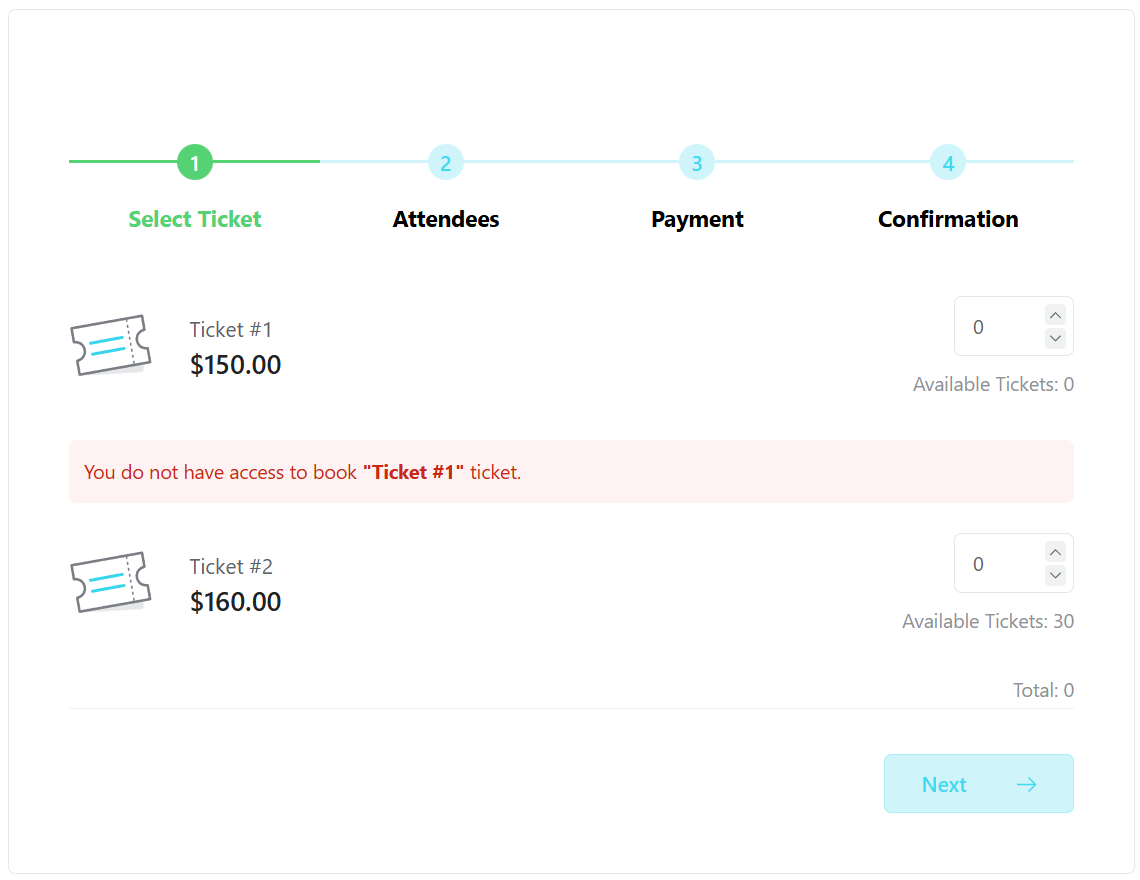
- Entrada n.º 1 – Solo para miembros Gold
- Boleto n.° 2 – Disponible para todos los miembros
Si un usuario gratuito ve el formulario de reserva:
- El boleto n.° 1 estará restringido.
- El boleto número 2 seguirá estando disponible.
Resultado
Solo los usuarios con el nivel de membresía seleccionado pueden comprar la entrada restringida. Los demás usuarios verán un mensaje de limitación de acceso.
Conclusión
La integración entre MEC y Paid Memberships Pro le permite crear sistemas avanzados de eventos basados en membresías con opciones de control flexibles:
- Usar Restricción de eventos para bloquear todo el contenido del evento.
- Usar Restricción de reserva Permitir la visualización pero restringir el acceso a las reservas.
- Usar Restricción de boletos para controlar el acceso a nivel de ticket.
Al combinar estos tres niveles de restricción, puedes crear experiencias de membresía totalmente personalizadas para tus eventos.