
Ir al contenido
No hay resultados
Base de conocimiento MEC
  • Instalación
    • Instalación
    • Activación
    • Actualización automática
    • Actualización manual
    • Cambiar dominio de licencia
  • Configuración
    • General
    • Archivar página
    • Babosas / Enlaces permanentes
    • Moneda
    • Ver todos
  • Evento único
    • Configuración de evento único
    • ¿Cómo agregar un evento en el complemento MEC?
    • Barra lateral única MEC
    • Campos Personalizados
    • Ver todos
  • Módulos de eventos
    • Speakers:
    • Organizadores
    • Ubicaciones
    • Mapear
    • Ver todos
  • Configuración de reserva
    • Módulo de reserva
    • Elementos de reserva
    • Formulario de reserva
    • Via de pago
    • Ver todos
  • Envío de eventos
    • General
    • Nivel de acceso
    • Secciones FES
    • Campos requeridos
    • Ver todos
  • ERP y SAP
    • MailChimp
    • Paid Memberships Pro
    • BuddyPress
    • LearnDash
    • Ver todos
  • Notificaciones
    • Notificación de reserva
    • Confirmación de la reserva
    • Recordatorio de reserva
    • Notificación de administrador
    • Ver todos
  • Addons
    • Elementor Single Builder Addon
    • Ticket and Invoice Addon
    • Eventos Seat Addon
    • Virtual Events Addon
    • Ver todos
  • Otra
    • Ajustes de apariencia
    • Traducción
    • Conocimiento
    • Localización de averías
    • Developer
Base de conocimiento MEC

  • Categorías
    • Instalación
      • Instalación
      • Activación
      • Actualización automática
      • Actualización manual
      • Cambiar dominio de licencia
    • Ajustes generales
      • General
      • Páginas de archivo
      • Babosas / Enlaces permanentes
      • Moneda
      • Ver todos
    • Evento único
      • Configuración de evento único
      • Barra lateral única MEC
      • ¿Cómo agregar un evento en el complemento MEC?
      • Campos Personalizados
      • Ver todos
    • Módulos de eventos
      • Speakers:
      • Organizadores
      • Ubicaciones
      • Mapear
      • Ver todos
    • Configuración de reserva
      • Módulo de reserva
      • Añadir un sistema de reservas
      • Formulario de reserva
      • Configuración de pago del organizador
      • Ver todos
    • Envío de eventos
      • General
      • Nivel de acceso
      • Secciones FES
      • Campos requeridos
      • Ver todos
    • Integraciones MEC
      • MailChimp
      • BuddyPress
      • LearnDash
      • Paid Memberships Pro
      • Ver todos
    • Notificaciones
      • Notificación de reserva
      • Confirmación de la reserva
      • Recordatorio de reserva
      • Notificación de administrador
      • Ver todos
    • Addons
      • Elementor Single Builder Addon
      • Ticket and Invoice Addon
      • Eventos Seat Addon
      • Virtual Events Addon
      • Ver todos
    • Otra
      • Ajustes de apariencia
      • Traducción
      • Conocimiento
      • Localización de averías
      • Developer

Enviar Ticket
Base de conocimiento MEC

Activa
  • Crear extractos MEC
    • Paso 1: acceda al editor de eventos
    • Paso 2: busque la configuración del extracto
      • Editor de bloques
      • Editor clásico

Conocimiento

¿Cómo crear un extracto MEC?

MEC excerpt settings: El calendario de eventos moderno (MEC) El complemento de WordPress le permite crear extractos para sus eventos, brindando a los usuarios una vista previa breve pero informativa. Esta documentación describe los pasos para crear y personalizar eficazmente extractos de MEC para sus eventos.

Lea también:

¿Qué es un extracto?

Crear extractos MEC

Paso 1: acceda al editor de eventos

  1. Inicie sesión en su panel de administración de WordPress.
  2. Navegue a la sección Eventos y busque el evento para el que desea crear un extracto.
  3. Abra el editor de eventos haciendo clic en el evento respectivo.

Paso 2: busque la configuración del extracto

Editor de bloques

Navegue a la página de edición de evento único. En el editor de bloques, puede encontrar el cuadro Extracto en la barra lateral de la página.
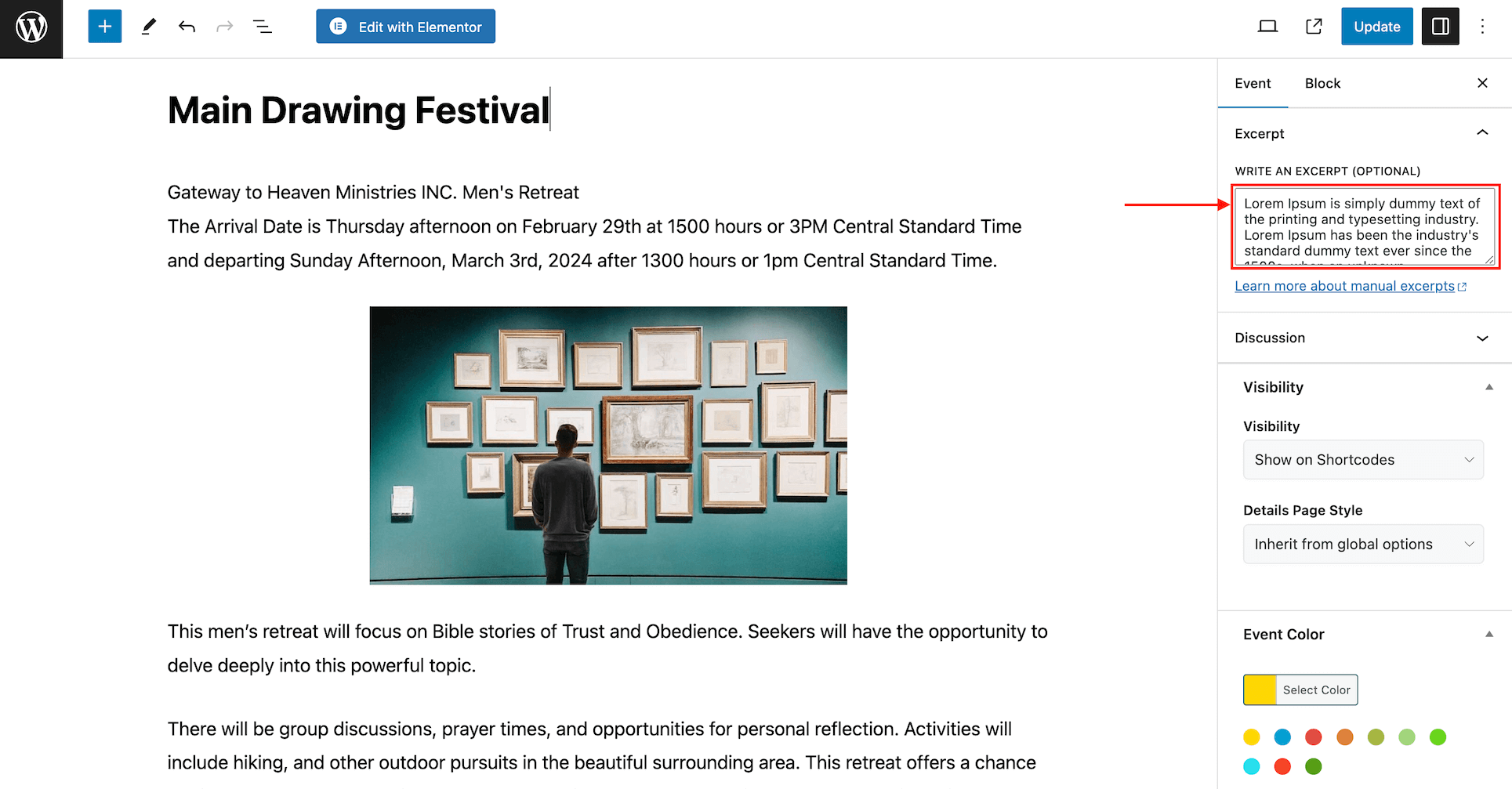
Configuración de extractos de MEC

Editor clásico

Para editar/agregar el extracto de MEC en el Editor clásico, navegue hasta la página de edición de evento único y desplácese hasta la parte inferior de la página para encontrar el cuadro Extracto de MEC.
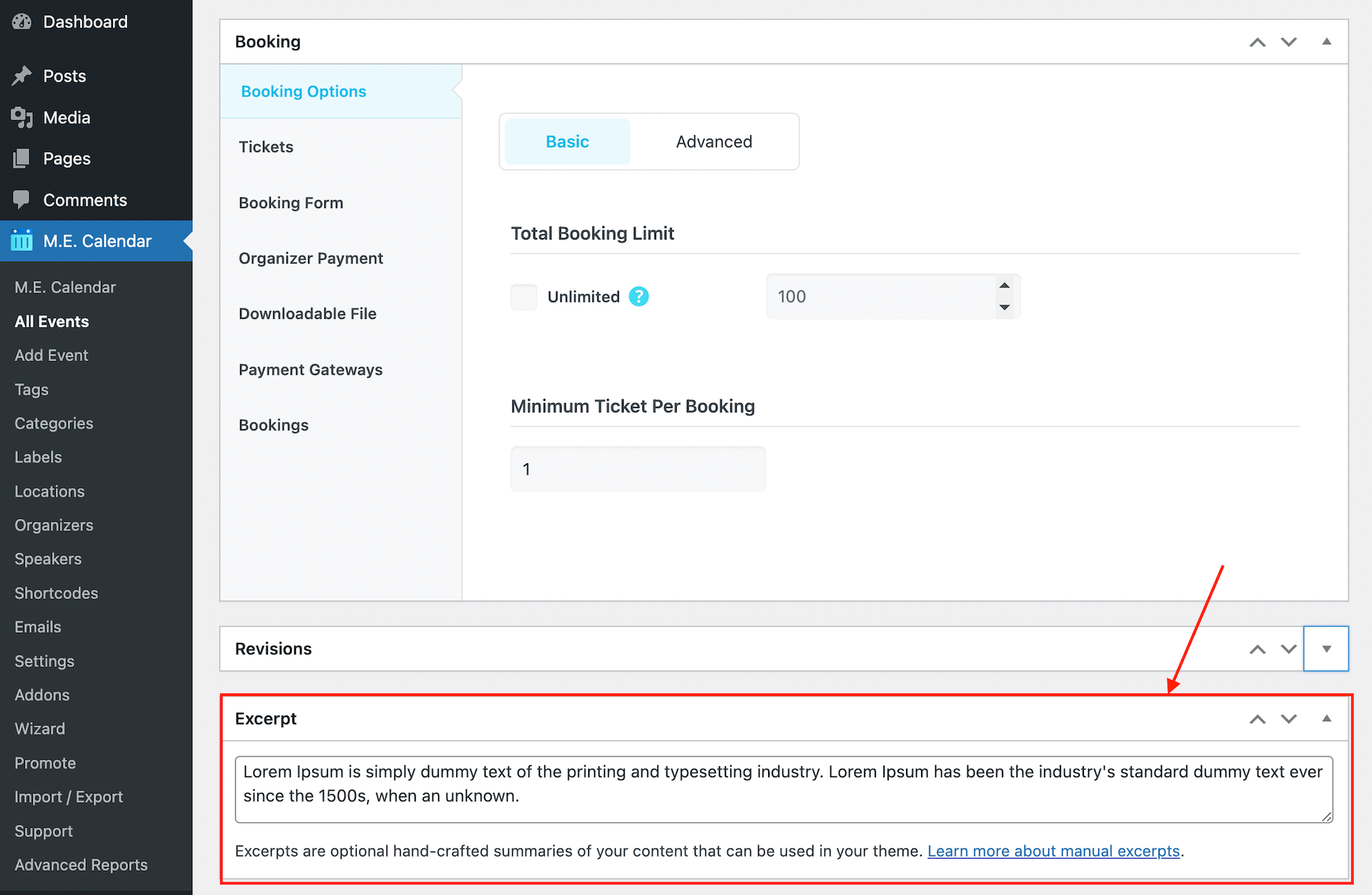
Editor clásico

Ahora que ha creado un extracto para su evento, se mostrará en la parte frontal de su sitio web dentro de la sección del evento.
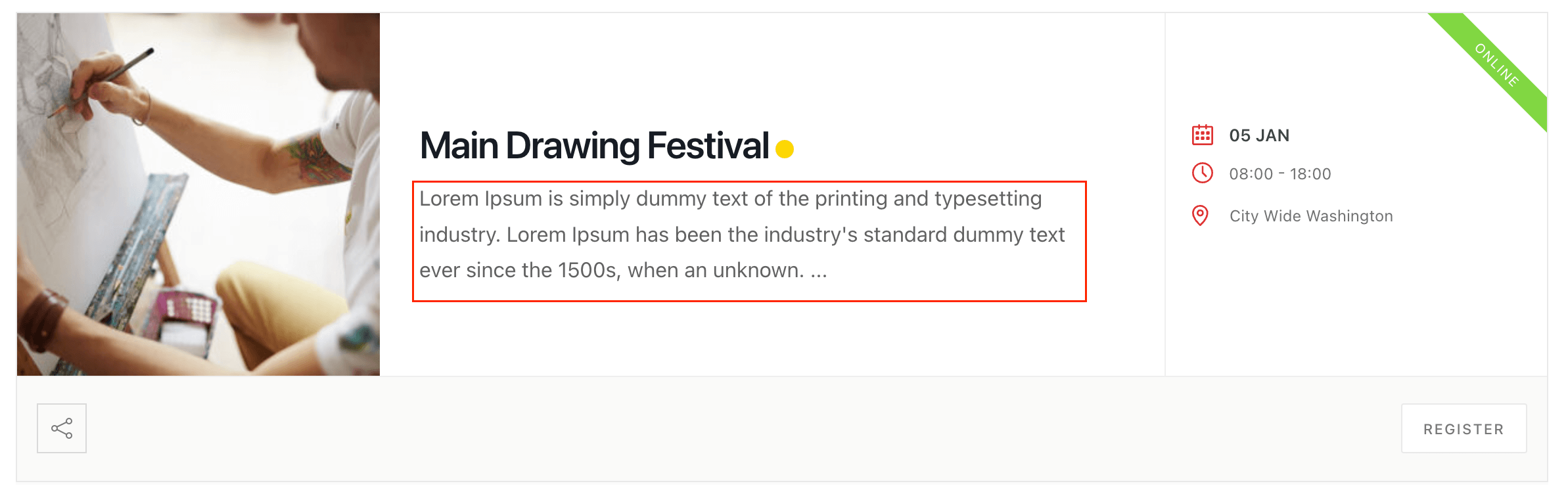
extracto de mec

Crear extractos de eventos en el complemento Modern Event Calendar es un proceso sencillo que mejora la experiencia del usuario en su sitio de WordPress. Al proporcionar resúmenes atractivos e informativos, puede animar a los visitantes a explorar más a fondo sus eventos.

Compartir

Artículos Relacionados

  • Integración de membresías de pago de MEC Pro
  • Cómo cancelar suscripciones MEC
  • Compatible con GDPR
  • Mejorar la accesibilidad del MEC
  • Creación de clave API de Google Calendar
Iniciar sesión Enviar Formulario
0 comentarios

No hay comentarios.

¿Aún no has tenido suerte? ¡Podemos ayudar!

Si no encontró lo que buscaba, envíe un ticket en nuestro sistema de soporte.

Enviar Ticket
Webnus Banner
Modern Events Calendar

Por favor, lea nuestros Términos y Condiciones y nuestra Política de Privacidad.

4.2 Genial

Acerca de 11 Reseñanos en Trustpilot

Copyright © 2026. Todos los derechos reservados. Webnus Inc.