
Elementor Single Builder Addon
El ajuste Elementor Single Builder Addon Es una potente herramienta diseñada para brindarte control creativo total sobre las páginas de tus eventos. Te permite ir más allá de los diseños estándar usando el intuitivo editor de arrastrar y soltar de Elementor para organizar los detalles del evento, adaptar los widgets a tu marca y crear plantillas únicas para categorías específicas de eventos o listados individuales.
Requisitos
MEC Lite/Pro
Ultima versión
1.15.0
Última actualización
2026-08-02 15:28:13
Configuración inicial y requisitos
Antes de comenzar a diseñar, asegúrese de que su entorno cumpla con los requisitos necesarios y que el tipo de publicación esté configurado correctamente.
• Requisitos: Debe tener instalado MEC Lite o Pro (versión 4.3.1 o superior) y Elementor (versión 3.0 o superior). Su servidor debe tener instalado al menos PHP 5.6 y WordPress 5.0.
• Instalación: Cargue el archivo ZIP del complemento a través de Plugins > Agregar nuevo y luego haga clic en Activar.
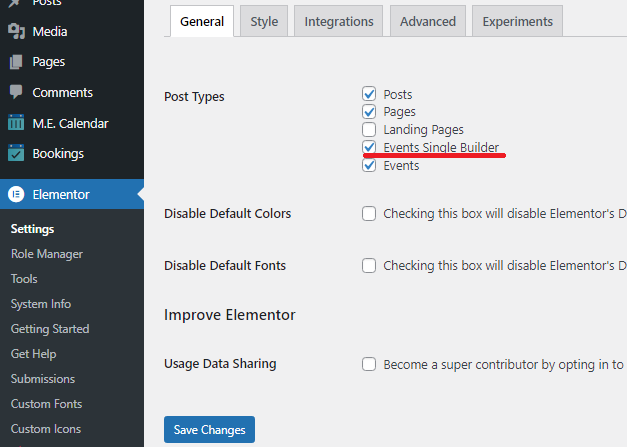
• Habilitar el tipo de publicación: Para que las plantillas de eventos sean editables en Elementor, vaya a Elementor > Ajustes > General y marque la casilla del tipo de publicación Eventos Single Builder.
Lea también:
¿Cómo instalar MEC y complementos?Diseño y asignación de plantillas
El núcleo de este complemento es la capacidad de crear plantillas ilimitadas y asignarlas donde más se necesitan.
Creación de una plantilla
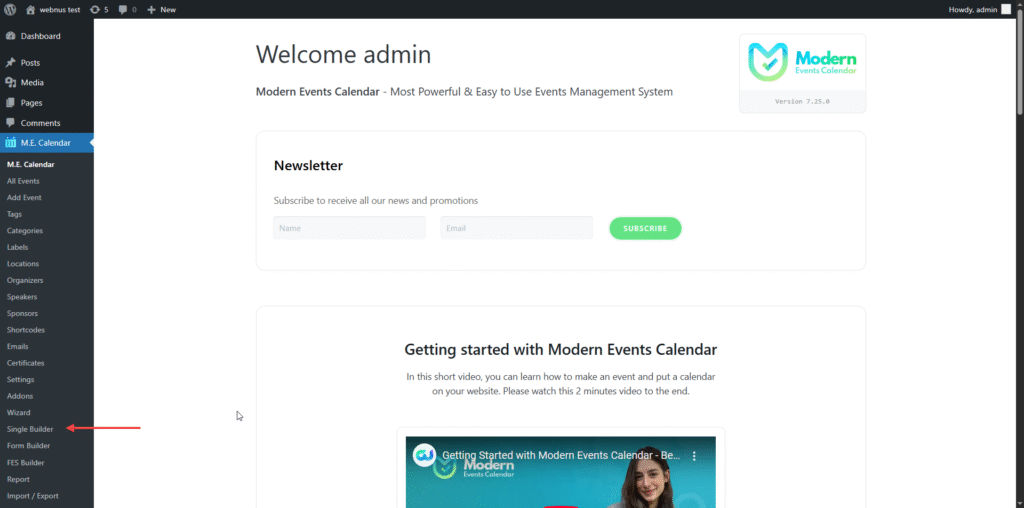
1. Navegue a ME Calendar > Single Builder.
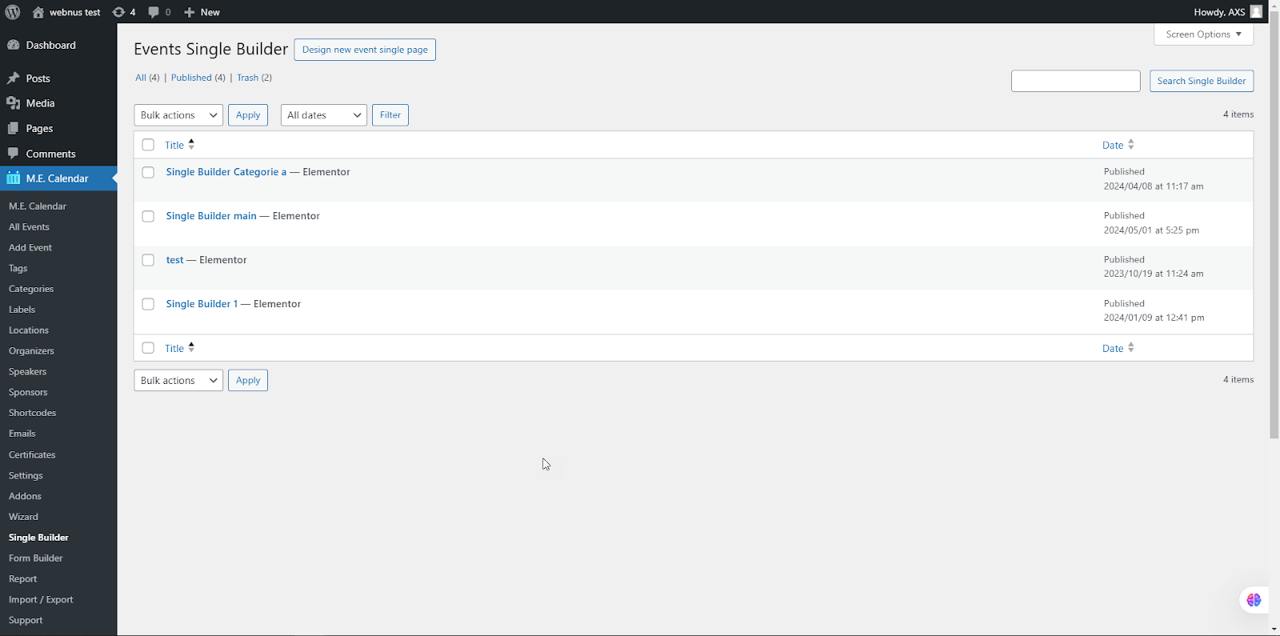
2. Haga clic para editar una plantilla o crear una nueva usando el Editor de Elementor.
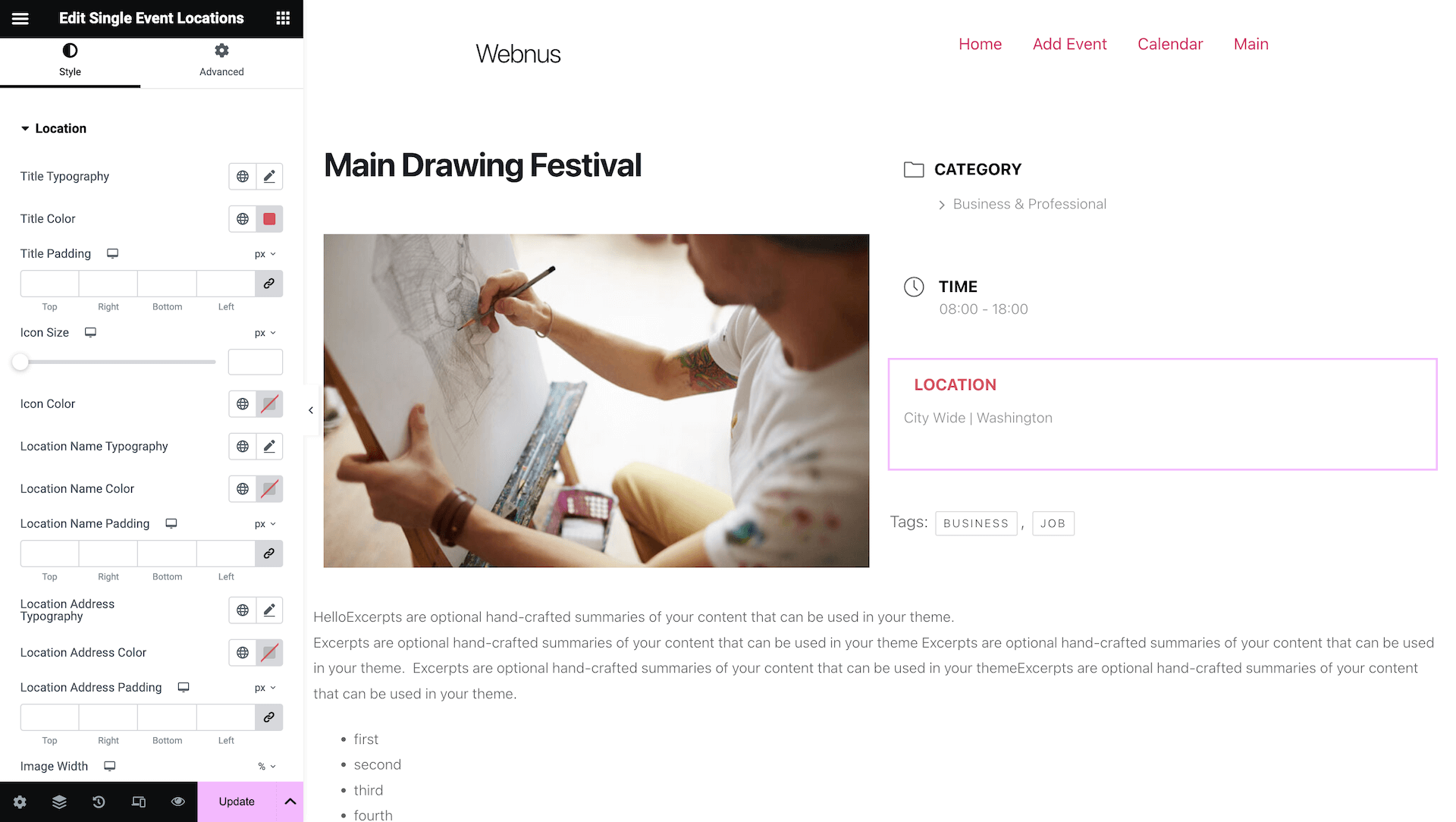
3. En la barra lateral de Elementor, localice la categoría MEC Single Builder para encontrar widgets MEC específicos.
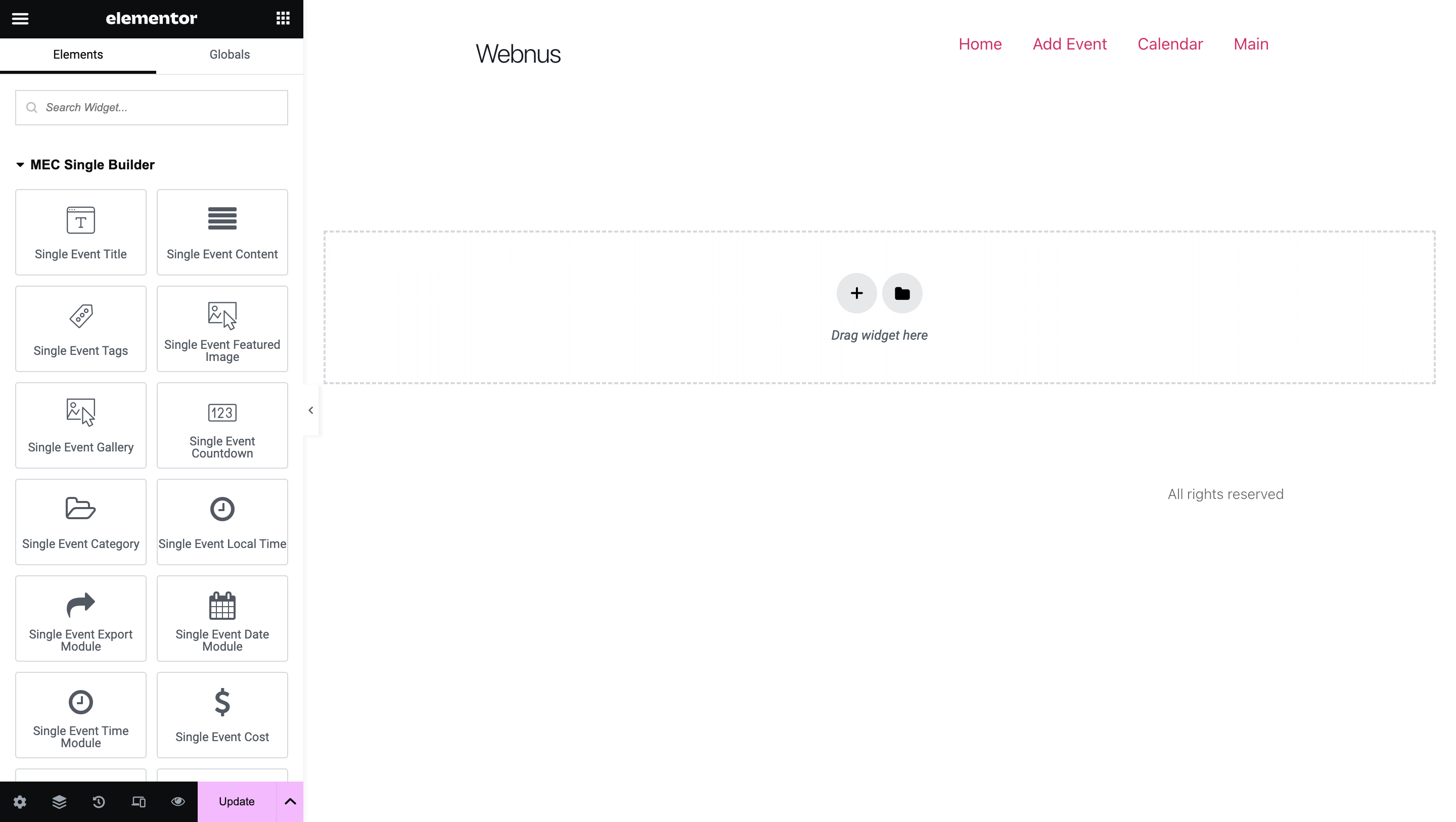
4. Widgets disponibles: Puede arrastrar y soltar elementos como Título, Fecha, Hora, Contenido, Ubicaciones, Organizadores, Ponentes, Cuenta atrás, Compartir en redes sociales y Módulo de reservas. Los widgets Módulo de reservas, Clima y Mapa de Google de MEC requieren MEC Pro; los widgets RSVP, Detalles del evento virtual y Detalles de Zoom solo aparecen cuando el complemento MEC correspondiente está activo.
5. Personalice colores, fuentes y tamaños utilizando los paneles de estilo estándar de Elementor.
Asignación global de plantillas
Una vez que haya terminado de diseñar la plantilla de constructor individual, para establecer plantillas globales para todos los eventos, vaya a Configuración de MEC > Evento único > pestaña Básico.
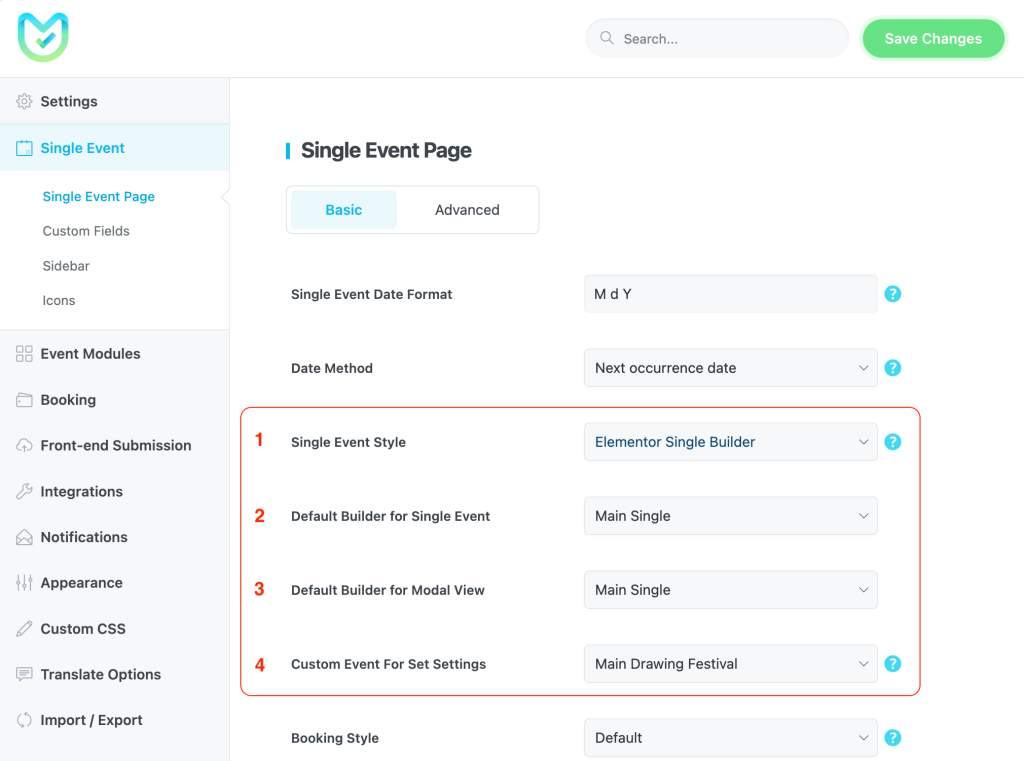
- Estilo de evento único: Seleccionar Elementor Single Builder para anular las vistas predeterminadas.
- Constructor predeterminado para evento único: Seleccione su plantilla diseñada principalmente en el menú desplegable.
- Constructor predeterminado para la vista modal: Si utiliza la ventana emergente modal para eventos, seleccione una plantilla específica aquí.
- Evento personalizado para configuraciones establecidas: Elija un evento específico para que actúe como vista previa de “datos en vivo” mientras diseña en el editor.
Asignación de plantillas individualmente
• Eventos individuales: Puede crear diferentes diseños y asignarlos a eventos específicos, como un diseño único para una conferencia emblemática.
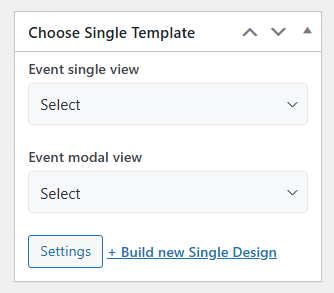
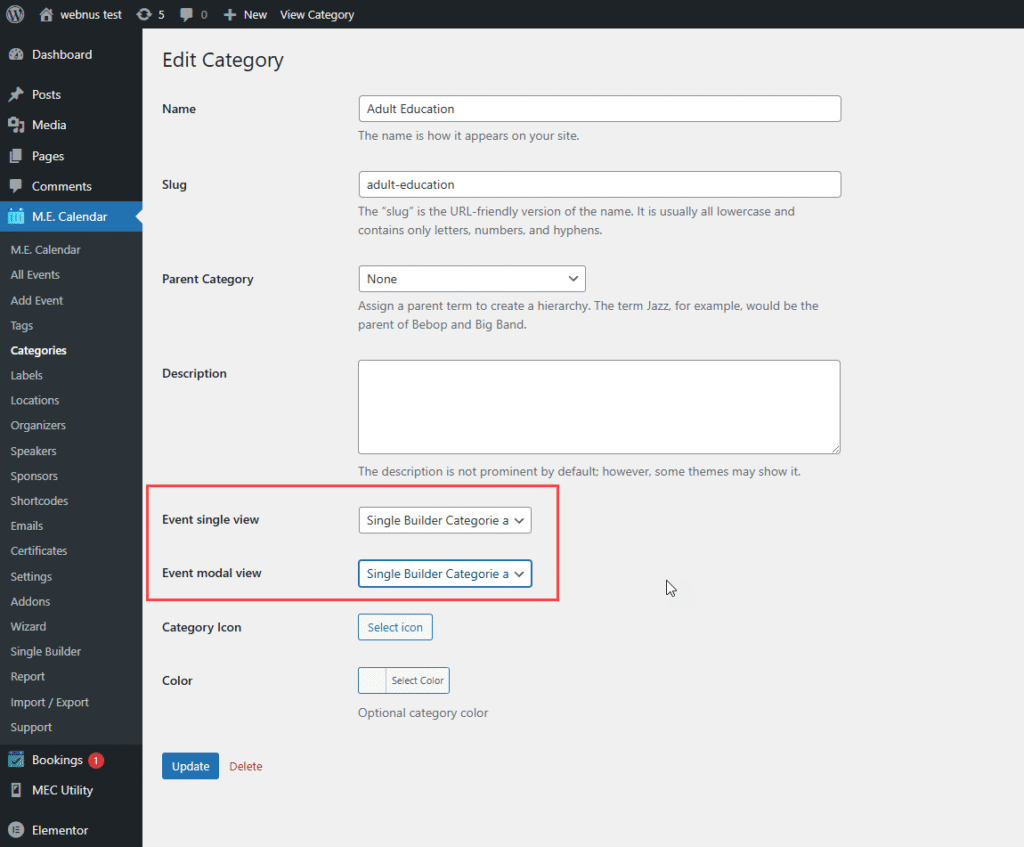
• Diseños basados en categorías: Navegue a la sección Categorías de eventos en MEC. Puede asignar plantillas específicas de Elementor a categorías completas (por ejemplo, todos los "Talleres" usan un diseño mientras que los "Webinars" usan otro). Una plantilla elegida en el propio evento ( Vista única del evento ) tiene prioridad sobre la plantilla de categoría, que a su vez tiene prioridad sobre el Generador predeterminado global para Evento único.
Personalización avanzada
Páginas de eventos de ancho completo
Para crear una página de evento verdaderamente inmersiva y de borde a borde:
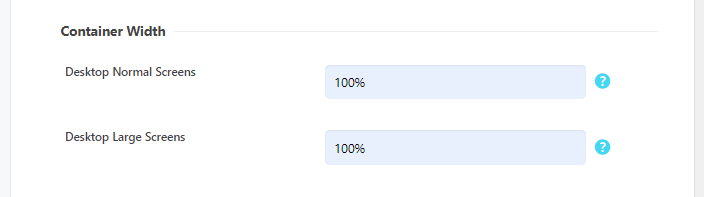
1. Vaya a Configuración de MEC > Apariencia > Ancho del contenedor y establézcalo en 100%.
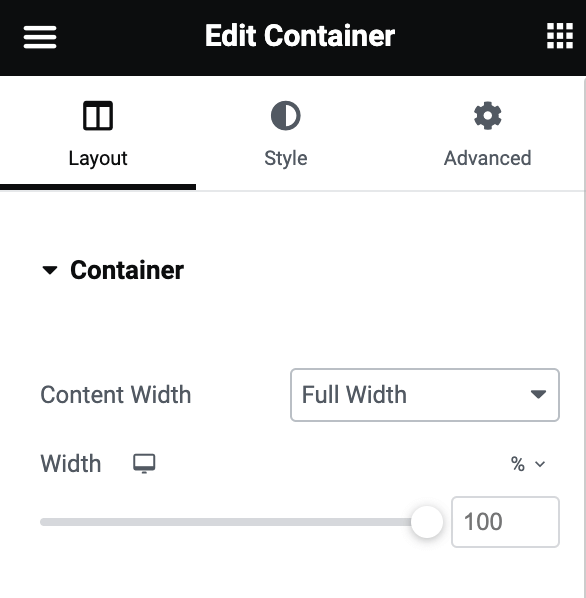
2. En el editor de Elementor de tu plantilla, establece la sección Diseño > Ancho del contenido en Ancho completo.
Uso de diseños prefabricados
Si prefieres no empezar desde cero, puedes utilizar los estilos oficiales prediseñados:
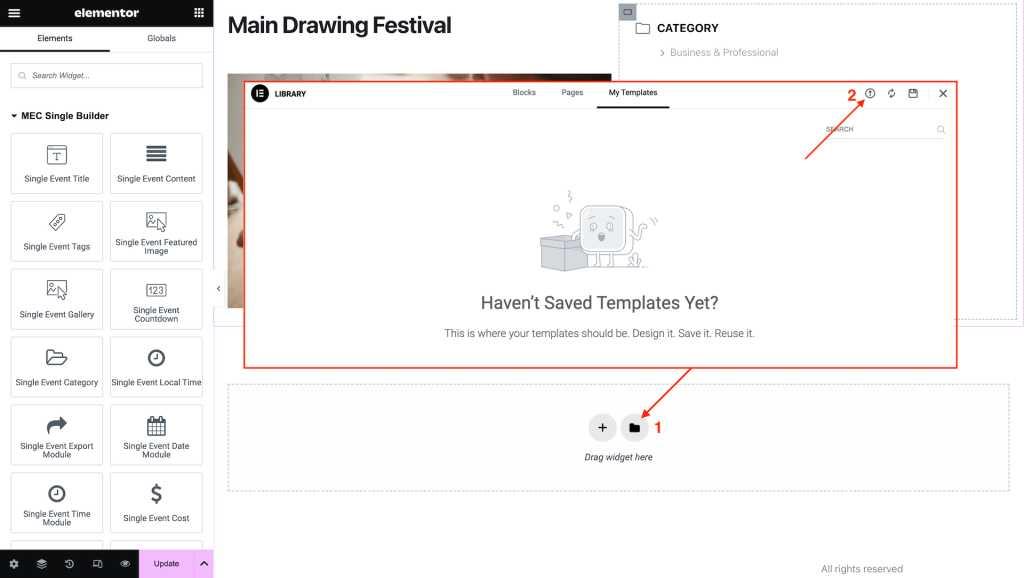
1. Abre la página de edición de Elementor y haz clic en el icono Añadir plantilla.
2. Seleccione Importar plantilla y cargue el archivo JSON proporcionado para el diseño prediseñado.
Casos de uso (cuando este complemento es útil)
• Diseño de eventos específico para la marca: Perfecto para empresas que necesitan que las páginas de sus eventos tengan exactamente el mismo aspecto que el resto de su sitio web, que cuenta con un diseño muy cuidado.
• Imagen de marca coherente para la serie: Garantiza que todas las instancias de un evento recurrente mantengan la misma apariencia y sensación profesionales.
• Tipos de eventos diferenciados: Útil para organizadores que organizan eventos diversos (como clases frente a conciertos) y desean diseños distintos para cada categoría.
Situaciones en las que este complemento puede no ser ideal
• Creadores de páginas alternativos: Este complemento está diseñado exclusivamente para Elementor . No proporciona widgets de forma nativa para Divi u otros creadores de páginas, aunque Elementor a menudo se puede instalar junto con ellos.
• Diseños específicos para códigos cortos: Actualmente no es posible crear un diseño único para un solo evento que se aplique únicamente cuando un evento se visualiza mediante un código corto.
• Entornos heredados: No es adecuado para sitios antiguos que ejecuten versiones de PHP inferiores a 5.6 o versiones de MEC inferiores a 4.3.1.
Solución de problemas para principiantes
• Falta la vista previa del widget: Si al agregar un widget ve un mensaje en lugar de una vista previa, asegúrese de que el "evento de ejemplo" seleccionado en la configuración contenga realmente esos datos (por ejemplo, que tenga una ubicación o entradas asignadas). Además, verifique que el módulo esté habilitado en Configuración de MEC > Módulos de eventos.
• Cambios que no se reflejan: Después de realizar cambios de diseño o asignar una nueva plantilla, borre siempre la caché de su sitio para ver las actualizaciones en tiempo real.
• Problemas de diseño en el editor: Si el diseño de la página de su evento no aparece correctamente en el editor, intente aumentar el límite de memoria de WordPress a 512 MB en su wp-config.php archivo. Si el problema persiste, borre la caché de su navegador o desactive otros complementos para verificar si hay conflictos.
Solución de problemas de este complemento
Si Elementor informa que falta un área de contenido, consulte esta guía:
FAQ
¿Cómo instalo el complemento MEC Elementor Single Builder?
Para instalar el complemento MEC Elementor Single Builder, primero asegúrese de que tanto el plugin Modern Events Calendar (MEC) como el plugin Elementor estén instalados y activos. A continuación, instale el complemento subiendo el archivo ZIP del plugin. Una vez instalado, active el complemento desde el panel de control de WordPress, en la sección Plugins.
¿Cuáles son los requisitos del sistema para utilizar el complemento MEC Elementor Single Builder?
El complemento MEC Elementor Single Builder requiere el plugin Modern Events Calendar (versión 4.3.1 o superior) y Elementor (versión 3.0 o superior). También necesita un sitio web de WordPress con al menos PHP 5.6 y WordPress 5.0.
¿Necesito conocimientos de codificación para personalizar páginas de eventos con el complemento MEC Elementor Single Builder?
No, no necesitas conocimientos de programación. El complemento ofrece una interfaz intuitiva de arrastrar y soltar dentro de Elementor, lo que te permite personalizar las páginas de eventos fácilmente sin necesidad de programar.
¿Cómo puedo personalizar el diseño de una sola página de evento?
Tras activar el complemento MEC Elementor Single Builder, ve al menú Calendario ME > Single Builder y haz clic en el editor de Elementor para la página del evento específico o crea un nuevo diseño. Desde ahí, usa los widgets de MEC para añadir detalles del evento, como el título, la fecha y la ubicación. Puedes ajustar el diseño arrastrando y soltando widgets y usando las opciones de estilo de Elementor para adaptarlo a tus necesidades.
¿Qué widgets están disponibles en el complemento MEC Elementor Single Builder?
Este complemento ofrece varios widgets específicos de MEC para mostrar información del evento, como título, fecha, hora, contenido, ubicaciones y módulo de reservas. Estos widgets permiten presentar los datos del evento de forma clara y atractiva en la página del evento.
¿El complemento Elementor Single Builder es compatible con dispositivos móviles?
Sí, todas las páginas de eventos diseñadas con el complemento Elementor Single Builder son totalmente responsivas, lo que significa que se ajustarán para verse geniales tanto en computadoras de escritorio como en dispositivos móviles.
¿Puedo modificar las páginas de eventos para eventos recurrentes usando el complemento MEC Elementor Single Builder?
Sí, el complemento es totalmente compatible con eventos recurrentes. Al personalizar el diseño de un solo evento, los cambios se aplicarán también a las instancias del evento recurrente, lo que garantiza que todos los eventos de una serie compartan el mismo diseño y disposición.
¿Puedo usar el complemento MEC Elementor Single Builder con complementos Elementor de terceros?
Sí, el complemento Elementor Single Builder es compatible con la mayoría de los widgets y herramientas de Elementor de terceros, lo que le permite mejorar los diseños de sus páginas de eventos con funcionalidades adicionales o elementos visuales de otros complementos.
¿Cómo maneja el complemento MEC Elementor Single Builder los metadatos de los eventos (como la información del lugar y de las entradas)?
El complemento proporciona widgets específicos para mostrar metadatos del evento, como información del recinto, entradas y más. Puedes personalizarlos y colocarlos según tus necesidades en las páginas de tu evento, lo que te da control total sobre cómo se presentan los metadatos.
¿Qué debo hacer si el diseño de la página de mi evento no aparece correctamente en el editor de Elementor?
Primero, asegúrese de que tanto el complemento MEC como Elementor estén actualizados.
Si el problema persiste, intente borrar el caché de su navegador y actualizar la página.
Si el problema persiste, aumente el límite de memoria a 512 MB en el archivo wp-config.php.
Si el problema aún no se resuelve, desactive otros complementos para descartar conflictos y verificar si el problema se ha resuelto.
¿Puedo agregar formularios de reserva o registro a las páginas de eventos usando el complemento MEC Elementor Single Builder?
Sí, el complemento MEC Elementor Single Builder es compatible con las funciones de reserva de MEC. Puedes añadir fácilmente formularios de reserva, opciones de venta de entradas y botones de registro a las páginas de eventos mediante los widgets correspondientes disponibles en Elementor.
¿Hay alguna forma de obtener una vista previa de los cambios en tiempo real al personalizar las páginas de eventos?
Sí, el complemento ofrece una vista previa en tiempo real que te permite ver los cambios a medida que los realizas. Esto te ayuda a visualizar el diseño de tu página de evento antes de publicarla.
¿Cómo actualizo el complemento MEC Elementor Single Builder?
Para actualizar el complemento MEC Elementor Single Builder, ve a tu panel de WordPress y ve a Plugins > Plugins instalados. Si hay una actualización disponible, verás una opción para actualizar el plugin. Haz clic en el botón "Actualizar ahora" para asegurarte de que estás usando la última versión con correcciones de errores y mejoras.


¿Alguien ha usado esto y consiguió que responda? Creé el evento único y se ve bien en el generador de Elementor en la vista previa de escritorio, tableta y teléfono. Pero cuando realmente lo usa en su sitio, solo se muestra como un diseño de escritorio que no responde.
Hola,
vaya a support.webnus.net y allí podrá iniciar sesión o registrarse. Debes registrarte con el mismo correo electrónico con el que creaste tus boletos. Además, si ha creado sus boletos con su cuenta de Gmail, simplemente puede iniciar sesión con su cuenta de Gmail. Si desea crear un nuevo ticket, simplemente diríjase a webnus.net/support y haga clic en 'Crear un ticket', pero recuerde usar el mismo correo electrónico con el que creó su cuenta de soporte técnico.
soporte.webnus.net

¿Puedo crear un diseño de página de evento único diferente solo para el shortcode?
Hola,
Desafortunadamente, no es posible.

Hola,
¿Este complemento funciona con el constructor Divi? ¿Encontraré todos estos elementos complementarios en el panel del constructor Divi?
¿Alguien aquí tiene una captura de pantalla de cómo se ve en Divi? porque todavía tengo que decidir con qué constructor iré 🙂
Hola,
Puedes usar este complemento solo con Elementor Editor.
puedes instalar Elementor junto a DIVI.

¿Puedo crear diferentes diseños de página de un solo evento para diferentes categorías?
Muchas Gracias
Gianni
Hola,
Sí, tenemos una opción que aparece en la sección Categorías de Eventos después de instalar el plugin Elementor Single Builder. Esta opción te permite crear varias plantillas y asignar cada una a categorías específicas de eventos.
Hola, no encuentro una herramienta para incluir una descripción del evento. Estoy usando Single Builder para Elementor. prnt.sc/jffkvo7oaW18 – prnt.sc/IDwSwIgj60f8
Hola Aiden,
Debe preguntar esto en webnus.net/support de nuestro equipo técnico. Ellos se pondrán en contacto con usted con la respuesta. ¡Gracias!