
Waiting List Addon
El Waiting List Addon Ayuda a los organizadores de eventos a gestionar eventos con entradas agotadas, permitiendo a los asistentes interesados unirse a una cola cronológica. Cuando hay plazas disponibles, los usuarios que cumplen los requisitos pueden recibir una oferta y reservar el lugar antes de que se le asigne a la siguiente persona en la cola.
La versión 2.0 introduce una arquitectura de lista de espera rediseñada con un nuevo sistema de ciclo de vida, interfaces basadas en React, un flujo de trabajo de Ofertas y Reclamaciones , registros de auditoría, instantáneas, bloqueos de capacidad, protección antispam, controles de privacidad y un panel de control de cola dedicado.
Configuración inicial
Antes de utilizar la solución Waiting List Complemento, asegúrese de que se cumplan los siguientes requisitos:
- MEC Pro: El complemento requiere Modern Events Calendar Versión Pro 6.0 o superior.
- Activación: Tanto MEC Pro como el Waiting List El complemento debe estar instalado y activado.
- Módulo de reservas: Habilitar el módulo de reservas desde Configuración MEC > General.
- Migración de base de datos: Cuando se activa la versión 2, se crean las tablas de auditoría y bloqueo necesarias, se programan las tareas cron y los registros de la lista de espera existentes se migran en segundo plano al nuevo sistema de ciclo de vida.
Lea también:
¿Cómo instalar MEC y complementos?¿Qué hay de nuevo en la versión 2.0
La versión 2.0 amplía significativamente la Waiting List Complemento con una nueva arquitectura y una experiencia de usuario y administrador mejorada.
Interfaces de frontend basadas en React
Cuatro aplicaciones React, creadas con Vite, proporcionan las nuevas interfaces de lista de espera:
| Aplicación | Código corto / Ubicación | Propósito |
| Verificar / Cancelar | [página de notificación en espera] | Verificar una dirección de correo electrónico y cancelar una solicitud de lista de espera. |
| Información | [mec_waiting_claim] | Permitir que un usuario reclame un lugar ofrecido con un temporizador de cuenta regresiva. |
| My Waiting List | [mec-mi-lista-de-espera] | Mostrar las solicitudes de lista de espera del usuario que ha iniciado sesión |
| Panel de cola | MEC → Waiting List Cola | Proporcionar información analítica y de gestión de colas para los administradores. |
Sistema de ciclo de vida
La versión 2 introduce un ciclo de vida explícito para los registros de la lista de espera:
Submitted → Pending Verification → Verified → Pending Allocation → Offered → AllocatedLos estados terminales incluyen:
Cancelled · Rejected · Expired · Failed AllocationEsto hace que el estado actual de cada solicitud en la lista de espera sea explícito y más fácil de rastrear y administrar.
Flujo de trabajo de ofertas y reclamaciones
Cuando se libera un espacio, el complemento puede crear una oferta temporal en lugar de convertir inmediatamente la solicitud de la lista de espera en una reserva.
El usuario seleccionado recibe una oferta por tiempo limitado y debe reclamar el cupo disponible antes de que finalice el plazo. Si el usuario no reclama el cupo a tiempo, la oferta caduca y la oportunidad se ofrece a la siguiente persona elegible en la lista de espera.
Pista de auditoría
Todos los cambios del ciclo de vida se registran en el mec_waiting_audit mesa.
Desde el registro de cada persona en la lista de espera, los administradores pueden revisar el historial completo de la auditoría y exportar la actividad registrada en formato CSV.
Instantánea inmutable
Cuando un usuario envía una solicitud para la lista de espera, la versión 2 almacena una instantánea del formulario, el evento, la entrada y la información del asistente correspondientes.
Esta instantánea permanece disponible incluso si el evento, la entrada o el formulario se modifican posteriormente.
Bloqueos de capacidad
El mec_waiting_locks El sistema proporciona retenciones temporales en la capacidad disponible para ayudar a prevenir condiciones de competencia cuando se producen varios procesos de asignación al mismo tiempo.
Nuevas notificaciones
La versión 2 añade varias notificaciones además de los correos electrónicos de verificación y confirmación ya existentes:
- Asignación de oferta en espera
- Recordatorio de oferta en espera
- Oferta en espera caducada
- Espera asignada
- Espera cancelada
Seguridad y Privacidad
La versión 2 también introduce controles adicionales de protección y privacidad:
- Protección contra honeypots
- Limitación de velocidad basada en IP
- Limitación de velocidad basada en correo electrónico
- Integración de las herramientas de privacidad de WordPress
- Retención de datos configurable
- Anonimización o eliminación automática
- Bulk Anonimizar y borrar acciones
Configurando Waiting List Configuración
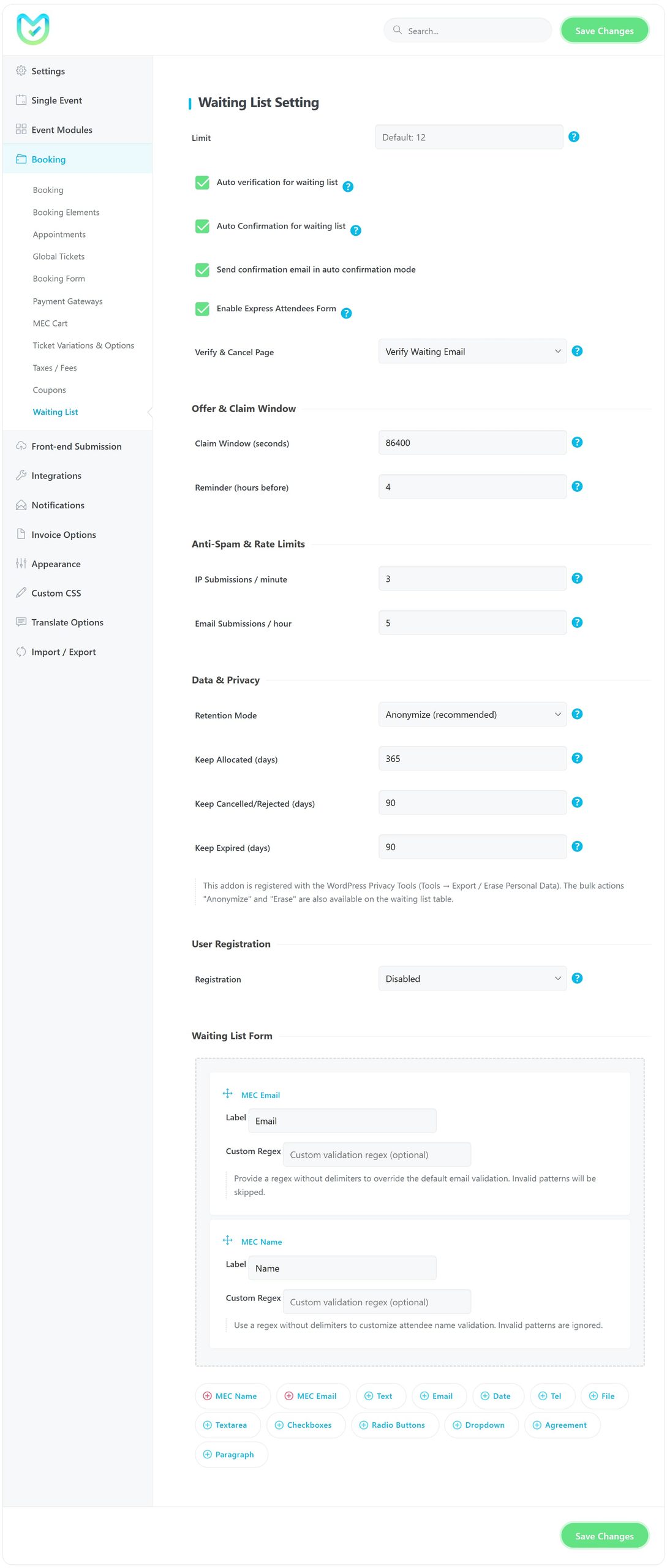
Tras la activación, diríjase a:
MEC Settings → Booking → Waiting ListWaiting List Configuración
Limitar
Define el número máximo de reservas en lista de espera que un usuario puede realizar. El valor predeterminado es 12Deje este campo vacío para realizar reservas ilimitadas.
Verificación automática para waiting list
Cuando está habilitada, la verificación de los usuarios en lista de espera se realiza automáticamente. Cuando está deshabilitada, MEC envía un enlace de verificación a la dirección de correo electrónico del usuario.
Confirmación automática para waiting list
Cuando está habilitada, las solicitudes de lista de espera se confirman automáticamente sin necesidad de aprobación manual por parte del administrador.
Enviar correo electrónico de confirmación en modo de confirmación automática
Cuando está habilitado, los usuarios reciben un correo electrónico de confirmación después de ser agregados a la lista. waiting list en modo de autoconfirmación.
Habilitar formulario de asistentes exprés
Cuando está habilitada, la información introducida para el primer asistente se puede reutilizar para otros asistentes en la misma reserva.
Página de verificación y cancelación
Seleccione la página de WordPress utilizada para la verificación del correo electrónico y la cancelación de la lista de espera.
Utilice el siguiente código corto en la página seleccionada:
[waiting_notif_page]La misma página también puede admitir el flujo de reclamaciones cuando se utiliza con el complemento adecuado. mec_claim parámetro.
Ventana de oferta y reclamación
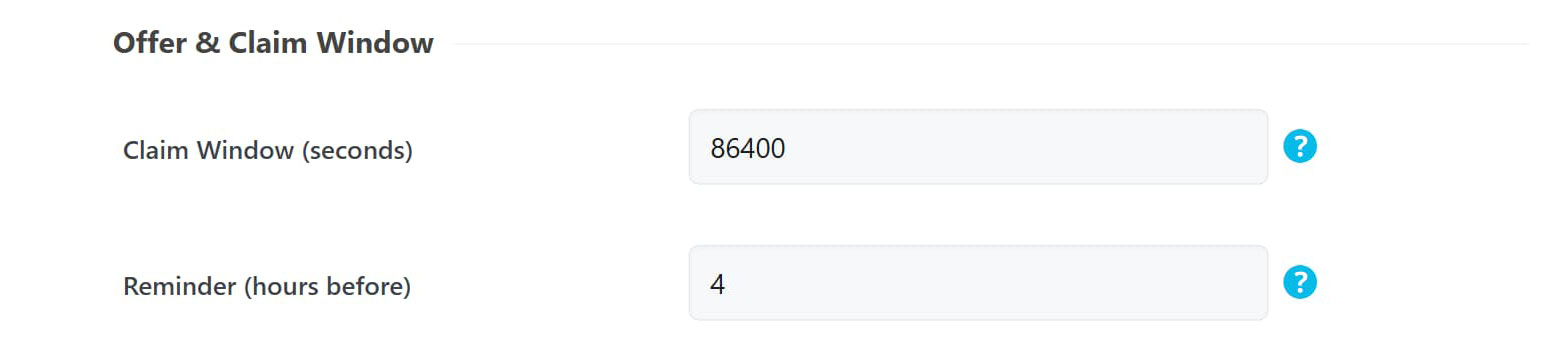
La versión 2 introduce un período de reclamación específico para las ofertas en lista de espera.
Ventana de reclamación (segundos)
Define cuánto tiempo tiene un usuario para aceptar un lugar ofrecido.
El valor predeterminado es de 86400 segundos (24 horas).
El rango aceptado es:
- Mínimo: 5 minutos
- Máximo: 7 días
La ventana de reclamación también se puede anular para un evento individual utilizando el mec_waiting_claim_window metadatos del evento.
Recordatorio (horas antes)
Define cuántas horas antes del vencimiento MEC debe enviar un recordatorio al usuario.
El valor predeterminado es de 4 horas.
Establezca el valor en 0 para desactivar el recordatorio.
Página de reclamo
El complemento crea un dedicado Información Waiting List Spot página para el flujo de ofertas usando:
[mec_waiting_claim]Los usuarios acceden a esta página a través del enlace de reclamación incluido en el correo electrónico de la oferta.
Antispam y límites de velocidad
La versión 2 incluye protección integrada contra el envío excesivo o duplicado de solicitudes a la lista de espera.
Envíos de propiedad intelectual por minuto
Establece el número máximo de envíos permitidos desde una dirección IP por minuto para un evento.
Predeterminado: 3
Establezca el valor en 0 para envíos ilimitados.
La protección tipo honeypot está siempre activada.
Envíos de correo electrónico por hora
Establece el número máximo de envíos permitidos desde la misma dirección de correo electrónico por hora para un evento.
Predeterminado: 5
Establezca el valor en 0 para envíos ilimitados.
Detección Duplicada
MEC impide el envío de correos electrónicos duplicados para la misma dirección, evento y suceso.
Privacidad de datos
La versión 2 incluye controles configurables de retención y privacidad.
Modo de retención
Anonimizar
Elimina la información de identificación personal, conservando las estadísticas no personales. Esta es la opción recomendada para la mayoría de los sitios web.
Borrar permanentemente
Elimina permanentemente el registro de la lista de espera.
Conservar para siempre
Deshabilita la limpieza automática de los registros correspondientes.
Periodos de retención
Mantener asignado (días)
Predeterminado: 365 días
Mantener cancelado/rechazado (días)
Predeterminado: 90 días
Conservar caducado (días)
Predeterminado: 90 días
El complemento también se integra con:
Herramientas → Exportar / Borrar datos personales
Los administradores también pueden utilizar las acciones de anonimización y eliminación masiva desde la pantalla de gestión de la lista de espera.
registro de usuario
Registración de
Cuando está habilitada, MEC puede crear automáticamente una cuenta de usuario de WordPress para el asistente principal.
Usuario Contraseña
Manual
El usuario selecciona su propio nombre de usuario y contraseña.
vehículos
MEC genera automáticamente las credenciales de la cuenta basándose en el correo electrónico del usuario y una contraseña generada automáticamente.
Waiting List Form Builder
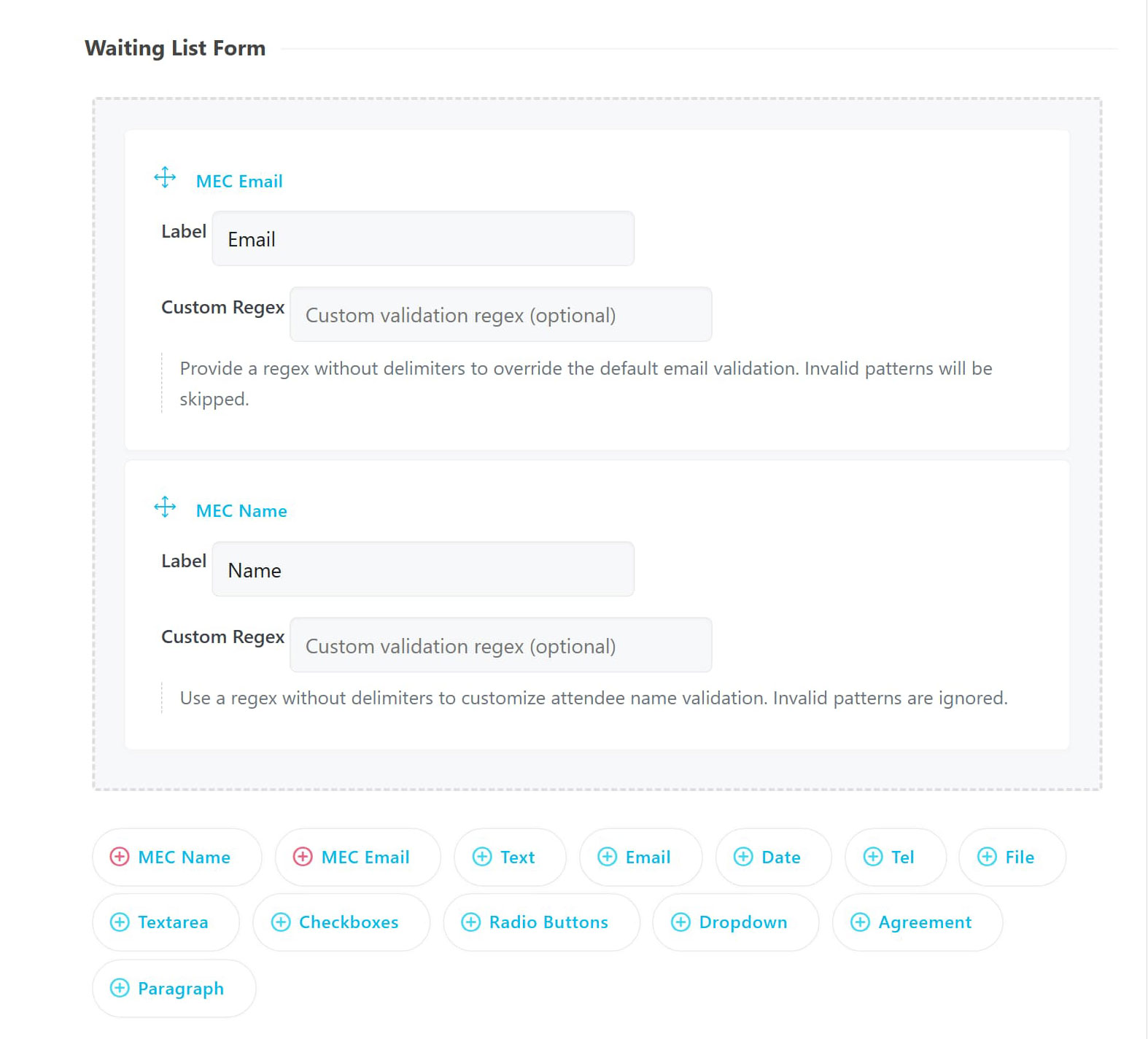
El Waiting List El complemento incluye un creador de formularios específico para recopilar la información necesaria de los usuarios que se unen a la cola.
Formulario global
El formulario de lista de espera global se configura desde el principal Waiting List configuración y se utiliza como formulario predeterminado en todos los eventos.
Elementos de formulario
Los campos disponibles incluyen:
- Nombre del MEC
- Correo electrónico del MEC
- Texto
- Fecha
- Tel
- Archivo
- Las casillas de verificación
- Acuerdo
- Área de texto
de calidad
La versión 2 admite la validación de campos, incluyendo:
- Validación de campos obligatorios
- Validación personalizada mediante expresiones regulares
Personalización por evento
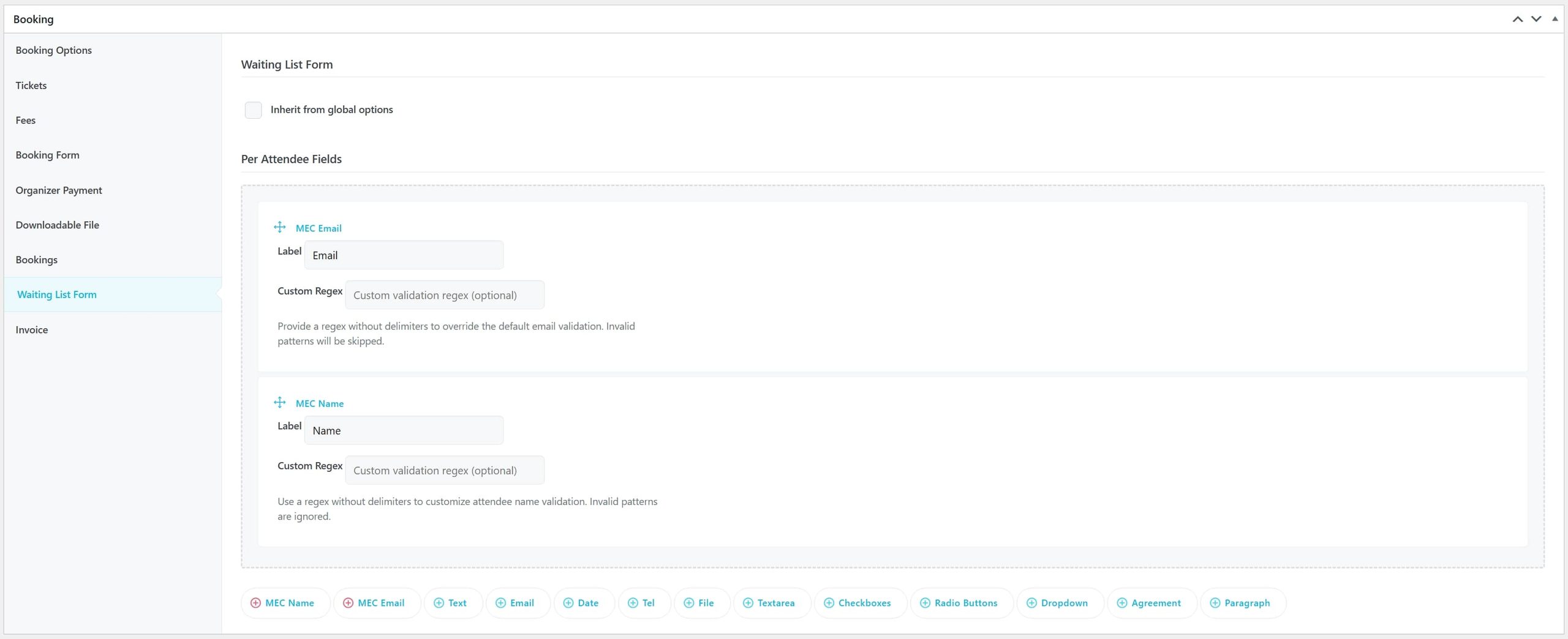
El formulario de lista de espera global se puede personalizar para cada evento.
Abre la configuración del evento y ve a:
Waiting List Formulario
Desde allí, puedes:
- Anular el formulario de lista de espera global
- Personaliza la información recopilada para ese evento.
- Deshabilitar el waiting list para un boleto específico
La opción de deshabilitación a nivel de ticket utiliza el waiting_disable ajuste.
Centro de gestión
Todas las solicitudes de lista de espera se pueden gestionar desde el sistema dedicado. Waiting List Menú en WordPress.
Waiting List
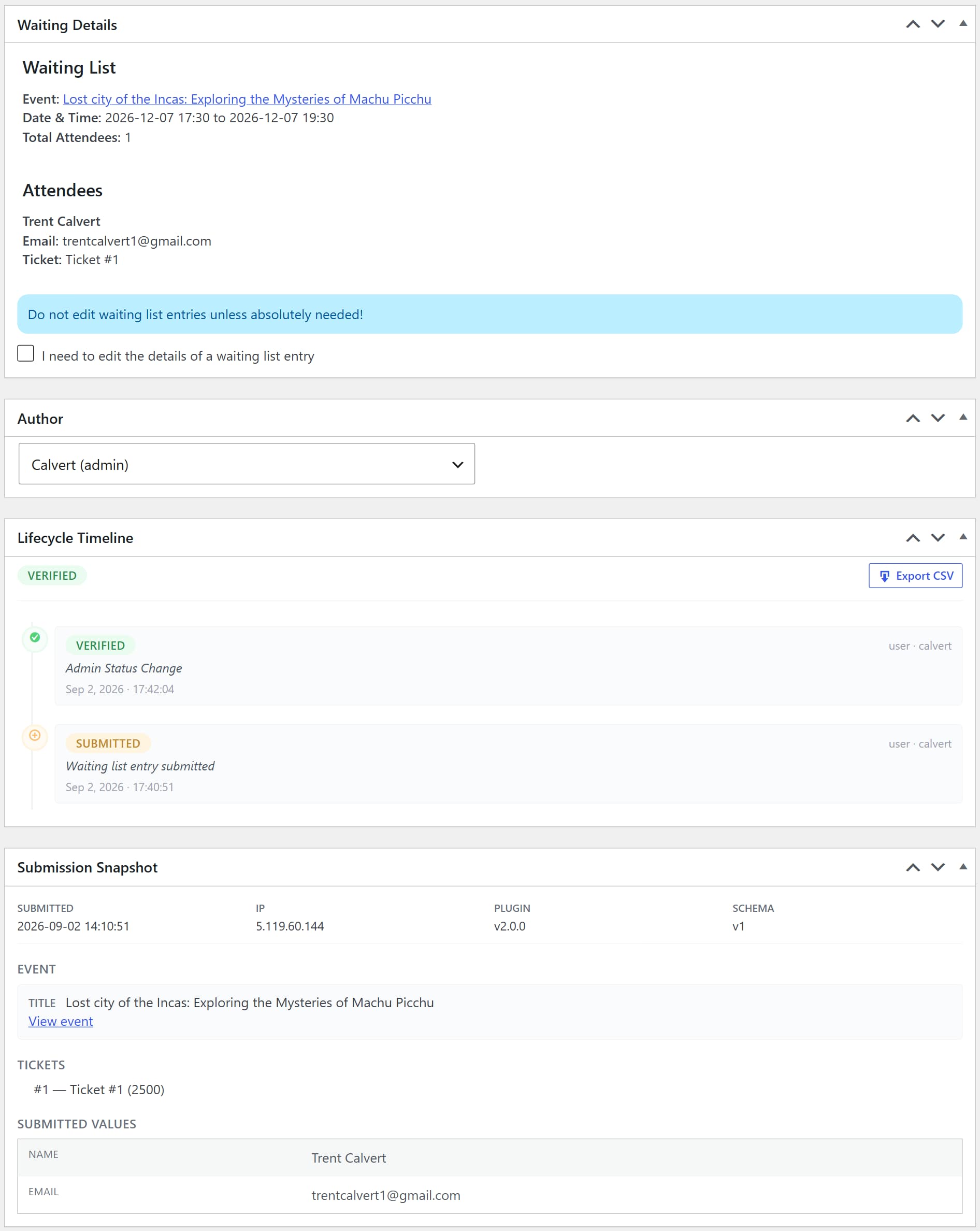
Los administradores pueden:
- Ver las solicitudes en lista de espera cronológicamente
- Realizar un seguimiento del estado actual del ciclo de vida.
- Revisar el historial de auditoría
- Vea la instantánea de la presentación almacenada.
- Reenviar un correo electrónico de oferta
- Asignación de fuerzas para fines de prueba o administrativos.
- Exporta los registros como CSV o Excel.
- Anonimizar registros
- Borrar registros
Cada solicitud en lista de espera muestra su estado actual del ciclo de vida directamente en la interfaz de administración.
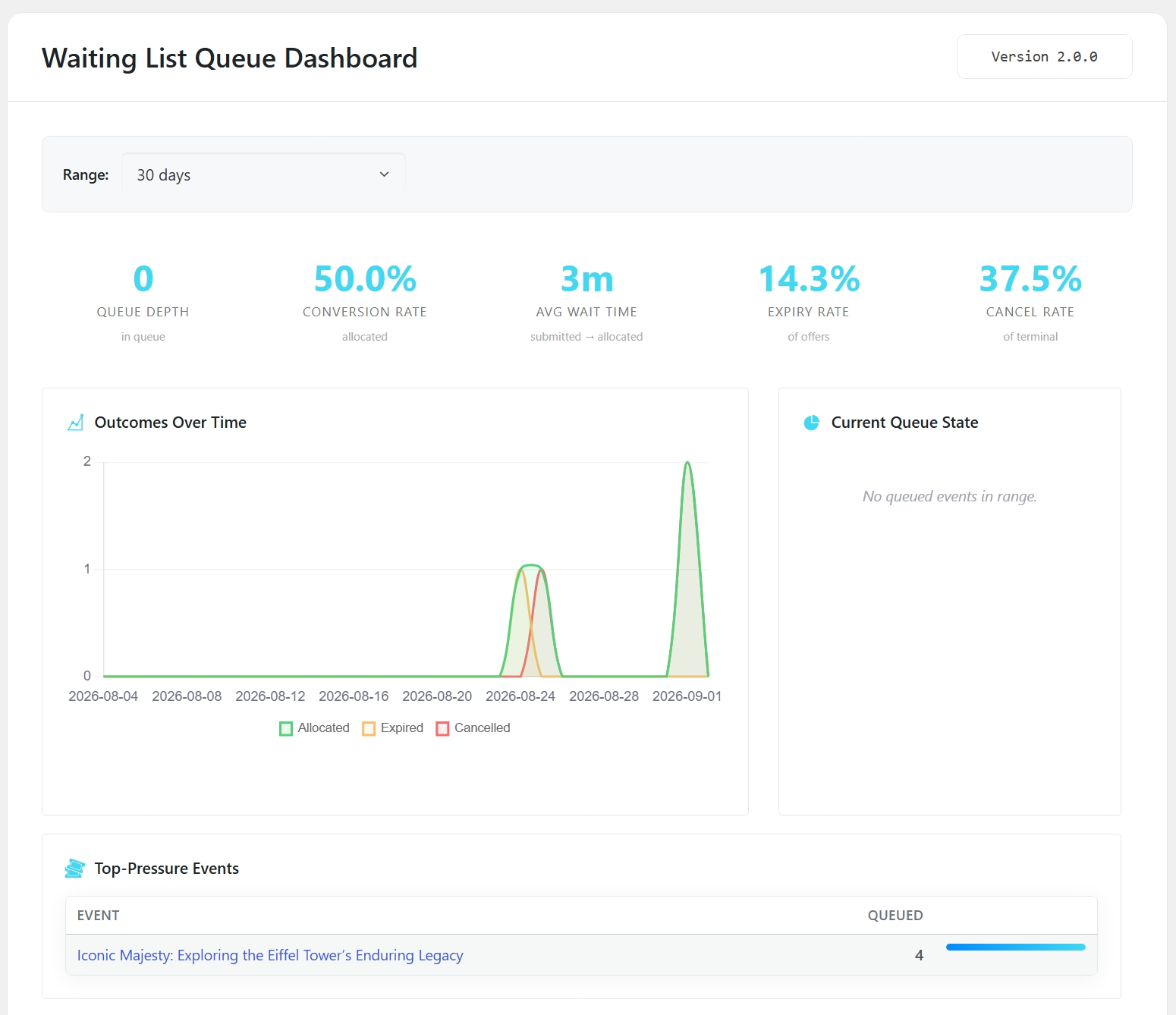
Waiting List Panel de cola
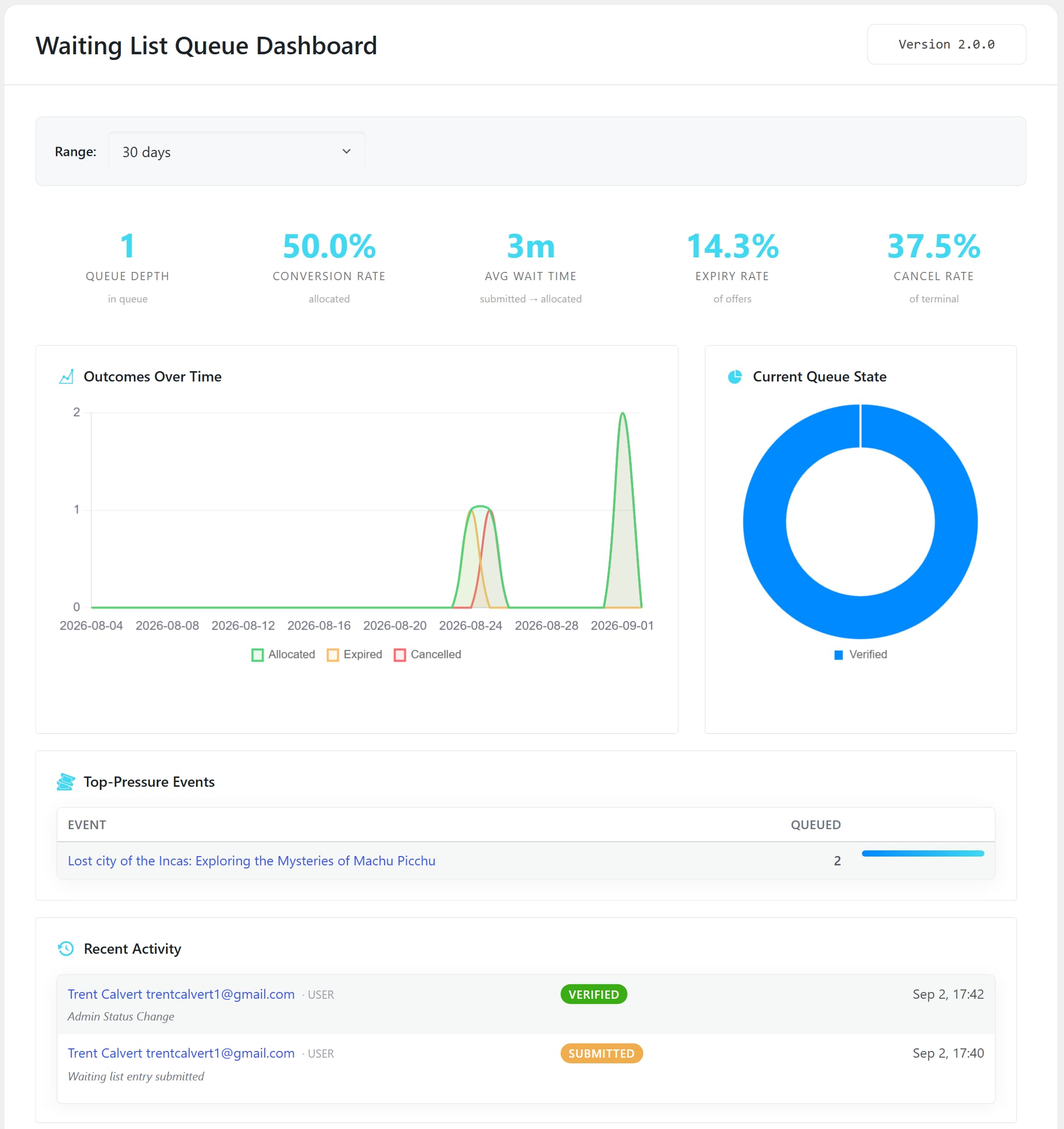
La versión 2 introduce un panel de análisis dedicado en:
MEC → Waiting List Cola
El panel de control basado en React proporciona una visión general de la actividad y el rendimiento de la cola.
Métricas de KPI
El tablero incluye:
- Profundidad de cola
- Conversion Rate
- Tiempo de espera promedio
- Tasa de vencimiento
- Tasa de cancelación
Gráficas
Las visualizaciones disponibles incluyen:
- Resultados a lo largo del tiempo
- Estado actual de la cola
- Eventos de máxima presión
Actividad Reciente
Los administradores pueden consultar la actividad de auditoría más reciente del sistema de listas de espera.
Filtros de fecha
Los períodos de presentación de informes disponibles incluyen:
- 7 días
- 30 días
- 90 días
- Un año
Los datos del panel de control se almacenan en caché durante aproximadamente cinco minutos.
El Waiting List Flujo de trabajo
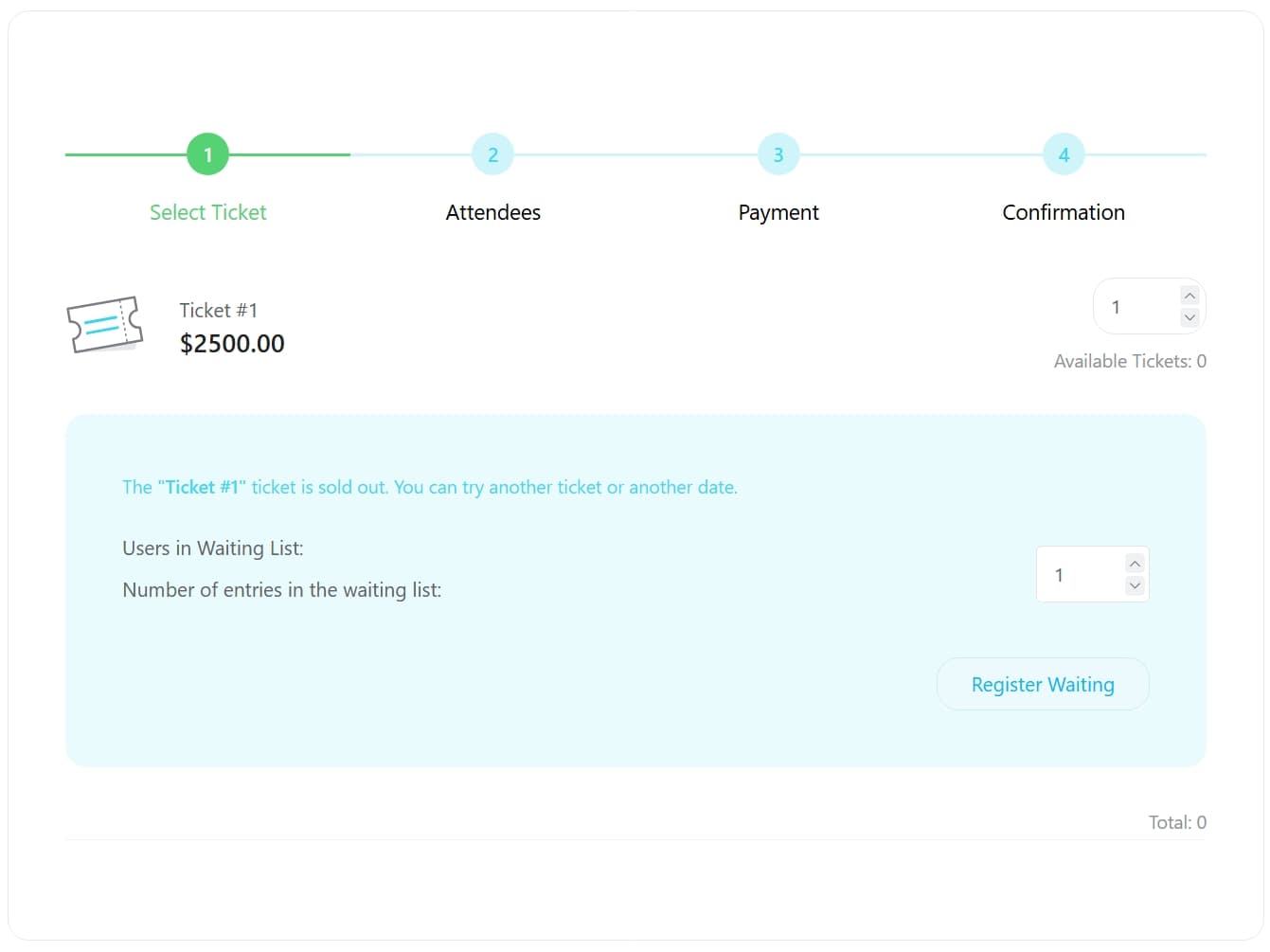
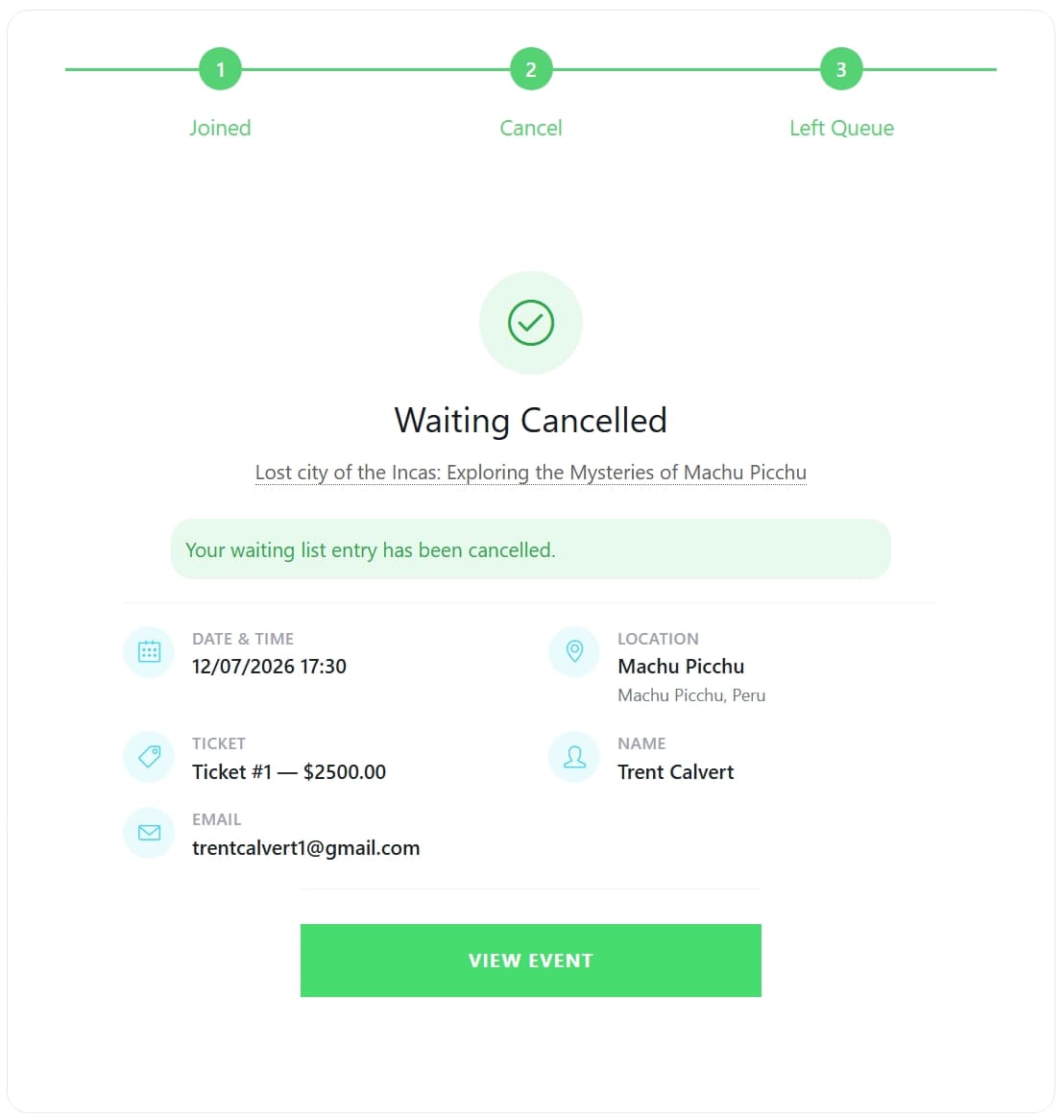
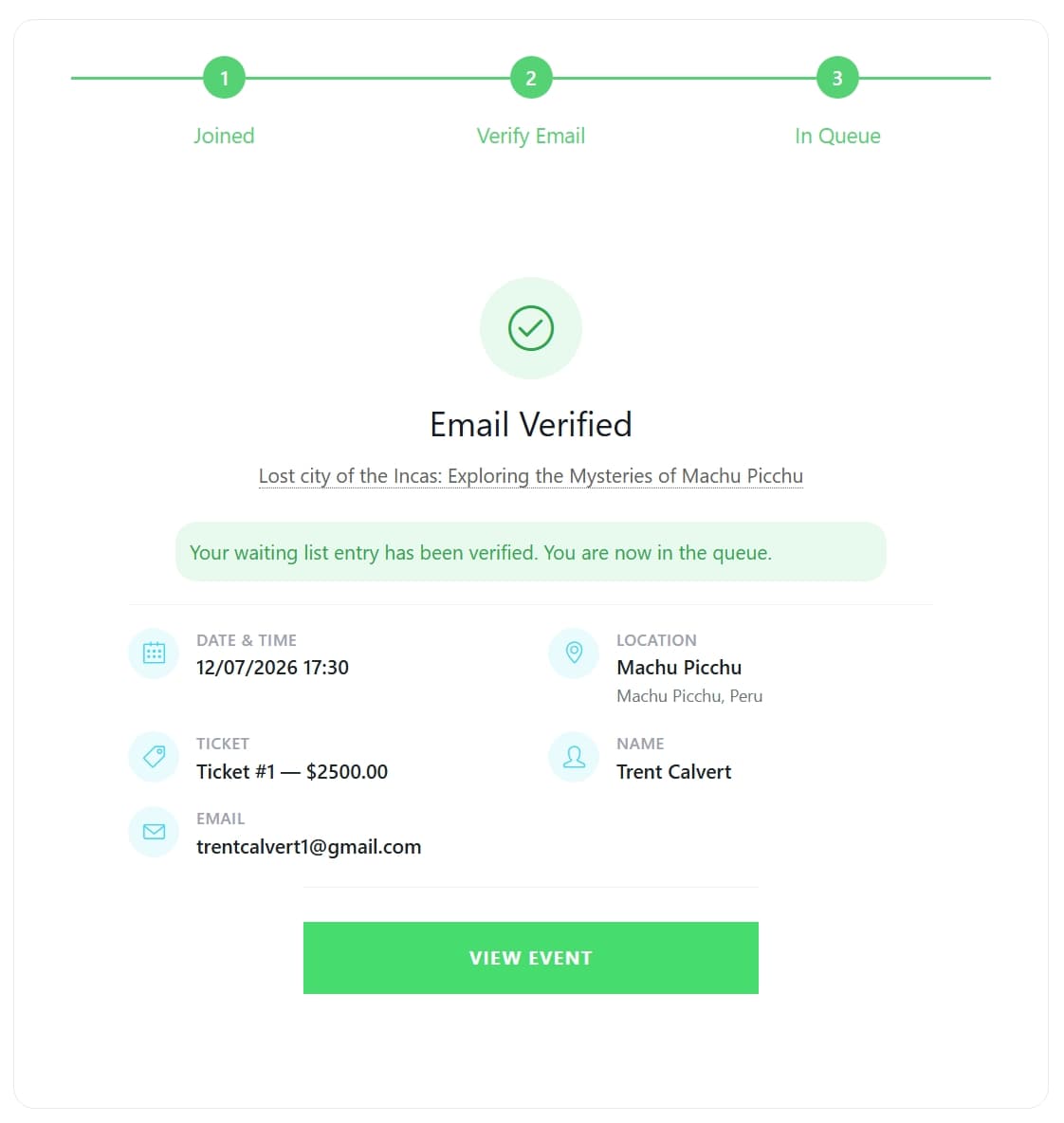
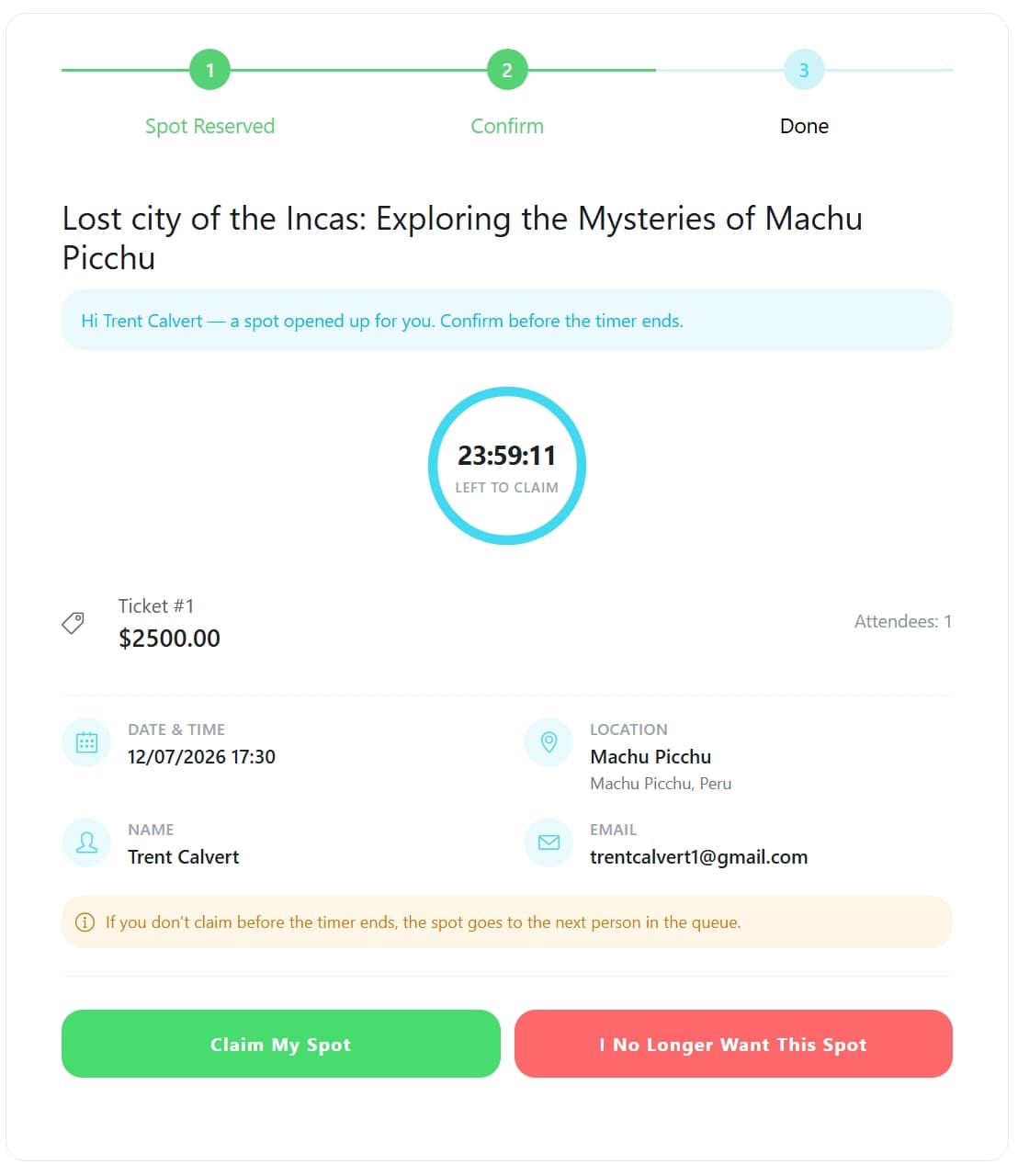
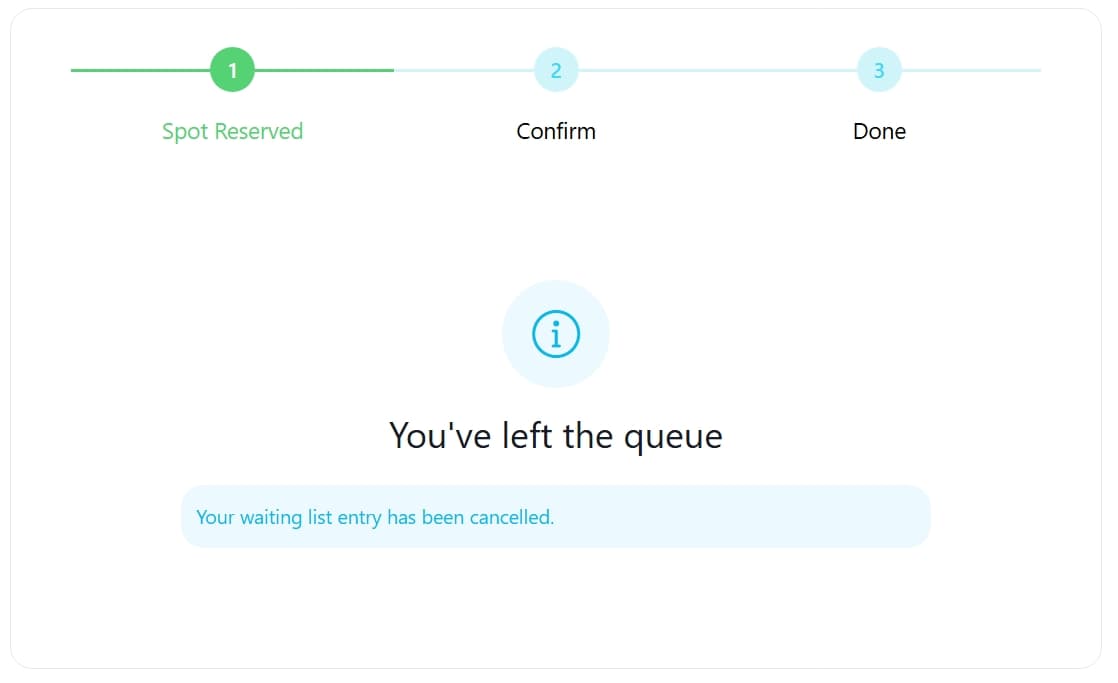
El flujo de trabajo de la versión 2 se puede resumir de la siguiente manera:
- Sumisión
Cuando un evento alcanza su capacidad máxima, el formulario de reserva normal se reemplaza por el Waiting List Formulario. - Verificación
Dependiendo de la configuración, el usuario se verifica automáticamente o recibe un enlace de verificación. - Confirmación
Si la confirmación automática está desactivada, un administrador deberá confirmar la solicitud de inclusión en la lista de espera. - Pendiente de asignación
Una vez que la solicitud cumple los requisitos, espera a que haya un lugar disponible. - Disparador de asignación
La asignación puede activarse cuando se cancela o rechaza una reserva, o cuando aumenta la capacidad del evento. El procesamiento programado se ejecuta periódicamente, y también está disponible el procesamiento inmediato de una sola vez cuando corresponda. - Oferta
MEC reserva temporalmente el lugar disponible y envía al usuario seleccionado en la lista de espera una oferta que contiene un enlace para reclamar la plaza. - Información
El usuario abre la página de reclamación, revisa la oferta y acepta la plaza antes de que finalice la cuenta atrás. - Asignación
Tras la aprobación de la solicitud, la petición en lista de espera se asigna y se convierte en una reserva MEC. - Vencimiento
Si el usuario no reclama la oferta antes de la fecha límite, la oferta caduca y la plaza disponible se puede ofrecer al siguiente usuario que cumpla los requisitos en la lista de espera.
Asignación directa
Cuando están habilitadas tanto la verificación automática como la confirmación automática , MEC puede utilizar un flujo de asignación directa sin necesidad de pasar por el paso de oferta y reclamación.
Este comportamiento está controlado por el mec_wl_auto_direct_allocation filtrar.
Códigos cortos de interfaz
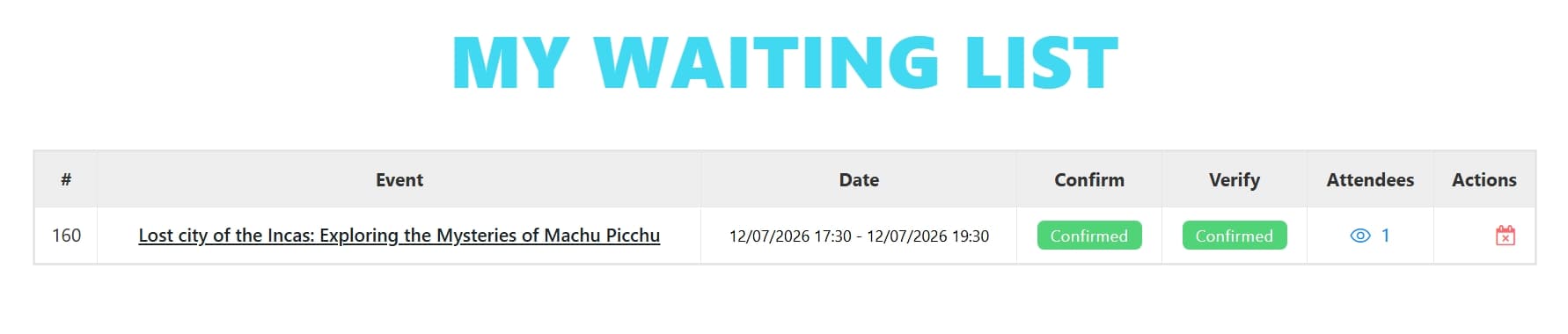
La versión 2 proporciona códigos cortos específicos para las nuevas interfaces de usuario.
| Shortcode | Propósito | Disponibilidad |
| [página de notificación en espera] | Interfaz de verificación, cancelación y reserva de reclamaciones | Todas las instalaciones |
| [mec_waiting_claim] | Reclame una plaza en la lista de espera. | Destinatarios de la oferta |
| [mec-mi-lista-de-espera] | Mostrar los registros de la lista de espera de un usuario | Usuarios registrados |
[mec-my-waiting-list] Parámetros
event_id : Filtra las solicitudes mostradas por evento.
user_id : Especifica el usuario de WordPress cuyas solicitudes deben mostrarse. Por defecto, se utiliza el usuario que ha iniciado sesión.
hide_actions=”yes” : Oculta las acciones de lista de espera disponibles de la tabla.
Notificaciones
Las notificaciones de lista de espera se gestionan desde:
Configuración de MEC → Notificaciones
La versión 2 admite los siguientes tipos de notificaciones de lista de espera:
| Notificación | Desencadenar |
|---|---|
| Esperando verificación | Se requiere verificación por correo electrónico. |
| Esperando confirmación | Se confirma la solicitud de inclusión en la lista de espera. |
| Asignación de oferta en espera | Se ofrece un lugar al usuario |
| Recordatorio de oferta en espera | La oferta está próxima a expirar. |
| Oferta en espera caducada | El plazo para presentar una reclamación ha expirado. |
| Espera asignada | El usuario ha reclamado con éxito el lugar disponible. |
| Espera cancelada | Se cancela la solicitud de inclusión en la lista de espera. |
Los correos electrónicos relacionados con ofertas pueden utilizar marcadores de posición como:
%%claim_link%%
%%offer_expires%%
%%offer_remaining_time%%
También están disponibles los marcadores de posición MEC estándar, cuando sean compatibles.
Casos de uso
Eventos de alta demanda
Utilice el waiting list Para conciertos, talleres, seminarios web, conferencias y otros eventos donde la demanda pueda superar la capacidad disponible.
Recuperación automática de capacidad
Cuando se cancela una reserva o hay capacidad disponible, waiting list ayuda a los organizadores a reutilizar la capacidad liberada según la prioridad de la cola.
Medición de la demanda
Una gran waiting list puede indicar que un evento podría beneficiarse de una sesión adicional, una fecha diferente o un lugar más grande.
Privacidad y cumplimiento
Las herramientas configurables de retención, anonimización y eliminación hacen que este complemento sea adecuado para organizaciones que necesitan un mayor control sobre los datos personales.
Situaciones en las que este complemento puede no ser ideal
MEC Lite
El Waiting List El complemento requiere MEC Pro y no es compatible con MEC Lite.
Pago inmediato para unirse a la Waiting List
Las inscripciones en la lista de espera utilizan el sistema de reservas de lista de espera de MEC en lugar de requerir un pago inicial inmediato para unirse a la cola.
Sitios web que no utilizan WordPress
El complemento está diseñado específicamente para sitios web de WordPress que se ejecutan Modern Events Calendar.
Faltan recursos de compilación de React
La versión 2 incluye interfaces basadas en React. Si los paquetes Vite necesarios no están disponibles, el complemento puede recurrir a una interfaz más sencilla basada en PHP.
Para implementaciones en producción, los recursos de React deben compilarse correctamente antes de su uso.
Solución de problemas para principiantes
Los correos electrónicos de la lista de espera no se están entregando.
Comprobar:
Configuración de MEC → Notificaciones
Asegúrese de que las notificaciones de la lista de espera correspondientes estén habilitadas y revise la configuración de envío de correo electrónico del sitio.
Para la versión 2, la línea de tiempo de auditoría también puede ayudar a identificar eventos de correo electrónico fallidos, como email_failed.
El enlace para reclamar no funciona.
Asegúrese de que la página de reclamación esté publicada y contenga:
[mec_waiting_claim]Como alternativa, verifique que la página de verificación y cancelación configurada contenga lo siguiente:
[waiting_notif_page]Compruebe también si el token de reclamación ha caducado.
No se está asignando un usuario.
Verifique lo siguiente:
- Configuración de verificación y confirmación automáticas
- Estado actual del ciclo de vida
- Si el usuario tiene una oferta válida
- Si el plazo para presentar la reclamación ha expirado
- Actividad reciente en MEC → Waiting List Cola
- Estado de asignación en el registro de la lista de espera
Para realizar pruebas, los administradores pueden utilizar la opción de Asignación forzada desde el registro de la lista de espera.
El Waiting List El formulario no se puede enviar.
Compruebe si la solicitud fue bloqueada por:
- límites de velocidad IP
- Límites de frecuencia de correo electrónico
- Detección de duplicados
- Protección contra honeypots
- Validación de campos obligatorios
La versión 2 muestra los errores de validación directamente en la interfaz de usuario.
Las tareas programadas (Cron Jobs) no se están ejecutando.
La versión 2 incluye mecanismos de recuperación automática para sus procesos programados.
Tras reactivar el complemento o realizar cambios importantes en la configuración, abrir el área de administración puede activar los mecanismos de autorreparación del sistema.
Preguntas Frecuentes
¿Cuál es el propósito del MEC? Waiting List ¿Añadir?
El Waiting List Este complemento permite a los usuarios unirse a una cola cuando un evento alcanza su capacidad máxima. Cuando se libera un lugar, los usuarios que cumplen los requisitos pueden recibir una oferta y reservar el espacio disponible según su prioridad en la cola.
Cuál es la diferencia entre Waiting List ¿v1 y v2?
La versión 2 introduce un nuevo sistema de ciclo de vida, un flujo de trabajo para ofertas y reclamaciones, interfaces basadas en React, registros de auditoría, instantáneas inmutables, bloqueos de capacidad, controles antispam, herramientas de privacidad y retención, y un panel de análisis de colas.
¿Qué es el plazo para presentar una reclamación?
El plazo para reclamar es el tiempo que tiene un usuario para aceptar una oferta de la lista de espera.
El valor predeterminado es 24 horas (86400 segundos).
¿Qué ocurre si el usuario no reclama la oferta?
La oferta caduca cuando finaliza el plazo para reclamarla. La capacidad reservada se libera y se puede considerar al siguiente usuario elegible en la lista de espera para el puesto disponible.
¿Puedo personalizar el formulario de lista de espera para eventos individuales?
Sí. Puede anular el formulario de lista de espera global desde el evento. Waiting List Formulario .
¿Puedo desactivar el? waiting list ¿Para un boleto específico?
Sí. La waiting list se puede deshabilitar para un ticket individual utilizando el nivel de ticket waiting_disable ajuste.
¿Qué espacios de correo electrónico están disponibles para las ofertas?
Las notificaciones relacionadas con ofertas pueden utilizar:%%claim_link%% %%offer_expires%% %%offer_remaining_time%%
junto con los marcadores de posición MEC estándar compatibles.
¿Tiene el Waiting List ¿El complemento funciona con MEC Lite?
No. El complemento requiere MEC Pro con el módulo de reservas habilitado.