
Eventos Seat Addon
Esta documentación se aplica únicamente a la versión anterior del MEC Seat addon y ya no recibe mantenimiento.
El MEC Seat addon Ha sido completamente rediseñado e incluye una nueva interfaz, flujo de trabajo y funciones mejoradas.
Si está utilizando la última versión del complemento, consulte la nueva documentación aquí: MEC Seat Documentación (última versión).
Recomendamos encarecidamente utilizar la última versión para beneficiarse de las mejoras continuas, las nuevas funciones y las futuras actualizaciones.
El MEC Eventos Seat Addon Es una herramienta poderosa diseñada para eventos donde los invitados necesitan seleccionar sus lugares específicos dentro de un recinto. Ya sea que esté administrando un teatro con varias filas, un seminario con aula seatYa sea para un evento formal o una gala con mesas circulares, este complemento ofrece una experiencia de reserva fluida y en tiempo real para sus asistentes.
Además, puedes crear un plano personalizado del espacio y elegir entre una variedad de diseños predefinidos para simplificar aún más el proceso. Ofrece a tus invitados una experiencia de reserva impecable con MEC Event.
Configuración inicial y requisitos
Antes de comenzar, asegúrese de que su entorno cumpla con los siguientes requisitos:
- MEC Pro:Este complemento requiere la versión Pro de Modern Events Calendar funcionar.
- Módulo de reserva: Navegue a Configuración MEC > Reserva y asegurar el Módulo de reserva Está habilitado. Debe guardar los cambios para que estos ajustes surtan efecto.
- Activar Seat Módulo : Vaya a Panel de WordPress > Calendario ME > Ajustes > Seat. Alternar la seat Habilite el módulo, guarde los cambios y recargue la página para ver las opciones de configuración.
Lea también:
¿Cómo instalar MEC y complementos?Lea también:
¿Cómo agregar un nuevo sistema de reservas?Configuración global
Después de habilitar el seat módulo, puede definir el comportamiento principal de su seatsistema de ing en el Seat pestaña de configuración:
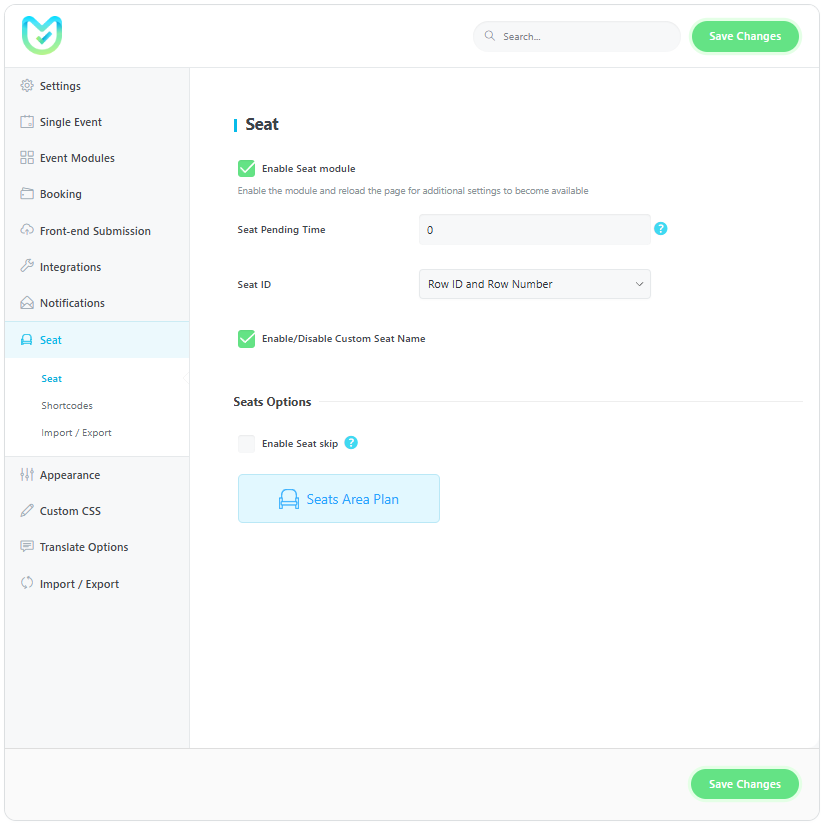
- Seat Tiempo pendiente: Establezca una duración (en segundos) que un seat El estado permanece como “reservado” mientras el usuario completa su reserva. Si se establece en cero, se desactiva la función.
- Seat ID: Elija el formato de visualización para cómo seatLas s se identifican para el usuario.
- Habilitar/Deshabilitar Personalizado Seat Nombre: Otorga la capacidad de editar y nombrar manualmente cada elemento individual. seat Para mayor claridad.
- Activar Seat omitir: Cuando está habilitado, los usuarios pueden eludir el seat proceso de selección e inscripción sin plaza específica.
Creando el SeatPlan de área
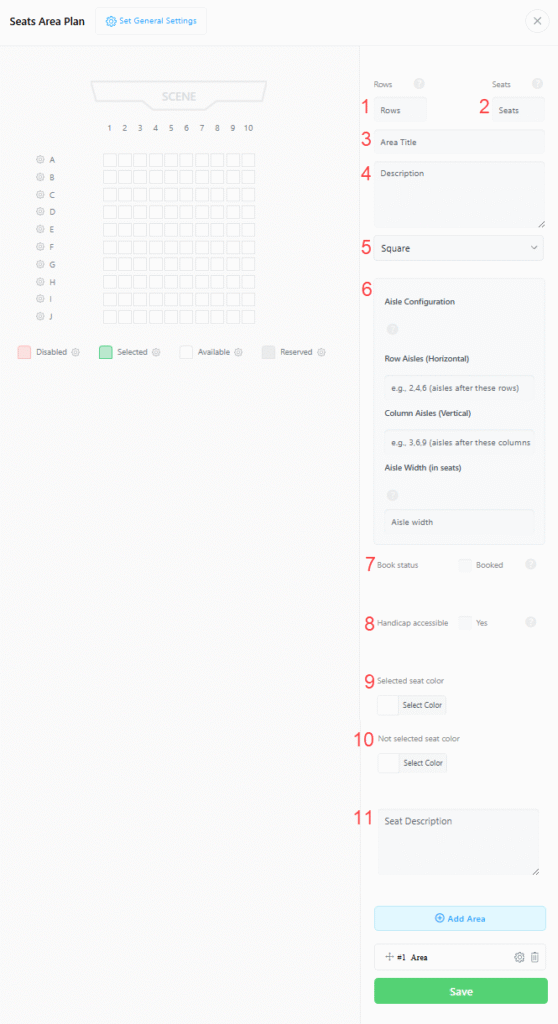
El SeatPlan de área es el motor visual del complemento. Haga clic en el SeatPlan de área Botón para abrir la ventana emergente del constructor.
Definir el diseño
- filas: Ingrese el número de filas de su lugar.
- Seats: Introduzca el número de seats en una fila.
- Título del área: Indique el nombre del área que está creando (por ejemplo, “Sección VIP”).
- Mareas Ideales para Lecciones : Proporcione una breve descripción para los asistentes.
- Plano de área (Estilos visuales): Seleccione entre varios diseños predefinidos, incluyendo Cuadrado, Círculomúltiples Sillas estilos (1-7), Quiosco, Carpa, Estacionamiento, Entradas, y Tabla
- Configuración del pasillo: Utilice Pasillos de filas (horizontal) y Pasillos de columnas (vertical) para crear espacios vacíos para caminar. También puede ajustar el Ancho del pasillo basándose en seat unidades.
Además, la opción Ancho del pasillo es para el ancho del pasillo en número de seat espacios - Estado del libro: Defina manualmente si un área completa está disponible o reservada.
- Accesible para discapacitados: Active esta opción para confirmar si seatEstán diseñados para personas con discapacidad, lo que le ayuda a cumplir con los estándares de accesibilidad fundamentales.
- Seleccionado Seat Color: Establezca un color personalizado para el seleccionado seats en un plan de área.
- No seleccionado Seat Color: Establecer un color personalizado para los elementos no seleccionados. seat en un plan de área.
- Seat Mareas Ideales para Lecciones : Introducir el seat descripción para notificar a los usuarios.
Consejo práctico : Utilice el botón "Agregar área" después de configurar cada sección para ver una vista previa en tiempo real en el lado izquierdo antes de guardar.
Tutorial: Cómo construir un espacio con múltiples zonas
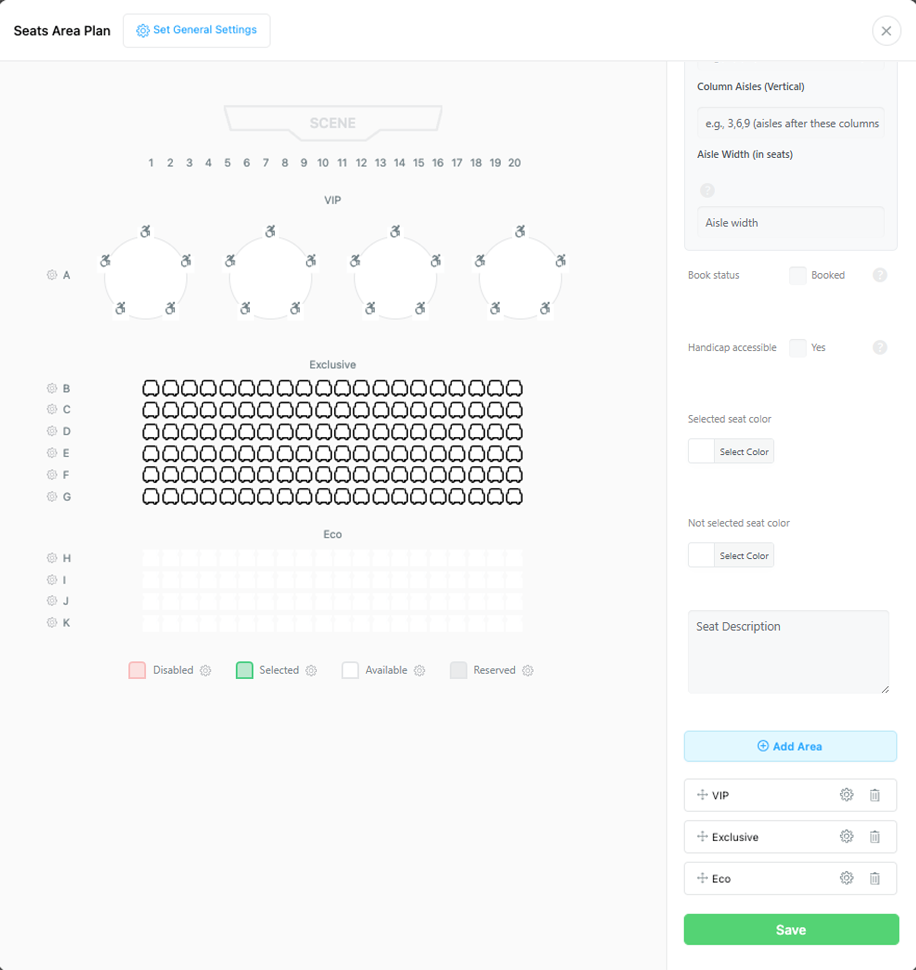
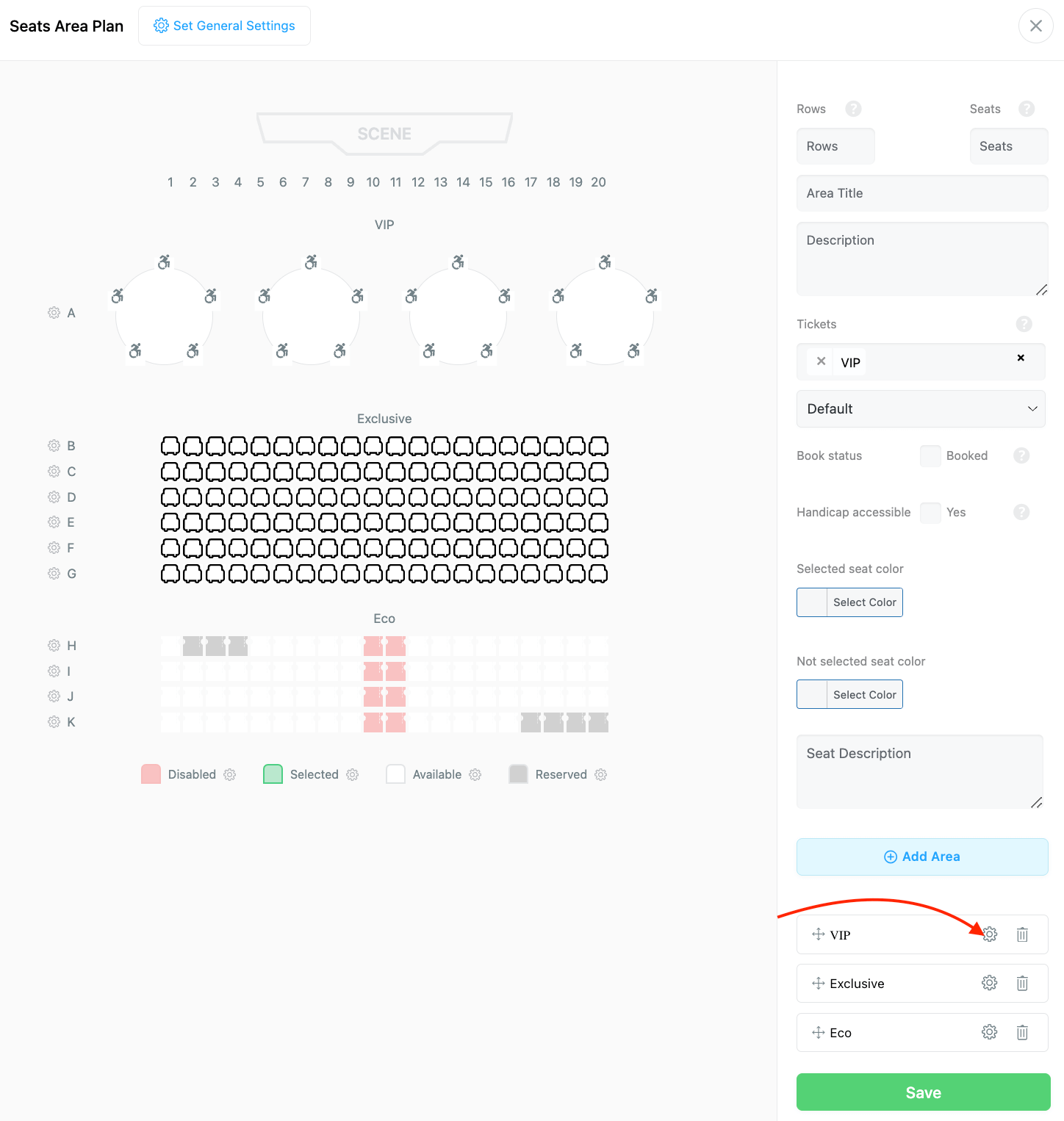
Colaboremos para crear un seatPlan de diseño para un evento que presenta tres áreas distintas. Diseñar un evento con diversas seatPara elegir opciones, siga esta configuración de tres áreas:
- Área VIP: Seleccione el botón Tabla Planificar. Configurar cuatro mesas, cada uno contiene five seats.
- Área exclusiva: Seleccione el botón Presidente plano de área. Configurar seis filas con 20 seats en cada fila.
- Zona ecológica: Configurar cuatro filas con 20 seats en cada fila.
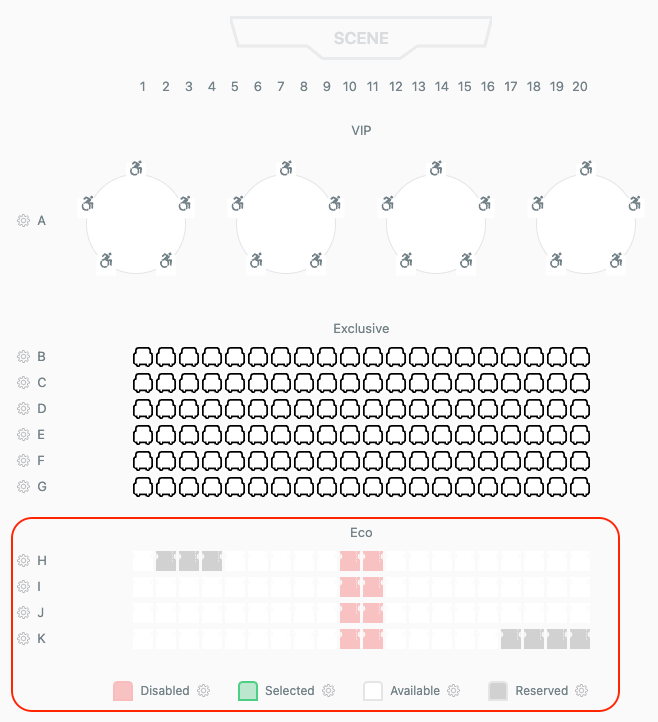
Aquí hay una vista previa del plano del área.
Gestión avanzada y personalización
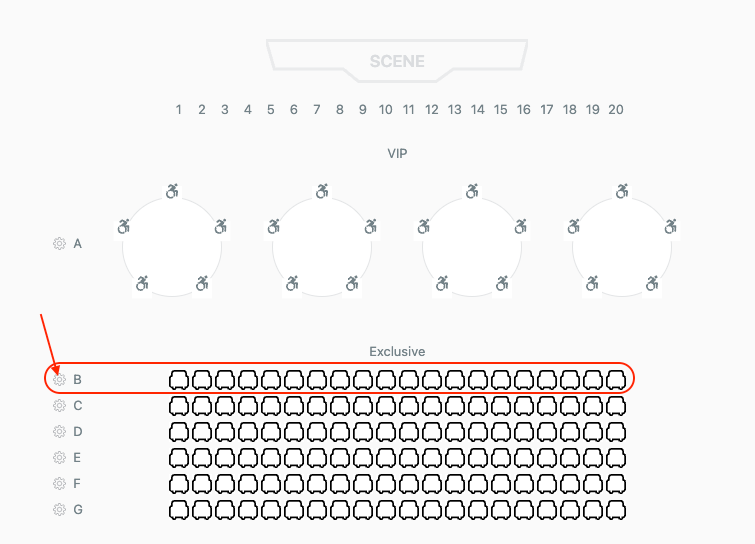
La estructura general de nuestro plan está completa, pero configurar el espacio de su local está en proceso. seatLa disposición puede ser un desafío. Es posible que necesite eliminar ciertas cosas. seato considere las reservas realizadas por otros participantes. Para personalizar cada seat Para acceder a su configuración, simplemente haga clic en ella individualmente.
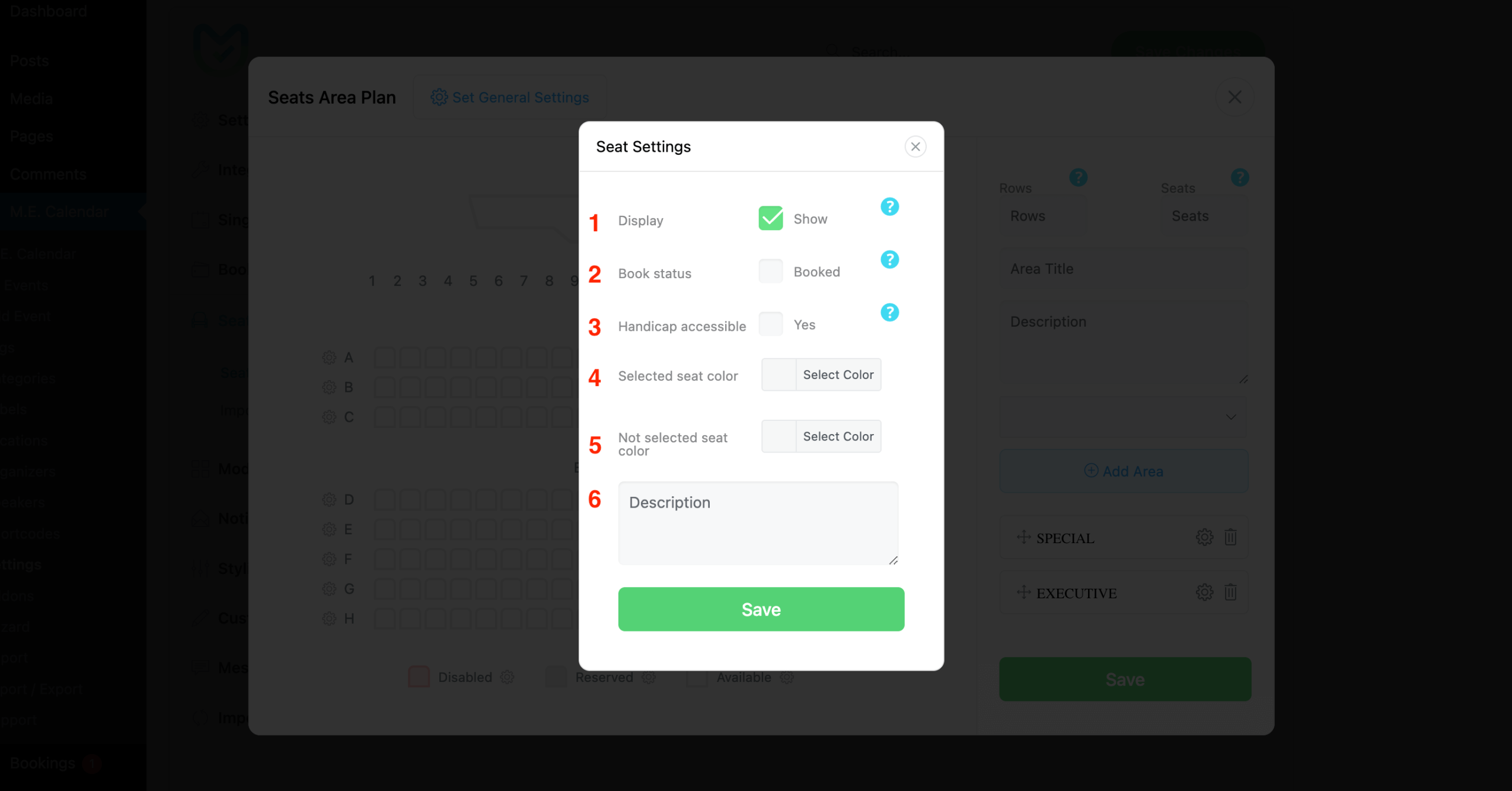
- Pantalla: Mostrar u ocultar este elemento en particular. seat.
- Estado del libro: Comprueba si esto seat está reservado.
- Accesible para discapacitados: Si esto Seat Es accesible para personas con discapacidad.
- Seleccionado Seat Color: Establezca un color personalizado para el elemento seleccionado en particular. seat
- Nota seleccionada Seat Color: Establecer un color personalizado para el elemento no seleccionado seat.
- Descripción: Escriba el seat descripción para notificar a los usuarios.
Las mismas opciones están disponibles para cada fila completa. Debe hacer clic en el ícono de ajustes al lado de cada fila para configurarlo.
En la sección seatSegún el plan, la zona roja actualmente es inaccesible y algunas seatLas (las grises) ya están reservadas. seatEl acuerdo se ha finalizado de la siguiente manera:
Importante Nota: Después de finalizar el diseño para su seatPara configurar los ajustes, es importante guardar la configuración y habilitar la seat módulo para cada evento. Puede optar por la opción predeterminada. seatpuede crear un patrón o un diseño único adaptado a cada evento.
Específico del evento SeatPlan de área
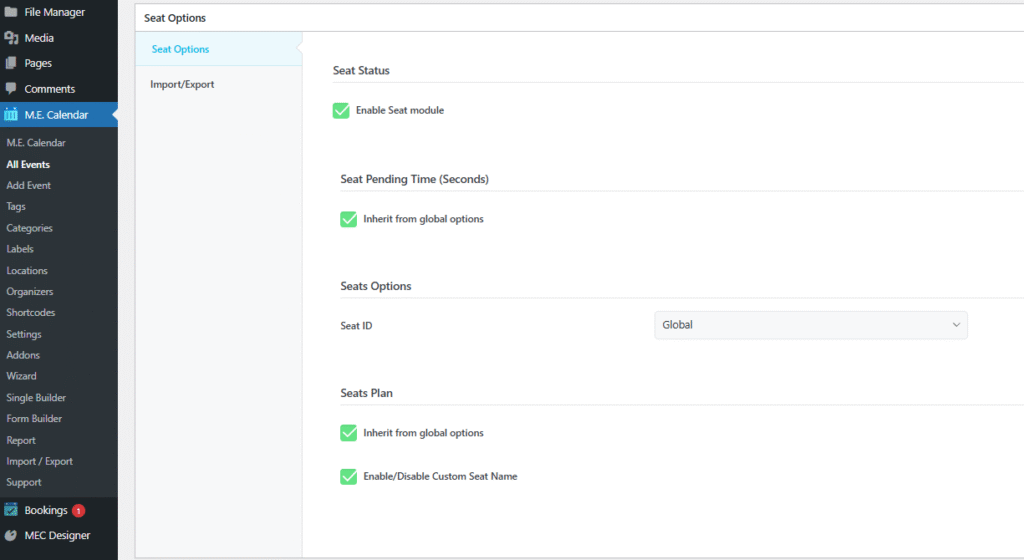
Para crear un diseño único para un solo evento, vaya a la página de edición del evento, navegue hasta Seat Opcionesy desmarcar Heredar de opciones globales.
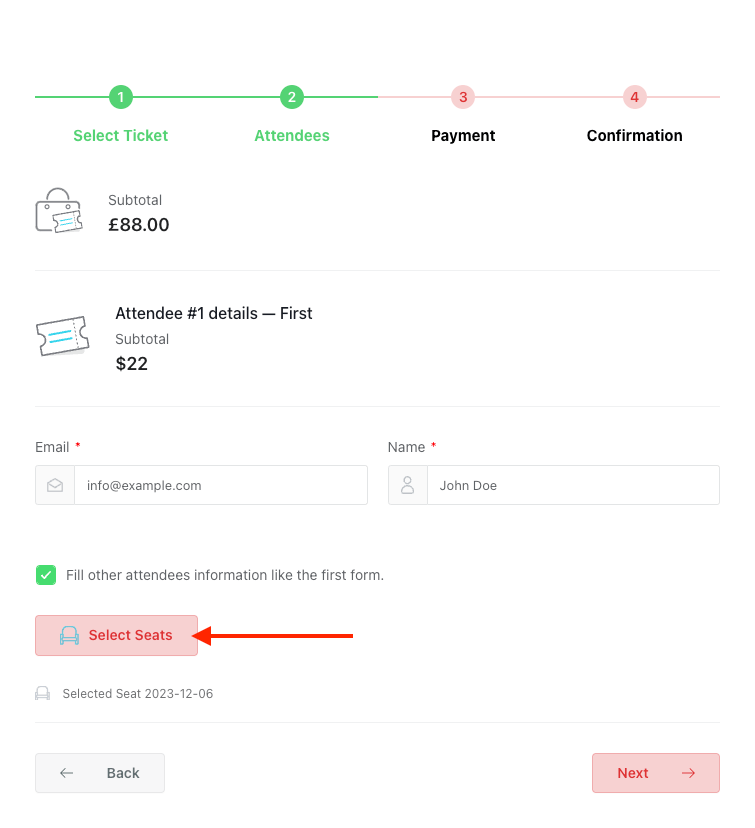
El plan ahora estará disponible para los usuarios, permitiéndoles elegir su opción preferida. seat durante el procedimiento de reserva.
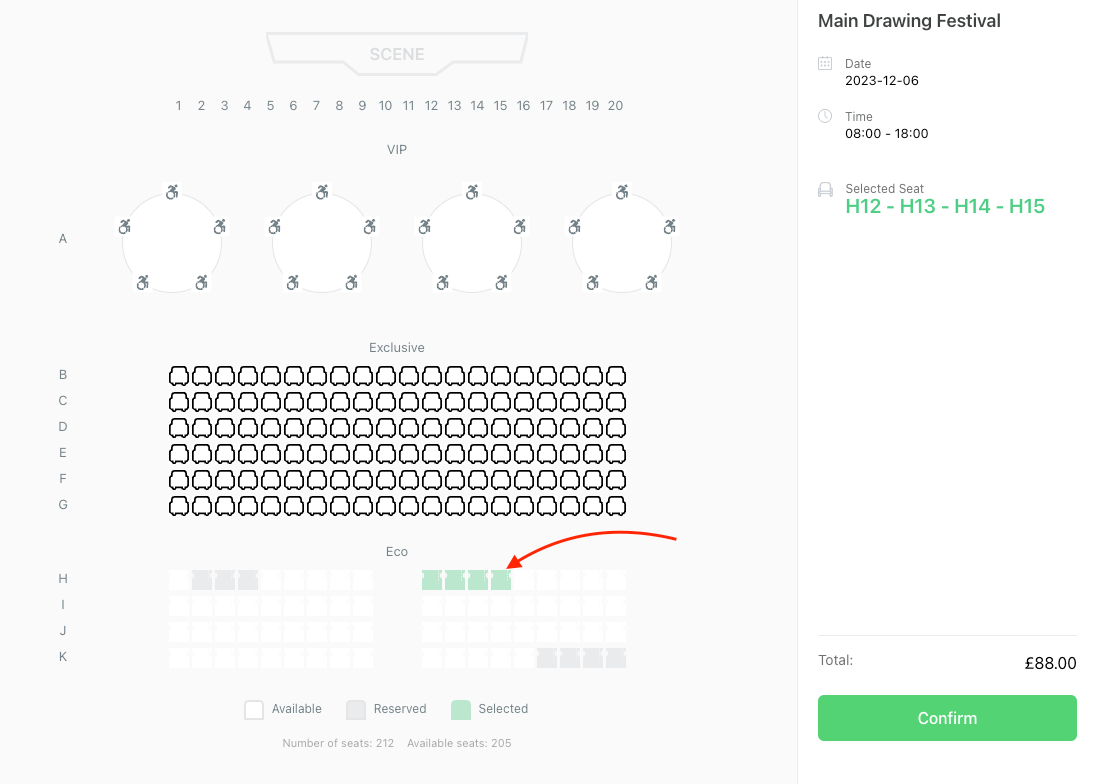
Asignación de boletos a Seats
Por defecto, la primera entrada para el evento se aplica a todo el plan. Si su evento tiene precios escalonados (por ejemplo, VIP frente a Estándar), puede asignar entradas específicas a cada persona. seatfilas, o áreas enteras.
Lea también:
¿Cómo crear un ticket en MEC?Nota Importante: Para utilizar esta función, debe crear un plan para cada evento individualmente. Sin embargo, también tiene la opción de utilizar un plan global importando su código JSON al evento específico. Para ello, primero exporte el plan global desde Configuración de MEC > Seat Importación/ExportaciónLuego, impórtelo en la página de edición del evento en Seat Opciones > Importar/Exportar.
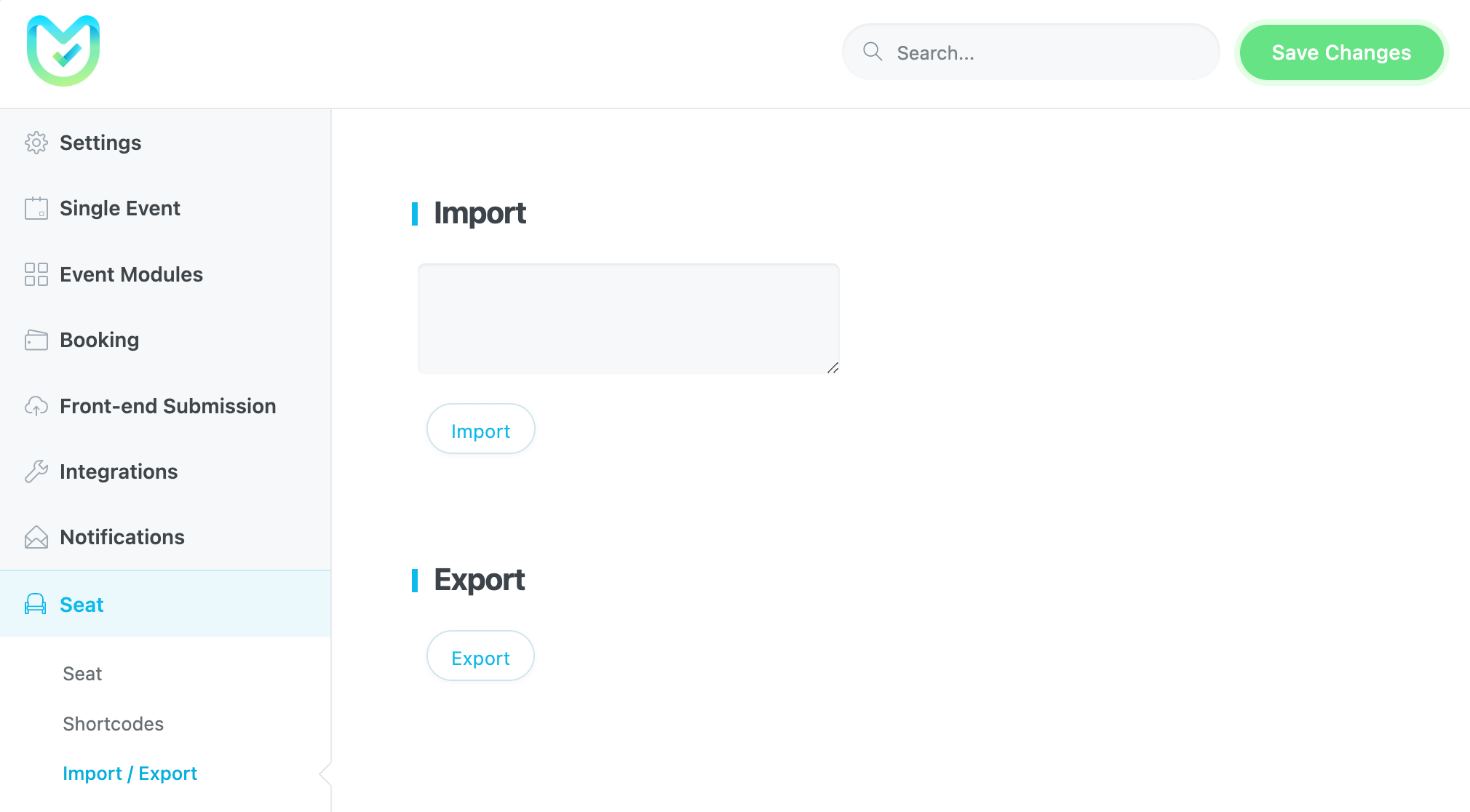
Después de importar el plan global o diseñar el plan individual para el evento, existen cuatro métodos:
1. Asignar todo el plan a un ticket determinado
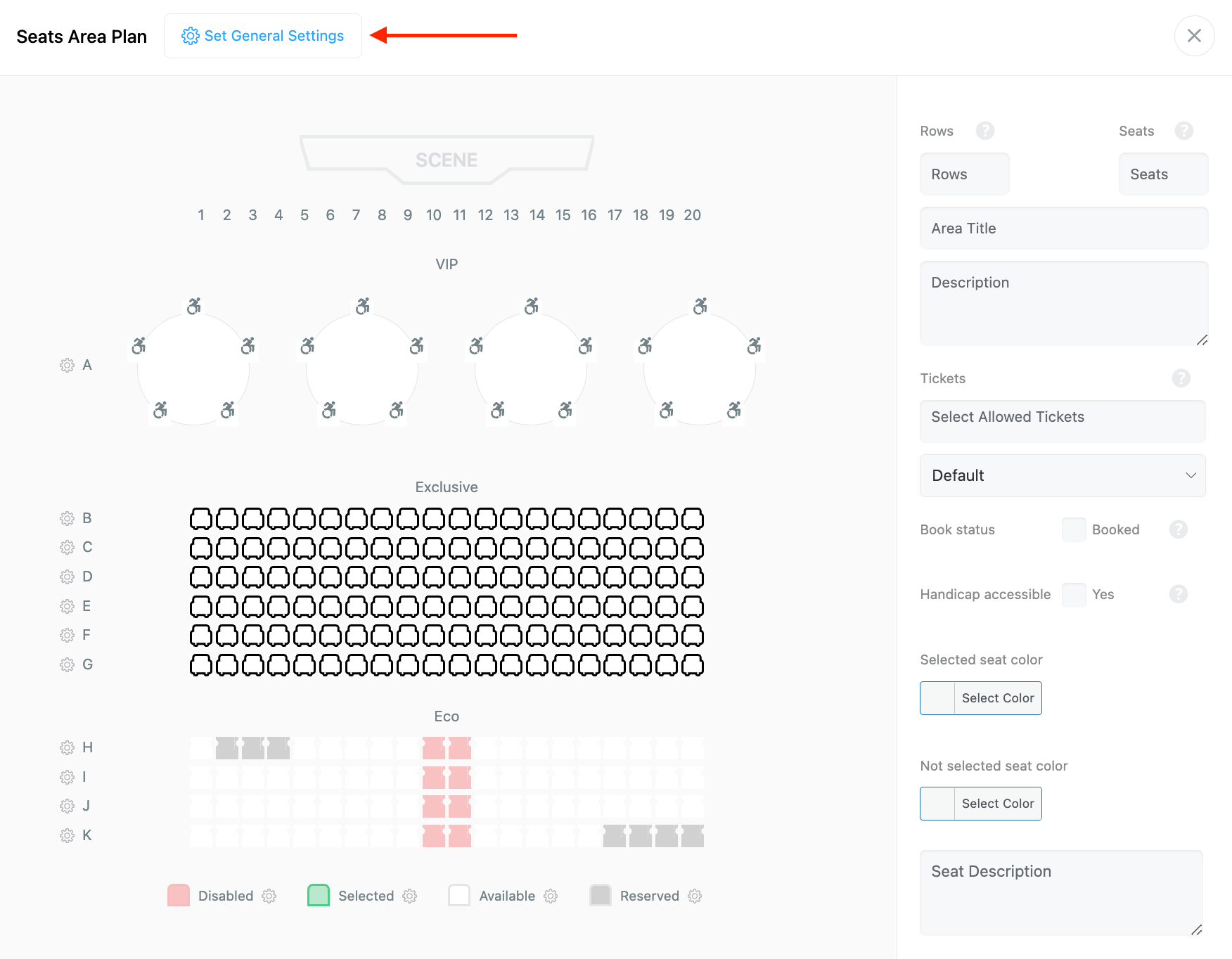
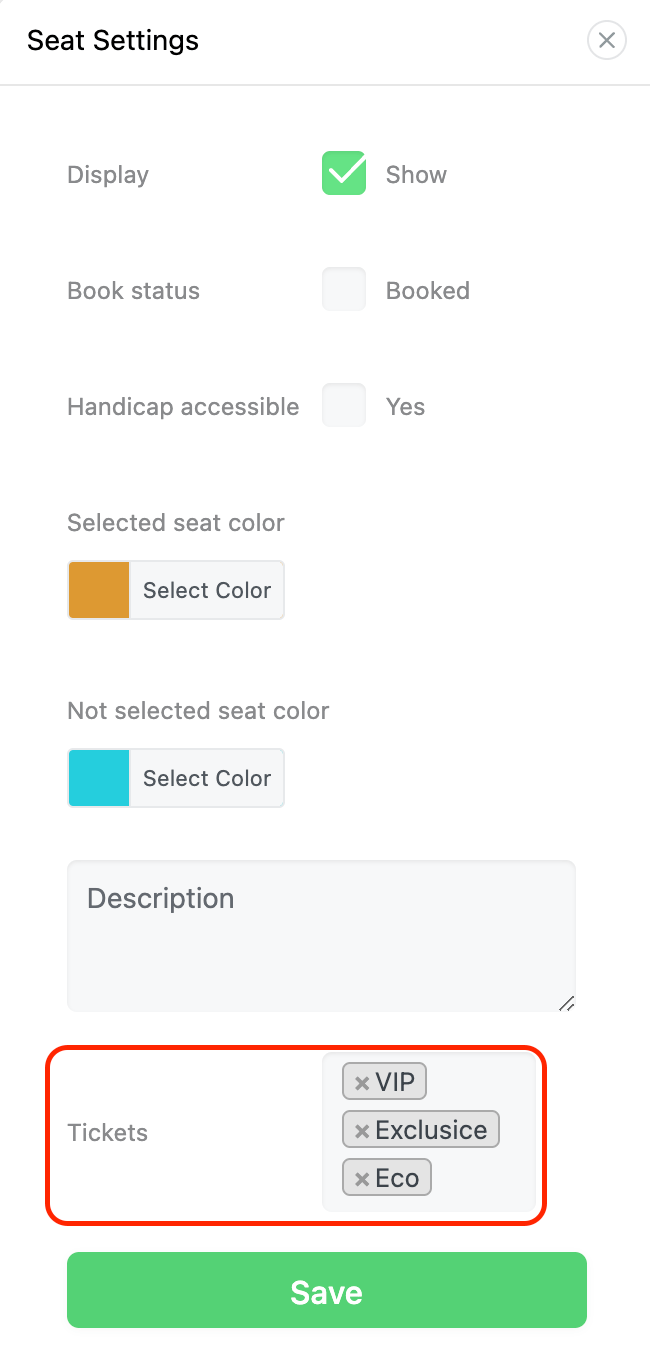
Haga clic en Configuración general y configure la opción de boleto para el boleto deseado desde el Página de edición de un solo evento > seat opciones.
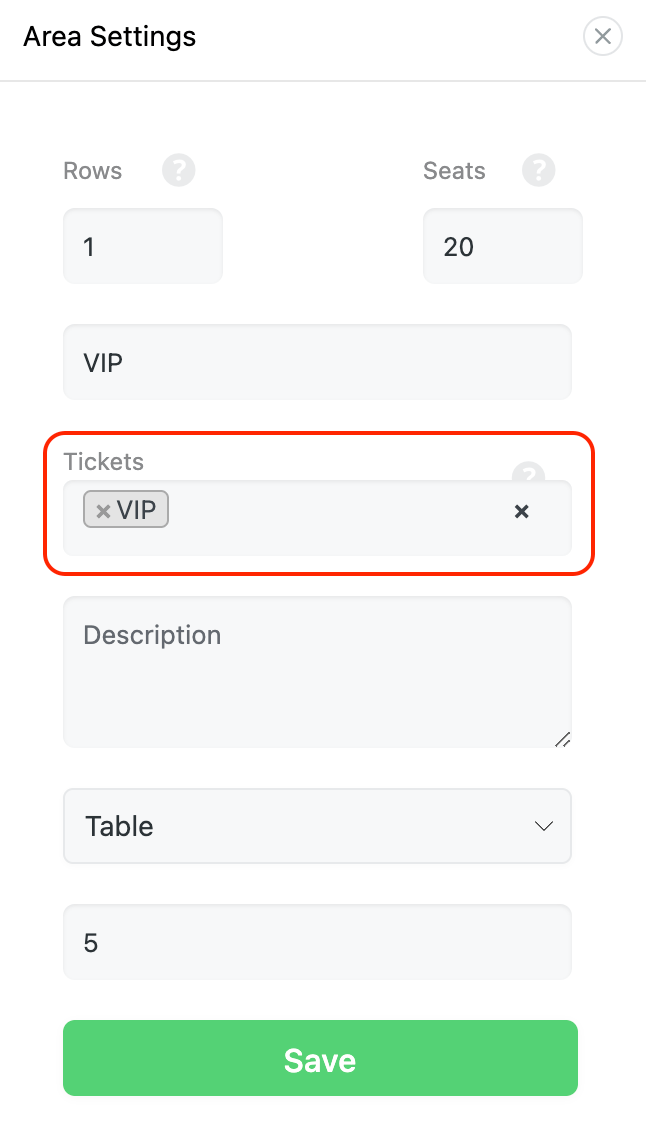
2. Asignar un ticket específico a un área en particular
Al crear uno nuevo, puedes asignar un ticket en particular a esa área. Este ejemplo muestra que el billete “VIP” ha sido asignado al área “VIP”.
3. Asignar una o más filas de un plan a un ticket determinado
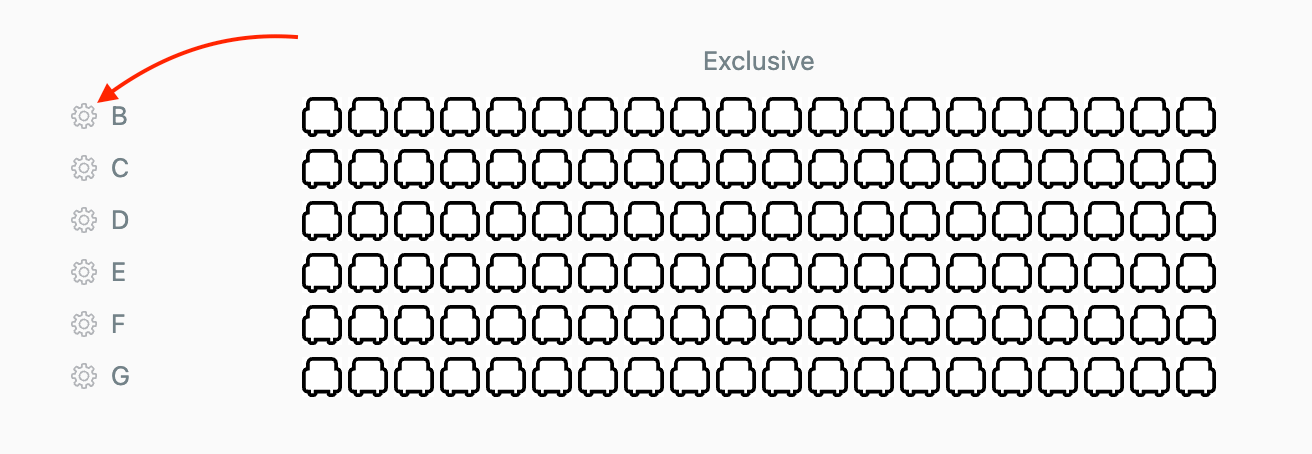
Haz clic en el icono de engranaje junto a las filas deseadas en tu plan para abrir la página de configuración. Ahora puedes configurar la opción para el billete deseado.
4. Asignación de un solo seats a un determinado boleto
Debe hacer clic en el seatPara asignar a tu plan, abre su página de configuración. La página de configuración es idéntica a los métodos anteriores, y debes configurar las opciones de los tickets deseados y guardarlas.
Ahora, sus participantes solo podrán reservar los boletos que usted haya seleccionado para el seats que has diseñado.
Seat Shortcodes
Puedes usar Seat Códigos cortos para mostrar el seat Plano de área en cualquier página que desee. Simplemente copie el código corto. [mec-seats event_id=”{EventID}” start_occurrence=”{DateTime}” limit=”{Number}”] a la página que desee, y la seat El plano se mostrará allí.
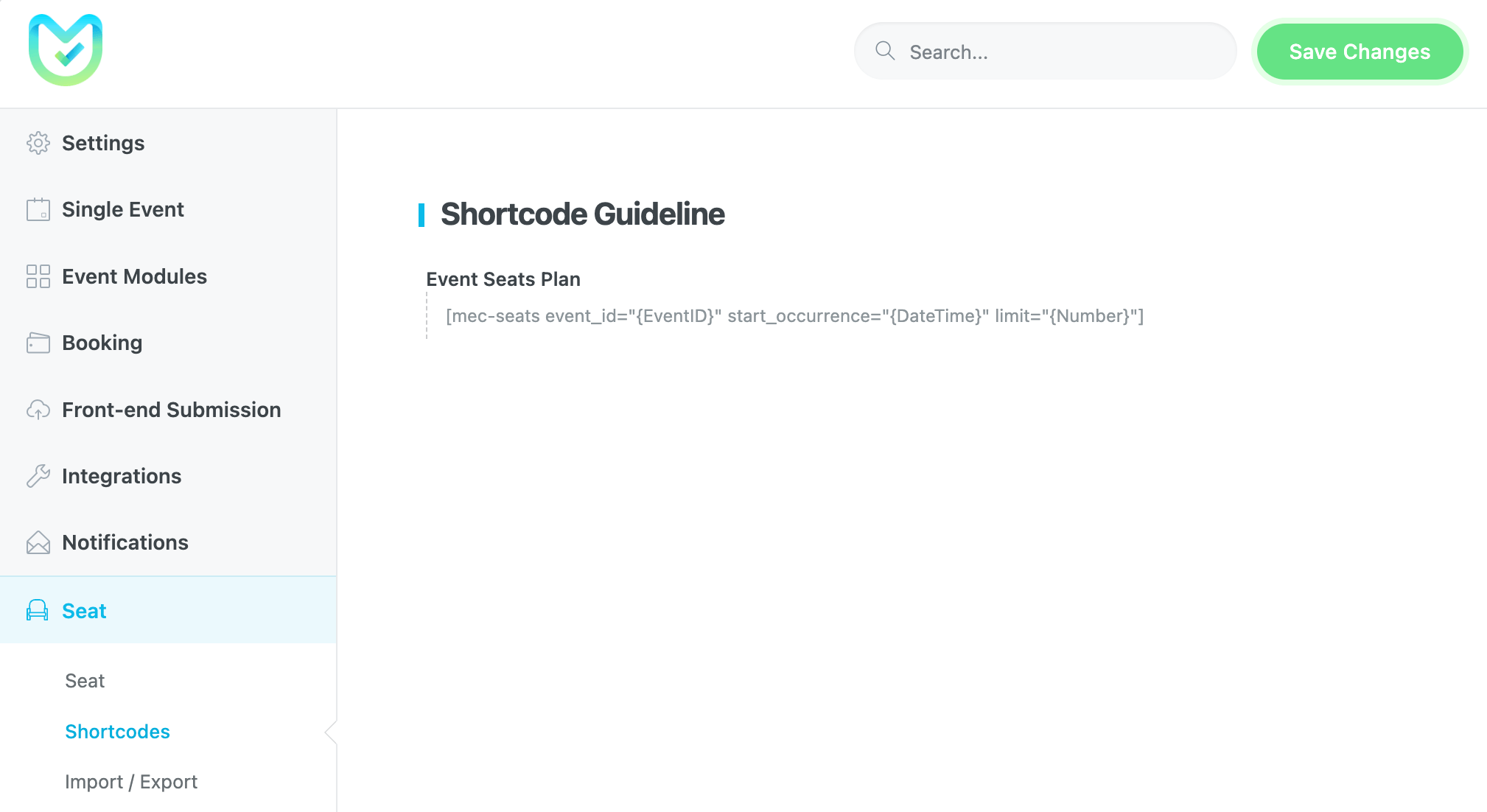
Ejemplo:
[mec-seats event_id="19" start_occurrence="2025-08-01" limit="1"]El seat Número de reservas registradas
El reservado seat Los números se mostrarán en las reservas registradas. Por favor, vea un ejemplo en la captura de pantalla a continuación:
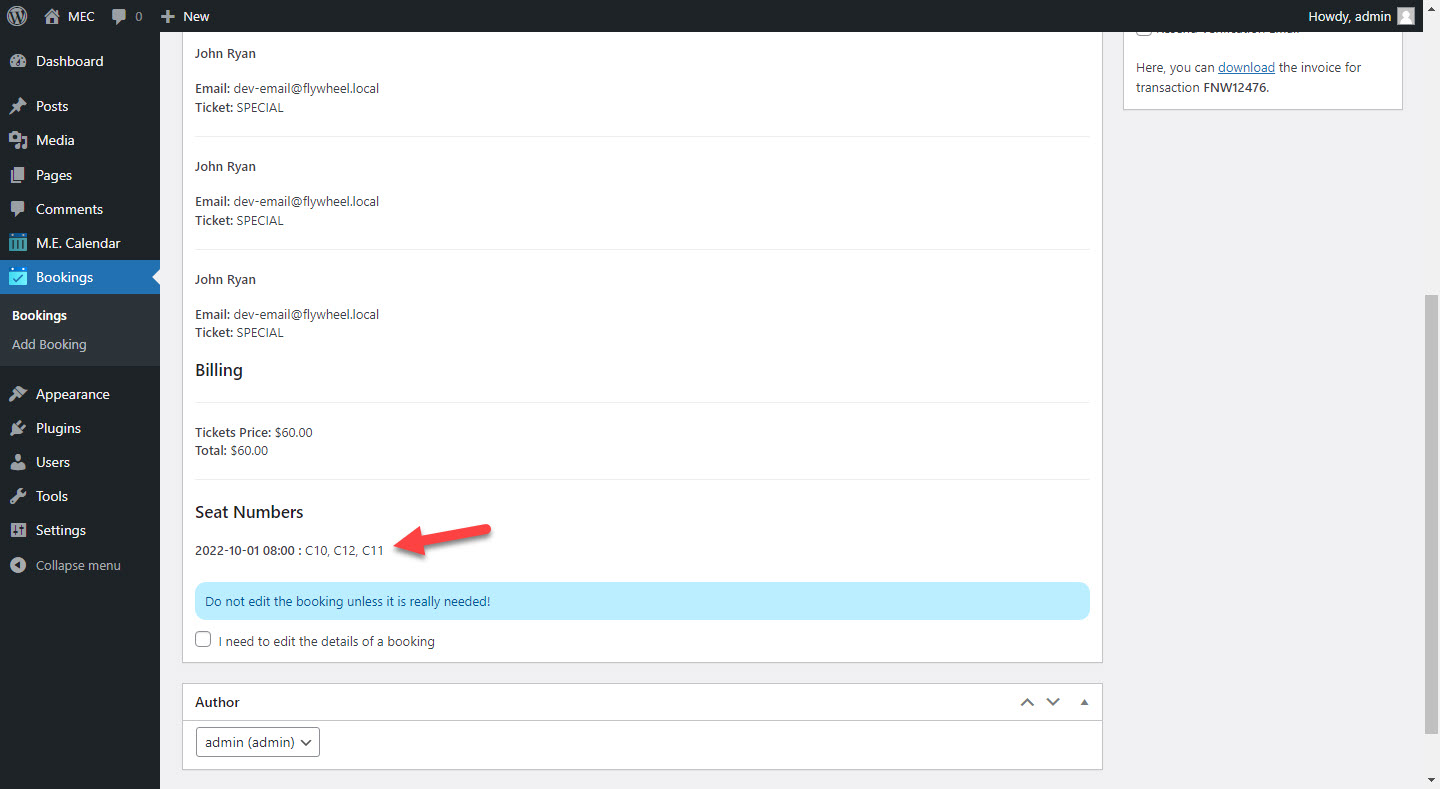
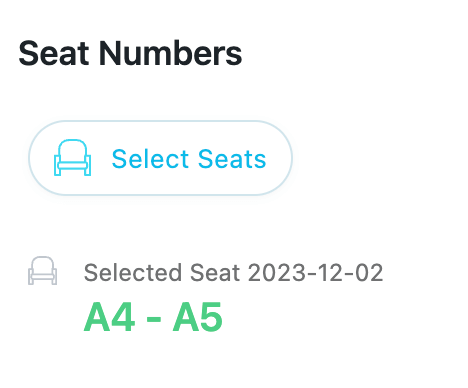
Nota: Al marcar la casilla Necesito editar los detalles de la reserva, puede cambiar la seat número para esa reserva.
Marcadores de posición de correo electrónico de notificación
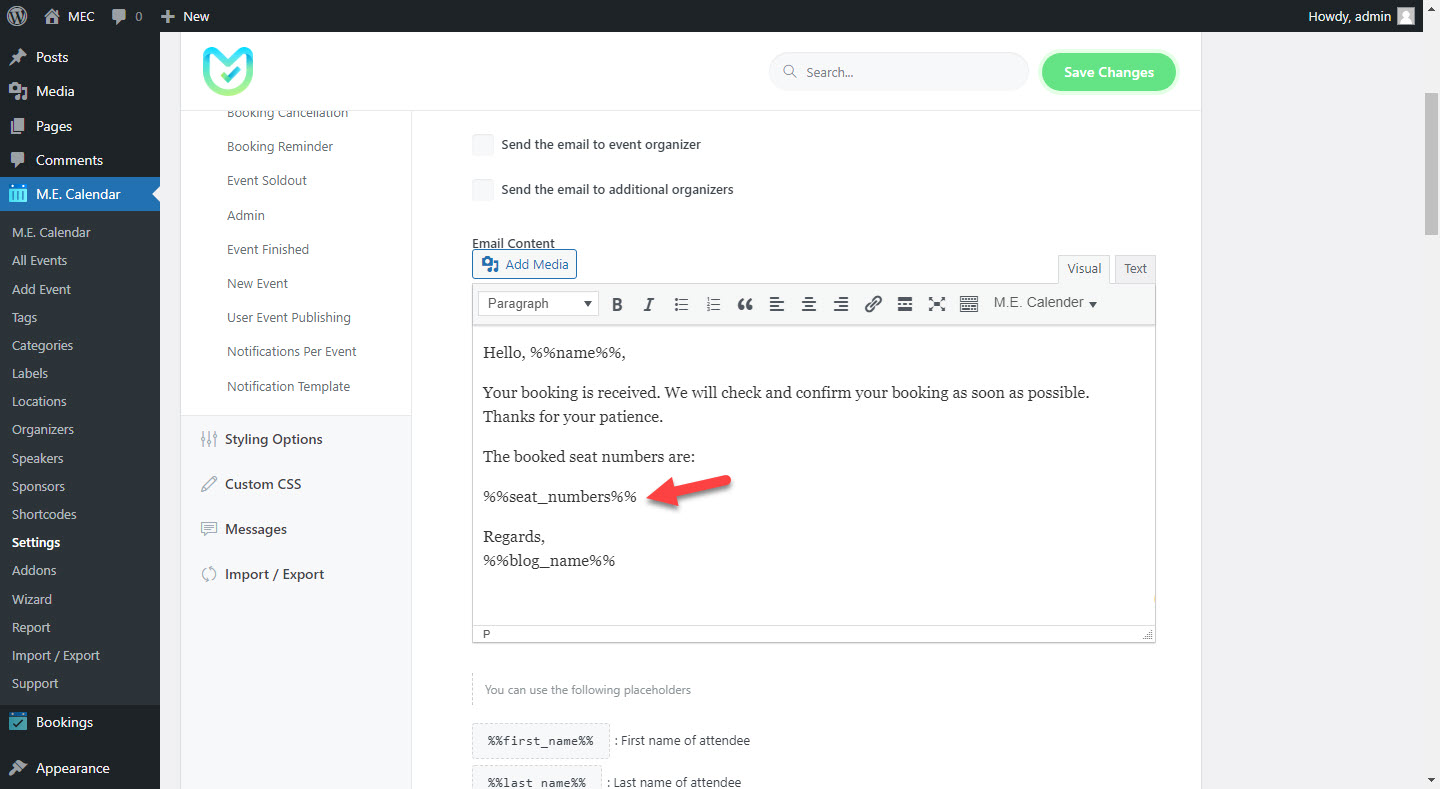
Para mantener informados a los usuarios sobre sus reservas seat números, el marcador de posición %%seat_números%% se incluirá en los siguientes correos electrónicos de notificación: Reserva, Confirmación de reserva, Rechazo de reserva, Verificación de reserva, Cancelación de reserva, Recordatorio de reserva, Evento agotado, Administración y Evento finalizado. Puede mostrar fácilmente las reservas seat números incorporando este marcador de posición en sus correos electrónicos.
Casos de uso (cuando este complemento es útil)
- Teatros y Conciertos: Perfecto para lugares con filas asignadas y numeradas seatdonde los precios pueden variar según la proximidad al escenario.
- Cenas de gala y bodas: Útil para organizar a los invitados alrededor de mesas circulares o en disposiciones específicas para banquetes.
- Conferencias y Seminarios: Ideal para configuraciones tipo aula donde los asistentes prefieren elegir su punto de vista o sentarse en filas específicas.
Situaciones en las que este complemento puede no ser ideal
- Entornos que no son de WordPress: Esta herramienta está diseñada específicamente para Modern Events Calendar En WordPress.
- Complementos complejos: No puede gestionar reservas de servicios adicionales como comidas o alquiler de equipos dentro del seatinterfaz.
- Cambios impulsados por los usuariosLos asistentes no pueden cambiar su propia seats después de que se finalice la reserva; esto debe ser realizado por un administrador.
Solución de problemas para principiantes
- Seat ¿El plan no aparece?: Asegurar la Módulo de reserva está activo en MEC Settings y que el Seat Módulo está habilitado para ese evento específico.
- ¿Los cambios no son visibles?: Si actualizas los colores o estilos y no aparecen en la interfaz, Borra la caché de tu sitio web.
- ¿Problemas con reservas duplicadas?: El sistema marca seatse consideran “reservados” tan pronto como son seleccionados. Se liberan si el Seat Tiempo pendiente Caduca si no se ha completado la reserva.
Preguntas Frecuentes
¿Cómo habilito seat ¿Selección para mis eventos?
Para permitir seat selección, instalación y activación del evento MEC Seat Complemento. En el editor de eventos, navegue hasta “Seatsección “s”, donde puede diseñar un personalizado seatdiseño de ing usando el seat constructor. Una vez configurado, el seatEl mapa de ubicación aparecerá en la página de reserva del evento, lo que permitirá a los asistentes seleccionar su seats.
¿Puedo crear diferentes? seat¿Diseños para diferentes eventos?
Sí, cada evento puede tener una característica única. seatarreglo. El seat El constructor te permite crear diseños personalizados adaptados a tipos de eventos específicos, como por ejemplo, eventos de estilo teatro. seatdecoración, montaje de aulas o arreglos para banquetes.
¿Cómo puedo establecer precios diferentes para diferentes? seats?
Puedes asignar diferentes precios de boletos a artículos específicos. seatáreas dentro de la seat constructor. Por ejemplo, VIP seatLas entradas pueden tener un precio más elevado que la entrada general. seats. Las opciones de precios se pueden configurar en el seat panel de gestión.
¿Pueden los usuarios ver cuál? seat¿Ya están reservadas las plazas?
Sí, la seat La interfaz de selección se actualiza en tiempo real. Los asistentes pueden ver cuál seatestán disponibles, reservados o no disponibles antes de hacer su selección.
¿Pueden los asistentes cambiar su selección? seat¿Después de reservar?
Por defecto, una vez que seat Una vez reservado, el usuario no puede modificarlo. Sin embargo, los organizadores del evento pueden ajustarlo manualmente. seat asignaciones desde el panel de WordPress si es necesario.
¿Cómo puedo limitar el número de disponibles? seat¿Para un evento?
Puedes definir el número total de disponibles seats en la página de edición de evento individual. El sistema deshabilitará automáticamente las reservas adicionales una vez que se alcance el límite, garantizando que el evento no supere la capacidad.
Puedo asignar seat ¿Categorías con diferentes colores?
Si, puedes personalizar seat colores y etiquetas para distinguir visualmente diferentes seatcategorías como VIP, estándar o balcón seating. Estas personalizaciones ayudan a los asistentes a identificar fácilmente su seatopciones de ing.
Es el seat ¿La función de selección es compatible con dispositivos móviles?
Sí, la seat La interfaz de selección es totalmente adaptable. Los usuarios pueden elegir su seatdesde cualquier dispositivo, incluidos ordenadores de sobremesa, tabletas y teléfonos inteligentes, sin comprometer la usabilidad.
¿Cómo evito los duplicados? seat ¿reservas?
El complemento evita reservas duplicadas al marcar seatse marcan como “reservadas” tan pronto como un usuario las selecciona. Si un usuario abandona el proceso de reserva, el sistema liberará las reservas. seat después de un tiempo determinado para evitar bloqueos accidentales.
¿Puedo crear varios? seat¿Zonas de ing para un solo evento?
Sí, el complemento admite múltiples zonas. seatEsto le permite crear diferentes secciones dentro de un recinto, como la planta principal, el balcón o la sala VIP, cada una con sus propios precios y disponibilidad.
¿Cómo reciben los asistentes la confirmación de su asistencia? seat ¿selección?
Una vez que un usuario completa el proceso de reserva, recibe un correo electrónico de confirmación automático que contiene su seat Detalles, información del evento y cualquier instrucción pertinente.
¿Puedo asignar o ajustar manualmente? seat¿Desde el panel de administración?
Sí, los organizadores pueden asignar, ajustar o cancelar manualmente. seat Reservas desde el panel de administración de WordPress. Esto resulta útil para atender peticiones especiales o gestionar cambios de última hora.
¿Cómo puedo personalizar la apariencia de la? seat ¿Interfaz de selección?
Puedes usar CSS personalizado para dar estilo a la seat Interfaz de selección que permite ajustar colores, fuentes y diseños para que coincidan con la imagen de marca de su sitio web.
¿Hay alguna forma de ofrecer reservas grupales con seat ¿selección?
Sí, el sistema permite a los usuarios seleccionar varios seaten una sola transacción, lo que facilita que los grupos reserven seats juntos.