
Añadir un sistema de reservas
Con Modern Events Calendar, puede gestionar sin esfuerzo el servicio de entradas y los formularios de registro. Personalizar su propio formulario e integrar un sistema de reservas para recopilar información esencial antes de procesar los pagos nunca ha sido tan fácil.
¿Cómo agregar un sistema de reservas a MEC?
En primer lugar, debe habilitar el módulo de reservas (haga clic aquí para obtener más información sobre la configuración de reservas de MEC ).
Ve al panel de control de WordPress > ME Calendar > Ajustes > Reservas > Básico y marca la casilla "Activar módulo de reservas". Guarda los cambios. Ahora, al actualizar la página, podrás ver los menús relacionados con el sistema de reservas.
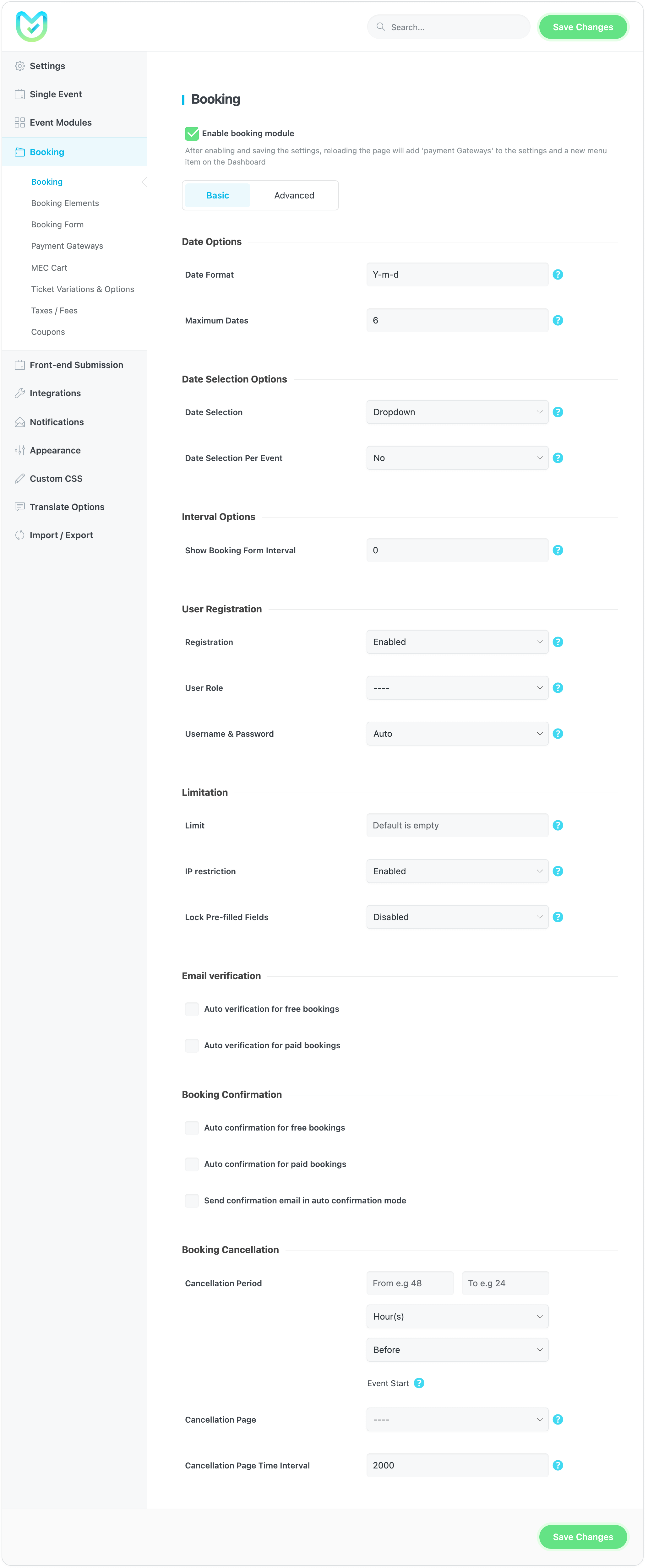
Al actualizar esta página, verá tres secciones nuevas: Formulario de reserva y Pasarelas de pago en la configuración, y Reservas en el menú del panel de control, justo debajo del menú Calendario ME.
Formulario de reserva
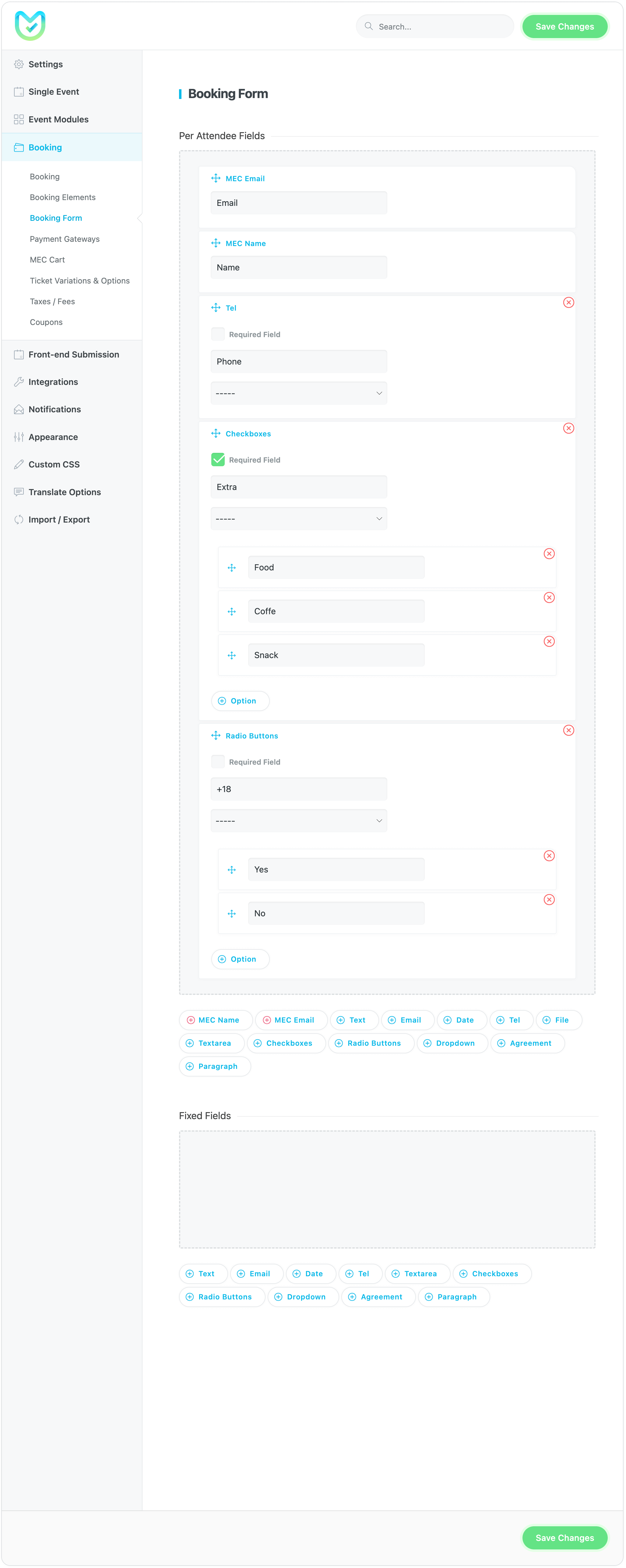
In Configuración de MEC > Reserva > Formulario de reserva, Puede agregar campos personalizados al formulario de envío de reservas. Este es el formulario que se mostrará en la página del evento único, permitiendo a los usuarios reservar el evento. Hacer clic aquí para obtener más información sobre los formularios de reserva en el Modern Events Calendar.
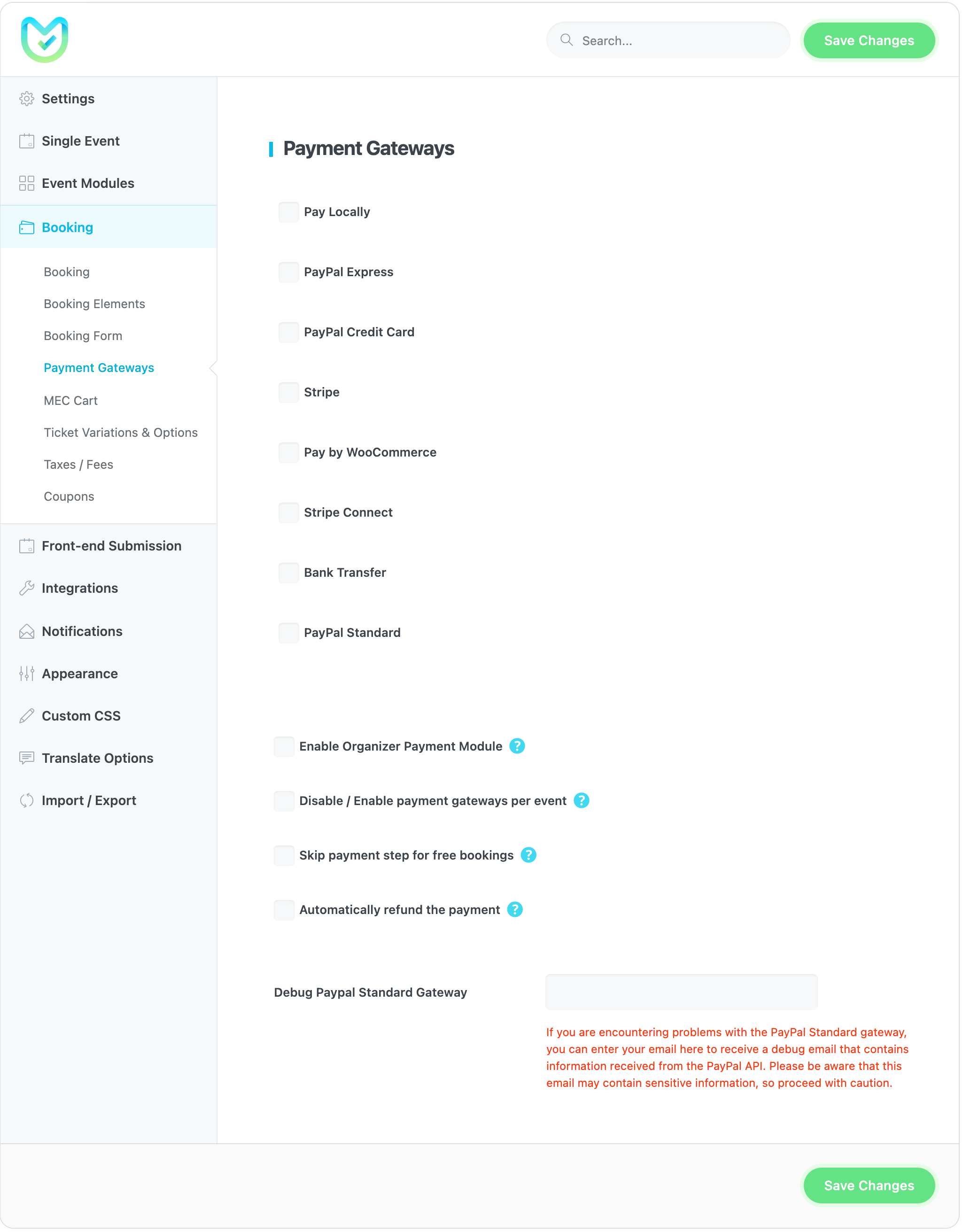
Pasarela de Pago (seleccione para continuar)
Disponemos de varias opciones de pasarelas de pago. Puedes seleccionar el que quieras para las entradas pagadas. Hacer clic aquí para más información sobre Pasarelas de Pago en el Modern Events Calendar.
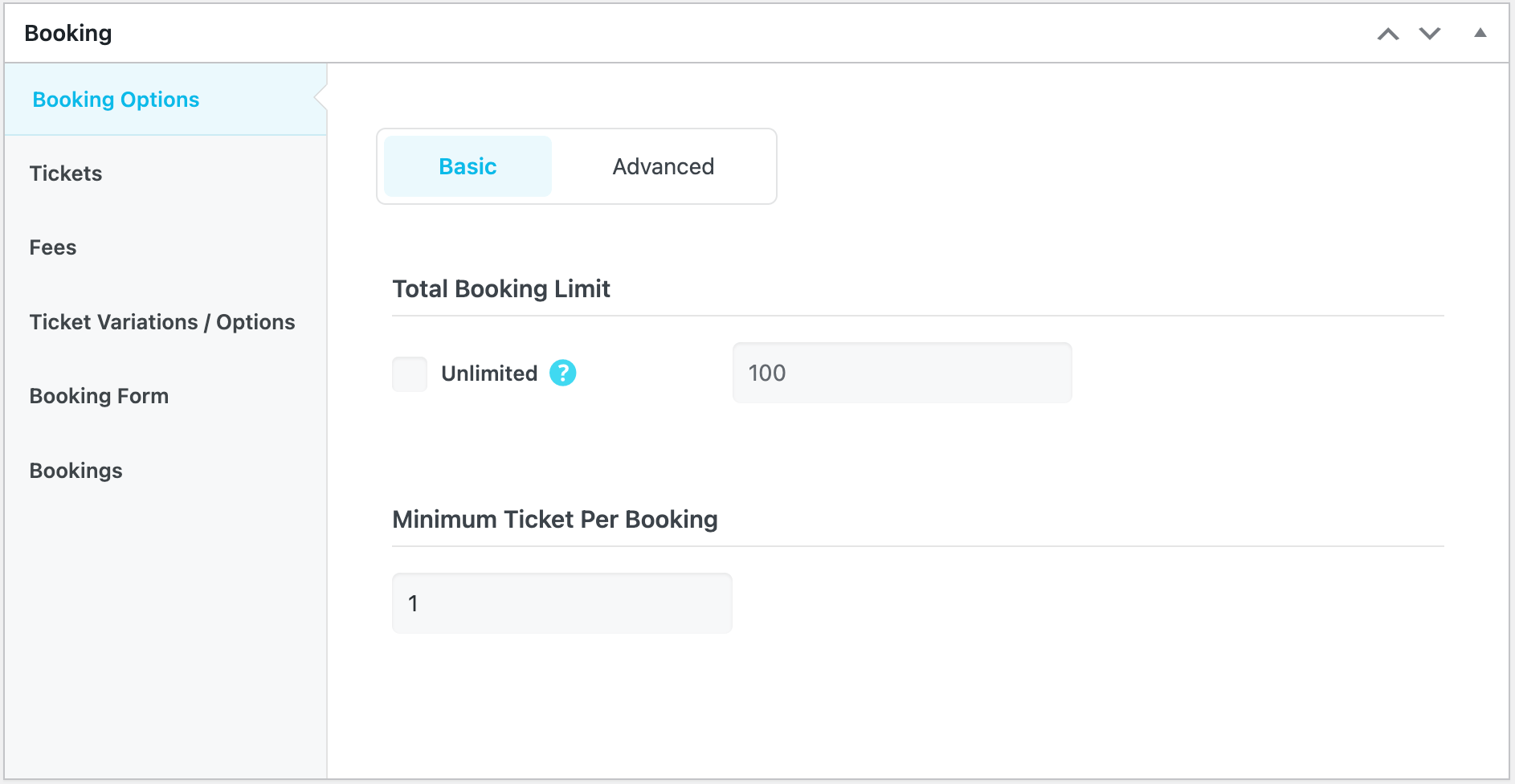
Podrás crear cualquier tipo de entrada que necesites para cada evento. Ir a Editar evento (o al añadir un nuevo evento) y dirígete a la sección Reservas. En esta sección, puede agregar nuevos boletos y establecer el límite total de reservas. Después de eso, el botón "Registrarse" se agregará al evento automáticamente. Haga clic aquí para obtener más información sobre los límites de reserva en el Modern Events Calendar.
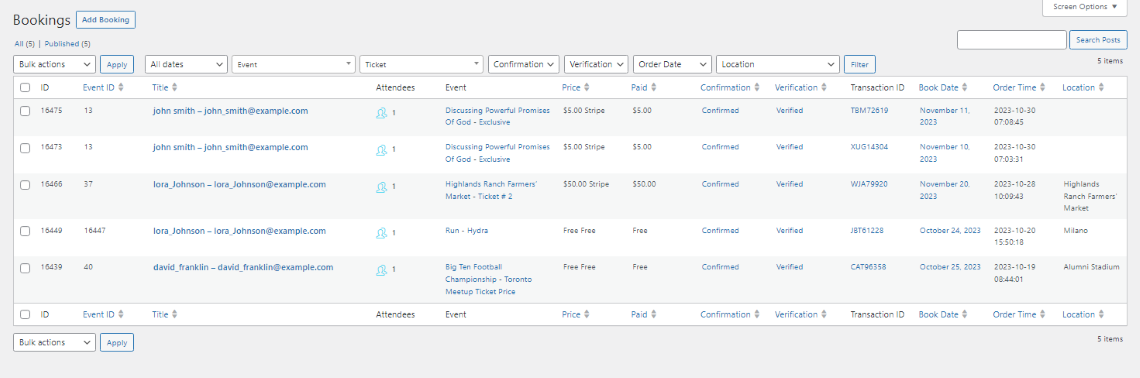
Finalmente, puedes ver la información de reserva enviada por cada usuario en el Panel de WordPress > Reservas . Así tendrás acceso a las opciones de confirmación y verificación. ¡Disfruta de tu sistema de reservas y programación de eventos!


Hola, me gustaría hacer una pregunta. Al comprar la versión pro, ¿ya puedo habilitar los métodos de pago? ¡Gracias!
Hola, me gustaría hacer una pregunta. Al comprar la versión Pro, ¿ya puedo habilitar los métodos de pago? Como PayPal. ¿O necesito comprarlos por separado, como woocommerce?
Gracias!
Hola, mi sitio web publicará eventos en línea sobre zoomPor lo tanto, necesito mostrar zoom Enlace únicamente a los usuarios que reserven y paguen un evento específico. ¿Cómo puedo hacerlo?
Hola, cuando ingreso el precio de un boleto, el campo solo me permite ingresar NÚMERO. Entonces, ¿cómo puedo configurar la moneda para el precio? por ejemplo, si el evento es particular en Hong Kong, el precio sería en HKD; Si el evento es en EE. UU., el precio sería en USD….Diferentes eventos pueden necesitar una moneda diferente, ¿cómo puedo hacerlo? ¡Gracias!
Hola, estoy muy interesado en su versión pro de su complemento, pero me gustaría saber antes de comprar si tiene la capacidad de hacer variaciones en el precio de las entradas. Por ejemplo, quiero crear un evento con entradas limitadas y cuando una persona reserva, digamos 3 entradas, puede elegir 2 entradas para adultos y 1 entrada para niños con un precio diferente. Quiero saber si la persona puede reservar todos los boletos en una sola operación y tener una sola factura con todos los detalles de su compra.
Gracias por su atención.