
Configuración de citas con el MEC
Resumen
Configuración de citas en MEC: La función de citas en Modern Events Calendar (MEC) permite a los usuarios reservar franjas horarias específicas para citas, como visitas al médico, sesiones en peluquerías o cualquier otro servicio individual o con plazas limitadas que requiera reserva horaria. A diferencia de las reservas de eventos habituales, las citas se estructuran en torno a franjas horarias fijas con duraciones y horarios de disponibilidad personalizables.
Cómo habilitar citas
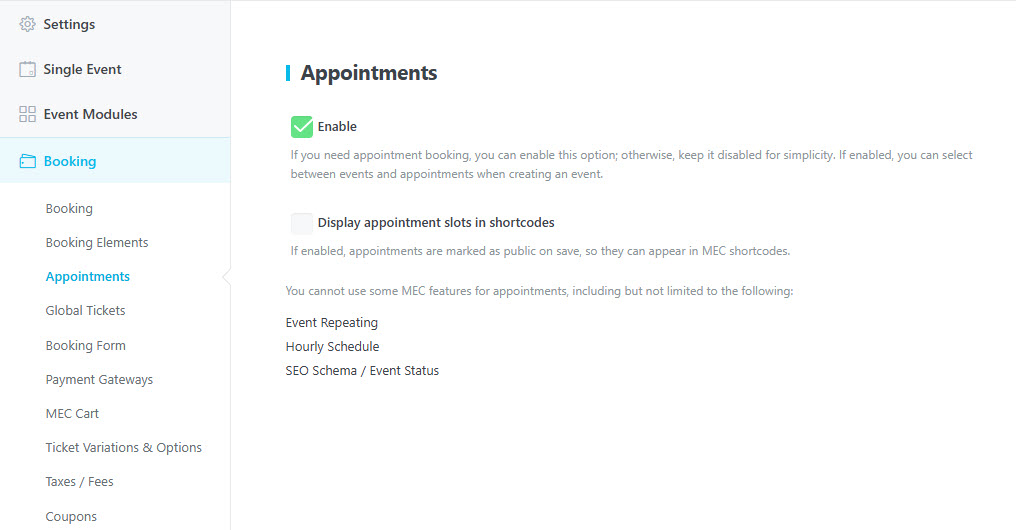
- Vaya al Configuración de MEC > Reservas > Citas.
- Asegúrate de leer Habilitar módulo de citas Marque la casilla para activar la función de Citas. Para usar Citas, es necesario tener habilitados MEC Pro y el módulo de Reservas.
- An Tipo de evento selectorEvento / Cita) aparecerá al crear o editar eventos.
Nota: Las siguientes funciones no se pueden utilizar junto con Citas debido a incompatibilidad:
- Evento repitiendo
- Horario por hora
- Esquema SEO / Estado del evento
Configuración de citas en eventos
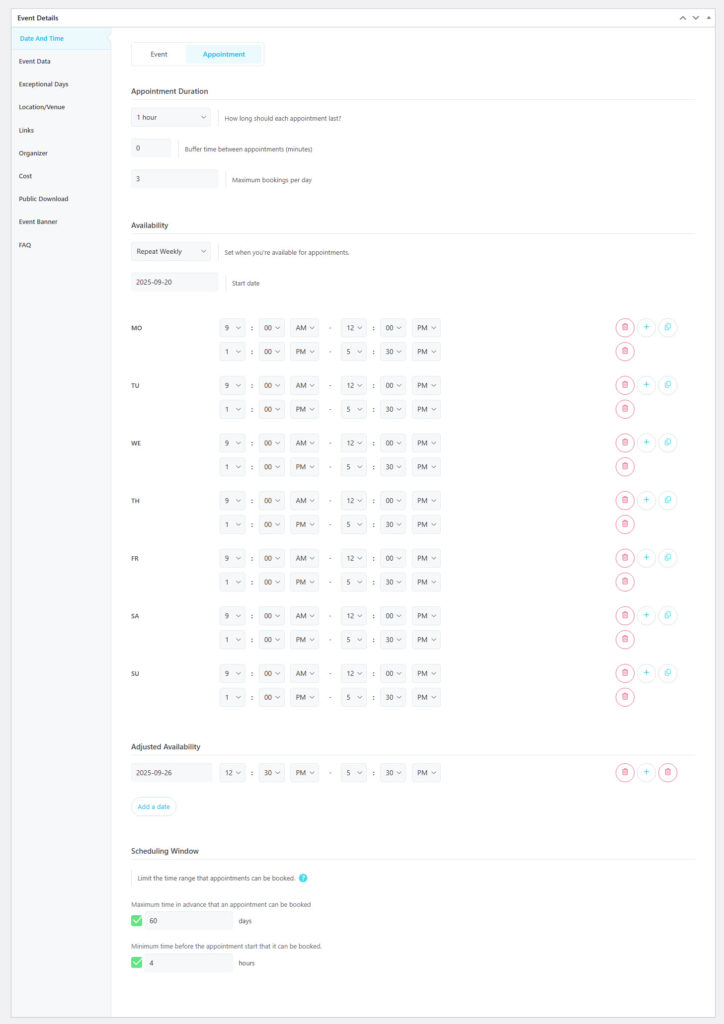
Una vez habilitado, aparece un selector de tipo de evento en el encabezado de la sección Editar evento > Fecha y hora , con dos opciones:
- Evento:Contiene las configuraciones originales de fecha y hora que anteriormente formaban parte de la configuración general del evento.
- Cita:Donde se definen opciones específicas de la cita.
Configuración de citas
Duración de la cita
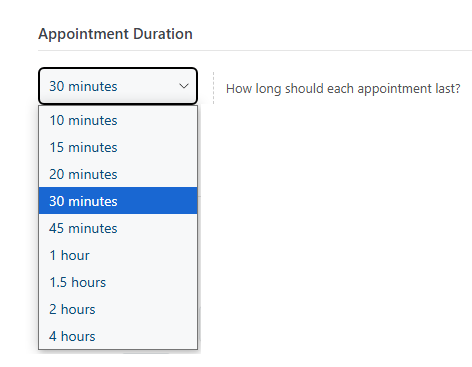
Define la duración de cada franja horaria. Duraciones disponibles: desde 10 minutos hasta 4 horas.
Tiempo de amortiguamiento
Esta opción permite establecer un breve descanso entre citas consecutivas. El tiempo de espera se define en minutos y se aplica después de cada cita, antes de que comience la siguiente.
Si cada cita dura 1 hora y estableces un margen de 10 minutos, una reserva entre las 10:00 y las 11:00 bloqueará automáticamente el siguiente espacio disponible hasta las 11:10.
Máximo de reservas por día
Esta opción le permite establecer un número máximo de entradas que se pueden vender por día para citas. Al definir este límite, puede evitar la sobreventa y garantizar una mejor gestión de la disponibilidad diaria.
Disponibilidad
Tipo de repetición
Esta opción (denominada Repetir ) le permite decidir si los intervalos de tiempo definidos para las citas se repiten semanalmente ( Repetir semanalmente ) o no ( No se repite ). Con No se repite , la fecha de inicio semanal, los intervalos de tiempo y el título Disponibilidad ajustada se ocultan, y la disponibilidad se obtiene de las fechas que agregue en Disponibilidad ajustada.
Fecha de Inicio
Puede especificar su fecha de inicio de disponibilidad aquí.
Ranuras de tiempo
En esta sección, puede definir las franjas horarias en las que estará disponible. Estos ajustes determinan cuándo se pueden reservar citas según su agenda.
Puede definir uno o más rangos de tiempo por día (por ejemplo, 9:00 a 17:00 y 19:00 a 22:00).
Agregue o elimine rangos de tiempo usando los íconos + y 🗑.
Disponibilidad ajustada
La disponibilidad ajustada le permite cambiar su disponibilidad para fechas específicas sin afectar su agenda semanal regular.
Puedes, por ejemplo:
- Acortar o ampliar sus horas disponibles para una fecha específica.
- Agregue múltiples rangos de disponibilidad para una sola fecha.
- Marcar temporalmente una fecha específica como no disponible.
Si su disponibilidad predeterminada es de 8:00 a 18:20, puede establecer de 8:00 a 15:20 para una fecha específica, sin cambiar el horario predeterminado para otros días.
Controles:
Botón para añadir una fecha : Añade una nueva fecha para ajustar.
+ Icono de más: Añade otro rango de disponibilidad para la misma fecha.
🗑 Icono de papelera izquierda: marca la fecha seleccionada como No disponible (no se permiten reservas).
🗑 Icono de papelera derecho: elimina por completo la entrada de disponibilidad ajustada.
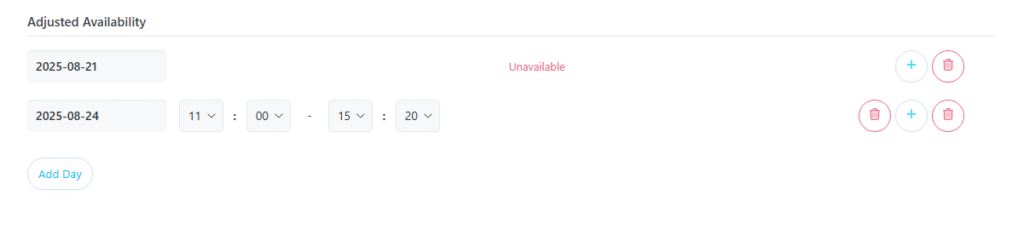
Nota: La disponibilidad ajustada siempre prevalecerá sobre su disponibilidad semanal para la fecha seleccionada.
Ventana de programación
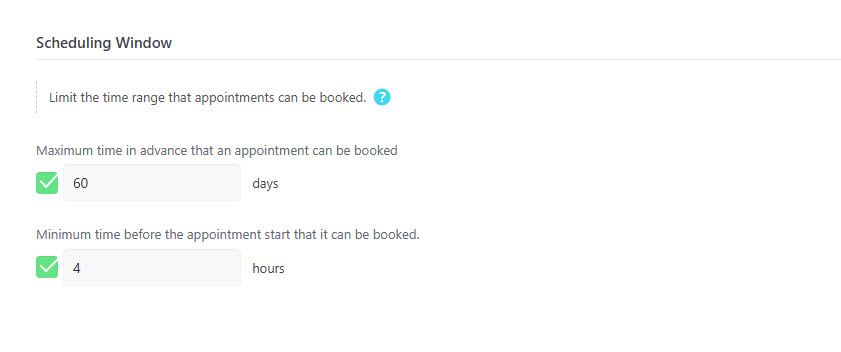
La función de Ventana de Programación le permite controlar el período de tiempo para reservar citas. Define un "intervalo" de disponibilidad para sus clientes, impidiendo que reserven con demasiada antelación o demasiado pronto.
Esta función incluye dos configuraciones:
- Tiempo mínimo antes de comenzar: (en horas, valor predeterminado: 4) Esta configuración define el tiempo mínimo necesario entre la reserva y la cita. Por ejemplo, si lo establece en 4 horas, un cliente no podrá reservar una cita a las 20:00 del mismo día si ya son las 16:00. Esto garantiza que disponga de tiempo suficiente para prepararse.
- Tiempo máximo de antelación: (en días, valor predeterminado: 60) Esta configuración limita el plazo en el que los clientes pueden reservar citas. Por ejemplo, puede impedir reservas con seis meses de antelación estableciendo un máximo de 60 días. Cada configuración tiene una casilla de verificación; desmárquela para desactivar el límite. Esto le ayuda a mantener una agenda a largo plazo manejable y predecible.
Al ajustar estos dos campos, puede asegurarse de que su calendario de reservas siga siendo predecible y de tener suficiente aviso para cada cita.
Nota importante
Por defecto, los eventos creados con la función de Citas no se muestran en los códigos cortos de MEC.
Cuando un evento se establece como una Cita, su visibilidad cambia automáticamente a “Ocultar en códigos cortos”.
Incluso si lo cambia manualmente a “Mostrar en códigos cortos”, volverá a “Ocultar en códigos cortos” después de actualizar el evento.
Este comportamiento es intencional, ya que los eventos de cita pueden repetirse indefinidamente y en grandes cantidades, lo que hace que su visualización en códigos cortos sea poco práctica.
Mostrar franjas horarias para citas en códigos cortos
Si necesita mostrar eventos de citas en códigos cortos, puede habilitar esto globalmente:
Vaya al Configuración de MEC > Reservas > Cita y habilite la opción
Mostrar franjas horarias para citas en códigos cortos .
Una vez habilitado, los espacios para citas se incluirán en las salidas del código corto de MEC.
Nota: Habilitar esta opción puede aumentar significativamente la cantidad de elementos representados en las vistas de códigos cortos, especialmente para programaciones de citas de alta frecuencia.
Selección de citas múltiples (opcional)
Para permitir la reserva de múltiples franjas horarias:
- Vaya al Ajustes MEC > Reservas > Reservas.
- Establecer Selección de fecha a Las casillas de verificación en lugar de Menú Desplegable or Calendario.
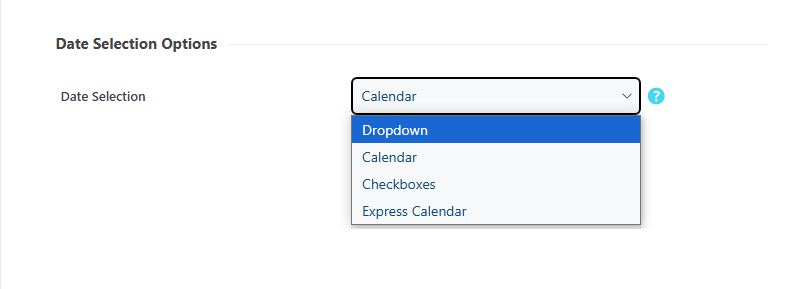
Una vez habilitado:
- Los usuarios pueden elegir múltiples franjas horarias en el frontend usando casillas de verificación.
- Funciona como seleccionar múltiples entradas o incidencias en reservas de eventos estándar.
Ideal para clientes que deseen varias citas consecutivas o no consecutivas.
Comportamiento de reserva en la interfaz
Dependiendo de su configuración:
- Menú Desplegable or Calendario selección: el usuario puede elegir solo uno franja horaria.
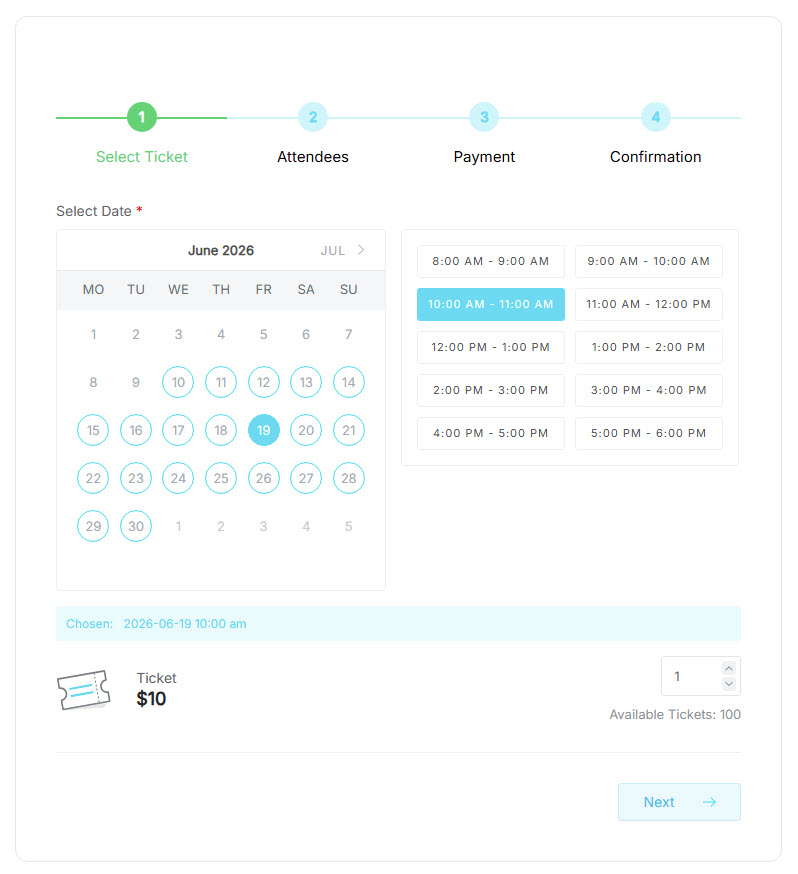
- Las casillas de verificación selección: el usuario puede elegir una variedad franjas horarias.
Todos los espacios disponibles se generan en función de la duración de la cita y la disponibilidad configuradas.
Casos de uso
- Consultas personales
- Salones y barberías
- Tutoría/coaching individual
- Cualquier servicio que requiera reservas de franjas horarias exactas
Limitaciones y Notas
- La repetición de eventos está deshabilitada
- La vista de programación por horas es incompatible
- El estado del evento y el esquema SEO no funcionarán
- No compatible con eventos recurrentes o de varios días