Ir al contenido
No hay resultados
Logotipo del Modern Events Calendar
  • Instalación
    • Instalación
    • Activación
    • Actualiza MEC Pro desde WordPress
    • Actualización manual
    • Cambiar dominio de licencia
  • Configuración
    • General
    • Archivar página
    • Babosas / Enlaces permanentes
    • Moneda
    • Ver todos
  • Eventos
    • Configuración de evento único
    • ¿Cómo agregar un evento en el complemento MEC?
    • Barra lateral única MEC
    • Campos Personalizados
    • Ver todos
  • Módulos de eventos
    • Ponentes
    • Organizadores
    • Ubicaciones
    • Mapa
    • Ver todos
  • Configuración de reserva
    • Módulo de reserva
    • Elementos de reserva
    • Formulario de reserva
    • Via de pago
    • Ver todos
  • Envío de eventos
    • General
    • Nivel de acceso
    • Secciones FES
    • Campos requeridos
    • Ver todos
  • Integraciones
    • Mailchimp
    • Paid Memberships Pro
    • BuddyPress
    • LearnDash
    • Ver todos
  • Notificaciones
    • Notificación de reserva
    • Confirmación de la reserva
    • Recordatorio de reserva
    • Notificación de administrador
    • Ver todos
  • Complementos
    • Elementor Single Builder Addon
    • Complemento de boleto y factura
    • Complemento de asiento de evento
    • Complemento Virtual Events
    • Ver todos
  • Otra
    • Ajustes de apariencia
    • Traducción
    • Conocimiento
    • Localización de averías
    • Desarrolladores
Logotipo del Modern Events Calendar

  • Categorías
    • Instalación
      • Instalación
      • Activación
      • Actualiza MEC Pro desde WordPress
      • Actualización manual
      • Cambiar dominio de licencia
    • Ajustes generales
      • General
      • Páginas de archivo
      • Babosas / Enlaces permanentes
      • Moneda
      • Ver todos
    • Eventos
      • Configuración de evento único
      • Barra lateral única MEC
      • ¿Cómo agregar un evento en el complemento MEC?
      • Campos Personalizados
      • Ver todos
    • Módulos de eventos
      • Ponentes
      • Organizadores
      • Ubicaciones
      • Mapa
      • Ver todos
    • Configuración de reserva
      • Módulo de reserva
      • Añadir un sistema de reservas
      • Formulario de reserva
      • Configuración de pago del organizador
      • Ver todos
    • Envío de eventos
      • General
      • Nivel de acceso
      • Secciones FES
      • Campos requeridos
      • Ver todos
    • Integraciones MEC
      • Mailchimp
      • BuddyPress
      • LearnDash
      • Paid Memberships Pro
      • Ver todos
    • Notificaciones
      • Notificación de reserva
      • Confirmación de la reserva
      • Recordatorio de reserva
      • Notificación de administrador
      • Ver todos
    • Complementos
      • Elementor Single Builder Addon
      • Complemento de boleto y factura
      • Complemento de asiento de evento
      • Complemento Virtual Events
      • Ver todos
    • Otra
      • Ajustes de apariencia
      • Traducción
      • Conocimiento
      • Localización de averías
      • Desarrolladores

Enviar Ticket
Logotipo del Modern Events Calendar

Activa
  • No se encontró el área de contenido
  • Activar el modo seguro de Elementor
  • Póngase en contacto con nuestro equipo de soporte

Localización de averías

Problema: No se encontró el área de contenido de Elementor

Al usar Elementor para crear tus páginas, puedes encontrarte con el problema "Elemento Content Area Was Not Found" en tu página , al usar el Modern Events Calendar.

No se encontró el área de contenido

Si encuentra este error:
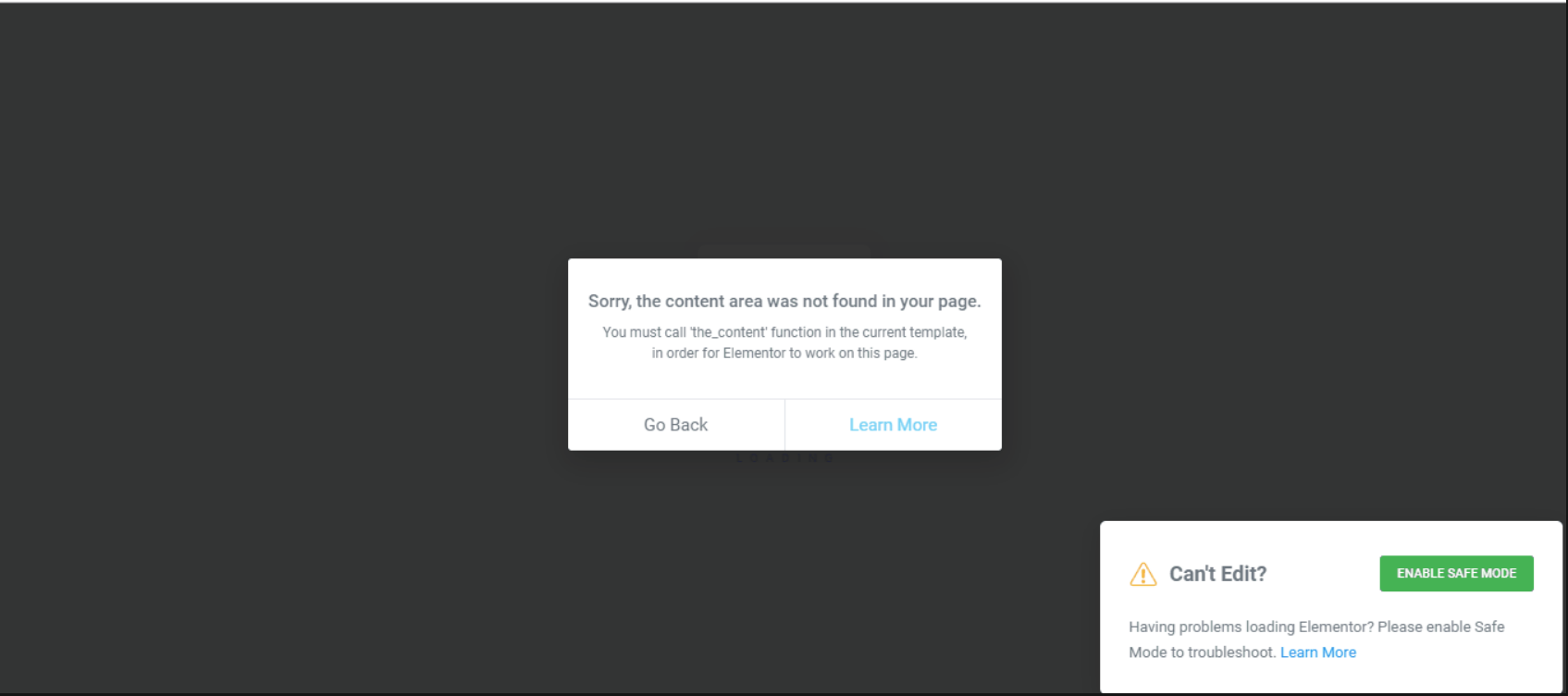
Elementor muestra un error que indica que no se encontró el área de contenido en la página.

Deberías leer este artículo: https://elementor.com/help/the-content-area-was-not-found-error/

Si usa el texto del shortcode:
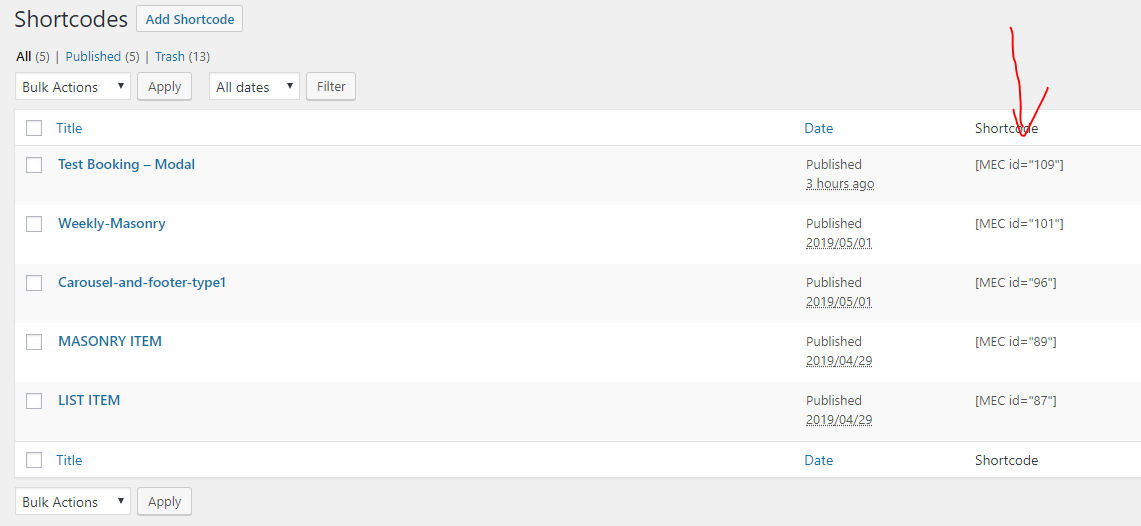
Problema: No se encontró el área de contenido de Elementor

"Permitir" Elementor Modo seguro

Es posible que te encuentres con este problema. Por lo tanto, activa el Modo seguro de Elementor para que puedas editar la página de Elementor.
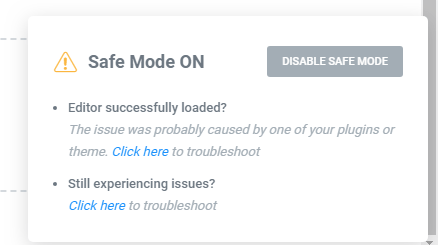
Aviso sobre el modo seguro de Elementor activado

Ahora, sólo necesitas borrar el código y colocar el widget MEC.
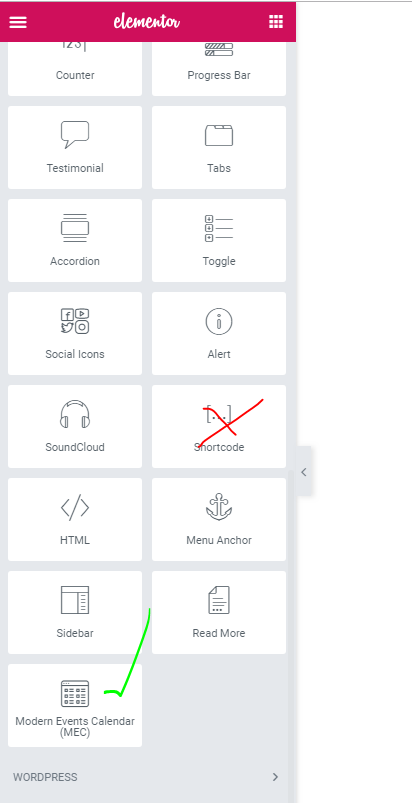
Carga del panel de widgets de Elementor después de habilitar el Modo seguro

Además, en cualquier momento puede desactivar MEC, ir al creador de páginas, eliminar el código corto y luego activar MEC y volver al creador de páginas, y finalmente usar el widget Modern Events Calendar (MEC) en el mismo lugar anterior.

Póngase en contacto con nuestro equipo de soporte

Si tiene más preguntas sobre No se encontró el área de contenido en su página mientras usa el Modern Events Calendar y Elementor, puede comunicarse fácilmente con el servicio de soporte MEC. 
 

Compartir

Artículos Relacionados

  • ¿El MEC no funciona? 13 soluciones esenciales para solucionar problemas comunes.
  • Cómo corregir un error interno del servidor
  • Solución de problemas del sitio web mediante la instalación de una copia nueva
  • Solución de problemas de correo electrónico
  • Solución de problemas para sincronizar MEC con Google Calendar
Iniciar sesión Enviar
0 comentarios

No hay comentarios.

¿Aún no has tenido suerte? ¡Podemos ayudar!

Si no encontró lo que buscaba, envíe un ticket en nuestro sistema de soporte.

Enviar Ticket
Banner Webnus
Modern Events Calendar

Por favor, lea nuestros Términos y Condiciones y nuestra Política de Privacidad.

4.2 Genial

Acerca de 11 Reseñanos en Trustpilot

Copyright © 2026. Todos los derechos reservados. Webnus Inc.