
WooCommerce Complemento de integración
El Modern Events Calendar (TIPO) WooCommerce Integration Addon es una solución profesional para agilizar el proceso de compra de entradas para eventos. Permite a los asistentes tratar las entradas como productos virtuales, lo que les permite añadir varias entradas para diferentes eventos a una sola cuenta. WooCommerce El carrito de compra y el proceso de pago se realizan junto con los demás productos de su sitio web.
Requisitos
MEC Pro
Ultima versión
2.4.0
Última actualización
2026-10-04 15:28:13
Configuración inicial
Antes de comenzar, asegúrese de tener los siguientes requisitos:
Lea también:
¿Cómo instalar MEC y complementos?- MEC Pro:Este complemento utiliza la función de reserva exclusiva de la versión Pro y no está disponible en MEC Lite.
- Instalación: Asegúrese de que tanto el MEC como el WooCommerce Los complementos de integración están instalados y activados.
Lea también:
¿Cómo agregar un sistema de reservas?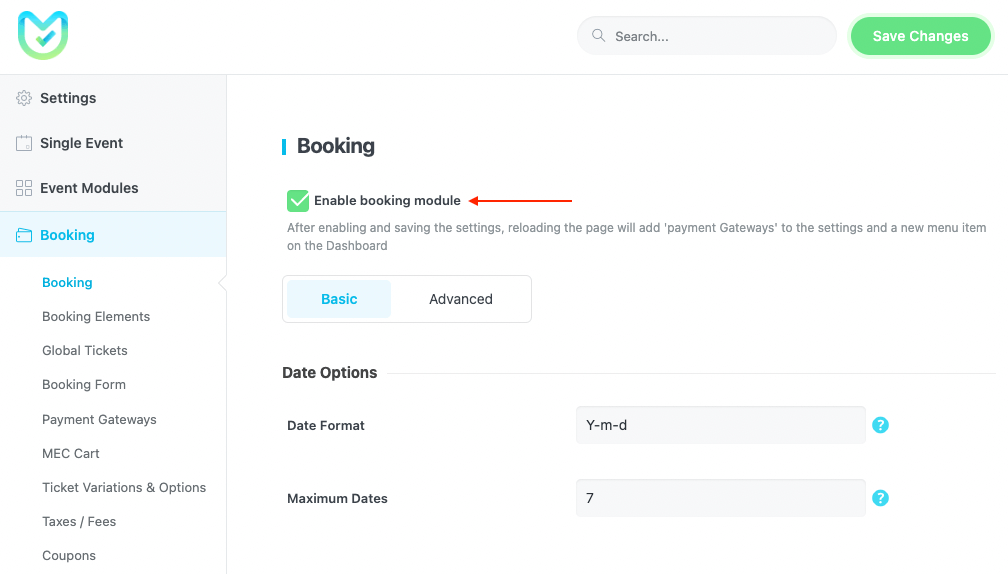
Activación de la pasarela de pago: Vaya a Configuración MEC > Reservas > Pasarelas de pago y activar el Agregar al WooCommerce Carrito método de pago.

Ajustes de configuración
Una vez activado, busque las opciones de personalización en Configuración de MEC > Reservas > Pasarelas de pago > Agregar a WooCommerce Carrito.
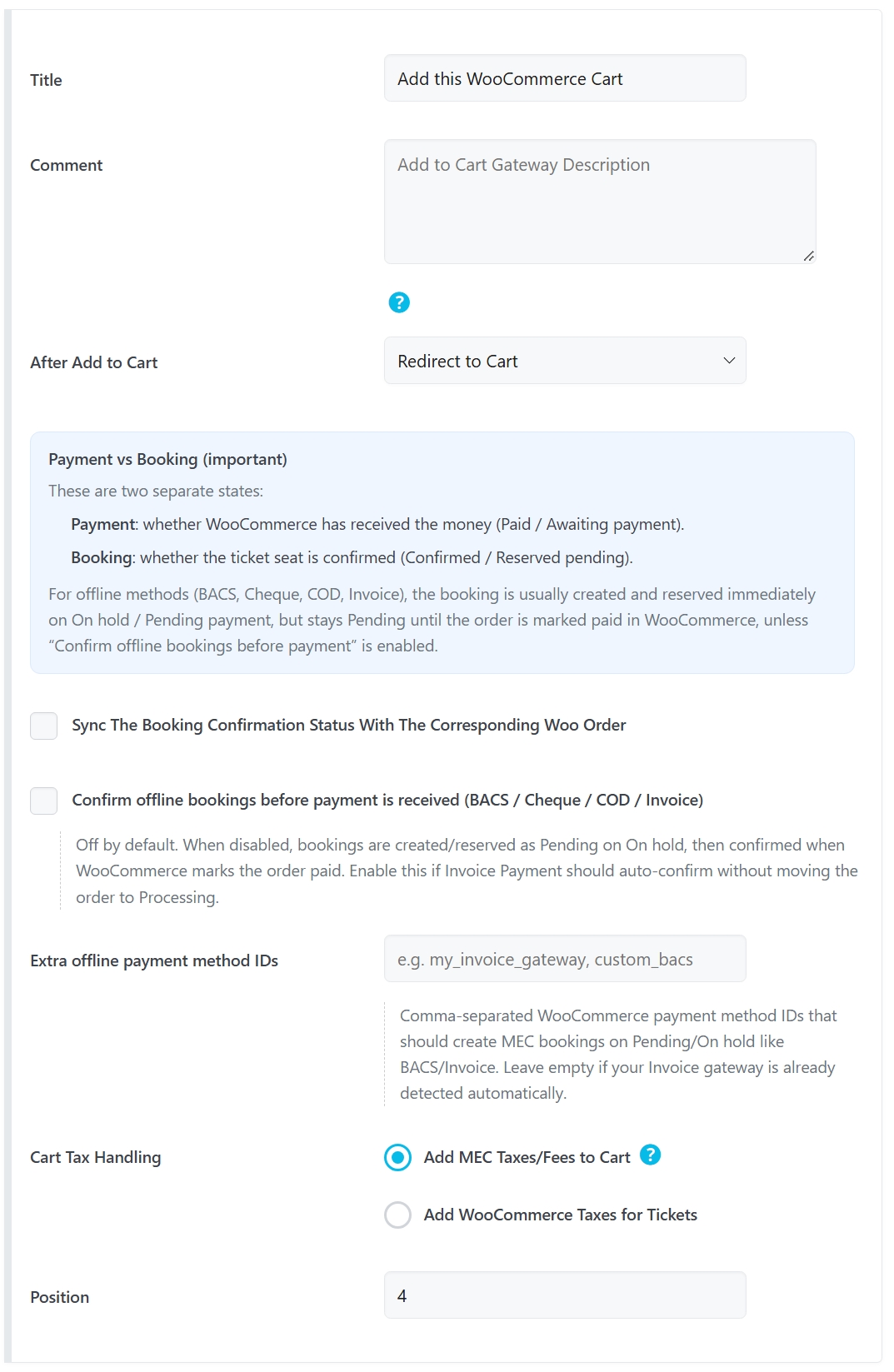
- Título:Cambie el texto del botón “Agregar al carrito” por su frase preferida.
- Comentario:Agregue una descripción para la puerta de enlace (se permite HTML).
- Después de añadir al carrito: Elija la acción automatizada cuando se haga clic en el botón:
- Redirigir al carrito: Dirige a los usuarios inmediatamente a la WooCommerce Página del carrito.
- Redirigir al pago:Envía a los usuarios directamente a la página de pago.
- Botón Ver carrito opcional:Muestra un mensaje con un botón “Ver carrito”.
- Botón de pago opcional:Muestra un mensaje con un botón “Ver pago”.
- Posición:Establezca el orden de visualización de esta pasarela en la sección de reservas en comparación con otros métodos de pago.
Estado del pago y la reserva
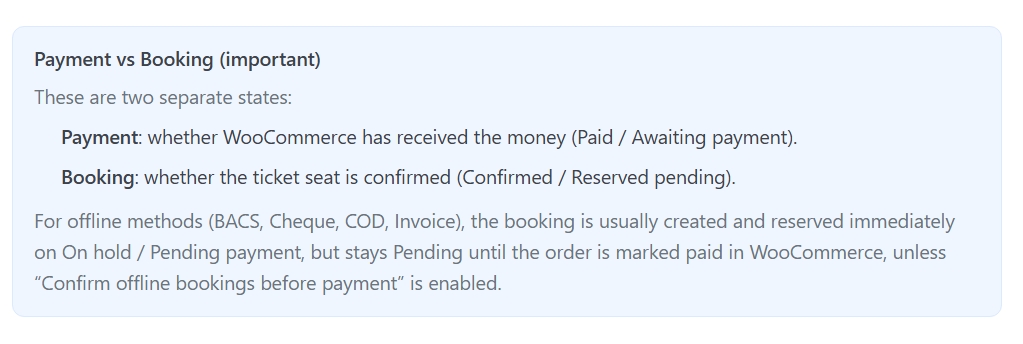
WooCommerce El estado del pago y el estado de la confirmación de la reserva de MEC representan dos aspectos diferentes del pedido:
- Pago: Indica si WooCommerce ha recibido el pago, como por ejemplo Respiro or Esperando pago.
- Reserva: Indica si la reserva MEC está confirmada, como por ejemplo: Confirmado or Pendiente.
A WooCommerce Por lo tanto, un pedido puede crear una reserva MEC antes de que se complete el pago. Por ejemplo, un pedido realizado utilizando un método de pago manual puede ser realizado En espera, mientras que la reserva MEC correspondiente se crea y permanece Pendiente hasta recibir el pago.
Esta separación permite gestionar de forma independiente el registro de la reserva y el estado del pago.
Sincronización de estados de reserva
El Sincroniza el estado de confirmación de la reserva con el pedido de Woo correspondiente. La función actualiza automáticamente los estados de reserva de MEC según WooCommerce cambios en el pedido.
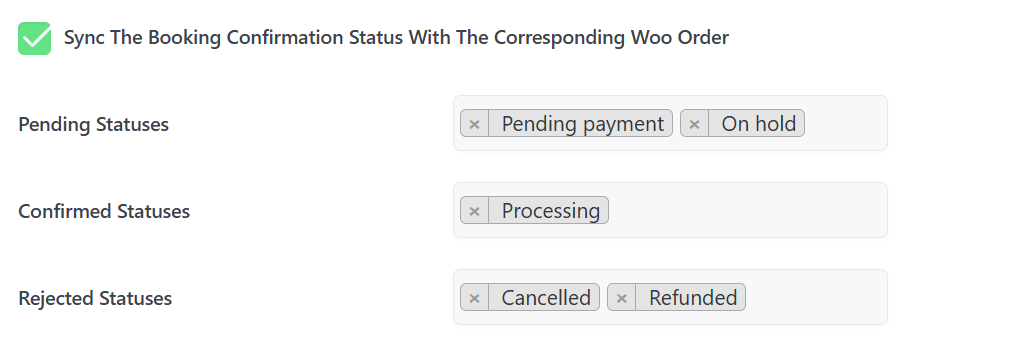
Mapea tu WooCommerce estados para las tres categorías MEC utilizando estos marcadores de posición:
Mapeo de estado recomendado:
- Estados pendientes:
pending,on-hold - Estados confirmados:
processing,completed - Estados rechazados:
cancelled,refunded
Con esta configuración:
- Pendiente / En espera: La reserva MEC se crea mientras el pago aún está pendiente de completarse y la reserva permanece Pendiente.
- Procesamiento: La reserva MEC se crea o actualiza y se convierte en ConfirmadoEl pago se trata como Respiro .
- Completado: La reserva del MEC permanece Confirmadoy el pago permanece Respiro .
- Cancelado / Reembolsado: La reserva de MEC pasa al estado de rechazada correspondiente.
Consejo práctico: Al activar esta función, se anulará cualquier configuración de confirmación automática establecida previamente en la configuración general de reservas de MEC.
Pagos fuera de línea y mediante factura
La integración admite flujos de trabajo de pago fuera de línea donde WooCommerce crea un pedido antes de que se haya recibido el pago.
Los métodos sin conexión compatibles incluyen:
- Transferencia bancaria directa (BACS)
- Comprobar
- Pago contra reembolso (COD)
- Factura / Rechnung
- Otros métodos de pago fuera de línea configurados
Para pasarelas de pago personalizadas o basadas en facturas, la integración puede reconocer un método de pago cuando su ID de pasarela o título contiene Invoice o Rechnung.
Si un método de pago sin conexión personalizado no se detecta automáticamente, su ID de pasarela se puede agregar manualmente en ID de métodos de pago sin conexión adicionales.
Confirma las reservas offline antes de realizar el pago.
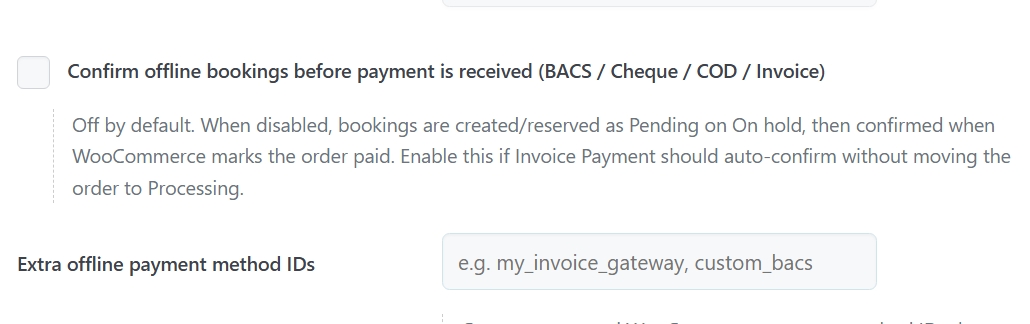
La opción "Confirmar reservas offline antes del pago" controla si una reserva offline debe confirmarse antes de recibir el pago.
Cuando esta opción está desactivada :
- Un elegible WooCommerce El pedido puede crear la reserva MEC mientras el pedido está En espera.
- La reserva del MEC permanece Pendiente.
- El pago permanece Esperando pago hasta WooCommerce registra el pago.
- Cuando el pedido llegue Procesabilidad or Completado, la reserva se convierte en Confirmado Según la configuración de sincronización.
Cuando esta opción está habilitada :
- Un pedido fuera de línea o factura elegible puede crear la reserva MEC mientras el pedido está En espera.
- La reserva es Confirmado antes de recibir el pago..
En la mayoría de los casos, al mantener esta opción desactivada, se evita que un billete impagado se trate como una reserva confirmada.
Identificadores adicionales de métodos de pago sin conexión
Si una pasarela de pago personalizada no se reconoce automáticamente como un método de pago fuera de línea o de factura, introduzca su ID de pasarela en ID de métodos de pago fuera de línea adicionales.
Se pueden introducir varios identificadores de puerta de enlace como una lista separada por comas.
Por ejemplo:
my_invoice_gatewayGestión de Impuestos y Tasas

Puede elegir cómo gestionar los detalles financieros entre los dos sistemas:
Puedes elegir cómo se manejan los impuestos y las tarifas entre MEC y WooCommerce.
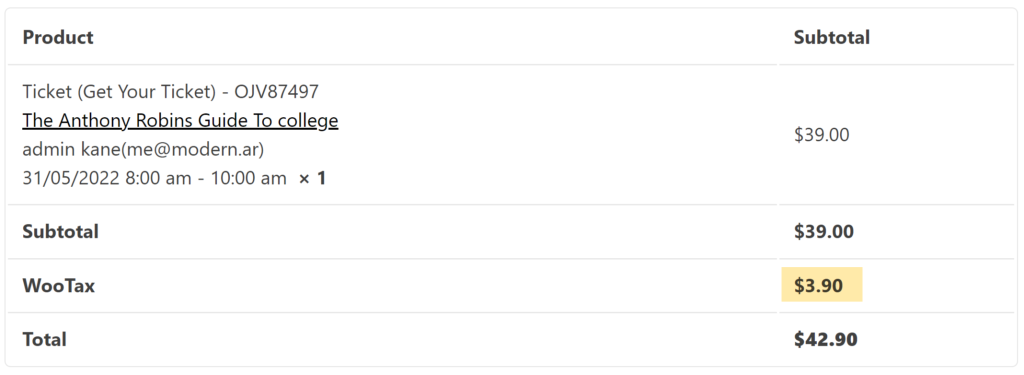
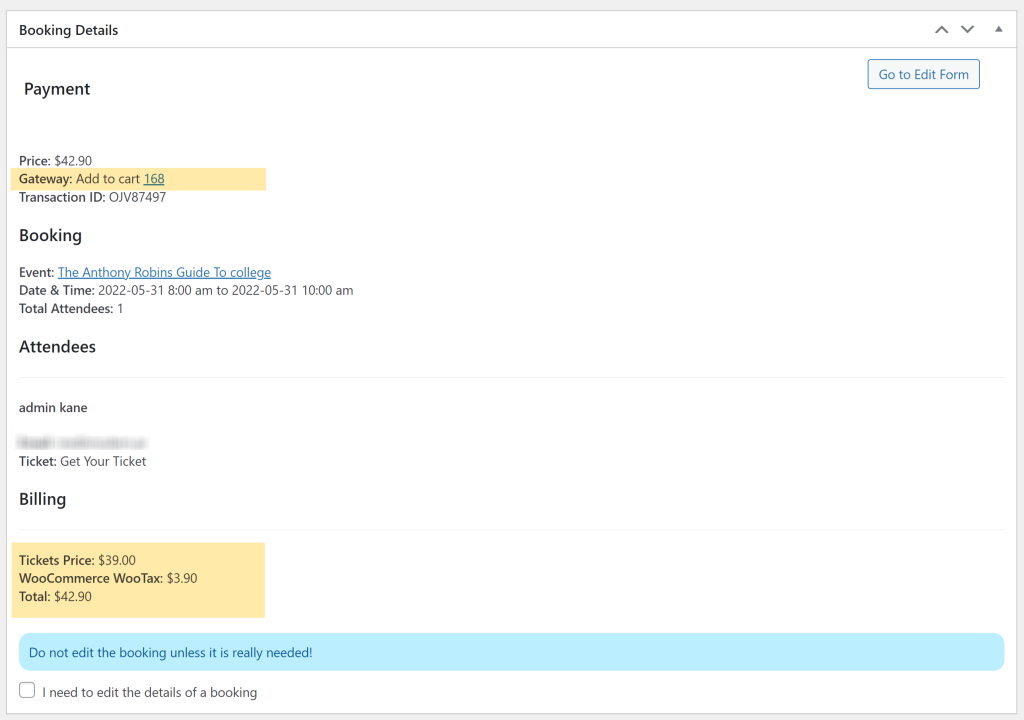
Añadir impuestos/tarifas de boletos MEC al carrito:Aplica la configuración de impuestos de Configuración MEC > Reservas > Impuestos / Tarifas a la parte superior WooCommerce carro.
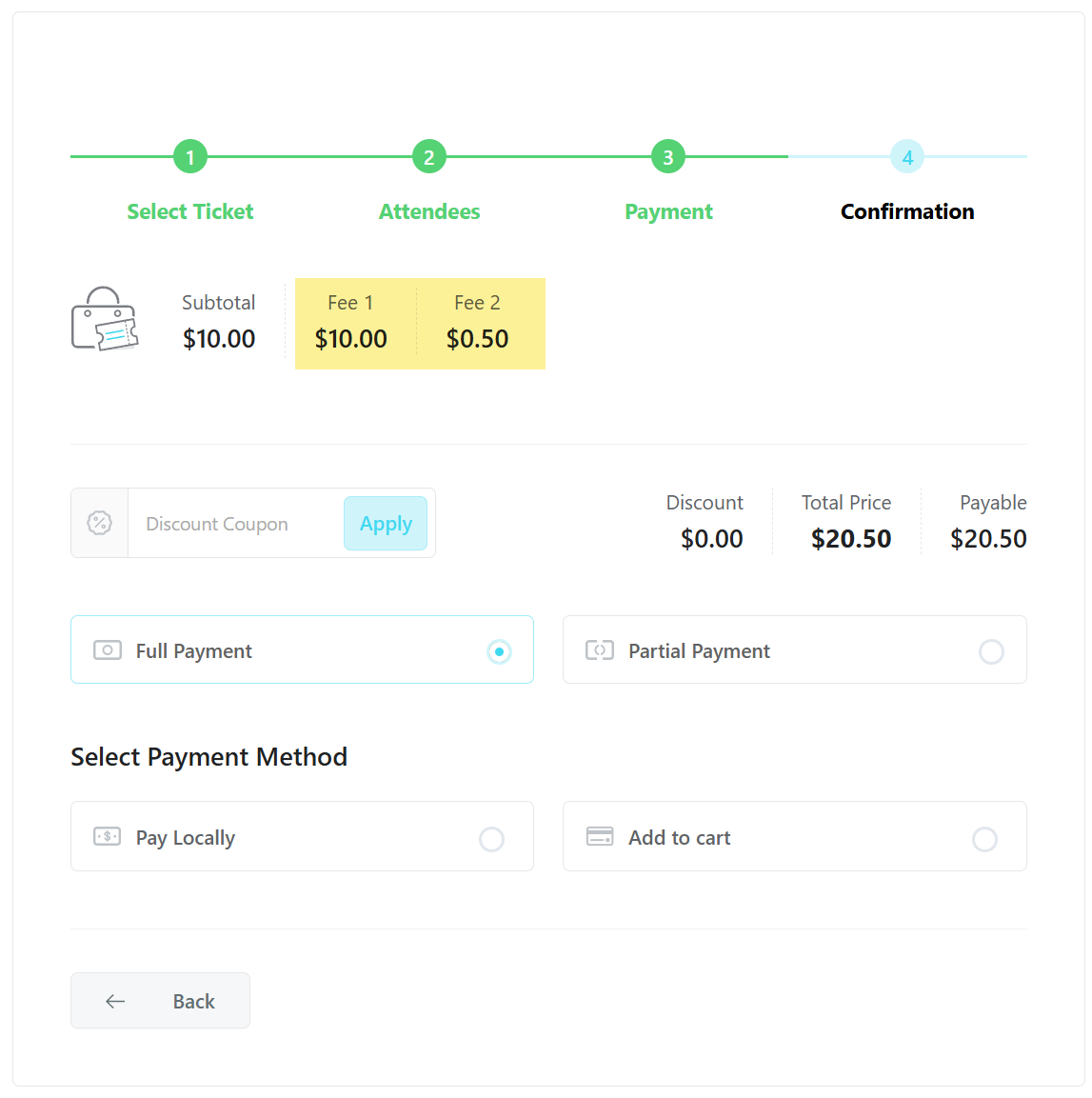
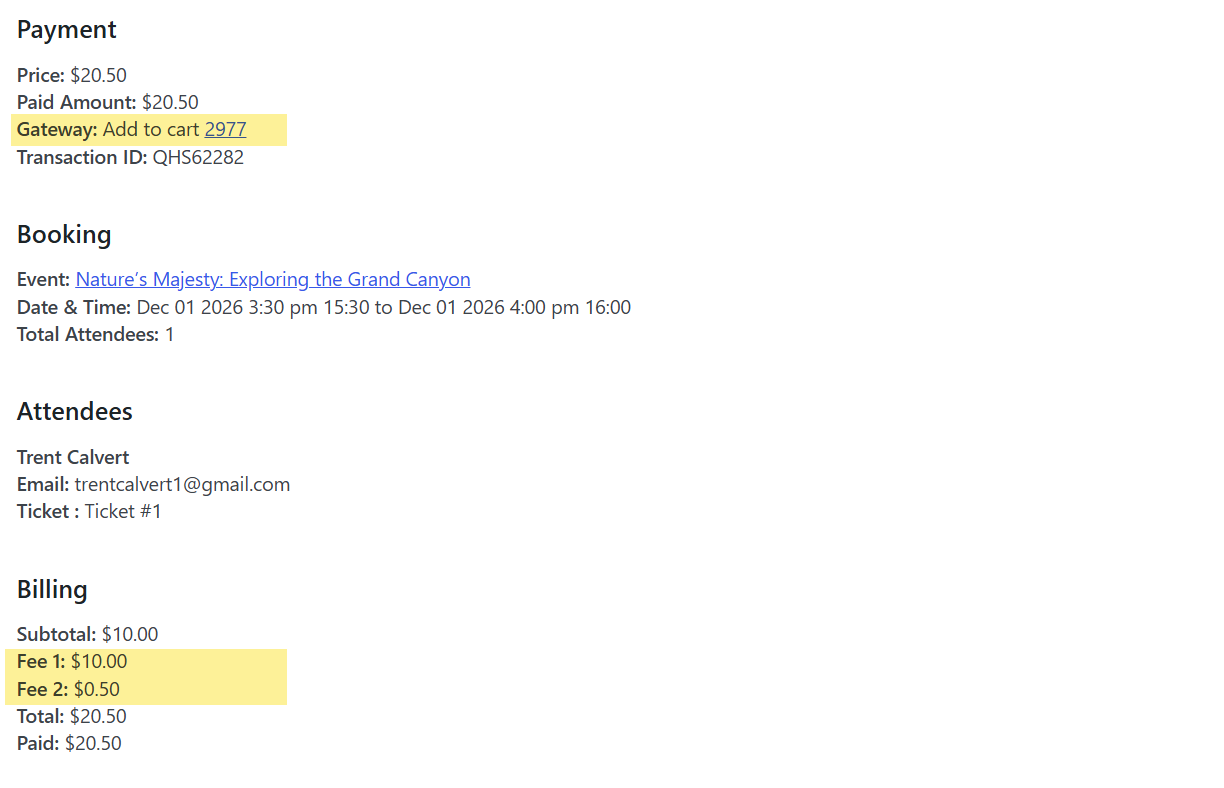
En la sección Libre de impuestos configuración, puede usar Método de impuestos para determinar si el precio del boleto se trata como Impuestos incluidos or Sin impuestosEl precio del boleto se calcula entonces según el método seleccionado cuando se agrega al WooCommerce carro.
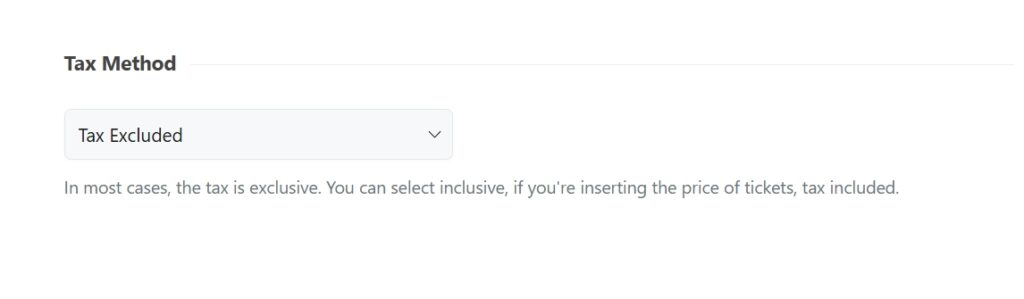
Impuestos incluidos: El precio del boleto configurado ya incluye los impuestos aplicables.
Impuestos no incluidos: Los impuestos aplicables se calculan por separado y se añaden al precio del billete.
Agregar WooCommerce Impuestos estándar sobre las entradas: Transfiere el “Impuesto estándar” a las reservas de MEC para que aparezcan en ambos WooCommerce pedidos y facturas de MEC.

Funciones avanzadas y gestión
También, los usuarios pueden usar WooCommerce Cupones en la página del carrito.
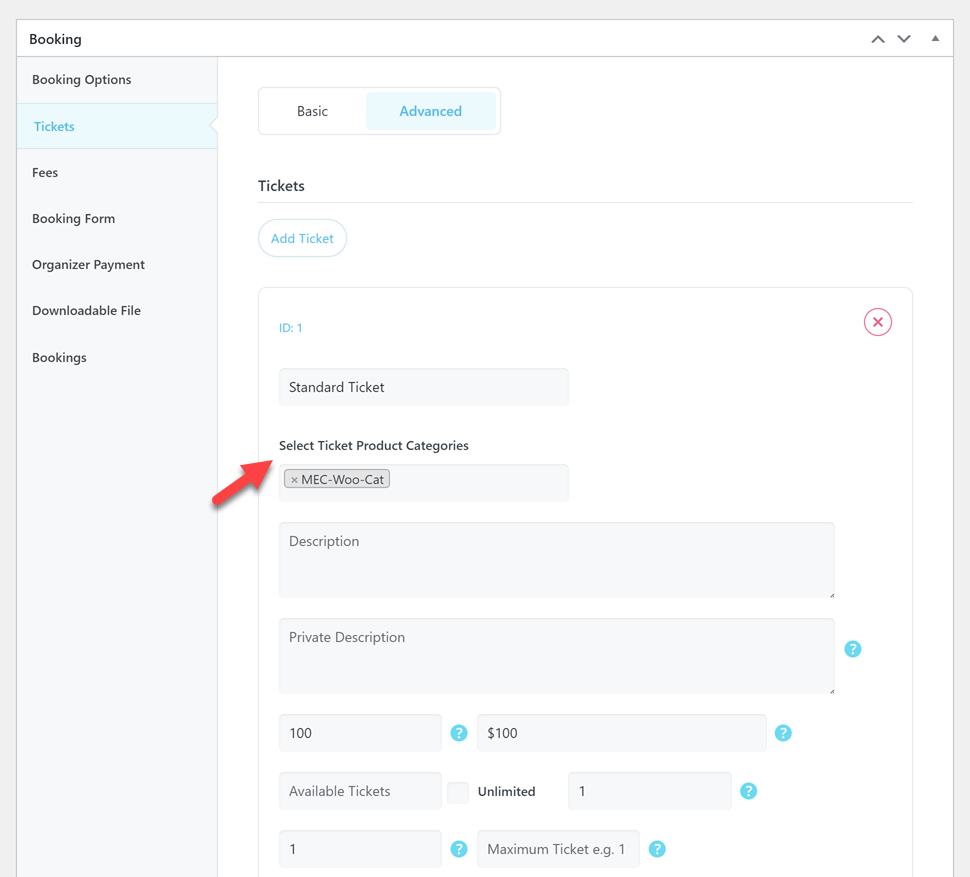
- Categorías: Asignar específico WooCommerce categorías de productos a sus boletos navegando a la Entradas pestaña en la configuración de su evento y usar el Seleccionar categorías de productos de tickets .
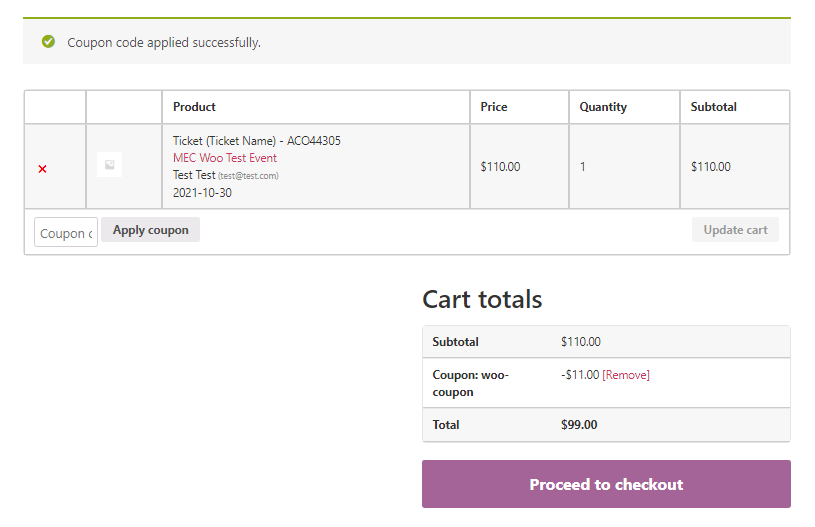
- CuponesLos asistentes pueden utilizar el estándar WooCommerce Utilice los cupones en la página del carrito para obtener descuentos en sus entradas.
- Emails: MEC y WooCommerce enviar correos electrónicos por separado. Las notificaciones de reserva de MEC siguen a su Reservas y notificaciones configuraciones, mientras WooCommerce Gestiona los correos electrónicos de estado específicos de cada pedido.
Pedidos heredados y relleno de reservas
La integración también gestiona los usuarios mayores elegibles. WooCommerce pedidos que no tienen una reserva MEC correspondiente.
Un análisis administrativo en segundo plano puede detectar pedidos heredados elegibles y crear la reserva MEC faltante. Esto ayuda a recuperar reservas para pedidos antiguos en espera , en procesamiento o completados que se crearon antes de que estuviera disponible el comportamiento de sincronización de reservas actualizado.
Casos de uso (cuando este complemento es útil)
- Experiencia de compra unificada:Perfecto para sitios que venden productos (como camisetas o libros) junto con entradas para eventos en una sola transacción.
- Gestión de pagos estandarizadaIdeal para empresas que desean utilizar un sistema familiar WooCommerce Proceso de compra y pasarelas de pago existentes.
- Cumplimiento fiscal complejo: Útil para vendedores internacionales que necesitan aplicar reglas fiscales específicas respaldadas por el WooCommerce motor de impuestos.
Situaciones en las que este complemento puede no ser ideal
- Usuarios de MEC Lite:Este complemento requiere MEC Pro para funcionar.
- Formularios precargados: Actualmente no puede utilizarse WooCommerce Datos del cliente para rellenar previamente los campos de registro de los participantes.
- Ediciones dinámicas del carrito:Los usuarios no pueden cambiar el la cantidad de entradas en el WooCommerce Página del carrito; deben eliminar el artículo y volver a seleccionarlo.
- Contenido protegido:No oculta de forma inherente elementos de la página (como videos) en función de si un usuario compró un boleto.
Solución de problemas para principiantes
- Falta la opción “Añadir al carrito”:Asegúrese de que la puerta de enlace esté habilitada en Configuración MEC > Reservas > Pasarelas de pago.
- 500 errores en el pago:Por lo general, se trata de un error del lado del servidor; verifique los registros de su servidor o siga la solución de problemas estándar de WordPress para errores internos del servidor.
Preguntas Frecuentes
Yo uso el WooCommerce Tengo instalado el complemento de integración, pero no veo la opción "Añadir al carrito". ¿Cuál es el problema?
Vaya al Configuración MEC > Reservas > Pasarelas de pago y asegúrate Agregar al WooCommerce Carrito está habilitado.
Quiero traducir el WooCommerce Complemento de integración. ¿Cómo puedo hacerlo?
Para obtener información sobre cómo traducir MEC y sus complementos, consulte la documentación de traducción de MEC.
¿Tiene el WooCommerce ¿El complemento de integración funciona con MEC Lite?
No. El WooCommerce El complemento de integración requiere MEC Pro porque utiliza la funcionalidad de reservas disponible en la versión Pro.
¿Cómo puedo sincronizar el? WooCommerce ¿Estado del pedido con el estado de la reserva de MEC?
Vaya al Configuración MEC > Reservas > Pasarelas de pago, habilitar Sincroniza el estado de confirmación de la reserva con el pedido de Woo correspondiente.y configurar el WooCommerce estados bajo las configuraciones de estado Pendiente, Confirmado y Rechazado.
¿Se puede crear una reserva MEC antes de la WooCommerce ¿Se ha completado el pago?
Sí. Para los métodos de pago fuera de línea y de factura admitidos, la reserva MEC se puede crear mientras el WooCommerce El pedido es en espera. Cuando el Confirmar las reservas offline antes de realizar el pago. Si está desactivada, la reserva permanece en estado Pendiente hasta que el pedido alcance el estado Confirmado.
¿Se puede confirmar una reserva offline antes de realizar el pago?
Sí. Habilite la opción Confirmar reservas sin conexión antes del pago . Esto permite que las reservas sin conexión y las facturas admitidas se confirmen al crear el pedido, aunque aún no se haya recibido el pago.
¿Necesito cambiar manualmente un pedido en espera a "En procesamiento" para crear la reserva MEC?
No. Para los métodos de pago fuera de línea y de factura admitidos, la reserva MEC se puede crear mientras el WooCommerce El pedido es en esperaNo es necesario cambiar manualmente el estado del pedido a "En procesamiento" solo para crear la reserva.
¿Qué sucede cuando un pedido que estaba en espera pasa a estar en procesamiento?
La reserva MEC se crea o actualiza y se convierte en Confirmado, previsto Procesabilidad está configurado como un Confirmado WooCommerce estado. El pago se considera pagado.
¿Puedo usar una factura personalizada o una pasarela de pago sin conexión?
Sí. Si la pasarela no se reconoce automáticamente, añada su ID de pasarela en ID de métodos de pago fuera de línea adicionales.


Por favor, hay alguna manera de ocultar un elemento de la página, por ejemplo, un video que está en una página para personas que no compraron ese boleto, un ejemplo: [tribe_tickets_protected_content post_id = “123”]
Tu contenido
[/tribu_tickets_protected_content]
También una solución es hacerlo compatible con el woocommerce complemento de grupos https://woocommerce.com/products/groups-woocommerce/?aff=13200
Sería genial poder ocultar cosas para ciertos clientes que no han comprado la entrada para ver un evento
Hola,
desafortunadamente, no es posible.
Reenviaré su comentario al equipo de desarrollo y, si es posible, lo considerarán en la próxima actualización del complemento.
Hi Webnus ¡Estoy haciendo pruebas! Woocommerce Llevo varios días usando el complemento de integración y aquí están mis sugerencias. 1- Cuando selecciono un evento y lo agrego a mi carrito, no puedo modificar la cantidad de entradas en la página del carrito, y no puedo volver a mi selección para modificarla. Los usuarios se ven obligados a eliminar su selección y comenzar de nuevo. Por lo tanto, sería fantástico si esta función fuera posible. Entiendo que las entradas MEC no son productos que Woocommerce Puedo manejarlo, pero si hubiera la posibilidad de volver al paso anterior para modificar la selección, ¡sería perfecto!2- Habilité los cupones en MEC y funciona bien, pero sería perfecto si el descuento aplicado apareciera en la descripción del producto en el Woocommerce Página del carrito para tranquilizar al cliente antes de la compra. ¡Muchas gracias por su increíble desarrollo y la calidad de su soporte!
Hola,
Enviaré tu comentario al equipo de desarrolladores y lo procesarán. Si es posible, agregarán esta función en futuras actualizaciones de complementos.

Es el Woocommerce ¿El proceso de compra y el carrito con este complemento se realiza como de costumbre? ¿Significa que no hay cambios en las opciones? Por ejemplo, si uso este complemento y también tengo instalado PW Gift Cards, ¿el plugin de tarjetas de regalo funcionaría correctamente con el plugin MEC WC? Gracias.

hola, desafortunadamente, nunca probamos el complemento PW Gift Cards, pero enviaré su comentario a nuestro equipo de desarrolladores y seguramente lo recibirán. Si es posible, agregarán esta función en las próximas actualizaciones del complemento.
Hi Webnus¿Es posible utilizar la información del cliente guardada en Woocommerce ¿Para rellenar previamente los campos que añadí en el formulario de registro del participante? Quiero facilitar la reserva de varios eventos cuando el cliente haya iniciado sesión en su cuenta. Woocommerce cuenta. Actualmente, el usuario debe completar estos campos cada vez que cambia de evento (solo los campos de nombre y correo electrónico están prellenados). Estos son los campos que agregué al formulario de participación: Teléfono y Empresa (que existen en WoocommerceTambién quiero saber la función (pero es opcional). ¡Gracias!
Hola,
Desafortunadamente, actualmente, esto no es posible,
Reenviaré su comentario a nuestro equipo de desarrolladores y seguramente lo recibirán. Si es posible, agregarán esta función en las próximas actualizaciones del complemento.