
Complemento Social Auto Poster
El complemento Social Auto Poster es una herramienta profesional que te permite publicar automáticamente los eventos de Modern Events Calendar (MEC) en tus redes sociales, como Facebook, LinkedIn, Twitter, Meetup e Instagram. Al integrar estas plataformas, te aseguras de que tu audiencia reciba notificaciones inmediatas sobre nuevos eventos, aumentando así tu alcance mediante la publicación automatizada o manual.
Requisitos
MEC Lite/Pro
Ultima versión
1.3.0
Última actualización
2025-04-28 15:28:13
Configuración inicial
- MEC Lite o Pro: El ajuste Social Auto Poster Es compatible con las versiones Lite y Pro de Modern Events Calendar.
- Instalación: Después de comprarlo, instale y active el complemento a través de su panel de WordPress.
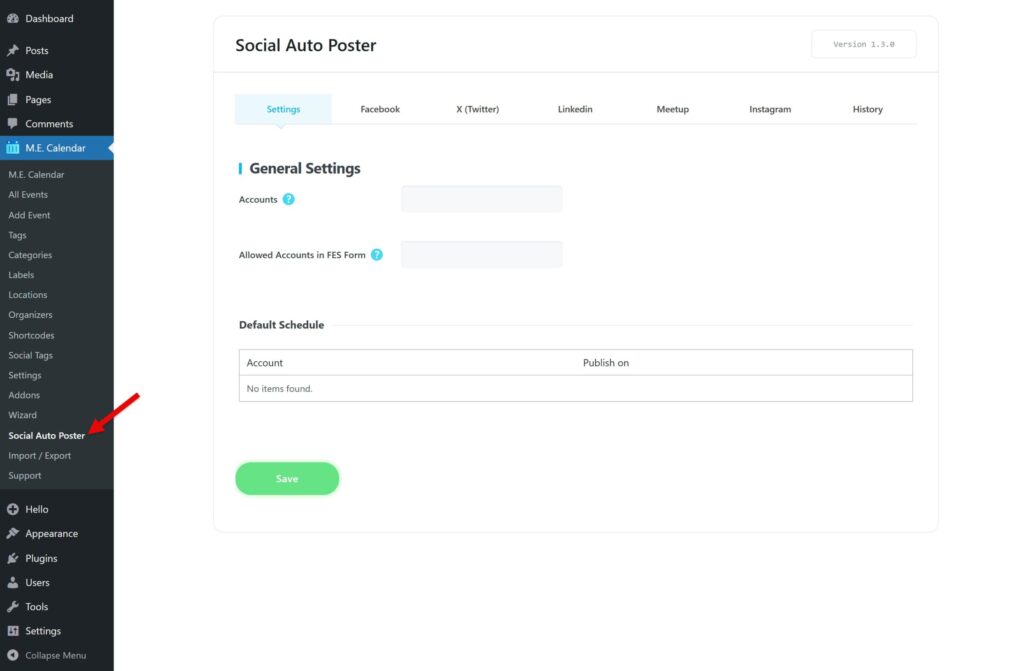
- Accediendo al Menú: Al activarse, aparece un nuevo elemento de menú denominado Social Auto Poster Aparecerá en el menú MEC. Aquí podrá configurar los ajustes globales y las integraciones específicas de la plataforma.
Lea también:
¿Cómo instalar MEC y complementos?Configuración general y funcionamiento
El complemento ofrece controles globales sobre cómo y cuándo se comparten sus eventos en todas las cuentas conectadas.
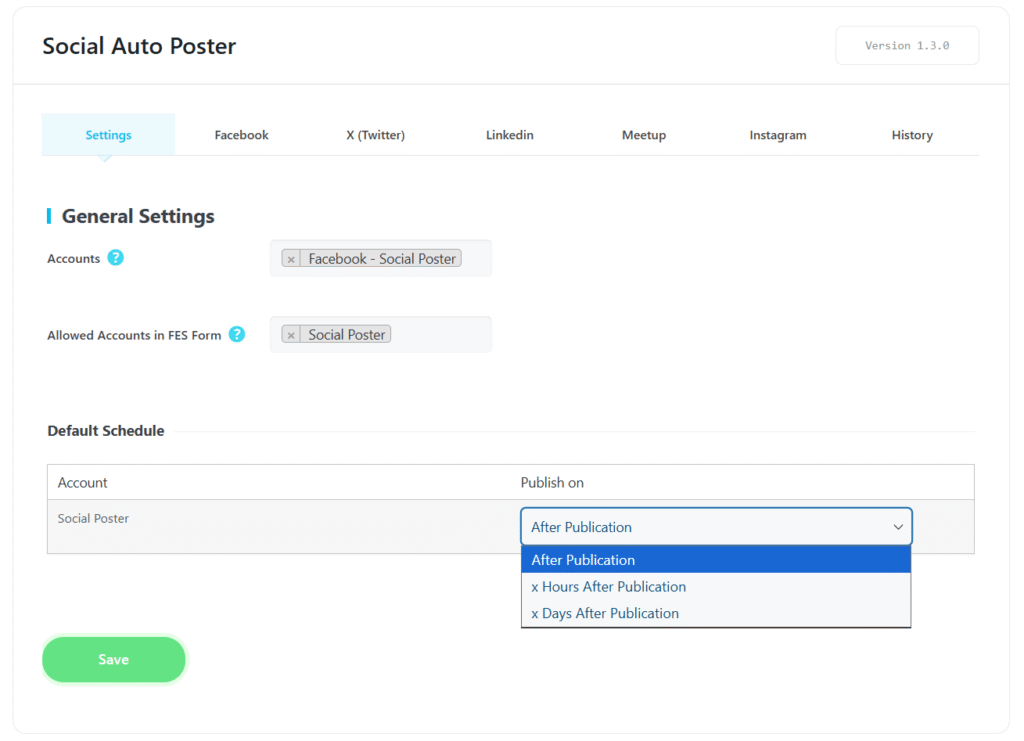
- Horario predeterminado: Ubicado en el Configuración pestaña (General), esto le permite determinar para cada cuenta si los eventos se comparten. inmediatamente tras su publicación (Después de la publicación) o después de un período designado (x horas después de la publicación or x días después de la publicación).
- Cuentas permitidas en el formulario FES: También en el Configuración En la pestaña, seleccione las cuentas que los usuarios que envían eventos desde el formulario de la interfaz de usuario pueden elegir y publicar.
- Etiquetas sociales: Crear etiquetas en MEC → Etiquetas sociales y asignarlos a eventos. Se añaden a la publicación compartida como hashtags (los espacios se convierten en guiones bajos).
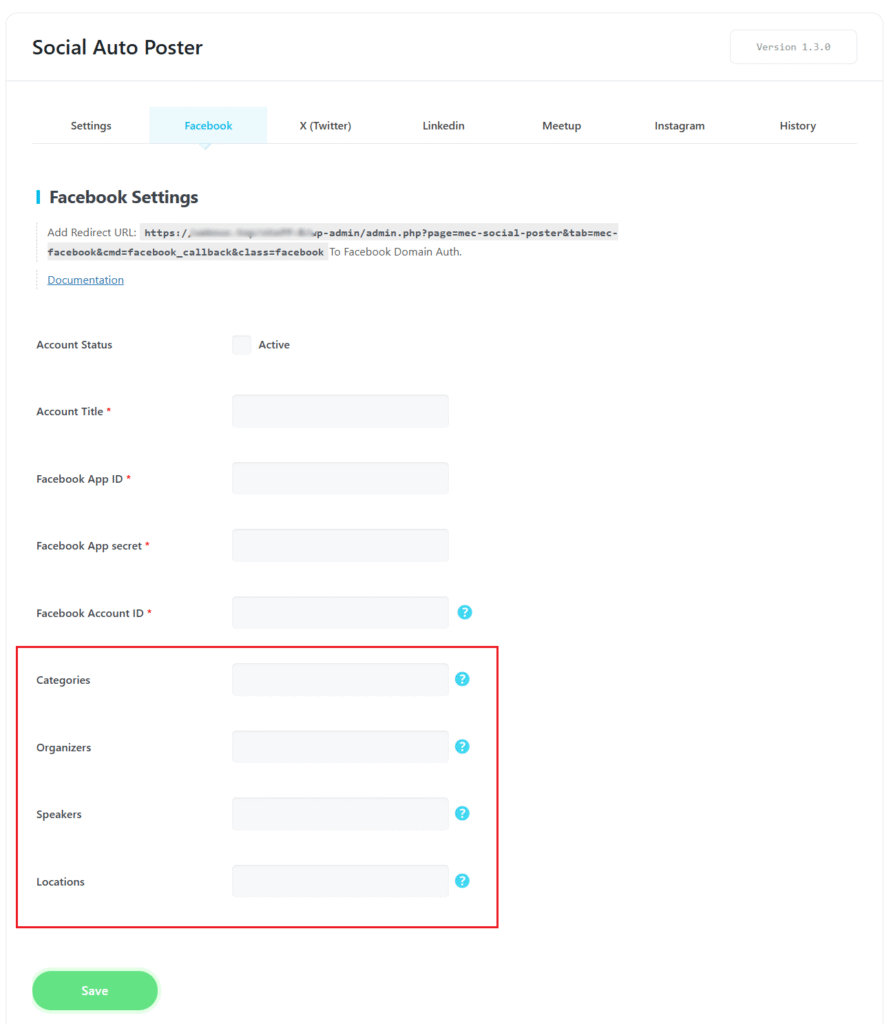
- Filtros de eventos: En la configuración de cada cuenta, puede filtrar qué eventos se publican en esa cuenta según Categorías, organizadores, ponentes o ubicaciones.
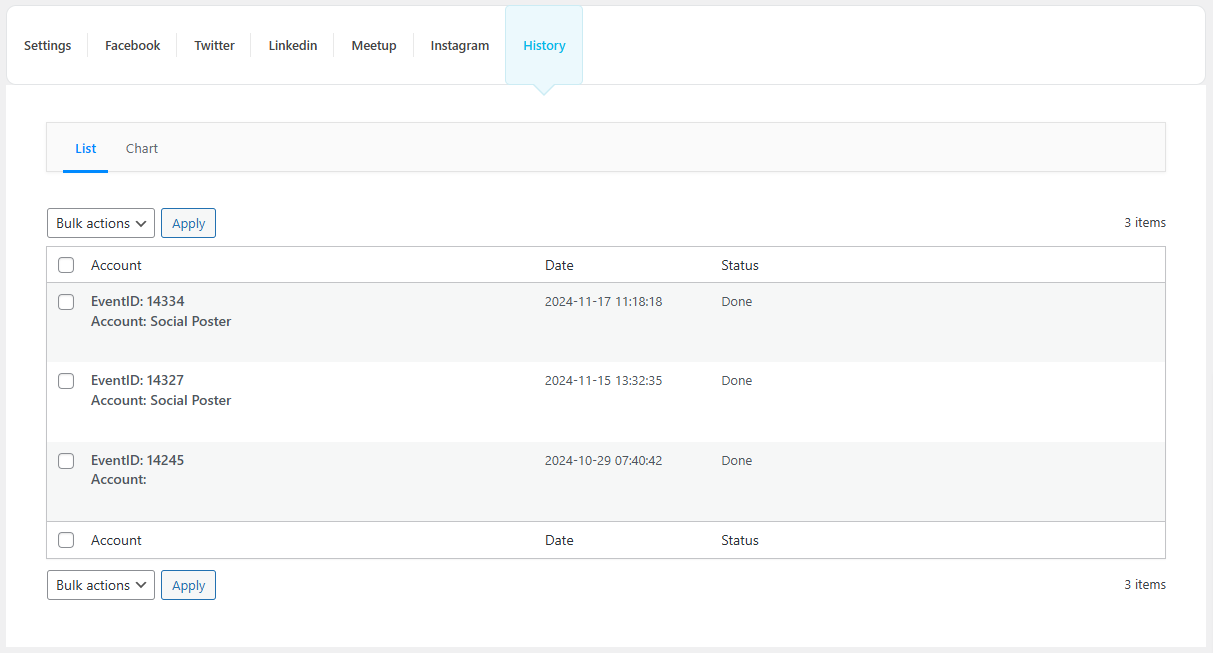
- Historial y análisis: El ajuste Nuestra historia La sección proporciona estadísticas sobre su contenido publicado tanto en vistas de lista como de gráfico, lo que le permite monitorear y analizar la actividad social.
Integración específica de la plataforma
Facebook (Meta – Flujo Actual)
Resumen
Esta guía explica el proceso oficial actual para crear una aplicación de Facebook y configurar los permisos necesarios para publicar contenido en una página de Facebook mediante la API de Meta Graph.
Los pasos que se describen a continuación se basan en la interfaz de desarrollador actual de Meta. Algunos pasos pueden variar según las actualizaciones de la plataforma o los cambios en la interfaz de Meta. Consulte siempre la documentación oficial de Meta para obtener la información más reciente.
Paso 1: crea una aplicación de Facebook
- Ve a la página de creación de Meta Apps:
https://developers.facebook.com/apps/creation/ - Enter:
- Nombre de la aplicación
- Correo electrónico de contacto
- Haga clic en Continuar.
- En la sección Casos de uso paso, seleccionar:
Gestiona todo en tu página. (recomendado para publicar en la página). - Si es necesario, seleccione una cartera de negocios o elija:
Todavía no quiero conectar una cartera de negocios.
y completar el proceso de creación de la aplicación. - Abra el panel de Panel de aplicaciones.
Paso 2: Configurar el caso de uso
- En el Panel de control de la aplicación, vaya a Casos de uso.
- Abierto: Gestiona todo en tu página.
- Haga clic en Personalizar (si está disponible) para gestionar los permisos.
Paso 3: Permisos necesarios
Para publicar entradas en una página de Facebook, normalmente se requieren los siguientes permisos:
pages_manage_posts→ Crear, editar y eliminar publicaciones en una páginapages_read_engagement→ Leer el contenido de la página y los datos de interacciónpages_show_list→ Recuperar la lista de páginas que administra el usuario (normalmente se agregan automáticamente)
Nota: Algunos permisos pueden depender unos de otros según la estructura de permisos de Meta.
Paso 4: Modos de la aplicación
- Modo de desarrollo
Solo los usuarios con roles de administrador, desarrollador o probador pueden usar la aplicación. Este modo está destinado a realizar pruebas. - Modo en vivo
Requerido para su uso en producción. Algunos permisos pueden requerir aprobación a través del proceso de revisión de aplicaciones de Meta antes de que puedan ser utilizados por usuarios sin rol asignado.
Paso 5: Revisión de la aplicación (si es necesario)
Si tu aplicación requiere permisos avanzados:
- Vaya al Revisión de la aplicación en el tablero.
- Seleccione los permisos necesarios (por ejemplo,
pages_manage_posts). - Proporcionar:
- Una descripción clara de su caso de uso
- Una explicación paso a paso de cómo se utilizan los permisos.
- Vídeo que muestra el proceso completo (Inicio de sesión → Selección de página → Publicación de contenido).
Se requiere aprobación previa para que los usuarios sin rol asignado puedan otorgar y utilizar estos permisos en el modo en vivo.
Paso 6: Obtener las credenciales de la aplicación
Desde Ajustes → Básico , copie:
- ID de la aplicación
- App secreta
Estas credenciales son necesarias para la autenticación de la API.
Luego ve a MEC → Social Auto Poster → Facebook , ingresa el título de la cuenta , el ID de la aplicación de Facebook , el secreto de la aplicación de Facebook y el ID de la cuenta de Facebook (el ID de tu página de Facebook), guarda y haz clic en Necesita autenticación junto a la cuenta para autorizar la conexión.
Paso 7: Generar token de acceso a la página
- Explorador de API de Open Graph:
https://developers.facebook.com/tools/explorer/ - Selecciona tu aplicación y genera un token de acceso de usuario con los permisos necesarios.
- Llamar al punto final:
/me/accounts
- Recuperar el token de acceso a la página de destino.
Nota: Los tokens pueden caducar y requerir regeneración según las políticas de seguridad de Meta.
Paso 8: Publicar una entrada (API de Graph)
Punto final:
POST https://graph.facebook.com/v25.0/{page-id}/feed
Permiso requerido:
pages_manage_posts
Ejemplo:
curl -X POST "https://graph.facebook.com/v25.0/{page-id}/feed" \
 -d "message=Your event message here" \
  -d "link=https://your-event-url.com" \
  -d "access_token=YOUR_PAGE_ACCESS_TOKEN"
Metadocumentación oficial
- Crea una aplicación:
https://developers.facebook.com/docs/development/create-an-app/ - Referencia de permisos:
https://developers.facebook.com/docs/permissions/ - Descripción general de la API de Pages:
https://developers.facebook.com/docs/pages-api/ - Publicar entradas:
https://developers.facebook.com/docs/pages-api/posts/
Notas Importantes
- Algunos pasos u opciones pueden variar en función de las actualizaciones de la interfaz o las políticas de Meta.
- Dependiendo del uso que se le dé a la aplicación, algunas funciones pueden requerir la verificación de la empresa.
- Se requiere la aprobación de la revisión de la aplicación para obtener permisos avanzados en el modo en vivo.
- La caducidad de los tokens y la disponibilidad de permisos dependen de las políticas de seguridad de Meta.
Para publicar eventos en Instagram, debes usar una cuenta de Instagram Business que esté conectada a una página de Facebook.
Vinculación de las cuentas
- Convierte tu cuenta de Instagram en una Cuenta de empresa o de creador si no lo está ya.
- En la configuración de tu página de Facebook, conecta tu cuenta del programa en Instagram a la página.
Cómo funciona la integración
El complemento Social Auto Poster utiliza la API de Facebook Graph para publicar contenido en Instagram. La cuenta de Instagram se configura en su propia pestaña , utilizando una aplicación de Facebook (ID de la aplicación y clave secreta) y el ID de la página de Facebook a la que está conectada.
Si la autorización se detiene con ¡ Error al obtener el ID de Instagram!, el ID de la página de Facebook que ingresaste no se encontró entre las páginas del usuario que autoriza, o esa página no tiene una cuenta comercial de Instagram conectada.
Configuración en MEC
- Abra MEC → Publicación automática en redes sociales → Instagram.
- Escriba el Título de la cuenta, ID de la aplicación de Facebook, Secreto de la aplicación de Facebook y ID de cuenta de Facebook (el ID de la página de Facebook conectada a tu cuenta de Instagram).
- Guarda la configuración y luego haz clic. Requiere autenticación junto a la cuenta para autorizar la conexión.
Una vez configurado, los eventos recién publicados se pueden compartir automáticamente en tu feed de Instagram.
X (Twitter)
Para conectar X, debe crear una aplicación de desarrollador en el Portal para desarrolladores de X y configurar la autenticación OAuth para su sitio web.
Paso 1: Crear una cuenta de desarrollador
- Inicie sesión en su cuenta X y vaya a la Portal para desarrolladores de X.
- Haga clic en Registrarse y solicitar un Cuenta de desarrollador.
- Complete el proceso de registro y verifique su dirección de correo electrónico si es necesario.
Documentación oficial:
Documentación oficial de la API para desarrolladores de X
Preguntas frecuentes sobre la configuración de una cuenta de desarrollador
Paso 2: Crear un proyecto y una aplicación
- En el panel del Portal para desarrolladores, abra Proyectos y aplicaciones.
- Haga clic en crear un proyecto.
- Elija un apropiado caso de uso.
- Ingrese un nombre y descripción del proyecto.
Guía visual:
Configuración paso a paso del portal para desarrolladores X (de terceros)
Paso 3: Configurar la autenticación OAuth
- En la configuración de la aplicación, vaya a Configuración de autenticación de usuario → Configurar / Editar.
- Activar OAuth 2.0 autenticación.
- Establecer Permisos de aplicación a Lee y escribe.
- Configure Tipo de aplicación a Aplicación Web.
- Copia el URL a redirigir desde MEC → Publicador automático social → X (Twitter) en su sitio web.
- Pegue esta URL en el URI de devolución de llamada/URL de redireccionamiento campo en el Portal para desarrolladores X.
- Ingrese su dirección web en el campo URL del sitio web.
- Guarde la configuración.
Paso 4: Conectar X a MEC
- Vaya a la Llaves y fichas sección de su aplicación.
- Copia el ID de cliente y Secreto del cliente (OAuth 2.0).
- Regrese al MEC → Publicador automático social → X (Twitter) en su panel de WordPress.
- Introdúcelos en el ID de cliente de Twitter y Secreto de cliente de Twitter campos, guardar, luego hacer clic Requiere autenticación junto a la cuenta para completar el proceso de autenticación.
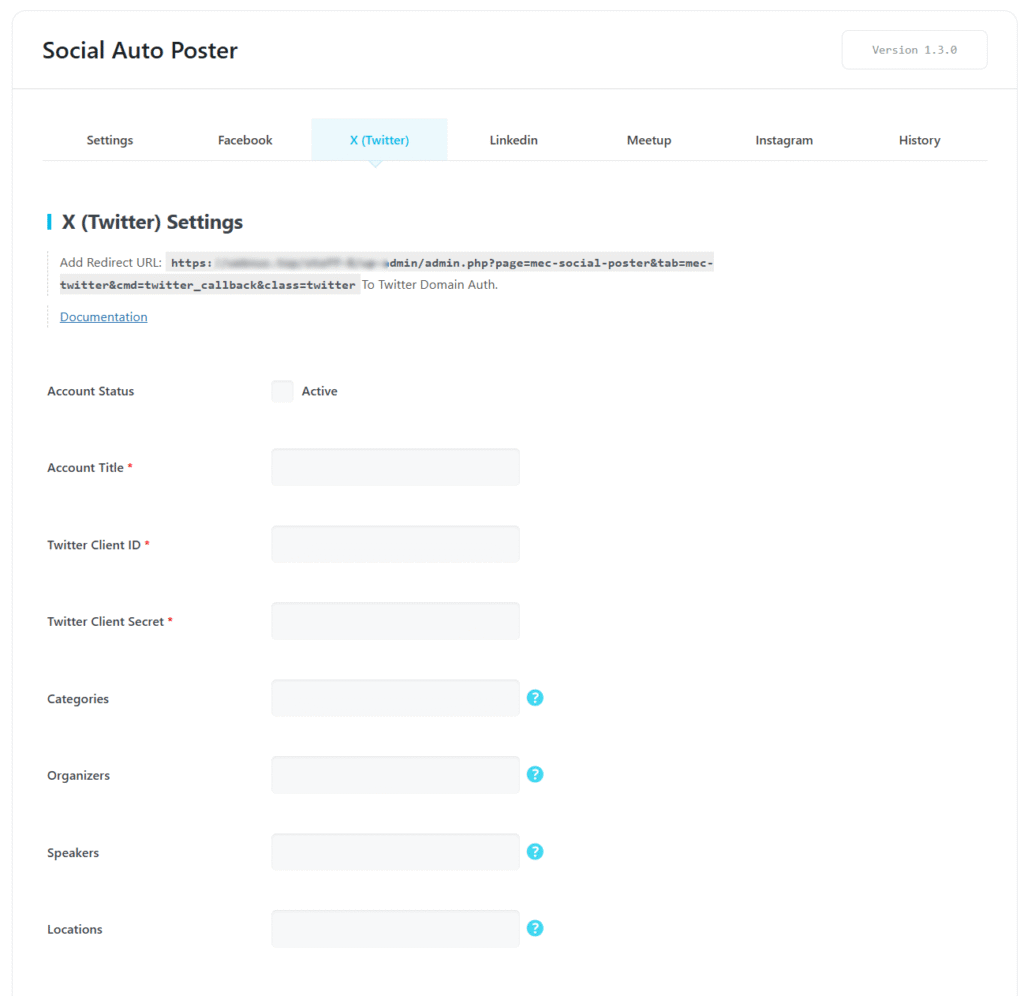
Una vez conectada, la cuenta X aparecerá en la lista de cuentas sociales disponibles.

Para publicar eventos en LinkedIn mediante el complemento Social Auto Poster, debe tener una cuenta de LinkedIn y una página de empresa de LinkedIn conectada a su cuenta personal.
Paso 1: Crea una aplicación de LinkedIn
- Vaya a la Portal para desarrolladores de LinkedIn.
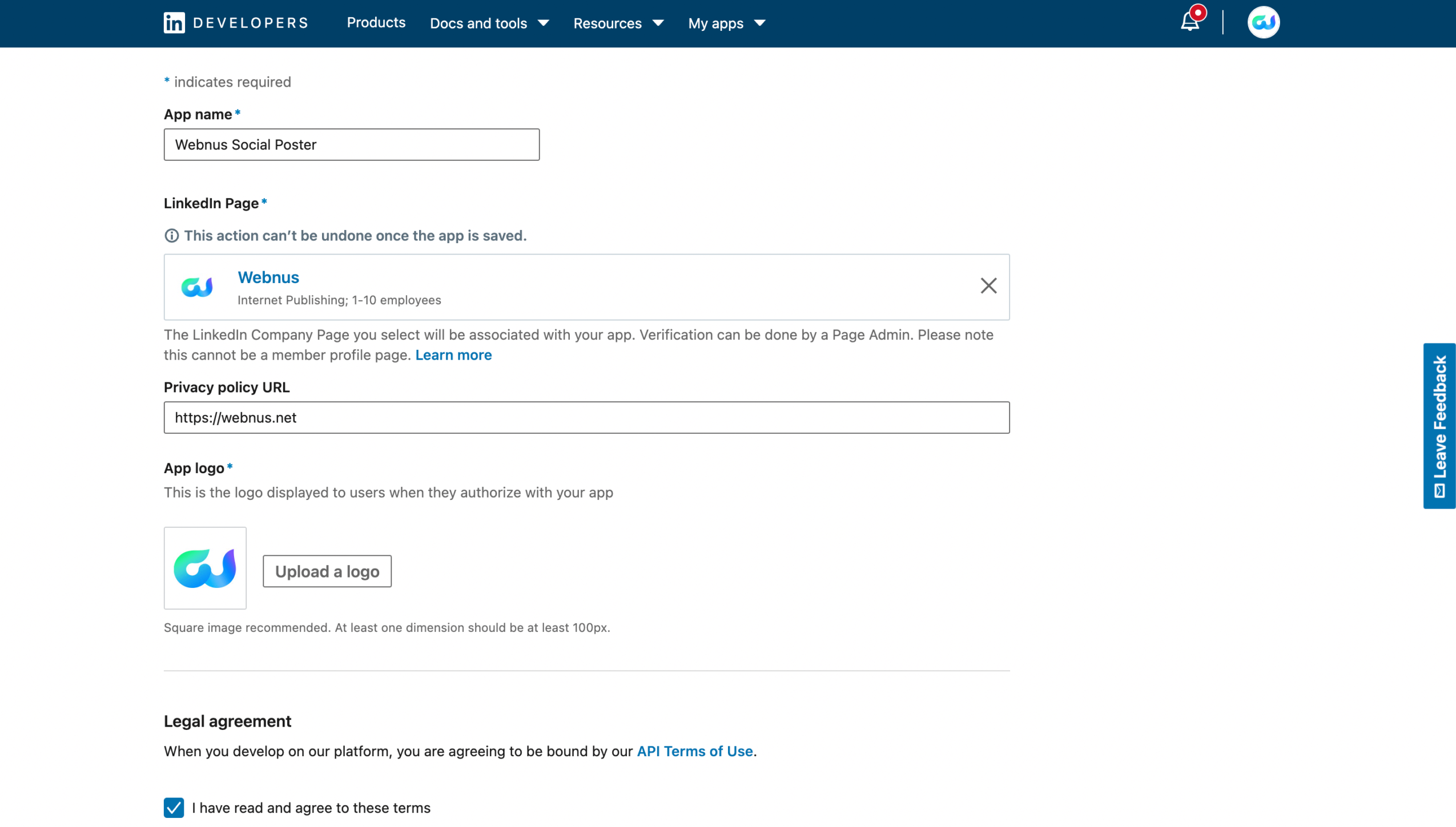
- Haga clic en Mis aplicaciones y luego en Crear aplicación.
- Complete la información requerida:
- Nombre de la aplicación
- Página de LinkedIn (página empresarial)
- Logotipo de la aplicación
- URL de la política de privacidad
- Acepte los términos y haga clic Crear aplicación.
Paso 2: Agregar los productos requeridos
- Abre el panel de tu aplicación de LinkedIn.
- Vaya a la Productos .
- Habilitar los siguientes productos:
- Compartir en LinkedIn
- Entra con LinkedIn
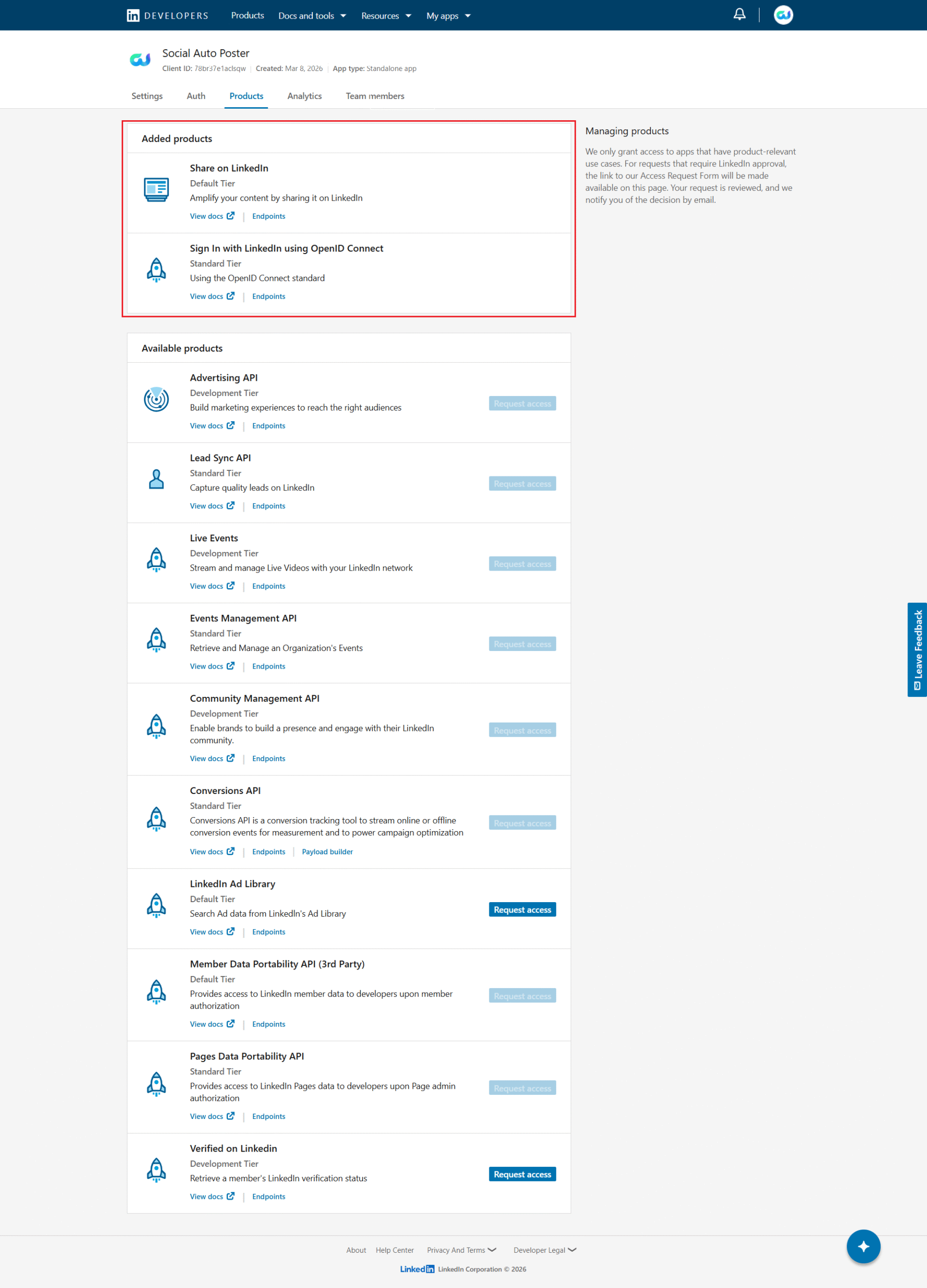
Estos productos permiten a MEC autenticarse con LinkedIn y publicar publicaciones en su página de LinkedIn.
Paso 3: verificar la página de LinkedIn
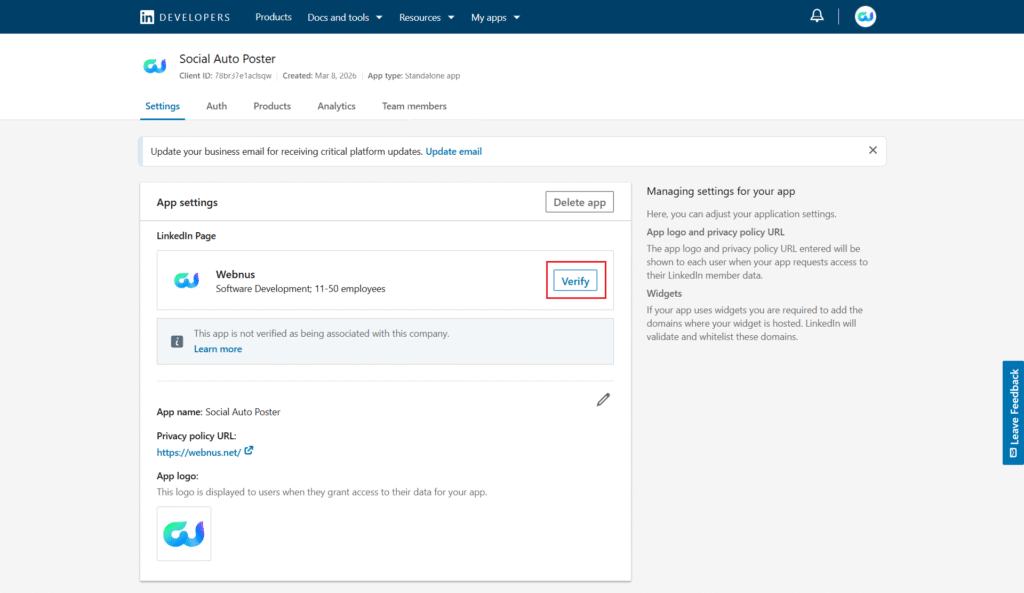
- En el panel de control de tu aplicación de LinkedIn, abre el Configuración .
- verificar la página de LinkedIn.
Paso 4: Configurar la autenticación OAuth
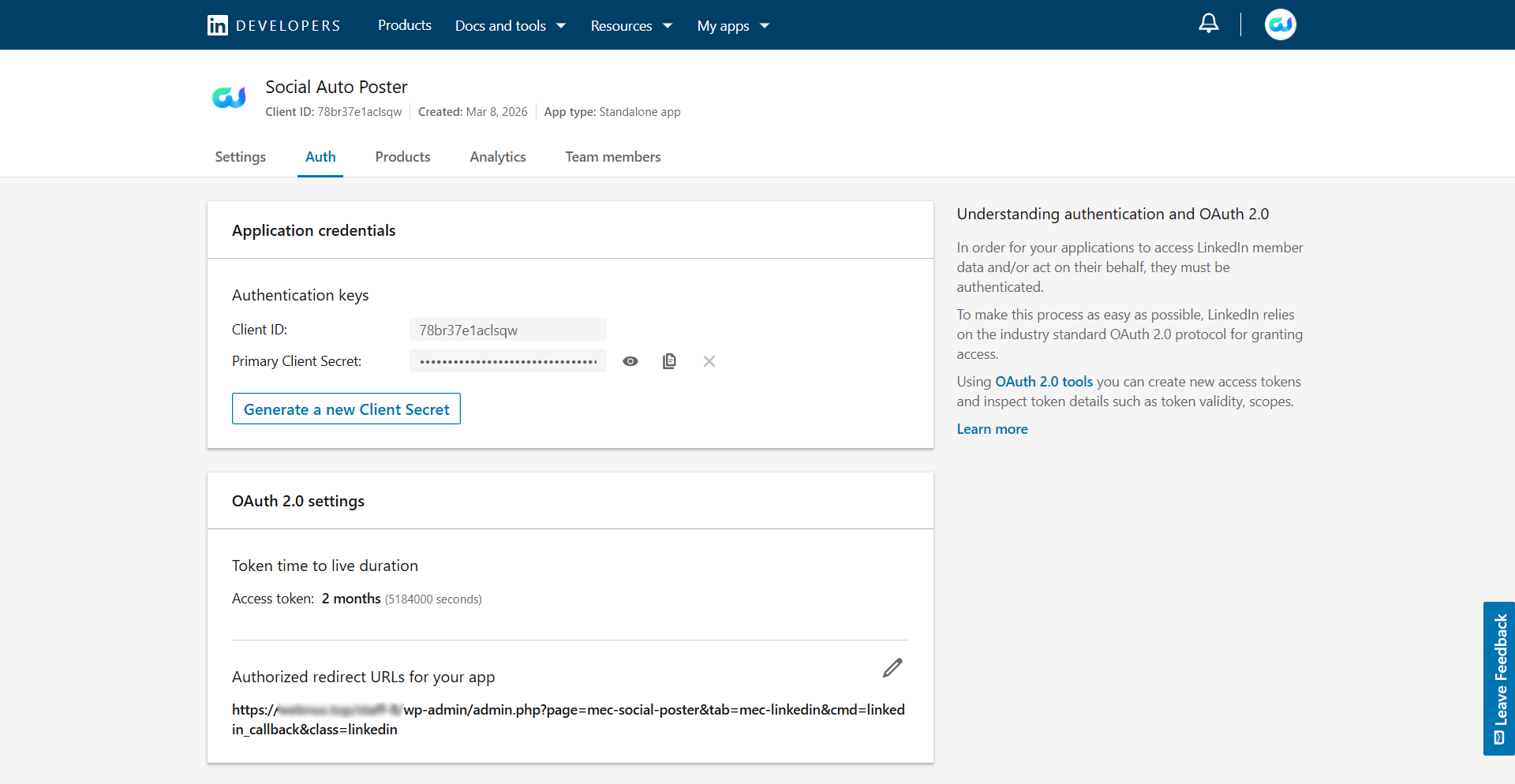
- En el panel de control de tu aplicación de LinkedIn, abre el Auth .
- Desde el panel de control de su sitio web, vaya a MEC → Publicador de autos en redes sociales → LinkedIn.
- Copia el URL a redirigir exhibido allí.
- Pegue esta dirección en el URL de redirección autorizadas campo en la aplicación de LinkedIn.
- Guarde los cambios.
Paso 5: Conecta LinkedIn a MEC
- En el panel de desarrollador de LinkedIn, copie las siguientes credenciales:
- ID de cliente
- Secreto del cliente
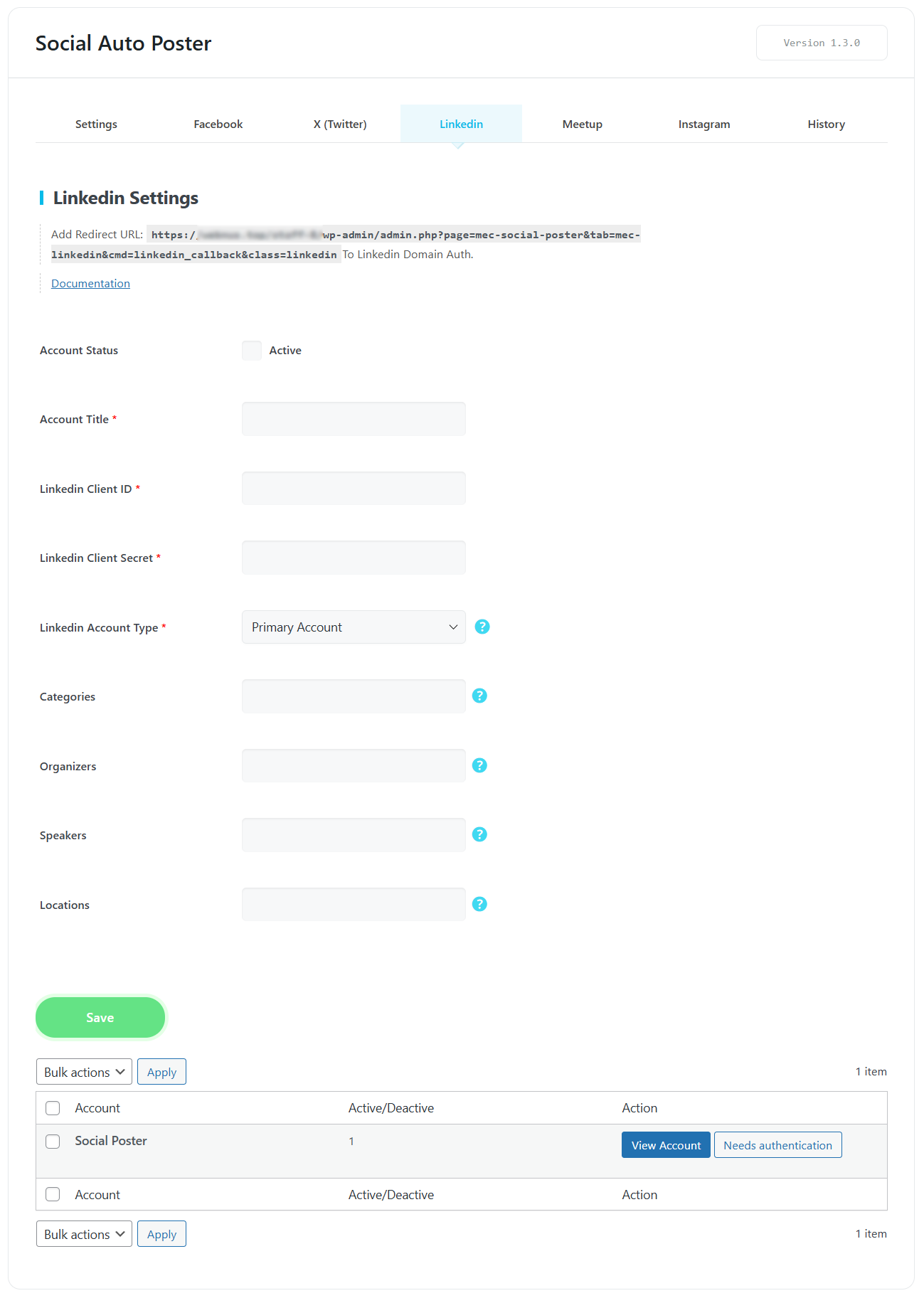
- Vaya a su panel de WordPress: MEC → Publicador de autos en redes sociales → LinkedIn.
- Introduzca las credenciales en el ID de cliente de LinkedIn y Secreto de cliente de LinkedIn campos.
- Elija el Tipo de cuenta de LinkedIn (Cuenta principal or Página). Si elige Página, introducir el ID de cuenta de LinkedIn.
- Guarda la configuración y luego haz clic. Requiere autenticación junto a la cuenta para autorizar la conexión.
Meetup
Para habilitar el complemento Social Auto Poster para Meetup, debe crear un cliente OAuth en el portal para desarrolladores de Meetup.
Paso 1: Crear un cliente OAuth
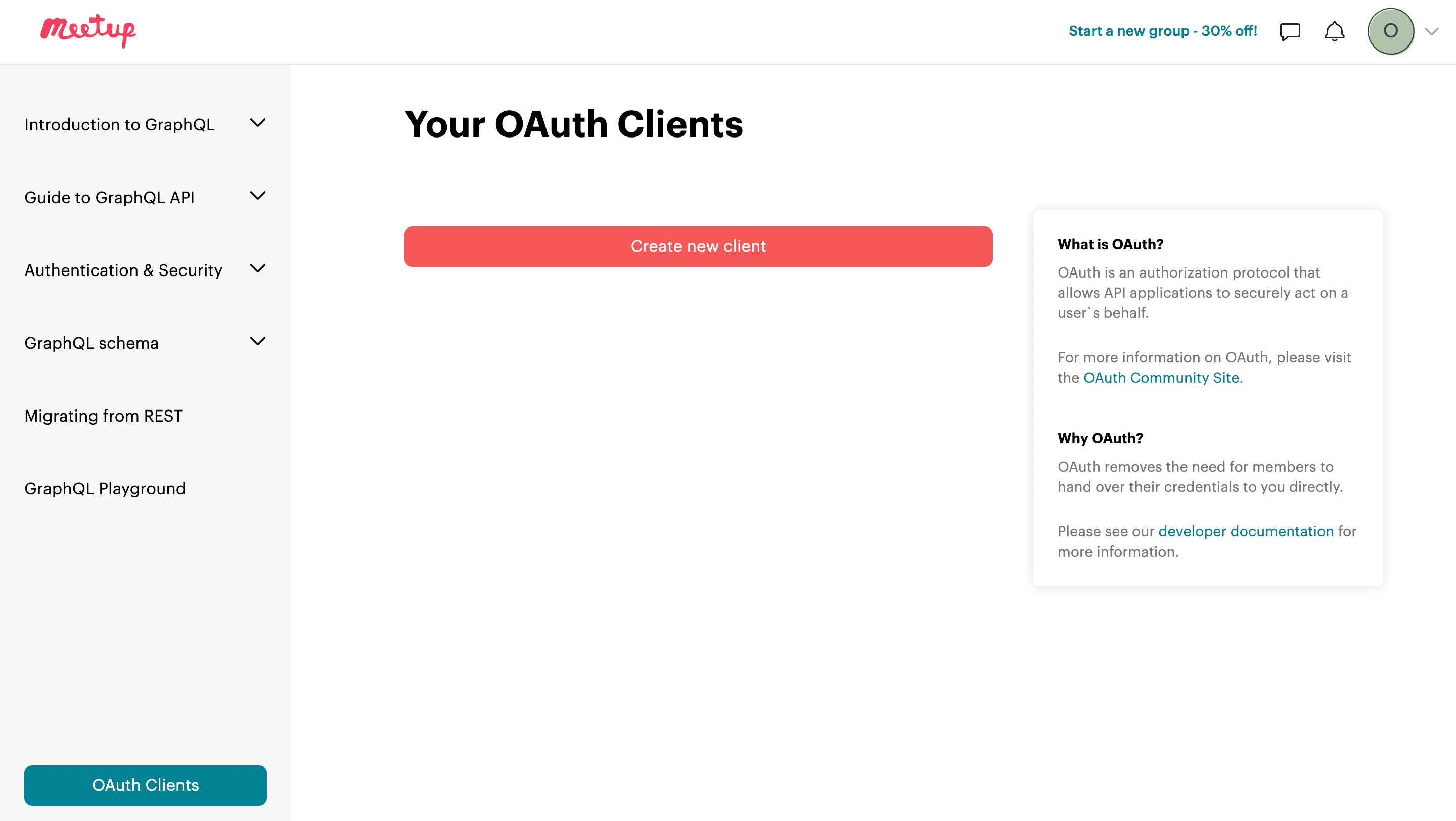
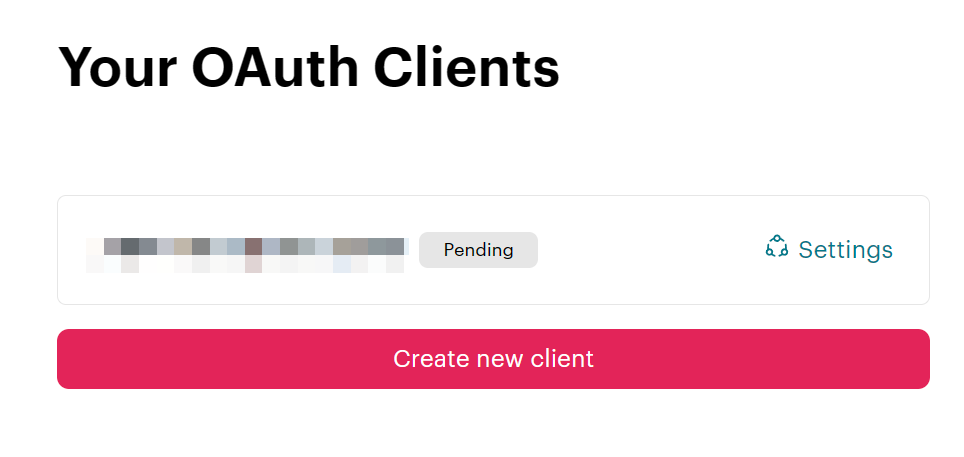
- Vaya a la Página de clientes de OAuth de Meetup.
- Haga clic en Crear nuevo cliente.
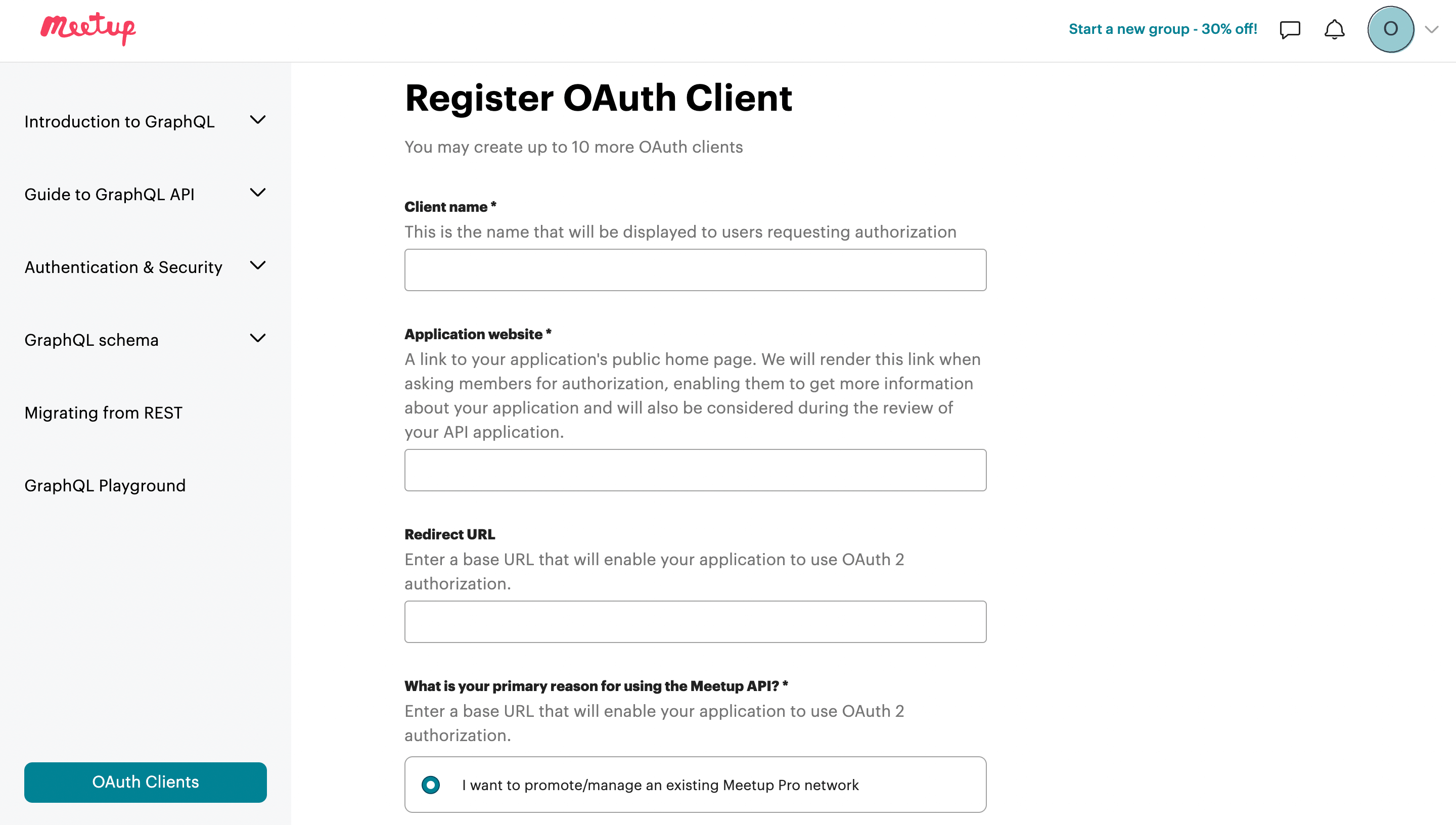
3. Complete la información requerida para su solicitud.
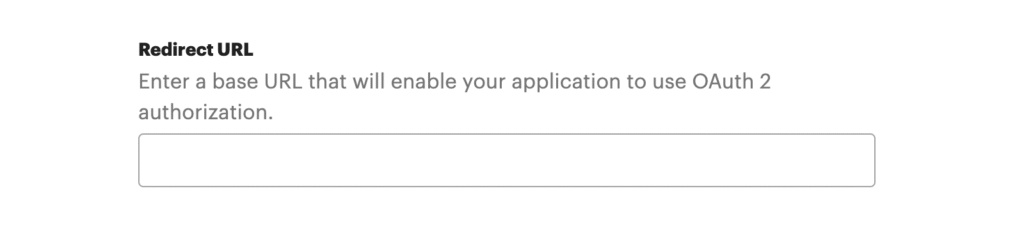
Paso 2: Configurar la URL de redireccionamiento
- Desde el panel de control de su sitio web, navegue hasta MEC → Publicador de autos sociales → Reunión.
- Copia el URL a redirigir exhibido allí.
- Pegue esta URL en el URI de redirección campo al crear el cliente OAuth en Meetup.
- Guarde la configuración.
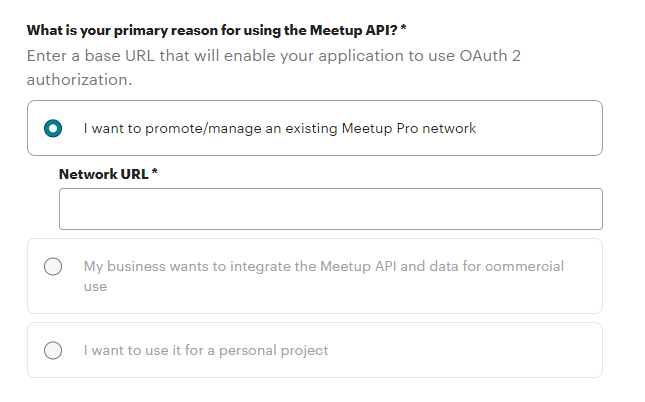
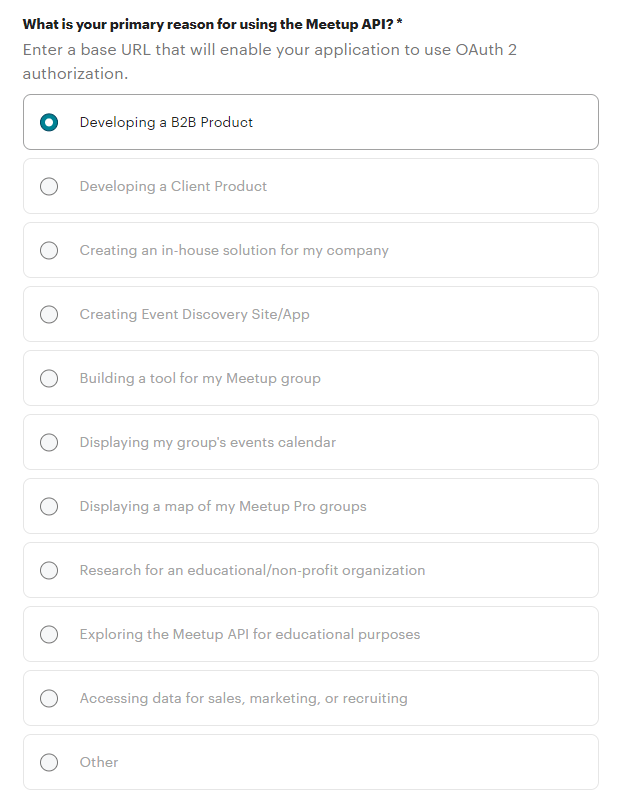
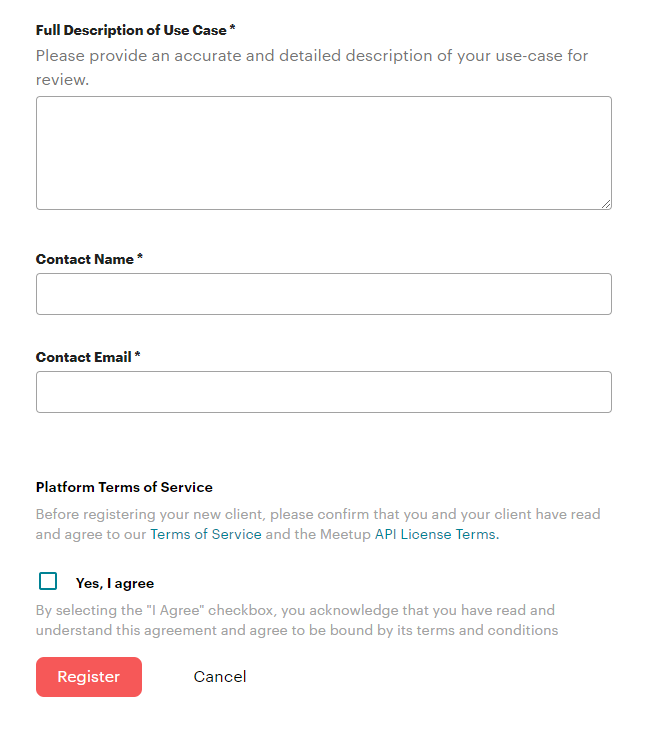
Paso 3: Espere la aprobación de la API
Tras enviar su cliente OAuth, Meetup podría requerir la verificación de la API.
Una vez que se apruebe su solicitud, las siguientes credenciales estarán disponibles en el panel del desarrollador:
- ID de cliente
- Llave secreta
Paso 4: Encuentra tu grupo Slug
Cada grupo de Meetup tiene un identificador único en su URL.
Ejemplo de URL de grupo:
https://www.meetup.com/mec-wordpress-plugins-group
El grupo slug es:
grupo de complementos de mec-wordpress
Paso 5: Conecta Meetup a MEC
- Vaya a su panel de WordPress: MEC → Publicador de autos sociales → Reunión.
- Ingrese la siguiente informacion:
- ID de cliente de Meetup
- Secreto del cliente de Meetup
- URL del grupo de Meetup (Introduzca el identificador del grupo)
- Guarda la configuración y luego haz clic. Requiere autenticación junto a la cuenta para autorizarla.
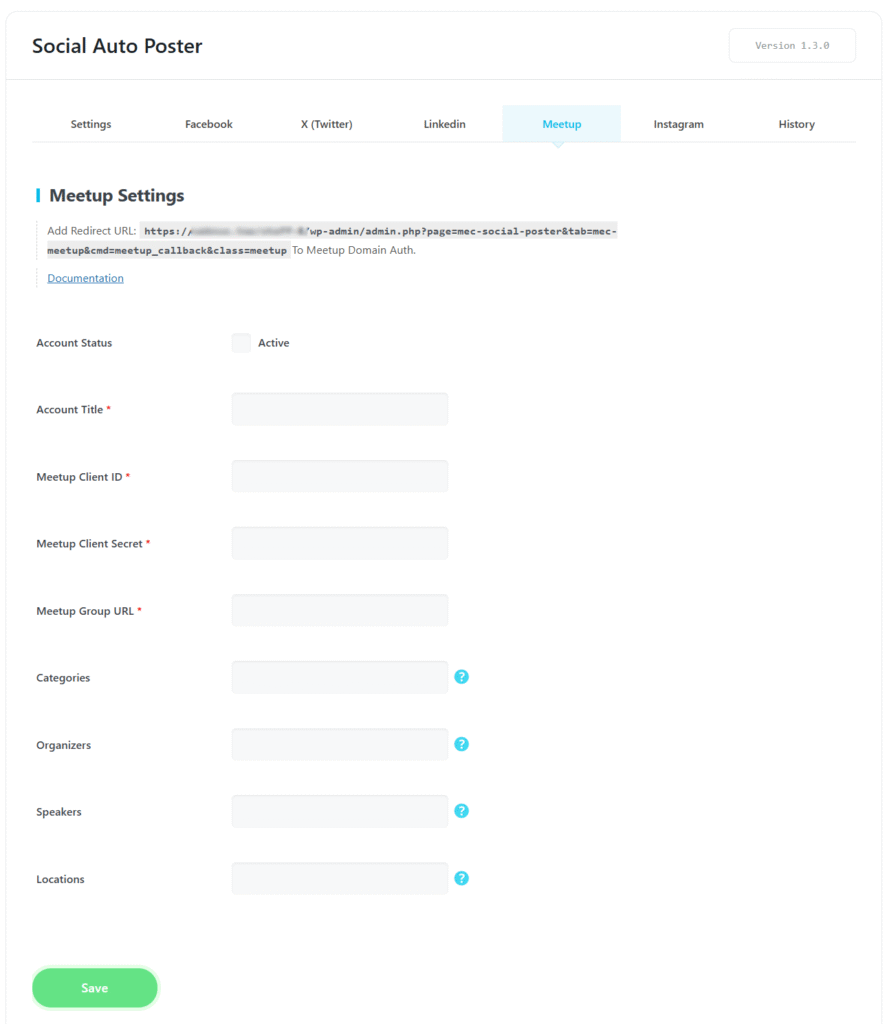
Después de la verificación, la cuenta de Meetup aparecerá en la lista de cuentas sociales conectadas.

Gestión de eventos individuales
Para un control más preciso, puede gestionar la configuración de cada evento en la página Editar evento.
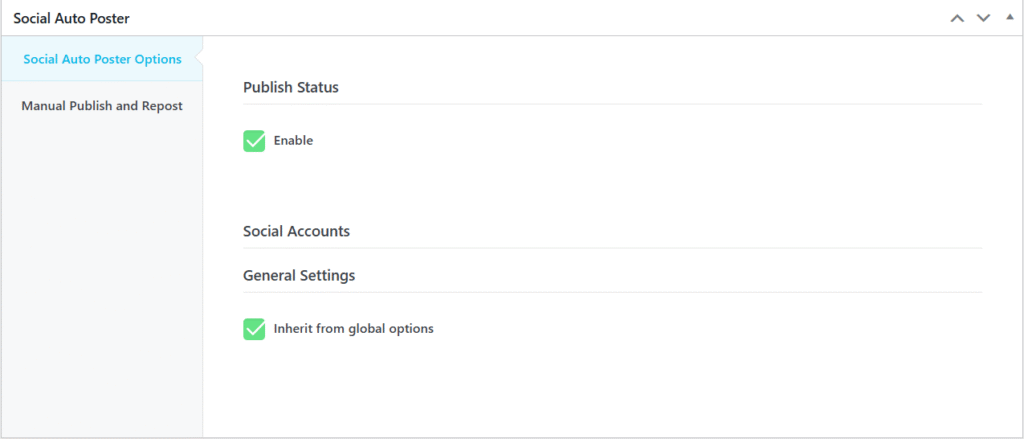
- Opciones de publicación automática en redes sociales: En la sección Social Auto Poster casilla, marcar Activar bajo Estado de publicación Para publicar automáticamente este evento (los eventos solo se publican automáticamente cuando esta opción está marcada). Desmarcar Heredar de opciones globales para elegir diferentes cuentas y horarios (Global, Después de la publicación, x horas después de la publicación, x días después de la publicación or Personalizado) para este evento.
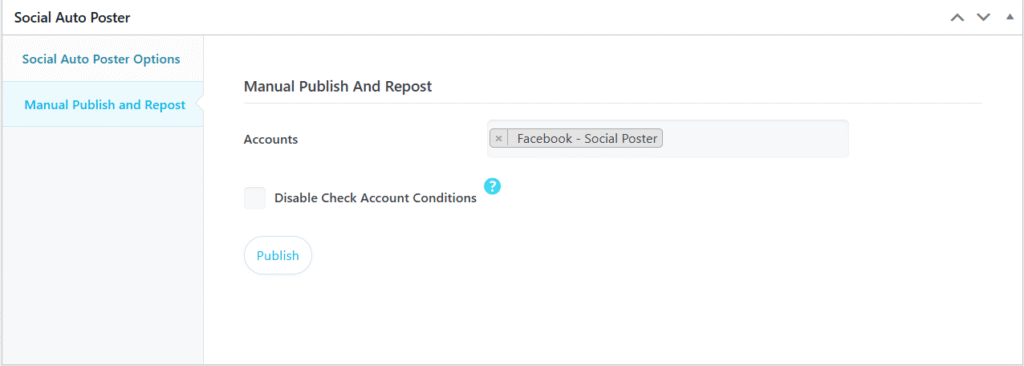
- Publicación manual: Una vez publicado el evento, Publicación y republicación manual La pestaña le permite seleccionar cuentas y hacer clic. Publicar Compartir el evento queda a su criterio. Deshabilitar condiciones de la cuenta de cheques omite los filtros de la cuenta.
Casos de uso (cuando este complemento es útil)
- Marketing social automatizado: Ideal para organizaciones que desean garantizar que cada nuevo evento se promocione instantáneamente en Facebook, LinkedIn e Instagram sin necesidad de ingresarlo manualmente.
- Compromiso del público objetivo: Útil para empresas con múltiples cuentas sociales; por ejemplo, usar filtros para publicar categorías de “Negocios” en LinkedIn y “Entretenimiento” en Facebook.
- Anuncios retrasados: Perfecto para cronometrar las "caídas" en las redes sociales mediante el uso de Calendario predeterminado Función para publicar eventos varias horas después de que se publican en el sitio.
Situaciones en las que este complemento puede no ser ideal
- Marca personal en Facebook: Este complemento no trabajará para usuarios que quieran publicar eventos en un perfil personal de Facebook, ya que solo admite páginas de Facebook.
- Sincronización inmediata de Meetup: Debido a que Meetup requiere verificación manual de API, este complemento no es adecuado para usuarios que necesitan una configuración instantánea lista para usar para esa plataforma.
- Entornos que no son WordPress: Esta herramienta solo funciona dentro del ecosistema de Modern Events Calendar en WordPress.
Solución de problemas para principiantes
- Eventos que no se publican: Verifique que todos Credenciales de la API son precisos y que los permisos específicos (por ejemplo, page_events) se otorgaron durante la configuración.
- El evento no coincide con los filtros de la cuenta: Si un evento no tiene alguna de las categorías, organizadores, ponentes o ubicaciones seleccionadas en los filtros de una cuenta, no se publicará en esa cuenta y aparecerá un aviso de error al guardar el evento.
- Caducidad del token: Si las publicaciones dejan de aparecer, es posible que la autorización haya caducado. Cuando eso sucede, la cuenta muestra Requiere autenticación nuevamente en su pestaña y ya no se ofrece en las listas de cuentas del evento. Haga clic. Requiere autenticación para autorizarlo de nuevo.
FAQ
¿Cómo instalo y activo el complemento Social Auto Poster en MEC?
Tras adquirir el complemento Social Auto Poster, instálelo y actívelo a través de su panel de WordPress. Una vez activado, aparecerá un nuevo elemento llamado "Social Auto Poster" en el menú MEC, que le permitirá configurar sus integraciones con redes sociales.
¿Qué es el complemento Social Auto Poster para MEC?
El complemento Social Auto Poster es una herramienta que te permite publicar automáticamente en tus plataformas de redes sociales los eventos publicados en el Modern Events Calendar (MEC).
¿Qué plataformas de redes sociales son compatibles con el complemento Social Auto Poster?
El complemento admite la integración con Facebook, LinkedIn, Twitter, Meetup e Instagram, lo que permite la publicación automática de eventos en estas plataformas.
¿Puedo conectar varias cuentas de la misma plataforma de redes sociales?
Sí, el complemento le permite vincular múltiples cuentas de cada plataforma compatible, lo que proporciona flexibilidad para administrar promociones de eventos en varios perfiles.
¿Es posible programar publicaciones de eventos para que se publiquen en un momento específico?
Sí, en la sección "Programación predeterminada" de la pestaña "General" (en "Configuración"), puede especificar si los eventos se publican en las redes sociales inmediatamente después de su publicación o después de un período determinado.
¿Cómo publico manualmente un evento en las redes sociales usando el complemento?
Si prefiere el control manual sobre las publicaciones de eventos, el complemento proporciona una opción de publicación manual en la página Editar evento, lo que le permite seleccionar y compartir eventos en las redes sociales a su discreción.
¿Puedo asignar categorías de eventos específicos para que se publiquen automáticamente en las redes sociales?
Sí, el complemento ofrece publicación automática basada en categorías, lo que le permite configurar ciertas categorías de eventos para que se compartan automáticamente en sus cuentas de redes sociales conectadas.
¿Puedo filtrar qué eventos se publican en las redes sociales?
Sí, puedes filtrar publicaciones según categorías, organizadores, oradores y ubicaciones.
¿Cómo puedo ver el historial y el rendimiento de las publicaciones de mis eventos en las redes sociales?
El complemento incluye una sección Historial donde puedes acceder a estadísticas sobre tu contenido publicado, presentadas en vistas de lista y gráfico, para monitorear y analizar tu actividad en las redes sociales.
¿Puedo controlar qué eventos se publican automáticamente en las redes sociales?
Sí, puedes administrar la configuración de publicación automática seleccionando categorías de eventos específicos para compartir automáticamente u optando por la publicación manual para tener control total sobre qué eventos se publican.
¿Cómo configuro la integración de Facebook con el complemento Social Auto Poster?
Para integrar Facebook, crea una aplicación de Facebook iniciando sesión en tu cuenta de Facebook y accediendo a la página de desarrolladores de Facebook. Sigue las instrucciones para configurar la aplicación, configura el producto de inicio de sesión de Facebook y, a continuación, en la pestaña de Facebook, dentro de MEC → Social Auto Poster, introduce el ID de la aplicación, el secreto de la aplicación y el ID de tu página de Facebook, guarda los cambios y haz clic en "Necesita autenticación" para completar la integración.
¿Puedo publicar eventos en mi perfil personal de Facebook usando este complemento?
No, los eventos sólo se pueden publicar en páginas de Facebook, no en perfiles personales.
¿Qué es un token de acceso temporal y cómo puedo obtener uno para Facebook?
Un token de acceso temporal es un token de corta duración necesario para conectarse a la API de Facebook. Se puede generar a través del explorador de API Graph de Facebook.
¿Cómo puedo actualizar mi token de acceso de Facebook a uno de mayor duración?
Puede actualizar su token de acceso temporal a un token de acceso de usuario de dos meses utilizando la herramienta de depuración de tokens de acceso.
¿Qué permisos se requieren para que la aplicación de Facebook funcione con el complemento Social Auto Poster?
El complemento solicita los permisos `pages_show_list`, `public_profile`, `publish_video`, `page_events`, `pages_manage_metadata`, `pages_read_user_content`, `pages_manage_posts`, `pages_read_engagement` y `pages_manage_engagement`.
¿Cómo encuentro el ID de mi página de Facebook para usarla con el complemento?
El ID de tu página de Facebook se muestra en la pestaña "Acerca de" de tu página de Facebook, debajo de "MÁS INFORMACIÓN".
¿Cómo configuro la integración de Instagram con el complemento?
Para integrar Instagram, conecta tu cuenta de Instagram Business a tu página de Facebook. Luego, en la configuración de Publicación automática en redes sociales dentro de MEC, configura la pestaña de Instagram ingresando el ID de la aplicación de Facebook, el secreto de la aplicación de Facebook y el ID de la cuenta de Facebook (tu ID de página), y haz clic en Necesita autenticación.
¿Cómo integro Twitter con el complemento Social Auto Poster?
Para conectarse a Twitter, cree una cuenta de desarrollador en Twitter, configure un proyecto y configure los ajustes de API necesarios. A continuación, introduzca el ID de cliente y el secreto de cliente en la pestaña X (Twitter) en MEC → Publicación automática en redes sociales y haga clic en «Necesita autenticación» para habilitar la publicación automática de eventos.
¿Puedo compartir imágenes de eventos en Twitter usando este complemento?
No, no es posible mostrar imágenes de eventos en Twitter.
¿Cómo integro LinkedIn con el complemento Social Auto Poster?
Para conectarse a LinkedIn, cree una aplicación de LinkedIn y verifique su página. Luego, en la configuración de Publicación automática en redes sociales dentro de MEC, configure la pestaña de LinkedIn ingresando las credenciales de la aplicación necesarias para habilitar la publicación de eventos en LinkedIn.
¿Cómo integro Meetup con el complemento Social Auto Poster?
Para integrar Meetup con el complemento Social Auto Poster, debes crear un cliente OAuth de Meetup y conectar tu cuenta de Meetup en la configuración del complemento. Ve a la sección Social Auto Poster en MEC, selecciona la pestaña Meetup e introduce el ID de cliente, el secreto de cliente y la URL del grupo; a continuación, haz clic en «Necesita autenticación». Una vez configurado, tus eventos se compartirán automáticamente en tus grupos de Meetup.
¿Dónde puedo administrar la configuración de publicaciones sociales para un evento individual?
Puedes gestionar la configuración de eventos individuales desde el cuadro "Publicación automática en redes sociales" (pestaña "Opciones de publicación automática en redes sociales") en la página Editar evento.
¿Qué debo hacer si mis eventos no se publican en las redes sociales como se espera?
Asegúrese de que todas las cuentas de redes sociales estén correctamente conectadas y de que las credenciales de API necesarias se hayan ingresado correctamente. Verifique que la configuración de publicación automática sea correcta y verifique si existen requisitos o restricciones específicos de la plataforma que puedan afectar la publicación.