
BuddyBoss Complemento de integración
El BuddyBoss Complemento de integración es una potente herramienta diseñada para conectar tu comunidad con tu calendario. Te permite asignar eventos específicos a... Grupos SocialesEsto permite que cada grupo tenga su propia lista de eventos. Los miembros pueden enviar, gestionar y ver eventos directamente desde su centro comunitario, lo que fomenta una mayor participación.
Requisitos
MEC Lite/Pro
Ultima versión
2.7.0
Última actualización
2026-06-08 15:28:13
Configuración inicial
Antes de comenzar, asegúrese de tener lo siguiente activo en su sitio:
- BuddyBoss Enchufar: La plataforma debe estar instalada y completamente configurada.
- MEC: Esta integración funciona junto con la Modern Events Calendar.
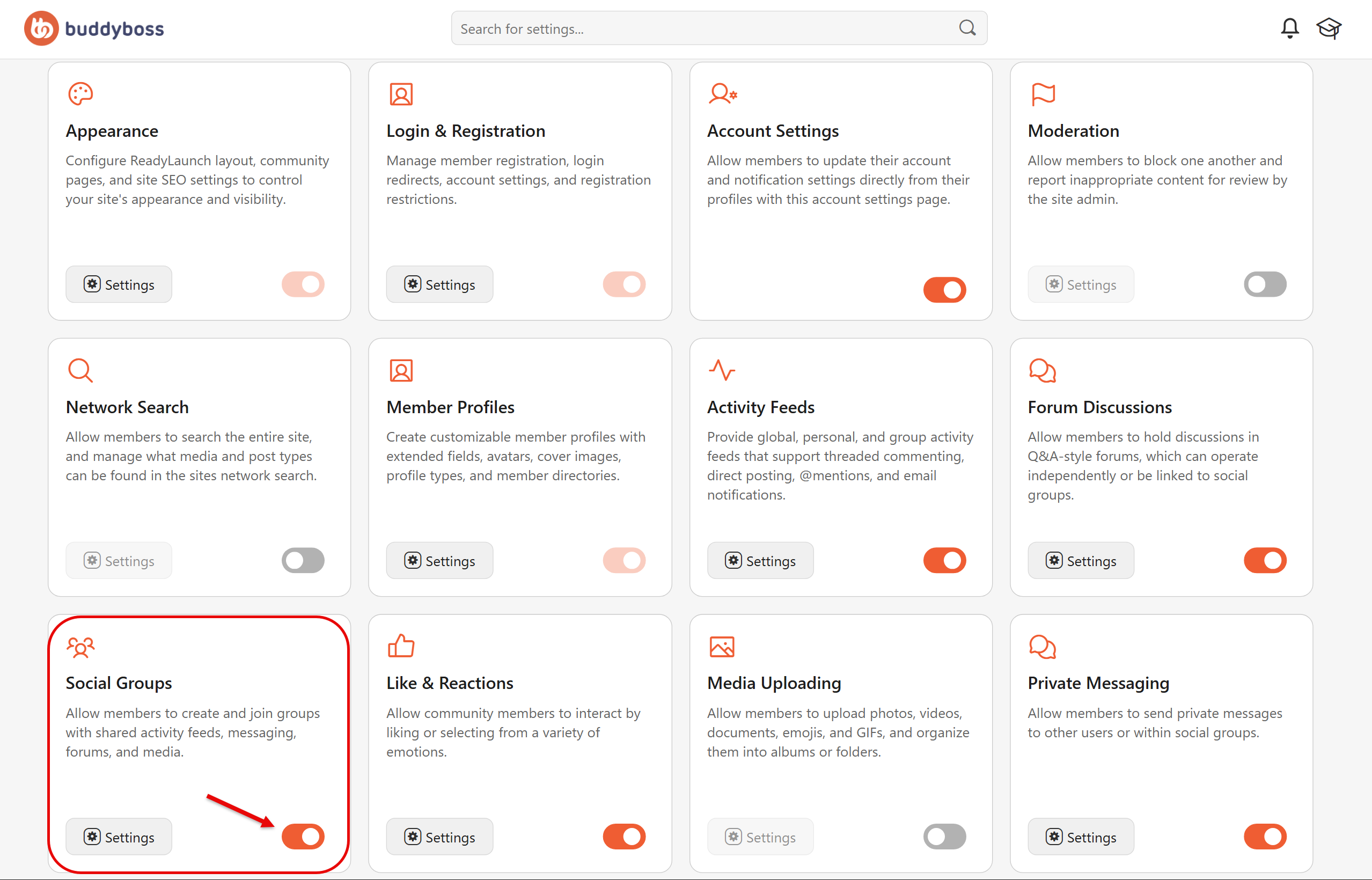
- Grupos sociales: Navegue a Panel de control de WP > BuddyBoss > Configuraciones y garantizar Grupos Sociales está habilitado.
Habilitando la integración
Para activar la conexión, vaya a Panel de control de WP > BuddyBoss > Configuración.
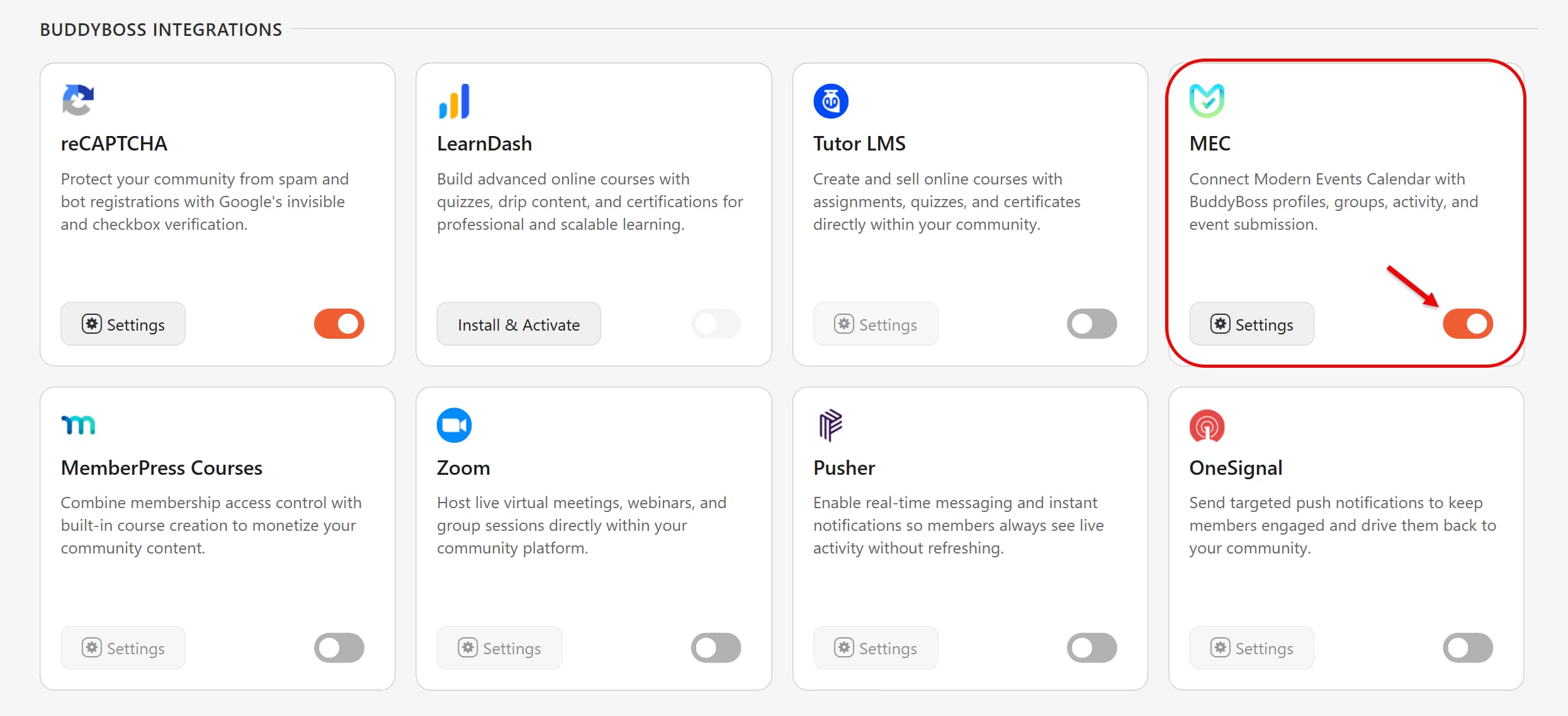
Tras habilitar la integración con MEC , haga clic en el botón Configuración que aparece junto al botón de alternancia para acceder a la página de Configuración.
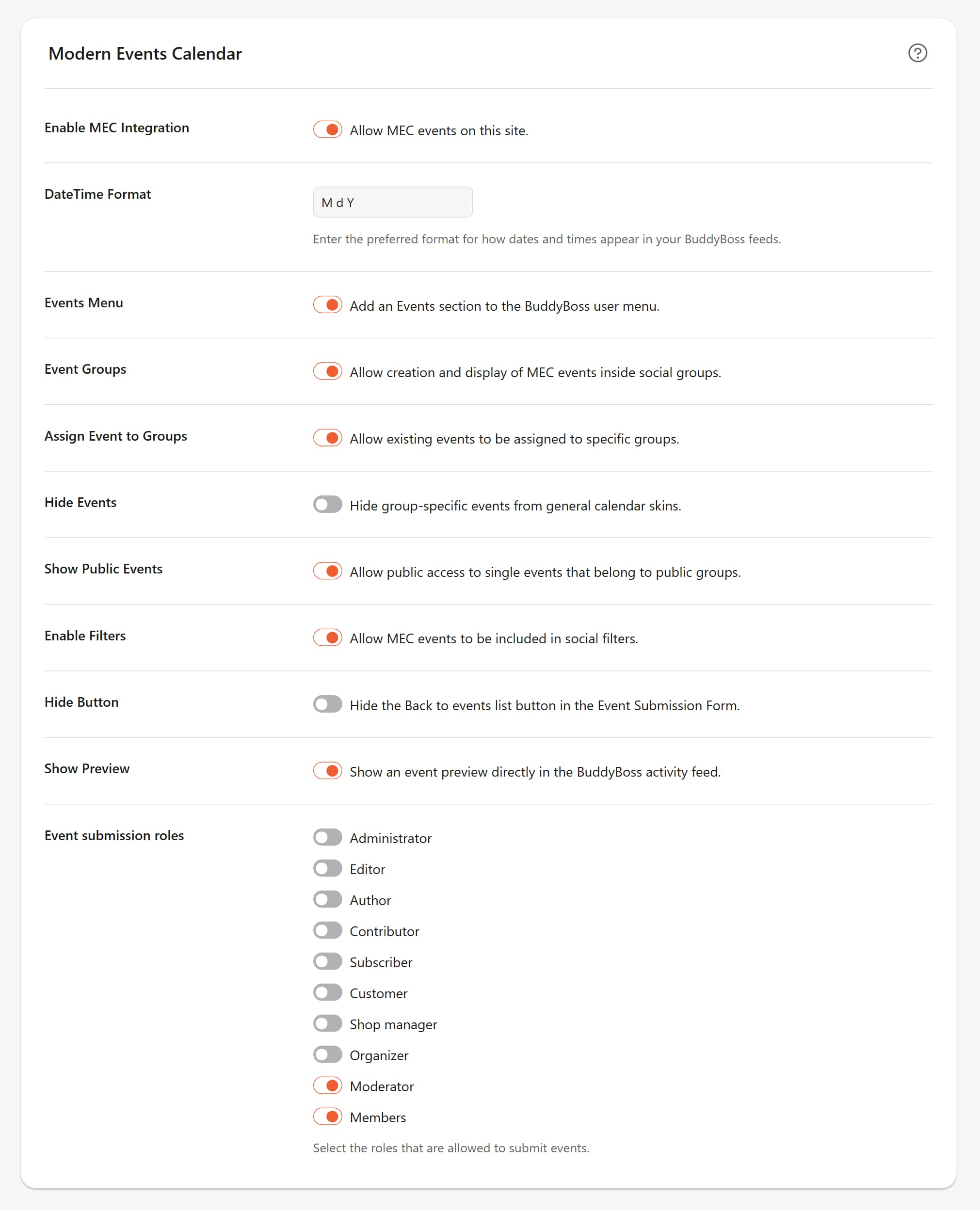
Una vez que accedas a la sección de configuración, aparecerá un conjunto de opciones para controlar cómo interactúan los eventos con tu comunidad.
- Formato de fecha y hora: Ingrese el formato preferido para cómo aparecen las fechas y horas en su BuddyBoss alimenta.
- Menú de eventos: Al habilitar esto se agrega un Eventos sección a la BuddyBoss menú para un acceso más fácil.
- Grupos de eventos: Esto permite la creación y visualización real de eventos dentro Grupos Sociales.
- Asignar evento a grupos: Permite la posibilidad de asignar eventos existentes a grupos específicos.
- Ocultar eventos: Activa esta opción para ocultar los eventos específicos del grupo de los “skins” del calendario general si deseas que sigan siendo exclusivos.
- Mostrar eventos públicos: De forma predeterminada, MEC puede restringir el acceso de los usuarios desconectados. Habilitar Mostrar un solo evento si el evento está en un grupo público para todos los usuarios para permitir el acceso público.
- Habilitar filtros: Esto permite que los eventos de MEC se incluyan en los filtros sociales de su sitio.
- Botón Ocultar: Use esto para ocultar el botón “Volver a la lista de eventos” dentro de Formulario de envío de eventos para una interfaz de usuario más limpia.
- Mostrar vista previa: Cuando está habilitado, los usuarios pueden ver una vista previa del evento directamente en el BuddyBoss Actividad alimentarse.
Permisos y roles de envío
Para permitir que los usuarios creen eventos desde el front-end, debe definir quién tiene permiso.
Roles de envío global
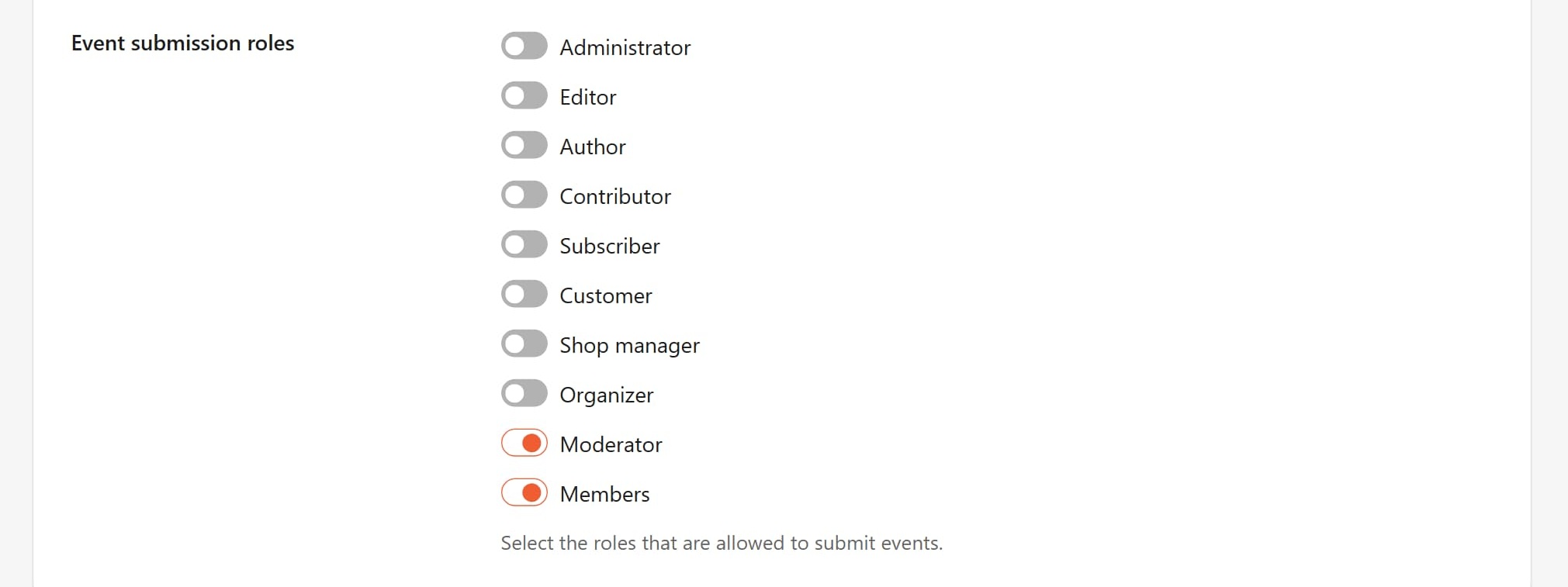
En la sección Configuración de MEClocalizar Roles de envío de eventos. Puedes seleccionar entre roles de WordPress o BuddyBoss-funciones específicas: Moderador, Organizador, y Miembros.
Permisos a nivel de grupo
Los permisos también deben reflejarse dentro de la configuración del grupo específico.
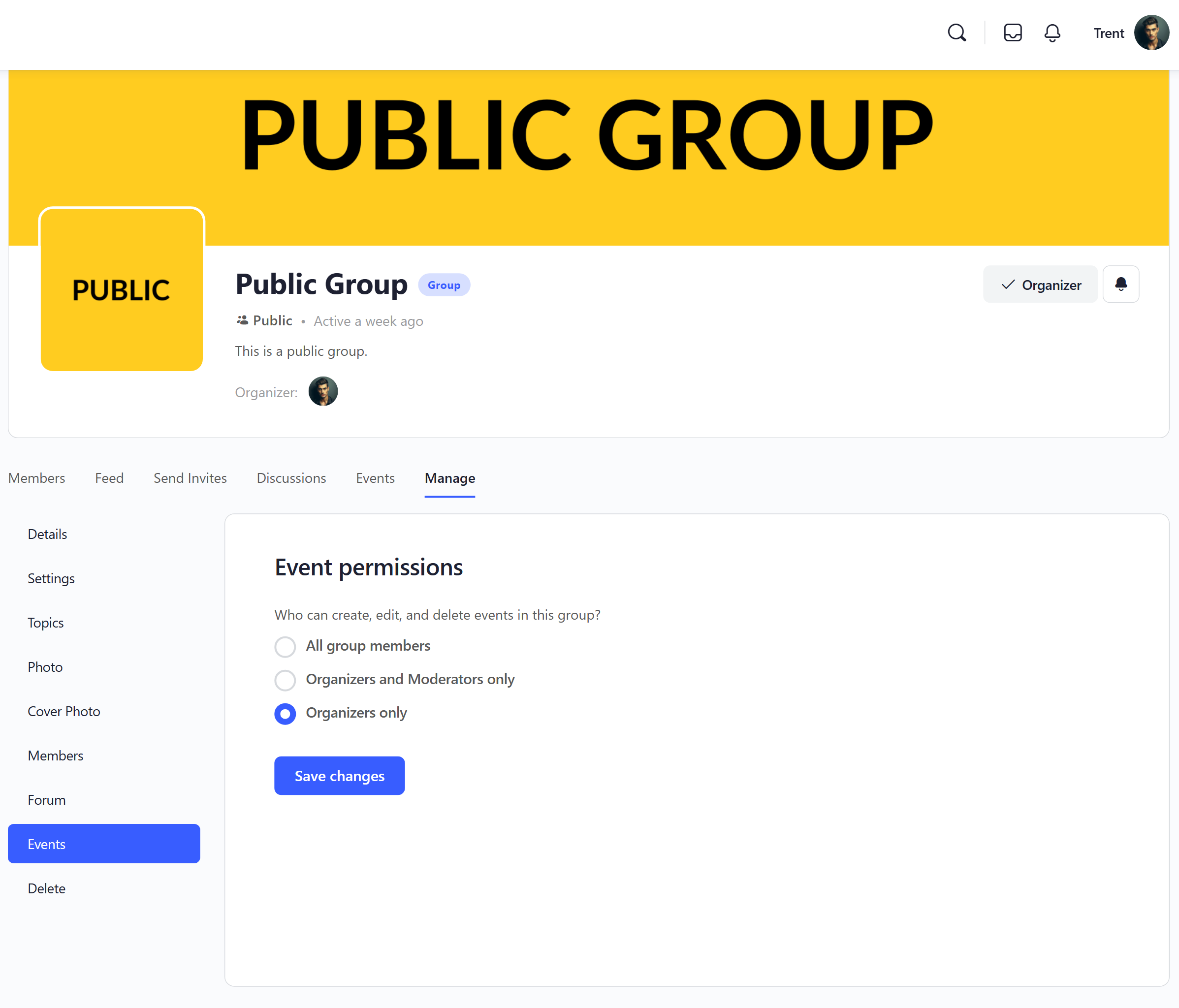
- Navegar hasta el deseado BuddyBoss Grupo procesos.
- Vaya al Administrar > Eventos.
- En Permisos del evento, elige quién puede crear, editar y eliminar eventos MEC:
- Todos los miembros del grupo.
- Solo organizadores y moderadores.
- Solo organizadores.
Consejo práctico: Asegúrese de que los roles seleccionados en el menú de integración de MEC coincidan con los permisos asignados a cada grupo. Por ejemplo, si selecciona Organizadores en la sección de integraciones, también debe seleccionar el mismo grupo en la sección de permisos de eventos.
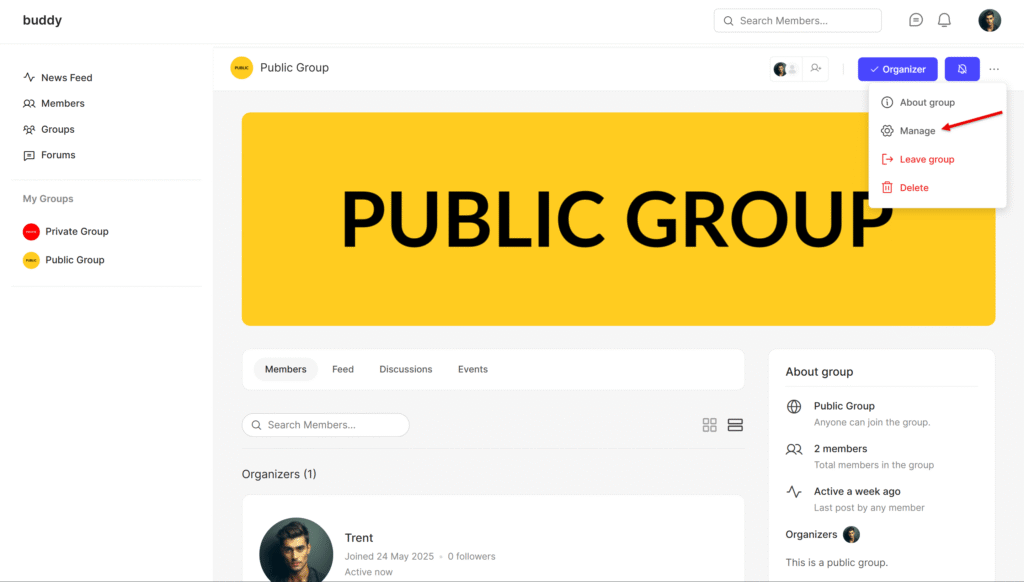
Tenga en cuenta que si está utilizando una plantilla " ReadyLaunch " en lugar de un " tema de WordPress ", para encontrar la configuración de permisos de grupo deberá hacer clic en el menú desplegable junto al botón Notificaciones y, a continuación, hacer clic en Gestionar.
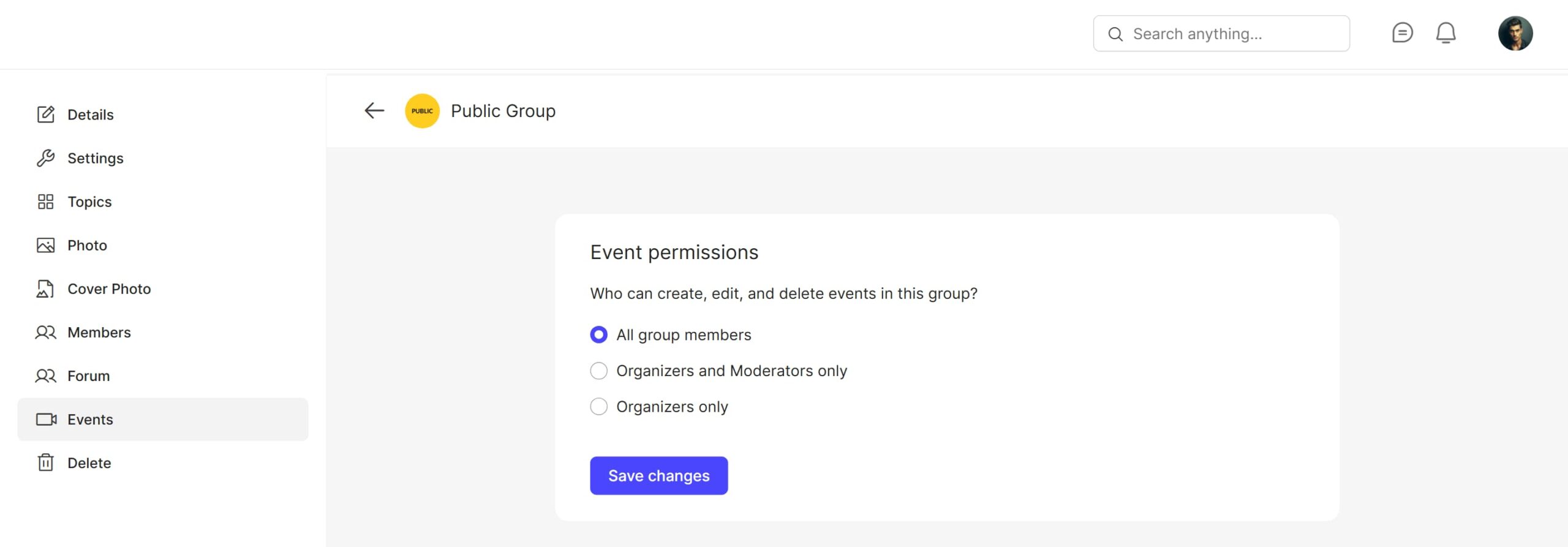
Tras acceder a la configuración de administración de grupos, busque la opción Eventos en el menú y haga clic en ella para encontrar Permisos de eventos.
Configuración del envío de eventos de frontend (FES)
Para que los miembros envíen eventos, debe configurar páginas dedicadas utilizando códigos cortos de MEC.
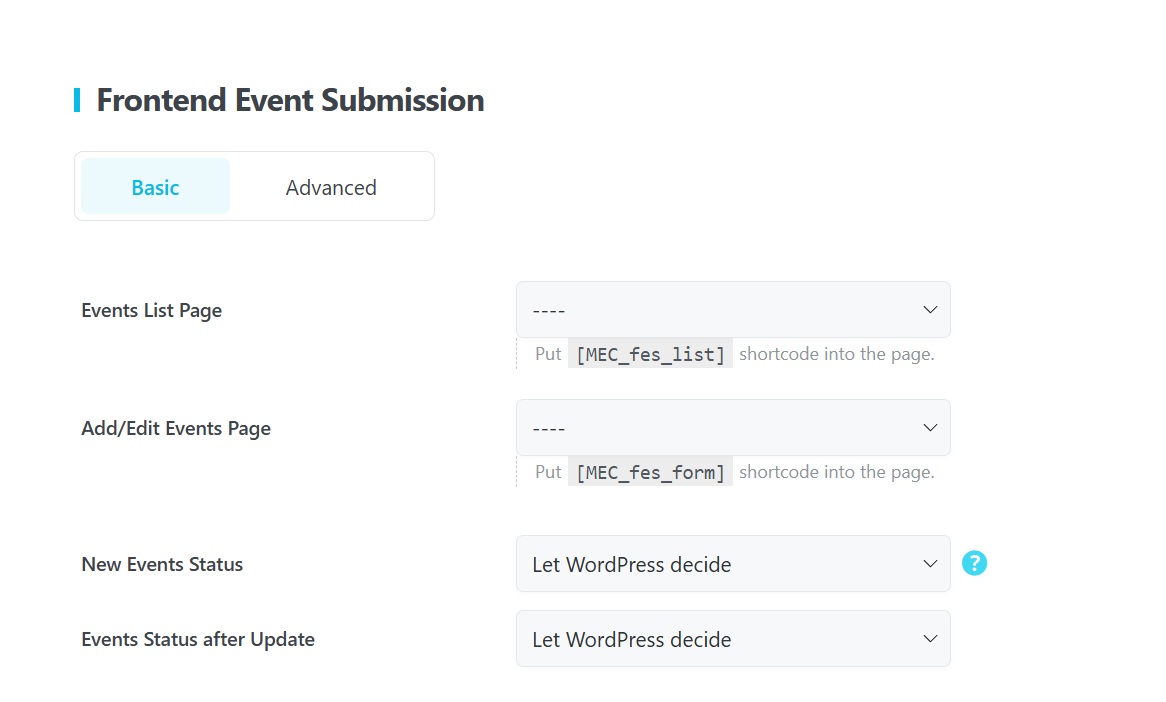
- Crea dos nuevas páginas de WordPress: Uno para la lista y otro para el formulario de envío.
- Agregar códigos cortos:
- Coloque [MEC_fes_list] en la página “Mis eventos”.
- Coloque [MEC_fes_form] en la página “Enviar evento”.
- Páginas de enlaces en MEC: Navegue a MEC > Envío de front-end > Básico y seleccione las páginas recién creadas en los menús desplegables para Página de lista de eventos y Página Agregar / Editar eventos.
Lea también:
Envío de eventos frontalesGestión de eventos de grupo
Asignar eventos a grupos
Hay 3 maneras de asociar un evento con un grupo:
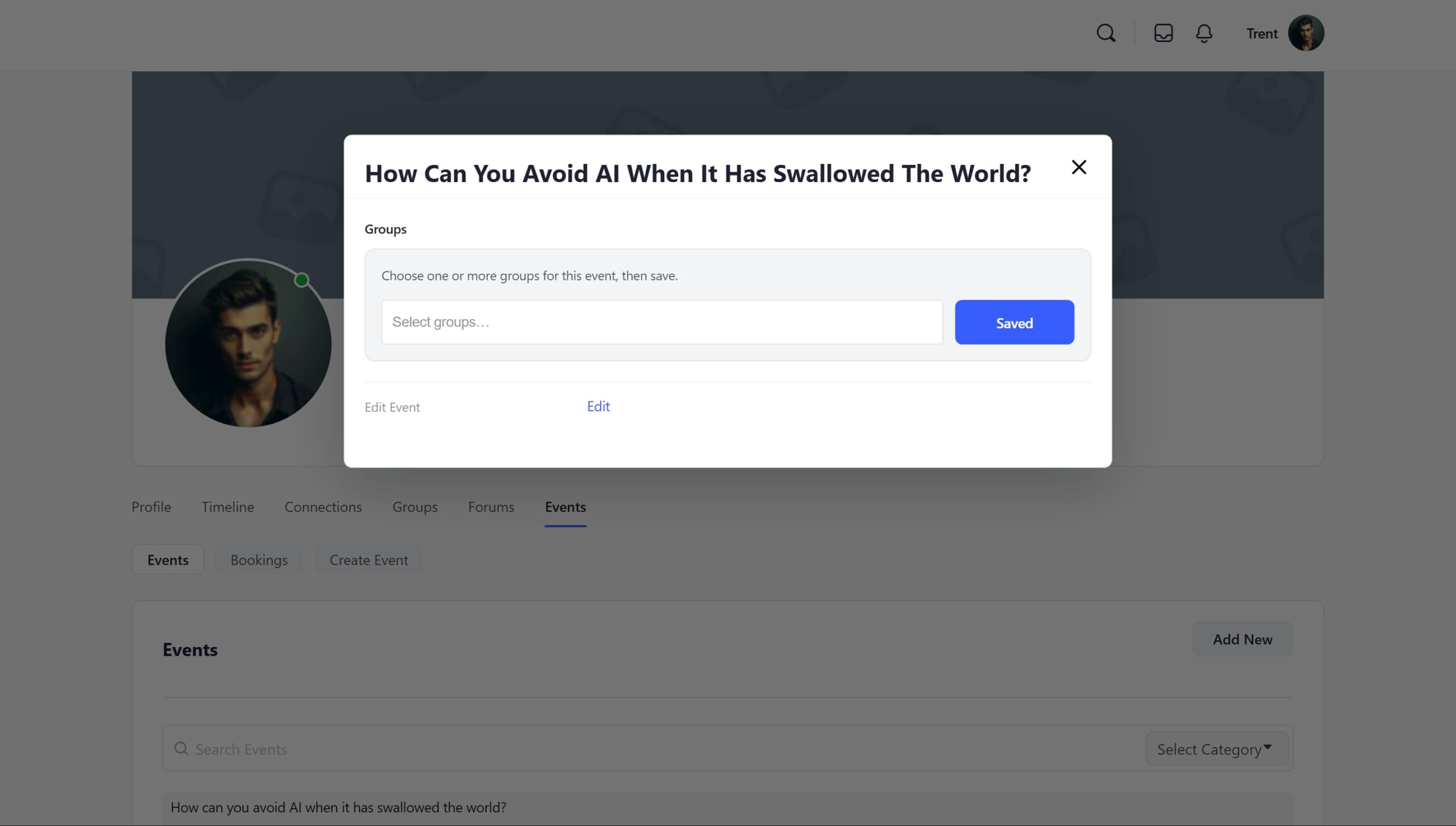
A través de tu perfil : Ve a tu perfil > Eventos y allí verás todos los eventos que has creado. Simplemente haz clic en cualquiera de los eventos para abrir un cuadro de diálogo donde podrás elegir a qué grupo asignar cada evento. Usa el menú desplegable de Selección de grupo en el formulario para asegurarte de que la asignación sea correcta.
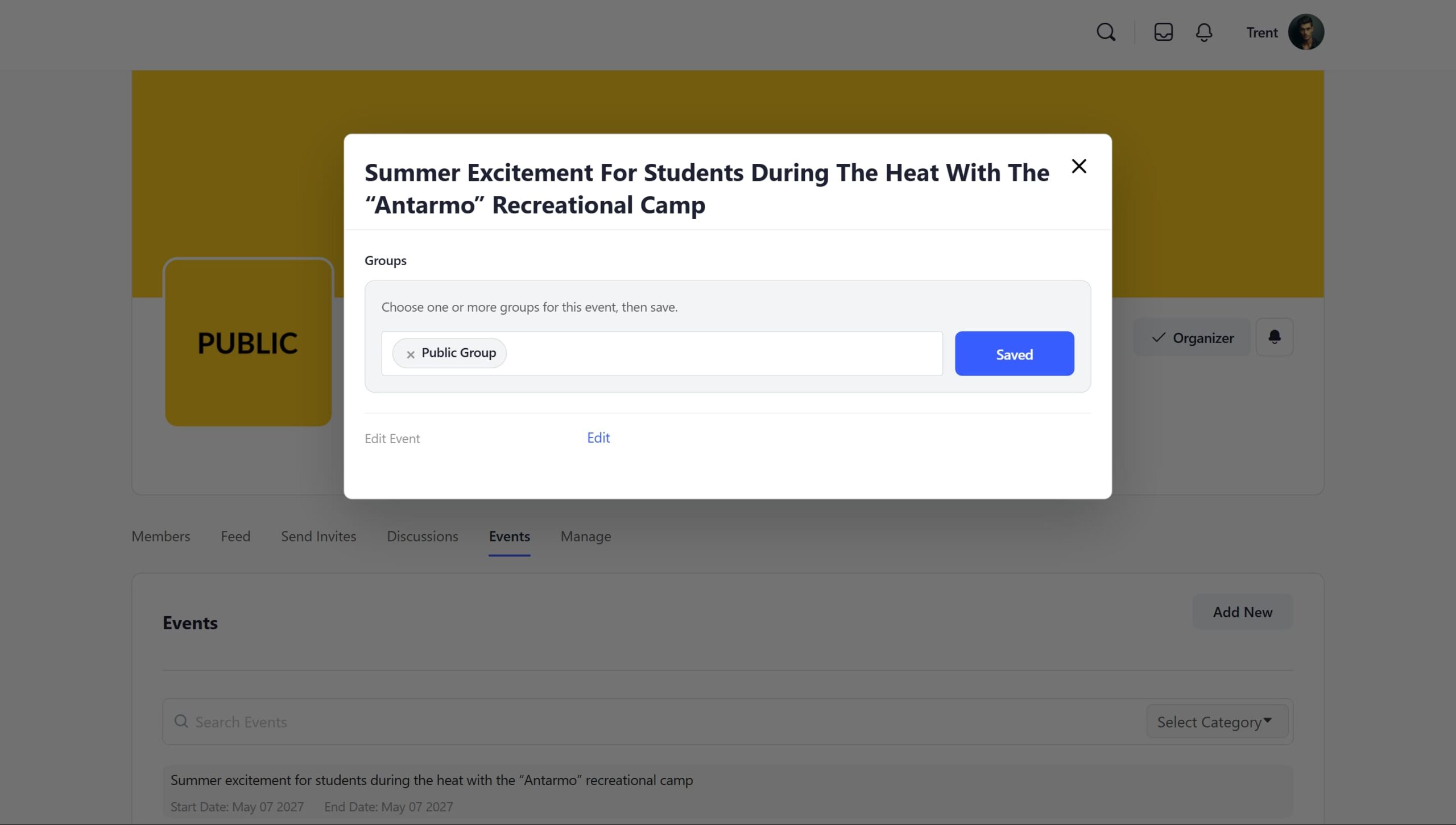
Mediante grupo: Diríjase a la pestaña Eventos dentro de un grupo y haga clic en Crear nuevo . Utilice el menú desplegable Seleccionar grupo en el formulario para asegurarse de que se asigne correctamente.
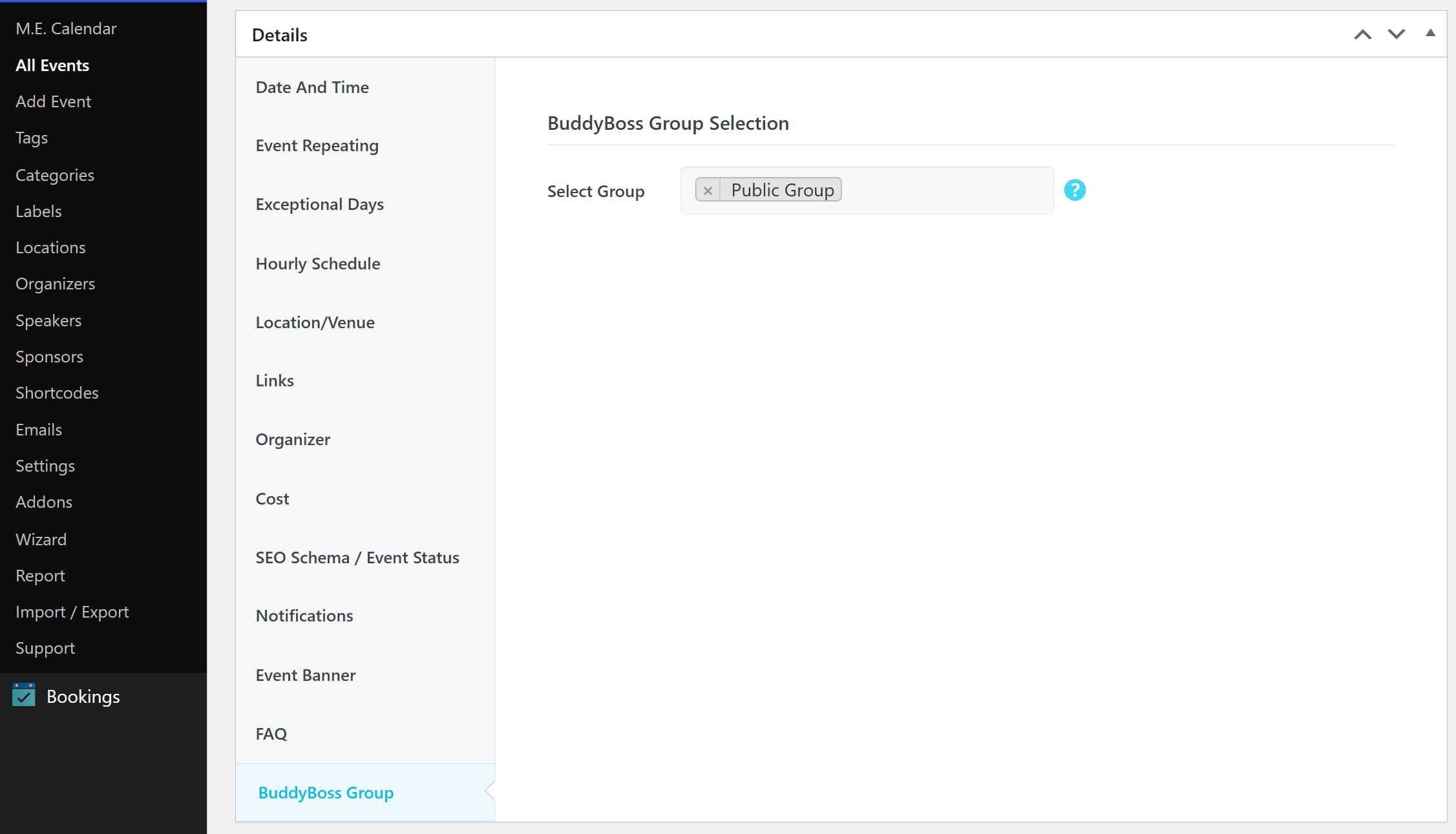
Desde el backend: Vaya al MEC > Todos los eventos > Editar. En la Detalles del evento sección, encuentre el BuddyBoss Grupo procesos y seleccione el grupo deseado.
Consejo práctico: En la interfaz de usuario, si perteneces a un grupo específico y haces clic en el botón Crear nuevo, ese grupo se seleccionará automáticamente como el grupo asignado para el evento que intentas crear.
Lea también:
¿Cómo agregar un nuevo evento?Filtrado por grupo
Puede crear calendarios personalizados que solo muestren eventos de grupos específicos.
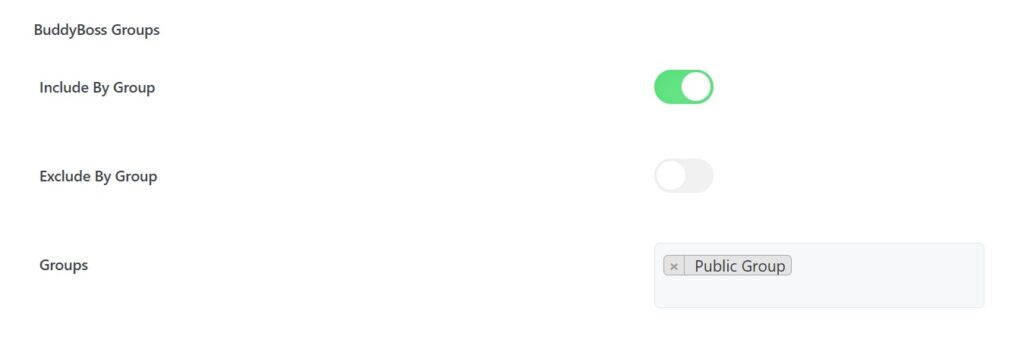
- Vaya a la Códigos cortos .
- Localice la opción Opciones de filtro > BuddyBoss Grupos Menú de filtro.
- Elija Incluir por grupo or Excluir por grupo y seleccionar los grupos relevantes.
Casos de uso (cuando este complemento es útil)
- Comunidades de interés específico: Un grupo de fotografía puede organizar eventos exclusivos de recorridos fotográficos que solo ven sus miembros.
- Mentes Maestras Profesionales: Los moderadores pueden programar seminarios web o talleres privados específicamente para sus niveles de grupo premium.
- Ligas deportivas locales: Cada equipo (grupo) puede administrar su propio calendario de prácticas y días de juego visibles solo para los miembros del equipo.
Situaciones en las que este complemento puede no ser ideal
- Visibilidad de grupo privado/oculto: Eventos asignados a Privado or Oculto Los grupos no aparecerán en los calendarios públicos, lo que puede resultar confuso si desea publicitarlos a personas que no son miembros.
- Visitantes desconectados: De forma predeterminada, los visitantes no pueden ver los eventos grupales a menos que habilite manualmente la configuración “Mostrar eventos públicos”.
- Gestión estricta de roles: Si tiene roles de WordPress altamente personalizados, debe asegurarse de que tengan las capacidades publish_posts y edit_posts correctas para usar el formulario FES.
Solución de problemas para principiantes
- Eventos que no aparecen en los grupos: Verifique que el evento esté realmente asignado al grupo en el Detalles del evento sección. Además, verifique si el grupo está Público; Los eventos en grupos privados/ocultos están ocultos de las vistas generales.
- Falta el botón “Crear nuevo”: Asegúrese de que el usuario tenga el rol correcto (por ejemplo, Miembro o Moderador) tanto en el entorno global como en el entorno de escritorio. Configuración de MEC y el especifico Permisos de grupo.
- El formulario FES no se carga: Verifique nuevamente que haya seleccionado las páginas correctas en MEC > Envío de front-end > Básico y que los códigos cortos se peguen correctamente.
Preguntas Frecuentes
¿Cómo habilito el BuddyBoss ¿Complemento de integración para MEC?
Primero, asegúrese de que el BuddyBoss El complemento está instalado y activo. A continuación, instale y active el BuddyBoss Complemento de integración. Navegue a Panel de control de WP > BuddyBoss > Integraciones > MEC Para configurar los ajustes, asegúrese de activar "Habilitar MEC".
¿Cómo configuro las páginas de envío de eventos del frontend?
Deberás crear dos páginas: una para la lista de eventos y otra para el formulario de envío de eventos. Ve a Envío de eventos en el front-end > Básico en la configuración de MEC y coloca el código corto [MEC_fes_list] en la página de la lista de eventos y [MEC_fes_form] en la página de agregar/editar eventos.
¿Qué roles de usuario pueden enviar eventos a través del Envío de eventos de frontend?
Puede especificar los roles de usuario que pueden enviar eventos en BuddyBoss > Integraciones > MEC. Se recomienda utilizar los roles de Moderador, Organizador y Miembro específicos para BuddyBosso roles de WordPress como Administrador, Editor, etc., si lo prefiere. Estos pueden tener acceso a todos los grupos.
¿Cómo puedo otorgar permiso a roles de usuario específicos para crear eventos dentro de un grupo en particular?
En primer lugar, configure los roles de usuario en el BuddyBoss > Integraciones > Sección MEC. Luego, en cada específico BuddyBoss grupo, ve a Administrar > Eventos y seleccione los permisos que desea otorgar. Las opciones incluyen "Todos los miembros del grupo", "Solo organizadores y moderadores" o "Solo organizadores".
¿Puedo asignar un evento a varios? BuddyBoss grupos?
Sí, puedes asignar un evento a un BuddyBoss grupo a través de la pestaña de eventos del grupo. También puede asignar eventos a través del menú MEC seleccionando el evento que desea editar y asignándolo desde el BuddyBoss Menú desplegable de grupos en la sección Detalles del evento.
¿Cómo filtro los eventos MEC que se muestran en? BuddyBoss grupos?
El generador de códigos cortos de MEC le permite filtrar eventos. Cuando el BuddyBoss La integración está habilitada, encontrará un “BuddyBoss Opción de filtro "Grupos". Esto le permite incluir o excluir grupos específicos de los eventos mostrados.
¿Por qué mis eventos no aparecen en una BuddyBoss ¿grupo?
Asegúrate de que el evento esté asignado al grupo. También verifica que el grupo sea público, ya que los eventos de grupos privados u ocultos no aparecerán en el calendario público. Comprueba que tu rol de usuario tenga permiso para ver y enviar eventos.
¿Pueden los usuarios que han cerrado sesión ver eventos en grupos públicos?
De forma predeterminada, MEC impide que los usuarios que han cerrado sesión vean el contenido de los eventos. Para permitir que los usuarios que han cerrado sesión vean los eventos de grupos públicos, active la opción "Mostrar un solo evento si el evento es de un grupo público para todos los usuarios" en BuddyBoss > Integraciones > MEC.
¿Qué hacen las opciones “Grupos de eventos” y “Asignar evento a grupos” en la configuración de MEC?
La opción "Grupos de eventos" habilita la funcionalidad de eventos dentro de grupos sociales. La opción "Asignar evento a grupos" permite asociar eventos con grupos sociales específicos.
Si asigno un evento a un grupo, ¿seguirá apareciendo en el calendario regular de eventos de MEC?
Sí, asignar un evento a un grupo no lo elimina del calendario de eventos de MEC. El evento aparece tanto en el calendario general como en la lista de eventos del grupo especificado. Sin embargo, puedes usar el generador de shortcodes de MEC para filtrar eventos del calendario general según los grupos.
¿Cómo puedo personalizar la apariencia de la lista de eventos y los formularios de envío de eventos en BuddyBoss grupos?
La apariencia de la lista de eventos y los formularios de envío se gestiona a través de la configuración del plugin MEC para el estilo y el diseño general. BuddyBoss El complemento de integración se centra principalmente en la funcionalidad y en la integración del sistema de eventos MEC con BuddyBoss grupos en lugar de personalización estética. También se puede usar CSS personalizado en las opciones de MEC para ajustar aún más la apariencia del calendario MEC y las funciones relacionadas.