
Complemento de integración de Webex
El Complemento de integración de Webex es un puente profesional que conecta Modern Events Calendar (MEC) con su Webex Esta integración te permite mostrar detalles importantes de eventos en línea, como enlaces de acceso, contraseñas y códigos incrustados, directamente en las páginas de tus eventos. Puedes automatizar el envío de estas credenciales por correo electrónico y controlar con precisión cuándo y a quién se muestra esta información.
Requisitos
MEC Lite/Pro
Ultima versión
1.2.0
Última actualización
2025-06-10 15:28:13
Configuración inicial
Para comenzar a integrar sus reuniones y seminarios web en línea, asegúrese de que su entorno cumpla con los siguientes requisitos:
Requisitos
- MEC Lite o Pro: Este complemento es compatible con las versiones Pro y Lite de Modern Events CalendarTenga en cuenta que algunas funciones de reserva avanzada pueden variar según su base. MEC versión.
- Cuenta de Webex: Debe tener una cuenta válida de Webex. Si no tiene una, puede crearla a través de Portal para desarrolladores de Webex verificando su correo electrónico y proporcionando los datos de registro requeridos.
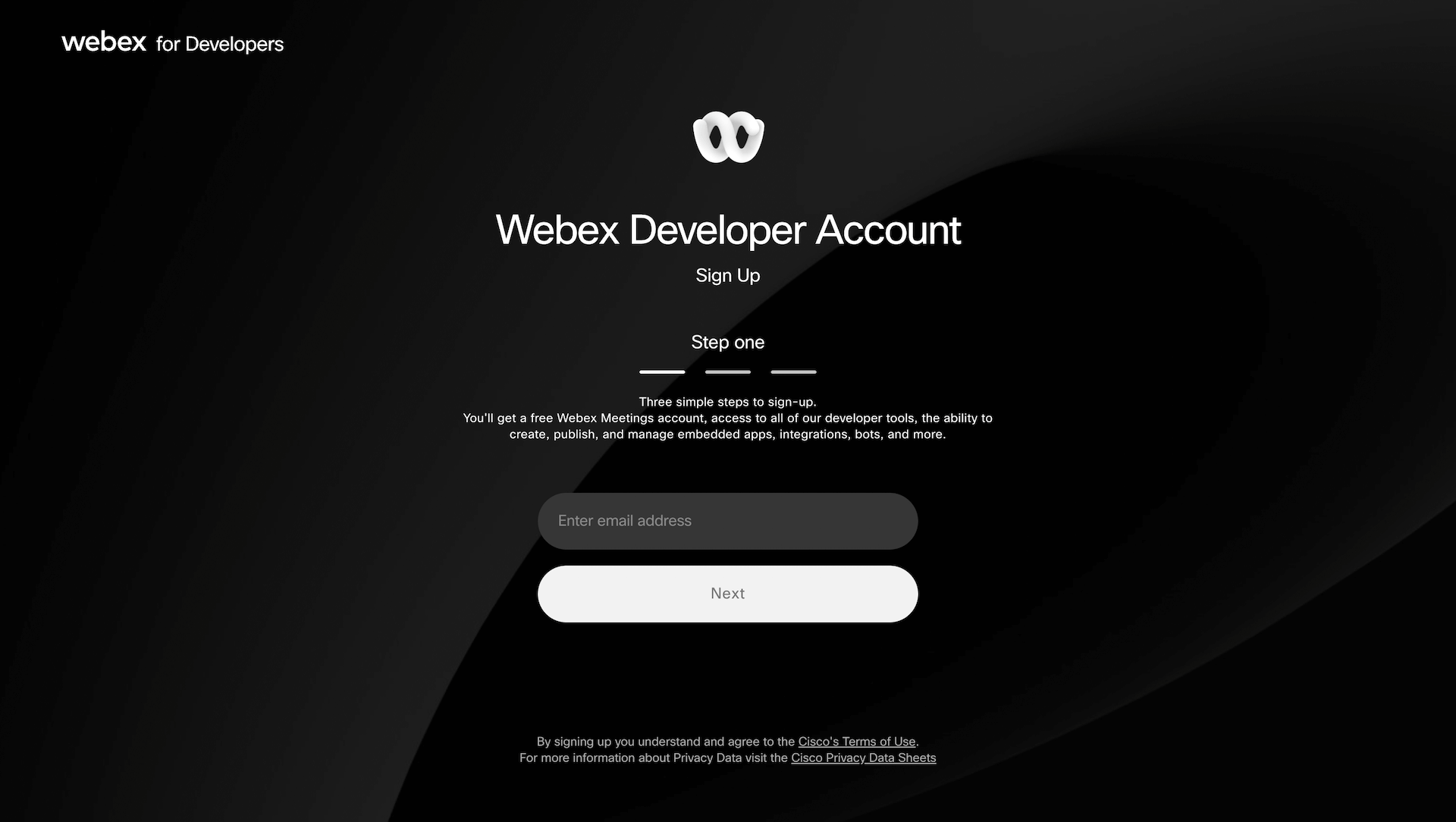
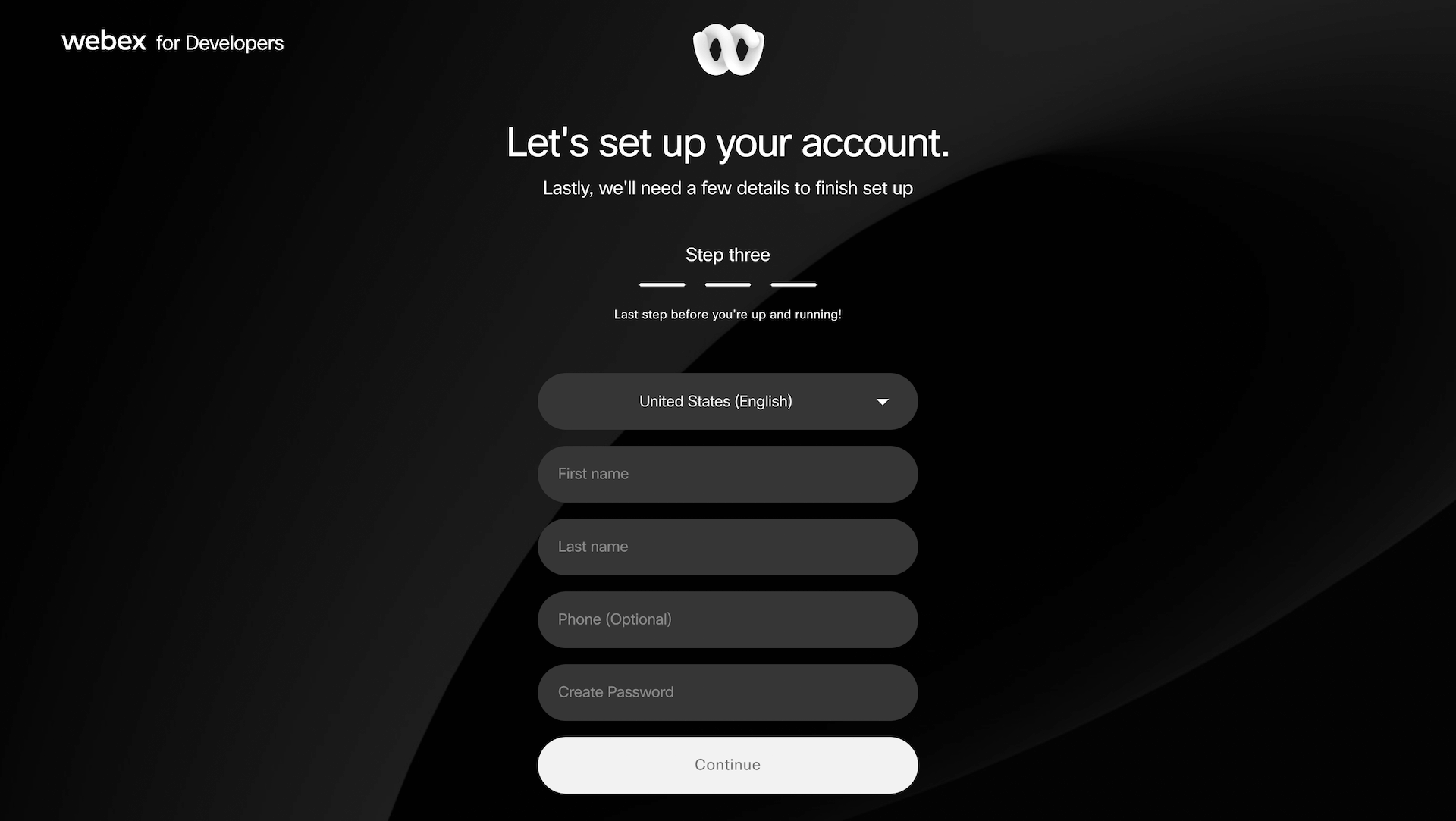
- Activación: Ambos MEC y el complemento de integración de Webex debe estar instalado y activado en su sitio de WordPress. Una vez activo, aparecerá un nuevo submenú para Integración de Webex aparecerá debajo de la MEC menú principal.
Lea también:
Cómo instalar MEC ¿Y complementos?Conexión de las aplicaciones (autenticación)
Conexión. MEC Para integrarse con Webex, es necesario crear una aplicación de "Integración" dentro del ecosistema de Webex para facilitar una conexión segura.
Paso 1: Registra tu integración con Webex
- Inicie sesión en el Centro de aplicaciones Webex / Portal para desarrolladores y navega a Mis aplicaciones de Webex.
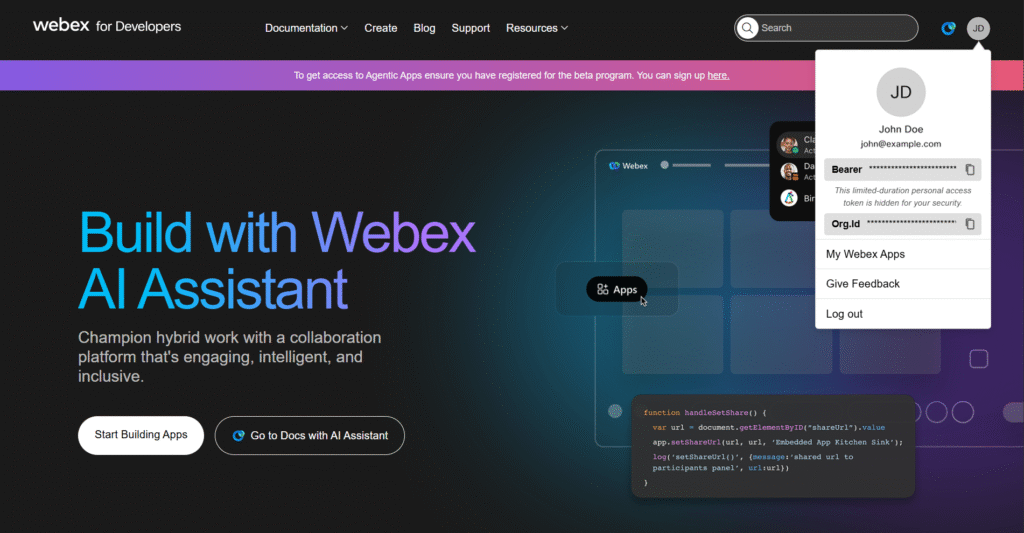
2. Seleccione Crear una nueva aplicación y, a continuación, Crear una integración para iniciar el asistente de configuración.
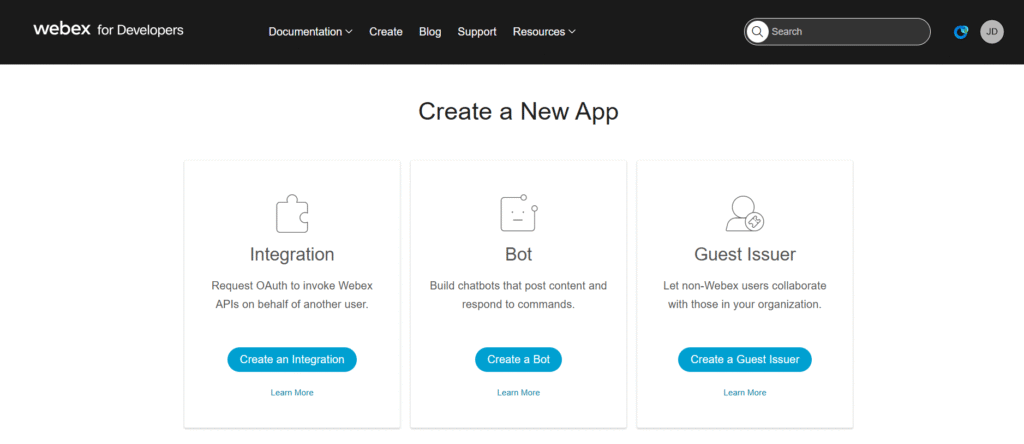
3. Detalles de la aplicación: Proporcione información visible para el usuario, incluyendo el nombre de la integración, una descripción y un logotipo.
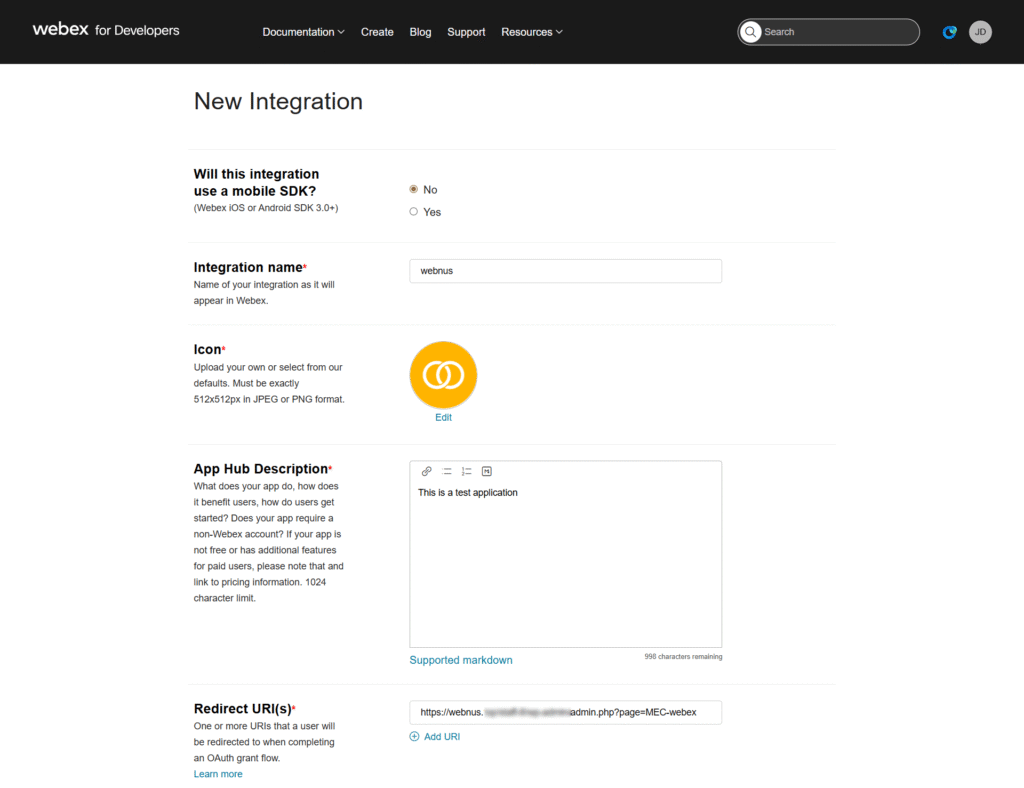
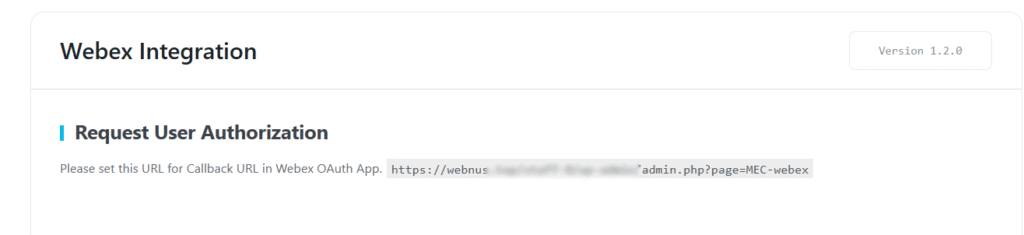
4. URI de redirección: Localice la URI de redireccionamiento proporcionada en su Panel de control de WordPress > MEC Menú > Integración con Webex y péguelo en el portal de Webex.
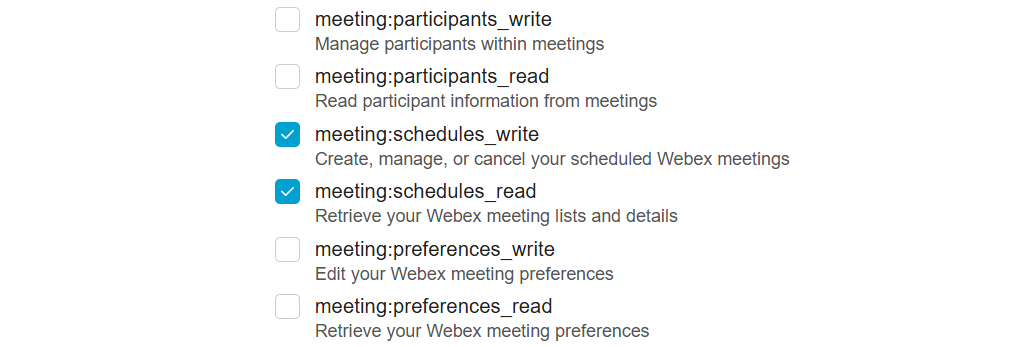
5. Alcances: Debe seleccionar los siguientes ámbitos específicos para permitir MEC Para gestionar tu agenda: meetings:schedules_read y meetings:schedules_write.
Paso 2: configurar los ajustes de la aplicación
- Credenciales del cliente: Después del registro, Webex le proporcionará un ID de cliente, secreto de cliente e ID de integración.
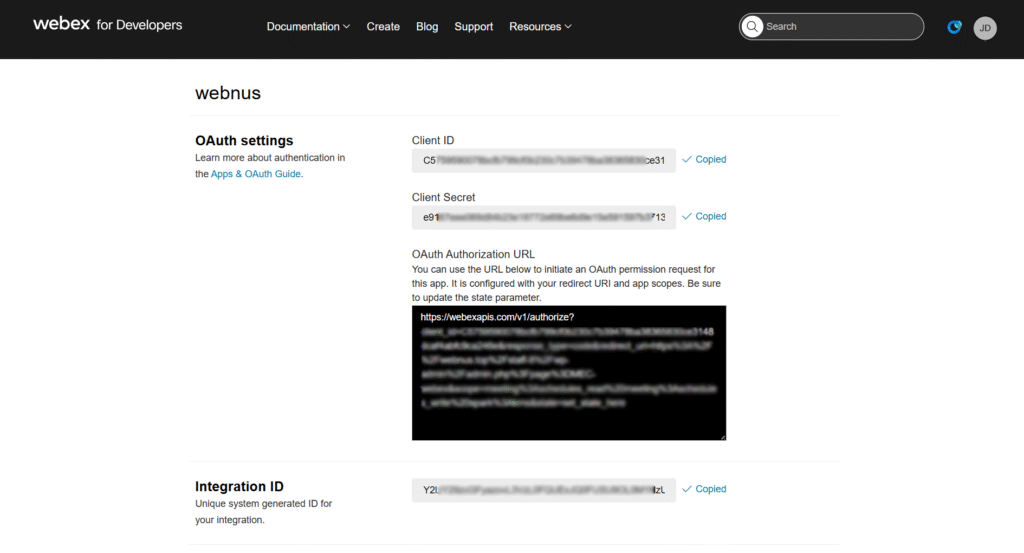
- Importante: El Secreto del cliente Solo se muestra una vez; debe copiarlo y guardarlo de forma segura.
Paso 3: Autenticarse en WordPress
- Navegue a MEC Menú > Integración con Webex y pega tu ID de cliente, secreto de cliente e ID de integración .
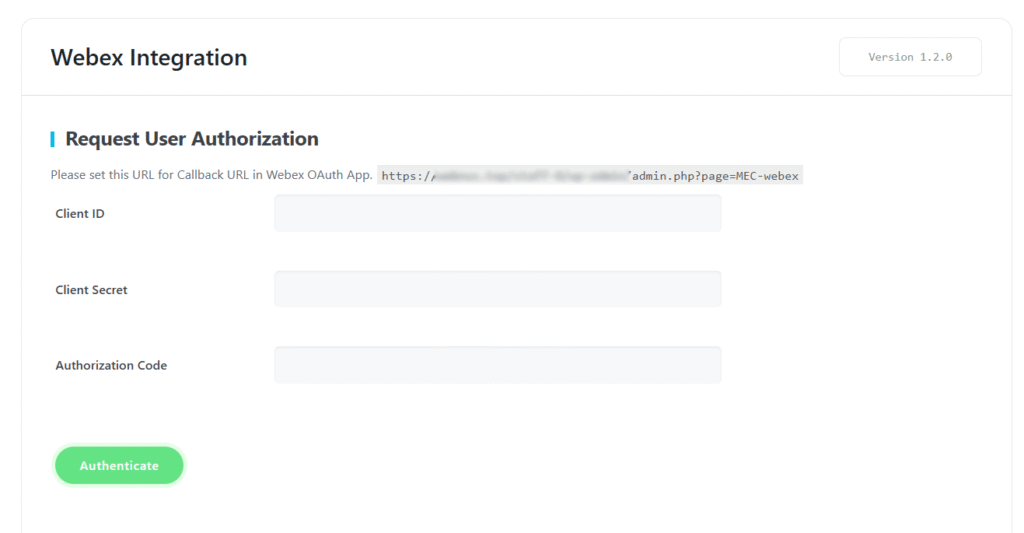
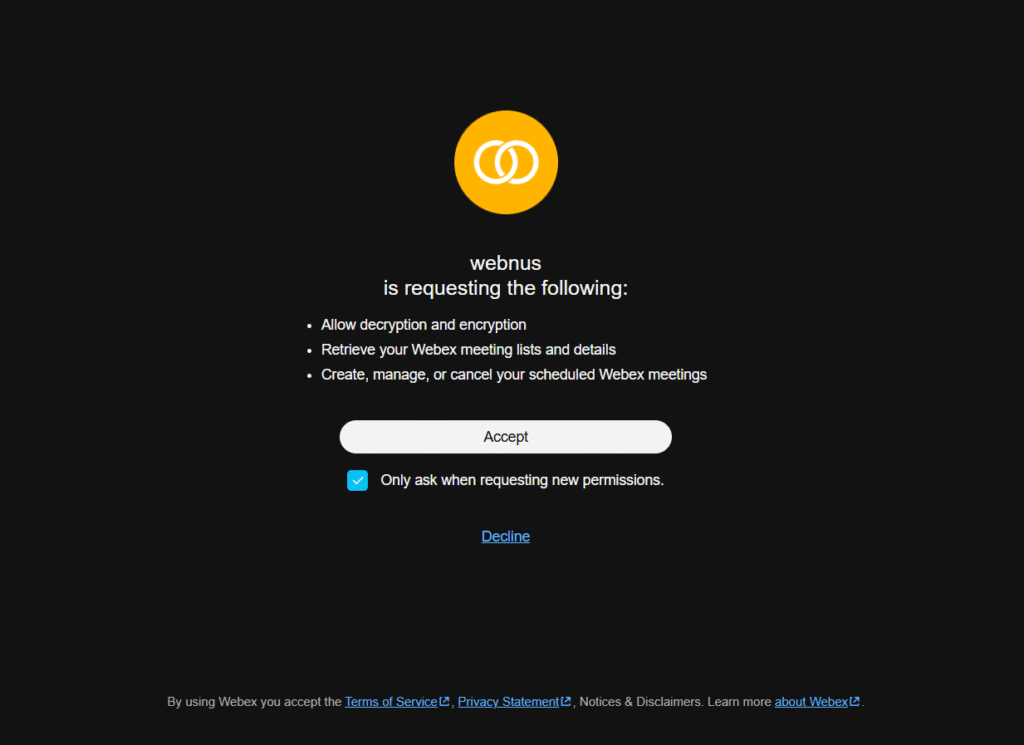
2. Haga clic en Autenticar . Aparecerá una ventana de permisos de Webex; haga clic en Aceptar para confirmar los permisos de la cuenta.
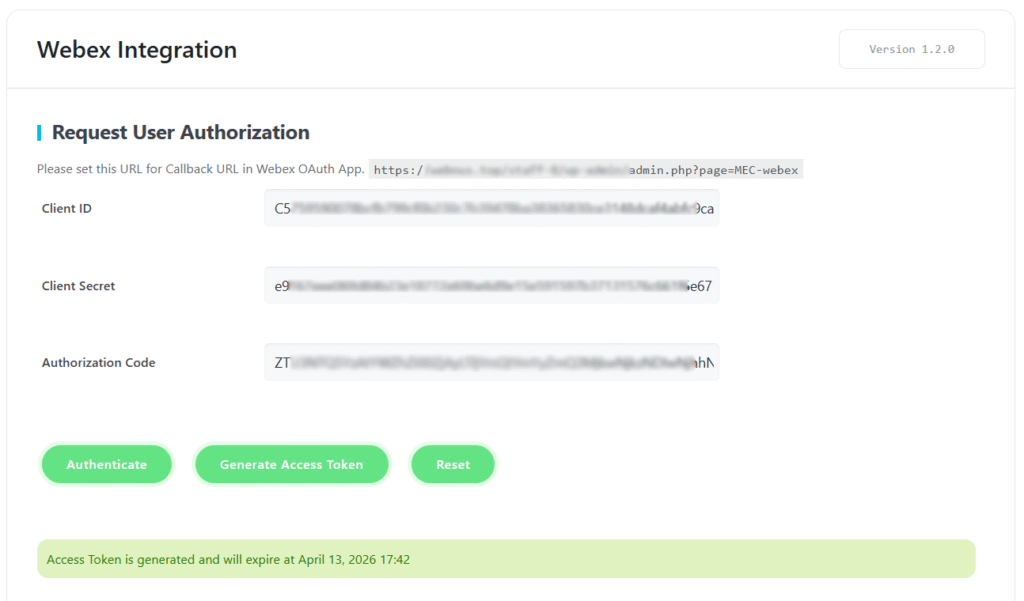
3. Finalmente, haga clic en Generar token de acceso para obtener sus credenciales y finalizar la conexión.
Sincronización de eventos (importación y exportación)
Este complemento admite la sincronización bidireccional, lo que le permite gestionar su horario desde cualquiera de las dos plataformas.
Importar desde Webex a MEC
- Navegue a la pestaña Integración de Webex menú en MEC.
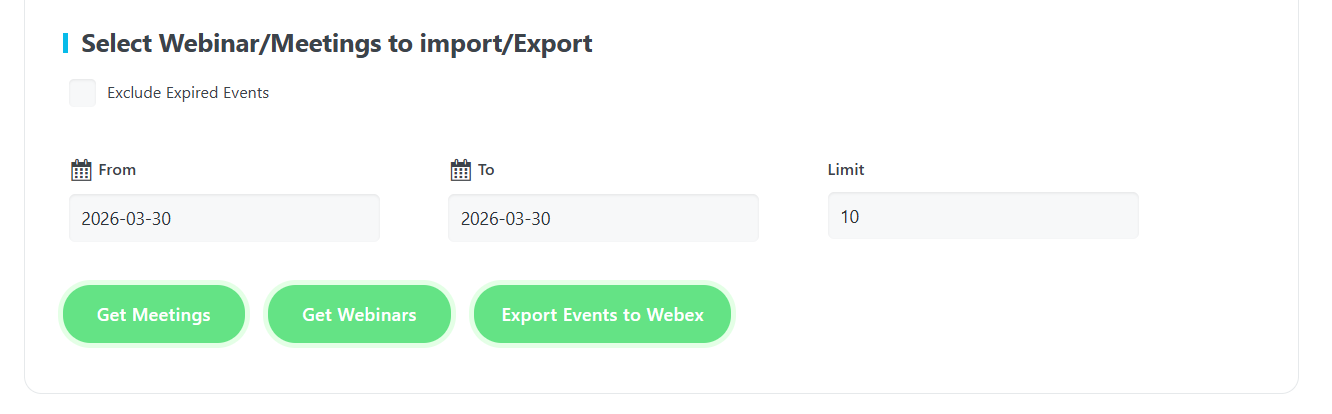
2. Seleccione el período de tiempo deseado y establezca un límite para la cantidad de eventos que se van a obtener.
3. Excluir eventos caducados: Habilite esta opción para evitar que se importen reuniones o seminarios web anteriores.
4. Seleccione los elementos específicos que desea sincronizar y haga clic. ImportarEstos eventos aparecerán ahora en su MEC La lista de eventos se puede editar como cualquier evento estándar.
Exportando desde MEC a Webex
- Navegue a la pestaña Editar página de eventos para el evento que desea sincronizar.
- Vaya al Detalles del evento > Información de Webex y definir el evento como uno u otro Reunión Webinar.
- Navegue a la pestaña Menú de Webex bajo MEC y hacer clic en Exportar eventos a Webex para seleccionar y transferir tus eventos.
Centro de configuración y visibilidad
Puedes personalizar la visualización de los detalles de Webex en la pestaña Información de Webex de cada evento individual.
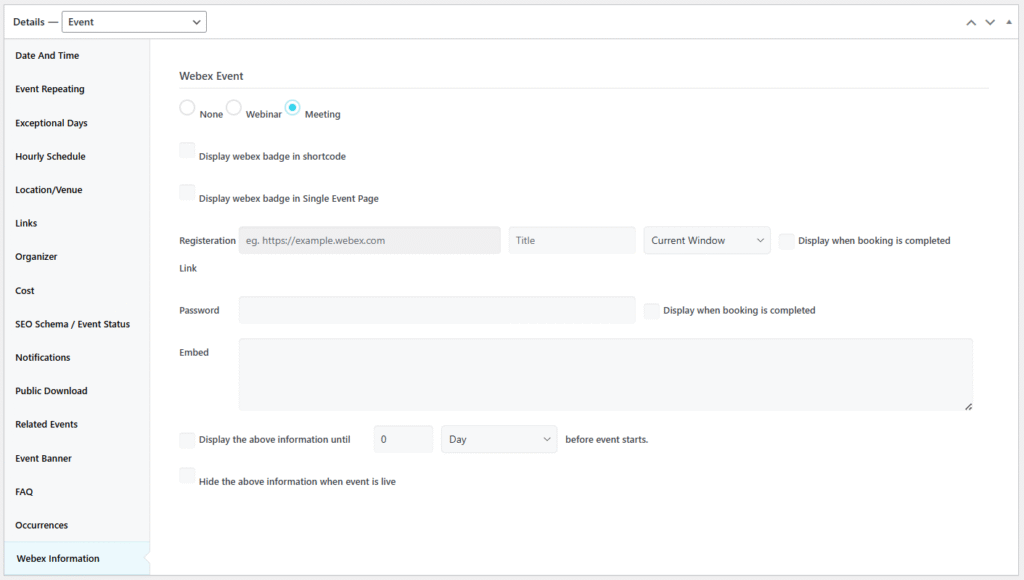
Marca visual y distintivos
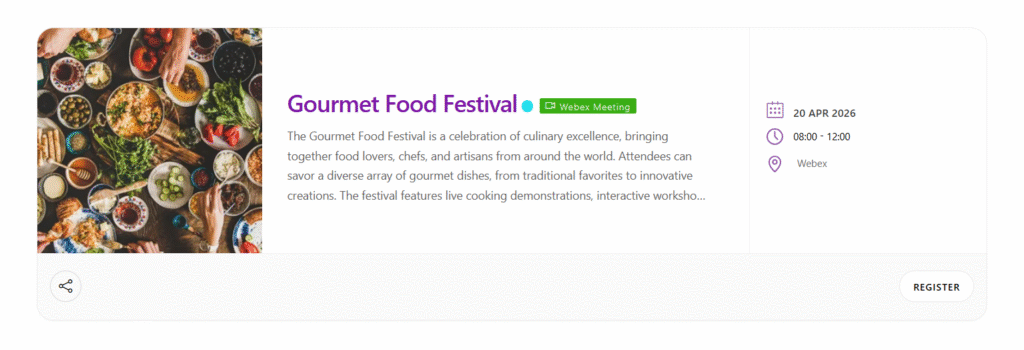
- Insignias de código corto: Habilitar el icono del evento de Webex para que aparezca como una insignia en todos los dispositivos. MEC códigos cortos para una fácil identificación.
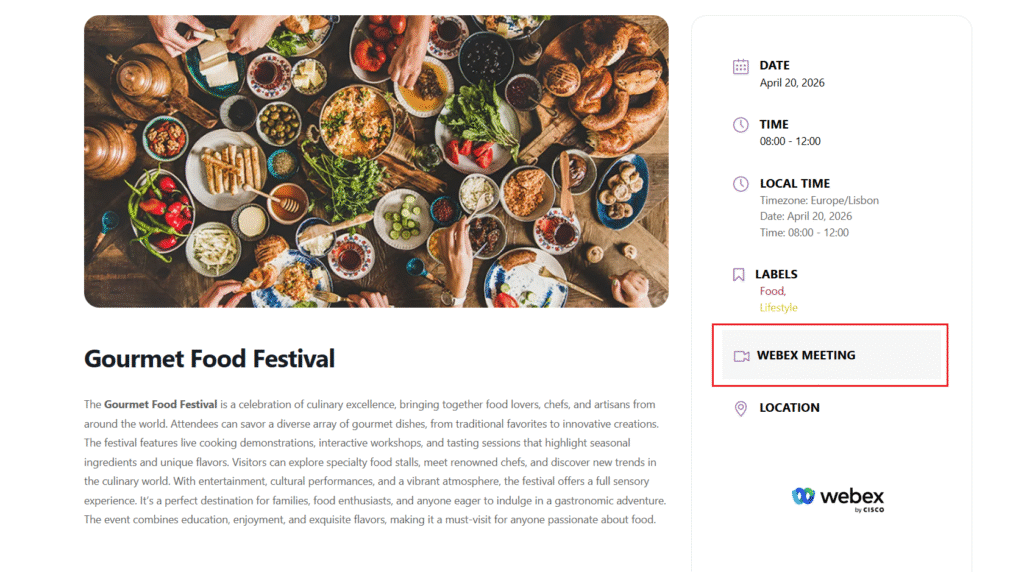
- Insignia de la barra lateral: Mostrar una insignia de evento Webex dedicada en la barra lateral de la Página de evento único.
Seguridad de acceso
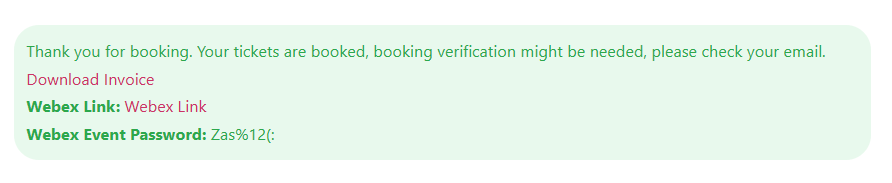
- Restricciones posteriores a la reserva: Al seleccionar la casilla de verificación ubicada junto a la Enlace de registro y contraseña campos, usted habilita una visualización inmediata y temporal de esos detalles dentro del Formulario de reserva Se activa inmediatamente después de un registro exitoso. Está diseñado para una experiencia de usuario inmediata y desaparece al cerrar el formulario.
Lógica de visibilidad
- Visibilidad cronometrada: Utilice el Vea la información anterior en un intervalo determinado antes de que comience el evento. Opción para especificar exactamente cuándo los detalles de acceso serán visibles para los asistentes.
- Ocultación en vivo: Activar Oculta los detalles una vez que el evento esté en marcha. para ocultar automáticamente los enlaces de acceso y las contraseñas en cuanto comience la sesión.
Notificaciones e integración
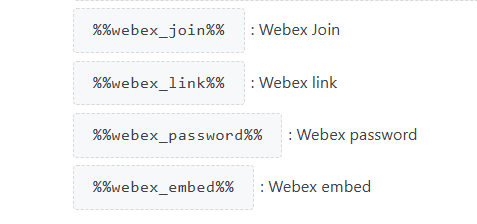
- Comunicación por correo electrónico: El complemento incluye características específicas marcadores de posición que puedes agregar a tu MEC plantillas de correo electrónico. Esto envía automáticamente el URL de unión y Contraseña a los usuarios inmediatamente después de que realicen una reserva.
- Detalles mejorados: Más allá de los enlaces, puede proporcionar un Código de inserción y Contraseña para unirse al evento de Webex directamente desde su sitio.
Casos de uso (cuando este complemento es útil)
- Talleres virtuales seguros: Ideal para seminarios web de pago en los que solo se desea que el enlace de acceso sea visible para los usuarios que se hayan registrado y pagado correctamente.
- Incorporación automatizada de eventos: Útil para organizadores que desean automatizar el envío de credenciales de Webex por correo electrónico, reduciendo así las tareas administrativas manuales.
- Gestión de horarios híbrida: Perfecto para gestionar una combinación de actividades físicas y virtual events en un centro MEC panel de control mientras los mantiene sincronizados con su cuenta profesional de Webex.
Situaciones en las que este complemento puede no ser ideal
- Gestión de múltiples cuentas: El complemento solo te permite conectarte a una cuenta de Webex Una a la vez. Para cambiar de cuenta, debe desconectar la actual e introducir nuevas credenciales.
Solución de problemas para principiantes
- Errores de autenticación: Si el paso “Autenticar” falla, verifique nuevamente que su URI de redirección en el portal de desarrolladores de Webex coincide con el proporcionado en el MEC ajustes exactos.
- Datos faltantes en MEC: Si las reuniones no aparecen para importar, asegúrese de haber seleccionado la opción correcta. alcances (schedules_read y schedules_write) durante el registro en la aplicación Webex.
- Tokens caducados: Si no puede exportar eventos, es posible que deba navegar al menú de Webex en MEC y hacer clic en Generar token de acceso Nuevamente para actualizar su conexión.
Preguntas Frecuentes
¿Cómo instalo y activo el complemento de integración de Webex para MEC?
En primer lugar, asegúrese de que ambos Modern Events Calendar (MEC) y el complemento de integración de Webex están instalados y activados en su sitio de WordPress. Después de la activación, aparecerá un nuevo submenú para la integración de Webex debajo de MEC Menú principal, que le permite acceder y configurar los ajustes de integración.
¿Para qué sirve el complemento de integración de Webex? MEC ¿hacer?
El complemento de integración de Webex se conecta Modern Events Calendar a Webex, lo que le permite mostrar detalles sobre sus reuniones y seminarios web de Webex a los usuarios, como enlaces y contraseñas.
¿Cómo puedo crear una cuenta Webex para usar con el complemento?
Para crear una cuenta de Webex, visite el portal para desarrolladores de Webex. Introduzca su dirección de correo electrónico para recibir un código de verificación y, a continuación, proporcione la información necesaria para completar el proceso de registro.
¿Cuáles son los pasos para registrar y configurar mi integración de Webex para MEC?
Después de crear una cuenta de Webex, registre su integración iniciando sesión en el portal para desarrolladores de Webex y seleccionando "Crear una nueva aplicación" y luego "Crear una integración". Proporcione la información necesaria, incluyendo el nombre, la descripción y el logotipo de su integración. Tras registrarse, recibirá un ID de cliente y un secreto de cliente. Configure su aplicación configurando la URI de redireccionamiento (disponible en el panel del complemento de integración de Webex) y seleccionando los ámbitos necesarios, específicamente "schedules_read" y "schedules_write".
¿Cómo puedo autenticar y generar un token de acceso para la integración de Webex?
En la configuración de integración de Webex dentro MECHaz clic en “Autenticar” para crear el código de autorización. A continuación, haz clic en “Generar token de acceso” para completar el proceso de autenticación.
¿Puedo integrar varias cuentas de Webex?
No, el complemento de integración de Webex solo le permite conectar una cuenta de Webex a la vez. El complemento utiliza ID de cliente y secreto de cliente, que solo se pueden vincular a una única cuenta de Webex. Si necesita cambiar a una cuenta de Webex diferente, tendría que desconectar la cuenta actual y luego conectar la nueva ingresando el nuevo ID de cliente y secreto de cliente en el MEC Configuración de integración con Webex.
¿Cómo puedo importar reuniones y seminarios web de Webex a MEC?
Navegue al menú de integración de Webex en MECSeleccione el período de tiempo deseado y establezca un límite para la cantidad de eventos a importar. Marque la opción "Excluir eventos vencidos" para evitar importar eventos pasados. Luego, seleccione las reuniones o seminarios web que desea importar y haga clic en "Importar".
¿Es posible exportar eventos desde? MEC ¿A Webex?
Sí, puedes exportar eventos desde MEC a Webex. Defina el tipo de evento (reunión o seminario web) en los detalles del evento en “Información de Webex”. Luego, vaya al menú Integración de Webex en MEC y haga clic en “Exportar eventos a Webex” para seleccionar y exportar los eventos deseados.
¿Cómo puedo mostrar los detalles de las reuniones de Webex en mis páginas de eventos?
En la pestaña "Información de Webex" del evento, puede proporcionar la URL de acceso, la contraseña y el código de inserción. Puede optar por mostrar esta información a todos los usuarios o solo a quienes hayan reservado.
¿Cómo puedo seleccionar si mi evento de Webex debe ser una reunión o un seminario web?
Puedes configurar el tipo de evento accediendo a la página de edición de eventos para cada evento, navegando a "Detalles del evento > Información de Webex" y seleccionando si se trata de una reunión o un seminario web.
¿Puedo enviar detalles del evento Webex a los asistentes por correo electrónico?
Sí, el complemento proporciona marcadores de posición específicos que puedes usar para incorporar información de eventos de Webex en los correos electrónicos que se envían a los usuarios después de que realizan una reserva.
¿Cómo puedo agregar una insignia de Webex a mis eventos?
En la pestaña "Información de Webex" del evento, puede habilitar la opción para mostrar una insignia de Webex. Esta insignia puede aparecer en la barra lateral de la página del evento y en todos los códigos cortos, lo que ayuda a distinguir los eventos de Webex de otros.
¿Es posible restringir el acceso a los detalles de la reunión de Webex solo a los usuarios que hayan reservado el evento?
Sí, puede limitar la visibilidad de la URL de acceso y la contraseña para que solo los usuarios que hayan reservado puedan ver esta información. Para ello, marque las casillas junto a las opciones "Enlace y contraseña" en la pestaña "Información de Webex" del evento. Esto garantiza que los detalles solo se muestren después de realizar la reserva.
¿Cómo gestiono los eventos de Webex importados dentro de MEC?
Los eventos de Webex importados aparecen en su MEC lista de eventos. Puedes editar estos eventos como cualquier otro MEC evento, actualizando detalles como el título, la descripción, la fecha, la hora y la configuración adicional según sea necesario.
¿Puedo controlar cuándo los usuarios ven los detalles del evento de Webex antes de que el evento comience?
Sí, puede controlar esto mediante la opción "Ver la información anterior con un intervalo determinado antes del inicio del evento" en la página Editar evento, dentro del menú Información de Webex. Esto le permite establecer un intervalo de tiempo específico antes del inicio del evento para que los detalles de Webex sean visibles.
¿Es posible ocultar los detalles de un evento de Webex después de que el evento se active?
Sí, puede habilitar esto mediante la opción "Ocultar los detalles una vez que el evento esté activo" en la página Editar evento, dentro del menú Información de Webex. Esto garantiza que los detalles del evento de Webex se oculten automáticamente al iniciarse.