
MEC Problema de activación
Si está experimentando un problema de activación con el Modern Events CalendarEsto puede deberse a varias razones. Este artículo te ayudará a solucionar el problema rápidamente. También encontrarás una tabla de referencia con todos los mensajes de activación y su significado.
Paso 1: Instalar la última versión
Primero, asegúrese de estar utilizando la última versión de MEC y de cada complemento instalado comprobando el cambios.
Nota: Si su sitio web no tiene la última versión de MECPor favor, actualízalo. manualmente Antes de continuar.
Paso 2: Verifica tu código de compra.
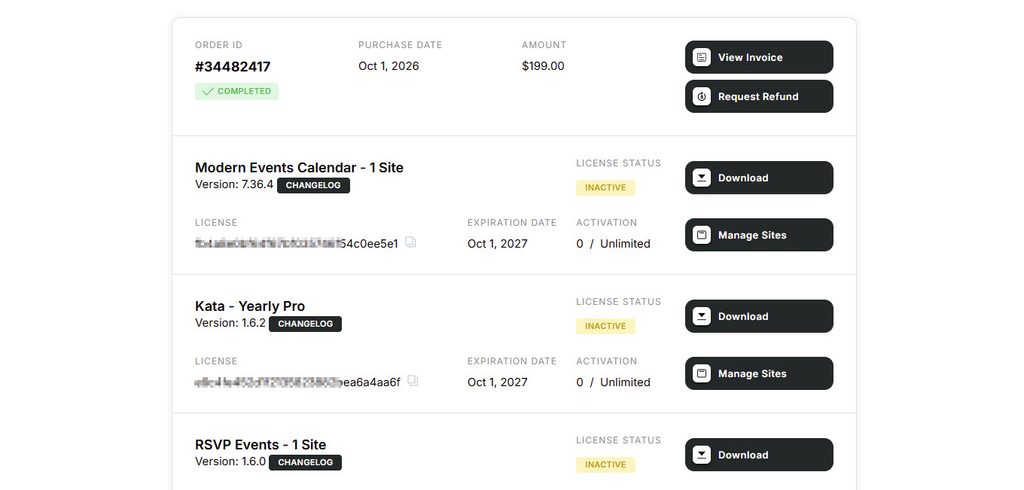
Asegúrese de que los caracteres del código de compra coincidan exactamente con la clave de licencia de su cuenta. Para evitar errores tipográficos: inicie sesión en mi.webnus.net, encuentra el panel del producto en tu panel de control y utiliza el copia icono en su Licencia sección — luego pegue la clave en el campo de activación en MEC.
Paso 3: La licencia ya está activa en otro sitio.
La causa más común: tu licencia ya está activada en otro dominio, un alojamiento anterior, un clon antiguo o un sitio multisitio de WordPress, y ya no te quedan activaciones gratuitas.
Si aún tiene acceso al sitio antiguo (recomendado):
- Inicia sesión en el panel de administración de WordPress del sitio antiguo.
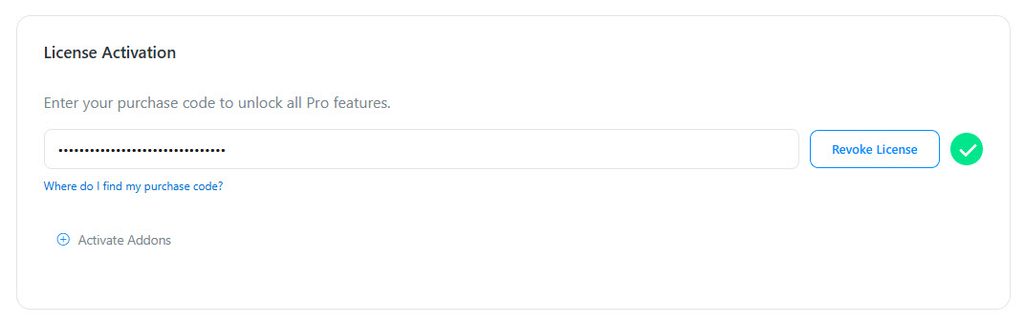
- Vaya al MEC > Tablero — El recuadro de Activación de licencia muestra su licencia activa.
- Haga clic en Revocar licenciaEsto libera la activación de inmediato, sin esperas.
- De vuelta en tu nuevo sitio web, introduce el código de compra en MEC y activar.
Si el sitio web anterior ya no existe o no puedes iniciar sesión:
- Inicie sesión en su cuenta en mi.webnus.net.
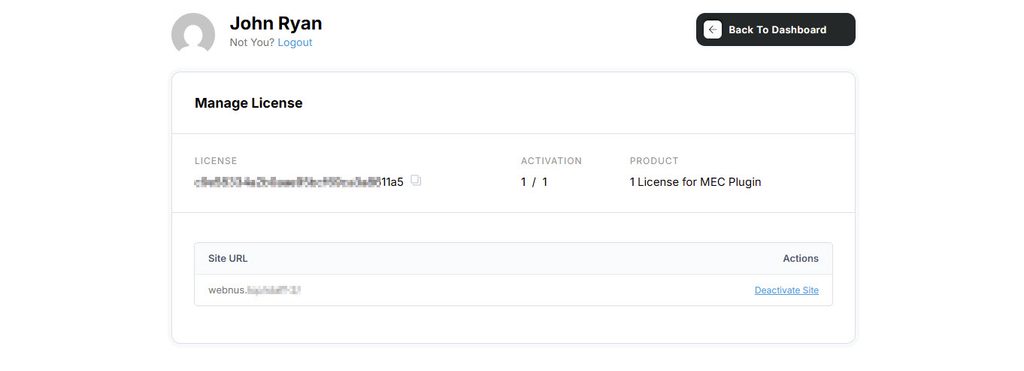
- En tu panel de control, encuentra el panel del producto y haz clic en él. Administrar sitios .
- En la Administrar licencia página, haga clic Desactivar sitio junto a la antigua dirección del sitio web.
- Volver a la MEC página de activación en su nuevo sitio web y actívelo de nuevo.
Para obtener más detalles, consulte Cambiar dominio de licencia.
Paso 4: Comprueba la disponibilidad de tu anfitrión.
MEC necesita acceder a nuestro servidor de licencias una vez, en el momento de la activación. Asegúrese de lo siguiente:
- El cURL Las funciones PHP en su servidor están habilitadas (HTTPS saliente).
- Tu proveedor de alojamiento no bloquea webnus.net or mi.webnus.net — Pídales que incluyan nuestros dominios en la lista blanca si es necesario.
Nota: una vez que la activación se haya realizado correctamente, una interrupción temporal de nuestros servidores no afectará a su sitio web; la licencia se valida localmente y permanece activa.
Referencia de mensajes de activación
Encuentra el mensaje que ves en MECy aplicar la solución.
Current MEC versiones
| Mensaje que ves | Qué significa | Como arreglarlo |
|---|---|---|
| La activación ha fallado. Compruebe su código de compra; debe coincidir con su tipo de licencia. | El código fue rechazado por la verificación de licencia. | Copia la clave de nuevo desde tu cuenta en mi.webnus.net y péguelo (Paso 2). Asegúrese de que la clave pertenezca a este producto (un MEC clave para MEC, una clave de complemento para su complemento). |
| No se pudo acceder al servidor de licencias, por lo que no se pudo verificar su código de compra. Inténtelo de nuevo en unos minutos. | Se ha producido un problema de red entre su equipo y nuestro servidor. Su código no ha sido revisado; esto no constituye un rechazo. | Espere unos minutos y vuelva a intentarlo. Si persiste, compruebe el paso 4 (cURL habilitado, webnus.net / mi.webnus.net no está bloqueado por tu proveedor de alojamiento. |
| Tu código de compra fue aceptado, pero este sitio no pudo ser licenciado. Ponte en contacto con soporte… | El código en sí está bien y se ha guardado, pero el sitio no ha podido completar la licencia. | Póngase en contacto con el servicio de asistencia (véase más abajo) o, si su proveedor de alojamiento bloquea las conexiones salientes, solicite un token de activación sin conexión. |
| Este sitio no pudo conectarse al servidor de licencias. Si su proveedor de alojamiento bloquea las conexiones salientes… | Su proveedor de alojamiento web bloquea la conexión con nuestro servidor de licencias. | Pídele a tu anfitrión que te incluya en la lista blanca. webnus.net y mi.webnus.net, o usar Activación sin conexión. |
| El servidor de licencias no reconoce este sitio. Compruebe su código de compra o póngase en contacto con el servicio de asistencia para obtener un código de activación sin conexión. | El servidor de licencias rechazó este sitio (por ejemplo, no hay espacio de activación disponible o el código no es válido). | Libera una activación en un sitio antiguo (Paso 3) y vuelve a intentarlo; si el problema persiste, ponte en contacto con el servicio de asistencia. |
| No se pudo verificar la licencia del tema que otorga a este sitio acceso Pro… | Estás en la ruta del tema incluido (tema X) y la comprobación de la licencia del tema ha fallado. | Asegúrese de que su licencia de tema X esté activa o ingrese una MEC En su lugar, compre el código. Ver MEC y activación del tema X. |
| Barra ámbar: Tu código de compra se ha guardado pero no se ha activado. Las funciones Pro se irán desactivando gradualmente hasta que actives la licencia. | Se ha almacenado un código, pero el sitio aún no tiene licencia; las funciones Pro se están reduciendo gradualmente. | Activación completa: corrija el error subyacente mencionado anteriormente y active el producto, o haga clic en Revocar licencia para borrar el código almacenado. |
| La opción Pro se ha desactivado en este sitio, pero la tienda no ha confirmado que su activación se haya liberado… | Usted revocó la autorización, pero no se pudo acceder a nuestro servidor para liberar el espacio de activación. | Póngase en contacto con el servicio de asistencia, indicándole la dirección de su sitio web y el código de compra, y nosotros activaremos el servicio manualmente. |
Más antiguo MEC versiones
| Mensaje | Qué significa | Como arreglarlo |
|---|---|---|
| Su clave de licencia ha caducado. | Su período de actualización y soporte ha finalizado. | Renueva tu licencia en tu Webnus cuenta, luego actívala de nuevo. |
| Su clave de licencia ha sido desactivada. | La licencia fue revocada o desactivada por nuestra parte (por ejemplo, después de un reembolso o una devolución de cargo). | Póngase en contacto con nuestro equipo de soporte para facilitarles los detalles de su pedido. |
| Licencia no válida. | El código no existe o se ha escrito incorrectamente. | Copia la clave de nuevo desde tu cuenta en mi.webnus.net y péguelo (Paso 2). |
| Su licencia no está activa para esta URL. | El código es válido, pero se activa en un sitio web diferente y la activación no es gratuita. | Libera una activación en el sitio antiguo (Paso 3) y luego vuelve a activar. |
| Esta parece ser una clave de licencia no válida para este producto. | El código pertenece a un producto diferente; por ejemplo, una clave de complemento ingresada en el MEC caja de complementos, o viceversa. | Utilice la clave del producto correcto o active el complemento en su propia sección. |
| Su clave de licencia ha alcanzado su límite de activación. | Todas las activaciones de su plan de licencia están en uso. | Desactive un sitio que ya no utilice (Paso 3) o actualice su licencia para incluir más sitios. |
| Ocurrió un error, por favor inténtalo de nuevo. | Se ha producido un problema temporal de red. Esto no significa que el sitio haya rechazado la solicitud; volverá a intentarlo. | Espere unos minutos e inténtelo de nuevo. Si el problema persiste, revise el paso 4 (cURL / lista blanca) o consulte con su proveedor de alojamiento sobre el uso de HTTPS para el tráfico saliente. |
Casos especiales
- ¿La activación en localhost o en un sitio de prueba falla? Las activaciones de prueba no consumen sus espacios de licencia, pero sí requieren un código de compra válido. Ver Puesta en escena y activación local.
- ¿Eres cliente de X theme (Themeco)? No tienes (ni necesitas) un MEC Código de compra. Ver MEC y activación del tema X.
¿Aún no está activado?
Póngase en contacto con nuestro departamento técnico e incluya la siguiente información para que podamos ayudarle en una sola respuesta:
- La dirección de tu sitio web.
- El código de compra (o su número de pedido).
- El mensaje de activación exacto que ve; una captura de pantalla de la caja de la licencia sería de gran ayuda.
- La MEC versión (MEC > El panel de control lo muestra junto a la edición).
Artículos relacionados: Actualización automática · Actualización manual