Página de bienvenida (introducción)
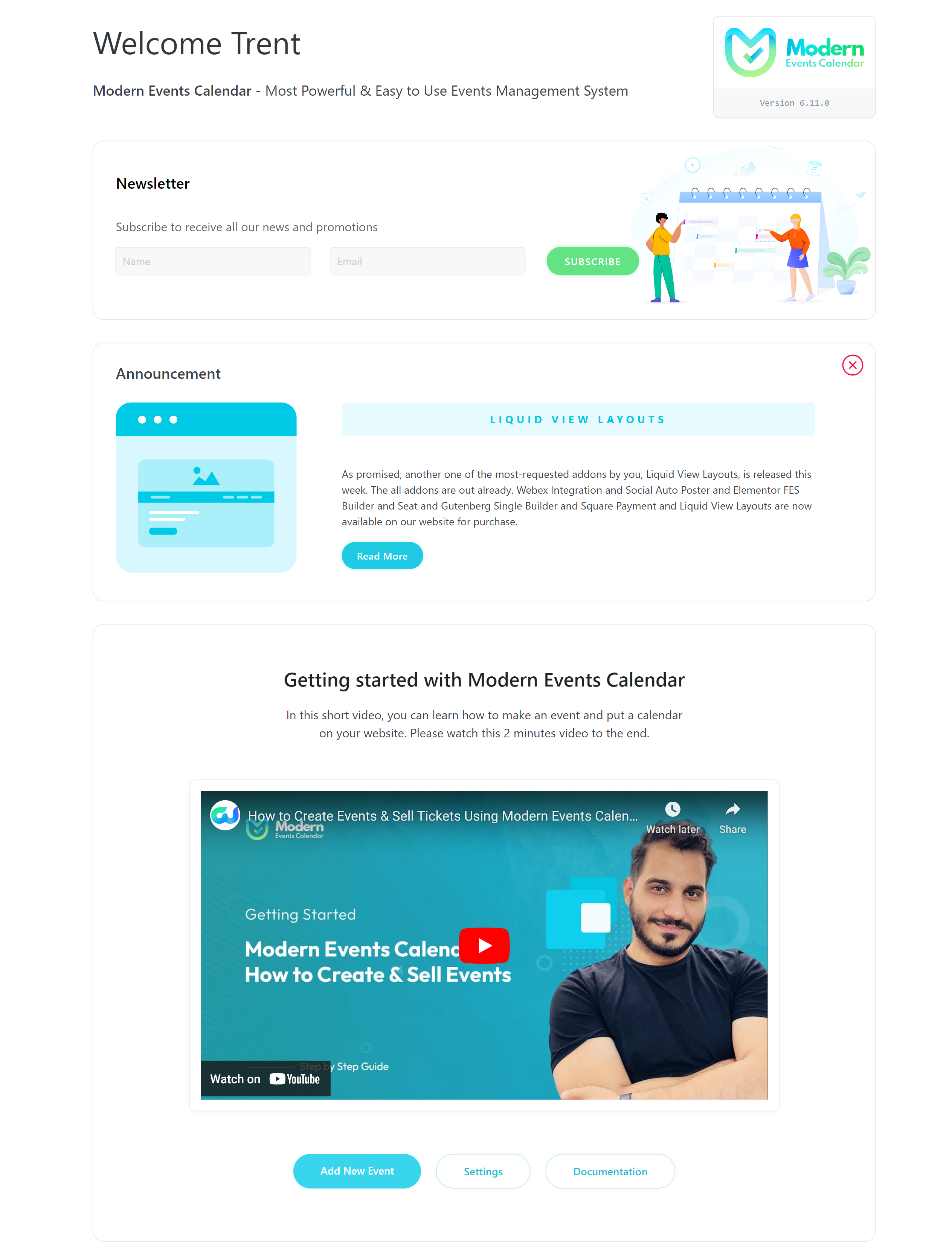
Tras activar MEC, accederás a la página de bienvenida de MEC. Siempre puedes volver a ella desde el menú Calendario de MEC en tu panel de WordPress.
Ahora la página es un panel de control completo. Se adapta a tu instalación: un sitio web nuevo recibe material de introducción, un sitio web consolidado recibe datos en tiempo real e información sobre reservas, y lo que muestra cada sección depende de si utilizas MEC Lite o MEC Pro.
Página de bienvenida del MEC
El encabezado de la página tiene dos estados:
- Instalación nuevaEl encabezado te saluda por tu nombre ("Bienvenida, Sarah") con una breve introducción a MEC, seguida de la lista de verificación de configuración y la guía de inicio (ver más abajo).
- Instalación establecida: el encabezado dice “MEC Dashboard” con una frase de resumen en vivo, por ejemplo “Estás administrando 24 eventos publicados en 3 códigos cortos”.
El panel con el logotipo de la derecha muestra la edición y la versión (Lite o Pro con el número de versión) y un enlace de actualización disponible cuando haya una versión más reciente lista para instalar.
Todas las páginas de administración de MEC ahora comparten este mismo encabezado de página moderno, incluidas Importar/Exportar, Complementos, Soporte, Configuración y el informe de reservas.
Anuncios
Las novedades y anuncios de productos aparecen en una única tarjeta unificada justo debajo del encabezado. Los anuncios provienen de un solo sistema, por lo que esta tarjeta es el único lugar donde consultar las novedades de MEC. La tarjeta funciona con o sin imagen destacada.
Activación MEC
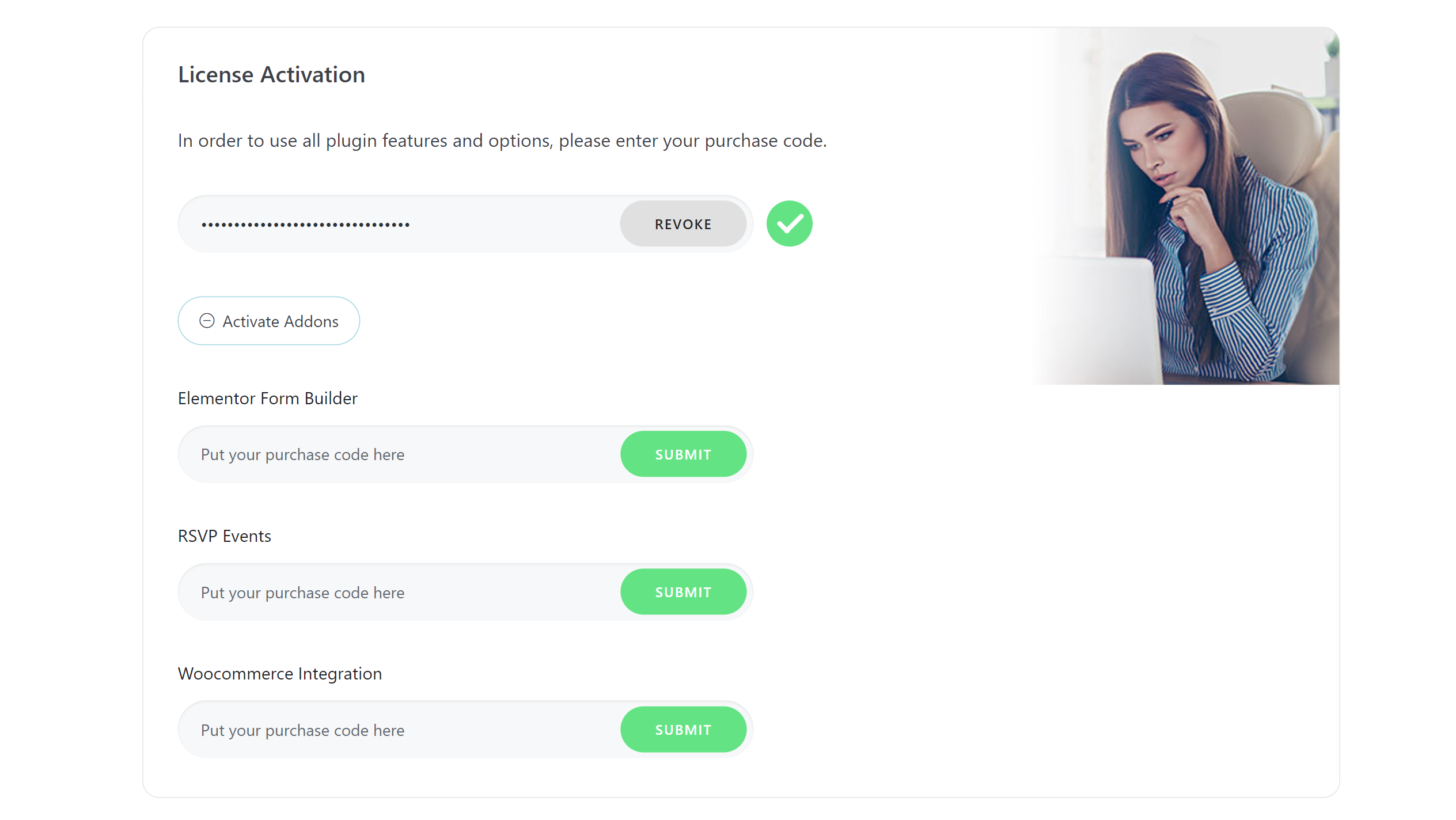
En MEC Pro, el cuadro de activación de licencia se ubica justo debajo del encabezado de página mientras la licencia aún no está activa, por lo que la activación es lo primero que verá. Una vez que la licencia esté activa, el cuadro se convierte en una sección de administración de licencias que permanece oculta hasta que la necesite.
Dependiendo de su configuración, el cuadro también puede mostrar:
- Una barra de estado de color ámbar indica que, cuando se guarda un código de compra pero aún no se ha activado, las funciones Pro se irán desactivando gradualmente hasta su activación.
- Aparecerá un aviso verde con la fecha de caducidad cuando active MEC sin conexión con un token limitado.
- Aviso sobre la licencia de red en subsitios multisitio: la licencia se gestiona una sola vez en el sitio principal de la red y cada subsitio la hereda, por lo que no se necesita ningún código de compra.
- An Activar complementos divulgación para la activación de licencias adicionales en el mismo lugar.
El recuadro de licencia solo es visible para los administradores. Para obtener información sobre el proceso de activación completo, consulte los artículos sobre Activación y Activación sin conexión.
Primeros pasos
Las instalaciones nuevas reciben una lista de verificación de tres pasos que permite realizar un seguimiento del progreso real:
- Crea tu primer evento con fechas, lugar y organizadores.
- Publicar un código corto de calendario seleccionando un tema y pegando el código corto en cualquier página.
- Activa tu licencia (Pro) o explore las funciones Pro (Lite).
Los pasos se marcan automáticamente a medida que los completas. La tarjeta de instrucciones para empezar se encuentra junto a la lista de verificación y ofrece el vídeo de introducción, un botón para ejecutar el asistente de configuración , un acceso directo para añadir un nuevo evento y un enlace a la documentación. El vídeo solo se carga al hacer clic en él, lo que mantiene el panel de control rápido. En instalaciones ya existentes, la misma tarjeta de instrucciones aparece más abajo en la página.
Estadísticas del MEC
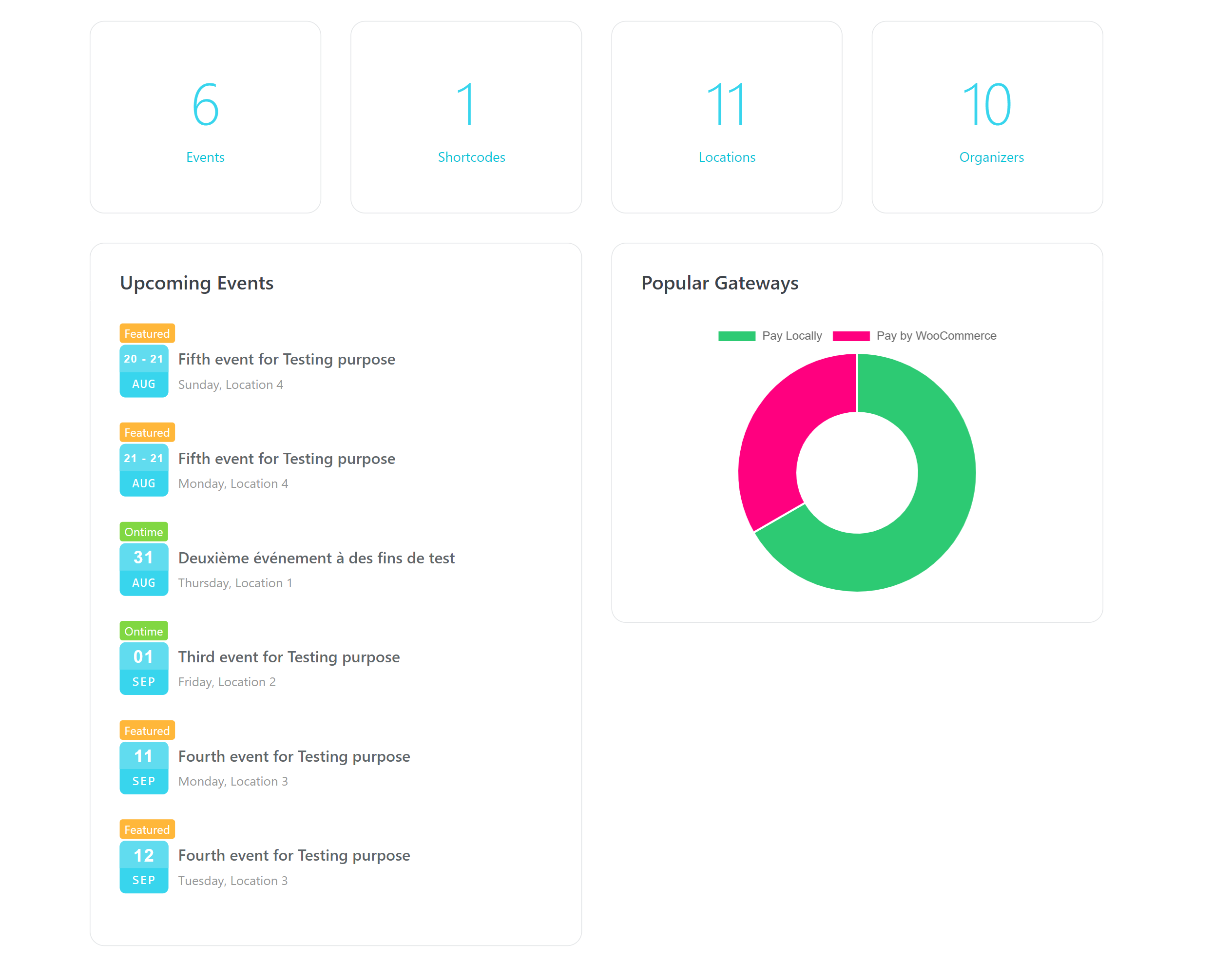
Una vez que tu calendario tenga contenido, el panel de control mostrará cuatro tarjetas de estadísticas: Eventos , Códigos cortos , Ubicaciones y Organizadores . Cada tarjeta enlaza con su pantalla de administración, y los recuentos siempre coinciden con la lista que selecciones.
Debajo de las tarjetas, el panel de Próximos Eventos muestra tus próximos seis eventos, incluyendo eventos recurrentes y de larga duración que ya han comenzado. Si no hay ningún evento próximo, el panel ofrece enlaces rápidos para agregar uno nuevo o importar eventos.
En MEC Pro, con el módulo de reservas activo, el panel de control añade información sobre las reservas:
- A Puertas de enlace populares Gráfico circular que muestra qué pasarelas de pago están habilitadas para tus eventos, con un enlace directo a la configuración de reservas cuando aún no hay ninguna pasarela habilitada.
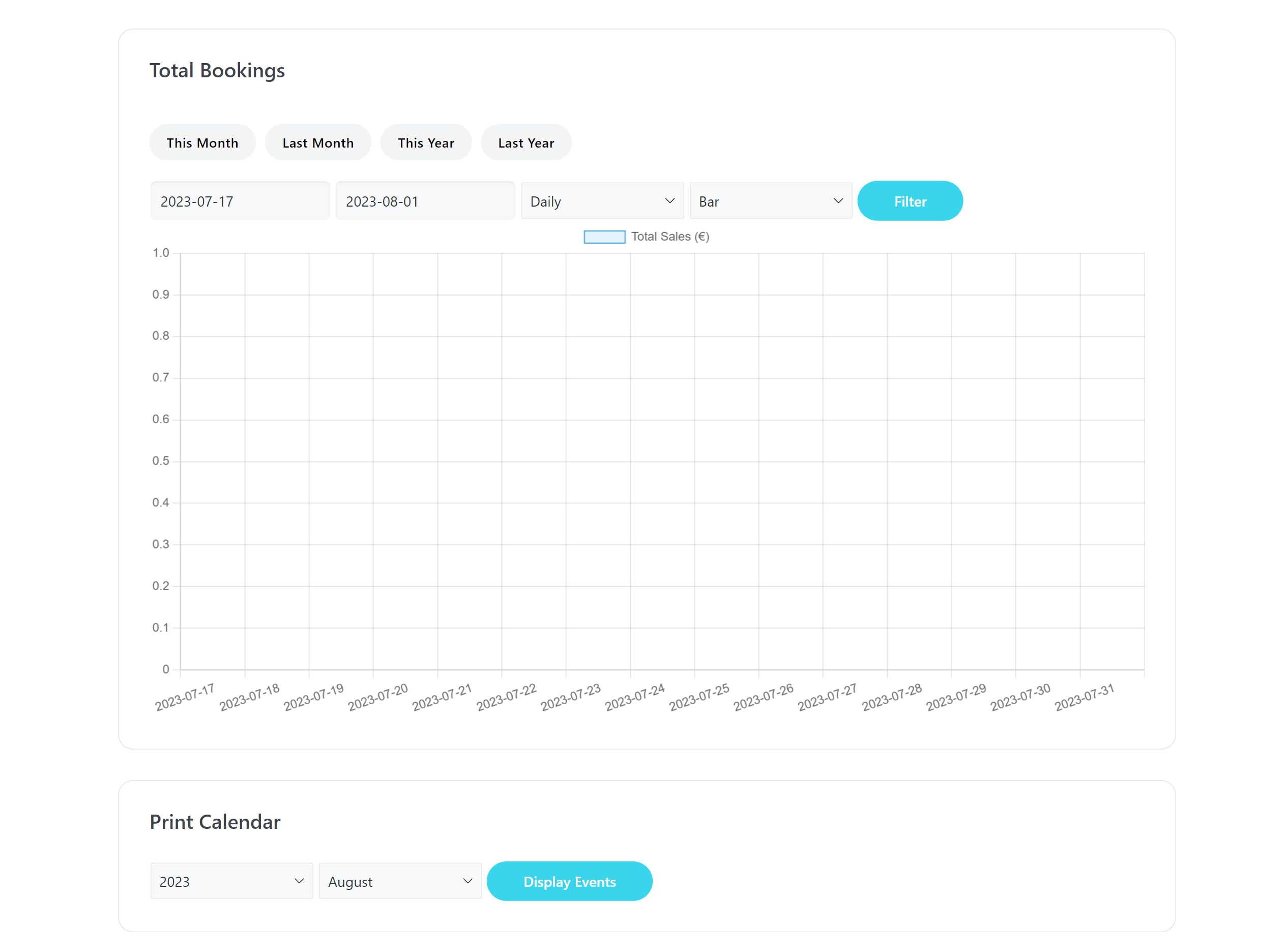
- A análisis de reservas Panel: seleccione un rango de fechas para ver la cantidad, el horario y el costo de las reservas realizadas en su sitio web.
- A Imprimir Calendario Herramienta para imprimir los eventos de un mes específico.
En MEC Lite, una franja Pro delgada debajo de las tarjetas de estadísticas y un recordatorio de actualización que se puede descartar resaltan las funciones adicionales de Pro, como el sistema de reservas y temas modernos como Agenda, Horario, Masonry, Vista anual y Plazas disponibles. El recordatorio permanece oculto durante 30 días por usuario después de cerrarlo.
Registro de cambios de MEC
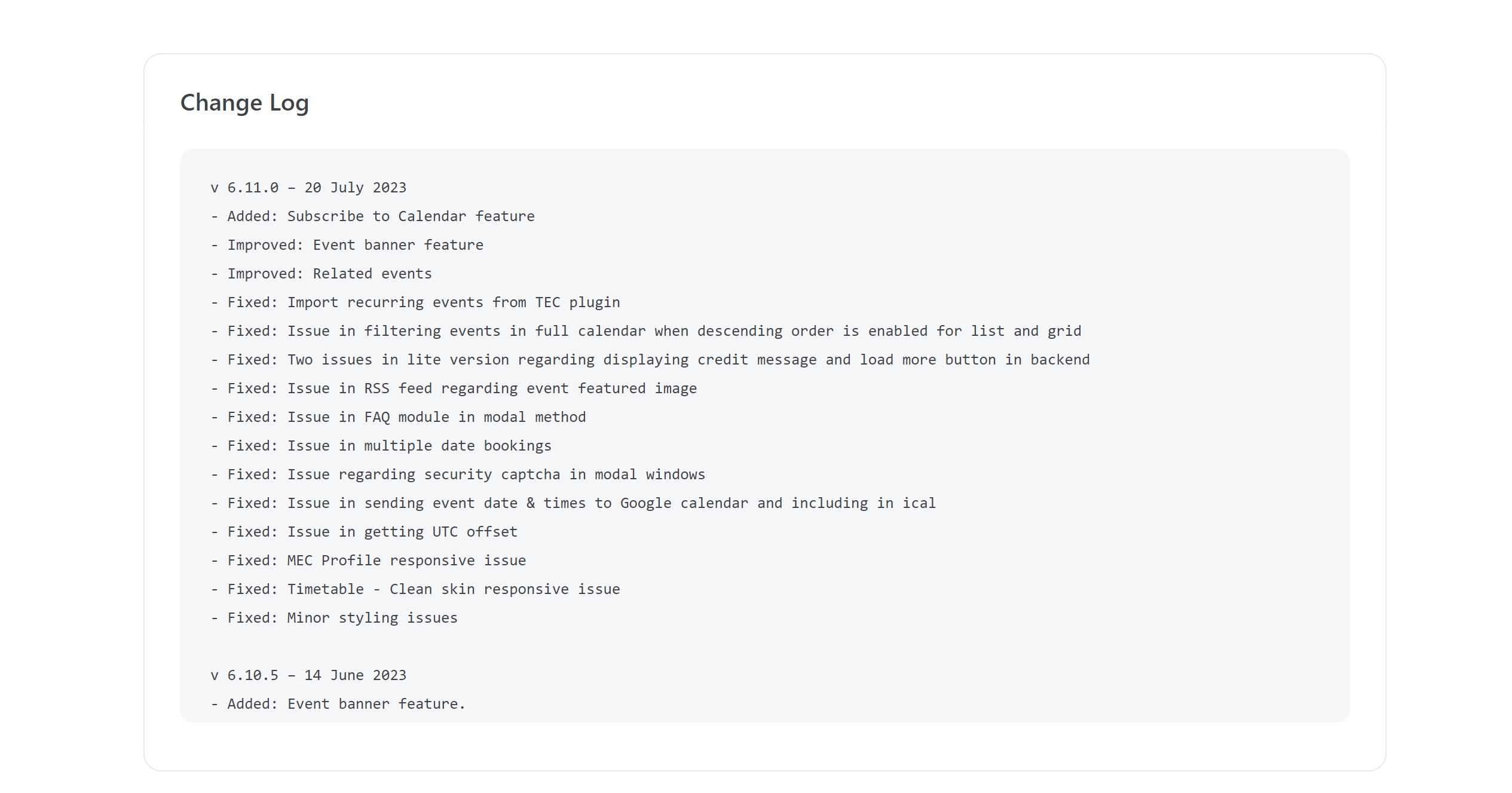
En la parte inferior de la página se detallan los cambios introducidos en las versiones recientes de MEC: las tres últimas versiones se muestran ampliadas, mientras que las anteriores permanecen ocultas tras un interruptor que indica «Mostrar versiones anteriores» para mantener la página organizada. En la versión Lite, cada entrada enlaza con la página de actualización. También puedes consultar el registro de cambios completo en línea.