
Elementor Form Builder Addon
El Elementor Form Builder Addon es una herramienta innovadora diseñada para ayudarte a crear formularios de reserva de entradas altamente personalizados que se adaptan perfectamente a la estética de tu sitio web. Al integrarse perfectamente con... Generador de Páginas de ElementorOfrece un nuevo estándar de precisión y creatividad, lo que le permite ir más allá de los diseños predeterminados y mostrar su estilo de marca distintivo sin esfuerzo. Elementor El complemento Form Builder no es solo una mejora; es un nuevo estándar de precisión y creatividad dentro del complemento MEC.
Requisitos
MEC Pro
Ultima versión
1.8.0
Última actualización
2026-08-02 15:28:13
Configuración inicial y requisitos
Antes de comenzar, asegúrese de cumplir los siguientes requisitos:
• MEC Pro: Este complemento requiere la versión Pro de Modern Events Calendar; no es compatible con MEC Lite.
• Elementor Page Builder: Debe tener instalado y activado el plugin Elementor .
• Activación del complemento: Instale el complemento subiendo el archivo ZIP y activándolo a través de la sección de Plugins de WordPress.
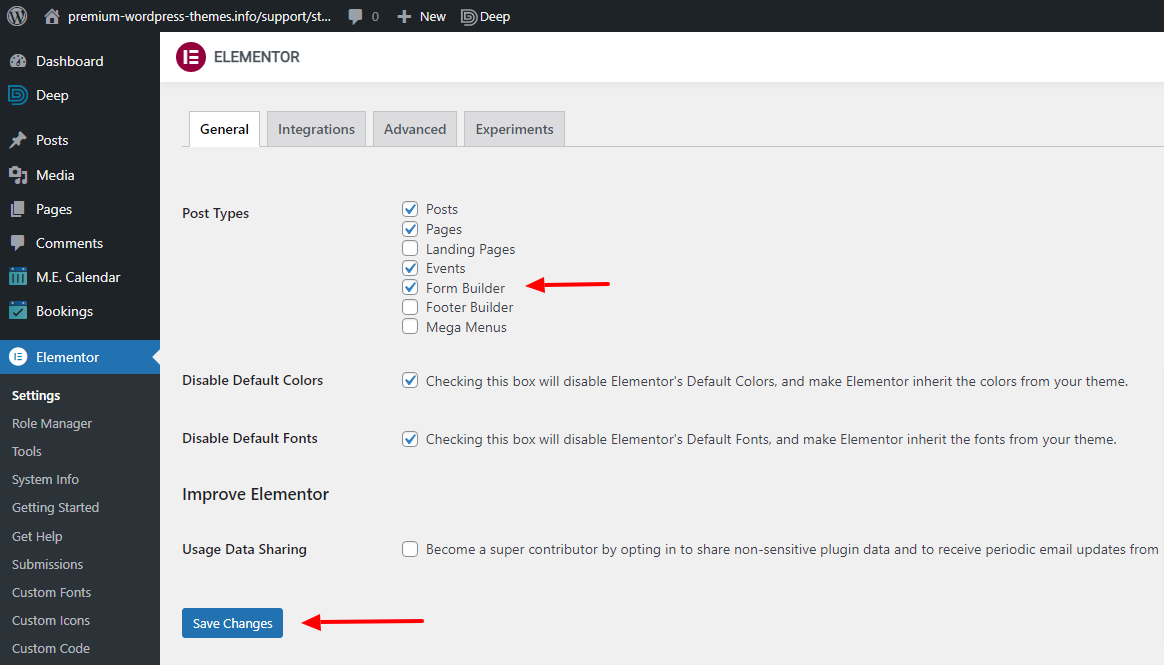
• Habilitar tipo de publicación: Navegue a Elementor > Ajustes > General y habilite el tipo de publicación Form Builder para garantizar que el complemento se integre correctamente con el editor de Elementor.
Lea también:
¿Cómo instalar MEC y complementos?Creando su formulario personalizado
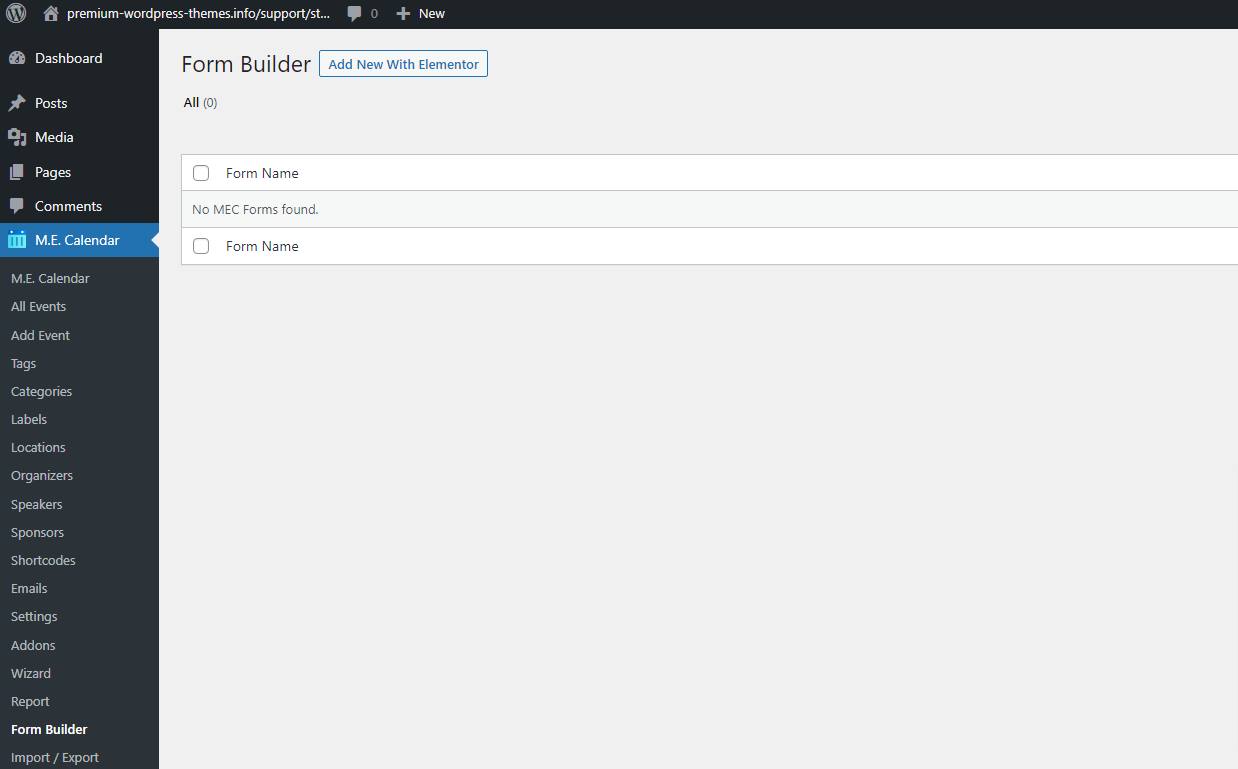
Todos los formularios se gestionan y crean dentro de un menú específico. Para comenzar, vaya a MEC > Creador de formularios.
Creación paso a paso
1. Haz clic en el botón Añadir nuevo con Elementor.
2. Crea una nueva plantilla y selecciona la opción para abrirla con el editor Elementor.
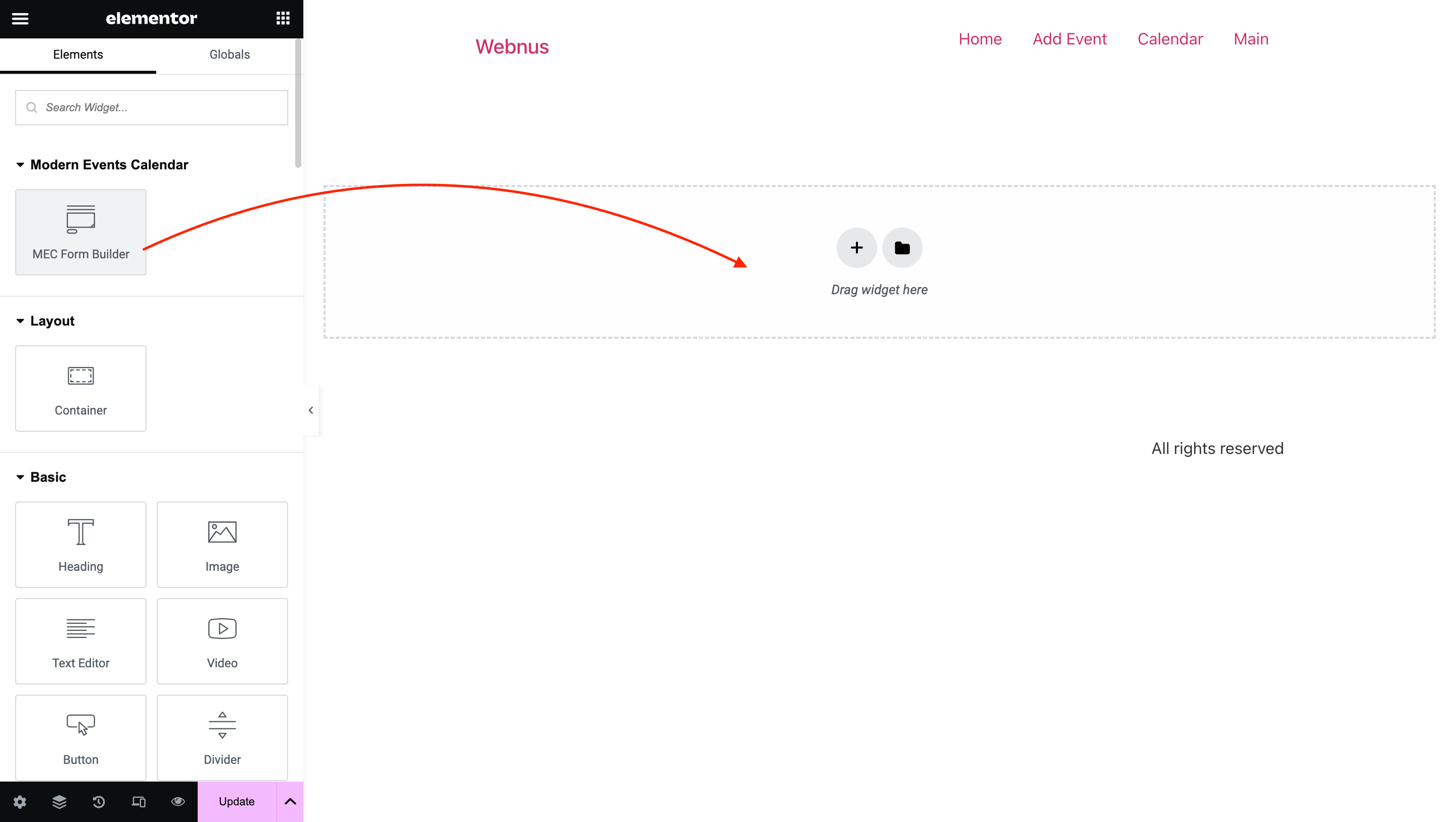
3. Dentro del editor, busque el widget MEC Form Builder y arrástrelo a una de las secciones de su página.
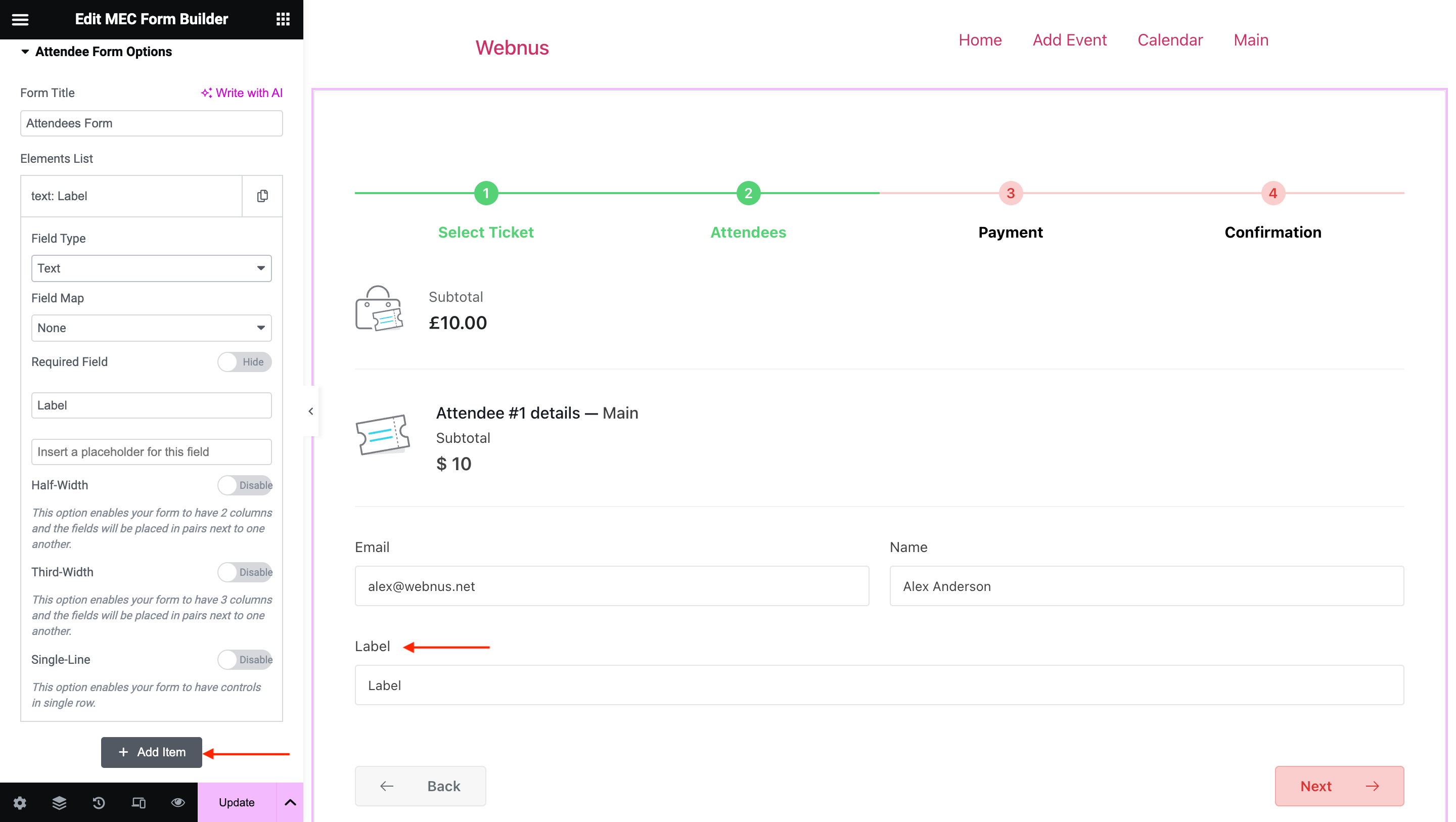
4. Haga clic en Agregar elemento para comenzar a agregar campos a su formulario.
Configuración de campo
Cada campo que agregue se puede personalizar con las siguientes opciones:
• Tipo de campo: Elija entre varios tipos predefinidos que se adapten a sus necesidades de recopilación de datos.
• Mapa de campo: Asigne campos individuales a puntos de datos específicos, como un WooCommerce Dirección de Envio.
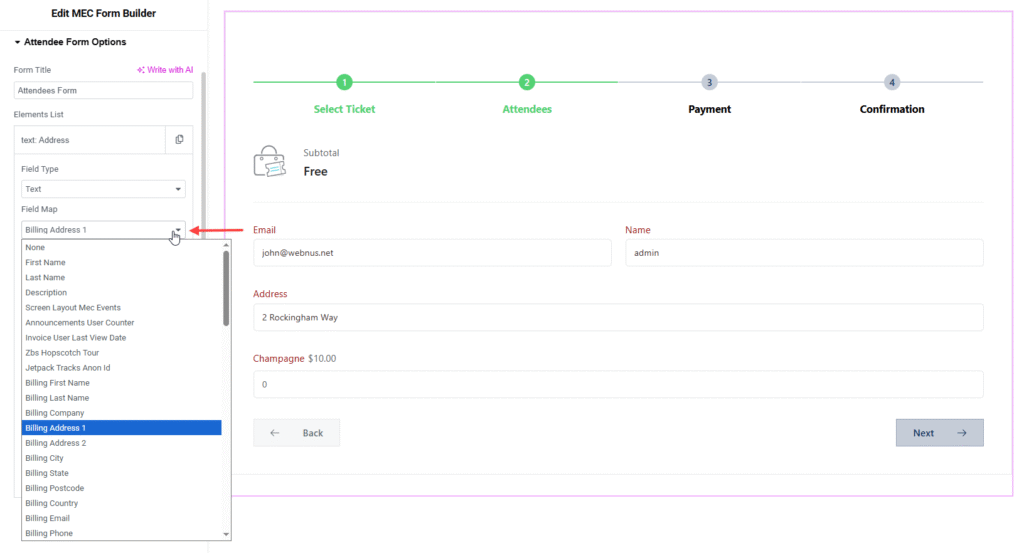
• Campo obligatorio: active o desactive esta opción para definir qué información es obligatoria para el usuario.
• Etiqueta y marcador de posición: Establezca el texto que aparece encima del campo ( Etiqueta ) y el texto fantasma dentro del mismo ( Marcador de posición ).
• Ancho de los campos: Organice su diseño eligiendo entre visualización de medio ancho (dos columnas), tercio de ancho (tres columnas) o línea única (basada en filas).
Consejo práctico: Puedes reorganizar fácilmente los campos haciendo clic y arrastrándolos hacia arriba o hacia abajo en la lista para cambiar su orden.
Personalización y estilo
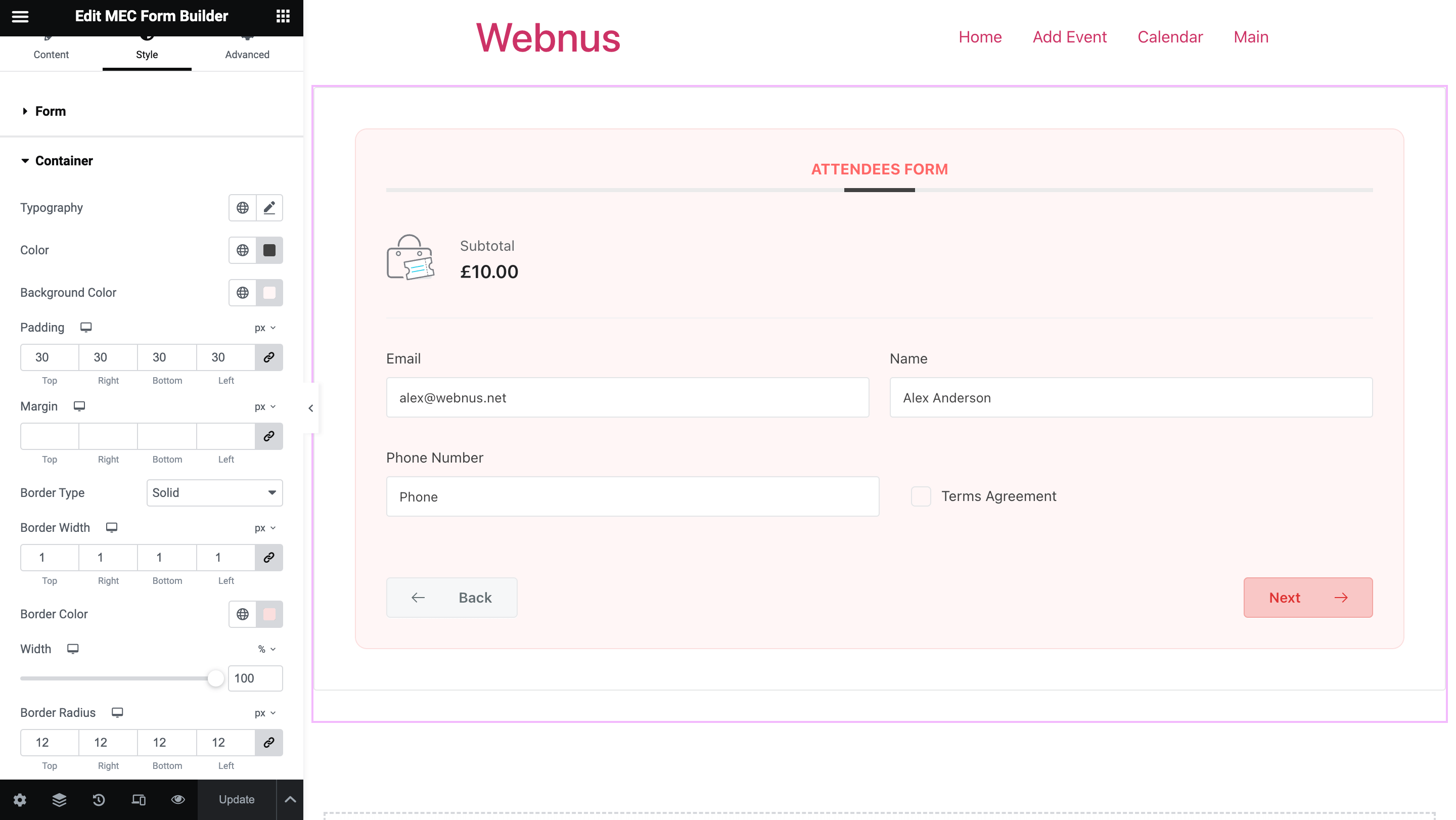
La pestaña Estilo dentro del editor de Elementor ofrece amplias opciones para sincronizar el formulario con la paleta de colores y el diseño de su sitio web.
• Diseño visual: Puede configurar tipografías personalizadas, ajustar el relleno, modificar los bordes y personalizar los márgenes.
• Esquemas de color: Aplique colores específicos que coincidan con su marca en todos los elementos del formulario.
• Flexibilidad de diseño: Más allá de los anchos básicos, puede utilizar diseños de ancho completo o de varias columnas para brindar una experiencia de usuario profesional.
Lea también:
¿Cómo agregar un nuevo sistema de reservas?Asignación de sus formularios
Una vez diseñado y publicado el formulario, debes asignarlo a tus eventos. Puedes hacerlo globalmente o por evento.
Asignación global
Utilice este método si desea el mismo diseño personalizado para cada evento en su sitio:
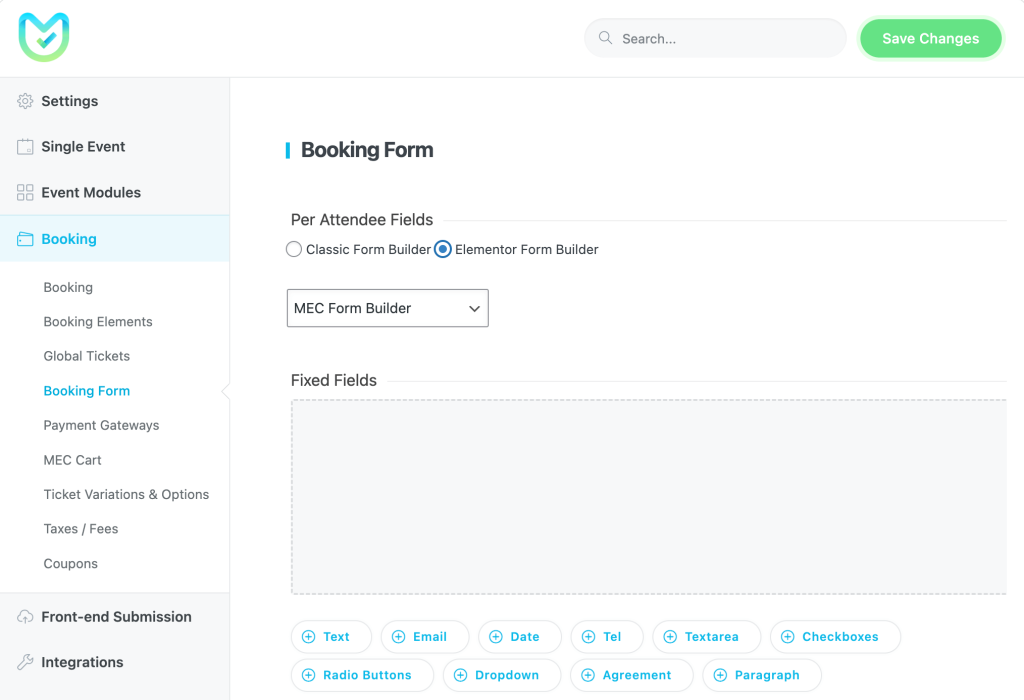
• Navegue a Configuración de MEC > Reserva > Formulario de reserva.
• Selecciona el Elementor Form Builder boton de radio.
• Elija su plantilla específica del menú desplegable y guarde los cambios
Tarea individual
Utilice este método para darle a un evento específico un aspecto único a su formulario de reserva:
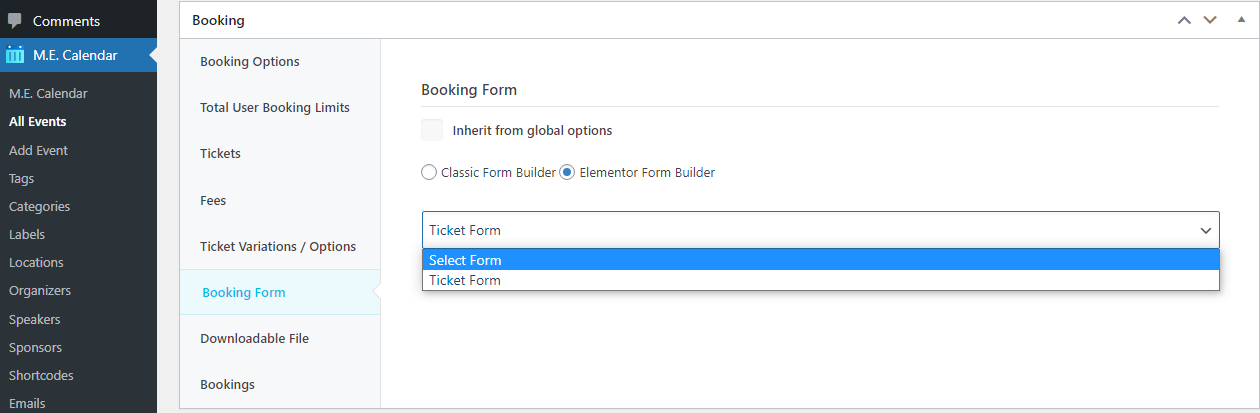
• Abra el editor back-end para el evento deseado.
• En la configuración del formulario de reserva , desmarque la casilla para Heredar de las opciones globales.
• Seleccione Elementor Form Builder y elige tu plantilla personalizada en el menú desplegable.
Su reserva personalizada ahora está completa y lista para usar.
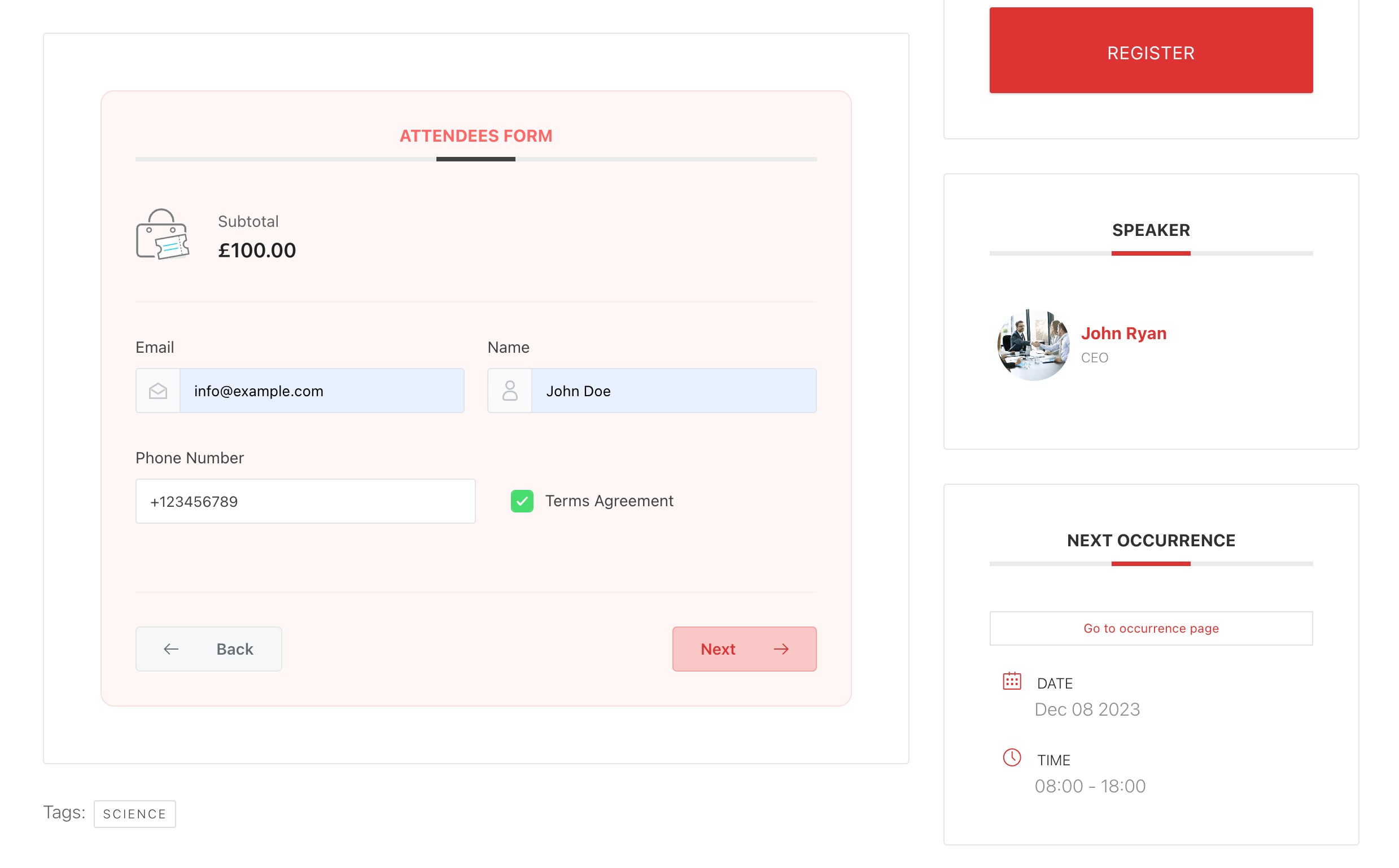
Casos de uso (cuando este complemento es útil)
• Registro de eventos personalizado: Ideal para organizadores que desean que sus formularios de reserva coincidan con su identidad corporativa o la temática específica del evento.
• Recopilación de datos avanzada: Ideal cuando necesitas asignar campos de formulario específicos a WooCommerce Datos de facturación para una contabilidad optimizada.
• Diseños de formularios complejos: Útiles para eventos que requieren formularios organizados de varias columnas (por ejemplo, campos uno al lado del otro para el nombre y el apellido) para ahorrar espacio vertical.
Situaciones en las que este complemento puede no ser ideal
• Constructores de formularios concurrentes: No puedes usar el creador de formularios clásico y el Elementor Form Builder simultáneamente para el mismo evento.
• Requisitos de lógica condicional: Este complemento actualmente no admite lógica condicional integrada; todos los campos configurados siempre estarán visibles.
• Sitios que no usan Elementor: Este complemento requiere el creador de páginas Elementor y no funcionará con otros creadores ni con el editor predeterminado de WordPress.
• Usuarios de MEC Lite: Para acceder a todas las funciones de reserva, se requiere MEC Pro .
Solución de problemas para principiantes
• Los campos del formulario no aparecen: Si los campos no se muestran después de publicar, borre la caché de su sitio web y de su navegador. Además, asegúrese de que tanto MEC Pro como Elementor estén completamente actualizados.
• Error 500 al editar: Esto suele ser un problema de memoria del servidor. Aumente su Límite de memoria PHP a 512MB en tu config.php archivo o póngase en contacto con su anfitrión.
• Problemas con la carga de archivos: Si los usuarios no pueden cargar archivos grandes, debe ajustar la upload_max_filesize directiva en su servidor php.ini archivo,.
• Falta la opción “Form Builder”: Asegúrese de haber habilitado el tipo de publicación Form Builder en Elementor > Ajustes > General.
Preguntas Frecuentes
¿Cómo instalo y activo el Elementor Form Builder ¿Complemento para MEC?
En primer lugar, asegúrese de que ambos Modern Events Calendar (MEC) Pro y el Constructor de Páginas Elementor están instalados y activados en tu sitio de WordPress. Después, instala el complemento subiendo el archivo ZIP del complemento. Una vez instalado, actívalo desde el panel de WordPress, en la sección "Complementos". Luego, ve a Elementor > Configuración > General y activa el tipo de publicación "Constructor de Formularios" para integrarlo con Elementor.
¿Puedo crear un formulario de reserva único para cada evento utilizando el Elementor Form Builder ¿Añadir?
Sí, puedes diseñar un formulario de reserva independiente para cada evento. Para ello, ve a la página de edición del evento, desmarca la casilla "Heredar de las opciones globales" en la configuración del formulario de reserva y selecciona el formulario que desees en el menú desplegable.
¿Es posible utilizar tanto el creador de formularios clásico como el Elementor Form Builder ¿Complemento simultáneamente para un evento?
No, no puede utilizar ambos creadores de formularios al mismo tiempo para un solo evento. Debe elegir entre el creador de formularios clásico o el Elementor Form Builder Complemento para cada evento. Sin embargo, puedes configurar ambos constructores y seleccionar el que prefieras para cada evento.
¿Cómo puedo aplicar un formulario personalizado a todos los eventos a nivel global?
Para establecer un formulario personalizado como predeterminado para todos los eventos, vaya a Configuración de MEC > Reservas > Formulario de reserva. Aquí, puede crear un nuevo formulario utilizando el creador de formularios clásico o seleccionar un formulario diseñado con el Elementor Form Builder Complemento que se aplicará globalmente. Asegúrese de que la casilla "Heredar de las opciones globales" esté marcada en la configuración de eventos individuales para usar este formulario global.
¿Qué debo hacer si encuentro una pantalla de Error 500 mientras edito con Elementor?
Un error 500 normalmente indica problemas de configuración del servidor. Asegúrese de estar utilizando la última versión del Elementor Form Builder Complemento. Si el problema persiste, aumente el límite de memoria PHP a 512 MB en el archivo config.php. Si el problema continúa, revise la configuración de su servidor o póngase en contacto con su proveedor de alojamiento para obtener ayuda. Si es necesario, comuníquese con el soporte de MEC para obtener asistencia adicional.
Does <font dir="auto" style="vertical-align: inherit;">las </font> Elementor Form Builder Trabajo adicional ¿con MEC Lite (gratis)?
No, el Elementor Form Builder Este complemento no funciona con MEC Lite. Utiliza la función de reservas exclusiva de MEC Pro y requiere MEC Pro para su funcionamiento completo.
¿Cómo puedo ajustar el tamaño máximo de carga de archivos para los campos de archivo en mis formularios?
El tamaño máximo de subida de archivos lo determina el archivo php.ini de su servidor, concretamente la directiva upload_max_filesize. Para aumentar el límite, deberá modificar esta configuración. Se recomienda contactar con su proveedor de alojamiento para obtener ayuda con este ajuste.
¿Qué opciones de personalización están disponibles con el Elementor Form Builder ¿Añadir?
El complemento ofrece amplias opciones de personalización, como la posibilidad de configurar la tipografía, ajustar el relleno, modificar los bordes, personalizar los márgenes y aplicar colores que combinen con el diseño de su sitio web. También puede diseñar los campos de formulario con diversas configuraciones, como ancho completo o varias columnas, lo que proporciona flexibilidad en el diseño de formularios.
¿Puedo integrar pasarelas de pago de terceros con la Elementor Form Builder ¿Añadir?
El Elementor Form Builder El complemento en sí no se integra directamente con pasarelas de pago de terceros. Sin embargo, dado que opera dentro de la Modern Events Calendar (MEC) sistema de reservas, puede utilizar las pasarelas de pago integradas de MEC (como PayPal, Stripe y WooCommerce) para procesar transacciones. Asegúrese de que la configuración de reservas de MEC Pro esté configurada correctamente para admitir pagos junto con sus formularios personalizados.
¿Cómo puedo agregar lógica condicional a los campos del formulario en el Elementor Form Builder ¿Añadir?
Actualmente, la Elementor Form Builder El complemento no proporciona lógica condicional integrada para los campos del formulario. Todos los campos aparecen tal como están configurados, sin opciones de visibilidad condicional.
¿Cómo puedo solucionar el problema si los campos de mi formulario no aparecen correctamente después de publicarlo?
Si los campos del formulario no se muestran como se espera, intente lo siguiente:
1. Comprueba si Elementor está completamente actualizado junto con MEC Pro.
2. Borre la caché de su sitio web y de su navegador para cargar la última versión del formulario.
3. Desactive los complementos que puedan generar conflictos, ya que los complementos de terceros pueden entrar en conflicto con la representación de formularios de Elementor.
4. Verifique la compatibilidad del tema, ya que algunos temas pueden anular los estilos del formulario.
5. Si el problema persiste, revise la consola para desarrolladores de su navegador en busca de errores o póngase en contacto con el soporte técnico de MEC.


Hola. ¿Puedo usar este formulario para personalizar también un formulario Agregar evento? ¿O es solo para formularios de reserva?
Hola,
No, este complemento solo para usar el sistema de reservas.

¡Versión francesa por favor!
Hola, puedes seguir este enlace: https://webnus.net/dox/modern-events-calendar/translate-mec/ Haga lo siguiente: 1- Descargue la aplicación PoEdit: https://poedit.net 2- Descarga el tema desde Webnus.net 3- Vaya a la carpeta wp-content\plugins\MEC-ADDON\languages 4- Abra el archivo mec.pot para editarlo 5- En el menú: catálogo > Actualizar desde origen, haga clic en Actualizar desde origen (Si tiene el archivo .PO completo, simplemente actualice desde el archivo .POT e ignore los pasos 6 y 7) 6- En la parte inferior de la ventana, haga clic en Crear una nueva traducción 7- Seleccione su idioma 8- El archivo abierto tiene el formato .po, tradúzcalo 9- En el menú: archivo > Compilar a archivo MO, haga clic en Compilar a archivo MO 10- Suba el contenido de la carpeta de idioma a su host Puede enviarnos sus archivos .po y .mo con soporte o dirección de correo electrónico. Saludos,
Estoy teniendo problemas con este complemento. En la zona donde se elige entre el trabajo clásico y elementor dosent. Y falta la parte elementor bbuilder. Ni siquiera puedo encontrarlo, especialmente después de instalar el constructor de código abreviado
Hola, ¿Qué versión de FormBuilder Addon está utilizando actualmente? utiliza la última versión.
la última versión es: v 1.0.3 – 30 de noviembre de 2019.