
Complemento de organizador avanzado
El complemento Advanced Organizer es una potente herramienta diseñada para mejorar la experiencia de organización de eventos, ya que proporciona páginas de perfil dedicadas para cada organizador. Permite mostrar listas de organizadores y sus eventos asociados mediante códigos cortos flexibles, garantizando una integración profesional y fluida en su sitio web.
Requisitos
MEC Lite/Pro
Ultima versión
1.5.0
Última actualización
2026-11-15 15:28:13
Configuración inicial
Antes de comenzar, asegúrese de tener lo siguiente:
- MEC Lite o Pro: Este complemento es compatible con las versiones Lite y Pro de Modern Events Calendar.
- Instalación del complemento: Asegurar ambos MEC y conectar Complemento de organizador avanzado están instalados y activados.
- Versión MEC: The add-on requires Modern Events Calendar 7.38.0 o posterior. On an older version the add-on stays disabled.
Lea también:
¿Cómo instalar MEC y complementos?Habilitar el módulo Organizador: Vaya a Configuración de MEC > Módulo de eventos y asegúrese de que el módulo Organizador esté habilitado.
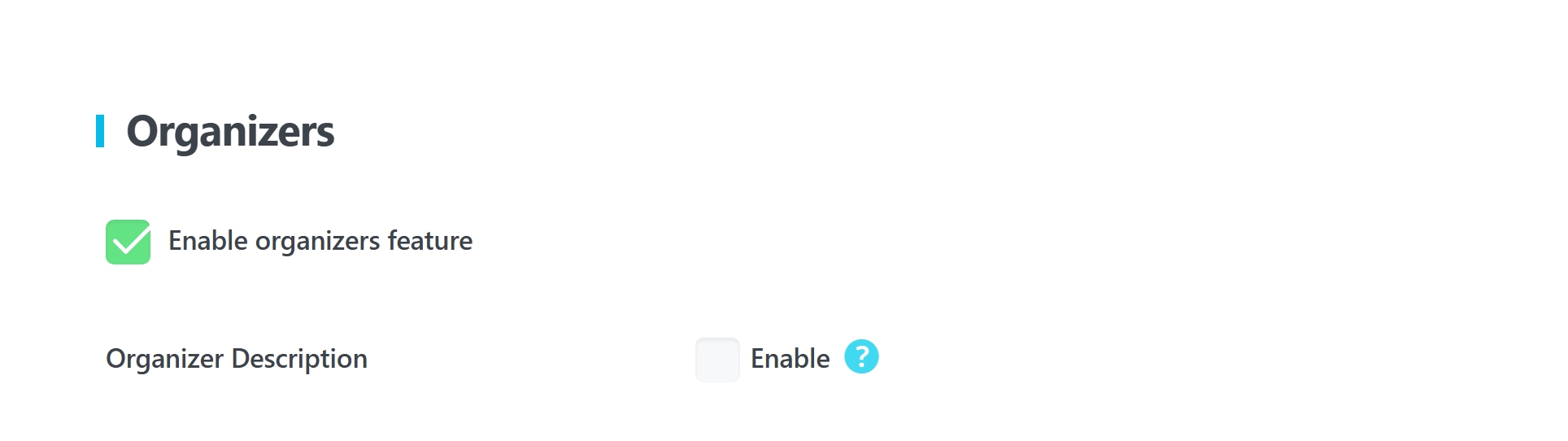
Configuración global
El menú de configuración le permite definir el comportamiento predeterminado sobre cómo se muestran los organizadores y sus eventos en su sitio web.
Configuración de página única
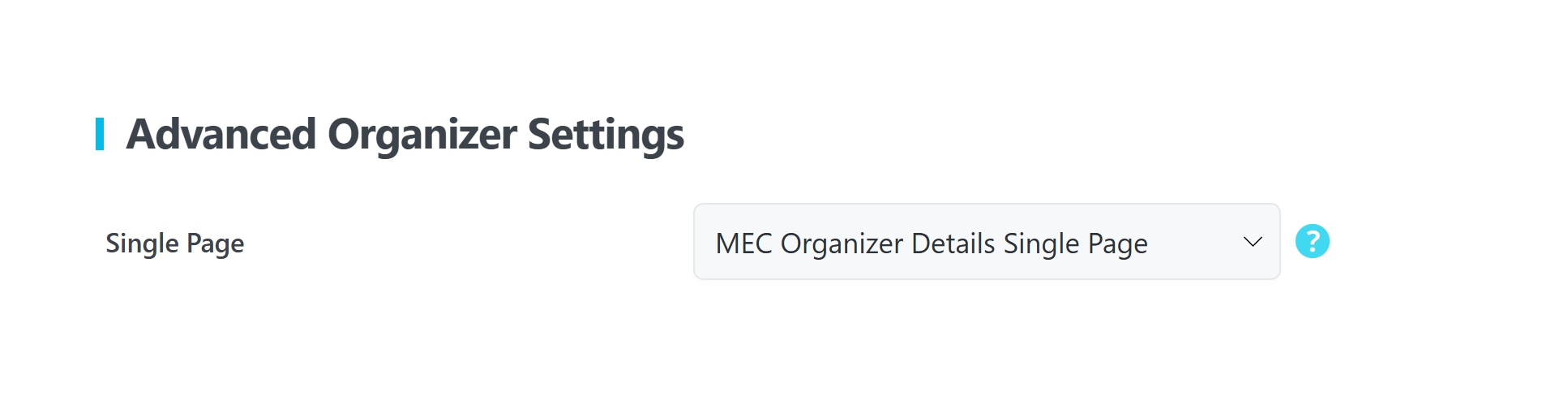
El complemento crea automáticamente una página personalizada que contiene el código corto [advanced-organizer-single-public]. Esta página funciona como el centro de perfiles para los organizadores individuales, mostrando su nombre, dirección, sitio web y número de teléfono.
- Creación manual de páginas: Si la página no se crea automáticamente, cree una nueva página de WordPress, pegue el código corto [advanced-organizer-single-public] y publíquela.
- Enlace a la página: In MEC Settings > General > Advanced Organizer (la Advanced Organizer Settings panel), select your custom page from the Única página Menú desplegable.
Configuración predeterminada del organizador
Estos ajustes controlan el comportamiento global de los perfiles de organizador y las listas de eventos.
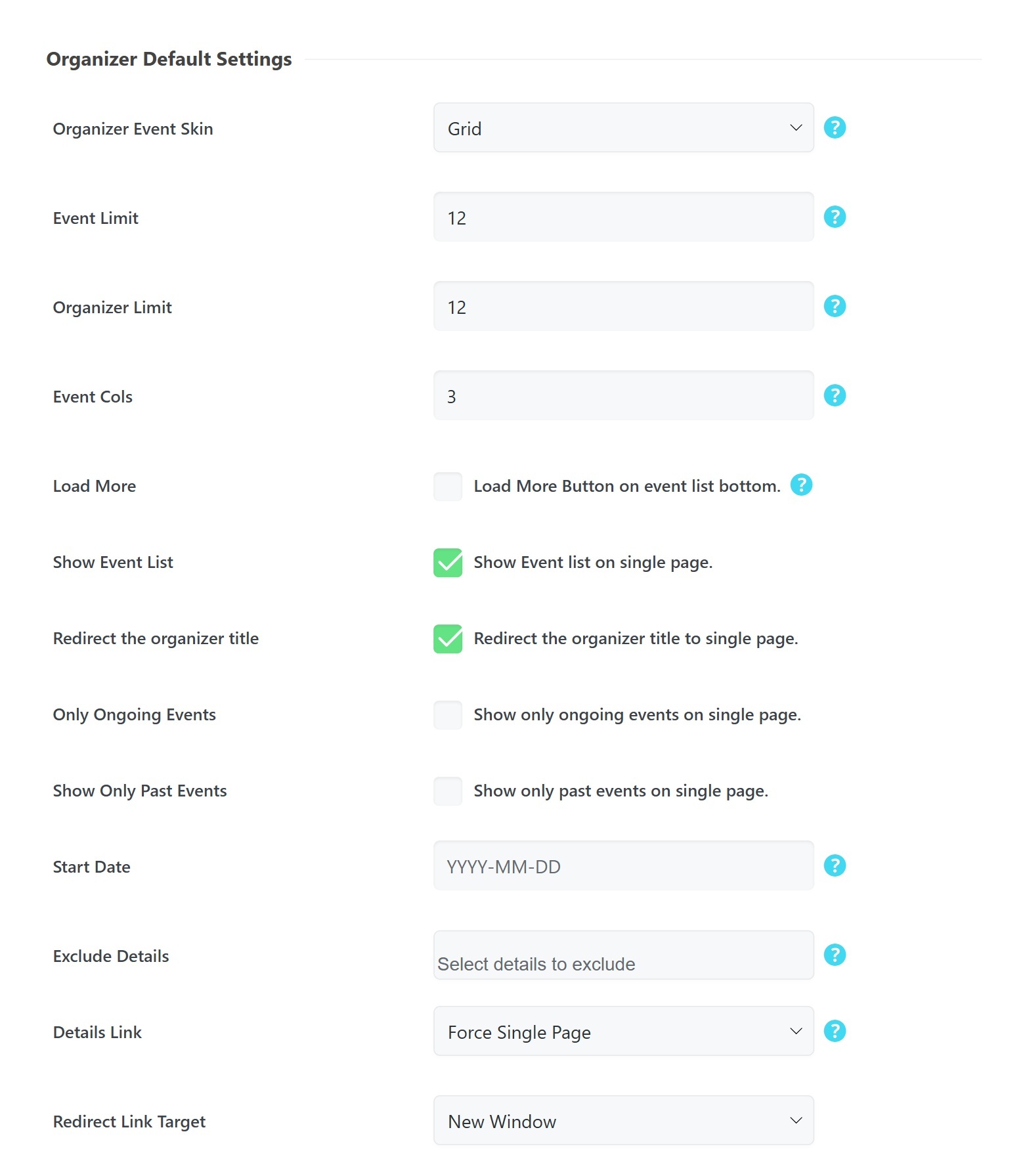
- Aspecto del evento del organizador: Seleccione el diseño visual (apariencia) para mostrar los eventos vinculados de un organizador.
- Límite de eventos: Establezca el número máximo de eventos que se mostrarán en la lista de un organizador.
- Límite del organizador: Define cuántos organizadores aparecen en la página principal de la lista.
- Columnas del evento: Especifique el número de columnas para la cuadrícula de eventos.
- Cargar más: Check this box to add a Cargar más botón a las listas de eventos.
- Mostrar lista de eventos: Habilitar o deshabilitar la lista de eventos en la página de perfil individual del organizador.
- Solo eventos en curso: Filtra la lista para mostrar solo los eventos actualmente activos.
- Mostrar solo eventos pasados: Filter the list to show only completed events. This option and Solo eventos en curso are mutually exclusive: enabling one automatically unchecks the other.
- Fecha de inicio: Utilice el selector de fechas para filtrar y mostrar eventos a partir de una fecha específica.
- Excluir detalles: Select (multi-select) the contact info to hide, including Teléfono, correo electrónico, Facebook, Instagram, LinkedIn y Twitter(X).
- Redirigir el título del organizador: Active esta casilla para redirigir el nombre del organizador a un enlace específico.
- Enlace con detalles (priorización): Choose how the title redirect behaves (this field is shown only while the redirect checkbox above is enabled):
- Priority Website on input: Redirige a la URL introducida en el campo del sitio web del organizador.
- Forzar página única: Siempre redirige a la página de perfil del organizador.
- Enlace al sitio web de la Fuerza: Ignora la página individual y fuerza una redirección a su sitio web externo.
- Destino del enlace de redireccionamiento: Elija si desea abrir los enlaces en un Nueva ventana o el Ventana actual.
Consejo práctico: Asegúrese siempre de que los organizadores individuales tengan contenido en sus perfiles (teléfono, redes sociales, etc.) para aprovechar al máximo las funciones "Excluir detalles" y "Página única".
Uso de códigos cortos
El complemento Organizador Avanzado utiliza tres tipos principales de códigos cortos: Individual (un organizador), Lista (todos los elementos) y Destacado (elementos marcados como destacados).
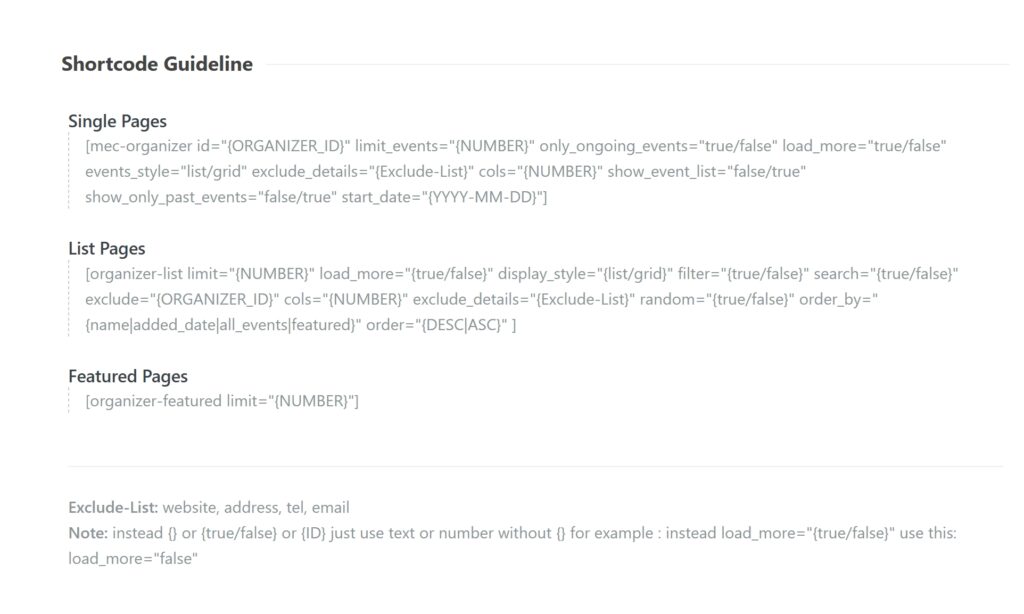
[mec-organizer] Atributos
Utilice este código corto para mostrar los detalles de un organizador específico.
id="{ORGANIZER_ID}": El identificador único que se encuentra en la lista de taxonomía del organizador.limit_events="{NUMBER}": Limita los eventos que se muestran para este host.only_ongoing_events="{true/false}": Shows only ongoing events.load_more="{true/false}": Habilita/deshabilita el botón "Cargar más".show_only_past_events="{true/false}": Shows only past events. Acceptstrue,1,yesoron.start_date="{YYYY-MM-DD}": Shows events starting from this date (ignored whenonly_ongoing_eventsorshow_only_past_eventsis on).events_style="{list/grid}": Permite alternar entre diseños de lista o cuadrícula.exclude_details="{Exclude-List}": Comma-separated list to hide details, in lowercase and without spaces (e.g.,tel,email). Available values:website,address,tel,email.cols="{NUMBER}": Establece las columnas para el diseño de cuadrícula.show_event_list="{true/false}": Muestra/oculta la lista de eventos asociada.
[lista-organizador] Atributos
Utilice esta herramienta para crear un directorio de todos los organizadores de su evento.
limit="{NUMBER}": Número total de organizadores a mostrar.display_style="{list/grid}": Choose the layout style. If omitted, the Diseño de evento del organizador setting is used.load_more="{true/false}": Habilita/deshabilita el botón "Cargar más".exclude="{ORGANIZER_ID}": Comma-separated organizer IDs to leave out of the list.cols="{NUMBER}": Establece las columnas para el diseño de cuadrícula.exclude_details="{Exclude-List}": Comma-separated list to hide details, in lowercase and without spaces (e.g.,tel,email).filter="{true/false}": Agrega opciones de filtro a la lista.search="{true/false}": Habilita una barra de búsqueda para la lista.random="{true/false}": Aleatoriza el orden de los organizadores.order_by="{name|added_date|all_events|featured}": Ordena la lista según los criterios elegidos.order="{DESC|ASC}": Establece el orden ascendente o descendente.
[organizer-featured] Attributes
Use this to show the organizers marked as featured.
limit="{NUMBER}": Total number of featured organizers to display.
Casos de uso (cuando este complemento es útil)
- Directorios de ponentes para conferencias: Crea una página dedicada que incluya una lista de todos los ponentes con enlaces a sus sesiones específicas y perfiles en redes sociales.
- Gestión de múltiples sedes: Si tiene diferentes organizadores para distintas ubicaciones, utilice la [lista de organizadores] para permitir que los usuarios exploren los eventos por anfitrión.
- Presentadores destacados: Utilice el Destacado Utilice un código corto en su página de inicio para destacar a los organizadores o patrocinadores de primer nivel.
Situaciones en las que este complemento puede no ser ideal
- Listas pasadas y futuras simultáneas: Actualmente, el complemento no puede mostrar eventos pasados y futuros simultáneamente en una sola página del organizador.
- Redirecciones externas complejas: Si bien admite redirecciones de URL básicas, no está diseñado para el seguimiento de afiliados complejo ni para embudos externos de varios pasos.
- Entornos que no son WordPress: Este complemento requiere una instalación de WordPress con Modern Events Calendar en funcionamiento.
Solución de problemas para principiantes
- ¿El código corto no funciona? Asegúrese de haber utilizado comillas dobles (por ejemplo,
load_more="true") y compruebe si hay espacios adicionales que puedan romper el código. No utilice corchetes [] dentro de los propios atributos. - ¿Falta el menú del organizador? Vuelva a verificar que el Módulo organizador está habilitado en Configuración de MEC > Módulo de eventos.
- ¿Las redirecciones no funcionan? Asegurar la Redirigir el título del organizador La casilla de verificación está habilitada en la configuración y usted ha seleccionado la prioridad correcta en la Enlace de detalles .
- Add-on Disabled and an Admin Notice Appears? If you see “One or more MEC addons require Modern Events Calendar 7.38.0 or later and are temporarily disabled”, update Modern Events Calendar to 7.38.0 or later. The add-on starts working again afterwards.
- ¿Una sola página muestra un error 404? Vaya al Configuración de WordPress > Enlaces permanentes y hacer clic en Guardar Cambios para actualizar la estructura de enlaces de su sitio.
FAQ
¿Cómo puedo comenzar a utilizar el complemento Organizador avanzado en mi sitio web?
Para empezar, necesitas tener instalados y activados en tu sitio web tanto el plugin MEC (Modern Events Calendar) como el complemento Advanced Organizer. Además, debes habilitar la función Organizer en la configuración de MEC, dentro del módulo de eventos.
¿Cuál es el propósito de la configuración “Página única” del complemento Organizador avanzado?
Al instalar el complemento, se crea automáticamente una página personalizada que contiene el código corto [advanced-organizer-single-public], la cual funciona como página única para un organizador específico. Cuando los usuarios hacen clic en un organizador, se les redirige a esta página, que contiene detalles como nombre, dirección y sitio web. Si la página única no se crea automáticamente, puede crearla manualmente. Simplemente inserte el código corto y selecciónelo en la configuración de Advanced Organizer.
¿Cuáles son las configuraciones clave disponibles dentro de la “Configuración predeterminada del organizador” del complemento Organizador avanzado?
Dentro de Configuración predeterminada del Organizador, puedes configurar varios aspectos como: * Diseño de evento del organizador: Elija cómo se muestran los eventos asociados con el organizador. * Límite de eventos:Establezca el número máximo de eventos a mostrar por organizador.* Límite del organizador:Establezca el número máximo de organizadores que se mostrarán en la página de lista.* Cols del evento:Define el número de columnas para la lista de eventos. * Cargar Más:Agregar un botón "cargar más" para las listas de eventos. * Mostrar lista de eventos:Muestra una lista de eventos en una sola página.* Redirigir el título del organizador: Le permite establecer a dónde se redirigirá el título del organizador. * Destino del enlace de redireccionamiento:Define si los enlaces se abrirán en la misma ventana o en una nueva.
¿Cómo puedo personalizar la visualización de la lista del Organizador?
Utilice el display_style="list" or display_style="grid" attribute of the [organizer-list] shortcode. If you leave it out, the “Organizer Event Skin” setting is used.
¿Cómo puedo controlar la cantidad de eventos que se muestran para cada organizador?
La opción “Límite de eventos” en Configuración predeterminada del organizador le permite especificar la cantidad de eventos que se muestran para cada organizador.
¿Cómo activo un botón “Cargar más” en la lista de eventos del organizador?
You can enable the “Load More” button by checking the “Load More” option in the Advanced Organizer settings.
¿Qué opciones están disponibles al utilizar la configuración “Redirigir el título del organizador”?
Hay tres formas de priorizar la redirección del título del Organizador: * Priority Website on input:Redirige al sitio web del organizador si se ingresa una URL. * Forzar página única:Redirige a la página única del organizador. * Enlace al sitio web de Force:Redirige al sitio web del organizador, anulando la página única.
¿Cuál es el propósito de los códigos cortos del Organizador avanzado?
Los códigos cortos del complemento Organizador Avanzado te permiten mostrar organizadores y su información en cualquier página de tu sitio web. Hay tres tipos de códigos cortos: individuales, de lista y destacados.
¿Cómo uso el código corto [organizer-list]?
Para usar el shortcode [organizer-list], simplemente cópielo y péguelo en la página deseada. También puede personalizarlo añadiendo atributos dentro del shortcode.
¿Cómo puedo mostrar solo un organizador usando un código corto?
Para mostrar un único organizador, utilice [mec-organizer]. id="{ORGANIZER_ID}"] código corto, reemplazando {ORGANIZER_ID} con el ID específico del organizador, que se puede encontrar en la taxonomía del organizador.
¿Cómo puedo mostrar una lista de todos los organizadores disponibles?
Puede mostrar una lista de todos los organizadores disponibles utilizando el código corto [organizer-list].
¿Cómo puedo utilizar la opción “cargar más” dentro del código corto?
Para habilitar la opción "cargar más" dentro del código corto, deberá agregar load_more="true" or load_more="false" en el código corto. Recuerda usar comillas dobles.
¿Cuáles son las consideraciones clave al usar códigos cortos para garantizar que funcionen correctamente?
Al usar códigos cortos, asegúrese de: * Incluir comillas dobles de apertura y cierre. * Evitar agregar espacios adicionales que puedan romper el código. * Evitar usar corchetes [] dentro del código corto.
¿El complemento Advanced Organizer modifica el comportamiento de los enlaces del organizador en los códigos cortos MEC predeterminados?
No. El Enlace de detalles Esta opción solo se aplica a los títulos de Organizador en las páginas de Eventos Individuales y en el [organizer-list] código corto. Los enlaces del organizador en el listado de eventos MEC predeterminado continúan utilizando la URL configurada en URL de la página del organizador.


¿Hay alguna manera de mostrar eventos pasados y futuros al mismo tiempo en una página del organizador?
Hola,
Desafortunadamente, actualmente, esto no es posible,
Enviaré tu comentario al equipo de desarrolladores y lo procesarán. Si es posible, agregarán esta función en futuras actualizaciones de complementos.