
Advanced Importer Addon
El Advanced Importer Addon es una herramienta profesional diseñada para que el proceso de migración y sincronización de datos de eventos sea fluido al conectar Modern Events Calendar (TIPO) a las principales plataformas de terceros 1. Le permite autenticar sus cuentas de servicios como Facebook, Google y Eventbrite con solo unos pocos clics, lo que le permite programar importaciones automáticas o realizar migraciones masivas desde otros complementos de eventos de WordPress.
Requisitos
MEC Lite/Pro
Ultima versión
1.8.0
Última actualización
2026-09-12 15:28:13
Configuración inicial
Para comenzar a importar eventos, asegúrese de que su entorno cumpla con los requisitos necesarios y siga estos pasos de activación:
Requisitos
- MEC Lite o Pro: A diferencia de muchos otros complementos, el Advanced Importer es compatible con las versiones Lite y Pro de Modern Events Calendar.
- Activación: Asegurar ambos Modern Events Calendar y conectar Advanced Importer Los complementos se instalan y activan en tu sitio de WordPress.
Lea también:
¿Cómo instalar MEC y complementos?Accediendo al Importador
- Localizar Menú: Una vez activado, aparecerá un nuevo menú denominado Advanced Importer aparecerá debajo de la Calendario ME sección en tu panel de control de WordPress.
- Redirigir: Al hacer clic en este menú accederá directamente a la interfaz de importación principal.
Configuración de la plataforma (Configuración)
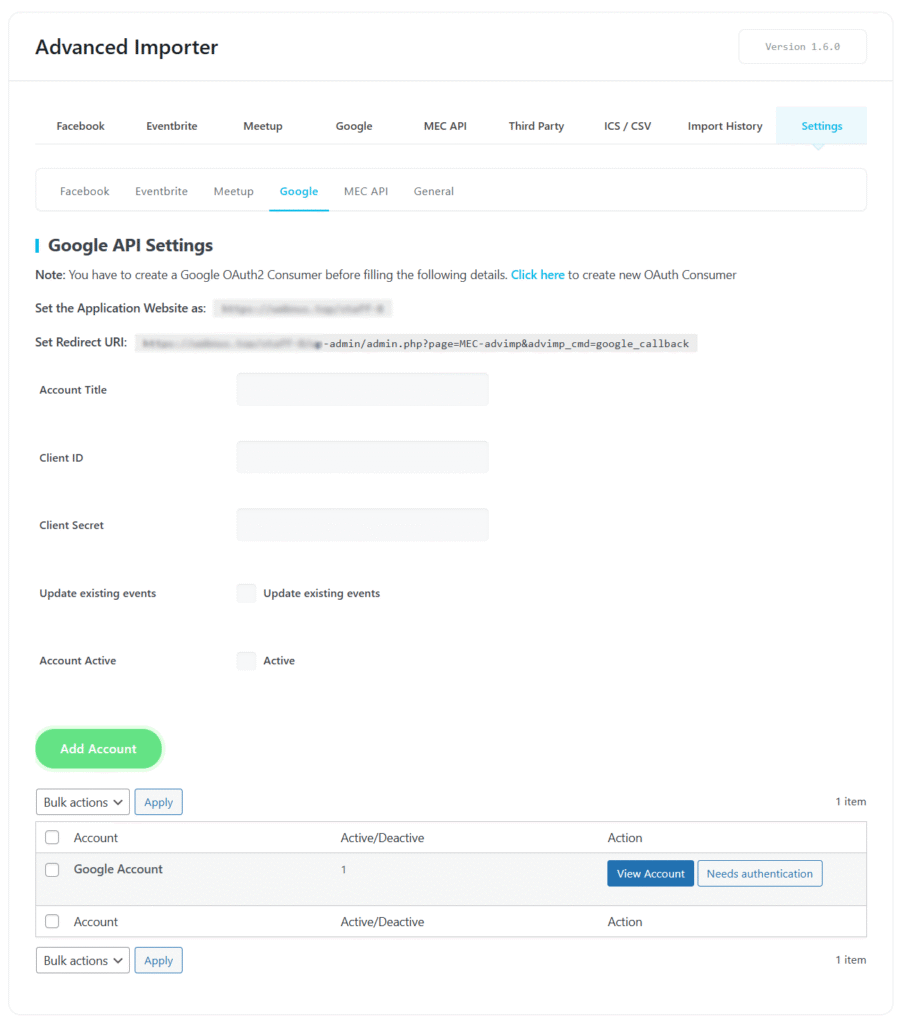
Antes de importar, debe conectar y autenticar sus cuentas de terceros dentro de Advanced Importer Configuración.
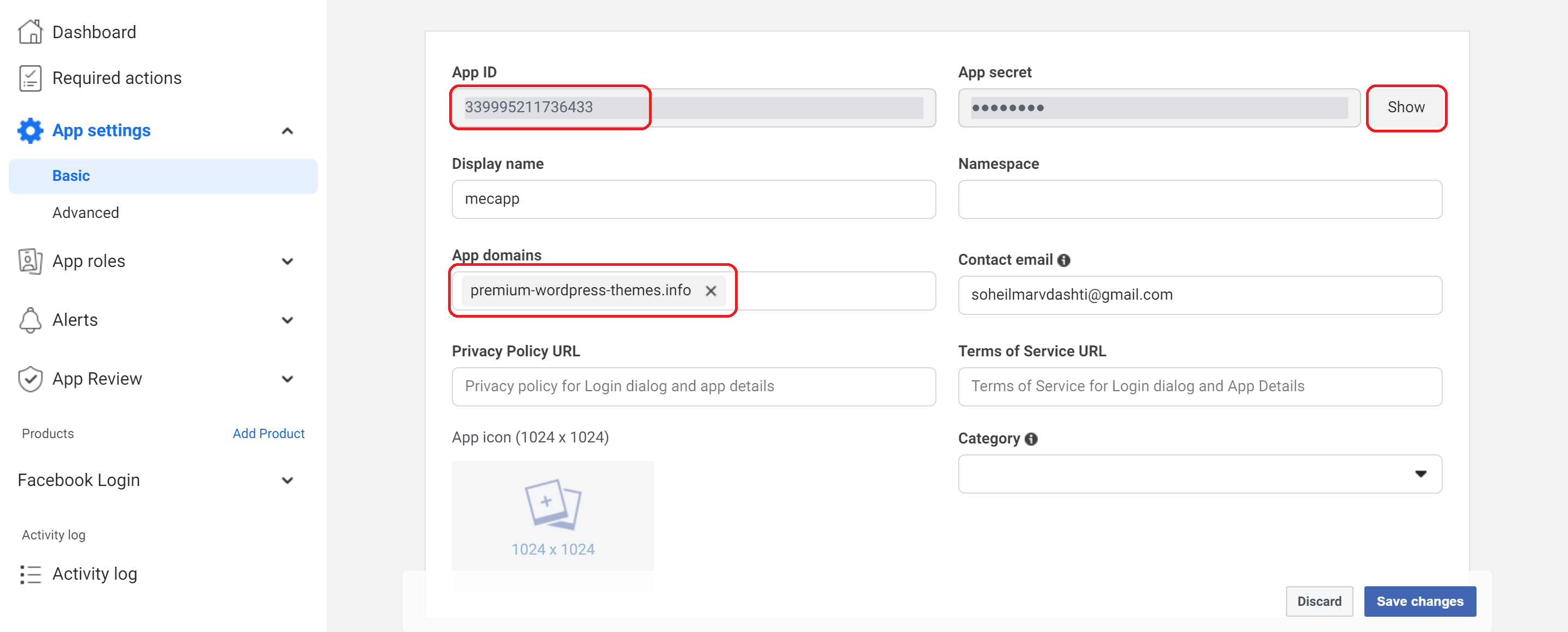
- Facebook: Debe proporcionar una URL dedicada en el URI de redireccionamiento de OAuth válidos campo en el portal para desarrolladores de Facebook para continuar.
Lea también:
Importar eventos de Facebook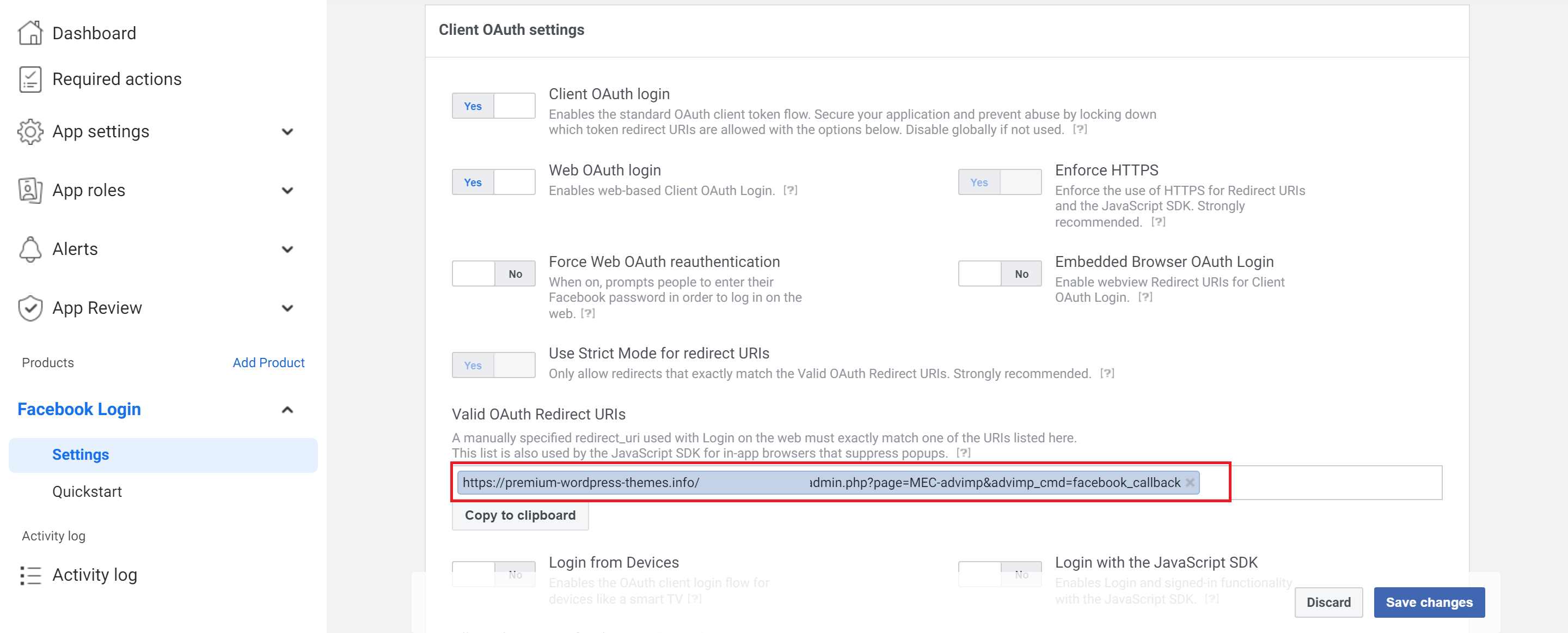
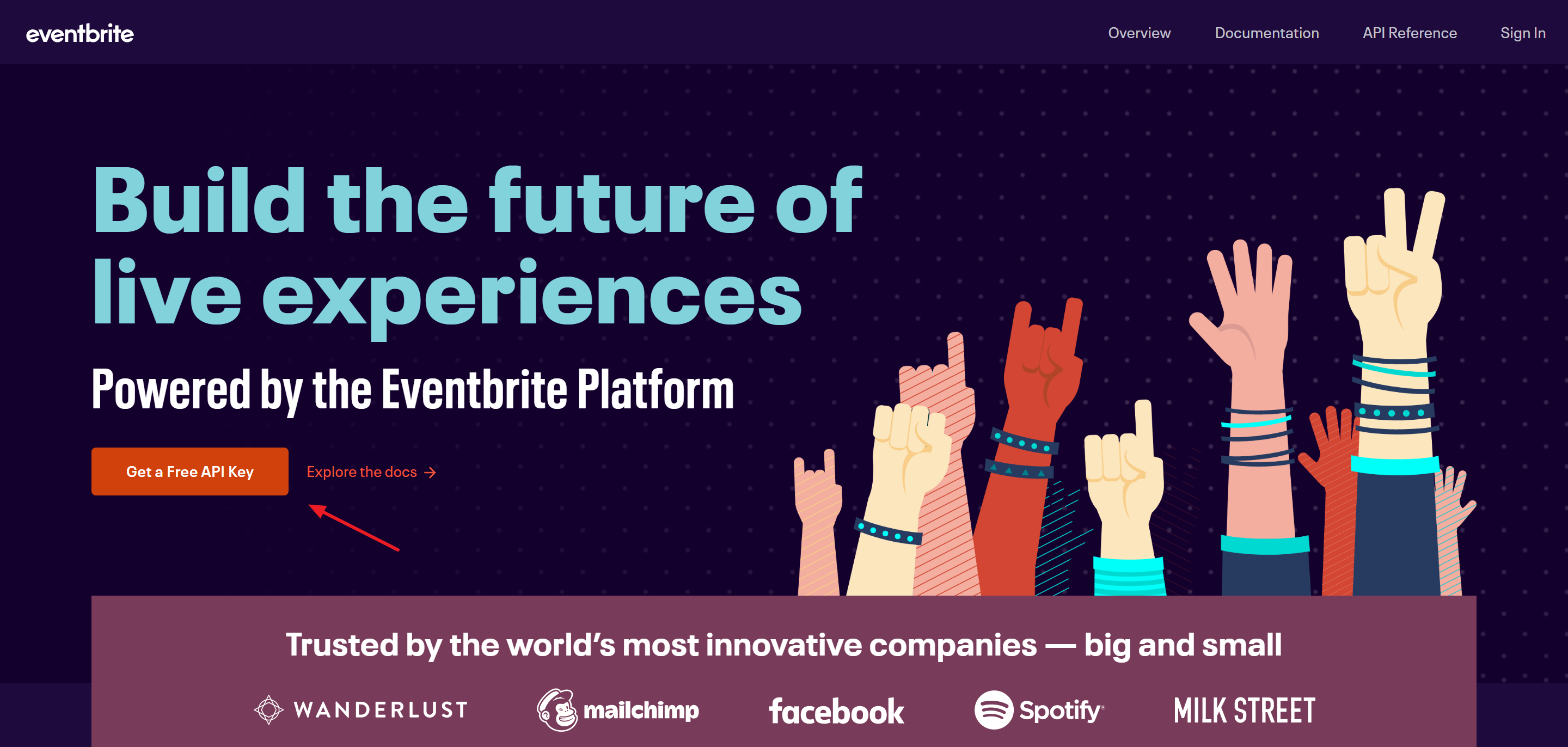
- Eventbrite: Requiere un servicio gratuito API Key, que se puede obtener desde la plataforma Eventbrite después de iniciar sesión en su cuenta.
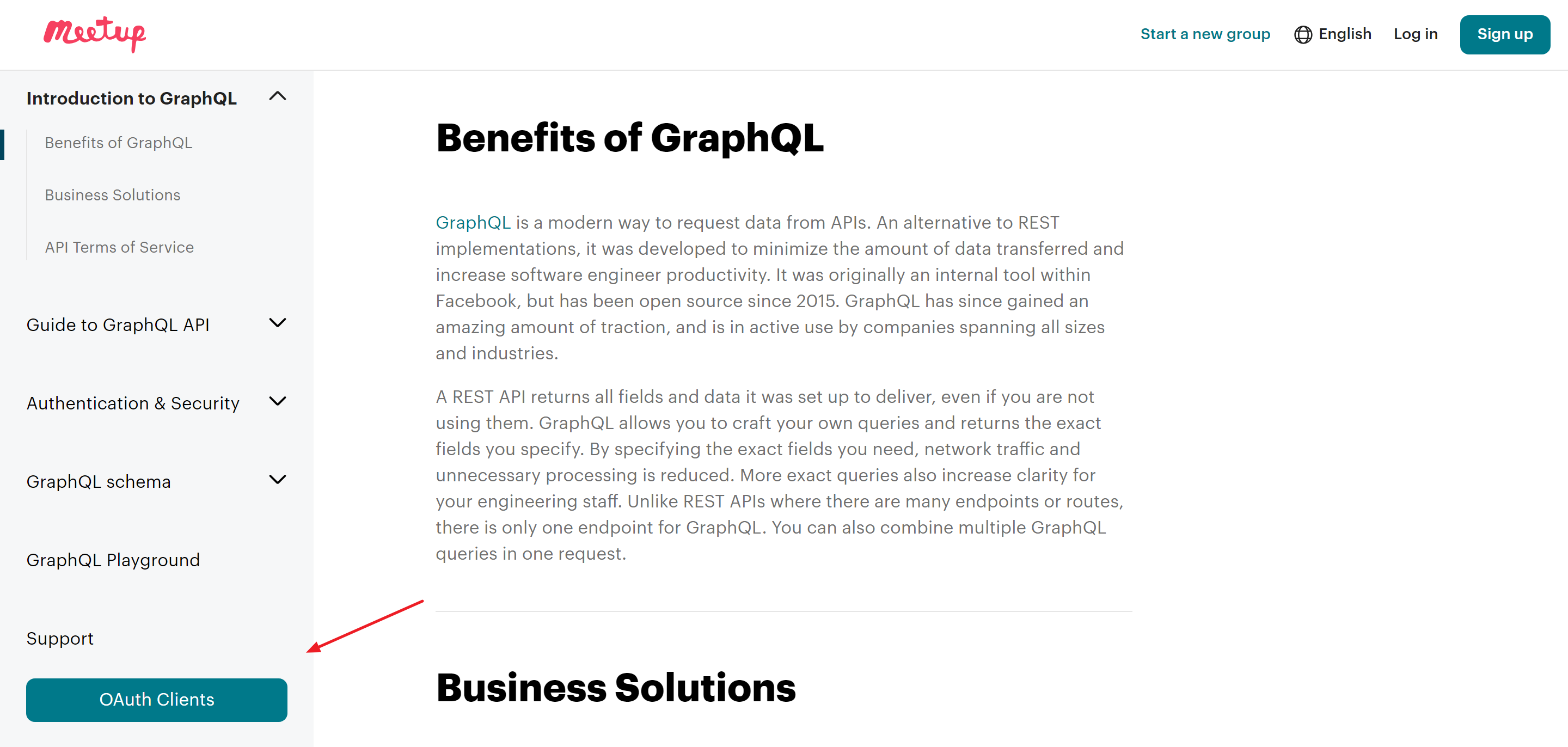
- Meetup: Requiere Cliente OAuth credenciales (ID de cliente y secreto) de la página de clientes OAuth de Meetup; tenga en cuenta que la activación de estas credenciales puede demorar hasta dos horas.
- Calendario de Google: Debes generar un Clave API de Google Calendar y proporcionar un URI de redireccionamiento autorizado a Google para habilitar la conexión.
Lea también:
Creación de clave API de Google CalendarDespués de completar los pasos necesarios según las instrucciones, recibirá su clave API.
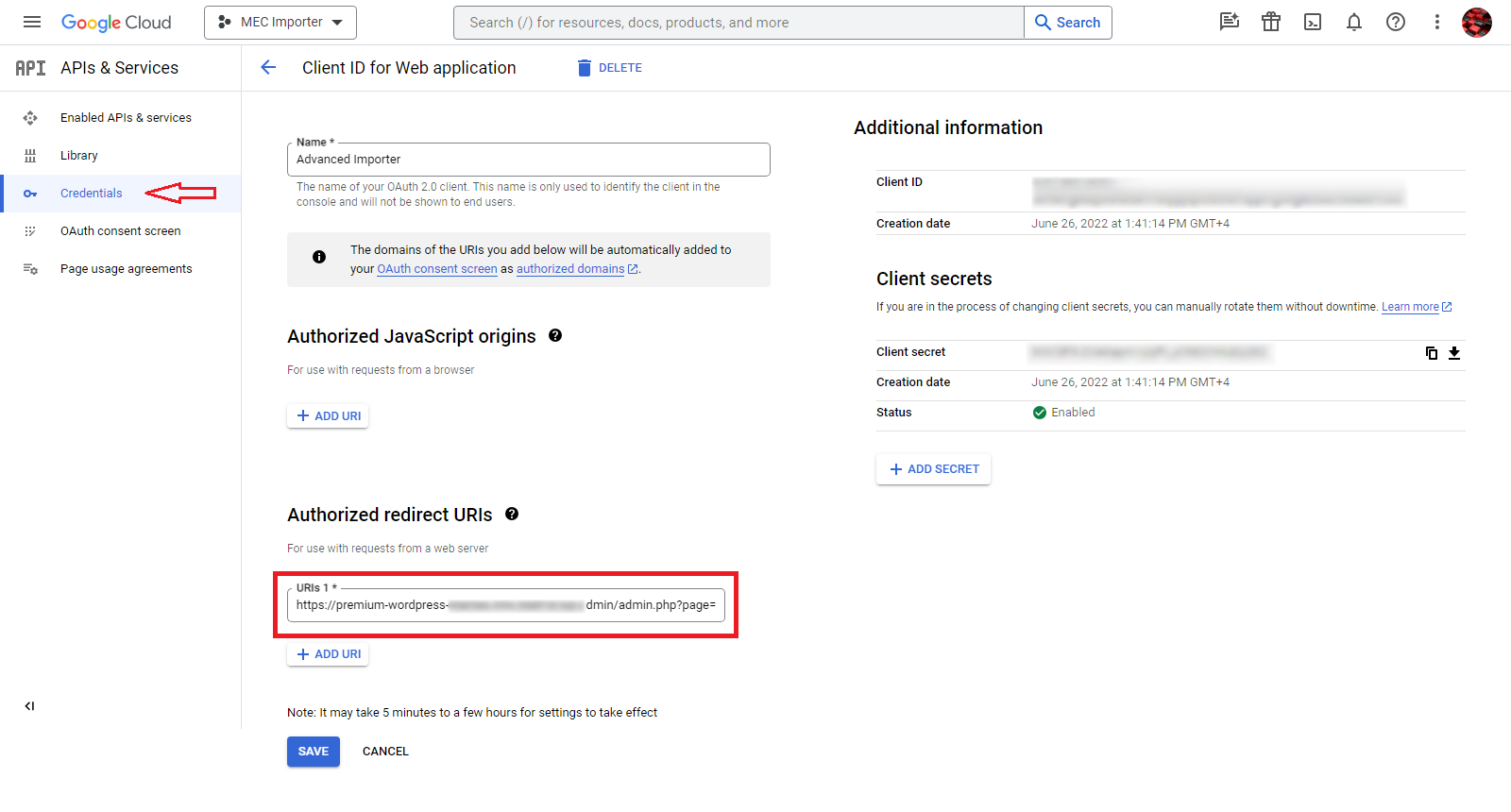
Nota: A partir de la versión 1.8.0, el complemento actualiza automáticamente los tokens de acceso de Google caducados antes de cada importación y sincronización programada, por lo que la conexión se mantiene activa sin necesidad de una reautenticación periódica. La reautenticación manual solo es necesaria si revoca el acceso de la aplicación en su cuenta de Google o si cambia sus credenciales de OAuth.
- API de MEC: Esto le permite importar eventos desde otro sitio web usando MEC 9. Debe copiar la URL del sitio web de origen e ingresarla junto con un API Key en la configuración del sitio web de destino.
Nota: :Para utilizar esta función, asegúrese de que sitio web de origen también tiene el Advanced Importer Complemento activo. Debe navegar a ese sitio de origen para copiar la URL dedicada y la clave API antes de introducirlas en el sitios web de destino .
Importante: En la versión 1.8.0, el campo «Tu token de API MEC» del sitio web de origen ahora muestra el token correcto utilizado por la API REST. Si configuraste un sitio web de destino antes de esta versión, vuelve a copiar el token de la configuración del sitio web de origen para asegurarte de que ambos sitios coincidan.
Realizar una importación
Después de configurar sus cuentas, debe autenticar perfiles específicos para comenzar a obtener datos.
Autenticación y selección
1. Se requiere autenticación: En la parte inferior de la pestaña de configuración de cada plataforma, busque su nombre de usuario y haga clic en Se requiere autenticación para abrir una ventana de inicio de sesión y otorgar acceso a sus eventos.
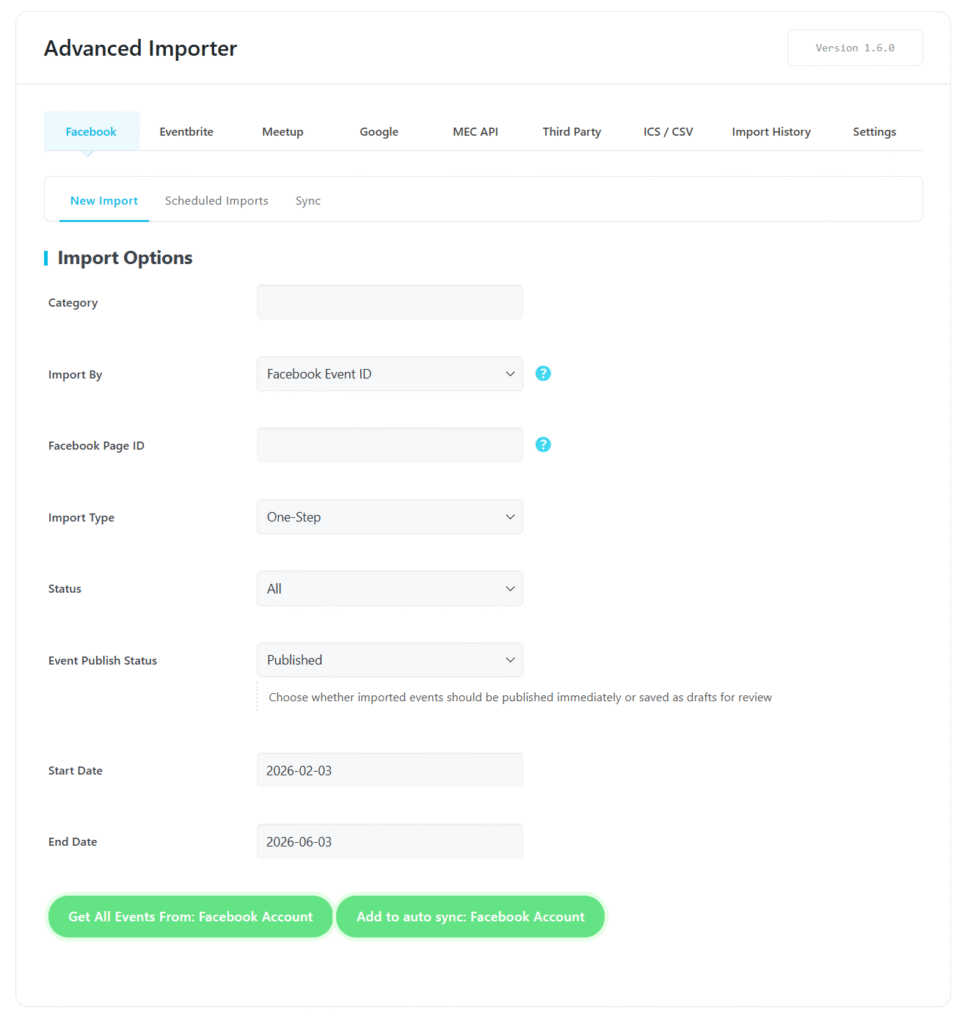
2. Asignación de categoría: Para asignar una importación a una categoría específica, vaya a Nueva importación > Opción de importación y seleccione una. A partir de la versión 1.8.0, la categoría seleccionada se aplica de forma fiable a los eventos importados y a las importaciones programadas/tareas de sincronización.
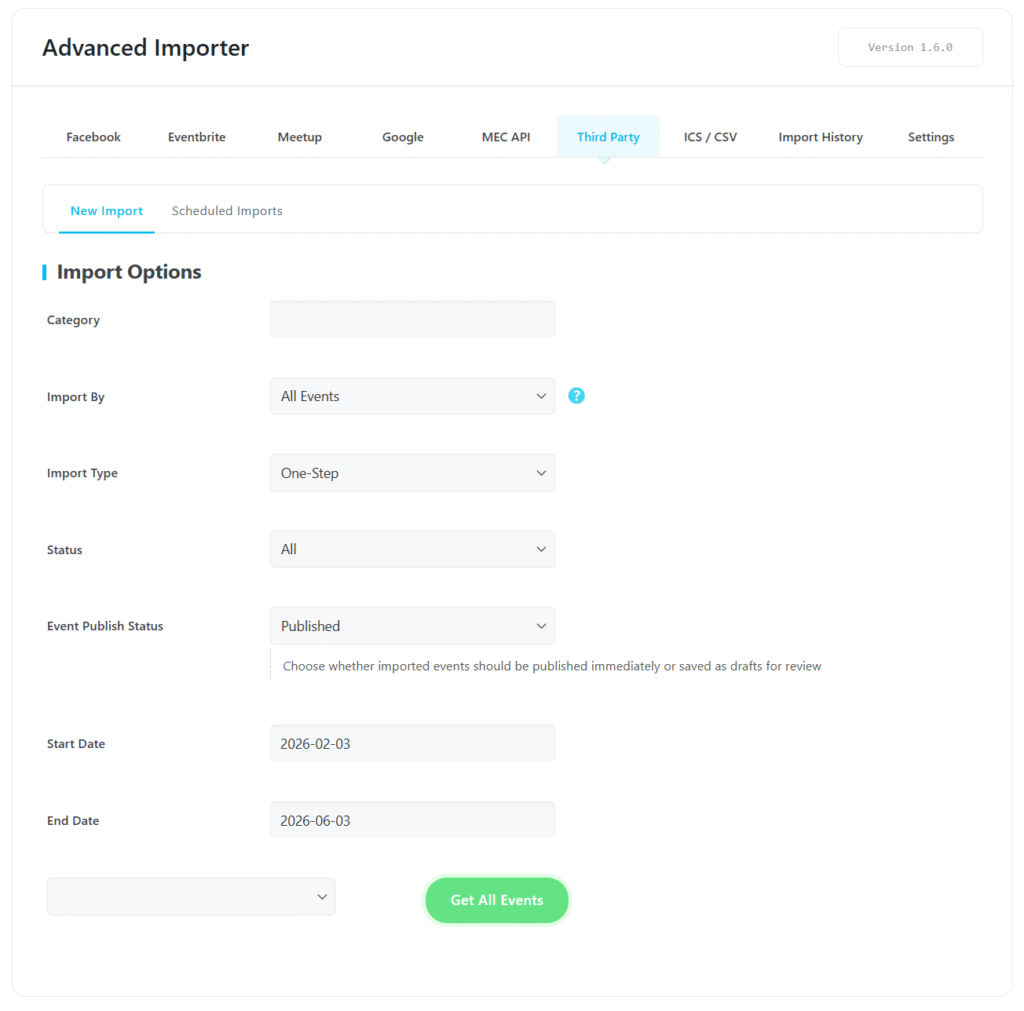
3. Filtrado de datos: Puede usar identificadores de evento específicos para importaciones dirigidas o establecer un rango de fechas de inicio y fin para obtener solo eventos de un período determinado. Para las importaciones de Eventbrite, el rango de fechas ahora coincide con los eventos cuya fecha de inicio se encuentra dentro del período seleccionado.
Nota: El rango de fechas de importación utiliza una fecha de finalización exclusiva . Esto significa que la fecha de finalización seleccionada no se incluye en el rango de importación. Si desea incluir eventos de un día específico, establezca la fecha de finalización al día siguiente.
Visibilidad del evento (Eventbrite)
Como novedad en la versión 1.8.0, la opción Visibilidad del evento le permite filtrar los eventos de Eventbrite según su visibilidad en la lista antes de importarlos:
- Solo para el público: Importa únicamente los eventos que aparecen listados públicamente y que se pueden buscar en Eventbrite (opción predeterminada).
- Solo para uso privado: Importa únicamente eventos privados (no listados) que no aparecen en la búsqueda de Eventbrite.
- Público y privado: Importa todos los eventos de tu cuenta, independientemente de su visibilidad.
La visibilidad seleccionada se guarda con la importación y también la respetan las importaciones programadas y las tareas de sincronización automática , por lo que los eventos privados que se omiten o se incluyen se mantienen coherentes en cada sincronización.
Nota: Si actualiza desde una versión anterior y Eventbrite sincroniza eventos no listados importados previamente, configure la visibilidad del evento en público y privado después de la actualización, ya que las nuevas importaciones se configuran por defecto solo como públicas.
Etiquetas de Eventbrite
A partir de la versión 1.8.0, las etiquetas de publicación (palabras clave de búsqueda) que asignas a los eventos en Eventbrite se importan automáticamente y se asignan a tus eventos de MEC como etiquetas de WordPress/MEC . Esto facilita el filtrado y la visualización de los eventos importados según sus palabras clave de Eventbrite.
Tipos de importación
- Un paso: Esta opción realiza la importación inmediatamente.
- Programado: Esto automatiza el proceso con frecuencias que van desde Una vez por hora a Una vez al mes.

Autoridad de Actualización de Eventos
La opción Autoridad de actualización de eventos determina cómo se deben actualizar los eventos importados durante la sincronización programada cuando un evento ya existe en su sitio web de WordPress.
Esta opción te ayuda a decidir si los cambios realizados directamente en WordPress deben conservarse o sustituirse por los datos más recientes de la fuente externa.
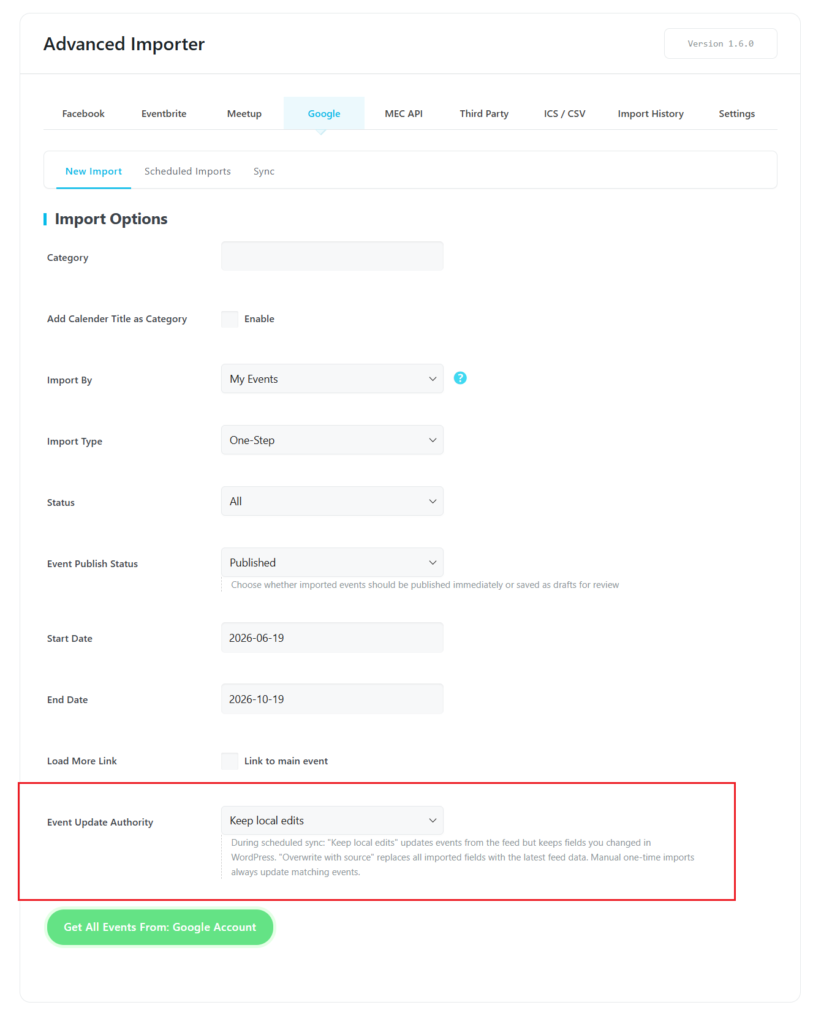
Hay dos modos de actualización disponibles:
Conservar ediciones locales
Cuando se selecciona esta opción, la sincronización programada actualiza el evento utilizando la información más reciente de la fuente, conservando al mismo tiempo los campos que haya modificado manualmente en WordPress.
Esta es la opción recomendada si personaliza los eventos importados después de haberlos importado y no desea que esos cambios se pierdan durante las sincronizaciones futuras.
Los casos de uso típicos incluyen:
- Editar la descripción del evento
- Cambiar imágenes destacadas
- Actualizar categorías o etiquetas
- Modificación de campos personalizados
- Realizar cambios relacionados con el SEO
Solo los campos que no hayan sido modificados localmente seguirán recibiendo actualizaciones de la fuente.
Sobrescribir con la fuente
Al seleccionar "Sobrescribir con origen" , cada sincronización programada actualizará por completo los eventos importados utilizando los datos más recientes disponibles de la fuente externa.
Cualquier campo compatible que haya sido modificado previamente en WordPress será reemplazado por los datos provenientes de la fuente.
Seleccione esta opción si considera que el calendario externo es su principal fuente de información y desea que los eventos importados coincidan exactamente con él.

Nota:
Esta configuración solo afecta a las operaciones de sincronización programada.
La configuración de Autoridad de actualización de eventos solo se aplica a las sincronizaciones programadas. Las importaciones manuales únicas siempre actualizan los eventos importados coincidentes, independientemente de la opción seleccionada.
Métodos de importación especializados
Importación mediante CSV o ICS
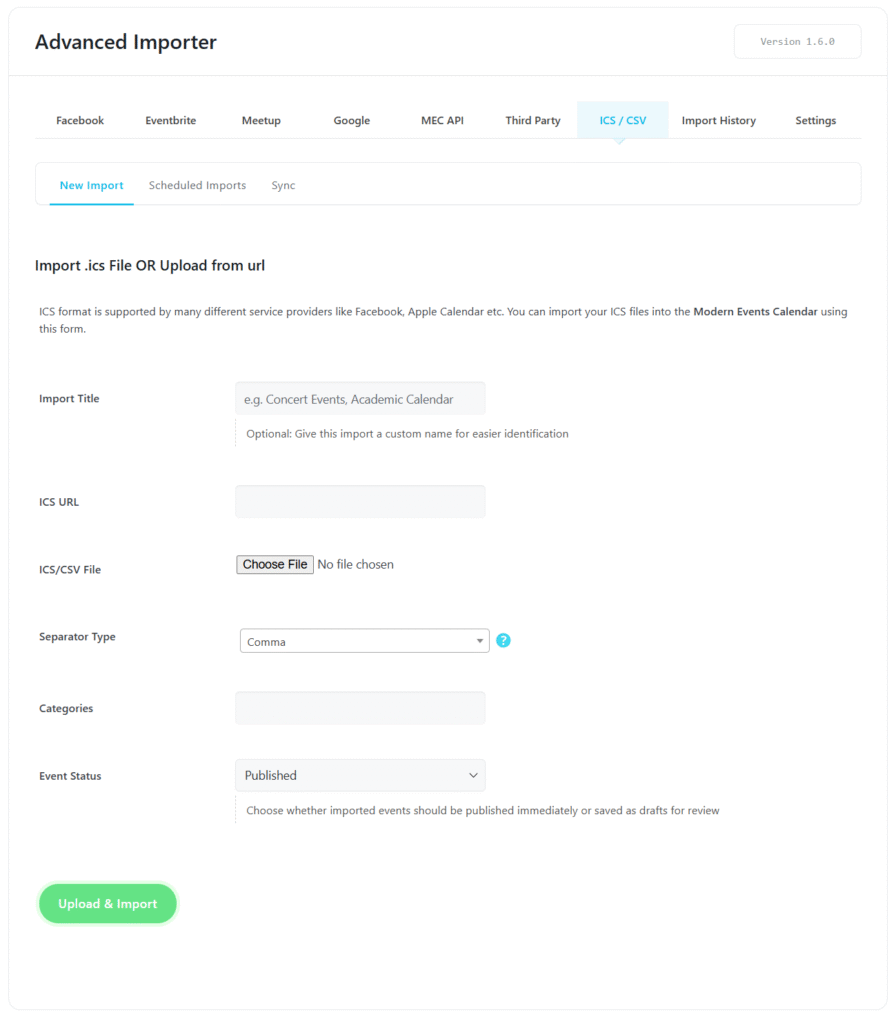
- Carga directa de archivos:Puedes importar eventos directamente usando CSV or ICS archivos cargados desde su computadora.
- Tipo de separador:Para archivos CSV, el Tipo de separador Este campo le permite especificar cómo se estructuran sus datos, con opciones para delimitadores de coma o tabulación.
- Estado del evento: Utilizar el Estado del evento campo para especificar qué estado debe tener el evento (por ejemplo, Publicado o Borrador) inmediatamente después de que se complete la importación.
- URL de fuentes ICS:Si tiene una URL para una fuente ICS externa, puede usarla para facilitar el proceso de descarga.
- Etiquetas personalizadas:Al agregar feeds ICS externos, puede asignar un Título Personalizado (por ejemplo, “Calendario académico”) para ayudar a identificar y organizar múltiples fuentes fácilmente.
- Excepciones de recurrencia (EXDATE): A partir de la versión 1.8.0, los eventos recurrentes importados de fuentes ICS son totalmente compatibles con FECHA DE CADUCIDAD propiedad. Las ocurrencias canceladas o excluidas en el calendario de origen (en formatos UTC, con reconocimiento de zona horaria, flotante o de día completo) se importan como Días excepcionales en MEC, por lo que ya no aparecen en tu calendario.
- Limitación:Las funciones de sincronización e importaciones programadas solo son compatibles con URL de ICS y no están disponibles para archivos CSV.
Migración desde complementos de terceros
Si migras a MEC desde Event Organiser, My Calendar o Eventum , debes mantener esos plugins activos durante el proceso de importación. Una vez finalizada la migración, puedes desactivar y eliminar los plugins antiguos sin que esto afecte a tus nuevos eventos de MEC.
Configuración general y gestión del historial
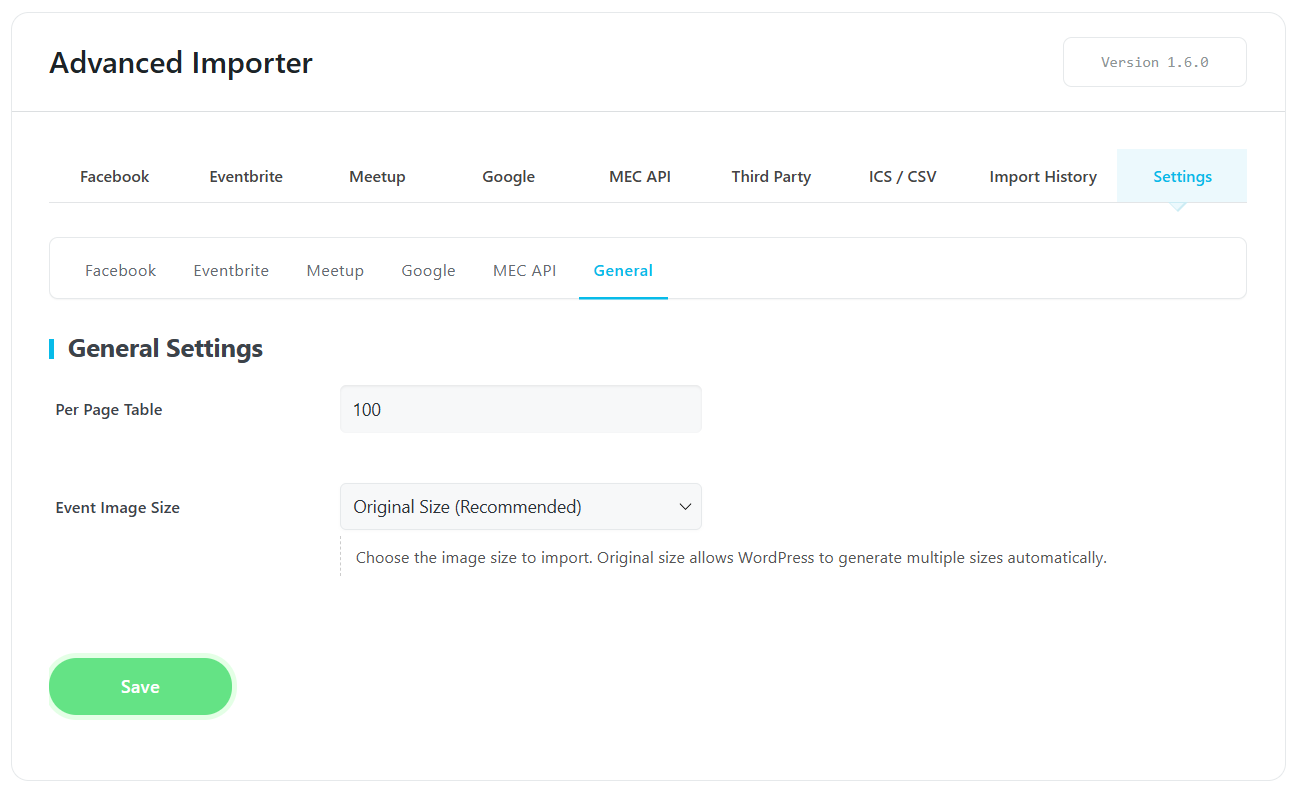
- Configuración general: Configuración general: puede ajustar la cantidad de eventos que se muestran en cada Tabla de páginas (El valor predeterminado es seis). Si necesita ver más de 50 eventos a la vez, asegúrese de que la configuración de su servidor pueda gestionar la carga sin tiempos de espera.
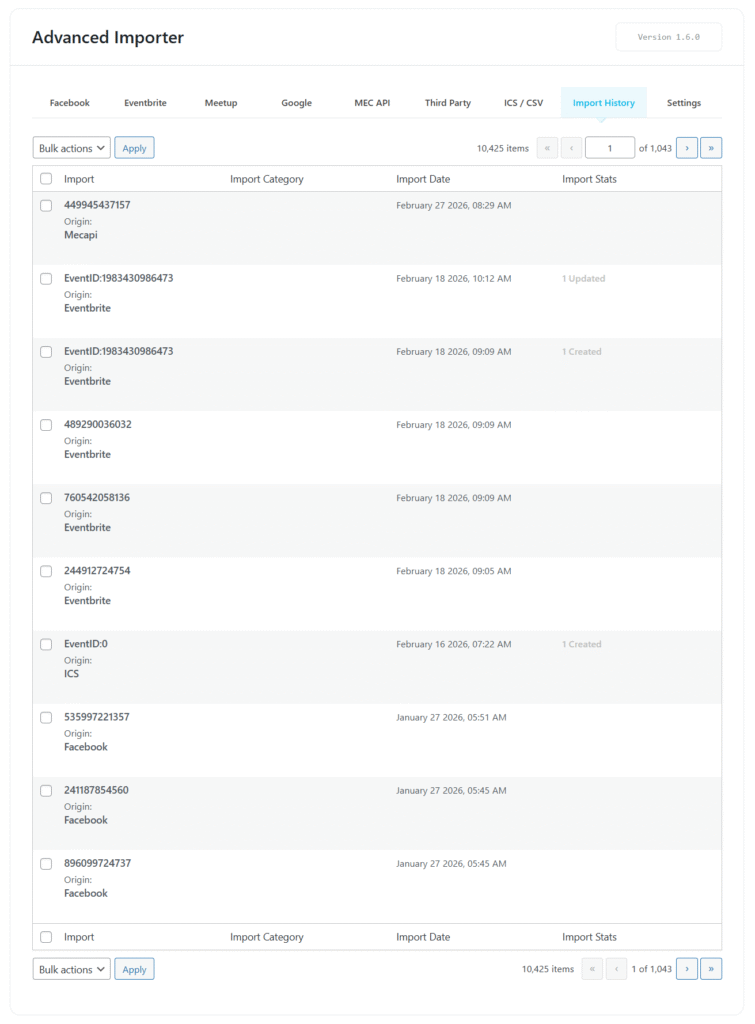
- Historial de importaciones: Esta interfaz proporciona una lista completa de todos los eventos importados. Puede verificar la fechas de importación, verifique su categorías asignadas, Ver el estado actual de la importación, y eliminar eventos individualmente.
Configuración Avanzada
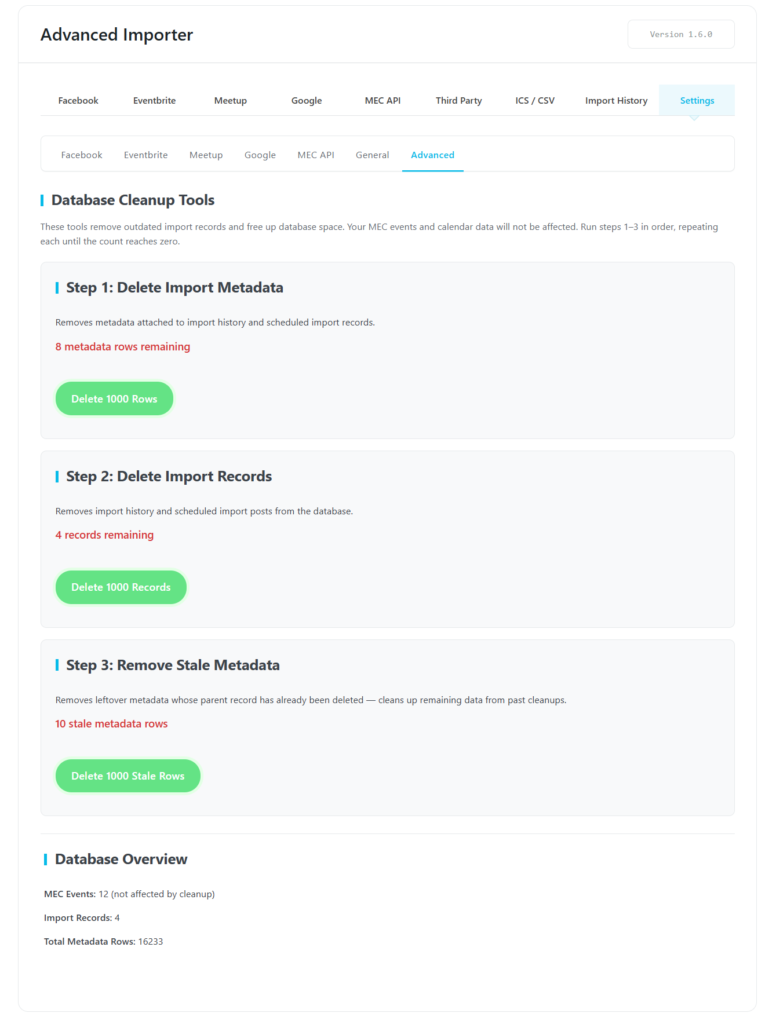
La nueva versión introduce una nueva pestaña Avanzado en Advanced Importer → Configuración.
Esta sección contiene herramientas de mantenimiento que ayudan a limpiar los datos de importación antiguos generados por las importaciones programadas y las tareas de sincronización.
Con el tiempo, los sitios web que realizan importaciones y sincronizaciones programadas frecuentes pueden acumular una gran cantidad de registros de importación y metadatos en la base de datos de WordPress.
Si bien estos registros son utilizados internamente por el importador, pueden aumentar gradualmente el tamaño de la base de datos y afectar el rendimiento general de los sitios web que sincronizan eventos durante largos períodos.
Las herramientas de limpieza de la base de datos permiten a los administradores eliminar de forma segura los registros de importación obsoletos, manteniendo intactos todos los eventos de MEC y los datos del calendario.
Importante
Estas herramientas de limpieza no eliminan los eventos, categorías, organizadores, lugares ni datos del calendario de MEC.
Únicamente se eliminan los registros y metadatos relacionados con el importador.
Para obtener los mejores resultados, ejecute las herramientas de limpieza en el siguiente orden.
Paso 1: Eliminar metadatos de importación
Este paso elimina los metadatos asociados con:
- Importar historial
- Registros de importación programada
Repita este paso varias veces hasta que el recuento de metadatos restantes llegue a cero.
Paso 2: Eliminar registros de importación
Después de eliminar los metadatos, elimine los registros de importación reales almacenados por Advanced Importer.
Esto elimina:
- Registros del historial de importación
- Registros de importación programada
Repita este paso varias veces hasta que no queden registros.
Paso 3: Eliminar metadatos obsoletos
En ocasiones, los metadatos pueden permanecer en la base de datos incluso después de que se haya eliminado el registro principal.
Esta limpieza elimina cualquier metadato huérfano restante que haya quedado de importaciones anteriores u operaciones de limpieza previas.
Repita este paso varias veces hasta que no queden metadatos obsoletos.
Límite de limpieza
Cada clic en el botón de limpieza elimina hasta 1000 entradas de la base de datos.
Dependiendo del tamaño de su base de datos, es posible que deba hacer clic en el botón varias veces hasta que el recuento restante llegue a cero antes de pasar al siguiente paso.
Recomendaciones de uso
Las herramientas de limpieza son especialmente útiles para sitios web que:
- Ejecutar importaciones programadas durante largos períodos
- Sincronizar eventos con frecuencia
- Importar un gran número de eventos de fuentes externas.
- ¿Desea reducir el crecimiento innecesario de la base de datos?
La ejecución periódica de estas herramientas de limpieza ayuda a mantener limpia la base de datos del importador sin afectar a ningún evento MEC existente.
Importante
La limpieza de la base de datos elimina permanentemente el historial de importaciones y los registros de sincronización. Esta acción no se puede deshacer.
Importaciones programadas y gestión de sincronización
Esta sección dedicada se encarga de la automatización y el mantenimiento a largo plazo de los datos de sus eventos.
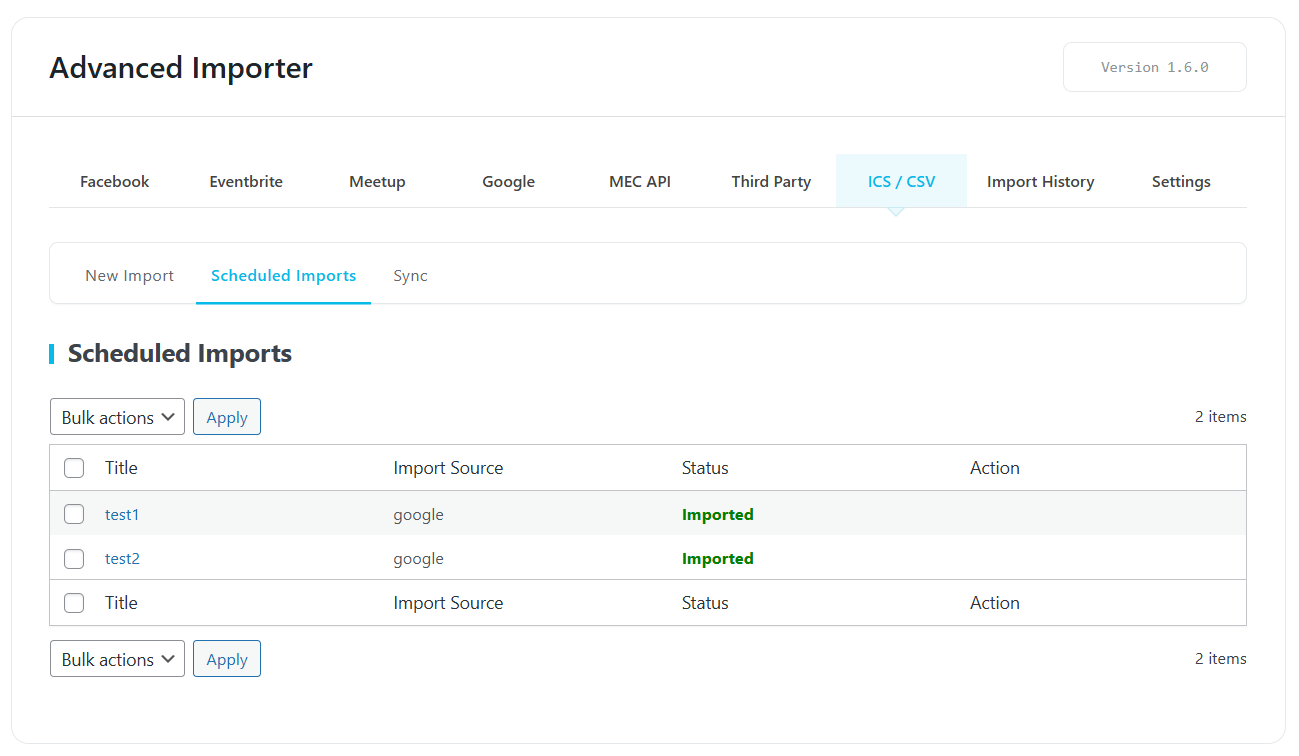
- Pestaña Importaciones programadas: Aquí puede ver y gestionar todas las importaciones recurrentes planificadas. Esta pestaña sirve como punto central para supervisar sus tareas automatizadas y asegurarse de estar al tanto de todas las actualizaciones planificadas.
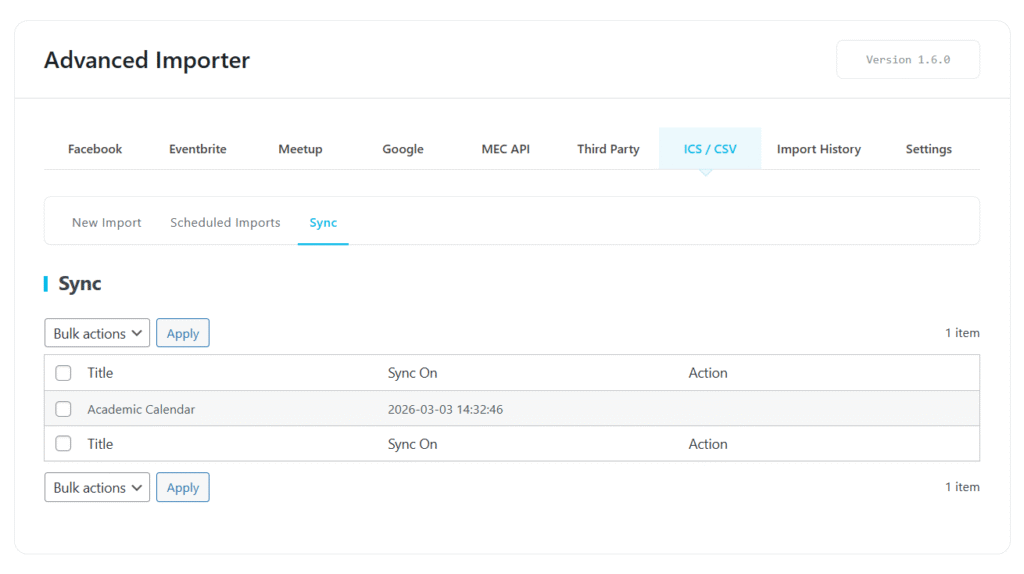
- Pestaña de sincronización: Esta pestaña gestiona deep, sincronización automatizada. Cuando el “Añadir a sincronización automática” Al hacer clic en el botón para importar, toda la tarea se mueve aquí. Según la programación existente, cada vez que se sincroniza la importación, cualquier cambios, eliminaciones o adiciones Los cambios realizados en los eventos de origen se aplicarán automáticamente a su calendario MEC para futuras sincronizaciones. Para los trabajos de sincronización de Eventbrite, la configuración Visibilidad del evento El filtro se respeta en cada ejecución.
Casos de uso (cuando este complemento es útil)
- Sincronización social automatizada: Extrae automáticamente eventos de tu Pagina de Facebook or Calendario de Google para que solo tengas que actualizar tu agenda en un solo lugar.
- Migración de plataforma: Mueva rápidamente cientos de eventos desde complementos de la competencia como Evento or Mi Calendario en MEC.
- Sincronización multisitio: Utilice el API MEC Configuración para mantener sincronizados varios sitios web de eventos de WordPress. Esto requiere Advanced Importer Este complemento debe estar activo tanto en el sitio de origen como en el sitio de destino.
Situaciones en las que este complemento puede no ser ideal
- Actualizaciones instantáneas de Google: Los cambios realizados en un Calendario de Google se aplican en la siguiente importación o sincronización programada, no de forma instantánea. La conexión ya no caduca gracias a la actualización automática del token, por lo que no es necesaria la reautenticación periódica.
- Servidores de bajos recursos: La obtención de una gran cantidad de eventos (más de 50 a la vez) requiere recursos de servidor adecuados y puede provocar tiempos de espera en planes de alojamiento débiles.
- Automatización de CSV: Dado que los archivos CSV no admiten la sincronización programada, solo son ideales para migraciones manuales únicas.
Solución de problemas para principiantes
- Conexión con Google: Los tokens de acceso ahora se actualizan automáticamente antes de cada importación y sincronización. Si la conexión falla, haga clic aquí. Necesita autenticación Solo hay que restablecerlo una vez; ya no será necesario volver a autenticarlo cada 30 minutos.
- Retraso de la reunión: Si su conexión de Meetup no funciona de inmediato, recuerde que el proceso de activación para sus clientes OAuth puede tardar una o dos horas.
- Verificación de credenciales: Si las importaciones fallan, primero verifique que todas Claves API y tokens de acceso se ingresaron correctamente y que se otorgaron los permisos necesarios durante el paso “Necesita autenticación”.
- Eventos de Eventbrite que faltan: Si los eventos de Eventbrite no listados (privados) dejan de aparecer después de la actualización, configure Visibilidad del evento a Salas públicas y privadas de en las opciones de importación de Eventbrite.
Preguntas Frecuentes
¿Cómo instalo y activo el Advanced Importer ¿Complemento para MEC?
Asegúrese de que tanto el Modern Events Calendar y conectar Advanced Importer Los complementos se instalan y activan en su sitio de WordPress. Después de la activación, aparece un nuevo menú con la etiqueta “Advanced ImporterAparecerá en la sección Calendario ME. Al hacer clic en este menú, se le redirigirá a la página de importación.
¿Desde qué plataformas puedo importar eventos usando la Advanced Importer ¿Añadir?
El complemento permite importar eventos de Facebook, Google Calendar, Meetup y Eventbrite. Puedes conectar varias cuentas de estas plataformas para realizar importaciones ilimitadas.
¿Cómo autentico mi cuenta de Facebook para importar eventos?
Para autenticar su cuenta de Facebook, siga estos pasos:
1. Cree una aplicación de Facebook a través del portal para desarrolladores de Facebook.
2. Genere un token de acceso de usuario con los permisos necesarios.
3. Introduzca el token de acceso en el Advanced Importer Configuración en la sección de Facebook.
Las instrucciones detalladas están disponibles en la documentación del MEC.
¿Cómo conecto mi Google Calendar para importar eventos?
Para conectar su Google Calendar:
1. Cree un proyecto en Google Developers Console.
2. Habilite la API de Google Calendar para su proyecto.
3. Obtenga las credenciales de API necesarias.
4. Introduce estas credenciales en la configuración de Google de la Advanced Importer Añadir.
Se proporcionan instrucciones detalladas en la documentación del MEC.
¿Qué información se requiere para conectar mi cuenta de Eventbrite?
Para conectar tu cuenta de Eventbrite, necesitarás obtener una clave API mediante:
1. Iniciar sesión en su cuenta de Eventbrite.
2. Vaya a la sección Clave API.
3. Generar una nueva clave API.
Una vez obtenida, introduzca esta clave API en la configuración de Eventbrite de la Advanced Importer Añadir.
¿Cómo obtengo las credenciales necesarias para conectar mi cuenta de Meetup?
Para conectar su cuenta de Meetup:
1. Visita la página de clientes OAuth de Meetup.
2. Cree un nuevo cliente OAuth para recibir su ID de cliente y secreto de cliente.
3. Introduce estas credenciales en la configuración de Meetup del Advanced Importer Añadir.
Tenga en cuenta que el proceso de activación puede tardar hasta una hora.
¿Cómo puedo programar importaciones automáticas para mis eventos?
El Advanced Importer Este complemento te permite programar importaciones seleccionando la opción "Programadas" en Tipo de importación. Puedes configurar la frecuencia a una vez por hora, dos veces al día, diariamente, semanalmente o mensualmente, según tus necesidades.
¿Qué debo hacer si tengo problemas durante el proceso de importación?
Si experimenta problemas durante la importación:
– Verifique que todas las credenciales de la cuenta (claves API, tokens de acceso) se hayan ingresado correctamente.
– Asegúrese de que se otorguen los permisos necesarios para cada plataforma.
– Verifique las capacidades de rendimiento de su servidor, especialmente al importar una gran cantidad de eventos.
Para obtener más ayuda, consulte la documentación de MEC o comuníquese con el soporte.
¿Es posible importar eventos de otros plugins de eventos de WordPress a MEC usando el Advanced Importer?
Sí, la Advanced Importer Este complemento te permite importar eventos desde los plugins Event Organiser, My Calendar o Eventum. Puedes desactivar dichos plugins una vez finalizada la importación.
¿Cuál es la configuración de la API de MEC en Advanced Importer?
La configuración de la API de MEC le permite importar eventos de otro sitio web que esté utilizando el Advanced Importer. Debes copiar la URL del sitio web de origen y pegarla en el sitio web de destino. Advanced Importer configuración junto con la clave API.
¿Cómo puedo configurar el número de eventos que se muestran durante el proceso de importación?
En la configuración general de la Advanced ImporterPuedes ajustar la cantidad de eventos que se muestran en cada tabla de página según tus necesidades. El valor predeterminado es seis, pero puedes aumentarlo. Ajusta este número en función del rendimiento de tu sistema.
¿Cómo funciona el proceso de autenticación para cada plataforma?
Después de agregar tu cuenta para una plataforma específica, la verás en la parte inferior de su configuración. Haz clic en "Se requiere autenticación" para abrir una nueva ventana y poder iniciar sesión o dar acceso a tus eventos.
¿Puedo importar eventos a una categoría específica?
Sí, al crear una nueva importación, puede seleccionar una categoría específica entre las disponibles en MEC para los eventos importados. A partir de la versión 1.8.0, esta categoría también se aplica correctamente durante las importaciones programadas y las tareas de sincronización.
¿Cómo puedo ver y administrar el historial de eventos importados?
Puedes ver una lista de los eventos importados en la interfaz "Historial de importación" , donde también puedes eliminar eventos, consultar sus categorías, fechas de importación y estado.
¿Puedo importar eventos utilizando archivos CSV o ICS?
Sí, puedes importar eventos directamente usando archivos CSV o ICS, y también puedes usar una URL para un archivo ICS.
¿Qué debo hacer si quiero importar eventos solo de un rango de tiempo específico?
El Advanced Importer Este complemento te permite filtrar eventos especificando el intervalo de tiempo deseado, garantizando que solo se importen los eventos que se encuentren dentro de ese intervalo.
¿Qué debo hacer si realizo cambios en mi Google Calendar y no se reflejan en la importación?
Los cambios se reflejarán la próxima vez que se ejecute la importación. Para importaciones y sincronizaciones programadas, espere a la siguiente ejecución programada o inicie la importación manualmente. Gracias a la actualización automática del token, una conexión caducada ya no es la causa; si la cuenta se desconectó (por ejemplo, tras un cambio de contraseña o la revocación del acceso), haga clic en « Se requiere autenticación» una sola vez.
¿Cómo se gestionan las cancelaciones de eventos en los eventos recurrentes de ICS?
La versión 1.8.0 es totalmente compatible con la propiedad ICS EXDATE . Las ocurrencias excluidas en el calendario de origen se importan como días excepcionales en MEC y no aparecerán en su calendario. Si importó eventos recurrentes con una versión anterior, vuelva a importar el feed para aplicar las excepciones.
¿Por qué no se importan mis eventos privados (no listados) de Eventbrite después de actualizar a la versión 1.8.0?
La versión 1.8.0 introduce el filtro Visibilidad de eventos , que por defecto está configurado solo para público . Para importar eventos no listados, abre la configuración de importación de Eventbrite y establece Visibilidad de eventos en Público y Privado ; luego, guarda o vuelve a ejecutar la importación.
Si programa una importación, ¿puede ver y administrar la importación programada y dónde puede acceder a esta información?
Sí, si programa una importación, puede ver y administrar la programación designada en la pestaña Importaciones programadas. Esto le permite supervisar y hacer seguimiento de sus importaciones planificadas.
Al importar eventos, ¿existe una opción para importar todos los eventos a la vez? ¿Y cómo funciona esta opción para Google Calendar?
Sí, al importar eventos de Google Calendar, existe la opción de descargarlos todos. Primero, verá la cantidad de calendarios y, tras hacer clic en "Obtener calendario", verá la cantidad de eventos. Al hacer clic en "Obtener eventos", verá una lista de los eventos. Desde allí, puede seleccionar algunos eventos o hacer clic en "Descargar todos los eventos" para importarlos todos.