
Creación de clave API de Google Calendar
Esta guía explica cómo crear un Clave API de Google Calendar mediante el Interfaz actual de Google Cloud Console y conectarlo a Modern Events Calendar (MEC).
No se requiere experiencia previa con las API de Google.
Paso 1: Inicia sesión en Google Cloud Console
- Abra la consola de Google Cloud:
https://console.cloud.google.com/ - Inicie sesión con su cuenta de Google.
Si es la primera vez que usas Google Cloud, es posible que Google te pida que aceptes las condiciones del servicio o que selecciones un país. Completa estos pasos antes de continuar.
Paso 2: Crear o seleccionar un proyecto
Todas las API de Google deben pertenecer a un proyecto.
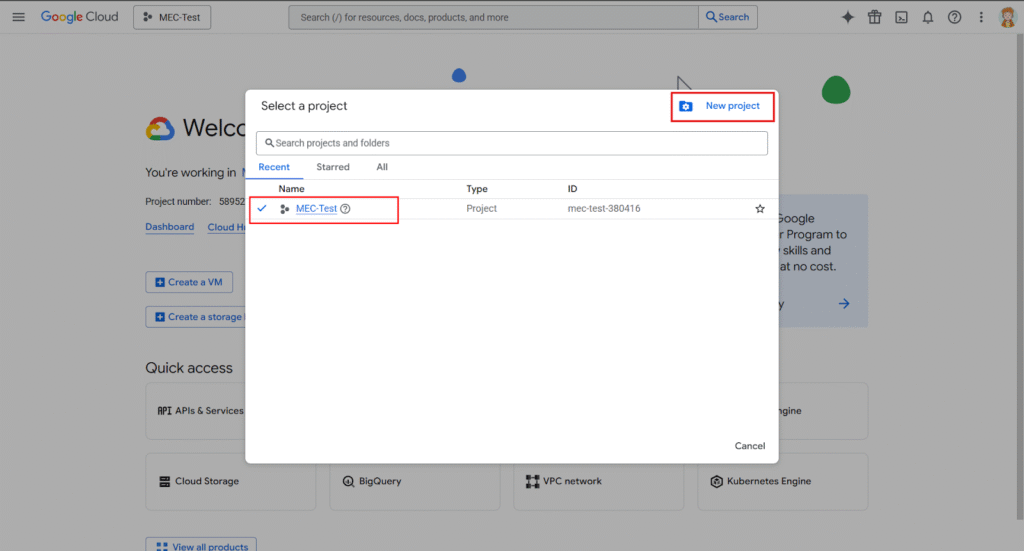
- En la parte superior de la consola, haga clic en Seleccione un proyecto.
- Si ya tienes un proyecto, selecciónalo.
- Si no, haga clic en Proyectos Nuevos.
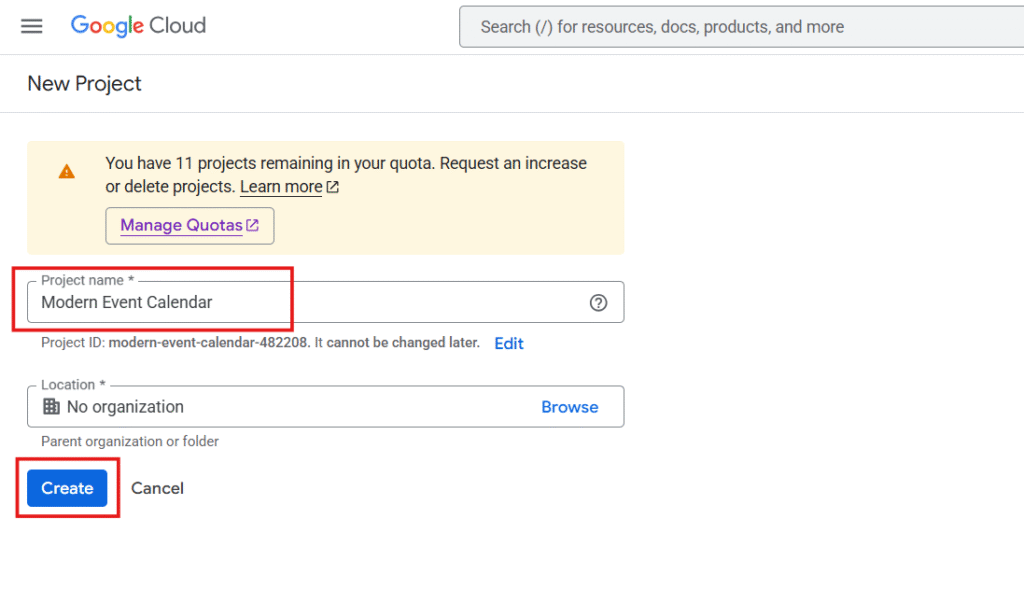
- Ingrese un Nombre del proyecto (cualquier nombre está bien).
- Haga clic en Crear.
- Asegúrese de que el proyecto recién creado esté seleccionado.
Cada clave API, permiso y configuración que cree pertenecerá a este proyecto.
Paso 3: Habilitar la API de Google Calendar
La API debe estar habilitada explícitamente antes de poder usarse.
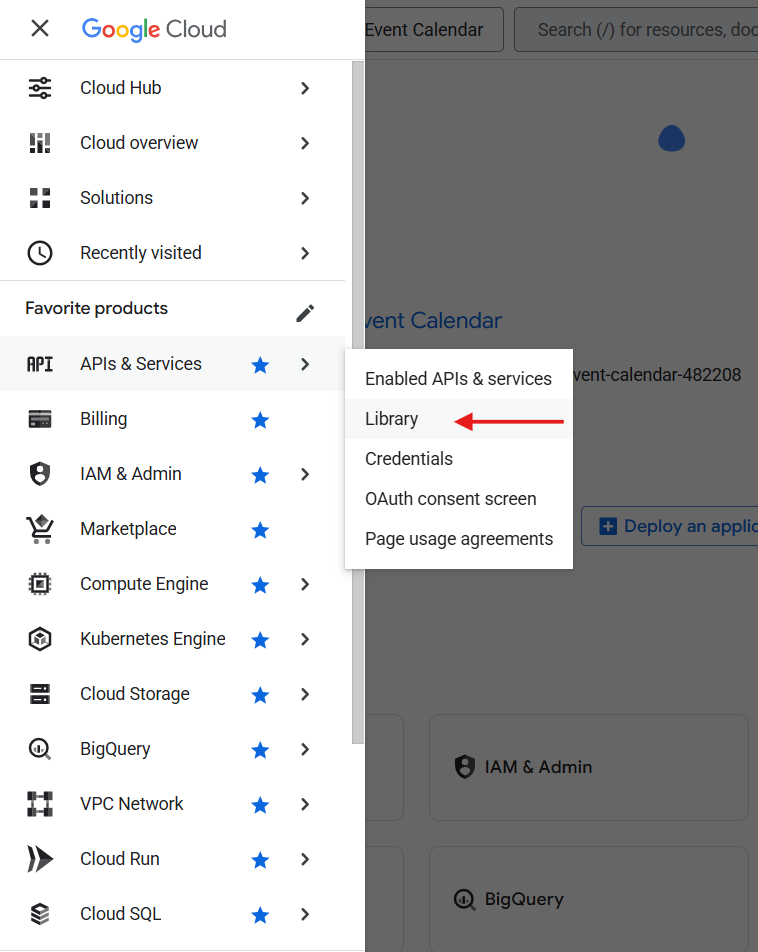
- Abra el menú principal (☰).
- Vaya al API y servicios → Biblioteca.
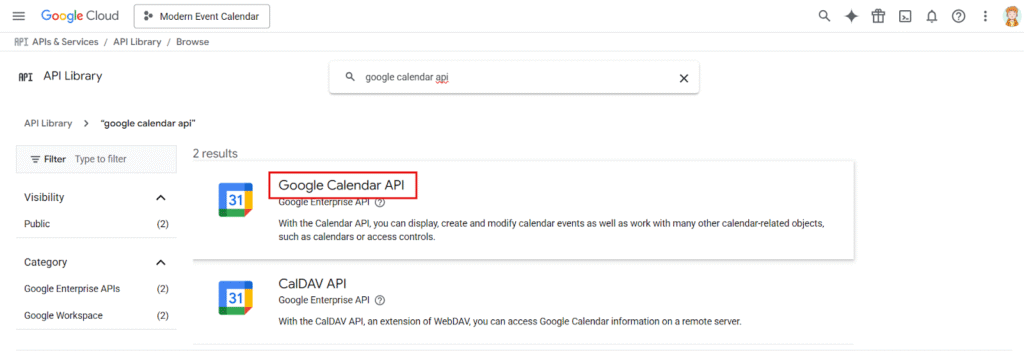
- En el cuadro de búsqueda, escriba API de Google Calendar.
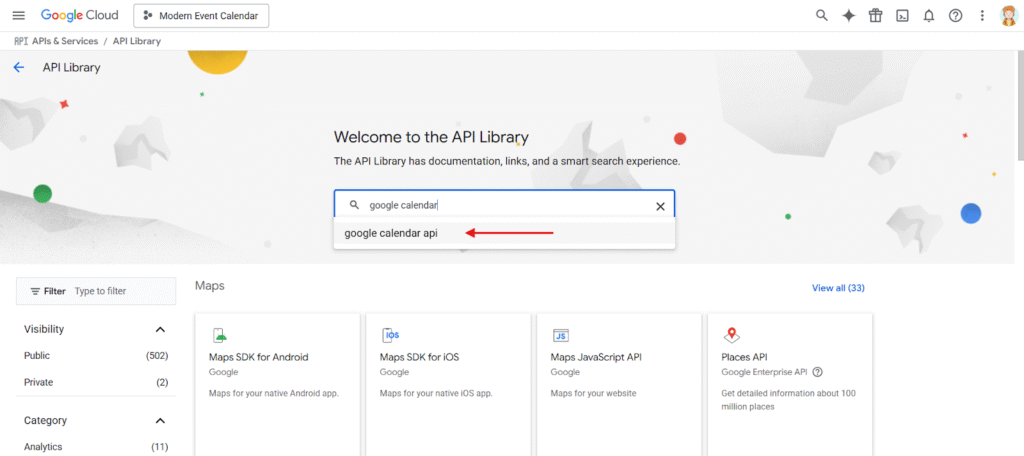
- Haga clic en API de Google Calendar.
- Haga clic en Activar.
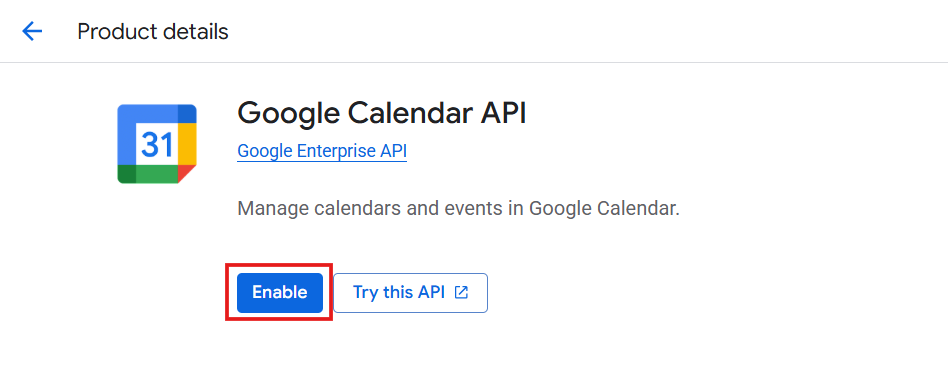
Sin este paso, la clave API no funcionará incluso si se crea correctamente.
Paso 4: Crear y configurar la clave API
En este paso, crearás la clave API que MEC Se utiliza para comunicarse con Google Calendar.
Google ahora combina la creación de la clave API y la aplicación de restricciones en un solo paso :
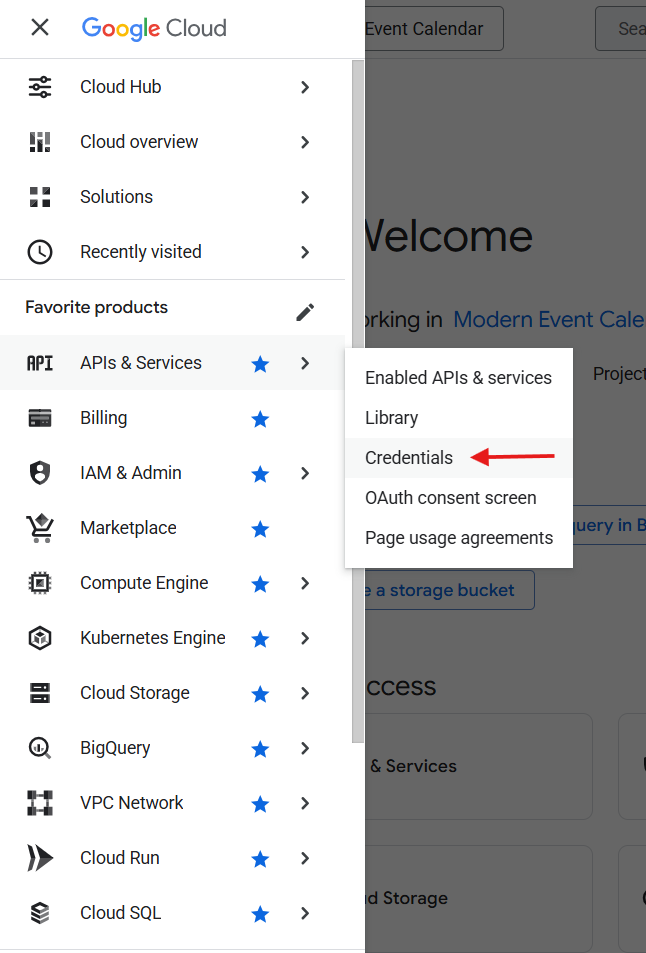
- Vaya al API y servicios → Credenciales.
- Haga clic en Crear credenciales → Clave API.
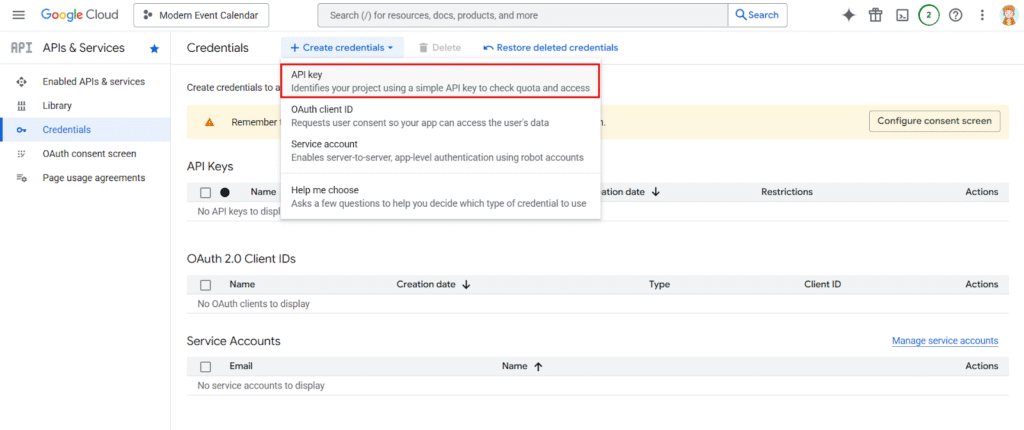
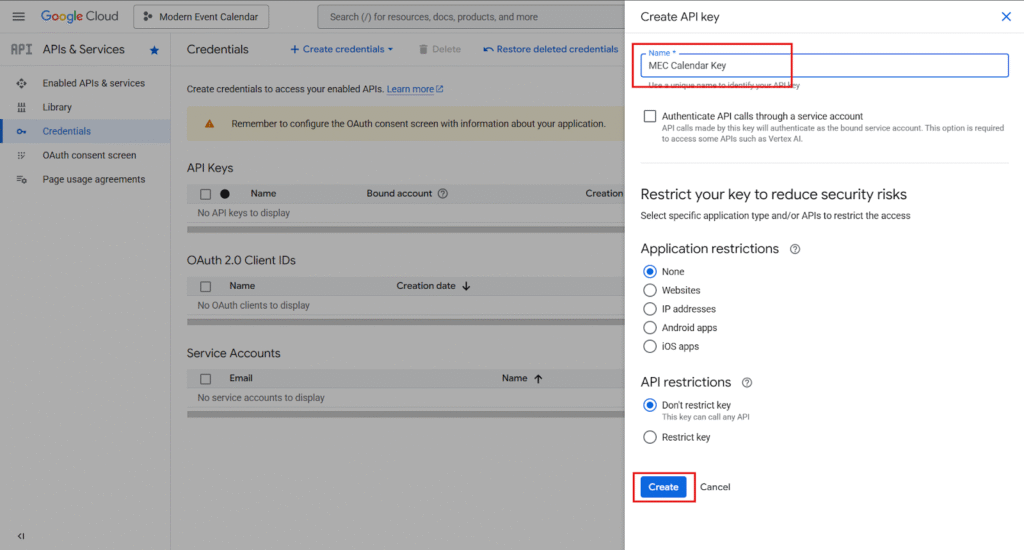
- Aparece una ventana emergente:
- Nombra tu clave API (cualquier nombre descriptivo, por ejemplo, “MEC Clave de calendario”)
- Opcionalmente, bajo Restrinja su clave para reducir los riesgos de seguridad:
- Establecer Restricciones de API → seleccionar API de Google Calendar
- Establecer Restricciones de aplicación → por ejemplo, Referencias HTTP (añade el dominio de tu sitio web)
- Haga clic en Crear.
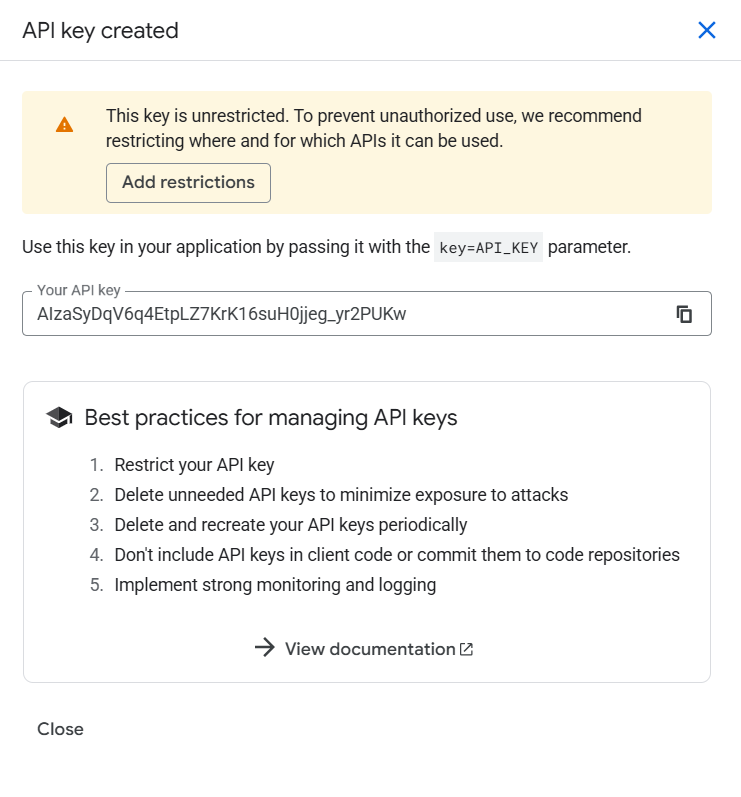
- Ahora se mostrará tu nueva clave API. Cópiala y guárdala de forma segura.
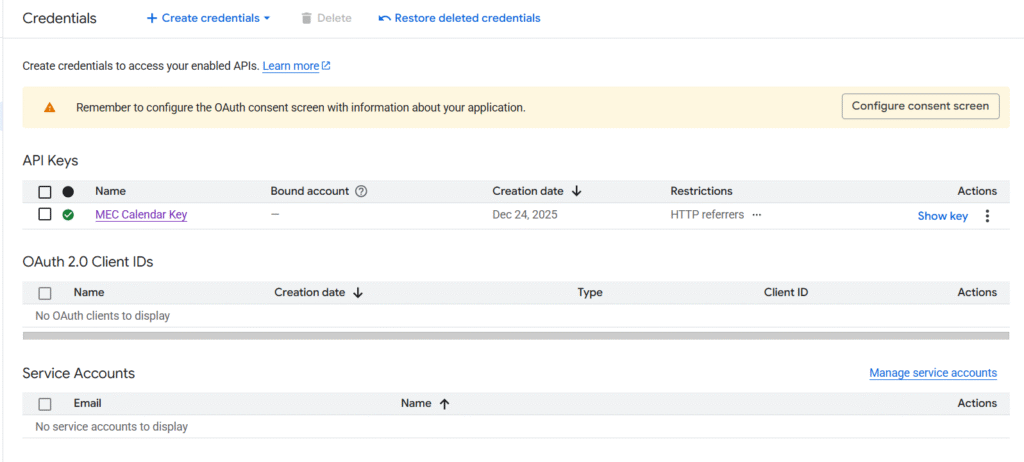
Este flujo fusiona la creación de claves y la configuración de restricciones. Ya no necesita pasos separados para restringir la clave.
Paso 5: Configuración de OAuth (solo para calendarios privados)
⚠️ Omite este paso si solo necesitas acceso a los calendarios públicos.
La mayoría de los usuarios que solo desean importar calendarios públicos no necesitan completar este paso.
Si necesitas acceder a calendarios privados , Google requiere la autorización del usuario mediante OAuth.
Configurar la pantalla de consentimiento de OAuth
- Vaya al API y servicios → Pantalla de consentimiento de OAuth.
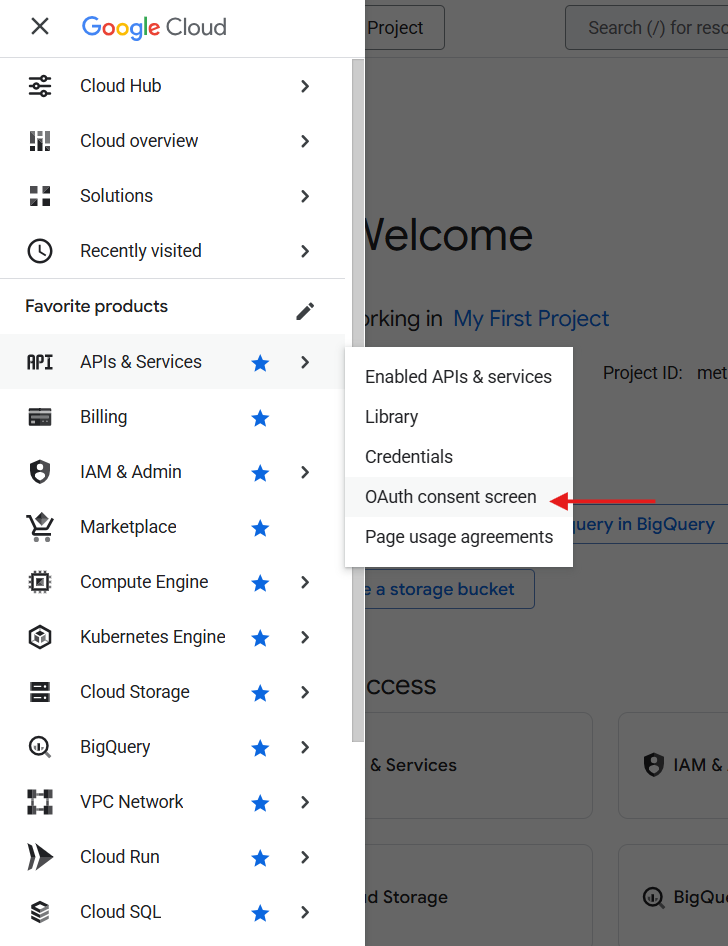
- Haga clic en el botón Empezar .
- Completa el formulario Información de la aplicación :
- Nombre de la aplicación
- Correo electrónico de soporte al usuario
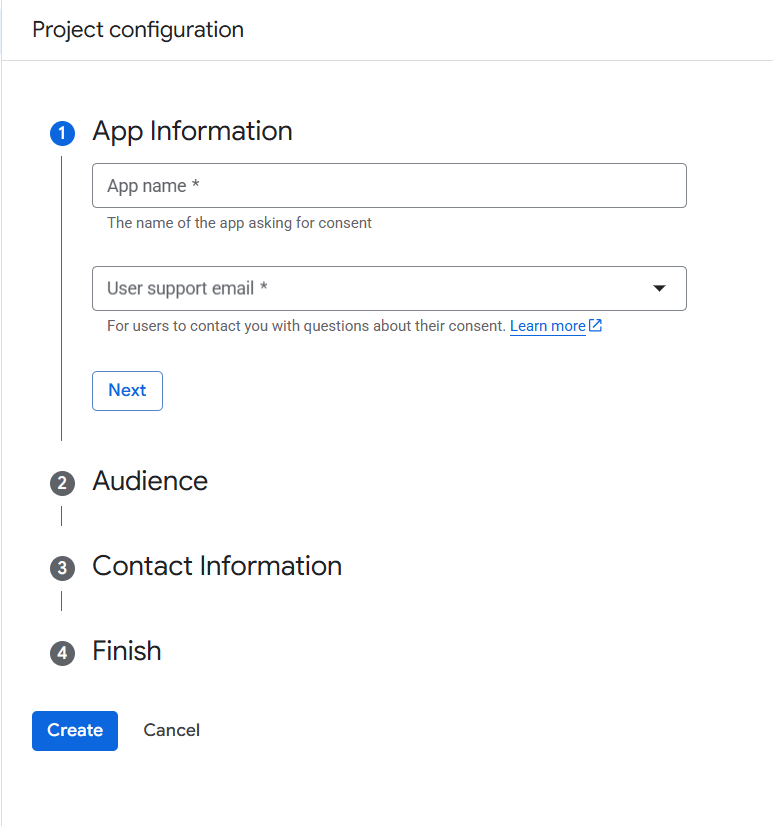
- Haga clic en Siguiente, luego en el Audiencia , seleccione Externo .
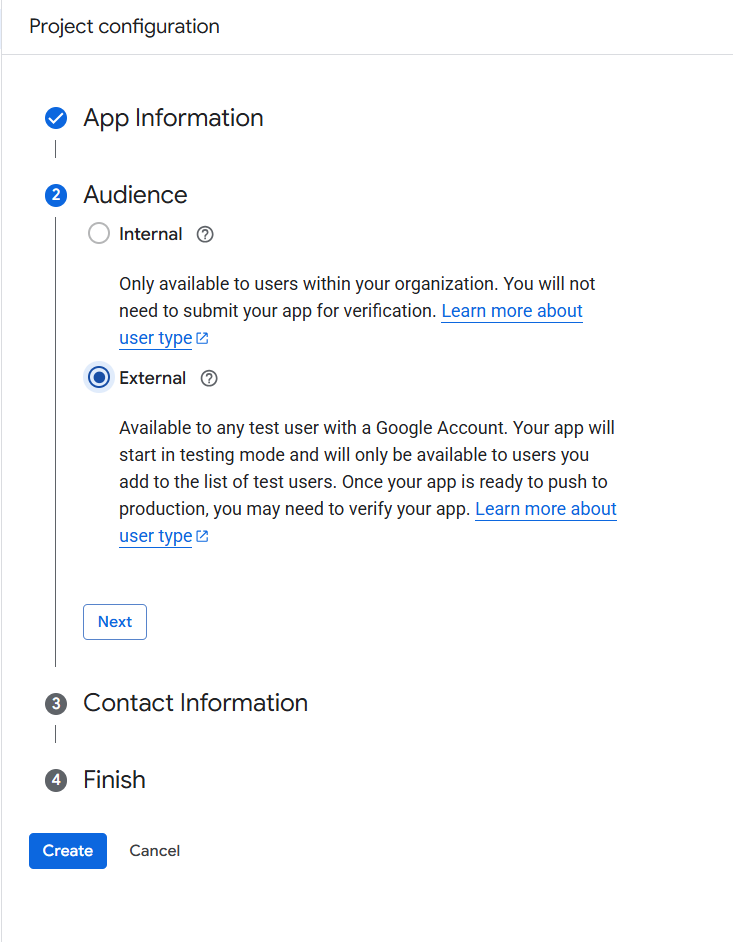
- Haga clic en Siguiente, A continuación, en Información de Contacto, ingrese su(s) dirección(es) de correo electrónico.
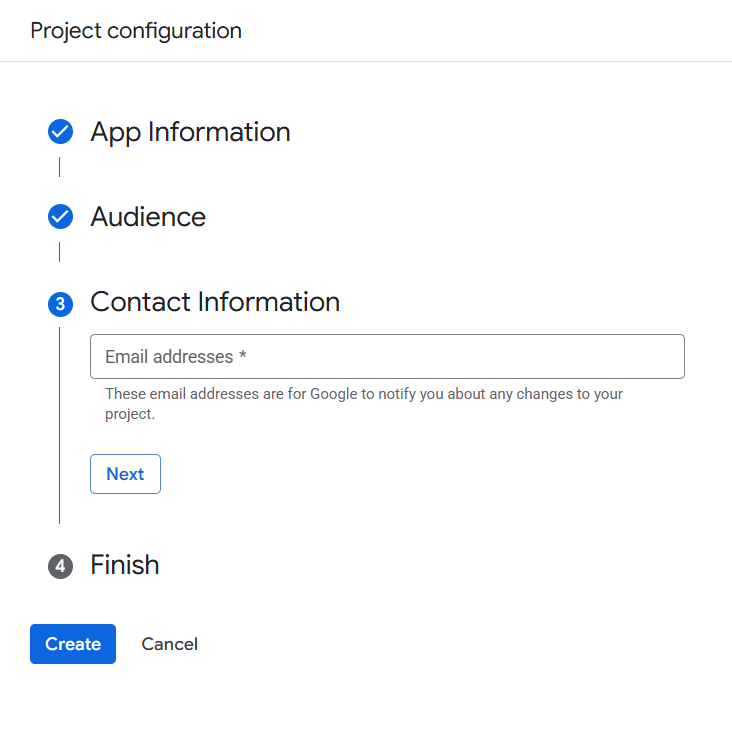
- Haga clic en Siguiente, luego marque la casilla:
- Acepto la Política de datos de usuario de los servicios API de Google
- Haga clic en Continuar, luego haga clic en Crear.
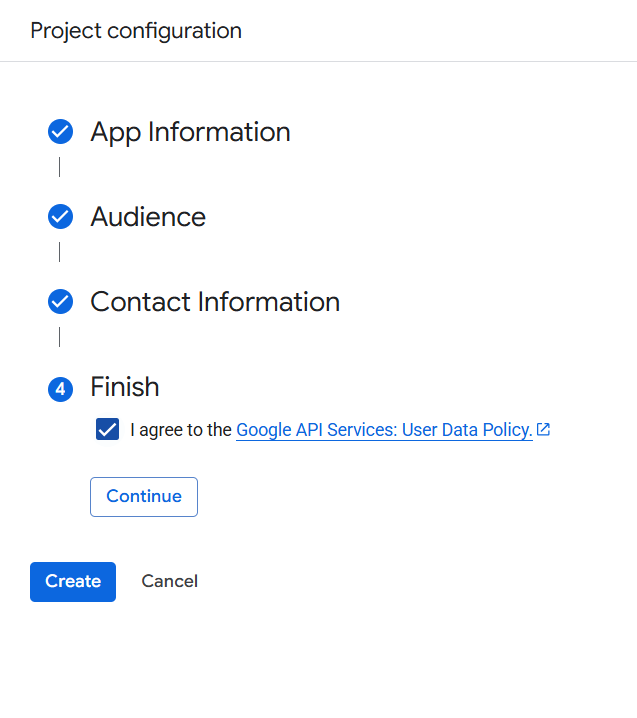
Crear ID de cliente OAuth
Después de completar la configuración de la pantalla de consentimiento de OAuth:
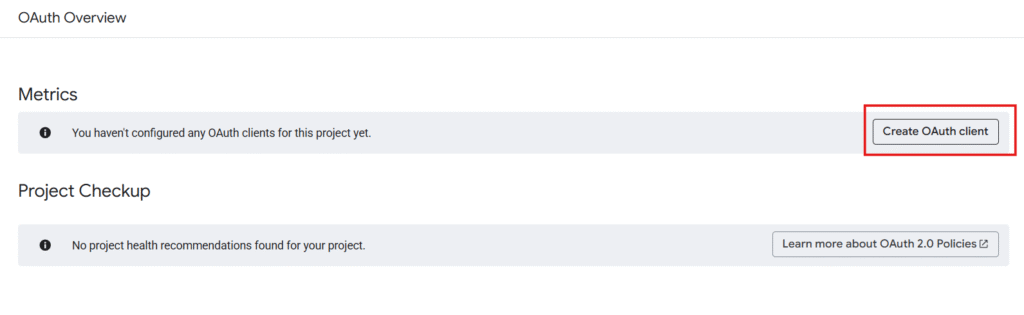
- En la página siguiente, después de finalizar la configuración del consentimiento de OAuth, puede hacer clic en el botón Crear un cliente OAuth .
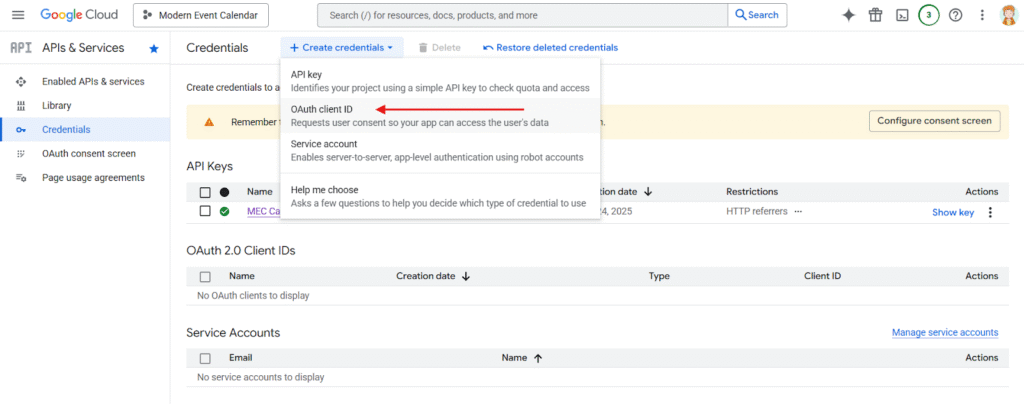
- Alternativamente, puedes ir a API y servicios → Credenciales y hacer clic en Crear credenciales → ID de cliente OAuth.
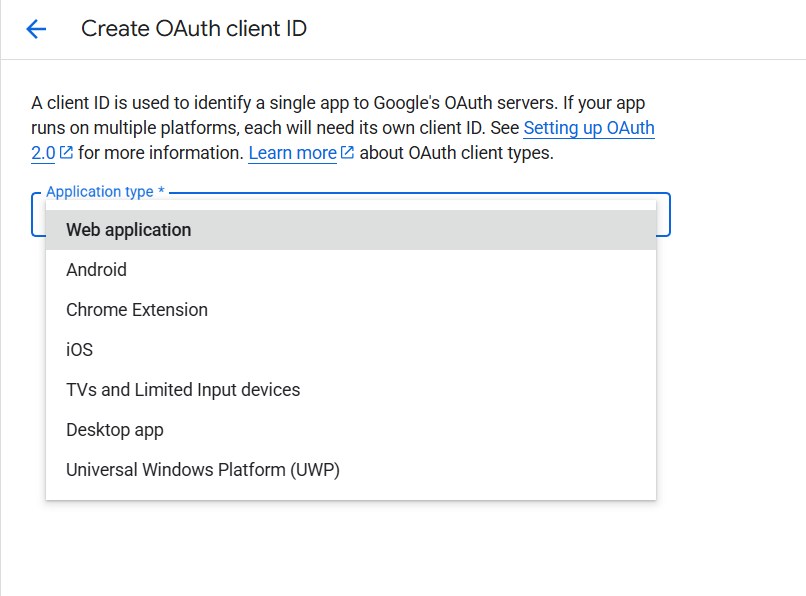
Entonces:
- Seleccionar Aplicación web.
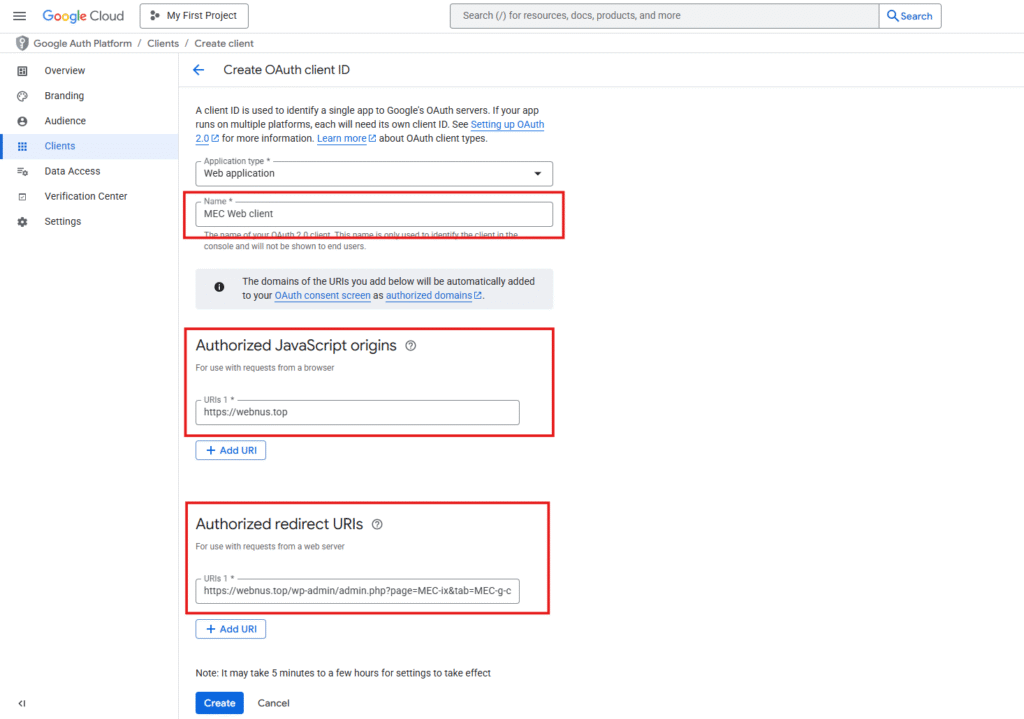
- Ingrese un nombre para su cliente (cualquier nombre descriptivo).
- Agregar URI de redireccionamiento autorizado si así lo requiere su integración.
- Haga clic en Crear.
Ambos métodos (mediante el botón Crear cliente OAuth o el menú Credenciales ) dan el mismo resultado. Utilice el que le resulte más conveniente.
Las credenciales de OAuth son independientes de la clave API y solo son necesarias para acceder a datos de calendario privados.
Paso 6: Obtén tu ID de Google Calendar
- Abra Calendario de Google.
- Haga clic en Configuración.
- En Configuración de mis calendarios, seleccione el calendario que desea utilizar.
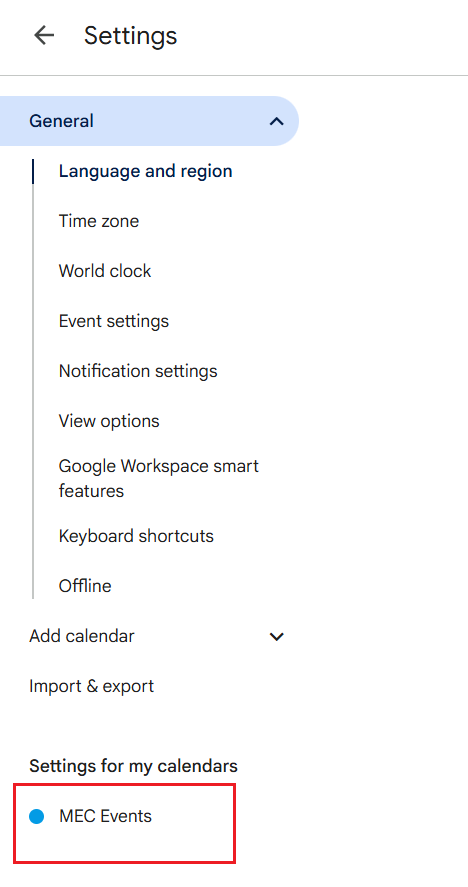
- Busque y copie el Identificación del calendario.
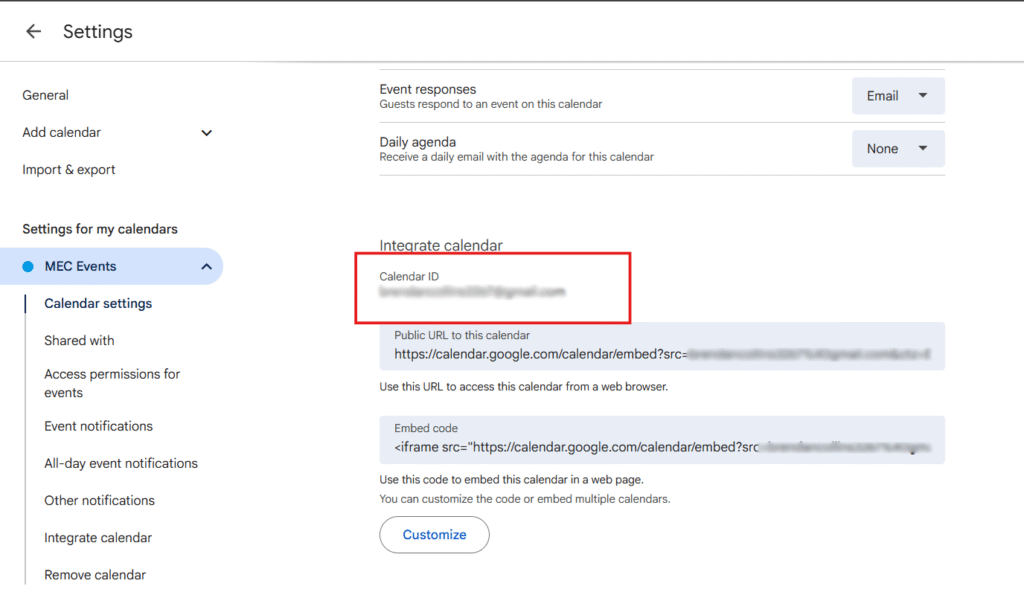
Paso 7: Configurar Google Calendar en Modern Events Calendar
La integración de Google Calendar en MEC usos diferentes credenciales según la acción quieres realizar.
Importar eventos desde Google Calendar (en MEC)
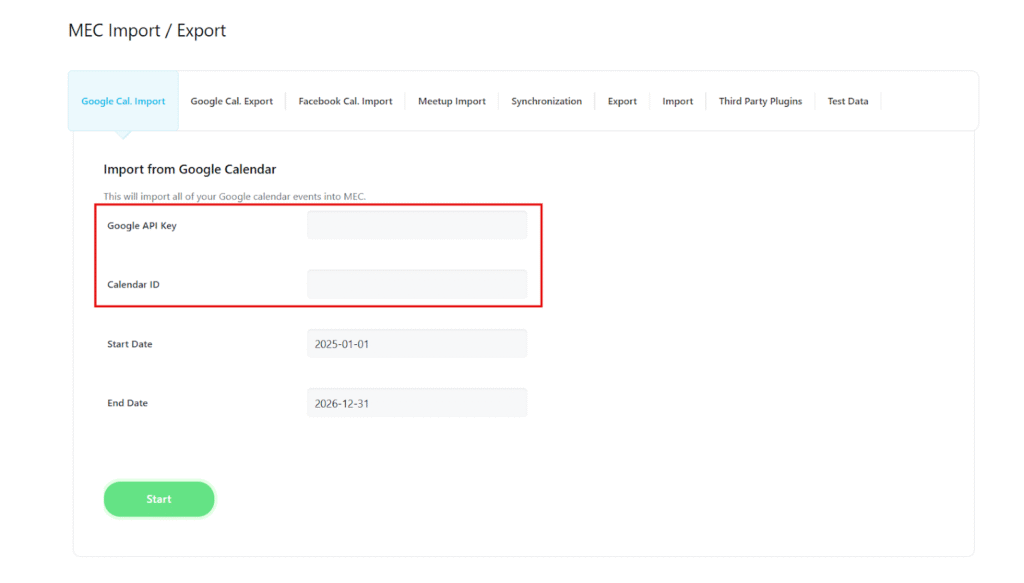
Para importar eventos desde Google Calendar hasta MECSolo se requieren los siguientes:
- API Key
- Identificación del calendario
Para configurar esto:
- Ve a tu panel de WordPress.
- Navegue a MEC → Import / Export → Cal. de Google Importar .
- Ingrese su API Key.
- Escriba el Identificación del calendario.
Este método es utilizado por MECestá incorporado Import / Export Función para obtener eventos de Google Calendar y no requiere autenticación OAuth.
Exportar eventos a Google Calendar (Desde MEC)
Para exportación de eventos desde MEC Para usar Google Calendar, Google requiere acceso autenticado.
Esto significa que debes utilizar Credenciales de OAuth, no solo una clave API.
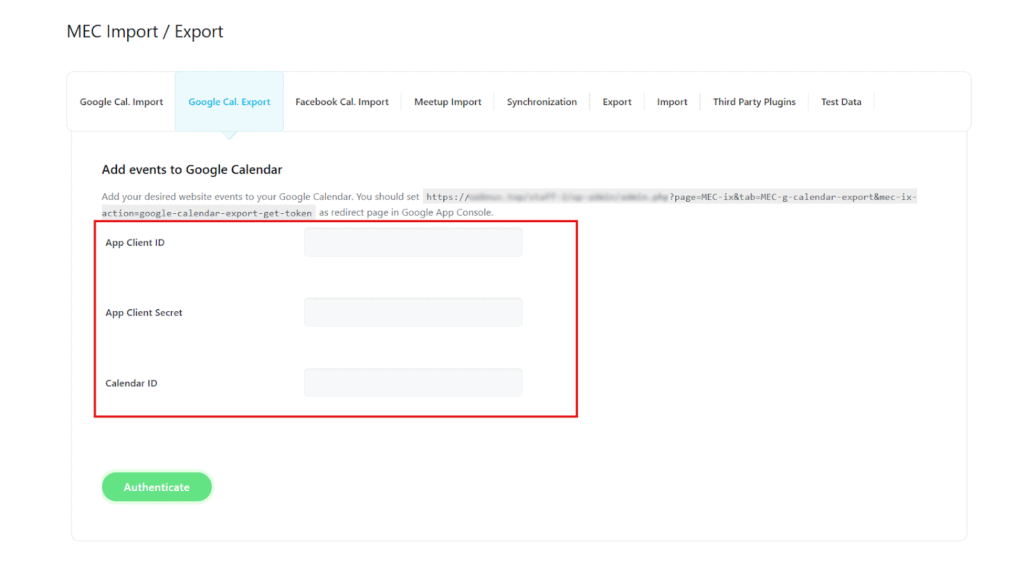
Para exportar, necesitas:
- ID de cliente
- Secreto del cliente
- Identificación del calendario
Para configurar esto:
- Navegue a MEC → Importación / Exportaciónt → Cal. de Google Exportar .
- Escriba el ID de cliente, Secreto del cliente, y Identificación del calendario.
- Haga clic en Autenticar.
Después de la autenticación, es posible que se le redirija a un Pantalla de inicio de sesión y permisos de Google.
Este es el comportamiento esperado y significa que Google requiere que usted:
- Seleccione su cuenta de Google
- Aprobar los permisos de acceso solicitados
Una vez aprobado, MEC estará autorizado a eventos de exportación a tu Calendario de Google.
Usando el Advanced Importer Addon
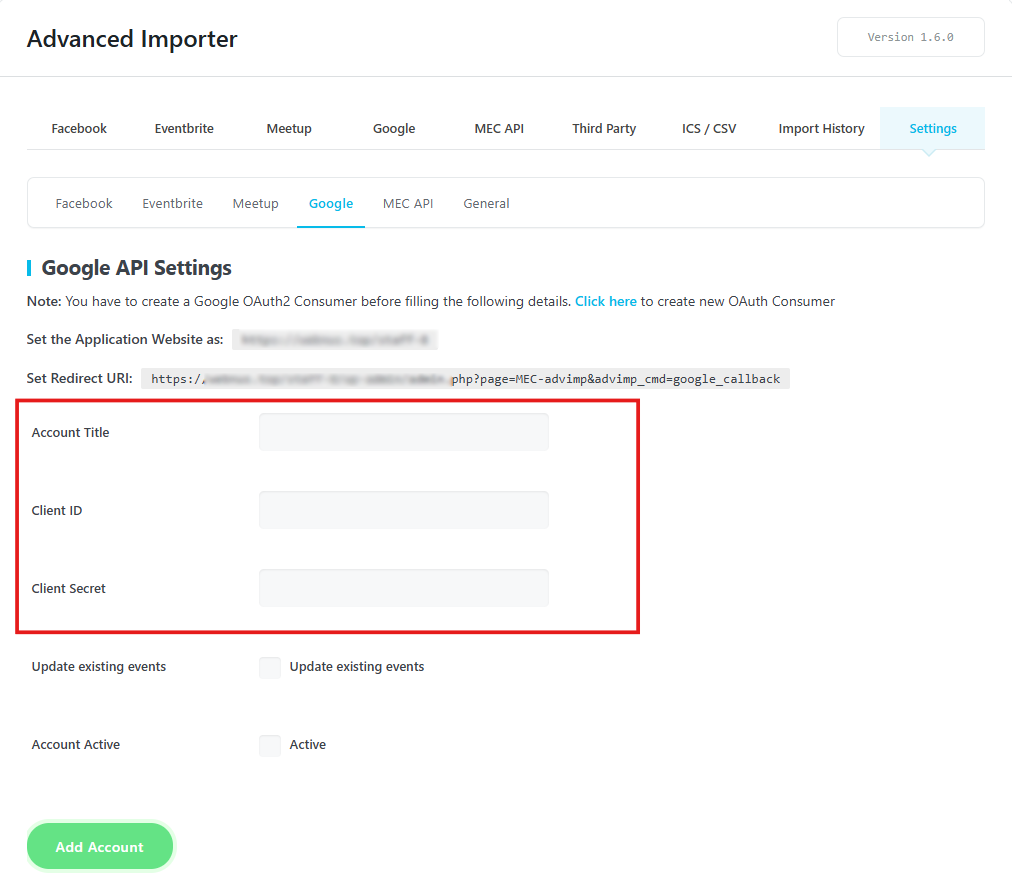
Si está utilizando el Advanced Importer addon, tenga en cuenta que utiliza Autenticación OAuth .
En este caso:
- ID de cliente y Secreto del cliente debe estar configurado dentro del Advanced Importer
- El Advanced Importer crea y gestiona su propia autenticación de Google
- Su configuración OAuth es separado de MECImportar/Exportar configuración de Google
El Advanced Importer solo maneja importaciones y no reutilizar la configuración de OAuth de MECExportación de Google Calendar.
Notas Importantes
• API Key + Identificación del calendario se utilizan para importar eventos a través de MEC núcleo.
• ID de cliente + Secreto del cliente + Identificación del calendario se utilizan para exportar eventos desde MEC.
• Advanced Importer usa su configuración propia de OAuth y flujo de autenticación y no utiliza el API Key.
• El API Key Solo es necesario para Google Calendar Import / Export en MEC.
• Ser redirigido a Google para la autenticación no significa que la clave API haya expirado.
• Simplemente significa que Google requiere la aprobación de permisos para acciones basadas en OAuth.