
Importar y exportar eventos
Con la función Importar y exportar eventos en Modern Events Calendar, puede integrarse fácilmente con iCal, Google Calendars, Facebook Calendars, Meetup y más. Esto le permite importar o exportar sus eventos sin esfuerzo, manteniéndolos sincronizados en todos estos calendarios.
El menú Importar/Exportar contiene varias pestañas que se explican en detalle a continuación.
Cal. de Google Importar
Si deseas transferir eventos de Google Calendar a MEC, necesitarás usar la API de Google Calendar. Este artículo te guiará para obtenerla. Una vez que tengas la clave de la API, simplemente introdúcela en el campo correspondiente, etiquetado como "Clave de API de Google".
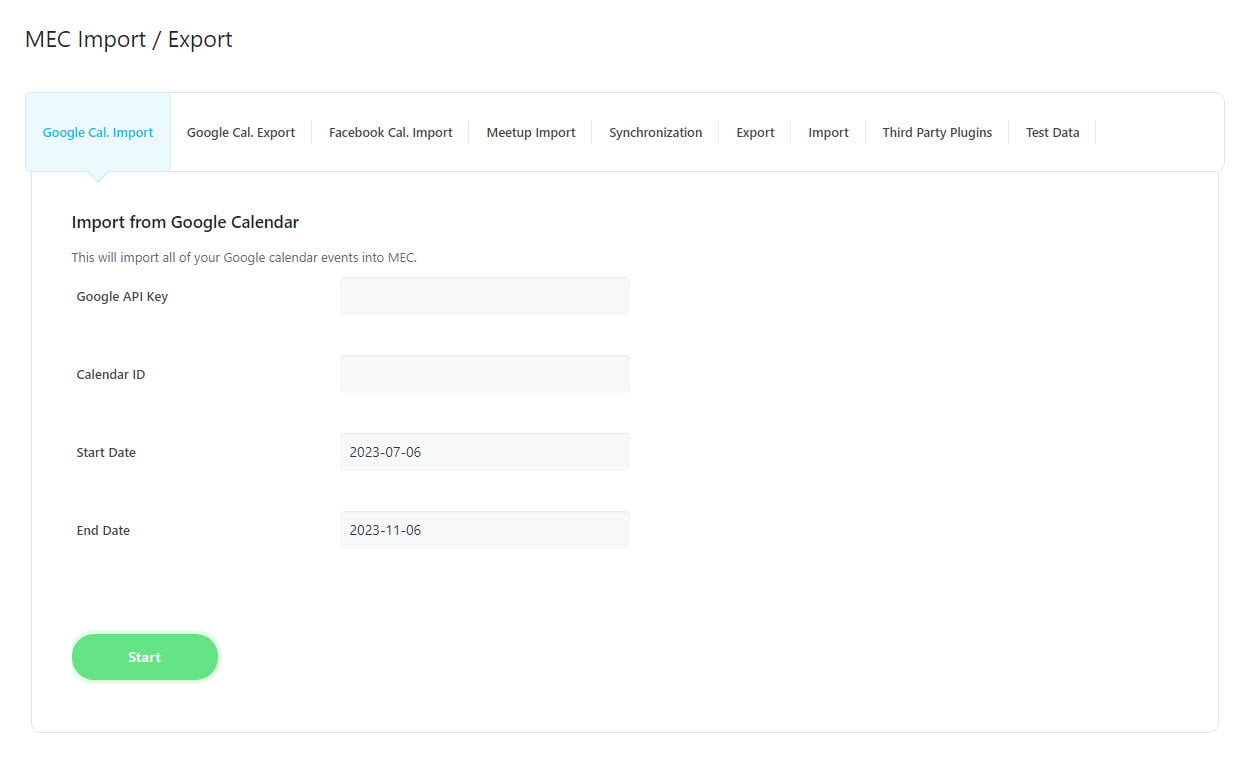
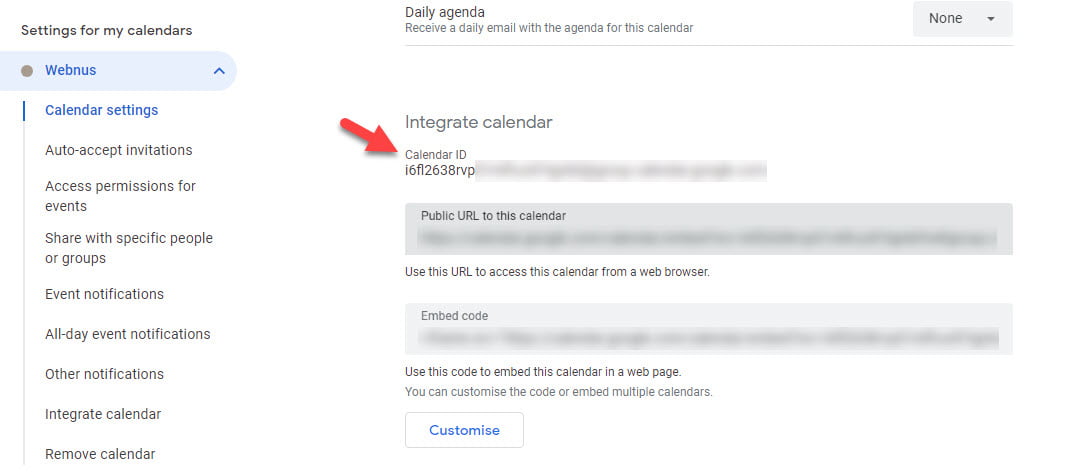
Luego, ingrese el ID del calendario en el campo designado. El ID del calendario se puede encontrar en la configuración de Google Calendar.
Los siguientes campos de fecha le permiten establecer un período específico, de modo que solo se importen los eventos dentro de ese período.
Una vez que haga clic en el botón Inicio, los eventos de su calendario aparecerán en una lista. Simplemente elija el grupo de eventos que desea importar y haga clic en el botón Importar para agregarlos a su lista de eventos MEC.
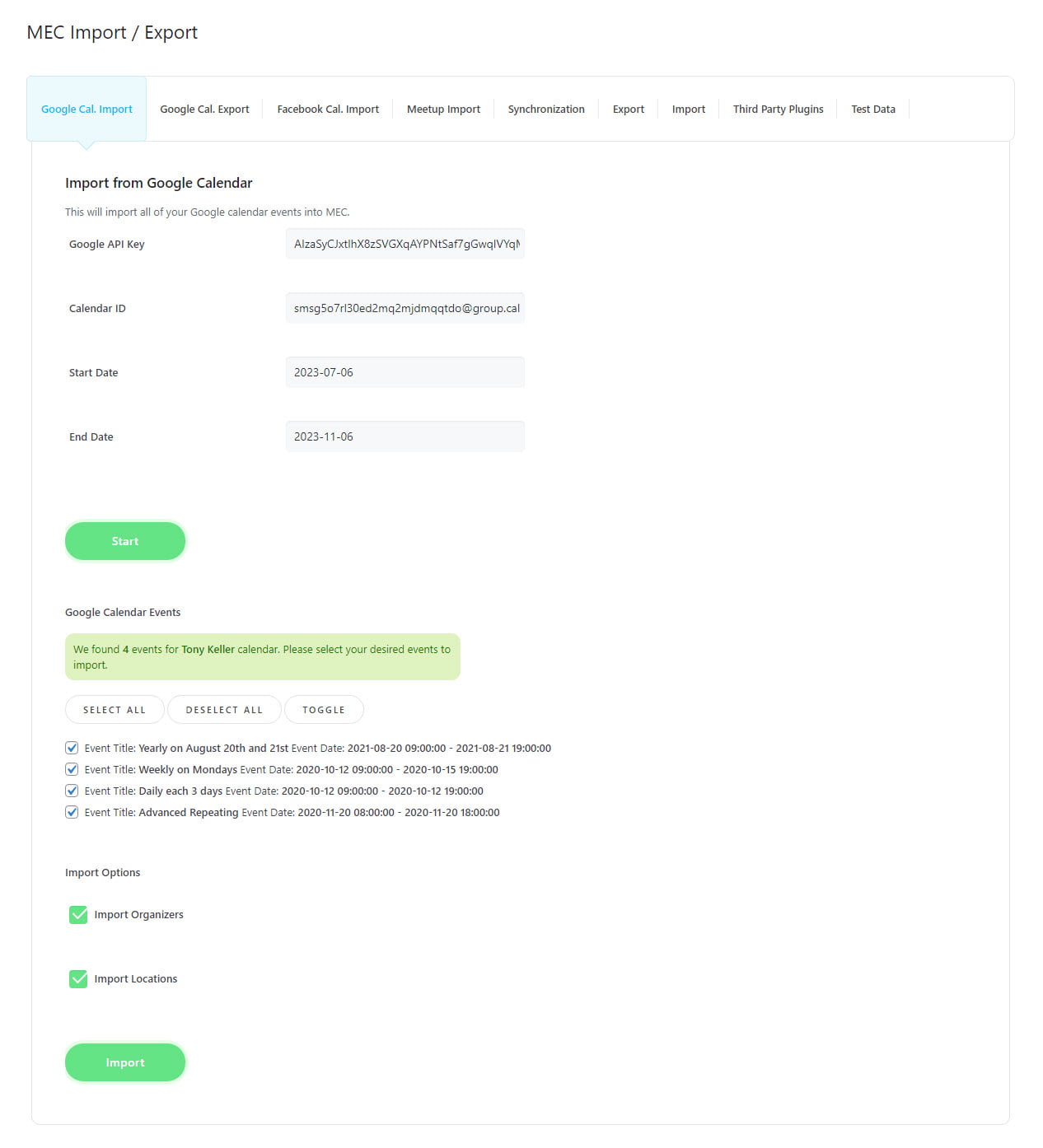
Nota: Si desea importar información de ubicación y organizador desde Google Calendar, no olvide marcar las casillas en Opciones de importación.
Nota: Si encuentra errores 404 o 403 al intentar importar desde Google Calendar, puede verificar lo siguiente: Primero, asegúrese de que su calendario de Google sea público. Además, verifique que su API de Calendar, exclusiva de su dominio, esté activa. Por último, compruebe que su ID de Calendar coincida con el calendario correcto. Asimismo, es importante que la configuración de la zona horaria en WordPress y Google Calendar coincida.
Mira el siguiente vídeo para más información.
Cal. de Google Exportar
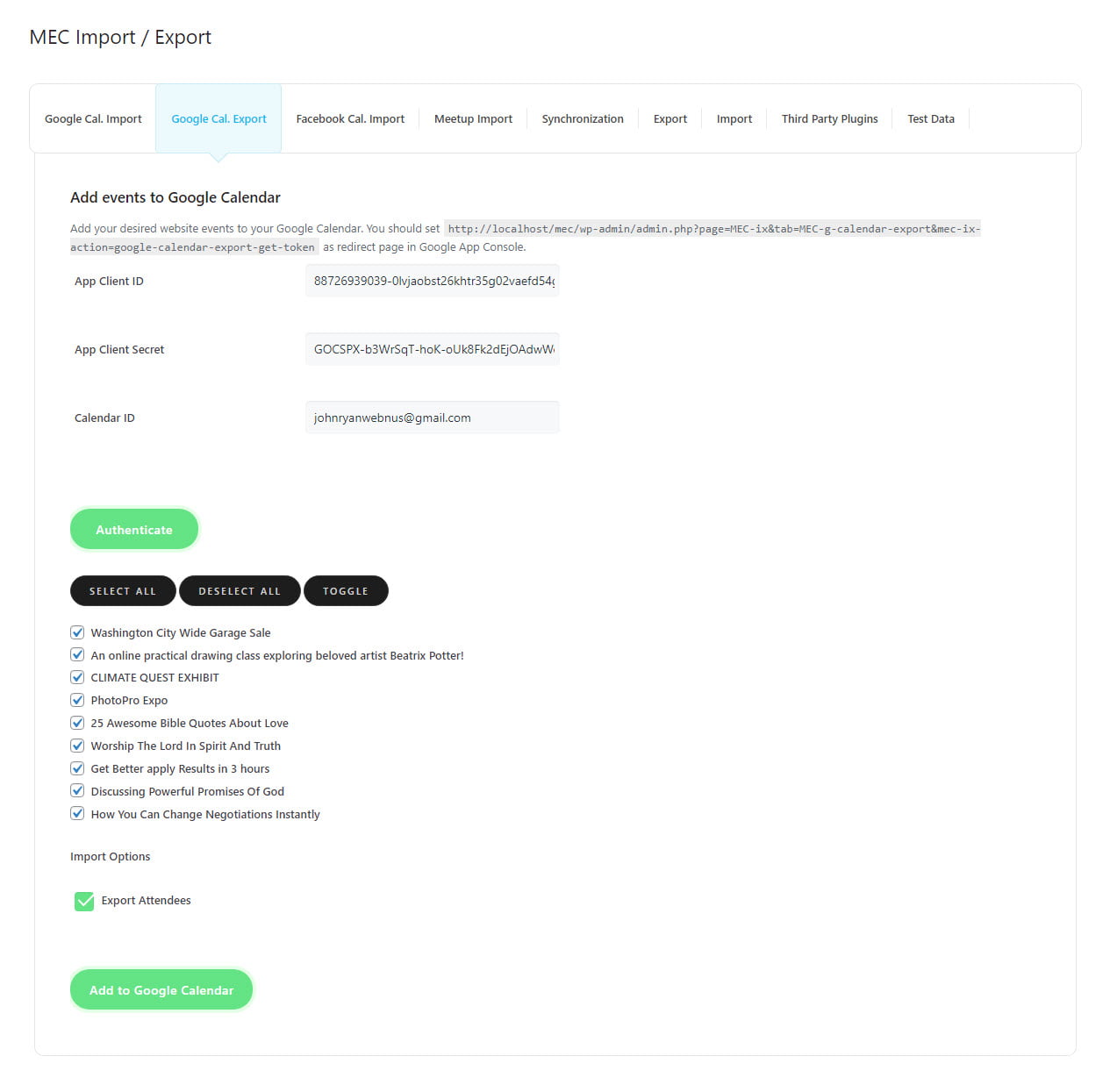
Para exportar eventos de MEC a Google Calendar, necesitarás un ID de cliente y un secreto de cliente. Puedes obtenerlos siguiendo las instrucciones de este artículo . Una vez que tengas la información necesaria, completa los campos correspondientes y haz clic en el botón «Autenticar».
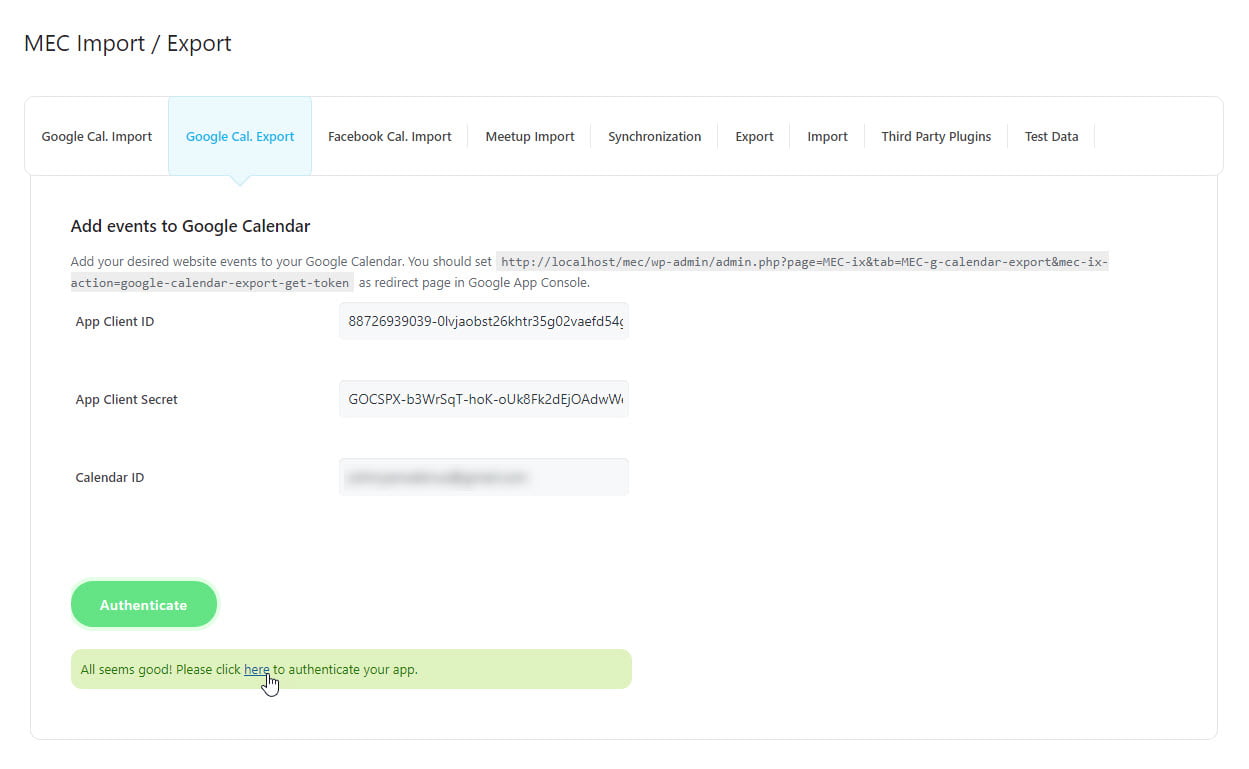
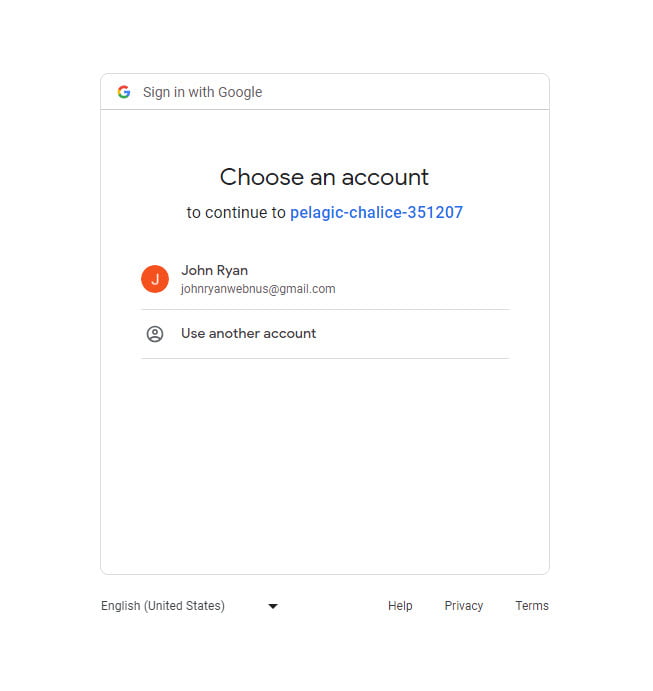
A continuación, se le pedirá que inicie sesión en su cuenta de Google que está vinculada a su Calendario de Google.
A continuación, proporcione los permisos necesarios según lo solicitado.
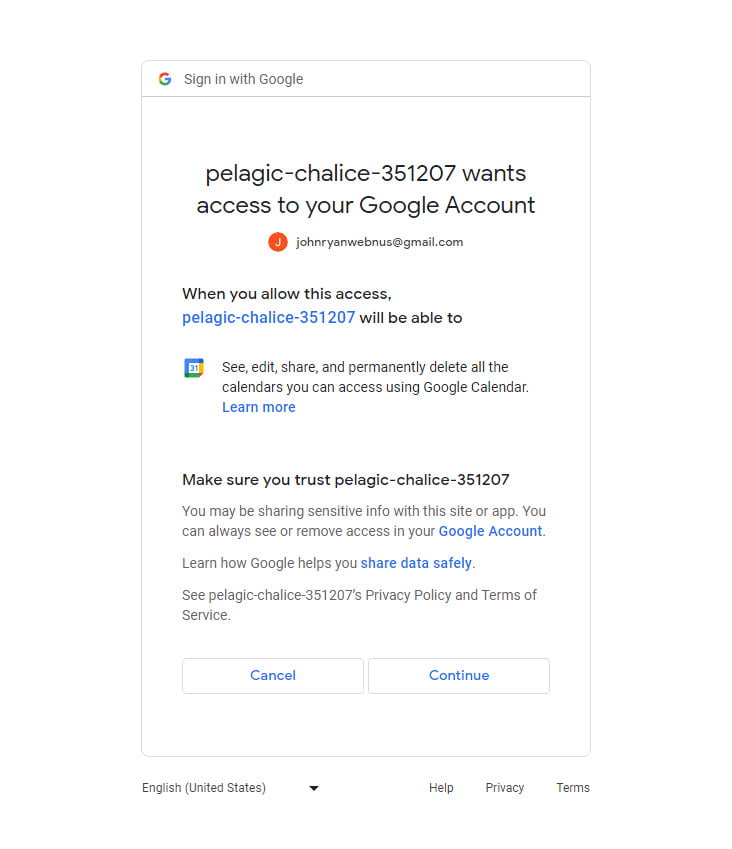
Su MEC ahora está vinculado a su Calendario de Google, lo que le permite exportar cualquier evento que desee directamente a él con facilidad.
Facebook cal. Importar
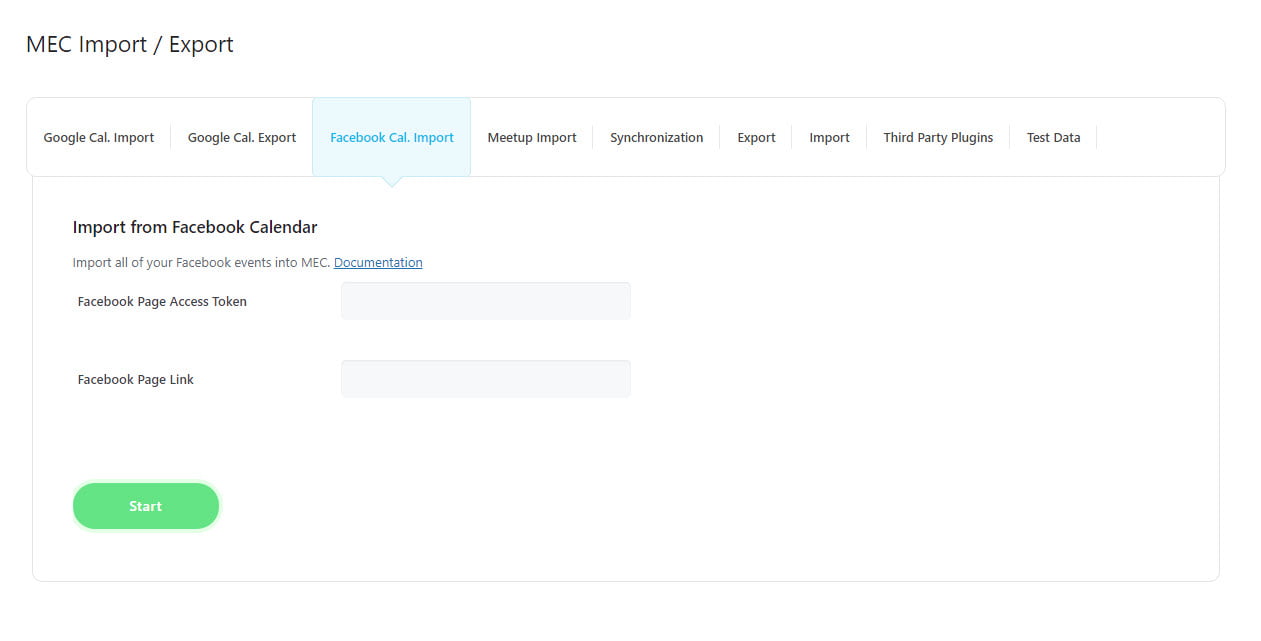
Para importar eventos de Facebook Calendar, debes configurar el token de acceso y el enlace de tu página de Facebook. Una vez hecho esto, simplemente haz clic en el botón Importar. Para obtener más información sobre este proceso, haz clic aquí.
Importación de reunión
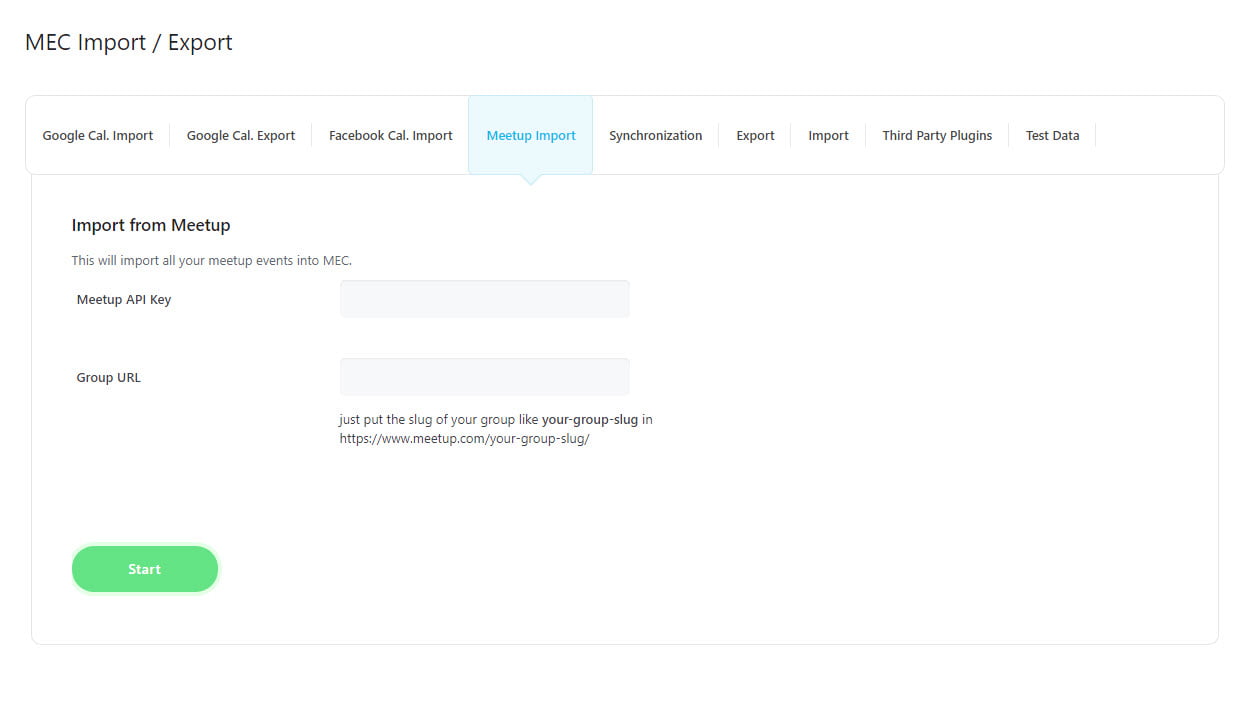
Para importar tus eventos de Meetup a MEC, necesitas obtener y configurar el identificador del grupo y las claves API de Meetup. En el sitio web de Meetup encontrarás la información e instrucciones necesarias para acceder a ellas.
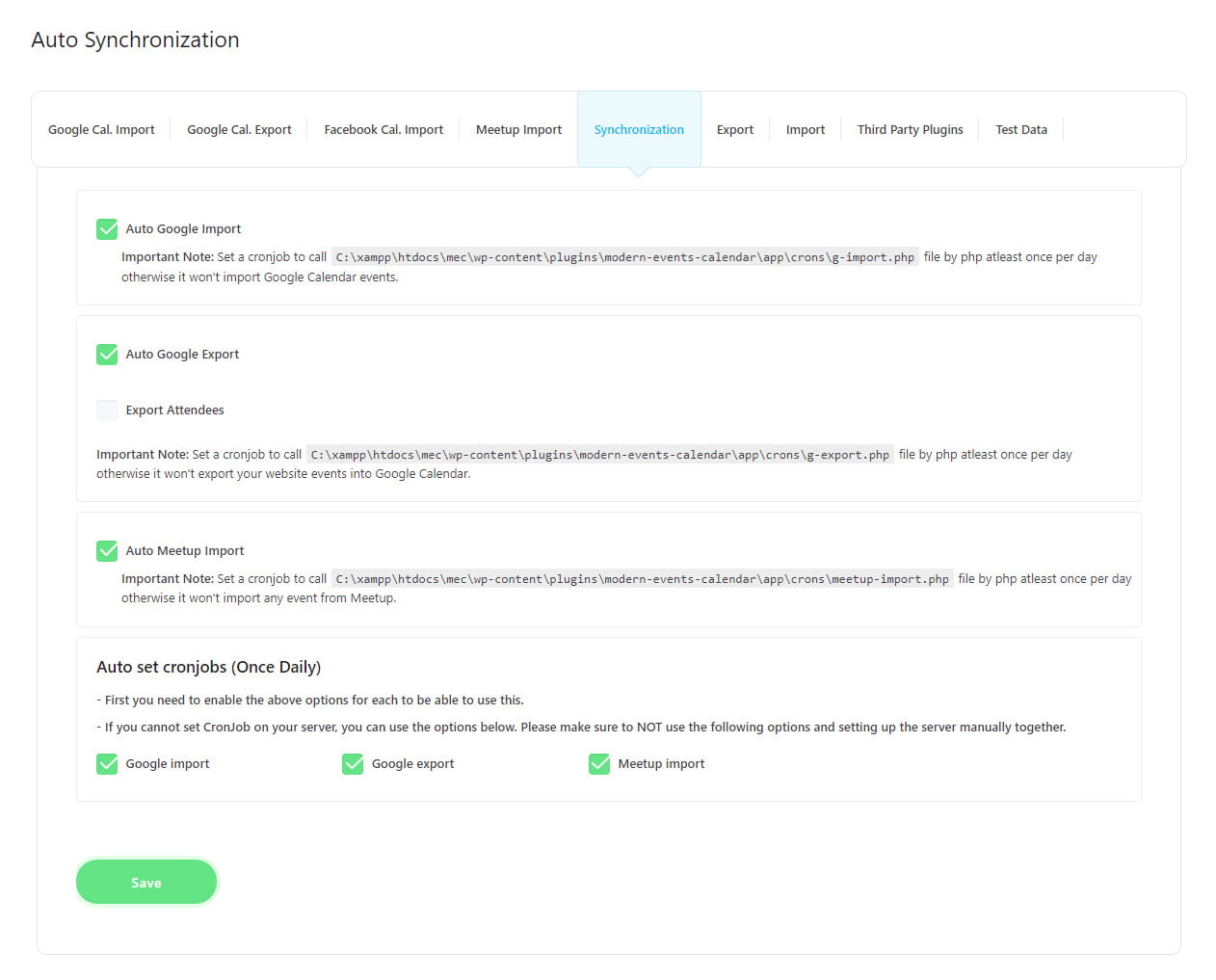
SINCRONIZACIÓN
Esta sección permite tareas automatizadas como importar y exportar a Google Calendar, así como importar desde Meetup, con la ayuda de trabajos cron. Para utilizar esta función, el host de su sitio web debe proporcionar la función de trabajos cron. Tenga en cuenta que para activar estas tareas, ya debe haber habilitado las funciones de importación de Google Calendar, exportación de Google Calendar e importación de Meetup, según sus necesidades.
Para comenzar, identifique la tarea que necesita completar. Tiene dos opciones: puede configurar un trabajo cron en su host para ejecutar el archivo especificado una vez al día o seleccionar la tarea correspondiente en la sección Establecer automáticamente cronjobs (una vez al día) y permitir que MEC configure el trabajo cron por usted. Tenga en cuenta que el trabajo cron establecido por MEC no estará disponible en su panel de host.
Nota: Para poder utilizar la sección de tareas programadas automáticas (una vez al día) y las tareas programadas de MEC, su proveedor de alojamiento web debe ser compatible con la funcionalidad de tareas programadas.
Exportar
En esta sección, hay cuatro opciones distintas disponibles.
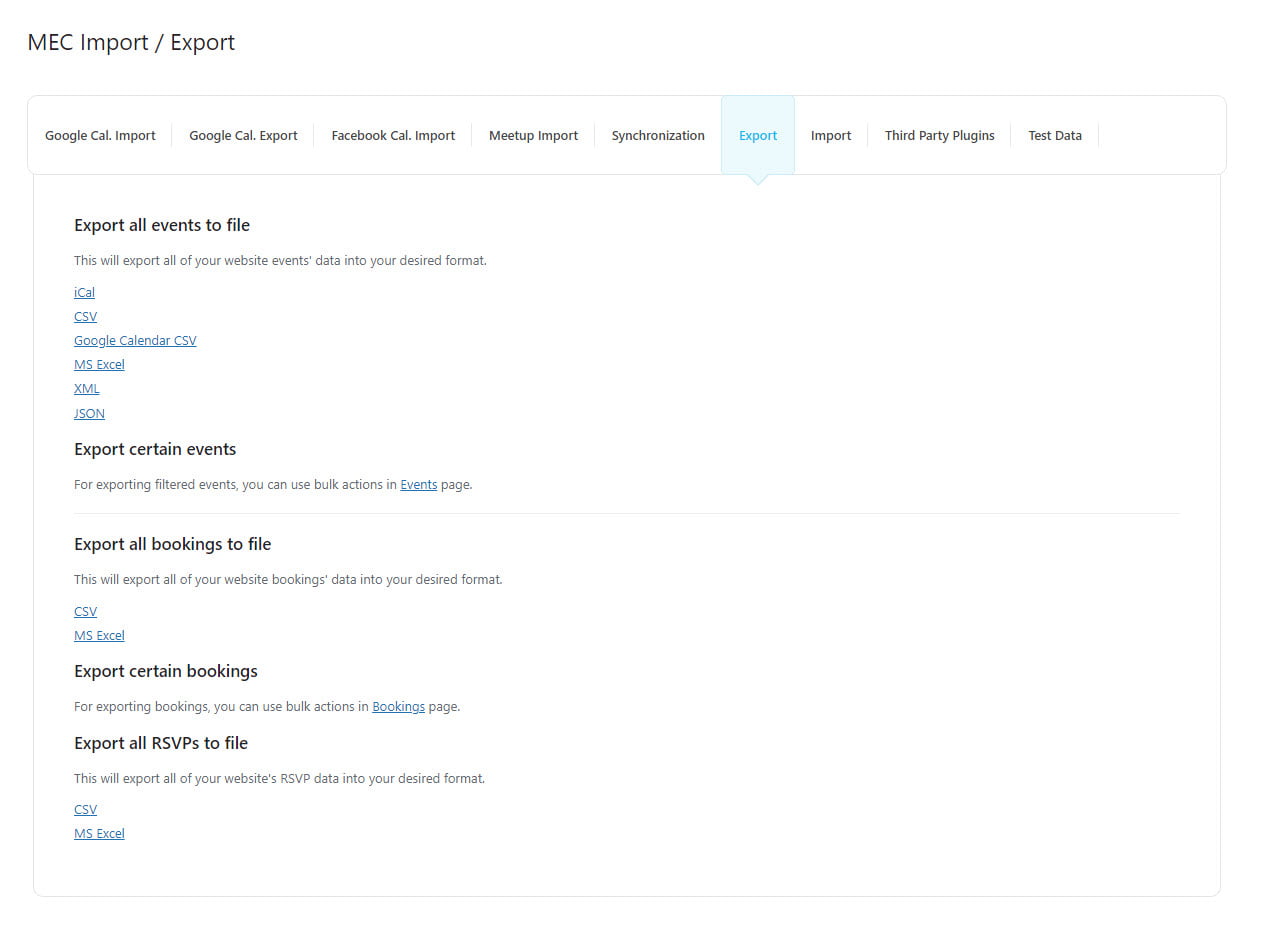
Exportar todos los eventos al archivo
Para exportar sus eventos, tiene la opción de elegir entre múltiples formatos de archivo como iCal, CSV, MS-Excel, XML o JSON. Simplemente haga clic en el formato deseado para continuar.
Exportar ciertos eventos
Para exportar eventos filtrados, puede utilizar acciones masivas en la página Eventos.
Exportar todas las reservas al archivo
Para exportar sus reservas, tiene la opción de elegir entre dos formatos de archivo. CSV y MS-Excel. Simplemente haga clic en el formato deseado para continuar.
Exportar ciertas reservas
Para exportar sus reservas, utilice la función de acciones masivas ubicada en la página de Reservas.
Exportar todas las confirmaciones de asistencia al archivo
Para exportar sus confirmaciones de asistencia, tiene la opción de elegir entre dos formatos de archivo. CSV y MS-Excel. Simplemente haga clic en el formato deseado para continuar. Para utilizar la función RSVP en MEC, debe instalar el RSVP Events addon. Una vez instalado, podrás acceder fácilmente a esta sección.
Importar
Dentro de esta sección, encontrará cuatro opciones distintas para elegir.
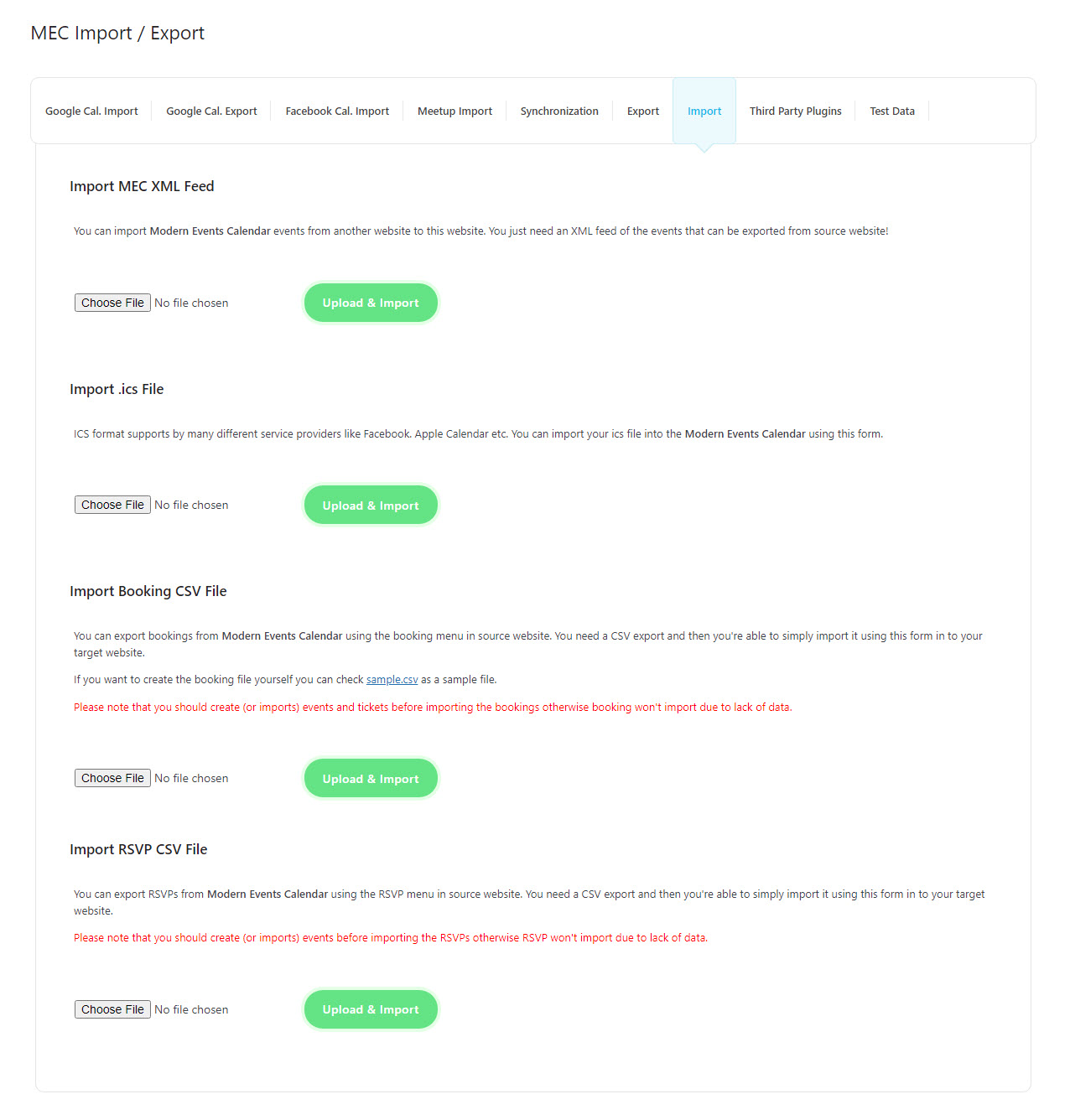
Importar fuente XML MEC
Traer Modern Events Calendar eventos de otro sitio web a este, todo lo que necesita es una fuente XML de los eventos que se puede exportar desde el sitio web de origen.
Importar archivo .ics
El formato ICS es compatible con varios proveedores de servicios, como Facebook y Apple Calendar. Para importar su archivo ICS a Modern Events Calendar, puede utilizar este formulario.
Importar archivo CSV de reserva
Para exportar reservas desde Modern Events Calendar, vaya al menú de reservas en el sitio web de origen. Exporte los datos en formato CSV y luego impórtelos fácilmente a su sitio web de destino utilizando este formulario. Si desea generar el archivo de reserva por su cuenta, puede consultar el archivo sample.csv proporcionado como archivo de referencia.
Tenga en cuenta que es necesario crear o importar eventos y entradas antes de importar reservas. Si se omite este paso, el proceso de reserva fallará debido a datos insuficientes.
Importar archivo CSV RSVP
Para exportar confirmaciones de asistencia desde Modern Events Calendar, acceda al menú RSVP en el sitio web de origen. Exporte los datos en formato CSV y luego impórtelos a su sitio web de destino utilizando este formulario. Para utilizar la función RSVP en MEC, debe instalar el RSVP Events addon. Una vez instalado, podrás acceder fácilmente a esta sección.
Es importante crear o importar eventos antes de importar las confirmaciones de asistencia para garantizar que los datos estén completos. De lo contrario, es posible que las confirmaciones de asistencia no se importen.
Plugins de terceros
Puede transferir sus eventos desde otros complementos populares utilizando esta sección. Para obtener más detalles sobre cómo importar eventos desde complementos de terceros al Modern Events Calendar, por favor refiérase a este artículo.
Esta pestaña ofrece todas las herramientas esenciales que necesita para transferir los datos de su calendario a MEC desde los calendarios que se enumeran a continuación.
- Eventon
- El calendario de eventos
- Calendario de eventos Complemento WP
- Calendarícelo
- Evento Espresso
- Gerente de Eventos (Recurrente)
- Gerente de Eventos (Individual)
- Administrador de eventos de WP