
Advanced Map Addon
El Advanced Map Addon es una herramienta profesional diseñada para elevar la funcionalidad de mapas de su sitio web mediante la integración de mapas interactivos de Google Maps or OpenStreetMapOfrece una experiencia de usuario innovadora al proporcionar filtros avanzados por región, ciudad o calle, además de soporte de geolocalización para ayudar a los usuarios a descubrir eventos cercanos de forma intuitiva.
Requisitos
MEC Pro
Ultima versión
1.4.0
Última actualización
2026-08-03 15:28:13
Configuración inicial
Antes de que puedas utilizar el advanced mapPara utilizar las funciones de ping, debe asegurarse de que su entorno cumpla con estándares técnicos específicos.
Requisitos
- MEC Pro: Este complemento requiere estrictamente Modern Events Calendar Pro (versión 6.0 o superior).
- Especificaciones del sistema: Tu sitio web debe estar funcionando al menos PHP 7.4 y WordPress 5.0 4.
- Disponibilidad: Tenga en cuenta que MEC y sus complementos están disponibles exclusivamente en webnus.net y no se puede descargar desde el repositorio de WordPress.
- Activación: Asegúrese de que tanto MEC Pro como el Advanced Map Los complementos se instalan y activan a través de la sección de Plugins de WordPress.
Lea también:
¿Cómo instalar MEC y complementos?Activación del módulo de mapas
Para desbloquear las funciones del complemento, primero debe habilitar la funcionalidad principal del mapa:
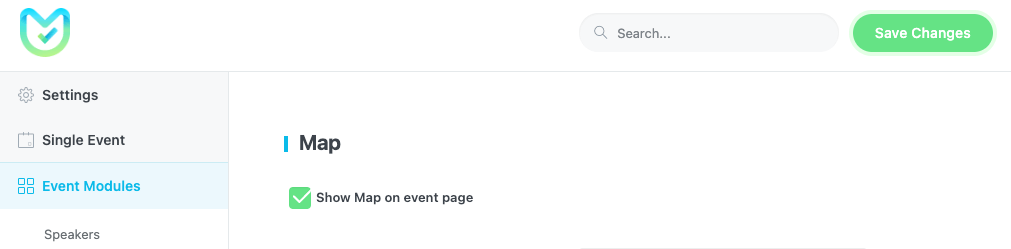
- Navegue a Configuración de MEC > Módulo de eventos.
- Active la característica de Mapear .
Advanced Map Configuración
Una vez instalado y activado, aparece un nuevo menú de configuración en MEC. A continuación, se detallan todas las opciones disponibles:

- Mostrar mapa en la página del evento: Este interruptor controla la visualización del mapa en la página de cada evento.
- Obtención de la clave API: Debes obtener una Clave API de Google e ingréselo aquí.
- API requeridas: Debes habilitar el API de JavaScript de Maps (plan básico).
Lea también:
¿Cómo crear la API de Google Maps?- API adicionales: Puedes habilitar más servicios de la biblioteca de API de Google, como por ejemplo: API de ubicación, API de dirección, API de geocodificación.
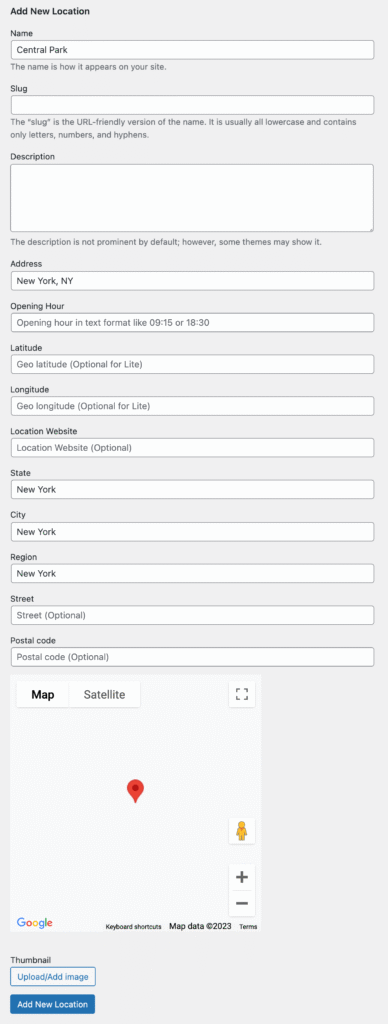
- Coordenadas GPS: Para usar latitud y longitud, debe habilitar la API de codificación geográfica de Google MapsPuedes utilizar herramientas externas como latlong.net para encontrar estas coordenadas.
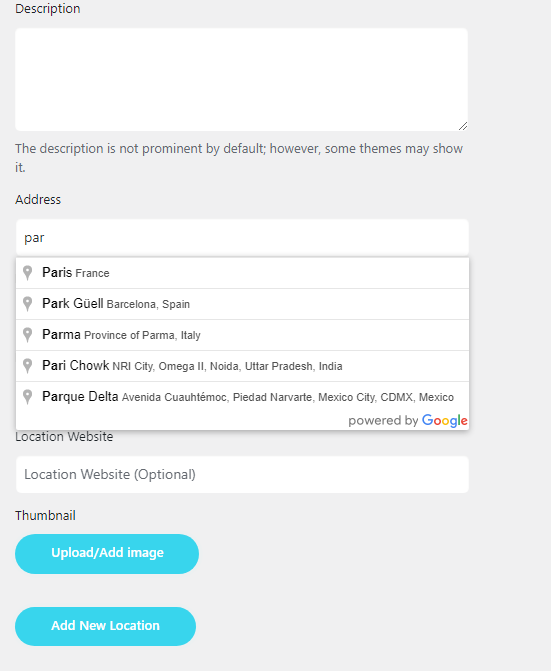
- Campo de dirección: El campo de dirección se puede utilizar para localizar automáticamente posiciones en el mapa cuando la API de Google Maps está activa.
- Zoom Nivel: Ajuste la zoom nivel para el módulo de Google Maps en páginas de eventos individuales, con valores que van desde 5 a 21. Si usas el Máscara de Google Maps, zoom El nivel se calcula automáticamente en función de los límites del evento.
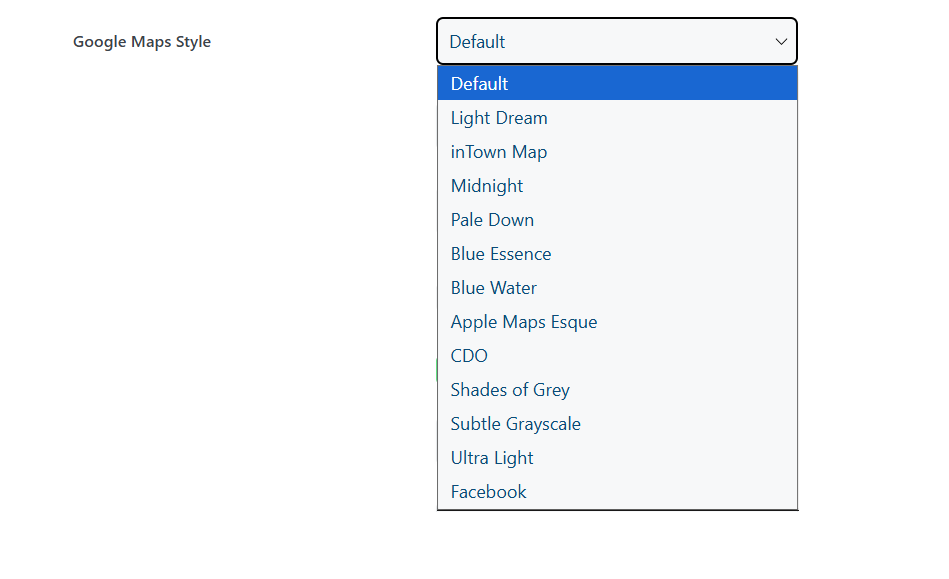
- Estilo de Google Maps: Puedes configurar un estilo visual específico para tu mapa en la página de un solo evento utilizando los nombres de estilo estándar de Google Maps.
- Estilo de dirección: Existen dos estilos para mostrar tu ubicación exacta en el mapa: Fácil or Avanzado.
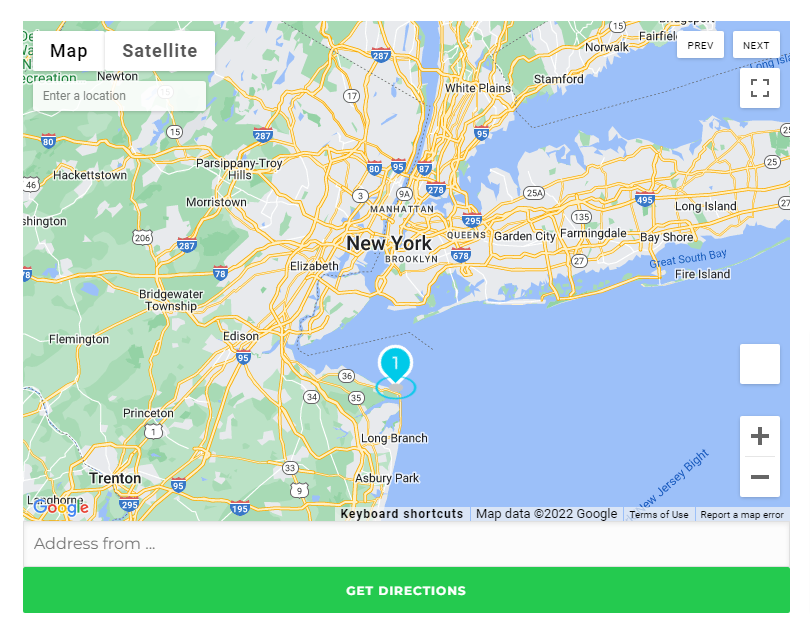
- Formato de fecha de la ventana emergente: Define cómo aparecen las fechas en la ventana emergente; el valor predeterminado es M d A.
- Carga de la API de Google Maps: Esta opción impide que la API de Google Maps se cargue globalmente. Úsela con precaución, ya que podría afectar la funcionalidad del mapa si ninguna otra instancia carga la API.
- Botón de pantalla completa: Habilita esta opción para añadir un botón que permita a los usuarios ver el mapa en modo de pantalla completa.
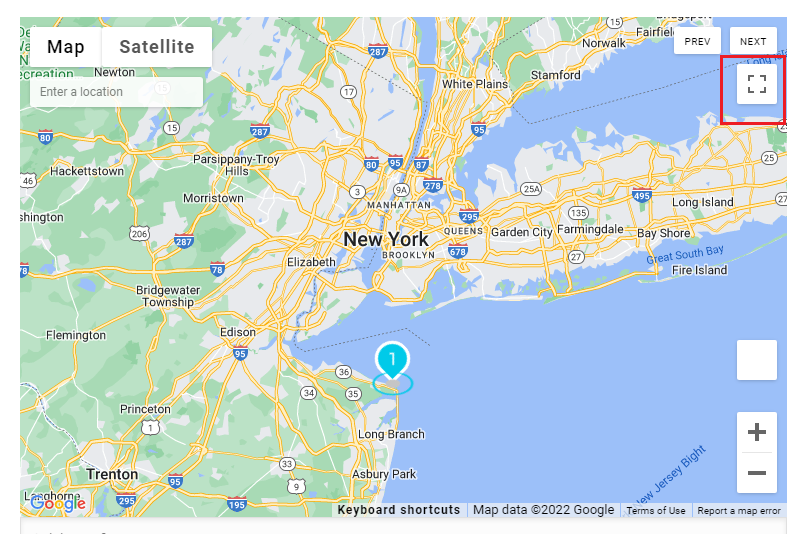
- Mapa predeterminado: Escoger entre Google or OpenStreetMap como su principal proveedor de mapas.
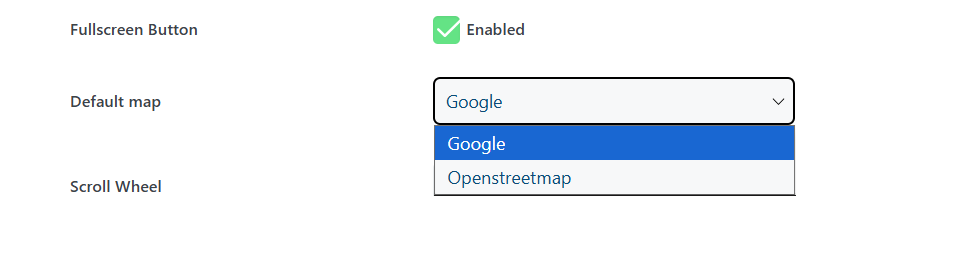
- Rueda de desplazamiento: Habilitar esto permite a los usuarios zoom entrar y salir del mapa usando la rueda del ratón.
Creación de códigos cortos (aspecto de la vista de mapa y configuración del directorio)
Para crear un directorio de mapas completo, debe crear un nuevo código corto con el tema de vista de mapa en la página de códigos cortos de MEC.
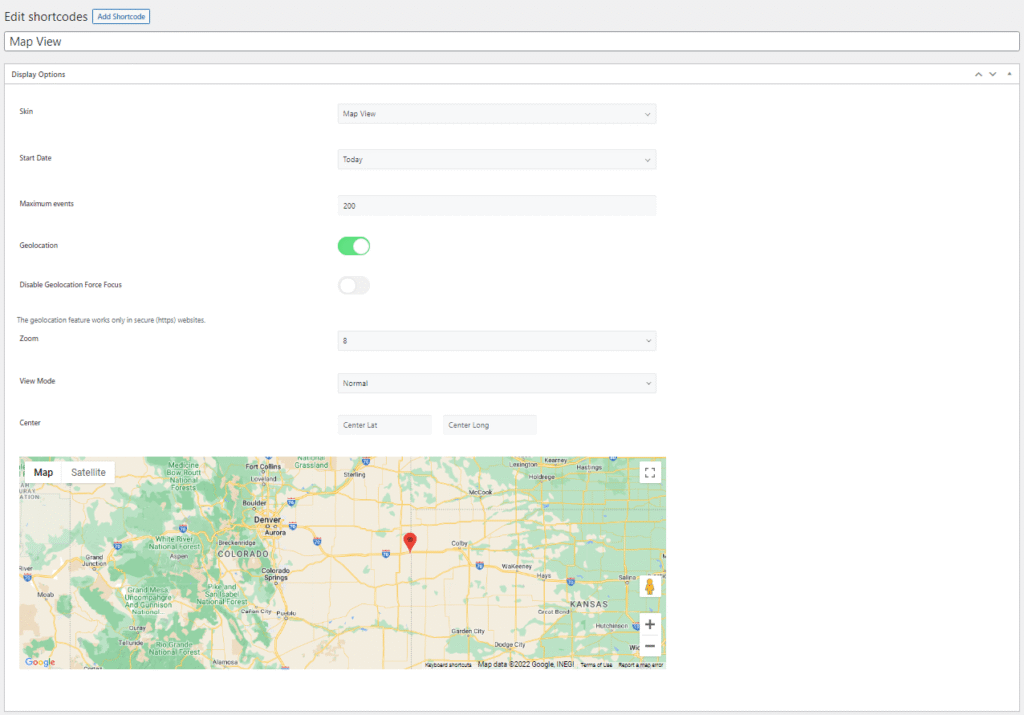
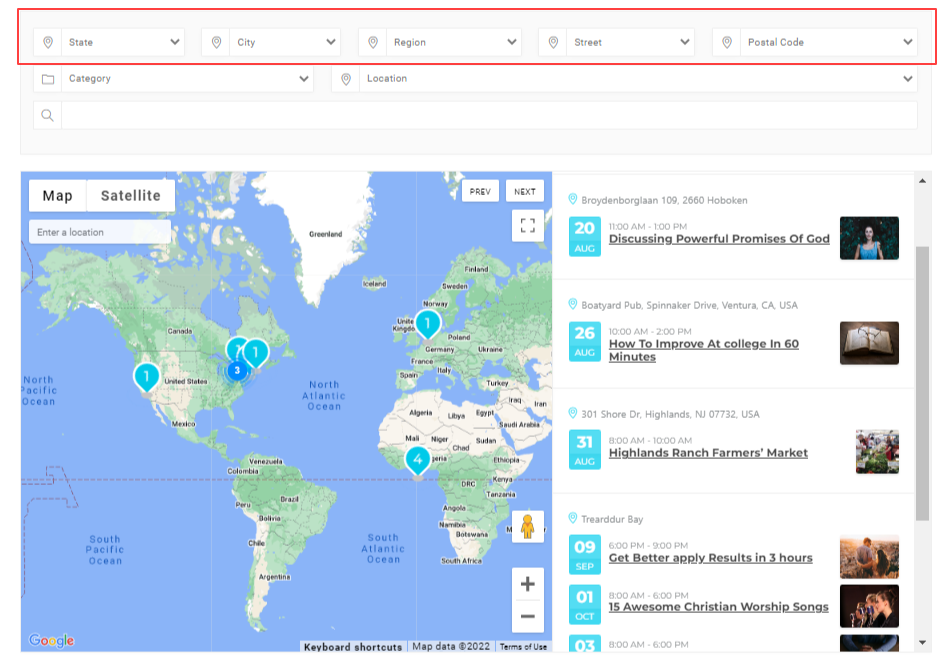
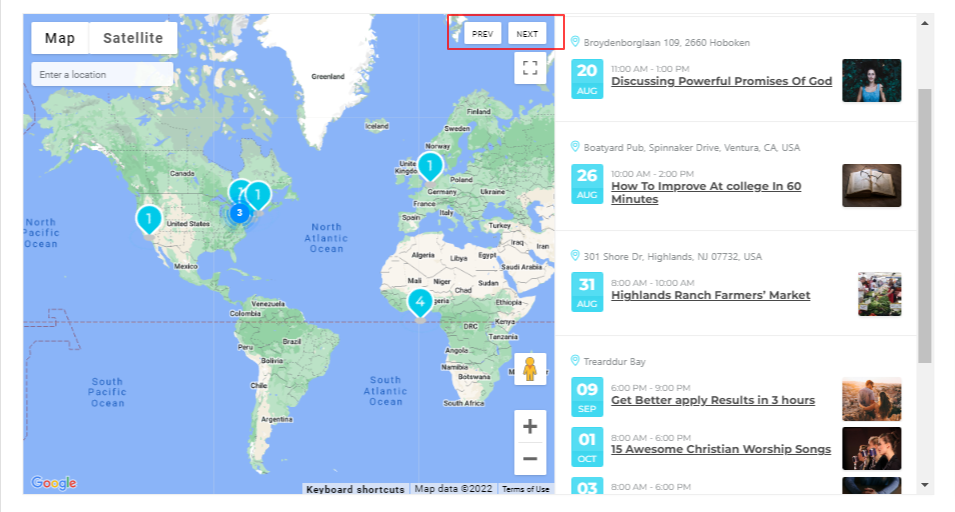
- Modo de visualización (estilo lateral): Un nuevo estilo llamado Side Está disponible, y muestra los filtros y la lista de eventos justo al lado del mapa.

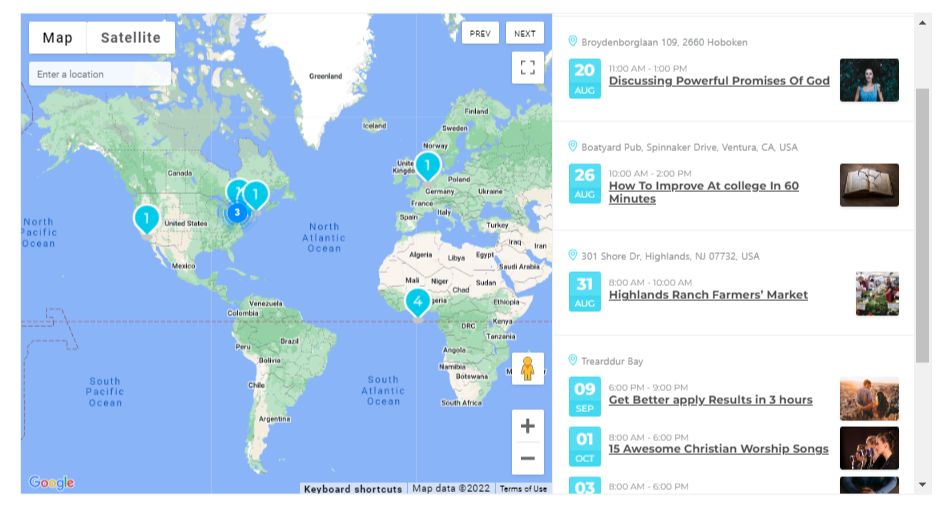
- Opciones de geolocalización: Esta función utiliza la API de geolocalización del navegador (con el permiso del usuario) para mostrar eventos cercanos.
- Nota crucial: La geolocalización solo funciona en sitios web con SSL (HTTPS).
- Funcionalidad: Los usuarios pueden zoom Salir de su proximidad para observar eventos en otras coordenadas.
- Opción central: Esto le permite seleccionar un punto fijo de su elección como centro del mapa, dirigiendo a los usuarios a la ubicación de los eventos desde ese punto específico.
- Opciones de pantalla: Puedes configurar el Fecha de inicio del calendario y conectar Eventos máximos para ser mostrado en el código corto.
Búsqueda, filtrado y geocodificación
Este complemento mejora la detección de eventos mediante filtros de búsqueda de alta precisión y navegación geográfica.
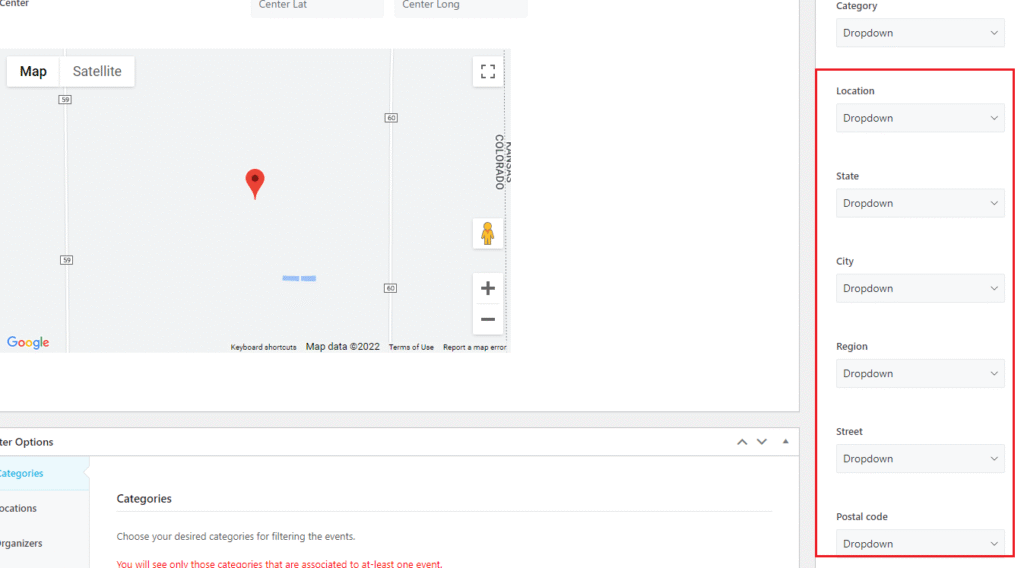
- Filtros de direcciones: Puedes agregar funcionalidad de búsqueda a tu mapa filtrando eventos por Estado, ciudad, región, calle y código postal.
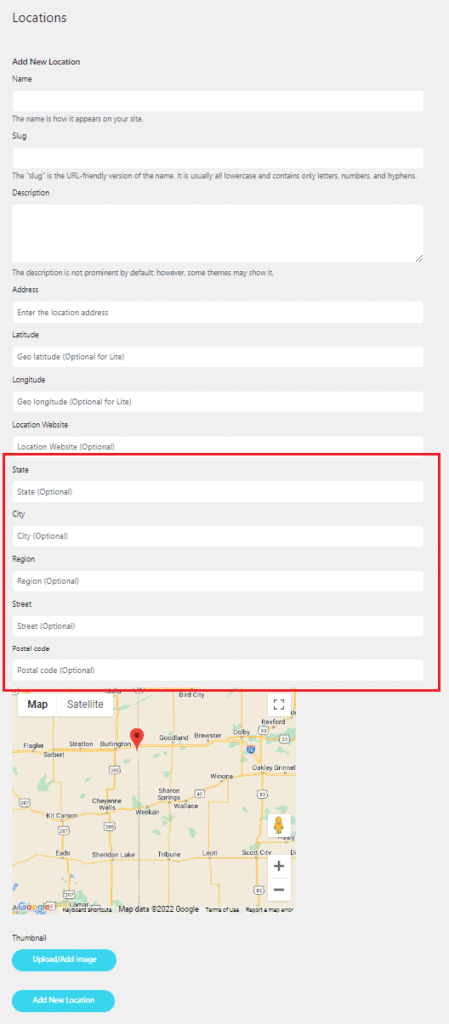
- Entrada de datos: Para que aparezcan estos filtros, debe definir estos datos para cada evento en el MEC > Ubicación menú. Estos valores se añadirán a las ubicaciones correspondientes.
- Lógica de visibilidad: Los campos de filtro de búsqueda solo aparecen si la ubicación ya se ha utilizado en un evento activo. Los campos de ubicación son opcionales y no se rellenan automáticamente.
- Sugerencias de direcciones: Mediante las funciones de geocodificación de Google Maps, el mapa proporciona sugerencias de direcciones para facilitar la localización de eventos en cualquier lugar donde se coloque un código corto del mapa.
- Botones de navegación: Los botones Siguiente y Anterior permiten navegar entre los eventos en función de la proximidad geográfica, no del orden cronológico.
Casos de uso (cuando este complemento es útil)
- Directorios de la comunidad local: Perfecto para buscar eventos por calle o vecindario específico usando Filtros de región y calle.
- Aplicaciones de viaje y proximidad: Ideal para mostrar a los usuarios los próximos eventos más cercanos según su ubicación actual a través de Geolocalización.
- Portales de eventos completos: Útil para crear una página de directorio completa utilizando el Modo de vista lateral Para mostrar mapas, filtros y listas de eventos simultáneamente.
- Mapeo que respeta la privacidad: Una excelente alternativa para los usuarios que prefieren OpenStreetMap por encima de Google Maps para la privacidad o la gestión de costes de la API.
Situaciones en las que este complemento puede no ser ideal
- Entornos sin SSL: El Geolocalización Esta función está estrictamente restringida a sitios web con certificados SSL.
- Usuarios de MEC Lite: Este complemento no se puede utilizar sin MEC Pro.
- Filtrado de campos personalizados complejos: Si bien el complemento ofrece filtros de dirección detallados (calle, ciudad, etc.), actualmente no admite el filtrado por campos personalizados.
- Alojamiento restringido: Los sitios web que utilizan versiones antiguas de PHP (inferiores a la 7.4) o WordPress (inferiores a la 5.0) no son compatibles.
Solución de problemas y preguntas frecuentes
¿Cómo actualizo? Navegue a Complementos> Complementos instaladosSi no hay una actualización disponible, asegúrese de que su licencia esté activada correctamente o descargue manualmente la última versión desde el Webnus Afiliados y reinstalar.
¿El mapa no carga? Asegúrate de que la API de JavaScript de Maps esté habilitada en tu biblioteca de Google y de que tu clave de API esté correctamente pegada en la configuración de MEC.
¿Faltan campos de filtro? Asegúrese de haber asignado esas ubicaciones específicas a eventos activos; los campos no aparecerán en la lista de búsqueda a menos que estén en uso.
¿Problemas con la API? Activar la opción "Cargar la API de Google Maps" puede provocar conflictos si otros complementos también intentan cargar bibliotecas de mapas.
¿Cómo instalo y activo el MEC? Advanced Map ¿Añadir?
Para instalar el MEC Advanced Map Complemento, primero asegúrese de que el Modern Events Calendar Ventajas (MEC ProEl complemento está instalado y activo. Después, instálelo subiendo el archivo ZIP. Una vez instalado, actívelo desde el panel de WordPress, en la sección "Plugins". Luego, navegue hasta Configuración de MEC > Módulos de eventos y habilitar la función Mapa para utilizar las funciones complementarias.
¿Cuáles son los requisitos del sistema para utilizar el MEC? Advanced Map ¿Añadir?
El MEC Advanced Map El complemento requiere el Modern Events Calendar Plugin Pro (versión 6.0 o superior). También necesitas un sitio WordPress con PHP 7.4 y WordPress 5.0 como mínimo.
¿Cómo puedo crear un shortcode de vista de mapa usando el Advanced Map ¿Añadir?
Para crear un shortcode de vista de mapa, ve a la página de shortcodes de MEC y crea uno nuevo con la apariencia de vista de mapa. Familiarízate con las opciones disponibles, como la selección de apariencia, la fecha de inicio del calendario, la visualización máxima de eventos y la configuración de geolocalización, para personalizar la vista de mapa según tus preferencias.
¿Qué es la función de geolocalización y cómo funciona?
La función de geolocalización, activada en sitios web con SSL, accede a sus datos de geolocalización a través de cookies del navegador para mostrar eventos más cercanos a su ubicación. Los usuarios pueden zoom También permite consultar eventos en otras zonas. Esta función mejora la experiencia del usuario al proporcionar información sobre eventos basada en la ubicación.
¿Cómo puedo filtrar eventos por calle o región usando el Advanced Map ¿Añadir?
El complemento introduce nuevas opciones de filtrado que permiten a los usuarios buscar eventos por calle, región y otros campos de dirección. Este filtrado detallado mejora la precisión de las búsquedas de eventos, facilitando la búsqueda de eventos en ubicaciones específicas.
¿Puedo mostrar filtros y eventos junto al mapa?
Sí, la Advanced Map Este complemento ofrece una nueva vista que muestra filtros y eventos junto al mapa. Este diseño proporciona una interfaz completa y fácil de usar, lo que permite a los usuarios navegar y encontrar eventos fácilmente según sus preferencias.
¿Cómo obtengo y configuro la clave API de Google Maps para el complemento?
Para usar Google Maps con el Advanced Map Complemento, necesitas obtener una clave API de Google.
¿Cómo crear la API de Google Maps?
Una vez que tengas la clave, navega hasta Configuración de MEC > Módulos de eventos, habilite la función Mapa e ingrese la clave API en el campo designado para integrar Google Maps en su calendario de eventos.
¿Es posible establecer una ubicación predeterminada en el mapa?
Sí, puedes especificar una ubicación predeterminada en el mapa arrastrándolo a la ubicación deseada durante la creación del shortcode. Esta función garantiza que el mapa se centre en un área específica al mostrarse inicialmente a los usuarios.
¿Puedo personalizar el zoom ¿Nivel en el mapa para eventos individuales y códigos cortos?
Sí, la Advanced Map El complemento te permite seleccionar zoom niveles para mapas de eventos individuales y mapas de códigos cortos. Esta personalización garantiza que el mapa se muestre a una escala adecuada, proporcionando a los usuarios una visión clara de la ubicación de los eventos.
¿Cuál es el propósito del MEC? Advanced Map ¿Añadir?
El MEC Advanced Map El complemento mejora la Modern Events Calendar (MEC) mediante la integración de mapas interactivos utilizando ¿Cuál es el propósito del MEC? Advanced Map Complemento para OpenStreetMap, que permite a los usuarios descubrir eventos de forma más intuitiva. Ofrece filtrado avanzado por región, ciudad o calle, junto con soporte de geolocalización para mostrar eventos cercanos. El complemento mejora la experiencia del usuario con una vista de mapa interactiva, agrupación de eventos y personalización. zoom niveles. También facilita la navegación fluida por los eventos y admite ubicaciones predeterminadas en el mapa.
¿Cómo actualizo el Advanced Map ¿Añadir?
Para actualizar el Advanced Map Complemento, ve a tu panel de WordPress y navega a Complementos> Complementos instaladosSi hay una actualización disponible, verá una opción para actualizar el complemento. Haga clic en el botón Actualizar ahora para asegurarse de que está utilizando la última versión con correcciones de errores y mejoras. Si no hay una actualización del complemento disponible, es posible que no haya activado la licencia del complemento correctamente, o que esté utilizando una versión desactualizada y necesite descargar manualmente este complemento a través de Webnus panel y reinstálelo.


Características necesarias: - Filtrar por estado, ciudad, etc.: cuando una ciudad aparece muchas veces, no proponga esta ciudad muchas veces en el filtro, sino solo una vez y cuando la seleccione, muestre todos los eventos en esta ciudad - Capacidad de filtrar por campos personalizados
Hola,
Reenviaré su comentario a nuestro equipo de desarrolladores y seguramente lo recibirán. Si es posible, agregarán esta función en las próximas actualizaciones del complemento.