
MEC Advanced Reports Addon
El Advanced Reports Addon es una herramienta profesional de informes y análisis para Modern Events Calendar (MEC). Transforma los datos de reservas y eventos en informes claros y prácticos, lo que ayuda a los organizadores y administradores de eventos a comprender el rendimiento de las ventas, la actividad de los asistentes, los ingresos, los métodos de pago y las tendencias de los eventos.
La nueva versión incluye un panel de análisis mejorado, informes centrados en el evento, detalles financieros, informes personalizables, filtrado por ocurrencia y pasarela de pago, informes profesionales en formato PDF y entrega automática de informes a los organizadores del evento.
Con estas características, Advanced Reports Va más allá de mostrar datos brutos de reservas y proporciona una solución completa para analizar el rendimiento de los eventos y preparar informes para equipos internos, clientes y organizadores.
Requisitos
MEC Pro
Ultima versión
2.0.0
Última actualización
2026-10-18 15:28:13
Requisitos
- MEC Pro: El Advanced Reports El complemento requiere Modern Events Calendar Pro.
- Instalación: Modern Events Calendar y conectar Advanced Reports El complemento debe estar instalado y activado en tu sitio web de WordPress.
Lea también:
¿Cómo instalar MEC y complementos?Configuración inicial
Después de instalar y activar el complemento, se mostrará un nuevo Advanced Reports El menú estará disponible en la configuración de MEC.
Abra MEC → Advanced Reports para acceder al panel de informes y sus opciones de configuración.
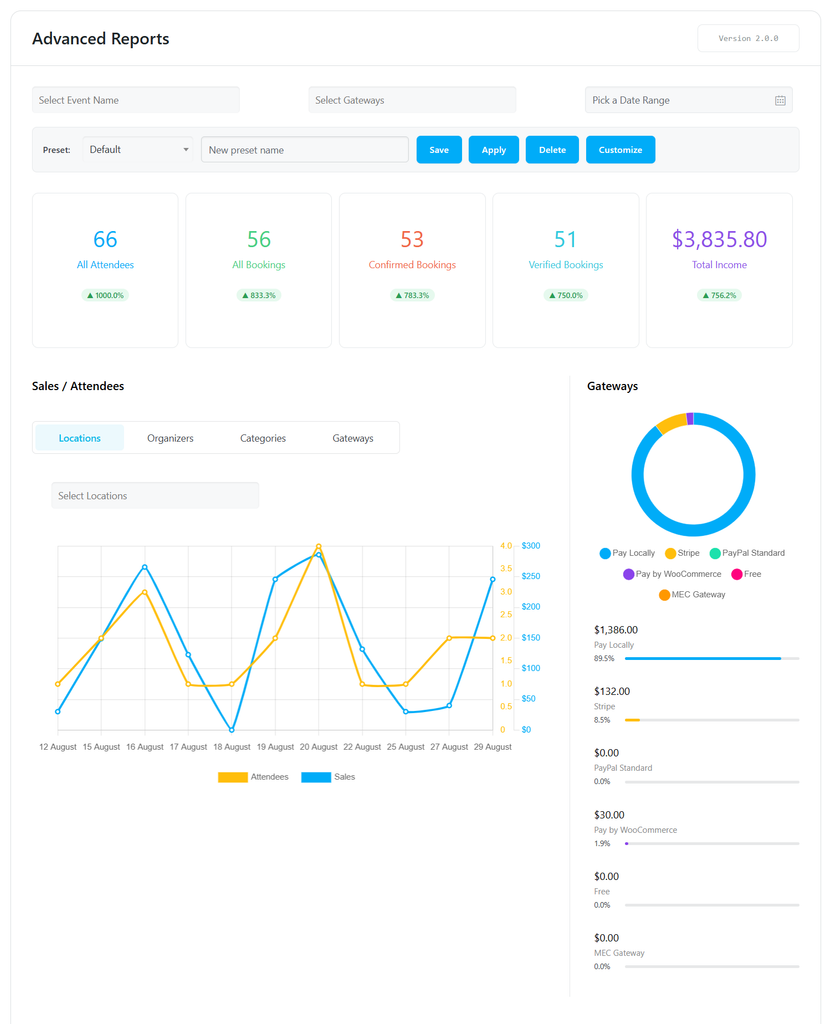
El Advanced Reports El panel de control está dividido en varias secciones, entre las que se incluyen:
- Filtros de informes globales
- Tarjetas de KPI
- Análisis de ventas/asistentes
- Análisis de la pasarela de pago
- Los mejores eventos
- Todos los asistentes
- Personalización de informes y ajustes predefinidos
Advanced Reports Panel de Control
El Advanced Reports El panel de control ofrece una visión centralizada del rendimiento de su evento. Todas las estadísticas y gráficos principales responden a los filtros seleccionados en la parte superior de la página.
Filtros globales

En la parte superior del panel de control, puede filtrar el informe utilizando opciones como:
- Nombre del evento
- Pasarela de Pago (seleccione para continuar)
- Intervalo de fechas
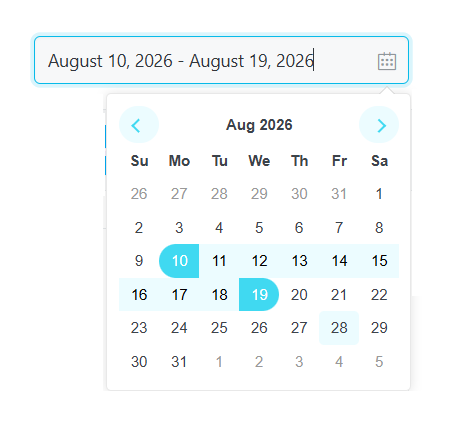
Estos filtros le permiten limitar el informe a los datos exactos que desea analizar.
Todas las estadísticas relevantes, gráficos, resúmenes de eventos y datos de asistentes se actualizan según los filtros seleccionados.
Presets
Advanced Reports Le permite guardar las configuraciones de informes de uso frecuente como preajustes.

Los controles preestablecidos incluyen:
- Programar: Seleccione una configuración guardada existente.
- Nuevo nombre de preajuste: Introduzca un nombre para un nuevo ajuste preestablecido.
- Ahorra: Guarda la configuración actual del informe.
- Solicita: Aplicar un ajuste preestablecido guardado.
- Borrar: Eliminar un ajuste preestablecido existente.
- personalizar: Configure las columnas y los gráficos que se muestran en el informe.
Las configuraciones predefinidas son útiles cuando diferentes usuarios o equipos necesitan regularmente diferentes formatos de informe.
Panel de KPI
La sección de KPI proporciona una visión general rápida de las métricas más importantes del evento.
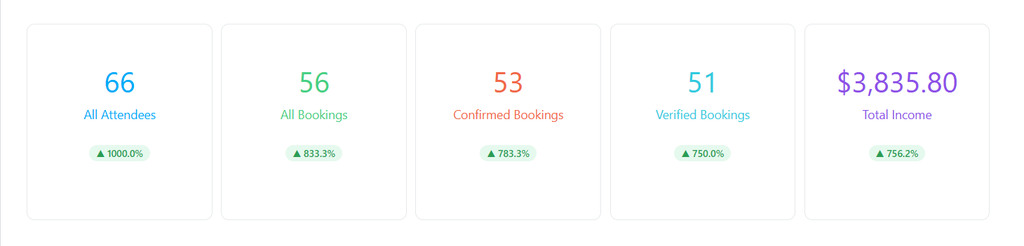
El panel de control incluye las siguientes tarjetas de KPI:
Todos los asistentes
Muestra el número total de asistentes incluidos en el informe actual.
Todas las reservas
Muestra el número total de reservas que coinciden con los filtros seleccionados.
Reservas confirmadas
Muestra el número de reservas confirmadas.
Reservas verificadas
Muestra el número de reservas verificadas.
Ingreso Total
Muestra los ingresos totales generados por las reservas incluidas en el informe.
Tendencias de rendimiento
Las tarjetas de KPI también permiten comparar el rendimiento con el período de informe anterior, lo que facilita identificar rápidamente si el rendimiento está aumentando o disminuyendo.
La información sobre tendencias ayuda a los administradores a comprender la dirección del rendimiento de sus eventos sin tener que comparar manualmente informes separados.
Análisis de ventas y asistentes
La sección Ventas/Asistentes proporciona un análisis visual de la actividad de reservas y los ingresos a lo largo del tiempo.
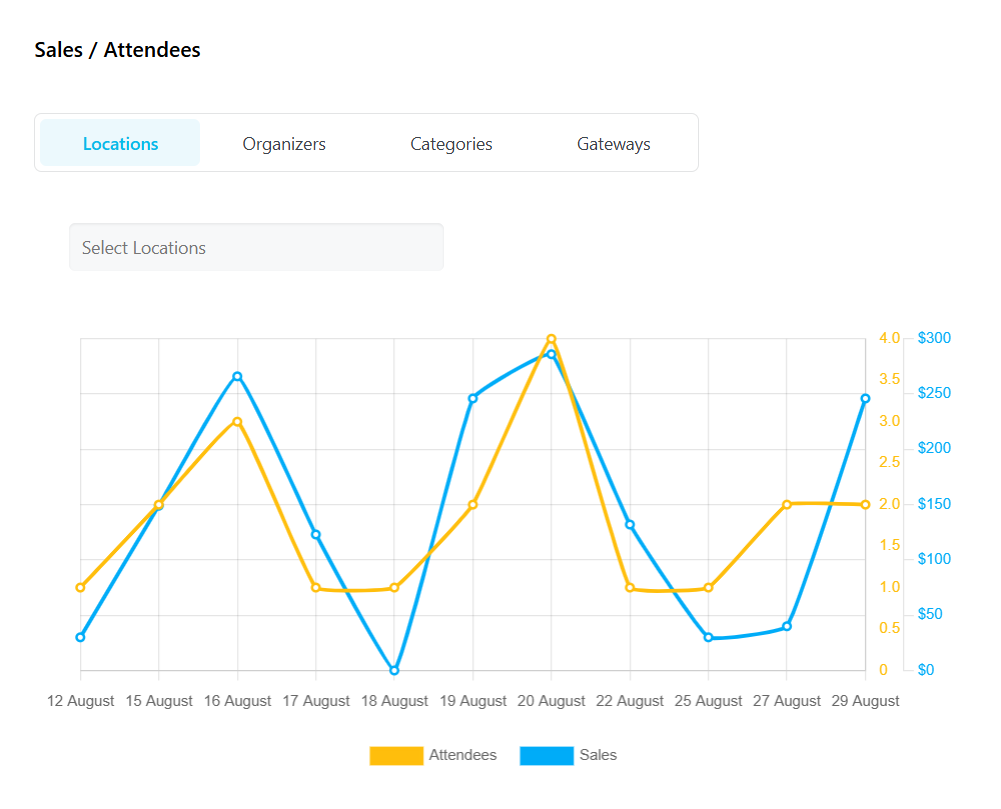
El gráfico se puede analizar según diferentes dimensiones, entre las que se incluyen:
- Ubicaciones
- Organizadores
- Categorías
- Via de pago
Esto permite comparar la actividad de los asistentes y el rendimiento de las ventas en diferentes partes de los datos de su evento.
Gráfico de ventas y asistentes
El gráfico ofrece una representación visual de las ventas y la actividad de los asistentes dentro del rango de fechas seleccionado.
Los datos se ven afectados automáticamente por los filtros globales seleccionados en la parte superior del panel de control.
Por ejemplo, al seleccionar un organizador o una categoría específicos, el gráfico se limita a los eventos relevantes.
Análisis de puerta de enlace
Cuando se selecciona la opción "Pasarelas de pago" , el informe se puede utilizar para comparar los ingresos generados a través de diferentes métodos de pago.
Gráfico circular : Ilustra la distribución porcentual general de todos los pagos.
Gráficos de barras horizontales : Muestran la cantidad monetaria exacta y el porcentaje para cada pasarela de pago individual (por ejemplo, PayPal, Stripe, Local).
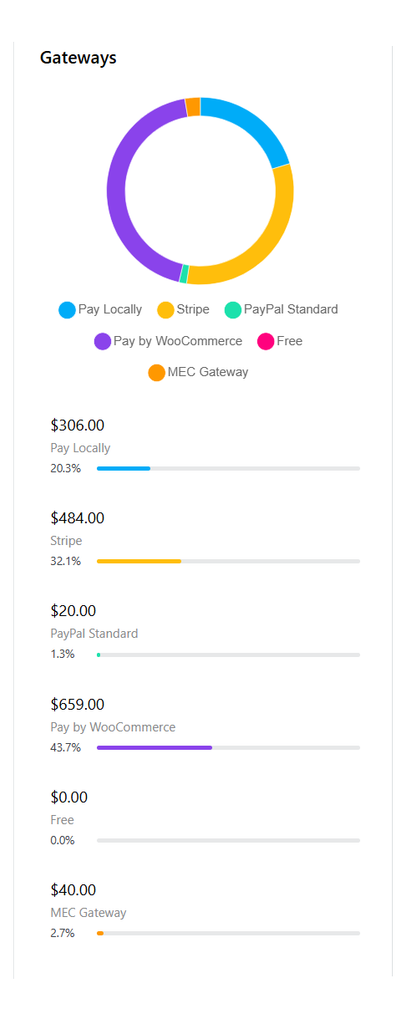
Esto puede ayudar a los administradores a comprender:
- ¿Qué pasarela de pago genera más ingresos?
- Cómo se distribuyen los ingresos entre las pasarelas de pago
- Comportamiento de pago en diferentes eventos
Los mejores eventos
La sección de Eventos Destacados ofrece un resumen del informe que prioriza los eventos.
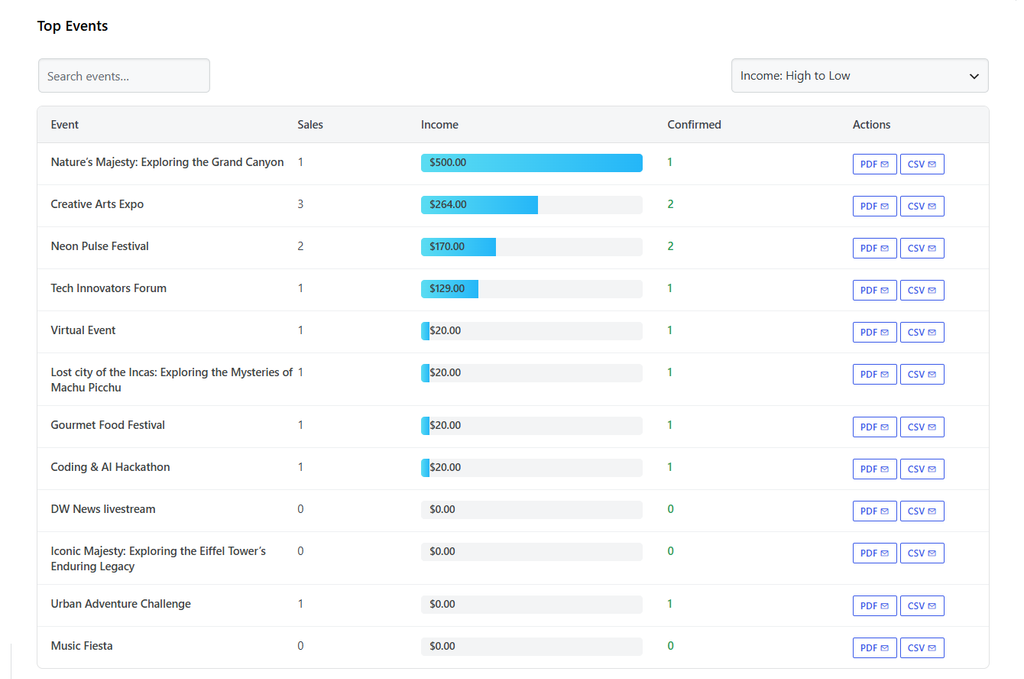
En lugar de comenzar con las reservas individuales, esta sección le permite analizar el rendimiento general de sus eventos.
La tabla incluye información como:
- Nombre del evento
- Numero de ventas
- Ingresos
- Reservas confirmadas
Búsqueda de eventos
Utilice el campo de búsqueda para encontrar rápidamente un evento específico.
Eventos de clasificación
Los eventos se pueden clasificar según su rendimiento, incluyendo:
- Ingresos: De alto a bajo
- Ingresos: de bajos a altos
- Ventas: De mayor a menor
- Ventas: De bajas a altas
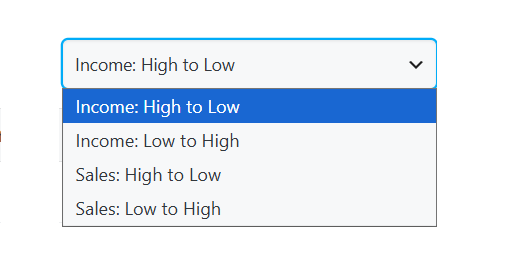
Esto facilita la identificación de los eventos con mejor rendimiento o de aquellos que puedan requerir mayor atención.
Filtrado de eventos
Al hacer clic en un evento de la tabla de Eventos Principales , este se aplica como filtro al informe, lo que permite analizar el evento seleccionado mediante el panel de control y los gráficos.
Filtrado de ocurrencias
Al seleccionar un evento de la tabla de Eventos Principales , este se aplica como filtro al informe. El panel de KPI y los gráficos se actualizan para mostrar los datos relacionados con dicho evento.
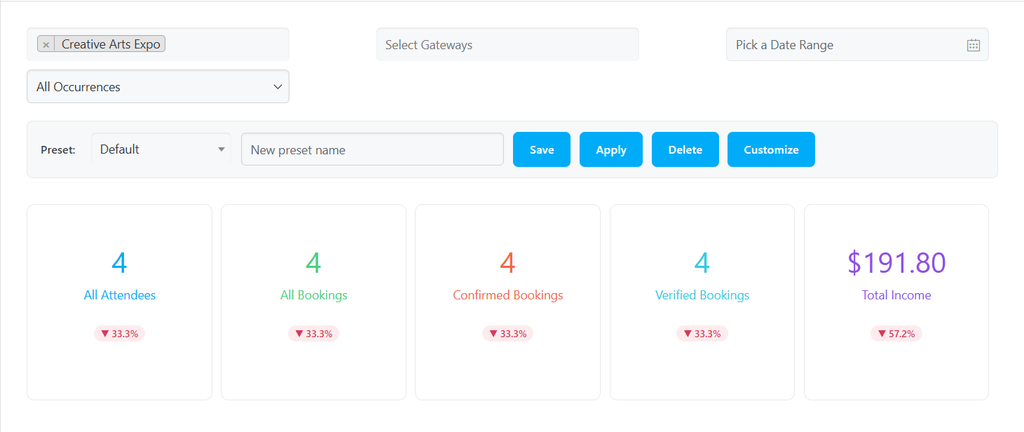
Si el evento seleccionado contiene varias ocurrencias, se muestra un filtro de ocurrencias debajo del filtro de eventos. Puede usar este filtro para seleccionar una ocurrencia específica y refinar aún más el informe.
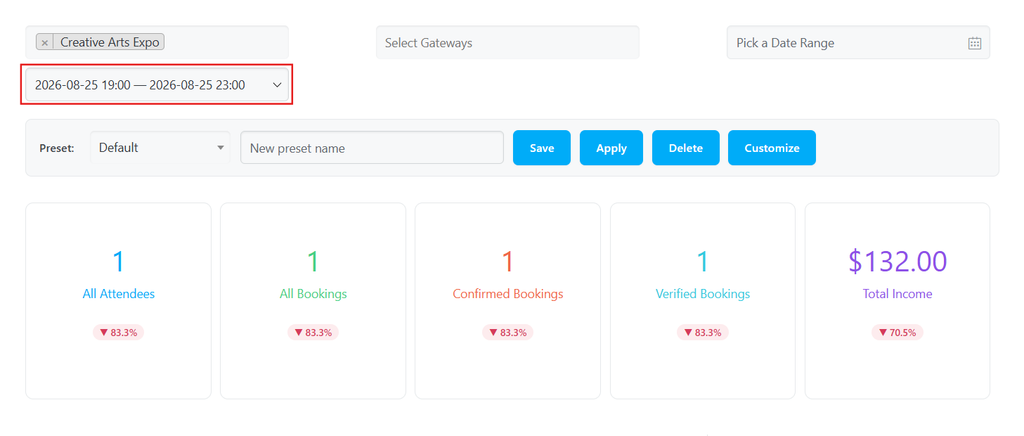
Esto le permite analizar:
- Todos los eventos incluidos en el informe actual
- Un evento específico
- Una ocurrencia específica de un evento con múltiples ocurrencias.
Los filtros seleccionados se aplican a todas las secciones relevantes del informe, incluido el panel de indicadores clave de rendimiento (KPI) y los gráficos.
Ejemplo
Por ejemplo, al hacer clic en un evento de la tabla de Eventos Principales, el evento seleccionado se aplicará como filtro de eventos activo.
Si el evento seleccionado tiene varias ocurrencias, aparecerá un campo de Ocurrencia debajo del campo Evento. A continuación, puede seleccionar una ocurrencia específica para filtrar aún más el informe.
Esto proporciona un flujo de trabajo centrado en el evento, donde puede comenzar con un evento en la lista de Eventos principales y luego acotar el análisis a una ocurrencia específica cuando corresponda.
Acciones
La columna Acciones ofrece opciones rápidas para enviar un informe completo de cada evento directamente a su organizador.
Hay dos acciones disponibles:
- PDF: Genera y envía un informe completo en formato PDF del evento seleccionado a su organizador.
- CSV: Genera y envía un informe CSV completo del evento seleccionado a su organizador.
Al hacer clic en cualquiera de los botones, se genera el informe utilizando los datos asociados a ese evento y se envía directamente al organizador asignado al mismo.
Esto permite a los administradores enviar un informe específico del evento al organizador sin tener que generarlo o enviarlo manualmente.
Todos los asistentes
La sección "Todos los asistentes" proporciona información detallada sobre las reservas individuales incluidas en el informe.
Se puede acceder a la lista de asistentes directamente haciendo clic en una tarjeta de KPI. Cada KPI abre los datos del asistente correspondiente, lo que permite ver las reservas relacionadas con esa métrica.
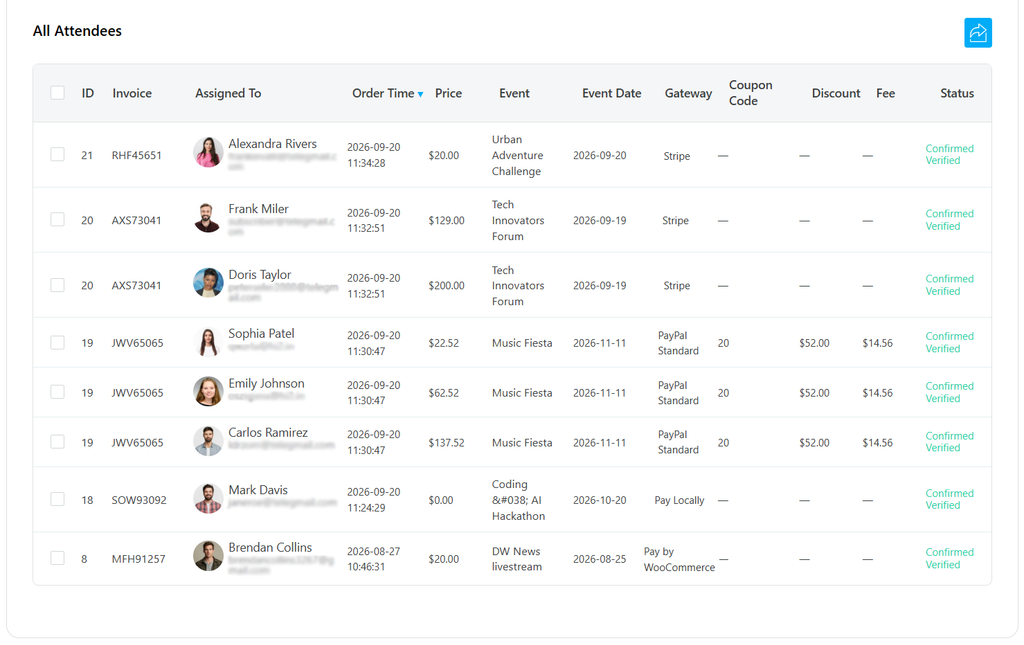
Los datos disponibles pueden incluir:
- ID de reserva
- Factura
- Usuario asignado
- Tiempo de la orden
- Precio
- Eventos
- Fecha del evento
- Pasarela de Pago (seleccione para continuar)
- Código promocional
- Descuento
- Cuota
- Estado de la reservación
Navegación y filtrado
La lista de asistentes ofrece varias opciones de filtrado para ayudarte a reducir las reservas mostradas.
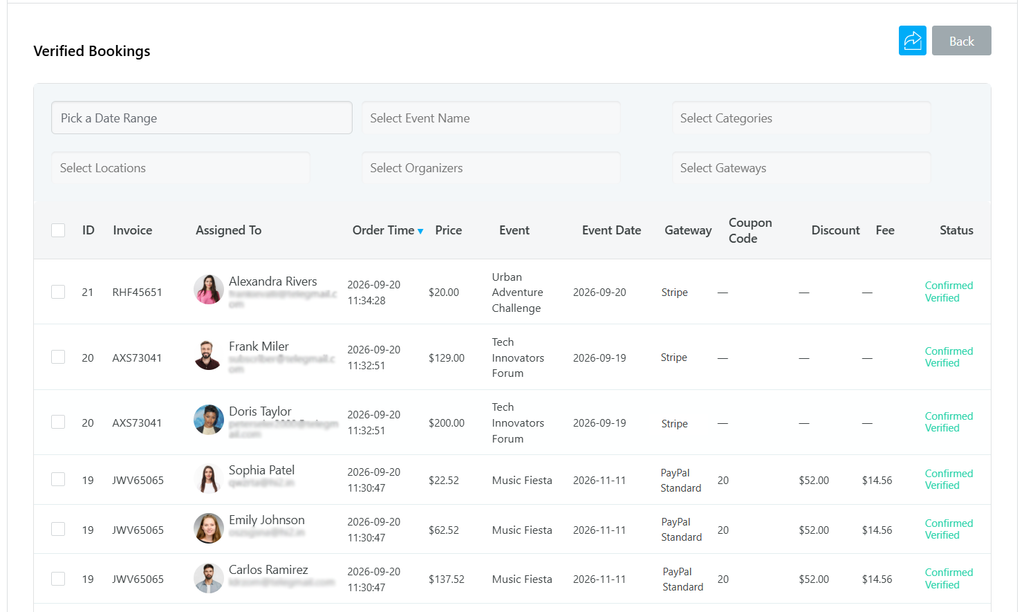
Los filtros disponibles incluyen:
- Fecha
- Nombre del evento
- Categoría
- Ubicacion
- Organizador
Estos filtros se pueden utilizar conjuntamente para refinar aún más la lista de asistentes.
La lista de asistentes también se ve afectada por los filtros seleccionados en el panel de informes, lo que le permite ver las reservas que coinciden con los criterios de informe seleccionados.
Lista de asistentes basada en KPI
Al hacer clic en una tarjeta de KPI, se abre la lista de asistentes relacionada con ese KPI.
Esto permite acceder directamente desde las estadísticas del panel de control a los registros de asistentes correspondientes. Tras abrir la lista, puede filtrar aún más los resultados por fecha , nombre del evento , categoría , ubicación y organizador.
Personalización de informes
Advanced Reports Le permite controlar qué información se muestra en el informe.
Haz clic en Personalizar para configurar el diseño del informe.
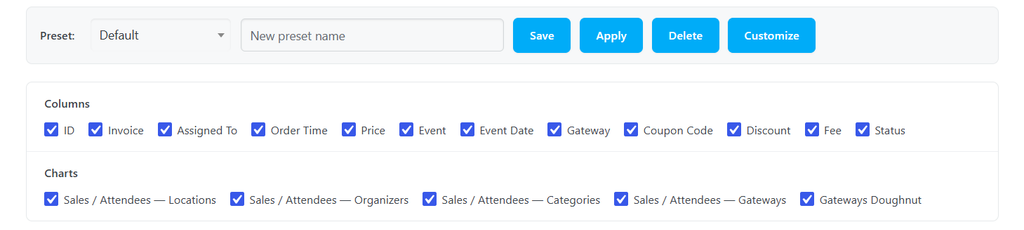
Columnas personalizables
Puede habilitar o deshabilitar columnas individuales según sus necesidades de informes.
Las columnas disponibles pueden incluir:
- ID
- Factura
- Asignado a
- Tiempo de la orden
- Precio
- Eventos
- Fecha del evento
- Gateway
- Código promocional
- Descuento
- Cuota
- Estado
Esto permite a los administradores crear un informe más sencillo para el uso diario o un informe más detallado para el análisis financiero.
Gráficos personalizables
También puedes controlar qué gráficos analíticos se muestran.
Las opciones de gráficos disponibles pueden incluir:
- Ventas / Asistentes por ubicación
- Ventas / Asistentes por Organizadores
- Ventas / Asistentes por categorías
- Ventas / Asistentes por portales
- Tabla de donas Gateway
En el informe personalizado solo se muestran los gráficos seleccionados.
Guardar personalizaciones como preajustes
Tras configurar las columnas y los gráficos, la configuración se puede guardar como un ajuste preestablecido.
Esto permite reutilizar la misma estructura de informe sin tener que configurar el panel de control cada vez.
Por ejemplo, un administrador puede crear preajustes separados para:
- Informes financieros
- Rendimiento del evento
- Informes del organizador
- Informes de asistencia
Exportación de informes
Advanced Reports Ofrece opciones de exportación para llevar los datos de los informes fuera del panel de control de WordPress.
Formatos de exportación
El Advanced Reports Este complemento le permite exportar los datos de los asistentes en los siguientes formatos:
- CSV (compatible con Excel)
- XML
- JSON
- (PDF)
Haz clic en el icono de Exportar.  para descargar tus datos.
El informe exportado proporciona una lista de asistentes basada en los datos y filtros seleccionados.

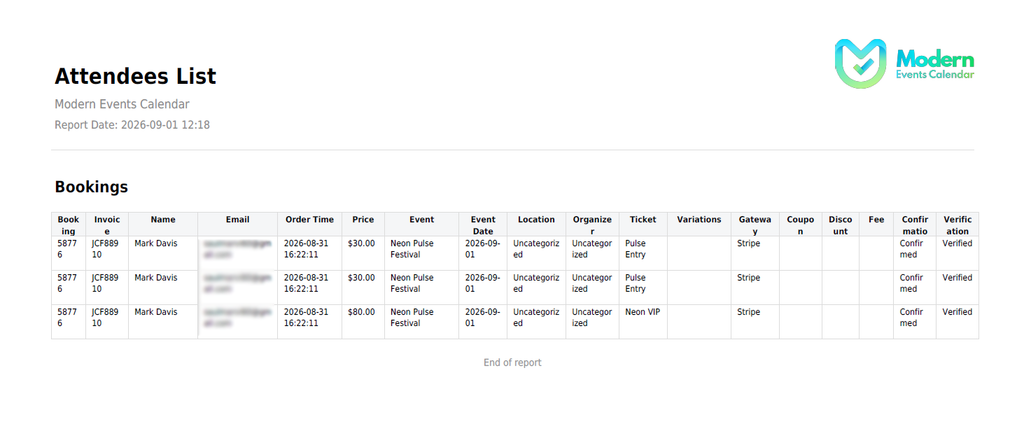
Exportación de PDF
PDF es un nuevo formato de exportación en la versión actualizada de Advanced Reports.
A diferencia de los formatos CSV, XML y JSON, el formato PDF proporciona una versión formateada del informe de asistentes que resulta adecuada para su visualización y compartición.
El informe en formato PDF muestra el logotipo de MEC en el encabezado.
Envío de informes a los organizadores
Advanced Reports Puede generar y enviar automáticamente informes al organizador de un evento.
Abierto:
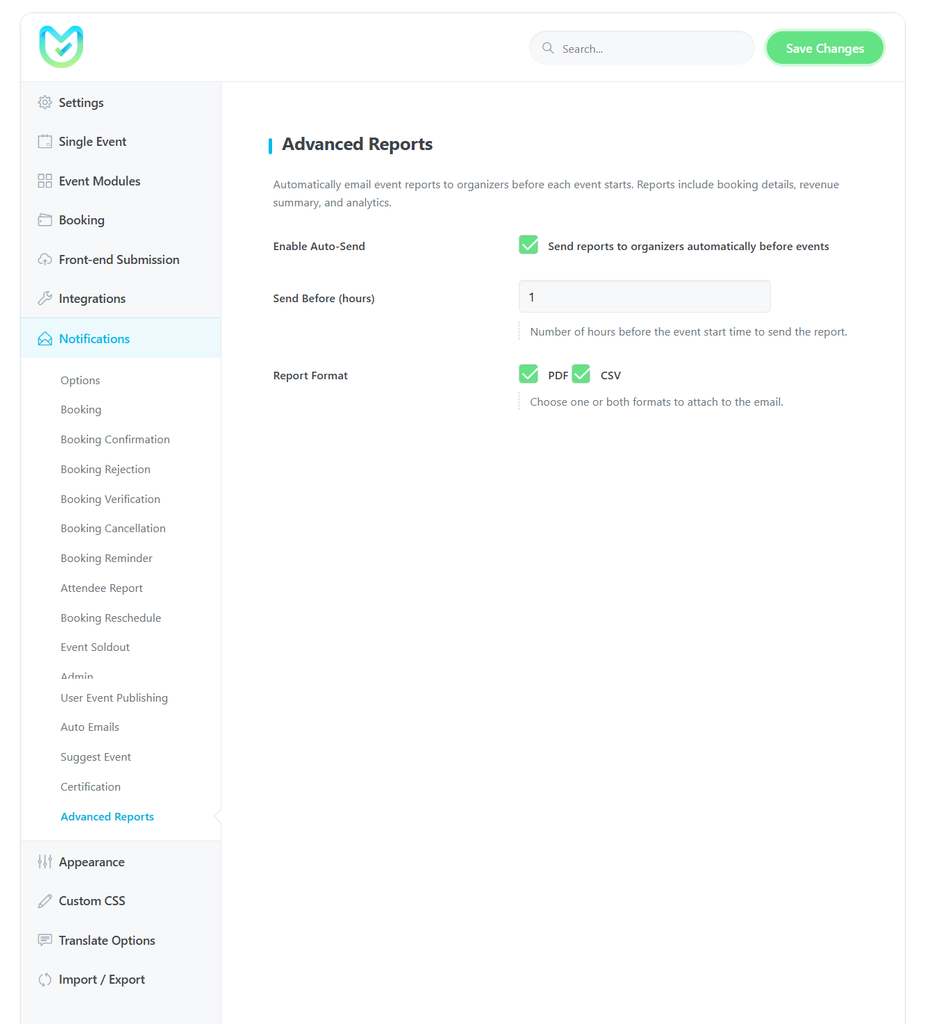
MEC → Ajustes → Notificaciones → Advanced Reports
para configurar informes automáticos del organizador.
Envío automático de informes
Habilite la opción "Envío automático de informes" para permitir que MEC envíe informes automáticamente a los organizadores.
Enviar antes del evento
La opción "Enviar antes de (horas)" determina cuántas horas antes de que comience el evento se debe enviar el informe.
Por ejemplo, si el valor se establece en 24 , el informe se puede generar y enviar aproximadamente 24 horas antes del evento.
Esto elimina la necesidad de que un administrador prepare manualmente un informe antes de cada evento.
Formato de informe
Puede seleccionar el formato del informe generado automáticamente:
- (PDF)
- CSV
El informe se genera de acuerdo con la configuración establecida y se envía al organizador correspondiente.
Solución de problemas para principiantes
Advanced Reports El menú no está disponible.
Asegúrese de lo siguiente:
- Modern Events Calendar Pro está instalado y activado.
- Advanced Reports El complemento está instalado y activado.
- El complemento es compatible con la versión de MEC instalada.
En el informe no aparecen datos.
Compruebe los filtros activos.
Un evento, portal, suceso, categoría, organizador, ubicación o rango de fechas seleccionado puede excluir las reservas que espera ver.
Intenta borrar los filtros y generar el informe de nuevo.
Un evento no aparece en la lista de eventos principales.
Verifique el rango de fechas seleccionado y otros filtros globales.
Si el evento no coincide con los filtros activos, no se incluirá en los resultados.
Falta información sobre el cupón o la tarifa.
Asegúrese de que las columnas correspondientes estén habilitadas en Personalizar.
Las columnas deshabilitadas no se muestran en la tabla del informe.
No se muestra ninguna pasarela de pago.
Compruebe si la reserva contiene información sobre la pasarela de pago y si la columna o el gráfico de la pasarela están habilitados en la configuración del informe.
No hay ningún evento disponible
El filtro de ocurrencia está diseñado para eventos con múltiples ocurrencias.
Para eventos de ocurrencia única, no hay una ocurrencia separada que seleccionar.
No se envían informes del organizador automático.
Comprobar:
- Envío automático de informes está habilitado.
- Se ha introducido un valor válido en Enviar antes de (hora).
- El evento cuenta con un organizador asignado.
- Se ha seleccionado un formato de informe compatible, como PDF o CSV.
- Las tareas programadas de WordPress funcionan correctamente.
Preguntas Frecuentes
¿Qué es el Advanced Reports ¿Complemento para MEC?
El Advanced Reports Este complemento ofrece análisis e informes avanzados para reservas y eventos de MEC. Incluye estadísticas de KPI, análisis del rendimiento de eventos, informes de asistentes, información financiera, análisis de pasarelas de pago, informes personalizables y exportación a PDF/CSV.
Is Advanced Reports ¿Disponible para MEC Lite?
No. Advanced Reports Requiere MEC Pro porque depende de la funcionalidad de reservas de MEC.
¿Puedo generar un informe para un evento específico?
Sí. Puedes filtrar el panel de control por evento y generar un informe detallado para el evento seleccionado.
¿Puedo generar un informe en formato PDF?
Sí. La nueva versión permite exportar el informe de asistentes a formato PDF. El PDF incluye los datos de los asistentes disponibles en el informe y muestra el logotipo de MEC en el encabezado.
¿Puedo exportar mis informes como CSV?
Sí. Los datos del informe se pueden exportar en formato CSV para su análisis en hojas de cálculo, contabilidad y otros flujos de trabajo externos.
¿Puedo filtrar un informe por método de pago?
Sí. La pasarela de pago se puede utilizar como filtro de informes y como dimensión analítica en el panel de control.
¿Puedo filtrar el informe por ocurrencia?
Sí. Si el evento seleccionado tiene varias ocurrencias, se muestra un filtro de ocurrencias debajo del filtro de eventos. Puede seleccionar una ocurrencia específica para filtrar aún más el informe.
¿Puedo incluir información sobre cupones y tarifas en mis informes?
Sí. El código de cupón, el descuento, la tarifa y la información financiera relacionada pueden incluirse en el informe cuando las columnas correspondientes estén habilitadas.
¿Puedo personalizar las columnas del informe?
Sí. Puede habilitar o deshabilitar las columnas disponibles desde la opción Personalizar.
¿Puedo personalizar los gráficos?
Sí. Advanced Reports Le permite seleccionar qué gráficos se muestran, incluyendo análisis por ubicación, organizador, categoría y método de pago.
¿Puedo guardar la configuración de mi informe?
Sí. Puedes guardar columnas y gráficos personalizados como preajustes y reutilizarlos más adelante.
¿Se pueden enviar los informes automáticamente a los organizadores?
Sí. La función de envío automático de informes puede generar un informe y enviarlo al organizador del evento antes del mismo.
¿Con cuánta antelación a un evento se puede enviar el informe?
Puedes definir el número de horas antes del evento utilizando la configuración Enviar antes (hora) .
¿Qué formatos están disponibles para los informes del organizador automático?
Los informes del organizador automático se pueden enviar en formato PDF o CSV.
¿Puedo analizar mis eventos con mejor rendimiento?
Sí. La sección de Eventos Destacados ofrece un resumen de las ventas e ingresos de los eventos y permite ordenar y buscar eventos según su rendimiento.
¿Todos los gráficos del panel de control siguen los filtros seleccionados?
Sí. Los análisis del panel de control están diseñados para funcionar con los filtros de informes globales, lo que le permite analizar el mismo conjunto de datos filtrados en diferentes secciones.