
Complemento de integración Zapier
El Complemento de integración Zapier actúa como enlace profesional entre Modern Events Calendar (TIPO) y Zapier, lo que te permite conectar los datos de tus eventos con miles de otras aplicaciones web populares. Al crear flujos de trabajo automatizados, conocidos como "Zaps", puedes sincronizar los detalles, reservas y cancelaciones de eventos con herramientas externas como Gmail, Mailchimp o Hojas de Cálculo de Google, sin necesidad de programar.
Requisitos
MEC Pro
Ultima versión
2.3.0
Última actualización
2025-12-15 15:28:13
Configuración inicial
Para comenzar a automatizar las tareas de sus eventos, asegúrese de que su entorno cumpla con los requisitos necesarios y siga estos pasos de instalación:
Requisitos
- MEC Pro: Este complemento requiere la versión Pro de Modern Events Calendar funcionar.
- Activación: Ambos Modern Events Calendar y el complemento de integración de Zapier debe estar instalado y activado en su sitio de WordPress.
Lea también:
¿Cómo instalar MEC y complementos?Instalación paso a paso
- Recuperar credenciales: Navegue a Configuración de MEC > Integración con Zapier.
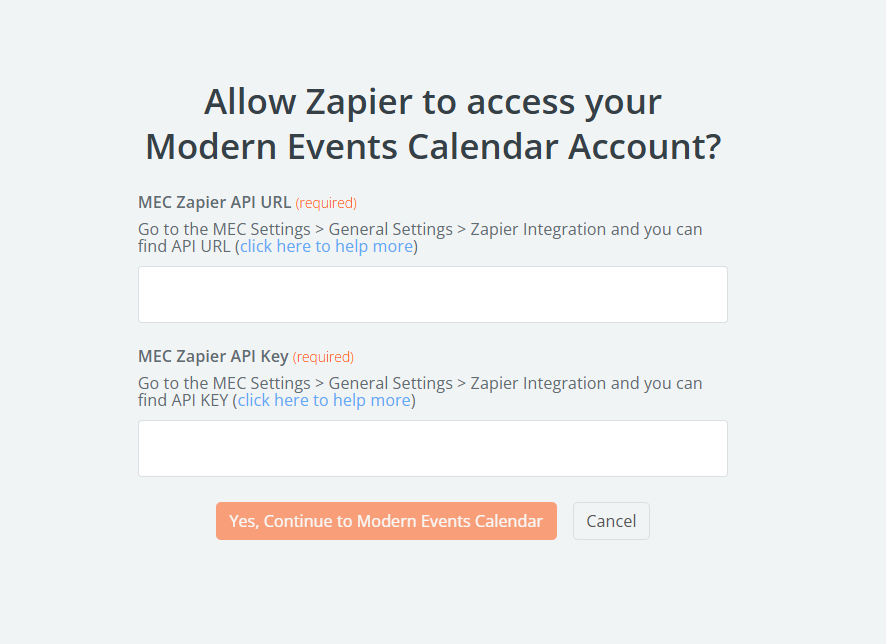
- Clave API: Copia tu estilo único API Key Se proporciona en este menú. Lo necesitará para autorizar la conexión en la plataforma Zapier.
- Formato de datos: Tenga en cuenta que los detalles de cada tarea se exportan en Formato JSON, garantizando la compatibilidad total con Zapier.
Configuración de optimización avanzada
Ubicadas en Configuración de MEC > Integración con Zapier , estas opciones le permiten refinar la forma en que se transfieren y administran los datos durante el proceso de automatización.
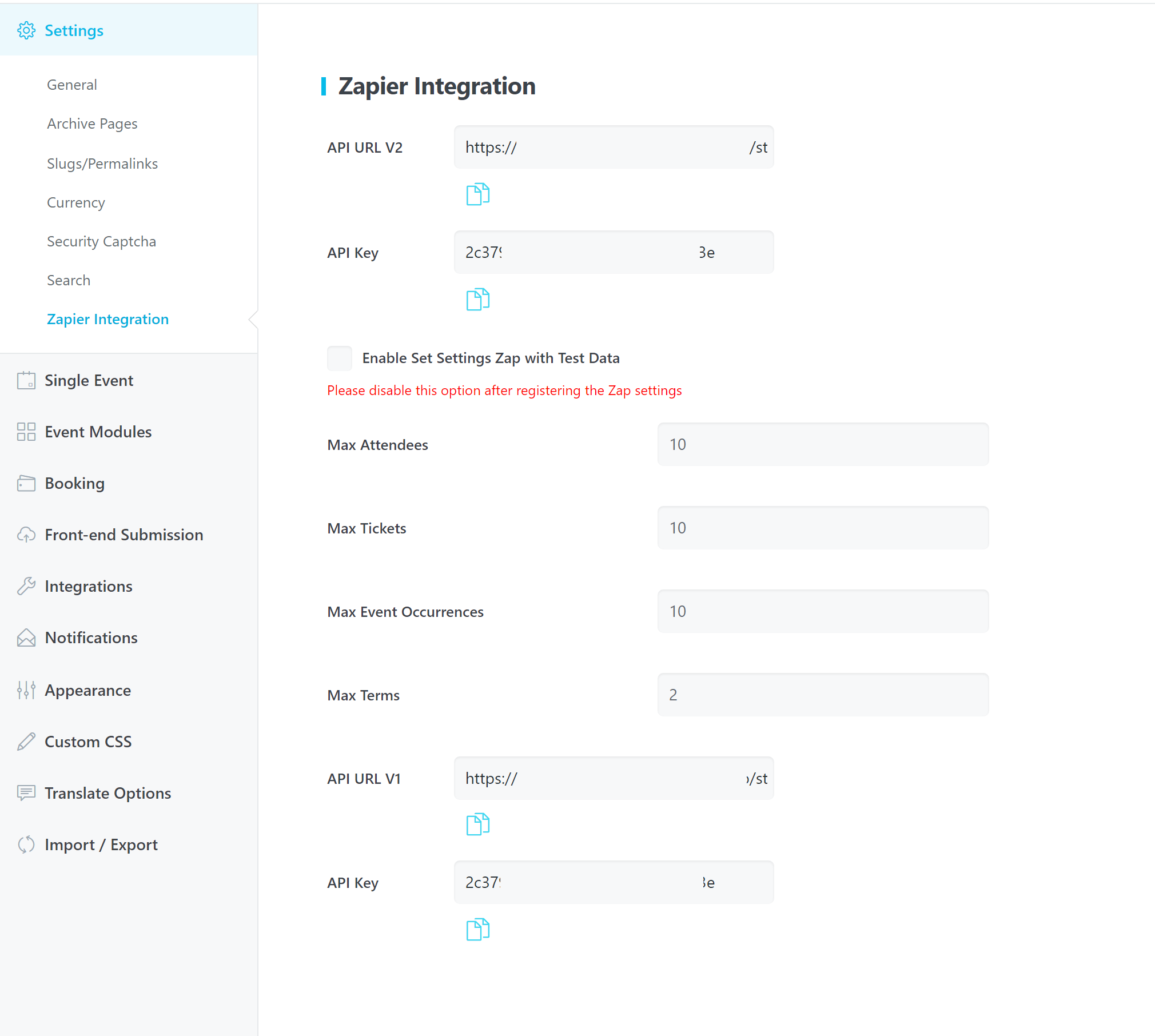
Configuración de prueba
- Establecer la configuración de Zap con datos de prueba: Utilice este interruptor durante la configuración inicial de un nuevo Zap. Envía datos de muestra a Zapier para que pueda mapear sus campos sin necesidad de una reserva en vivo. Importante: asegúrese de desactivar esta opción una vez que se haya registrado exitosamente y haya probado su configuración de Zap.
Límites de carga útil de datos
Para evitar sobrecargas del servidor y garantizar que sus datos se mantengan dentro de la capacidad de tareas de Zapier , puede establecer límites en la información que se envía por solicitud:
- Máximo de asistentes: Define el número máximo de registros de asistentes enviados por disparador.
- Entradas máximas: Limita la cantidad de tipos de tickets o registros de tickets individuales incluidos en la transferencia de datos.
- Máximo de ocurrencias de eventos: Específicamente para eventos recurrentes, esto limita la cantidad de fechas que se sincronizan a la vez para evitar alcanzar los límites de velocidad.
- Términos máximos: Restringe la cantidad de categorías, etiquetas u organizadores (términos) extraídos durante una Lista de eventos tarea.
El centro de integración (desencadenantes)
El complemento presenta seis funciones principales (desencadenantes) que se pueden usar para enviar datos a otras aplicaciones.
Tabla de descripción general de tareas
| Nombre de la tarea | Tecla de tarea | Mareas Ideales para Lecciones |
|---|---|---|
| Nuevo Evento | new_event | Se activa cuando se publica un nuevo evento. |
| Modificar evento | modified_event | Se activa cuando se actualiza un evento existente. |
| Nueva reserva | new_booking | Se activa cuando se crea un registro. |
| Cancelar evento | canceled_event | Se activa cuando un evento se cancela oficialmente. |
| Ocurrencias de eventos | N/A | Proporciona datos para fechas de eventos recurrentes. |
| Lista de eventos | N/A | Compila una lista simplificada de múltiples eventos |
Descripciones detalladas de tareas
- Nuevo evento (
new_event) Esta funcionalidad se activa al publicar un evento en su sitio web.- Datos procesados: ID, Título, Enlace a la página del evento, Enlace a la imagen destacada, Fechas de inicio/fin, Horas de inicio/fin, Enlace Leer más, Enlace Más información, Costo y Extracto.
- Modificar evento (
modified_event) Esta funcionalidad se activa al modificar un evento existente.- Datos procesados: Captura la misma información detallada que un nuevo evento, reflejando las modificaciones más recientes.
- Nueva reserva (
new_booking) Esta funcionalidad se activa cuando se crea una nueva reserva.- Datos procesados: ID de reserva, fecha de reserva, hora del pedido, título del evento, asistentes (cantidad), precio, etiqueta de precio, estado de confirmación, estado de verificación e ID de transacción.
- Cancelar evento (
canceled_event) Esta funcionalidad se activa al cancelarse un evento.- Datos procesados: ID del evento, título, enlace a la página del evento, enlace de la imagen destacada, fechas de inicio/fin, horas de inicio/fin, enlaces Leer más/Más información, motivo de la cancelación, costo y extracto.
- Ocurrencias de eventos Se utiliza para eventos recurrentes para administrar múltiples fechas.
- Datos procesados: ID de evento, límites de repetición, fecha y hora de inicio y descripción.
- Lista de eventos Permite una compilación optimizada de múltiples eventos.
- Datos procesados: Recuento de eventos (el valor predeterminado es 5), paginados (número de página) e ID de categoría de evento.
Identificación avanzada de eventos
En muchos flujos de trabajo automatizados, es posible que necesite un ID de evento específico . A cada entrada y página de WordPress se le asigna un identificador único.
- Técnica de desplazamiento visual: Para encontrar un Identificador de sucesos y vaya a la pestaña Todos los eventos página en la barra lateral de MEC.
- Vista previa de URL: Pase el mouse sobre un evento específico. Mira el esquina inferior izquierda de su navegador; aparecerá la URL del evento, que contiene el ID único para ese evento.

Creando tu primer Zap
Siga estos pasos para crear un flujo de trabajo automatizado:
- Hacer un Zap: En el panel de control de Zapier, haga clic en el icono Hacer un zap .
- Elija la aplicación de activación: Seleccionar Modern Events Calendar.
- Seleccionar disparador: Elija una tarea, como por ejemplo: Nueva reserva.
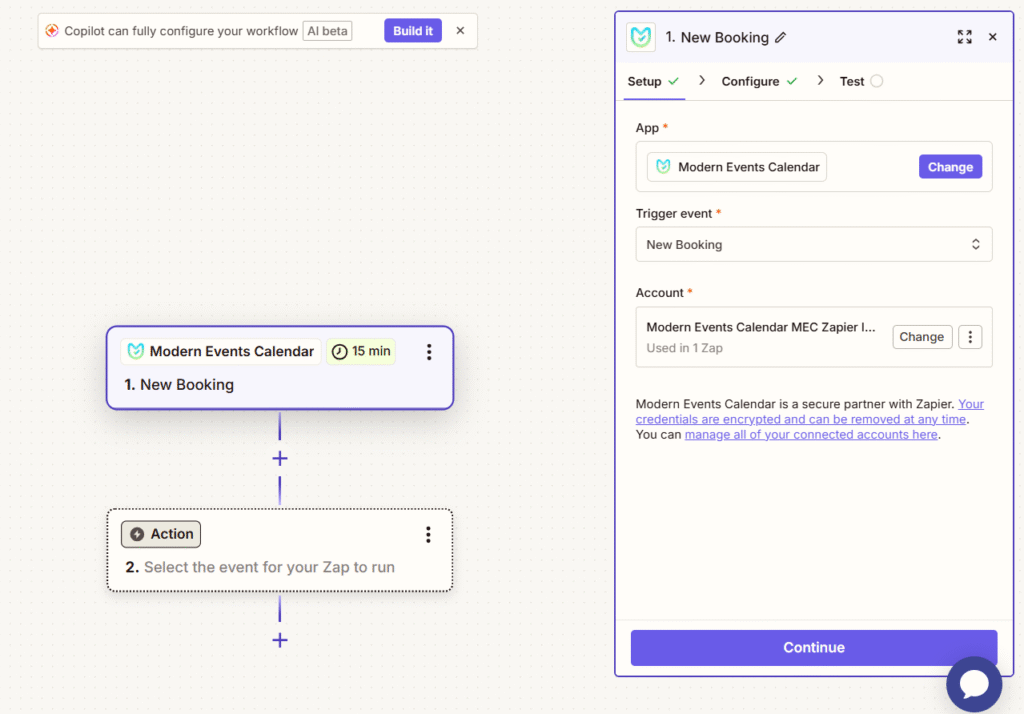
- Conectar cuenta: Pegue la API Key desde la configuración de MEC cuando se le solicite.
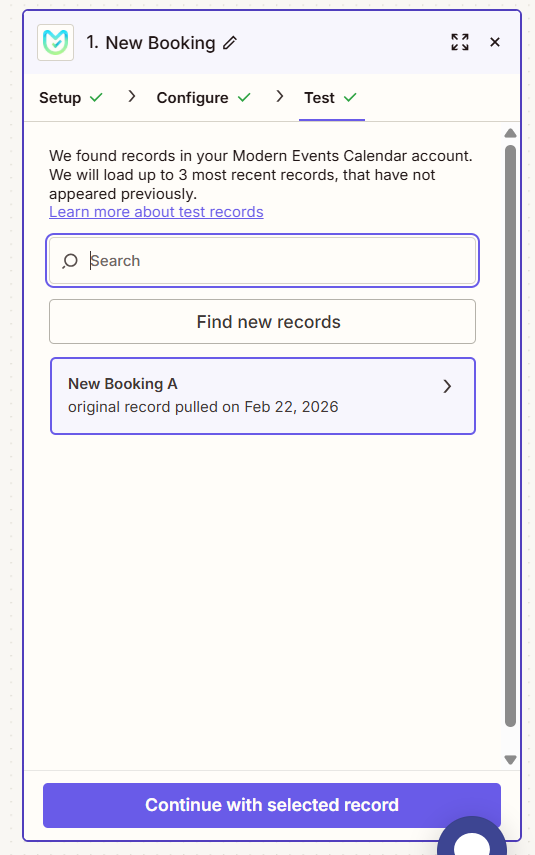
- Pruebe el disparador: Zapier extraerá datos recientes para confirmar que la conexión está activa.
- Seleccionar aplicación de acción: Elija dónde deben ir los datos (por ejemplo, MailChimp).
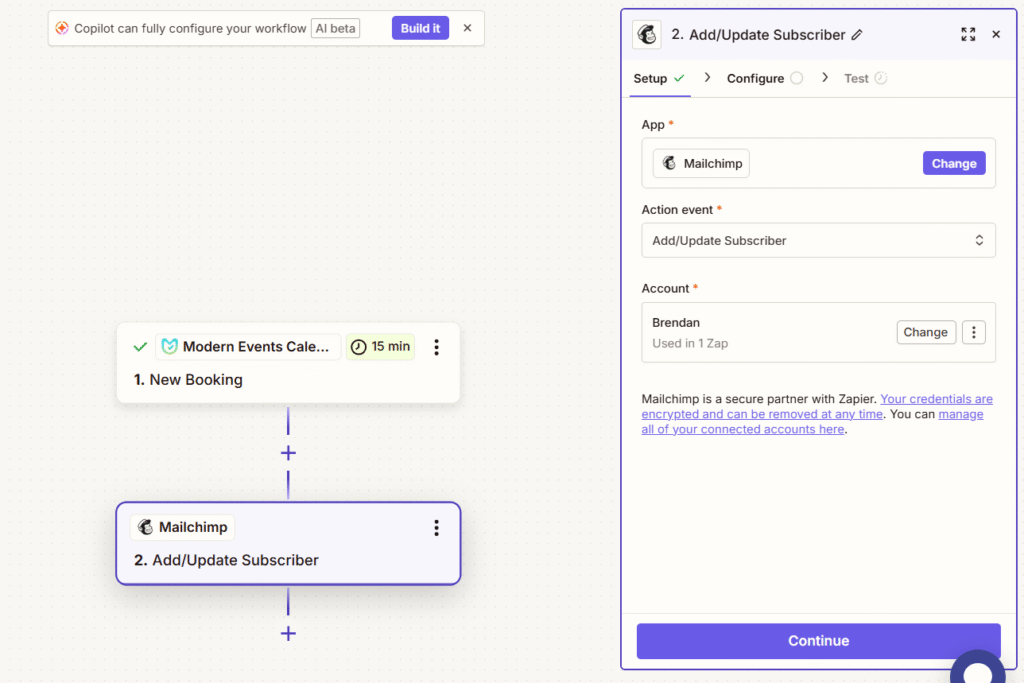
- Seleccionar y configurar acción: Define lo que sucede (por ejemplo, “Agregar suscriptor”) y asigna los campos MEC a la aplicación de acción.
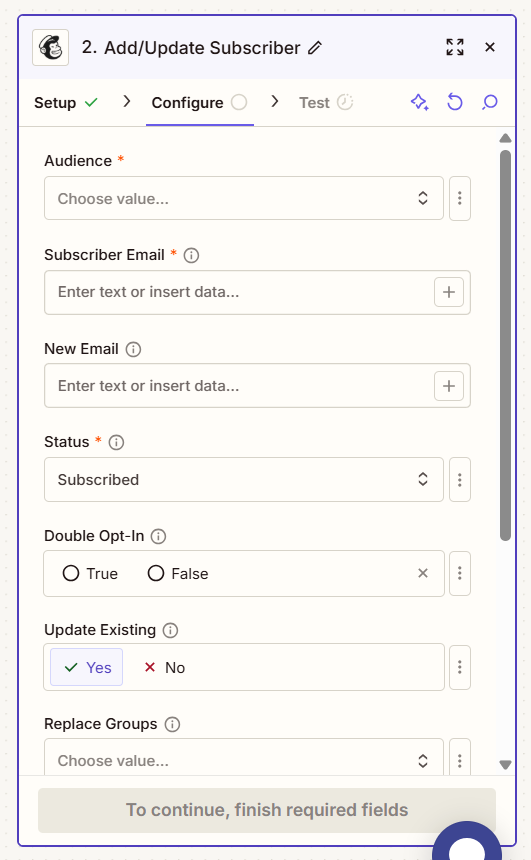
- Probar y encender: Ejecute una prueba final y active el Zap.
Casos de uso (cuando este complemento es útil)
- Comercialización automatizada: Agregar automáticamente nuevos asistentes a una MailChimp or ActiveCampaign lista tan pronto como se confirma una reserva.
- Notificaciones instantáneas: Enviar una Flojo mensaje o un gmail Alerta a tu equipo cuando se modifica o cancela un evento.
- Gestión de datos en tiempo real: Registre cada registro en un Hoja de Google or Airtable para un seguimiento financiero avanzado.
Situaciones en las que este complemento puede no ser ideal
- Importación de datos: Actualmente, este complemento se centra estrictamente en Envío de datos MEC a otras aplicaciones. Lo no se puede utilizar como una “Acción” para importar datos de fuentes externas a MEC.
- Necesidades instantáneas en tiempo real: Debido al algoritmo de sondeo de Zapier, hay una Retraso de 15 minutos entre un evento que ocurre en MEC y la activación del Zap.
- Usuarios de MEC Lite: Este complemento requiere las funciones avanzadas de reserva y gestión de MEC Pro.
Solución de problemas para principiantes
- Retrasos en la sincronización de datos: Si tu Zap no se ejecuta inmediatamente, espera al menos 15 minutos, ya que Zapier solo busca nuevas solicitudes en este intervalo.
- Fallos de conexión de API: Asegurar la API Key Se copia exactamente de tu configuración. Comprueba si hay espacios accidentales al principio o al final de la clave.
- Datos reales faltantes: Si sus Zaps solo muestran información de "Muestra", verifique si la Establecer la configuración de Zap con datos de prueba La opción aún está habilitada en la configuración de MEC y desactívela.
- Límites de capacidad: Si los Zaps fallan durante períodos de mucho tráfico, verifique que su Plan de Zapier Tiene suficiente capacidad de trabajo y ajusta su Máximo de asistentes or Entradas Max Ajustes hacia abajo para reducir el tamaño de la carga útil.
Preguntas Frecuentes
¿Cuál es el propósito del complemento de integración de Zapier para MEC y cómo funciona?
El complemento de integración de Zapier sirve como enlace entre Modern Events Calendar (MEC) y Zapier, lo que permite a los usuarios conectar MEC con miles de aplicaciones en Zapier y automatizar flujos de trabajo a través de Zaps.
¿Cómo conecto MEC con Zapier?
Copie la clave API de la configuración de MEC, agréguela a Zapier y configure un “Zap” para conectar MEC con otras aplicaciones.
¿Dónde puedo encontrar la clave API para el complemento de integración de Zapier?
Una vez activado el complemento, la clave API estará disponible en la configuración de MEC en la pestaña Integración de Zapier.
¿Cómo puedo encontrar el ID de evento para un evento específico?
Para encontrar el ID del evento, vaya a la página Todos los eventos, pase el cursor sobre el evento y mire la esquina inferior izquierda de la página, donde la URL contiene el ID único para cada evento.
¿Cuáles son las principales funciones o “tareas” que puede realizar el complemento de integración de Zapier?
El complemento puede realizar seis funciones principales: crear un nuevo evento, modificar un evento existente, crear una nueva reserva, cancelar un evento, acceder a las ocurrencias de eventos y enumerar eventos.
¿Puedo automatizar las notificaciones por correo electrónico para nuevas reservas con este complemento?
Sí, puedes crear un Zap para enviar notificaciones por correo electrónico a través de aplicaciones como Gmail o Mailchimp cuando se realiza una nueva reserva.
¿Puedo enviar datos desde otras aplicaciones a MEC usando Zapier?
Actualmente, este complemento se centra en enviar datos MEC a otras aplicaciones, no en importar datos a MEC.
¿Qué información específica se incluye cuando se activa una tarea de “Nuevo evento”?
Cuando se publica un nuevo evento, se captura y procesa la siguiente información: ID, Título, Enlace a la página del evento, Enlace de imagen destacada, Fecha de inicio, Hora de inicio, Fecha de finalización, Hora de finalización, Enlace Leer más, Enlace Más información, Costo y Extracto.
¿Qué datos captura el disparador “Modificar evento”?
Captura los mismos detalles que un evento nuevo, incluido el ID, el título, los enlaces, las fechas, las horas, el costo y el extracto, pero específicamente cuándo se actualiza un evento.
¿Qué datos se incluyen cuando se crea una nueva reserva?
Incluye el ID de la reserva, las fechas de la reserva/pedido, el título del evento, el número de asistentes, el precio, la etiqueta de precio, el estado de confirmación/verificación y el ID de la transacción.
¿Qué datos se envían cuando se cancela un evento?
La información incluye el ID del evento, el título, los enlaces, las fechas y horas de inicio y finalización, los enlaces “leer más” o “más información”, el motivo de la cancelación, el costo y el extracto.
¿Qué hace la funcionalidad “Ocurrencias de eventos”?
Proporciona datos sobre eventos recurrentes, incluido el ID del evento, los límites de repetición, la fecha y hora de inicio y la descripción.
¿Qué hace la funcionalidad “Listar eventos”?
Permite la compilación de múltiples detalles de eventos, incluido el número de eventos, el número de página y la categoría del evento.
¿Cómo puedo crear un Zap usando el complemento de integración de Zapier?
Inicie sesión en Zapier, cree un nuevo Zap y seleccione “Modern Events Calendar" como aplicación activadora, elija un activador, conecte su cuenta MEC usando la clave API, configure y pruebe el activador, seleccione una aplicación de acción, configure la acción, pruébela y luego active su Zap.
¿Con qué frecuencia Zapier verifica si hay nuevas solicitudes cuando se utiliza esta integración?
Zapier comprueba las solicitudes disponibles cada 15 minutos. Este intervalo afecta la velocidad de procesamiento de datos entre MEC y otras plataformas integradas, lo que significa que la sincronización en tiempo real no es instantánea y pueden producirse retrasos de hasta 15 minutos.
¿Qué debo hacer si tengo un alto volumen de eventos?
Para un gran volumen de eventos, debe asegurarse de que su plan de Zapier admita la capacidad de tareas necesaria para evitar problemas de rendimiento. El rendimiento puede variar según la complejidad de sus flujos de trabajo en Zapier y el número de activadores.