Ir al contenido
No hay resultados
Logotipo del Modern Events Calendar
  • Instalación
    • Instalación
    • Activación
    • Actualiza MEC Pro desde WordPress
    • Actualización manual
    • Cambiar dominio de licencia
  • Configuración
    • General
    • Archivar página
    • Babosas / Enlaces permanentes
    • Moneda
    • Ver todos
  • Eventos
    • Configuración de evento único
    • ¿Cómo agregar un evento en el complemento MEC?
    • Barra lateral única MEC
    • Campos Personalizados
    • Ver todos
  • Módulos de eventos
    • Ponentes
    • Organizadores
    • Ubicaciones
    • Mapa
    • Ver todos
  • Configuración de reserva
    • Módulo de reserva
    • Elementos de reserva
    • Formulario de reserva
    • Via de pago
    • Ver todos
  • Envío de eventos
    • General
    • Nivel de acceso
    • Secciones FES
    • Campos requeridos
    • Ver todos
  • Integraciones
    • Mailchimp
    • Paid Memberships Pro
    • BuddyPress
    • LearnDash
    • Ver todos
  • Notificaciones
    • Notificación de reserva
    • Confirmación de la reserva
    • Recordatorio de reserva
    • Notificación de administrador
    • Ver todos
  • Complementos
    • Complemento Elementor Single Builder
    • Complemento de boleto y factura
    • Complemento de asiento de evento
    • Complemento Virtual Events
    • Ver todos
  • Otra
    • Ajustes de apariencia
    • Traducción
    • Conocimiento
    • Localización de averías
    • Desarrolladores
Logotipo del Modern Events Calendar

  • Categorías
    • Instalación
      • Instalación
      • Activación
      • Actualiza MEC Pro desde WordPress
      • Actualización manual
      • Cambiar dominio de licencia
    • Ajustes generales
      • General
      • Páginas de archivo
      • Babosas / Enlaces permanentes
      • Moneda
      • Ver todos
    • Eventos
      • Configuración de evento único
      • Barra lateral única MEC
      • ¿Cómo agregar un evento en el complemento MEC?
      • Campos Personalizados
      • Ver todos
    • Módulos de eventos
      • Ponentes
      • Organizadores
      • Ubicaciones
      • Mapa
      • Ver todos
    • Configuración de reserva
      • Módulo de reserva
      • Añadir un sistema de reservas
      • Formulario de reserva
      • Configuración de pago del organizador
      • Ver todos
    • Envío de eventos
      • General
      • Nivel de acceso
      • Secciones FES
      • Campos requeridos
      • Ver todos
    • Integraciones MEC
      • Mailchimp
      • BuddyPress
      • LearnDash
      • Paid Memberships Pro
      • Ver todos
    • Notificaciones
      • Notificación de reserva
      • Confirmación de la reserva
      • Recordatorio de reserva
      • Notificación de administrador
      • Ver todos
    • Complementos
      • Complemento Elementor Single Builder
      • Complemento de boleto y factura
      • Complemento de asiento de evento
      • Complemento Virtual Events
      • Ver todos
    • Otra
      • Ajustes de apariencia
      • Traducción
      • Conocimiento
      • Localización de averías
      • Desarrolladores

Enviar Ticket
Logotipo del Modern Events Calendar

Activa
  • Habilitación del generador de certificados
    • Shortcodes
  • Crear un nuevo certificado
    • Ejemplo de formato de certificado
  • Envío de certificados

Módulos de eventos

Generador de certificados MEC

El Generador de Certificados de Modern Events Calendar (MEC) permite a los usuarios crear y enviar certificados a los asistentes a eventos de forma sencilla. Los certificados se pueden personalizar mediante códigos cortos para incluir información específica sobre el evento y los asistentes. Esta documentación ofrece una guía paso a paso sobre cómo usar el Generador de Certificados en la interfaz de administración de WordPress.

Habilitación del generador de certificados

Para habilitar el Generador de certificados de MEC , vaya a Configuración de MEC > Módulos de eventos y marque la casilla de verificación Habilitar módulo de certificados.
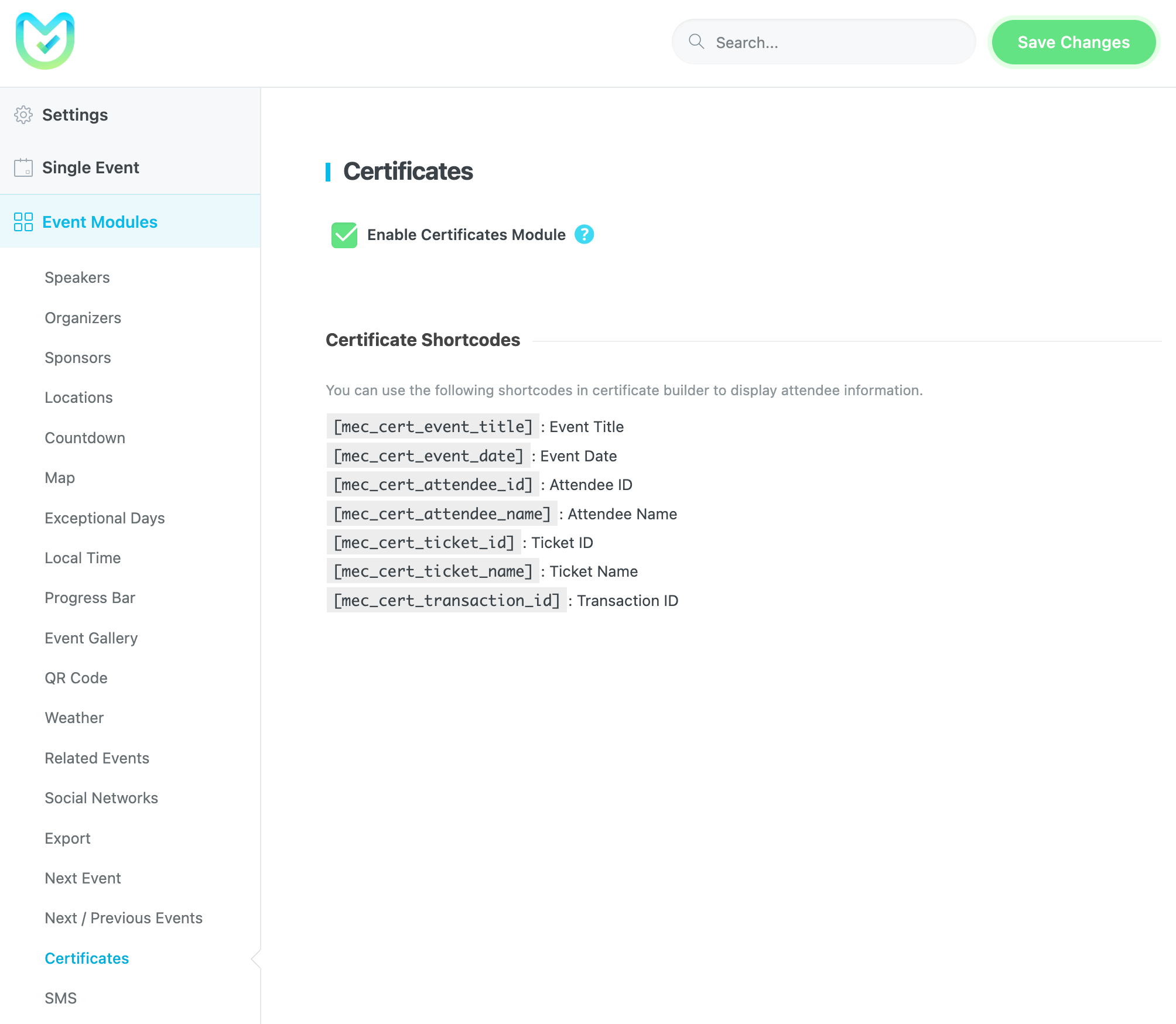
Habilitación del módulo de certificados MEC y marcadores de posición

Shortcodes

Los siguientes códigos cortos están disponibles para su uso en plantillas de creación de certificados:

  • [mec_cert_event_title]: Título del evento
  • [mec_cert_event_date]: Fecha del evento
  • [mec_cert_attendee_id]: ID de asistente
  • [mec_cert_attendee_name]: Nombre del asistente
  • [mec_cert_ticket_id]: Identificación de entradas
  • [mec_cert_ticket_name]: Nombre del billete
  • [mec_cert_transaction_id]: ID de transacción

Crear un nuevo certificado

Después de habilitar la opción Generador de certificados, se agregará un nuevo elemento de menú debajo del menú MEC. Primero, haga clic en el menú Certificados, luego presione el botón Agregar certificado.

Ejemplo de formato de certificado

Los certificados suelen seguir un formato similar al siguiente ejemplo:

“Certifica que el Sr./Sra. [mec_cert_attendee_name] participó en el evento '[mec_cert_event_title]' el [mec_cert_event_date] y completó con éxito el curso".

Ahora, en esta página, puede usar una plantilla HTML o escribir un párrafo simple y usar los códigos cortos que contiene según sus preferencias.

Ejemplo de plantilla HTML para certificado MEC

Nota : Después de crear la plantilla HTML, puede pegar sus códigos CSS en Configuración de MEC > CSS personalizado.

Envío de certificados

Para enviar certificados a los asistentes al evento, siga estos pasos.
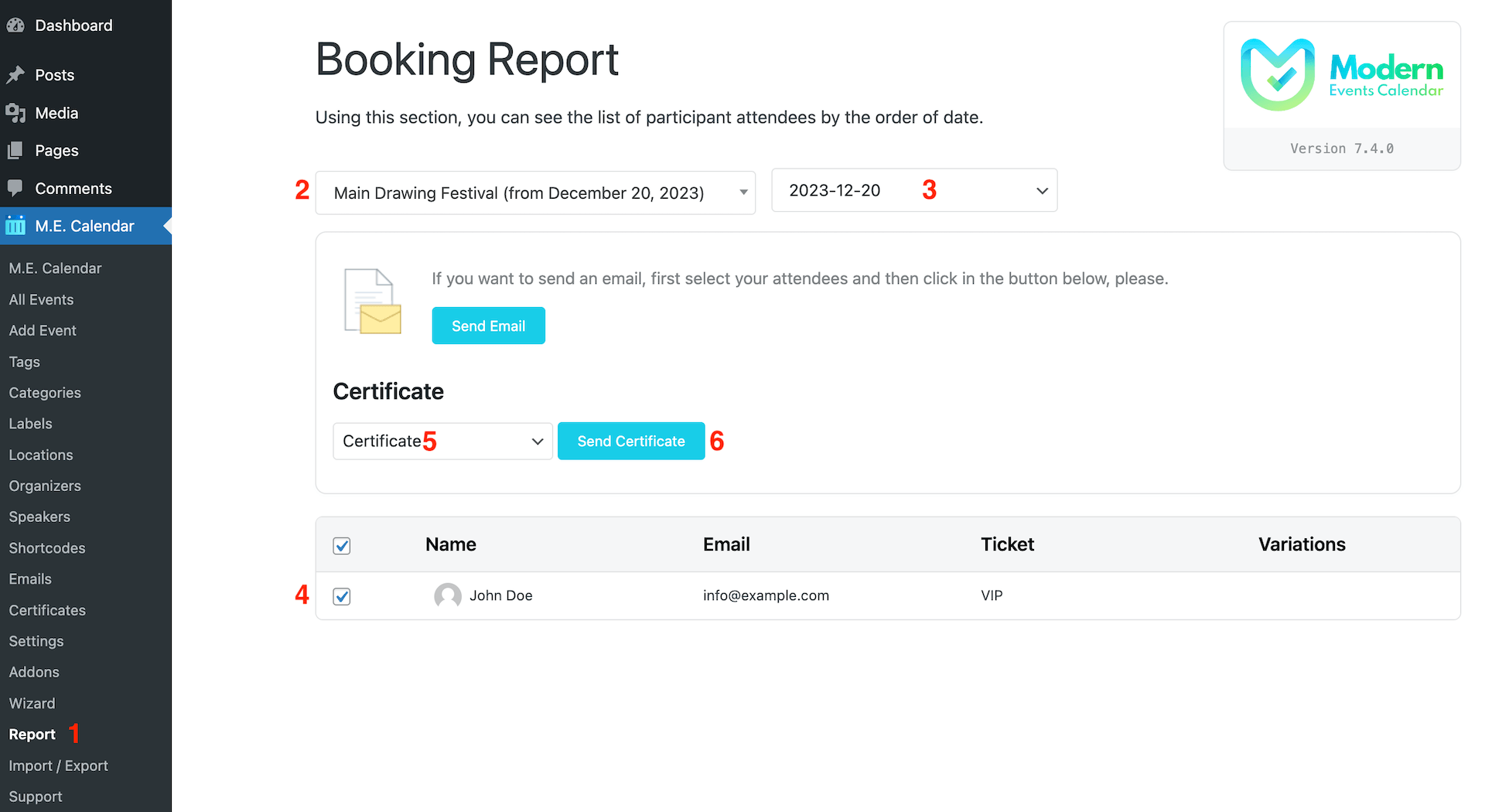
Envío de certificados del informe de reservas del MEC
  1. Vaya a la Informes .
  2. Seleccione el evento para el cual desea enviar certificados.
  3. Elija la fecha del evento para la emisión del certificado.
  4. En el campo lista de asistentesSeleccione aquellos para quienes desea generar certificados.
  5. Elija la plantilla de certificado preferida.
  6. Haga clic en el botón Enviar certificado para iniciar el proceso de envío del certificado.

You can also reach the Report page directly from the Enviar certificados link in the event’s row on the Events list.

All selected attendees will receive an email containing a link to download or print their certificate. You can edit this email in the Enviar certificado section of the Notifications settings (the link is added with the %%certificate_link%% placeholder).

Nota : La herramienta está diseñada para ser fácil de usar, permitiendo a los usuarios generar y enviar certificados a los asistentes fácilmente según sus preferencias.

¡Listo! Has utilizado correctamente el Generador de Certificados de Modern Events Calendar para enviar certificados a los asistentes a tu evento. Si tienes alguna otra pregunta o problema, consulta la documentación de soporte de MEC o ponte en contacto con nuestro equipo de soporte para obtener ayuda.

Compartir

Artículos Relacionados

  • Módulos de eventos
Iniciar sesión Enviar Formulario
0 comentarios

No hay comentarios.

¿Aún no has tenido suerte? ¡Podemos ayudar!

Si no encontró lo que buscaba, envíe un ticket en nuestro sistema de soporte.

Enviar Ticket
Banner Webnus
Modern Events Calendar

Por favor, lea nuestros Términos y Condiciones y nuestra Política de Privacidad.

4.2 Genial

Acerca de 11 Reseñanos en Trustpilot

Copyright © 2026. Todos los derechos reservados. Webnus Inc.