Respuesta rápida: A crear un sitio web del evento con WordPressNecesitas un plugin de gestión de eventos, luego decide cómo los visitantes descubrirán un evento, se registrarán, pagarán, recibirán confirmación y se registrarán. Luego configura WordPress, elige un tema responsivo e instala Modern Events Calendar (como complemento para la gestión de eventos). Utilice MEC para crear registros de eventos, asignar fechas, lugares, organizadores y horarios recurrentes, y visualizarlos mediante un calendario o una lista. MEC Lite es adecuado para publicar y visualizar eventos. Se requiere MEC Pro para el flujo de trabajo nativo de reservas y venta de entradas de MEC. Antes del lanzamiento, realice una reserva de prueba real en ordenador y móvil, revise el correo electrónico de confirmación, confirme los cambios de capacidad y verifique cómo aparecen los eventos cancelados o reprogramados.
Divulgación: Webnus desarrolla el Modern Events CalendarEsta guía utiliza MEC como ejemplo de gestión de eventos de WordPress e identifica cuándo se requiere la edición gratuita, la edición Pro o un complemento.
Un calendario con todas las fechas es solo una parte de la página web de un evento. La parte más complicada llega después de que alguien hace clic en un evento: ¿Puede entender la oferta, elegir la entrada correcta, completar el pago, encontrar la confirmación y llegar con todo lo necesario?
Ese es el hilo conductor de esta guía. Crearemos un sitio web de eventos en WordPress en cinco etapas: Planificación, Desarrollo, Configuración, Pruebas y Lanzamiento. Un taller de pago recurrente servirá como ejemplo práctico, ya que permite apreciar detalles que los eventos más sencillos suelen ocultar, como las fechas de repetición, el aforo, los tipos de entradas, el pago y los registros de los asistentes.
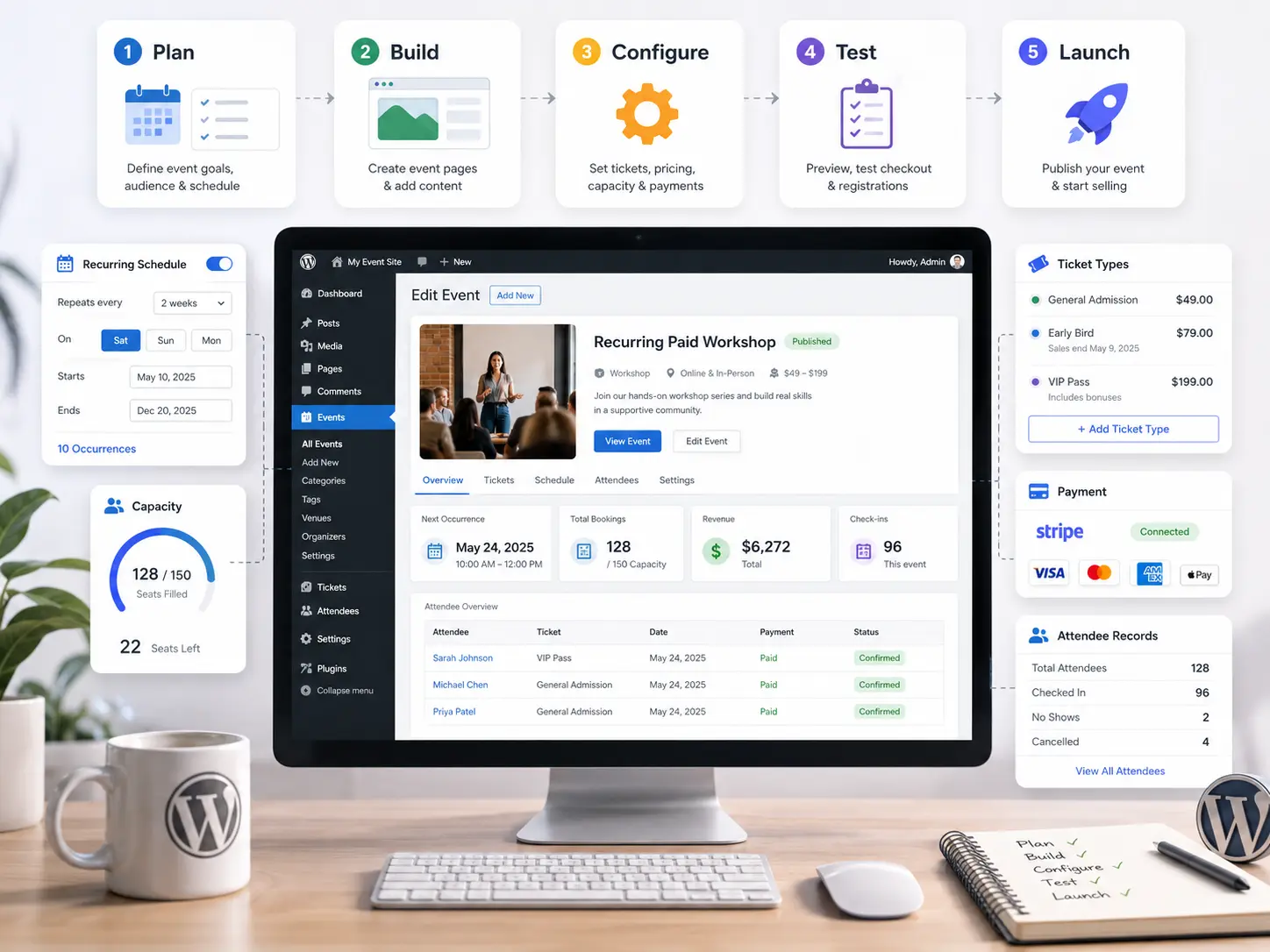
¿Qué debes planificar antes de crear un sitio web para eventos con WordPress?
Define el recorrido del asistente antes de elegir plugins o plantillas. Este es el primer paso útil al crear un sitio web para eventos con WordPress. Permite mantener un calendario comunitario sencillo y evita que un taller o conferencia de pago se lance con un sistema de reservas incompleto.
Comience con estas seis preguntas:
1. ¿Cómo encontrarán los visitantes el evento adecuado?
2. ¿Qué información deben ver antes de registrarse?
3. ¿La inscripción es gratuita, de pago o se gestiona a través de otra página web como Eventbrite?
4. ¿Necesitas especificar tipos de entradas, límites de aforo, periodos de venta, cupones o impuestos?
5. ¿Qué debería ocurrir después del registro, incluyendo los correos electrónicos y los registros de los asistentes?
6. ¿Cómo realizará el personal el registro de entrada, gestionará las cancelaciones o modificará las reservas?
Esas respuestas determinan si su sitio web de eventos de WordPress necesita un calendario de visualización, un sistema de reservas, un WooCommerce o un flujo de trabajo de envío para organizadores externos. También te indican qué edición de MEC se ajusta a tus necesidades.
| Requisito | Configuración probable | Qué confirmar |
|---|---|---|
| Publicar eventos únicos, de varios días o recurrentes. | MEC Lite puede cubrir la ruta básica de publicación y visualización. | Controles de diseño y vista de calendario obligatorios |
| Enviar a los visitantes a una página de registro externa. | MEC Lite con un evento que enlaza a una página externa. | Si el visitante regresa a su sitio después de registrarse |
| Realizar inscripciones y vender entradas dentro del MEC. | Módulo de reservas MEC Pro | Reglas de venta de entradas, pasarelas de acceso, correos electrónicos y datos de los asistentes. |
| Vende entradas y guarda productos en un mismo carrito. | MEC Pro más el WooCommerce Complemento de integración | Comportamiento del carrito, sincronización del estado del pedido y campos de registro |
| Permitir que los organizadores presenten sus propios eventos. | Envío de eventos desde el frontend de MEC (tanto Lite como Pro), con roles y moderación configurados. | Quién puede enviar, editar, publicar y cargar archivos |
| Emita boletos o escanee códigos QR en la puerta. | MEC Pro y la configuración adecuada de emisión de billetes o registro. | Requisitos adicionales actuales y flujo de trabajo del personal |
Si solo publicas unas pocas fechas y rediriges a los usuarios a otro sitio para registrarse, compara las opciones más sencillas en nuestra guía para crear un calendario de eventos personalizado en WordPress . Sin embargo, si tu calendario ya está en Google Calendar, compara las formas de integrar Google Calendar en WordPress antes de crearlo tú mismo. Si necesitas gestionar las reservas y los registros de asistentes en tu propio sitio web, continúa con la configuración completa que se describe a continuación.
¿Qué páginas debería incluir un sitio web de eventos en WordPress?
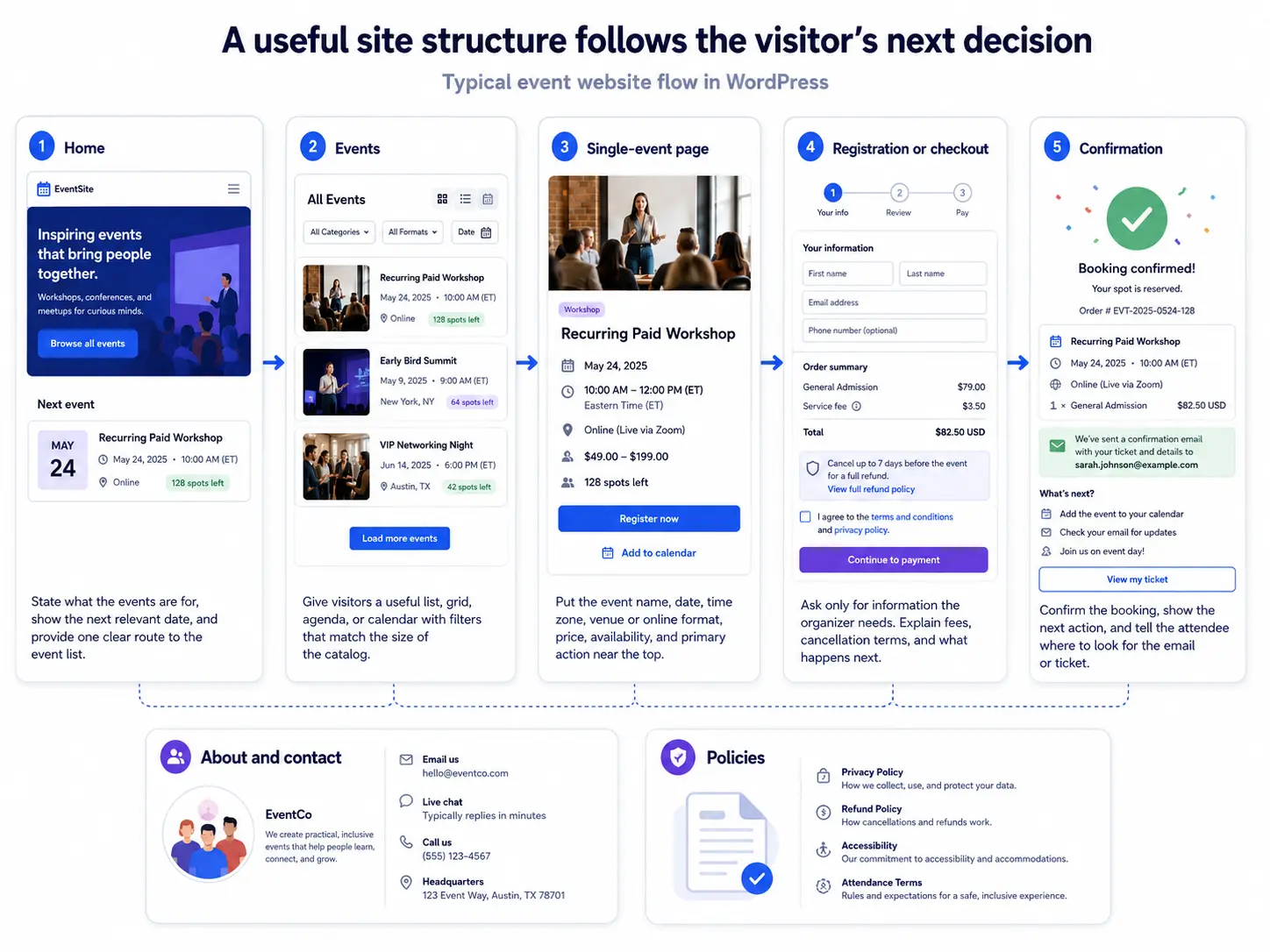
Una estructura web útil se adapta a la siguiente decisión del visitante. Al crear un sitio web para eventos con WordPress, esto generalmente implica una página de inicio, un listado de eventos, una página para cada evento, una página de registro o pago y una página de confirmación. Las páginas de información, contacto y políticas fomentan la confianza y responden preguntas que no corresponden al formulario de reserva.
– Inicio: Indica para qué sirven los eventos, muestra la próxima fecha relevante y proporciona una ruta clara para acceder a la lista de eventos.
– Eventos: Ofrezca a los visitantes una lista, cuadrícula, agenda o calendario útil con filtros que se ajusten al tamaño del catálogo.
– Página de evento individual: Coloque el nombre del evento, la fecha, la zona horaria, el lugar o el formato en línea, el precio, la disponibilidad y la acción principal cerca de la parte superior.
– Registro o pago: Solicite únicamente la información que el organizador necesite. Explique las tarifas, las condiciones de cancelación y los pasos a seguir.
– Confirmación: Confirma la reserva, muestra el siguiente paso e indica al asistente dónde encontrar el correo electrónico o la entrada.
– Información y contacto: Identifique al organizador y proporcione una forma real de obtener ayuda.
– Políticas: Publicar los términos aplicables en materia de privacidad, reembolsos, accesibilidad y asistencia.
Antes de decidirte por un diseño, revisa estos ejemplos de sitios web de eventos para ver cómo otros sitios organizan los horarios, los lugares, los ponentes y las inscripciones.
Para una sola conferencia, la página de inicio puede funcionar como página principal del evento para agilizar el registro. Un espacio, una empresa de formación o un grupo comunitario con eventos frecuentes suele necesitar un archivo de eventos independiente. Revisa estos ejemplos de sitios web de eventos antes de decidirte por un diseño, pero elige la estructura según el proceso de reserva, en lugar de basarte en el aspecto de la página de inicio de la competencia. Esta distinción es importante al crear un sitio web de eventos con WordPress para un programa continuo, en lugar de para una sola fecha.
¿Cómo se instala WordPress, un tema y MEC?
Para crear un sitio web de eventos con WordPress, necesitas un dominio, alojamiento de WordPress, un certificado SSL, un tema y un plugin para eventos. Si aún no te has decidido por el alojamiento, utiliza el Webnus Guía de alojamiento de WordPress como una comparación de compra independiente. Este tutorial parte de la premisa de que ya has configurado tu WordPress.
1. Inicia sesión en el panel de control de WordPress.
2. Abra Configuración > General . Verifique el título del sitio, el correo electrónico de administración, la zona horaria, el formato de fecha y el formato de hora.
3. Abre Ajustes > Enlaces permanentes y elige una estructura legible antes de publicar las URL de los eventos. Modificar las URL establecidas posteriormente puede generar redirecciones y enlaces rotos.
4. Instala un tema adaptable. Un tema de bloques utiliza el Editor de sitios de WordPress, mientras que otros temas pueden usar el Personalizador o su propia configuración.
5. Descarga MEC Lite o Pro a través de Webnus e instálalo. Activa el plugin.
6. Utilice un sitio de prueba o una copia de seguridad actual antes de agregar pasarelas de pago, creadores de páginas o varios complementos.
La guía oficial de WordPress explica cómo Instalar y administrar complementos. Webnus también mantiene separado Instrucciones de instalación de MEC.
En este punto, el sitio web de eventos de WordPress ya tiene su base, pero aún no está listo para los datos del evento. Las fechas globales, las URL, los diseños y el comportamiento de las reservas necesitan una configuración coherente.
¿Cómo se debe configurar un sitio web de eventos con MEC?
Al crear un sitio de eventos con MEC, configure primero las reglas globales. De lo contrario, cada evento se convertirá en una pequeña tarea de reparación y los eventos repetidos se desorganizarán.
Abra el área de configuración de MEC y revise:
– Slugs y comportamiento del archivo: Decida cómo deben funcionar las URL de los eventos y el archivo de eventos con la estructura de enlaces permanentes existente del sitio.
– Fecha, hora y zona horaria: Asegúrate de que WordPress y la visualización del evento coincidan. Para eventos en línea, indica la zona horaria en la página en lugar de asumir que el visitante la deducirá.
– Visualización de moneda y precio: Establezca la moneda predeterminada y decida cómo deben aparecer los eventos gratuitos o los precios mínimos de las entradas.
– Diseño para eventos individuales: Seleccione los elementos que los visitantes necesitan y elimine los módulos que no aportan valor a este sitio.
– Reservas: Si el proyecto utiliza el sistema de reservas de MEC Pro, habilite el módulo de reservas antes de crear tickets o formularios.
– Notificaciones: Decida qué mensajes para asistentes y administradores requiere el flujo de trabajo y, posteriormente, pruébelos con bandejas de entrada reales.
Es fácil apresurarse al configurar un sitio web de eventos con WordPress. Dedicar unos minutos a las configuraciones compartidas ahorra mucho más tiempo cuando el catálogo de eventos contiene decenas de fechas.
¿Cómo se crea el primer evento en MEC?
Crea un evento de prueba completo antes de importar o ingresar el catálogo completo. En un sitio web de eventos de WordPress, ese registro se convierte en el modelo para títulos, descripciones, ubicaciones, organizadores, horarios, entradas e imágenes que puedes duplicar fácilmente.
En el panel de control de WordPress, abre el área de eventos de MEC y añade un nuevo evento. Como ejemplo práctico, imagina un taller de elaboración de pan de dos horas que se imparte todos los sábados, tiene 18 plazas y ofrece una entrada estándar y una entrada para estudiantes a precio reducido.
1. Indica claramente el evento: “Taller de masa madre del sábado” dice más que “Clase semanal”.
2. Redacte una descripción útil: explique qué harán los asistentes, a quién va dirigida la sesión, qué incluye y qué deben traer.
3. Establezca fechas y recurrencia: Verifique la primera ocurrencia, la fecha de finalización, las fechas excluidas y la zona horaria. Los eventos recurrentes requieren una revisión adicional en la interfaz, ya que una sola regla incorrecta puede afectar a muchas páginas.
4. Añade el horario: Un horario breve por horas ayuda a las personas a comprender la hora de llegada, las instrucciones, los descansos y la hora de finalización.
5. Crea el lugar y el organizador: Reutiliza registros consistentes en lugar de escribir una dirección de lugar o un nombre de organizador ligeramente diferente para cada evento.
6. Agregar información sobre costos y estado: Mantenga los precios mostrados consistentes con los boletos configurados posteriormente. Actualice el estado del evento cuando se cancele, posponga o reprograme.
7. Elija una imagen destacada útil: muestre el evento, el instructor, el lugar o el resultado. Los banners decorativos con mucho texto son más difíciles de reutilizar y leer en dispositivos móviles.
Quienes deseen crear un sitio web de eventos en WordPress con fechas recurrentes deben inspeccionar al menos dos instancias en la interfaz de usuario. Verifique la primera fecha, una fecha posterior y cualquier excepción antes de clonar la configuración.
La documentación oficial del editor de eventos de MEC abarca fechas, repeticiones, horarios, ubicaciones, organizadores, costo, estado, entradas y campos de reserva.
¿Cómo se muestran los eventos en un sitio web de eventos de WordPress?
MEC almacena los registros de eventos en su sitio web. En un sitio web de eventos con MEC, un código corto determina qué registros aparecen, cómo se filtran y qué diseño de calendario ven los visitantes. Según nuestra estructura de diseño actual, los calendarios personalizados se crean en ME Calendar > Códigos cortos > Agregar nuevo código corto.
Elige una vista que se ajuste a la forma en que la gente busca:
| Necesidades del visitante | Vista inicial útil | Que probar |
|---|---|---|
| Repase rápidamente los próximos eventos. | Lista o agenda | Claridad de fechas, precio, lugar y llamada a la acción. |
| Consulta un programa mensual muy completo. | Calendario mensual | Navegación móvil y días concurridos |
| Comparar tarjetas de eventos visuales | Cuadrícula o mosaico | Recortes de imagen, altura de tarjeta uniforme y metadatos legibles. |
| Sigue el horario de una clase o lugar. | Vista semanal, de horario o de agenda | Zonas horarias, fechas recurrentes y filtros |
Crea el código corto, configura sus filtros y el comportamiento de la fecha, guárdalo y luego colócalo en tu página de calendario. Haz lo mismo con bloques más pequeños, como «Próximo taller» en la página de inicio. Aquí es donde los visitantes pueden apreciar el trabajo que implica crear un sitio web de eventos con WordPress. Evita colocar varios calendarios completos en una misma página, a menos que realmente necesiten comparar un calendario destacado con uno general.
Consulte la guía de códigos cortos de MEC vigente para conocer las configuraciones disponibles.
¿Cómo se diseñan las páginas de eventos para facilitar el registro de los asistentes?
Al crear un sitio web para un evento con WordPress, ayuda al visitante a comprenderlo antes de que llegue a la pantalla completa en su teléfono. Coloca el nombre, la fecha, la hora de inicio, la zona horaria, el lugar o el formato en línea, el precio, la disponibilidad y la acción principal cerca de la parte superior. Luego, responde las preguntas que retrasan la inscripción.
En el ejemplo del taller mencionado, la página debe explicar el nivel de habilidad, la duración, los ingredientes, el equipo, la accesibilidad, las condiciones de cancelación y lo que incluye la entrada. La página de una conferencia puede requerir información sobre ponentes, sesiones temáticas, patrocinadores, alojamiento y un programa más extenso. Un evento gratuito de barrio puede ser mucho más breve.
Mantén una sola acción principal. Si el registro se realiza en MEC, etiqueta el botón como «Registrarse» o «Elegir entradas». Si lo gestiona otro servicio, indica que el visitante será redirigido a una página de registro externa. Evita dar la misma importancia visual al registro, la suscripción al boletín, las redes sociales y las promociones no relacionadas. Puedes modificar el texto de los botones más importantes directamente desde la configuración de MEC.
Puedes crear páginas de soporte con el editor de WordPress. Editor del sitio Está disponible cuando el sitio utiliza un tema de bloques. Los usuarios de Elementor pueden seguir esta guía para usar Elementor con Modern Events Calendar.
¿Cómo se añade el formulario de inscripción a una página web de eventos de WordPress?
Para crear un sitio de eventos con MEC que acepte inscripciones, primero elige la ruta de reserva. La sección de reservas nativa de MEC es exclusiva de MEC Pro. Actívala en la configuración de reservas actual y, a continuación, configura el formulario de reserva global o individual, las pasarelas de pago, las notificaciones y las reglas de reserva antes de modificar cualquier configuración para un evento específico.
Por cada evento de pago:
1. Crea los tipos de boletos y los precios.
2. Establezca las fechas de disponibilidad de las entradas y cualquier límite por entrada.
3. Establezca el límite total de reservas según la capacidad real del lugar o de la sesión.
4. Crea el formulario de reserva con solo los campos que utilizará el personal.
5. Configure los impuestos o tasas solo después de que el propietario del sitio haya confirmado las normas aplicables.
6. Elija la pasarela o pasarelas de pago permitidas.
7. Defina qué se considera verificado y confirmado para esa vía de pago.
8. Realice una prueba gratuita y una prueba de pago antes de iniciar las ventas.
Una capacidad de 18 no significa necesariamente 18 reservas. Una reserva puede contener varios boletos. Decida si el límite operativo se aplica a las reservas, boletos, seats, o una combinación, luego pruebe la configuración con más de un tipo de boleto. Esta es una fuente común de errores en un sitio web de eventos de WordPress. MEC documenta tanto la configuración por boleto como un límite total de reserva en su Guía de configuración de reservas.
Si su evento solo necesita un formulario sencillo y no requiere inventario de entradas MEC, la guía específica para crear un formulario de registro de eventos en WordPress puede ser la opción más rápida.
¿Deberías usar el pago de MEC o WooCommerce?
Para un sitio web de eventos con MEC, utilice la ruta de reserva nativa cuando la transacción se centre en las entradas para el evento y las pasarelas disponibles se ajusten al proyecto. Considere WooCommerce cuando los clientes necesitan poner entradas de diferentes eventos, o entradas y productos de la tienda, en un mismo carrito.
El documentado WooCommerce El camino requiere MEC Pro y el WooCommerce Complemento de integración. También tiene detalles de flujo de trabajo que merecen ser probados, incluidos campos de registro, cambios en la cantidad de tickets y sincronización entre WooCommerce Estado del pedido y estado de la reserva de MEC. Siga el proceso completo. WooCommerce y guía MEC en lugar de intentar configurar la integración desde esta descripción general.
Si diseñas el formulario de inscripción para tu evento basándote en las plantillas que te hemos proporcionado, crearás una mejor experiencia de usuario para tus visitantes.
¿Cómo se configuran las confirmaciones en el sitio web de un evento con MEC?
Al crear un sitio web para un evento con WordPress, recuerda que la pantalla de pago exitosa es solo una etapa del registro. El asistente necesita una confirmación clara y el personal necesita un registro de reserva útil.
Prueba la siguiente secuencia:
– El navegador muestra una página de confirmación o agradecimiento con el nombre del evento y la siguiente acción.
– El asistente recibe el correo electrónico correcto en una bandeja de entrada externa real.
– El organizador o administrador recibe la notificación esperada.
– La reserva aparece en tu panel de control con la fecha y hora del evento correctas, el número de entradas, el importe del pago y el estado.
– Se envía un recordatorio, un ticket, un archivo descargable o una credencial de registro si el flujo de trabajo lo requiere.
– El personal puede localizar rápidamente al asistente y saber si la reserva está pendiente, verificada, confirmada, cancelada o reembolsada.
Para eventos recurrentes, verifique que el registro del asistente corresponda al evento correcto. En caso de cancelación, decida si el personal transferirá la reserva, emitirá un reembolso manual o se pondrá en contacto con el asistente manualmente. Documente este proceso en un lugar accesible para el equipo organizador.
¿Cómo se prepara un sitio web de eventos en WordPress para los motores de búsqueda?
Al crear un sitio web para un evento con WordPress, cada evento público necesita una página estable y indexable con información específica. Utilice un nombre descriptivo, un texto único, una URL legible, las fechas completas, una ubicación clara o un formato de evento en línea, el precio actual y la disponibilidad o el estado correcto del evento.
MEC incluye configuraciones de esquema de eventos, pero la página visible y los datos estructurados deben coincidir. Documentación de datos estructurados de eventos explica las propiedades requeridas y cómo manejar eventos cancelados, pospuestos y reprogramados. Por ejemplo, Google aconseja conservar la información de identificación del evento cuando se cancela un evento y cambiar su eventStatusen lugar de eliminar las demás propiedades del evento o cambiar su estado de publicación.
– Asigna una URL propia a cada evento cuando merezca visibilidad en los motores de búsqueda.
– Mantén actualizadas las fechas, la información del lugar, la disponibilidad de entradas y el estado del evento.
– Enlaces a páginas importantes del evento desde el archivo del evento y contenido relevante del sitio.
– Incluir las páginas de eventos en el mapa del sitio XML cuando deban indexarse.
– Valida el resultado final del evento con la prueba de resultados enriquecidos de Google y revisa las advertencias de Search Console.
Un sitio web de eventos bien diseñado en WordPress ofrece a los motores de búsqueda la misma información que ve un visitante. Los datos estructurados no pueden solucionar problemas como páginas de eventos incompletas, ofertas caducadas o fechas contradictorias.
Para trabajos en todo el sitio más allá de las páginas de eventos, utilice el Webnus guiar a Mejorar el SEO de WordPress.
¿Cómo se consigue que un sitio web de eventos de WordPress sea rápido y fácil de usar en dispositivos móviles?
Al crear un sitio web para eventos con WordPress, la página final puede incluir una imagen principal de gran tamaño, un mapa, un cronograma, scripts de calendario, un formulario de reserva y herramientas de pago. Prueba la página real en lugar de asumir que el tema o el plugin de caché han solucionado los problemas de rendimiento.
– Comprime y redimensiona las imágenes del evento antes de subirlas.
– Compruebe el calendario, el selector de fechas, el selector de entradas, los errores del formulario y los controles de pago en una pantalla de teléfono estrecha.
– Asegúrese de que los botones y las etiquetas del formulario se vean con claridad tanto con el teclado como con el puntero.
– Compruebe el contraste de color, los estados de enfoque visibles, los encabezados, las instrucciones de los campos y los mensajes de error.
– Pruebe la configuración de almacenamiento en caché y optimización con los formularios MEC y los datos de reservas dinámicas.
– Mide las páginas de eventos representativas con PageSpeed Insights y revisa los datos de los campos en Search Console cuando haya suficiente tráfico.
Para un diagnóstico más completo, ejecute esta auditoría del sitio web de calendario de WordPress antes de cambiar los complementos o los temas.
La situación actual de Google Guía de Core Web Vitals Utiliza Largest Contentful Paint, Interaction to Next Paint y Cumulative Layout Shift para medir la carga, la capacidad de respuesta y la estabilidad visual. Trate esas mediciones como señales de diagnóstico. Cualquiera que quiera crear un sitio web de eventos con WordPress también debería realizar la prueba humana: ¿Puede alguien elegir una fecha y completar el registro en un teléfono común sin zoom¿Se trata de perder los datos introducidos o pulsar el control equivocado?
Para deepPara obtener información sobre velocidad y usabilidad, consulte la guía. sitio web de eventos WordPress de alto rendimiento.
¿Cómo se prueba la página web de un evento con MEC antes de su lanzamiento?
Antes de crear un sitio web para el evento con WordPress en el dominio principal, compruebe que la experiencia completa del asistente funciona correctamente en el entorno de prueba. Utilice seis puntos de control: Descubrir, Entender, Registrarse, Pagar, Confirmar y Asistir.
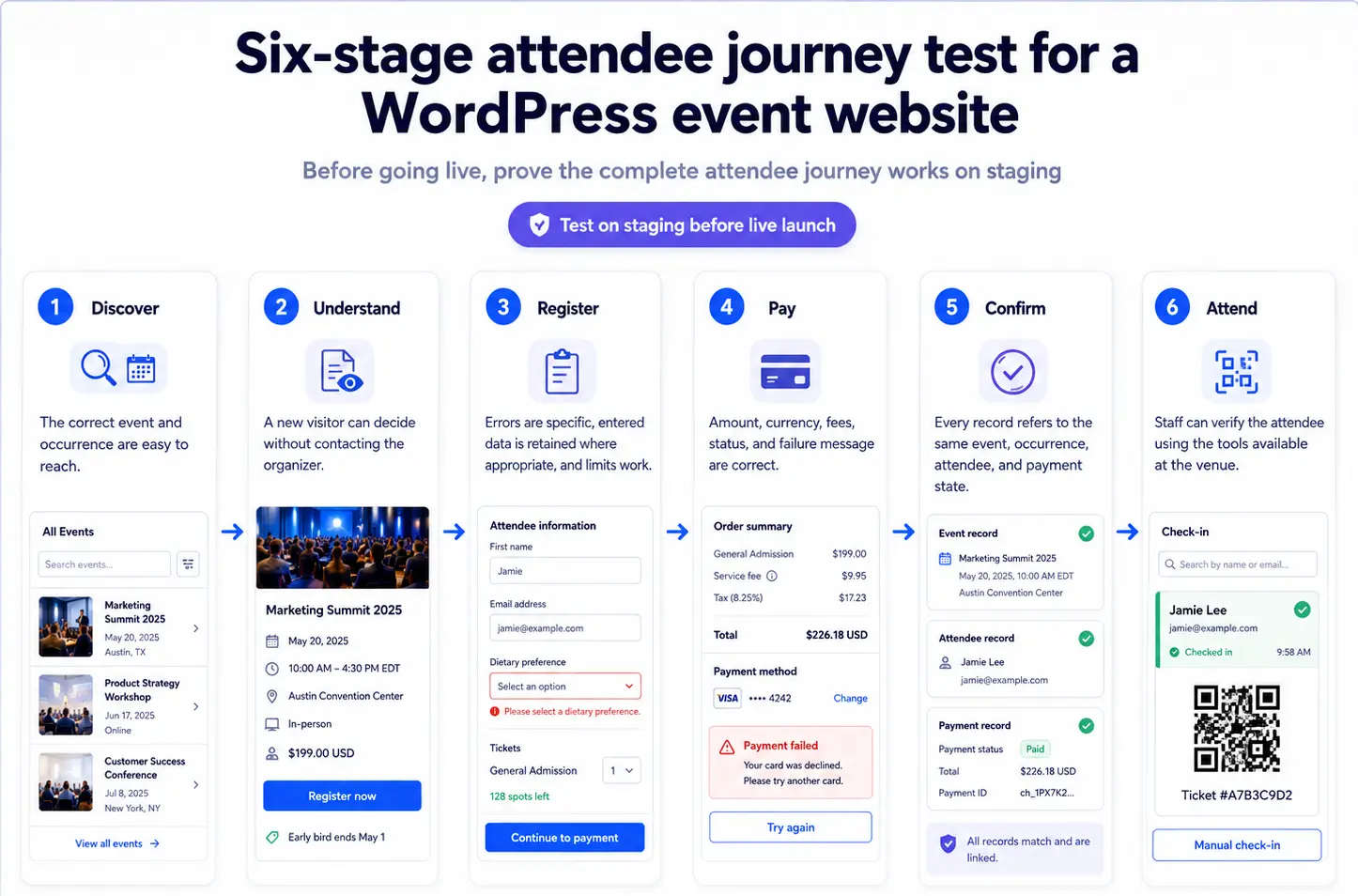
Simula el mismo recorrido que seguiría un asistente real, incluyendo el traspaso al personal del evento.
| Control | Prueba | Condición de aprobación |
|---|---|---|
| Descubre | Encuentra el evento desde la página principal, el archivo de eventos, la búsqueda del sitio y una URL compartida. | El evento y la ocurrencia correctos son fáciles de alcanzar. |
| Comprende | Consulta la fecha, la zona horaria, el lugar, el precio, la disponibilidad, el público y lo que incluye. | Un nuevo visitante puede decidir sin necesidad de contactar con el organizador. |
| Registrarse | Envíe datos válidos, datos no válidos y más de un tipo de boleto. | Los errores son específicos, los datos introducidos se conservan cuando corresponde y limita el trabajo. |
| Pagar | Ejecutar la transacción de prueba aprobada de la pasarela y un caso de pago fallido. | El importe, la moneda, las comisiones, el estado y el mensaje de error son correctos. |
| Confirmar | Revise el mensaje del navegador, el correo electrónico del asistente, el correo electrónico del administrador y el registro de la reserva. | Cada registro se refiere al mismo evento, suceso, asistente y estado de pago. |
| Asistir | Abra el boleto o el registro del asistente y complete el método de registro previsto. | El personal puede verificar la identidad del asistente utilizando las herramientas disponibles en el lugar. |
Repite el proceso en ordenador y móvil. Prueba con un registro gratuito, una entrada de pago, un evento con entradas agotadas, un evento cancelado o reprogramado y una ocurrencia recurrente. Si el sitio acepta envíos de invitados, envía un evento a través de la interfaz y verifica la moderación, los permisos, los límites de archivos y el comportamiento de las notificaciones. La documentación de MEC sobre el envío de eventos desde la interfaz explica las páginas de lista de eventos y de añadir eventos, los roles de acceso, los envíos de invitados y el estado de publicación.
¿Qué debes hacer después de crear un sitio web para eventos con WordPress?
Supervisa atentamente los primeros registros reales en el sitio web del evento en WordPress. Verifica los pagos fallidos, la entrega de confirmaciones, las preguntas enviadas al soporte y cualquier discrepancia entre la capacidad anunciada y el registro de reservas. Soluciona los puntos de confusión recurrentes en la página del evento en lugar de responder la misma pregunta por correo electrónico.
Antes de realizar cambios en los plugins, el tema o el sistema de pago, haga una copia de seguridad actualizada y utilice un entorno de prueba siempre que sea posible. Tras una actualización importante, vuelva a ejecutar el proceso de registro. Revise las fechas, los precios, los organizadores, la información del lugar y el estado del evento a medida que el programa cambie. Los eventos pasados pueden seguir siendo útiles, pero no deberían aparecer como eventos disponibles para reservar una vez finalizado el registro.
Una vez que el sitio funcione, pase a la promoción. Webnus guía sobre cómo aumentar la asistencia a eventos cubre esa siguiente etapa. Si sus requisitos van más allá de la configuración de WordPress descrita aquí, compare opciones más amplias. software de gestión de eventos antes de añadir más complementos a un flujo de trabajo que ya no se ajusta a las necesidades.
Construye un evento y luego demuestra todo el camino.
La forma más segura de crear un sitio web para un evento con WordPress es crear un evento representativo y probarlo desde el descubrimiento hasta el registro de asistentes. Esto permite detectar páginas poco claras, reglas de recurrencia incorrectas, correos electrónicos faltantes, errores de capacidad y problemas con el estado de los pagos cuando aún son económicos de solucionar.
Comience con el evento que tenga el flujo de trabajo más exigente. Configúrelo en Modern Events CalendarPublícalo en la plataforma de pruebas y completa la prueba de seis etapas para los asistentes. Una vez que el evento sea exitoso, úsalo como modelo para el resto del catálogo.
Preguntas frecuentes
1. ¿Puedo crear un sitio web para eventos con WordPress sin necesidad de programar?
Sí. WordPress, un tema compatible y MEC pueden cubrir la ruta principal de publicación y reserva sin necesidad de código personalizado. Esto es suficiente para crear un sitio web de eventos en WordPress para muchos programas de eventos comunes. Aún necesitarás configurar los datos del evento, las páginas, la configuración de pago, los correos electrónicos y las pruebas. El código personalizado puede ser útil cuando el diseño o las reglas de negocio requeridas van más allá de las opciones disponibles.
2. ¿Es suficiente MEC Lite para un sitio web de eventos?
MEC Lite puede ser suficiente para un sitio web de eventos en WordPress que solo publique y muestre eventos o dirija a los visitantes a un enlace de registro externo. La sección nativa de reservas y venta de entradas de MEC es una función Pro. Consulta la compilación actual de MEC antes de elegir una edición, ya que las funciones y los requisitos de los complementos pueden cambiar.
3. ¿Puede MEC aceptar pagos en línea?
Un sitio web de eventos con MEC Pro puede usar el flujo de trabajo de reservas del plugin y las opciones de pasarela de pago compatibles. WooCommerce Puede utilizarse mediante la ruta de integración existente. La opción correcta depende de la pasarela de pago, la moneda, los impuestos, los reembolsos y los requisitos de gestión de pedidos. Confirme la compatibilidad y utilice el modo de prueba de la pasarela antes de aceptar pedidos reales.
4. ¿Pueden los organizadores enviar eventos desde la página principal?
Un sitio web de eventos de WordPress puede usar el flujo de trabajo de envío de eventos de MEC con las páginas de lista de eventos y de añadir eventos. Configure los roles de WordPress, las reglas de envío de invitados, los campos obligatorios, los límites de carga y si los nuevos eventos se publican inmediatamente o esperan revisión. Para un formulario público, la moderación debe ser el punto de partida predeterminado.
5. ¿MEC funciona con Elementor?
Puedes crear un sitio web de eventos en WordPress con Elementor y MEC. El control detallado sobre las plantillas de eventos individuales o los widgets de MEC puede depender de la integración y los complementos de Elementor que tengas instalados. Consulta la guía específica de MEC y Elementor y verifica que las instrucciones coincidan con las versiones instaladas en tu sitio.
6. ¿Puede aparecer el sitio web de un evento en los resultados de búsqueda de eventos de Google?
Las páginas elegibles en un sitio web de eventos de WordPress pueden usar datos estructurados de eventos, pero el marcado no garantiza la función de búsqueda. La página debe seguir las directrices de Google, mostrar información precisa del evento y ser técnicamente accesible. Valide el marcado generado y mantenga actualizados el estado, las fechas, la ubicación, el precio y la disponibilidad.
7. ¿Cuánto cuesta crear un sitio web de eventos en WordPress?
El total puede incluir un dominio, alojamiento, un tema, MEC Pro, complementos, tarifas de pago, diseño, mantenimiento y tiempo del personal. Un sitio web de eventos de WordPress solo para visualización puede usar MEC Lite. Registro, venta de entradas, WooCommerceEl diseño avanzado o los requisitos de registro pueden implicar productos de pago y trabajo de implementación. Al crear un sitio web para eventos con WordPress, calcule el precio del flujo de trabajo real en lugar del plugin por sí solo.