
Cómo crear un calendario de eventos con Elementor y MEC
Respuesta corta: Elementor te proporciona un creador de páginas visual, pero un sitio web de eventos también necesita un sistema para almacenar eventos, fechas, ubicaciones, organizadores y horarios recurrentes. Modern Events Calendar Proporciona esa capa de gestión de eventos. Luego, puedes conectar MEC con Elementor mediante un complemento específico para la parte del sitio que deseas diseñar.
Para la mayoría de los sitios, la primera herramienta es Elementor Shortcode BuilderEste complemento coloca un calendario, lista, cuadrícula u otra vista de eventos de MEC en una página de Elementor y expone su configuración principal en el editor. Otros complementos gestionan diseños personalizados de elementos de eventos, páginas de eventos individuales, formularios de reserva y envíos desde el front-end. Esta guía explica cómo crear un calendario de eventos en Elementor, incluyendo el requisito de un complemento adicional, para que puedas decidir si este enfoque de calendario de eventos de Elementor se adapta a tu sitio.
¿Elemento incluye un calendario de eventos?
Elementor puede mostrar contenido de calendario, pero es principalmente un creador de páginas. Por ejemplo, la guía de Elementor explica cómo insertar un calendario público de Google con el widget HTML . Esto funciona cuando solo necesitas mostrar un calendario gestionado en otro lugar.
Un sitio web de eventos generalmente requiere una estructura más definida. Cada evento puede tener su propia fecha, hora, calendario recurrente, ubicación, organizador, categoría, descripción y método de inscripción. Los visitantes también pueden necesitar buscar eventos, acceder a una página específica para cada evento o publicar un evento desde la interfaz de usuario.
Para estas tareas se necesita un plugin de gestión de eventos. El plugin almacena los datos del evento y genera las vistas que utilizan los visitantes. Elementor ayuda a controlar cómo se muestran las vistas y páginas seleccionadas.
Esta distinción es importante al buscar un plugin de calendario de eventos para Elementor. Un calendario incrustado muestra un calendario externo. Un plugin de eventos gestiona los eventos dentro de WordPress.
Si necesita un calendario de eventos en Elementor que utilice los registros de eventos de WordPress, continúe con la configuración administrada que se describe a continuación.
¿Por qué utilizar Modern Events Calendar ¿En un sitio web de Elementor?
Modern Events Calendar Proporciona a WordPress la capa de eventos que Elementor no ofrece por sí solo. Puedes crear y gestionar eventos en MEC, y luego mostrar esa información como calendarios, listas, cuadrículas, páginas de eventos individuales, formularios de reserva o formularios de envío.
Al usar MEC con Elementor, la gestión de eventos y el diseño de páginas se mantienen conectados sin necesidad de gestionar cada evento manualmente. El resultado es un calendario de eventos de Elementor respaldado por registros de eventos reutilizables de WordPress.
Esta división mantiene el contenido estructurado. Cambia la fecha o el lugar de un evento una sola vez en MEC y la vista conectada utilizará los datos actualizados. No tendrás que editar manualmente los mismos detalles del evento en varias páginas de Elementor.
MEC también te ofrece dos puntos de partida:
- MEC Lite Es adecuado para usuarios cuyas funciones de visualización y eventos requeridas están disponibles en la edición gratuita.
- MEC Pro agrega funciones de pago y es necesario para algunos flujos de trabajo, incluidos Elementor Form Builder para los formularios de reserva de MEC.
Antes de elegir, revise las características y la edición actual de MEC . La edición adecuada depende de las necesidades de los visitantes, no simplemente de que el sitio utilice Elementor.
¿Cómo se integra MEC con Elementor?
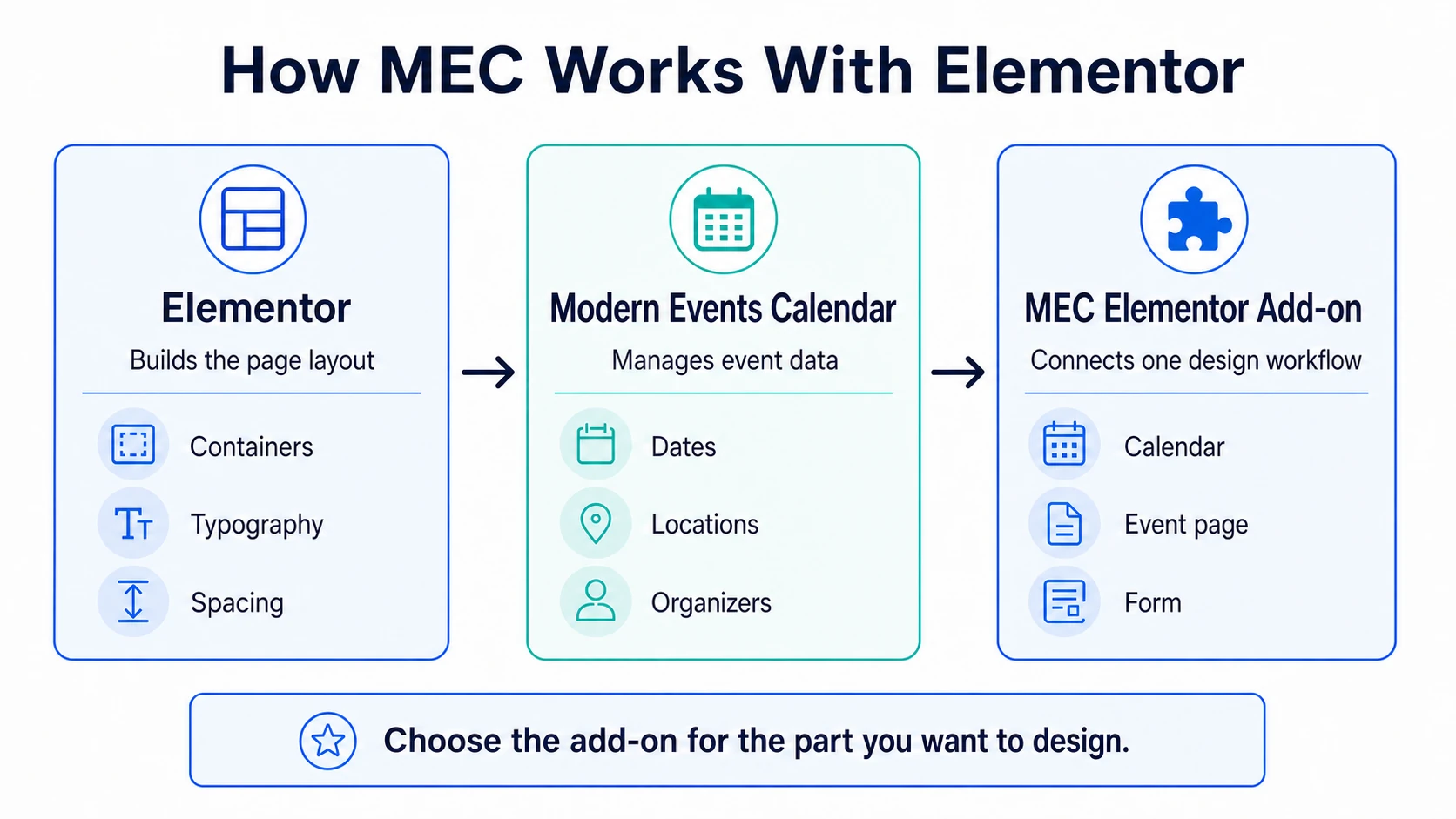
La integración de MEC con Elementor consta de tres partes. Esta es la arquitectura básica que se utiliza al usar MEC con Elementor:
- Elementor Proporciona el entorno de edición visual y el diseño de página circundante.
- MEC Lite o MEC Pro Gestiona los datos y las características del evento.
- Un complemento dedicado de MEC para Elementor Incorpora un calendario, plantilla o flujo de trabajo de formulario específico a Elementor.
El plugin base de MEC no incluye un conjunto completo de widgets de Elementor para cada flujo de trabajo de eventos. Los complementos de MEC correspondientes se instalan por separado. Por lo tanto, su calendario de eventos de Elementor combina el plugin principal de eventos con el constructor para la tarea seleccionada.
Este es un detalle importante en cuanto a compra y mantenimiento. Es posible que necesite comprar, instalar, actualizar y configurar más de un producto. A cambio, cada complemento se centra en una función específica. Un sitio que solo necesita una vista de calendario puede comenzar con Shortcode Builder. Un sitio que también necesita páginas de eventos personalizadas puede agregar Single Builder más adelante.
Por lo tanto, la integración de MEC con Elementor puede comenzar con un complemento y ampliarse únicamente cuando sea necesario otro flujo de trabajo.
Shortcode Designer lleva el enfoque modular un paso más allá. Expone elementos específicos para eventos que se pueden organizar en elementos personalizados, en lugar de limitar el diseño a un único widget de calendario fijo. La ventaja principal reside en la profundidad y la flexibilidad del flujo de trabajo. El resultado final dependerá del complemento seleccionado y de las funciones MEC habilitadas en el sitio.
¿Qué necesitas antes de empezar?
Para crear un calendario de eventos básico para Elementor, prepare lo siguiente:
- Un sitio de WordPress con Elementor instalado
- MEC Lite o MEC Pro, según las características del evento que necesite.
- Varios eventos de prueba completos con fechas, ubicaciones, organizadores, categorías e imágenes.
- Elementor Shortcode Builder para la ubicación visual del calendario y la lista de eventos
Siga las Modern Events Calendar guía de instalación Si MEC aún no está activo. Al configurar MEC con Elementor, agregue eventos de prueba realistas antes de diseñar la página. Un calendario con eventos facilita la evaluación del espaciado, los filtros, los tamaños de las imágenes y el comportamiento en dispositivos móviles.
Por lo general, no necesitas Elementor Pro para los constructores MEC documentados. Algunos flujos de trabajo MEC sí requieren MEC Pro. Elementor Form Builder es un ejemplo confirmado. Sin embargo, el Elementor FES builder Este complemento funciona tanto con la versión Lite como con la versión Pro.
Aprende a personalizar un formulario de inscripción para eventos y así mejorar la experiencia del usuario.
Cómo añadir un calendario de eventos a Elementor con MEC
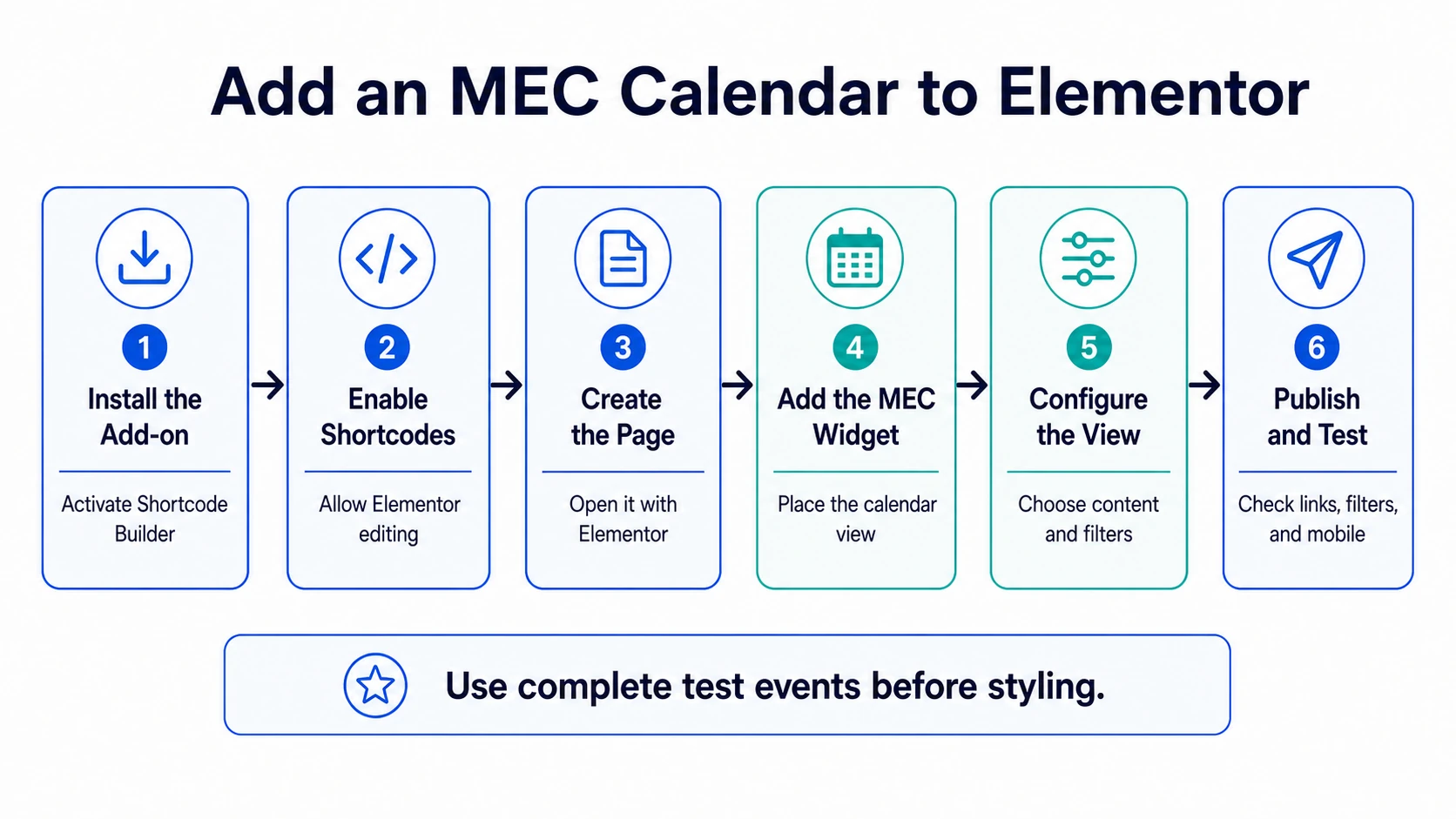
Elementor Shortcode Builder Es la forma más directa de crear un calendario de eventos en Elementor, incluyendo calendarios, cuadrículas, listas, carruseles u otras vistas de MEC. Su nombre proviene del sistema de vistas basado en shortcodes de MEC, pero la vista se configura dentro de Elementor en lugar de pegar un shortcode sin formato y aceptar sus valores predeterminados.
1. Instala y activa Shortcode Builder
Instale Elementor Shortcode Builder como un plugin independiente. Confirme primero que Elementor y MEC estén activos.
En la configuración de Elementor, asegúrese de que el tipo de publicación "Códigos cortos" esté habilitado. Esto permite que Elementor edite la vista MEC utilizada en la página.
2. Crea la página
Crea una página de WordPress para el calendario y ábrela con Elementor. Primero, define la estructura básica: encabezado de página, texto introductorio, ancho del contenido y cualquier navegación que los visitantes necesiten.
3. Añade el widget MEC
Busca el widget MEC Shortcode Builder en el panel de Elementor y arrástralo a la página. Usa el widget MEC específico cuando quieras acceder en tiempo real a sus controles de visualización. El widget Shortcode estándar de Elementor puede renderizar un shortcode existente, pero no ofrece el mismo flujo de trabajo de configuración de MEC.
4. Seleccione la vista del evento.
Seleccione una vista que se ajuste a la tarea del visitante. Un calendario mensual facilita la navegación por fechas. Una lista o cuadrícula funciona bien cuando los títulos, imágenes y resúmenes de los eventos son más importantes que la disposición mensual. Evite elegir una vista solo porque se vea atractiva con dos eventos de ejemplo. Pruébela con la cantidad de contenido que tendrá el sitio web en producción.
5. Configurar el contenido del evento y los controles de detección.
Selecciona qué detalles del evento se mostrarán y añade los controles de búsqueda, categoría, fecha o ubicación correspondientes. Mantén la primera versión centrada en lo esencial. Los filtros adicionales pueden generar inconvenientes cuando el sitio tiene un catálogo de eventos reducido.
6. Diseñar, publicar y probar
Utiliza los controles de Elementor y MEC disponibles para alinear la tipografía, los colores, el espaciado y el ancho de los contenedores con el resto del sitio. Publica la página y pruébala en la interfaz de usuario. Comprueba los enlaces de eventos, los filtros, las fechas recurrentes, los estados vacíos y el diseño para dispositivos móviles.
Esto te permite tener un calendario de eventos funcional en Elementor sin tener que reconstruir cada evento como una página individual. Es la opción más sencilla para quienes desean un calendario de eventos para Elementor y ya tienen sus registros de eventos en MEC.
¿Qué complemento de MEC para Elementor debería elegir?
Shortcode Builder resuelve la tarea de visualización más común. Un calendario de eventos de Elementor puede ampliarse con otro complemento cuando el sitio necesite controlar una parte diferente de la experiencia del evento.
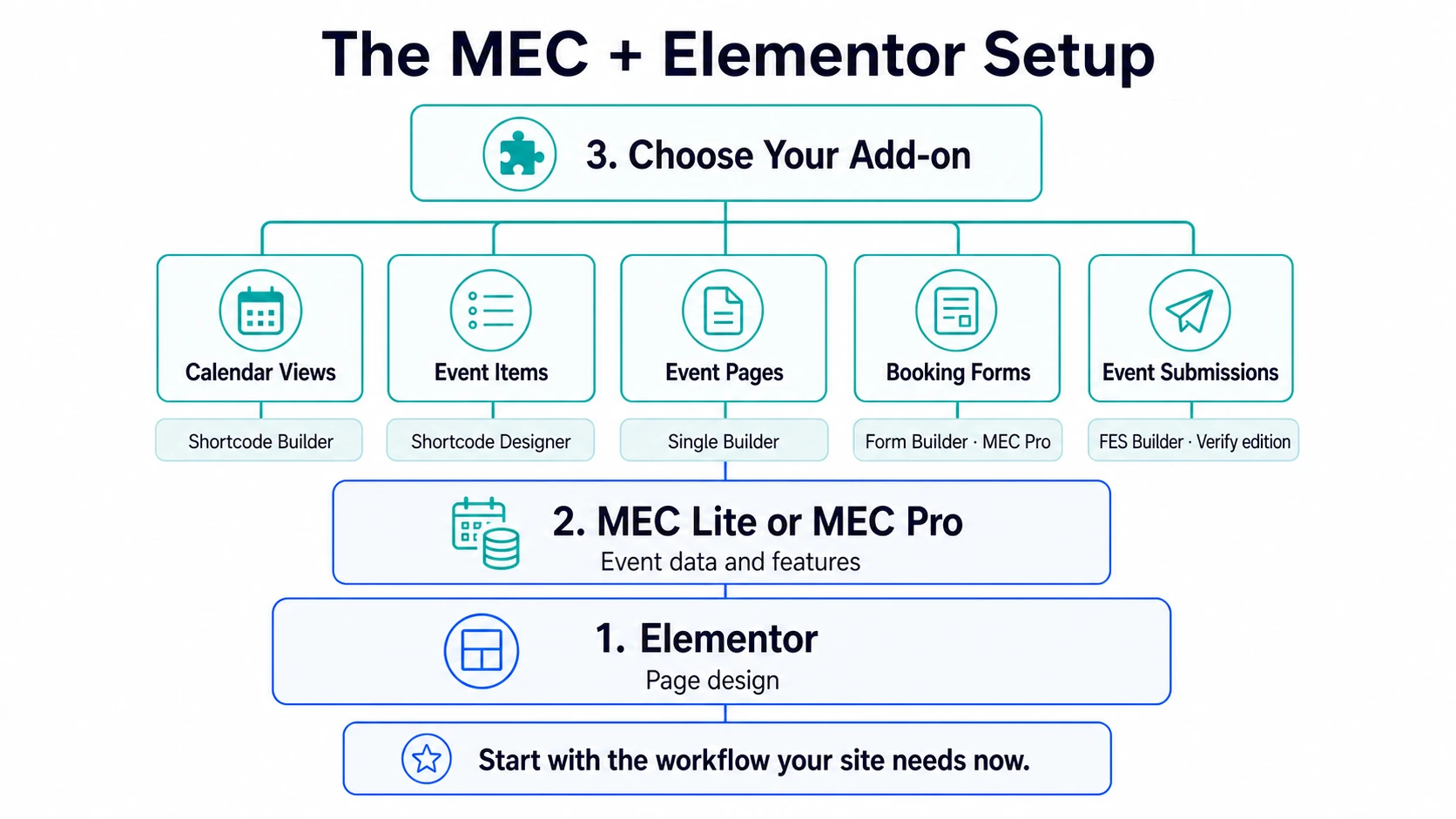
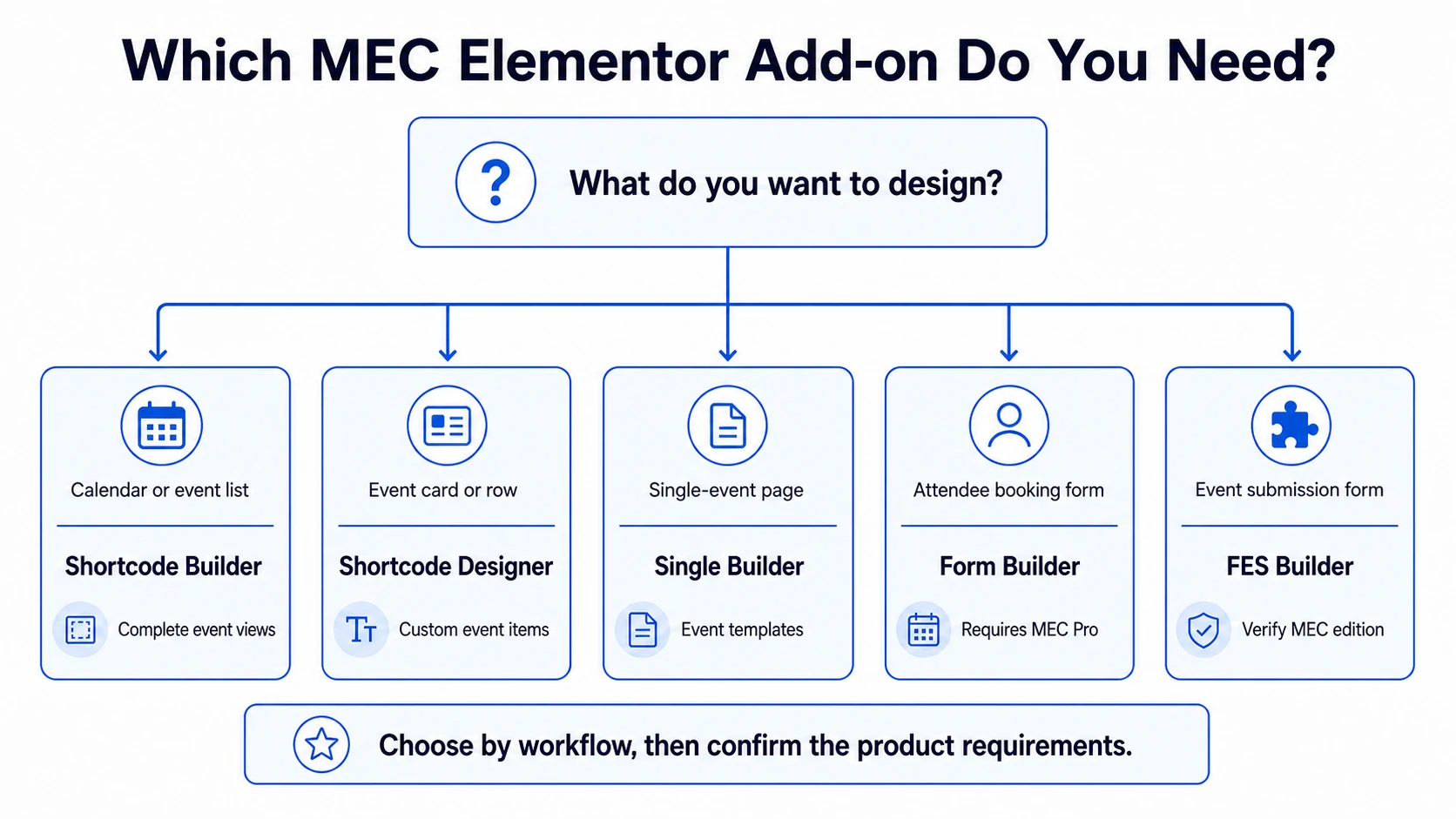
| Lo que deseas personalizar | Complemento MEC | Lo que controla | Requisito MEC |
|---|---|---|---|
| Vista de calendario, lista, cuadrícula, carrusel u otra vista de eventos. | Elementor Shortcode Builder | Vistas de código corto MEC colocadas y configuradas en Elementor | MEC Lite o Pro |
| Estructura de un elemento de evento personalizado en una lista o cuadrícula. | Elementor Shortcode Designer | Elementos específicos del evento y su disposición | MEC Lite o Pro |
| La página de un evento | Elementor Single Builder | Plantillas para eventos individuales y reglas de asignación | MEC Lite o Pro |
| Formulario de inscripción para asistentes | Elementor Form Builder | Campos de reserva y diseño del formulario | MEC Pro |
| El formulario de interfaz utilizado para enviar un evento | Elementor FES Builder | Campos y diseño para el envío de eventos | [VERIFICAR: las páginas de origen entran en conflicto] |
La diferencia entre las dos herramientas de códigos cortos puede pasar desapercibida. Shortcode Builder configura una vista MEC completa. Shortcode Designer crea el diseño del elemento de evento que se utiliza en una vista compatible. Muchos sitios solo necesitan la primera.
¿Hasta qué punto se puede personalizar la experiencia del evento?
La integración modular permite ampliar el sitio web paso a paso. Una vez que utilice MEC con Elementor para la vista de calendario, los mismos datos de eventos podrán utilizarse en las páginas y formularios conectados que se muestran a continuación.
Vistas de calendario y lista de eventos
Consulta la documentación de Shortcode Builder para configurar la vista principal de archivo en Elementor. Esta es la capa que los visitantes utilizan para explorar o filtrar varios eventos.
Artículos personalizados para eventos
Usar Diseñador de código corto cuando se necesita la disposición de las tarjetas de eventos individuales o filas deepcontrol de eventos. Sus elementos específicos se pueden combinar en un diseño reutilizable y asignarse a una vista de código corto compatible.
Páginas de eventos individuales
Utilice Single Builder para organizar el título, la fecha, la hora, la ubicación, el organizador, la descripción y otros módulos habilitados para un evento en la página. A continuación, puede asignar plantillas según las opciones que ofrece el complemento.
Formularios de reserva
Utilice Form Builder cuando un formulario de reserva de MEC Pro requiera un diseño de campo creado con Elementor. Este formulario recopila información de los asistentes para una reserva. No crea un evento nuevo.
Envío de eventos desde el front-end
Utilice FES Builder para crear un formulario que permita a los usuarios autorizados enviar información de eventos desde la interfaz de usuario. Este flujo de trabajo recopila los campos del evento y requiere una acción de envío. Confirme los requisitos de la edición MEC actual antes de adquirir el complemento.
¿Qué debes saber antes de elegir esta configuración?
La principal desventaja de la integración de MEC con Elementor radica en su modelo de complementos independientes. El plugin base gestiona los eventos, mientras que la edición de Elementor se divide entre herramientas para vistas, elementos de eventos, páginas de eventos, formularios de reserva y formularios de envío. Un proyecto que requiera varias de estas capas tendrá más licencias, plugins, configuraciones y actualizaciones que gestionar.
El modelo también puede evitar configuraciones innecesarias. Puede instalar la herramienta para el flujo de trabajo inmediato y omitir las demás. Cada constructor expone controles relacionados con su propia tarea de evento, y Shortcode Designer admite la composición granular de elementos de evento.
Las visualizaciones principales del calendario de MEC se basan en códigos cortos. Shortcode Builder facilita la configuración de estas vistas al usar MEC con Elementor, pero el enfoque subyacente difiere de un plugin que integra todas las funciones en un único conjunto de widgets base de Elementor. Los equipos deberían tener en cuenta esta arquitectura al tomar su decisión de compra.
Antes de comprometerse, enumere las páginas y formularios que necesita el sitio. Calcule el precio y verifique ese conjunto de complementos, compruebe el requisito de MEC Lite o Pro para cada uno y pruebe el flujo de trabajo en un sitio de prueba.
¿Para quién es más adecuada esta configuración?
Un calendario de eventos para Elementor creado con MEC es ideal cuando el sitio web necesita gestionar los registros de eventos y controlar uno o más diseños orientados a eventos. Algunos ejemplos comunes incluyen programas recurrentes, calendarios de lugares, clases, conferencias, listados de la comunidad y sitios con envío o reserva de eventos.
Un simple calendario público integrado puede ser suficiente cuando los visitantes solo necesitan ver las fechas registradas en Google Calendar y no requieren páginas de eventos de WordPress, filtros de eventos, datos estructurados del organizador, reservas ni envíos. Esta opción simplifica el proceso.
Elige la configuración del calendario de eventos de Elementor según el flujo de trabajo del evento, no según la cantidad de controles de diseño que puedas añadir. La configuración más sencilla y adecuada facilita su uso, especialmente al conectar MEC con Elementor por primera vez.
Empieza con el sistema de eventos y luego añade el flujo de trabajo de diseño.
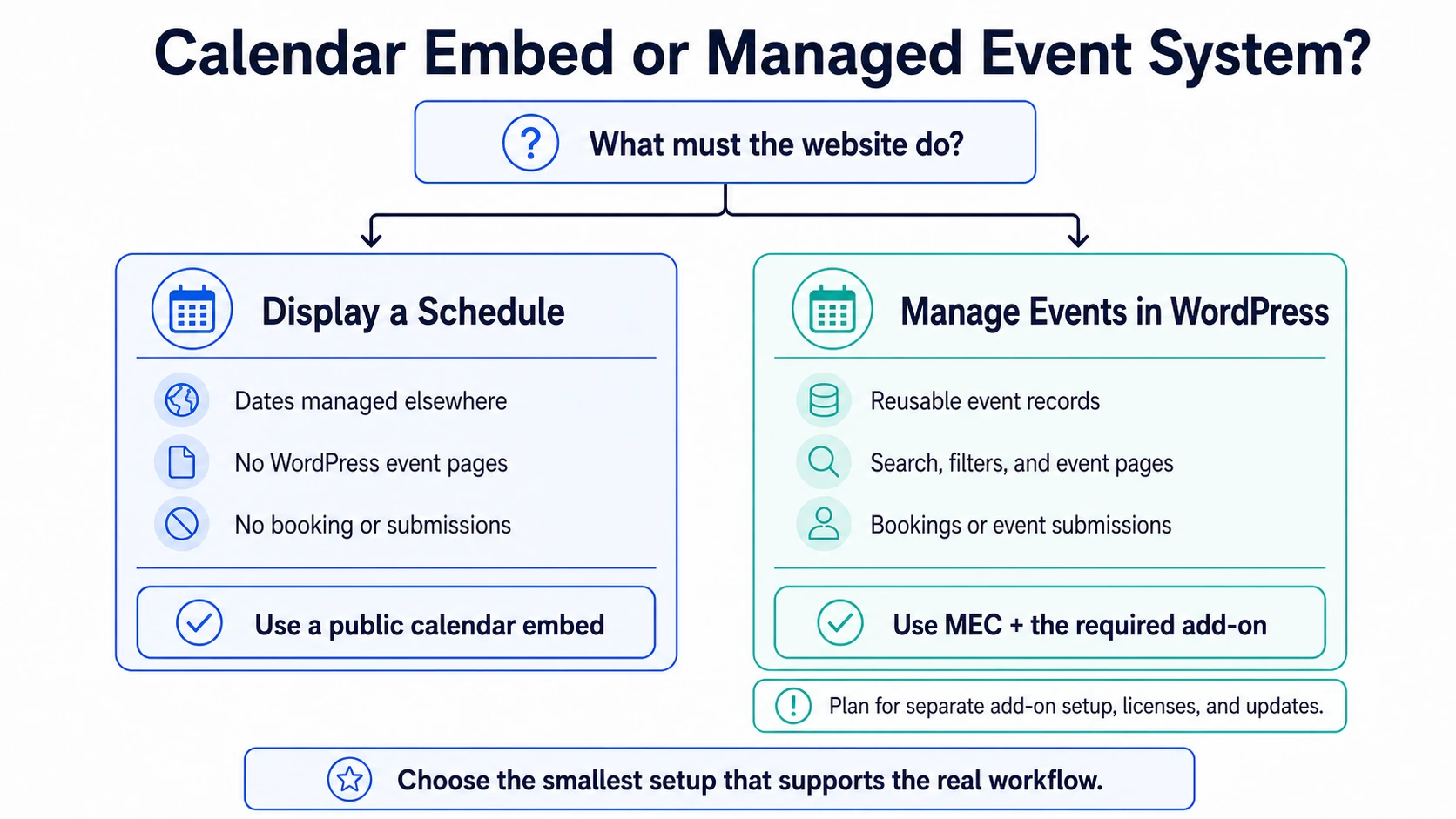
Si tu sitio Elementor necesita datos de eventos reutilizables y con capacidad de búsqueda, en lugar de un simple calendario incrustado, comienza eligiendo MEC Lite o MEC Pro. Luego, agrega Shortcode Builder para crear la primera página de calendario o lista de eventos. Esto mantiene el calendario de eventos de Elementor vinculado a una única fuente de datos.
Amplíe la configuración solo cuando el proyecto requiera otro flujo de trabajo. Shortcode Designer, Single Builder, Form Builder y FES Builder cumplen funciones distintas. Este enfoque permite que el calendario de eventos de Elementor se centre en las necesidades reales de los visitantes y administradores del sitio.
Si está planificando todo el sitio web en lugar de solo sus diseños de Elementor, siga el proceso completo para crear un sitio web de eventos con WordPress y MEC.
Explorar Modern Events Calendar y el actual Complementos de Elementor de MEC antes de seleccionar la pila final.
Preguntas frecuentes
1. ¿Puedo usar MEC con Elementor?
Sí. La integración de MEC con Elementor utiliza complementos independientes para incorporar flujos de trabajo específicos de calendario, plantillas y formularios al editor de Elementor. El Generador de códigos cortos suele ser el punto de partida para un calendario de eventos en Elementor.
2. ¿MEC es nativo de Elementor?
MEC es un plugin de eventos para WordPress que se integra con Elementor mediante complementos específicos. La instalación básica de MEC no proporciona un conjunto completo de widgets nativos de Elementor para todos los flujos de trabajo de MEC.
3. ¿Necesito Elementor Pro?
Los constructores de Elementor MEC documentados generalmente no incluyen Elementor Pro como requisito. Verifique los requisitos actuales del producto antes de comprarlo, ya que los requisitos del plugin pueden cambiar.
5. ¿Qué complemento añade un calendario a una página de Elementor?
Elementor Shortcode Builder Es el complemento principal para colocar y configurar un calendario MEC, una lista, una cuadrícula, un carrusel u otra vista de código corto en Elementor. Suele ser la primera compra para un calendario de eventos en Elementor.
6. ¿Puedo personalizar también las páginas y los formularios de los eventos?
Sí. Single Builder controla las plantillas para eventos individuales, Form Builder controla los formularios de reserva de MEC Pro y FES Builder controla los formularios de envío de eventos para el front-end. Cada uno es un complemento independiente.