



Sie können jede WooCommerce-Seite mit dem Elementor Page Builder individuell anpassen.
ShopPress Builder bietet diese Option an und ermöglicht es Ihren Nutzern, Produkte einfach nach Kategorie, Marke, Farbe, Bewertung, Schlagwort, Größe und Preis zu filtern und innerhalb weniger Sekunden das zu finden, wonach sie suchen.
Das Off-Canvas-Panel-Widget ist ein ausklappbares Inhaltsfeld zur Anzeige von Inhalten wie WooCommerce-Filter, Wunschliste, Warenkorb usw. Dieses Panel kann in verschiedenen Formaten wie Dropdown, Popup und Slide-in dargestellt werden.
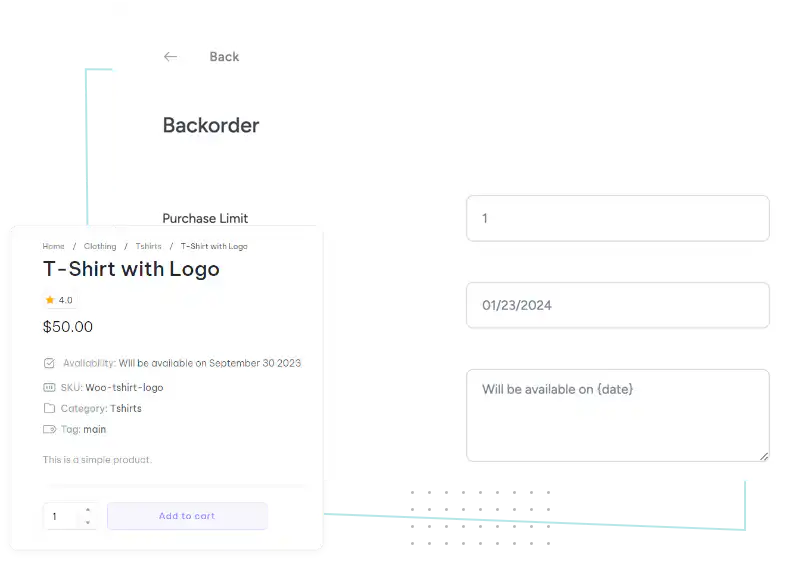
Verhindert Umsatzeinbußen aufgrund von Produktverfügbarkeitsproblemen. Die Nachbestellungsfunktion ermöglicht es Kunden, ein Produkt zu erwerben, das aktuell nicht auf Lager ist.

ShopPress Backorder ist die optimale E-Commerce-Lösung, mit der Sie Ihren Kunden die Möglichkeit bieten, Produkte zu bestellen, die aktuell nicht auf Lager sind, aber bald wieder verfügbar sein werden. Dank dieser leistungsstarken Funktion entgeht Ihnen kein Verkauf mehr.
ShopPress Backorder bietet Kauflimitkontrolle, Angabe des Verfügbarkeitsdatums, benutzerdefinierte Nachrichten, Produktkonfiguration und eine intuitive Benutzeroberfläche. Um einzelne Produkte für Backorder zu konfigurieren, müssen Sie die allgemeinen Einstellungen anpassen, die gewünschten Produkte auswählen, zum Inventarbereich navigieren und die Backorder-Option aktivieren.
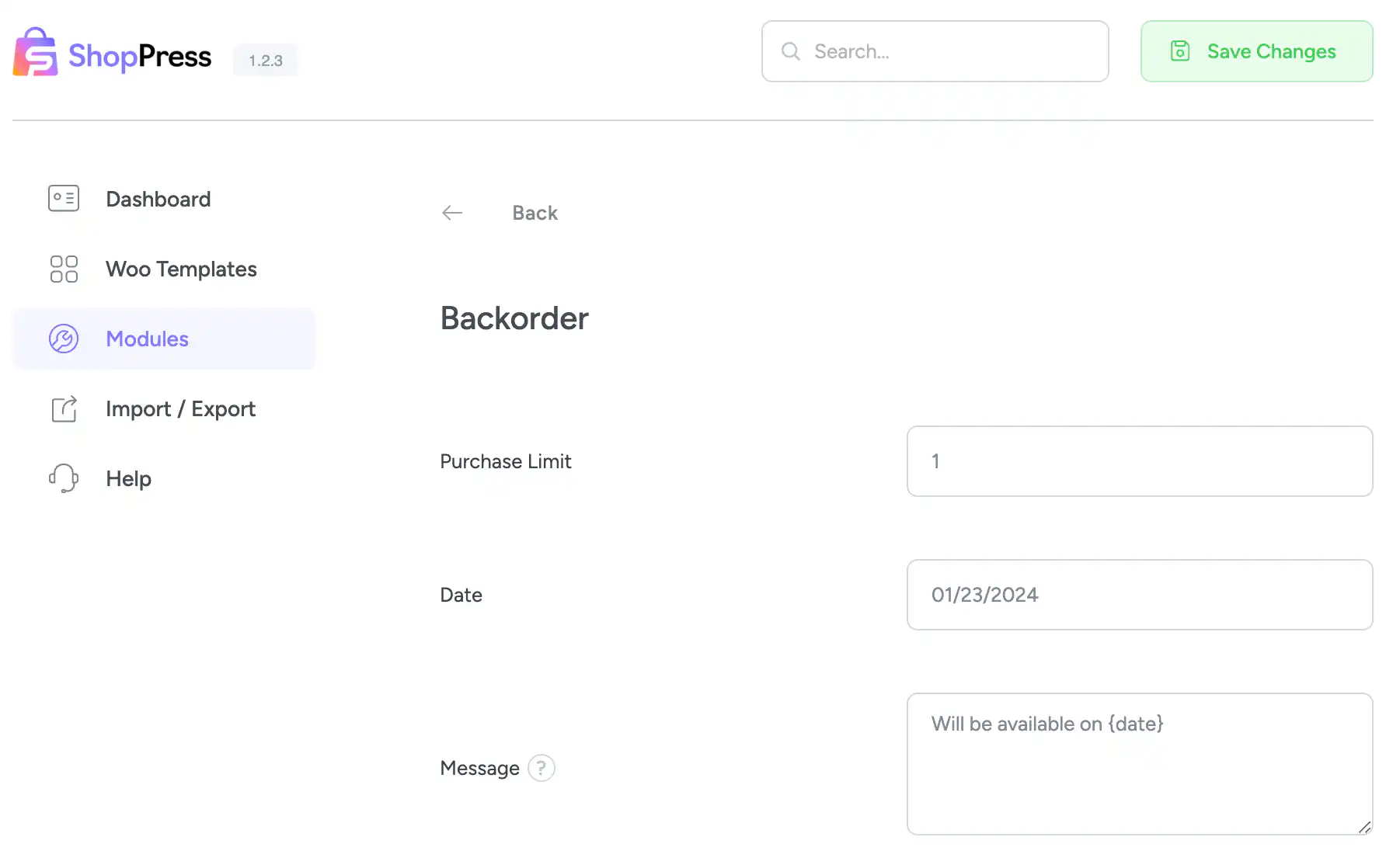
Mit ShopPress Backorder können WooCommerce-Kunden Produkte kaufen, die zwar aktuell nicht vorrätig, aber bald wieder verfügbar sind. Sie legen ein Kauflimit, ein voraussichtliches Verfügbarkeitsdatum und eine individuelle Nachricht fest. Diese Nachricht wird den Kunden dann auf der Produktseite angezeigt, sodass der Kauf nicht verloren geht. Backorder ist sowohl in ShopPress Free als auch in ShopPress Pro enthalten.
| Rahmen | Was sie tut, | Kostenlos | Pro |
|---|---|---|---|
| Kauflimit | Maximale Bestellmenge, die ein Kunde bei einer Nachbestellung aufgeben kann | ✓ | ✓ |
| Verfügbares Datum | Das Datum, an dem das Produkt verfügbar sein und versendet werden wird | ✓ | ✓ |
| Verfügbare Nachricht | Benutzerdefinierte Nachricht, die auf der Produktseite angezeigt wird | ✓ | ✓ |
| Kauflimitzähler | Passen Sie an, wie die verbleibende Rückstandsmenge angezeigt wird. | ✓ | ✓ |
| Produktspezifische Einstellungen | Limit und Datum für jedes Produkt überschreiben | ✓ | ✓ |
Vollständige Anleitung: WooCommerce-Dokumentation zu Nachbestellungen →
Ja. Die Nachbestellungsfunktion ist sowohl in ShopPress Free als auch in ShopPress Pro enthalten.
Ja. Die Einstellung „Kauflimit“ begrenzt die Menge, die bei Nachbestellung bestellt werden kann, und Sie können diese für jedes Produkt einzeln überschreiben.
Ja. Legen Sie in den Moduleinstellungen ein globales Datum fest und passen Sie dann das Datum für einzelne Produkte an.
Nachbestellungen beziehen sich auf Produkte, die vorübergehend nicht auf Lager sind. Vorbestellungen gelten für Produkte, die noch nicht erschienen sind. ShopPress bietet hierfür ein separates Vorbestellungsmodul an.
Zuletzt aktualisiert: November 2026

ShopPress ist vollständig kompatibel mit den meisten gängigen WooCommerce-Themes und -Plugins und bietet alles, was Sie zum Betreiben eines Onlineshops benötigen. Weitere Informationen finden Sie in der ShopPress-Wissensdatenbank.

Abonnieren Sie unseren Newsletter und erhalten Sie Neuigkeiten und Angebote.
Sie können sich jederzeit abmelden