



Sie können jede WooCommerce-Seite mit dem Elementor Page Builder individuell anpassen.
ShopPress Builder bietet diese Option an und ermöglicht es Ihren Nutzern, Produkte einfach nach Kategorie, Marke, Farbe, Bewertung, Schlagwort, Größe und Preis zu filtern und innerhalb weniger Sekunden das zu finden, wonach sie suchen.
Das Off-Canvas-Panel-Widget ist ein ausklappbares Inhaltsfeld zur Anzeige von Inhalten wie WooCommerce-Filter, Wunschliste, Warenkorb usw. Dieses Panel kann in verschiedenen Formaten wie Dropdown, Popup und Slide-in dargestellt werden.
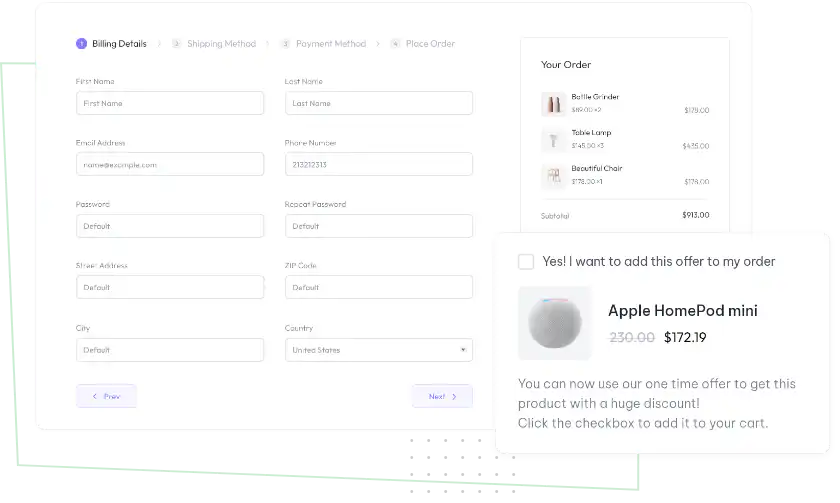
Zeigt im Checkout-Prozess ein individuell anpassbares Popup mit einem Last-Minute-Angebot an, um den Käufer zu überzeugen und den Gesamtumsatz zu steigern.

Diese praktische Funktion ermöglicht es uns, attraktive Zusatzangebote zusammenzustellen, die sich nahtlos in die aktuellen Einkäufe der Kunden integrieren und auf unwiderstehliche Weise präsentiert werden. Ihre Implementierung dient der Verbesserung des gesamten Einkaufserlebnisses und kann gleichzeitig den Umsatz potenziell steigern.
Durch diese Last-Minute-Angebote erhöhen wir die Wahrscheinlichkeit, dass unsere Kunden mehr Artikel kaufen, was zu einer profitableren Website führt. Daher ist es entscheidend, die Vorteile des Order-Bump-Moduls zu nutzen, um unseren Umsatz zu steigern und unsere Geschäftsergebnisse zu verbessern.
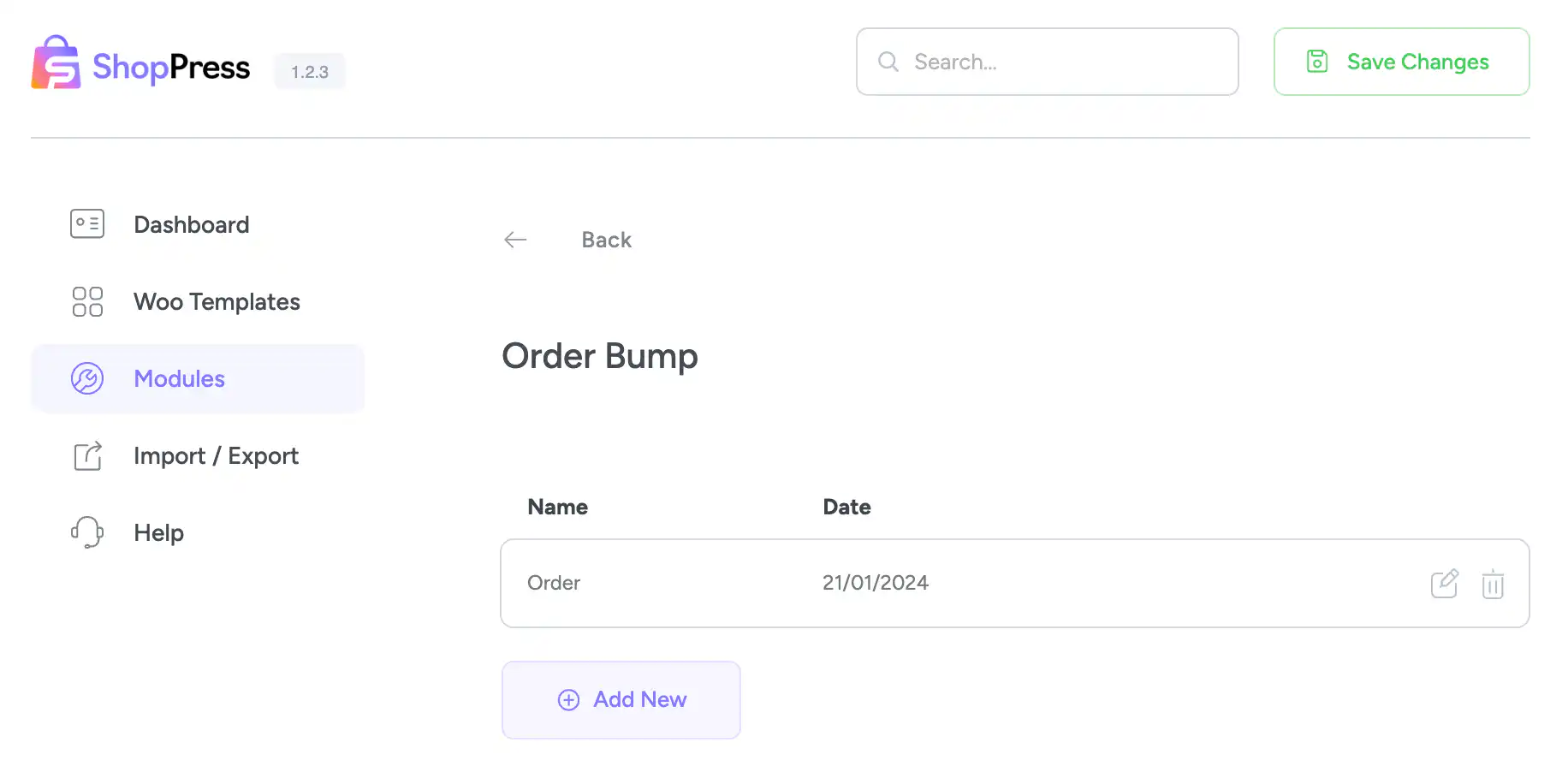
ShopPress Order Bump zeigt auf der WooCommerce-Checkout-Seite ein Last-Minute-Angebot an, sodass Kunden mit einem Klick vor dem Bezahlen ein ergänzendes Produkt hinzufügen können. Sie legen das Produkt, seinen Titel, seine Beschreibung, die Menge und den Rabatt fest, wo das Angebot erscheint und welche Regeln für die Anzeige gelten, z. B. Benutzerrolle oder Warenkorbwert. Order Bump ist eine Funktion von ShopPress Pro.
| Rahmen | Was sie tut, |
|---|---|
| Aktivieren und Positionieren | Aktivieren Sie das Angebot und wählen Sie aus, wo es auf der Checkout-Seite angezeigt werden soll. |
| Angebotslabel | Ein Etikett, das das Angebot hervorhebt |
| Produkt, Titel und Beschreibung | Wählen Sie das Produkt aus und überschreiben Sie dessen Titel und Beschreibung für das Angebot. |
| Produktmenge | Wie viele Einheiten das Angebot hinzufügt |
| Rabattgrundpreis, Art und Höhe | Rabatt auf den regulären Preis oder den Aktionspreis, je nach Art und Höhe der von Ihnen gewählten Preisänderung |
| Regeln | Zeigen Sie das Angebot nur bestimmten Kundenrollen, Warenkorbwerten usw. an. |
Vollständige Anleitung: Dokumentation lesen →
Nein. Order Bump ist Teil von ShopPress Pro.
Ja. Sie können Bestell-Bumps für mehrere Produkte erstellen und für jeden Bump Bedingungen festlegen.
Ja. Nutzen Sie die Regeln, um Warenkorbwerte, Kundenrollen und mehr gezielt anzusprechen.
Ja. Wählen Sie eine Rabattart und einen Rabattbetrag, basierend auf dem regulären Preis oder dem Aktionspreis.
Zuletzt aktualisiert: November 2026

ShopPress ist vollständig kompatibel mit den meisten gängigen WooCommerce-Themes und -Plugins und bietet alles, was Sie zum Betreiben eines Onlineshops benötigen. Weitere Informationen finden Sie in der ShopPress-Wissensdatenbank.

Abonnieren Sie unseren Newsletter und erhalten Sie Neuigkeiten und Angebote.
Sie können sich jederzeit abmelden