


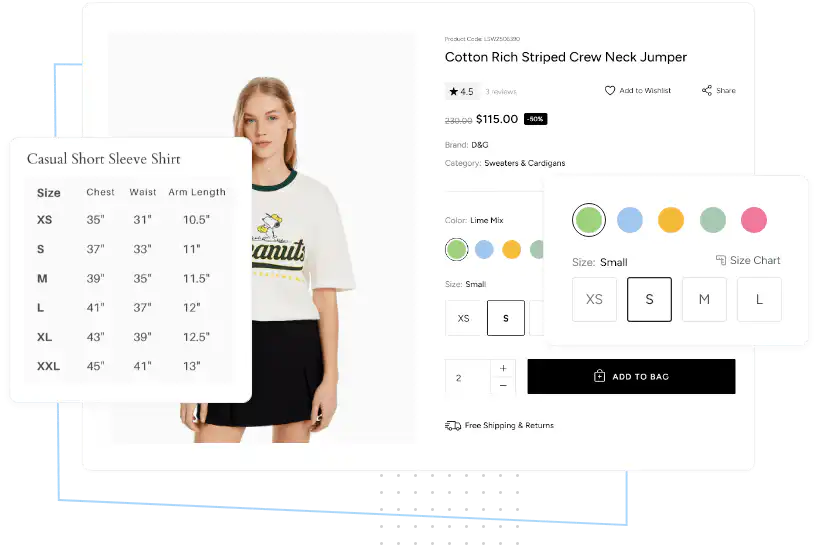

Sie können jede WooCommerce-Seite mit dem Elementor Page Builder individuell anpassen.
ShopPress Builder bietet diese Option an und ermöglicht es Ihren Nutzern, Produkte einfach nach Kategorie, Marke, Farbe, Bewertung, Schlagwort, Größe und Preis zu filtern und innerhalb weniger Sekunden das zu finden, wonach sie suchen.
Das Off-Canvas-Panel-Widget ist ein ausklappbares Inhaltsfeld zur Anzeige von Inhalten wie WooCommerce-Filter, Wunschliste, Warenkorb usw. Dieses Panel kann in verschiedenen Formaten wie Dropdown, Popup und Slide-in dargestellt werden.
Die WooCommerce-Größentabelle ist eine wertvolle Funktion im E-Commerce, die Kunden hilft, die perfekte Passform zu finden. Sie vereinfacht das Online-Shopping durch die Anzeige von Größenempfehlungen für Produkte, reduziert Retouren und erhöht die Kundenzufriedenheit.

Sind Ihre Kunden beim Online-Shopping unsicher bei der Größenwahl? Möchten Sie Retouren reduzieren und die Kundenzufriedenheit steigern? Dann ist das ShopPress-Größentabellenmodul genau das Richtige für Sie – die optimale Lösung für eine unkomplizierte Größenberatung!
Nie war es einfacher, eine Größentabelle für Ihr Produkt zu erstellen. Mit unserer Plattform können Sie Ihre individuelle Größentabelle an die spezifischen Anforderungen Ihres Produkts anpassen. Anschließend speichern Sie sie einfach als Bild und ordnen sie einem bestimmten Produkt oder einer Kategorie zu. So können Ihre Kunden beim Kauf die passende Größe auswählen.
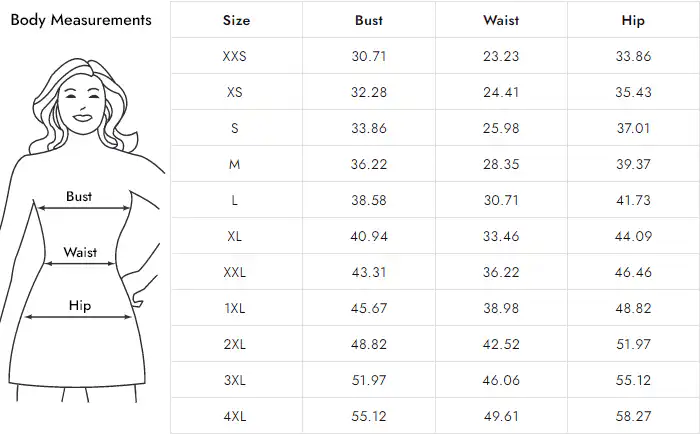
Die ShopPress-Größentabelle fügt Ihren WooCommerce-Produkten Größenangaben hinzu, damit Ihre Kunden die Maße vor dem Kauf überprüfen können. Sie erstellen eine Tabelle, laden das zugehörige Bild hoch und wenden sie auf alle Produkte, ausgewählte Kategorien oder ausgewählte Produkte an. Ihre Kunden öffnen die Größentabelle über einen Button (als Popup) oder über einen Produkt-Tab. Die Größentabelle ist sowohl in der kostenlosen als auch in der Pro-Version von ShopPress enthalten.
| Option | Was sie tut, | Kostenlos | Pro |
|---|---|---|---|
| Für alle Produkte anwendbar | Verwenden Sie ein einheitliches Diagramm für den gesamten Laden. | ✓ | ✓ |
| Kategorien und Produkte | Ordnen Sie ausgewählten Kategorien oder Produkten Diagramme zu. | ✓ | ✓ |
| Popup- oder Produkt-Tab | Zeigen Sie das Diagramm in einem Popup oder in den Produktinformationsregisterkarten an. | ✓ | ✓ |
| Tastenposition | Wählen Sie aus, wo die Schaltfläche für die Größentabelle angezeigt wird. | ✓ | ✓ |
| Elementor-Styling | Die Schaltfläche für die Größentabelle in Elementor anpassen | ✓ | ✓ |
Vollständige Anleitung: Dokumentation lesen →
Ja. Die Größentabelle ist in ShopPress Free und ShopPress Pro enthalten.
Ja. Erstellen Sie mehrere Diagramme und ordnen Sie jedes einer Kategorie oder einem Produkt zu.
In einem Popup, das durch eine Schaltfläche für die Größentabelle geöffnet wird, oder in den Produktinformations-Tabs. Sie wählen die Position der Schaltfläche.
Alle Produkte, die vermessen werden müssen, wie zum Beispiel Kleidung, Schuhe und T-Shirts.
Zuletzt aktualisiert: November 2026

ShopPress ist vollständig kompatibel mit den meisten gängigen WooCommerce-Themes und -Plugins und bietet alles, was Sie zum Betreiben eines Onlineshops benötigen. Weitere Informationen finden Sie in der ShopPress-Wissensdatenbank.

Abonnieren Sie unseren Newsletter und erhalten Sie Neuigkeiten und Angebote.
Sie können sich jederzeit abmelden