



Sie können jede WooCommerce-Seite mit dem Elementor Page Builder individuell anpassen.
ShopPress Builder bietet diese Option an und ermöglicht es Ihren Nutzern, Produkte einfach nach Kategorie, Marke, Farbe, Bewertung, Schlagwort, Größe und Preis zu filtern und innerhalb weniger Sekunden das zu finden, wonach sie suchen.
Das Off-Canvas-Panel-Widget ist ein ausklappbares Inhaltsfeld zur Anzeige von Inhalten wie WooCommerce-Filter, Wunschliste, Warenkorb usw. Dieses Panel kann in verschiedenen Formaten wie Dropdown, Popup und Slide-in dargestellt werden.
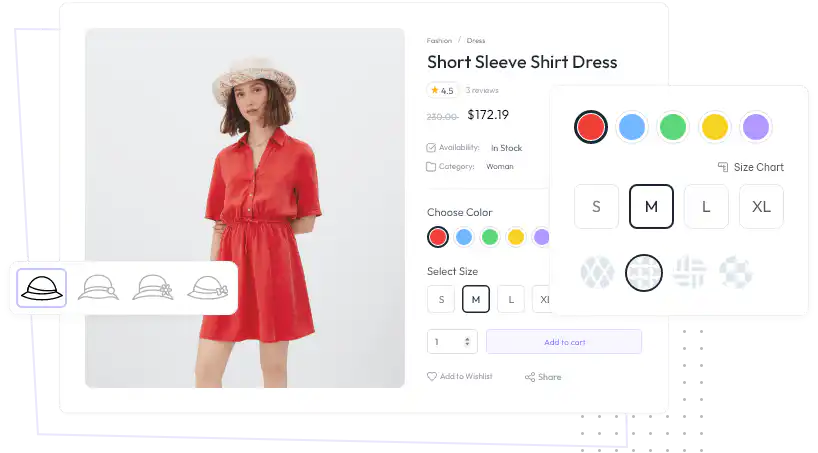
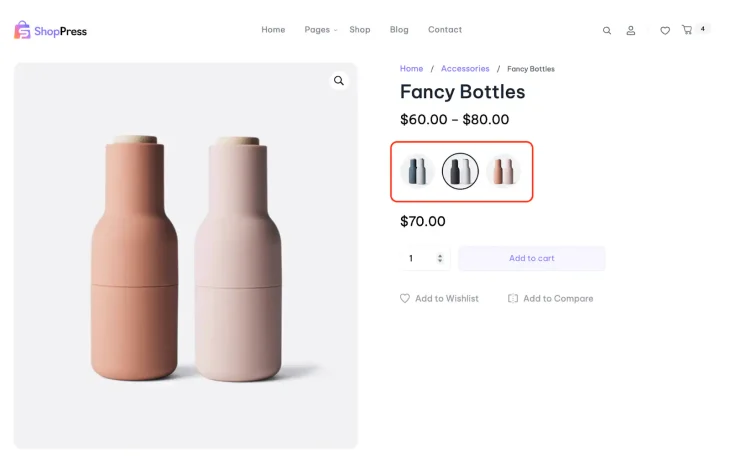
Erweitert die Darstellung von Produktvarianten durch Schnellansicht, direkten Variantenlink und bildbasierte Variantenmuster in einem eleganten Design mit dem ShopPress-Variantenmustermodul.

Intuitive Farbmuster dienen dazu, die Benutzerfreundlichkeit zu verbessern, indem Produktvarianten, Farben, Schaltflächen und Fotos angezeigt werden. Anstelle der Standard- Farbmusterstile von WooCommerce können Sie ein ansprechendes Design für Ihre Farbmuster verwenden, das alle Varianten übersichtlich nebeneinander darstellt.
Die WooCommerce-Funktion „Variantenmuster“ ist unkompliziert und hervorragend. Sie erstellt ansprechende Farbmuster aus dem Dropdown-Menü zur Auswahl der Produktattribute. Das bedeutet, dass Sie das Dropdown-Menü zur Auswahl einer Produktvariante in Farb-, Schaltflächen- und Bildmuster umwandeln können.
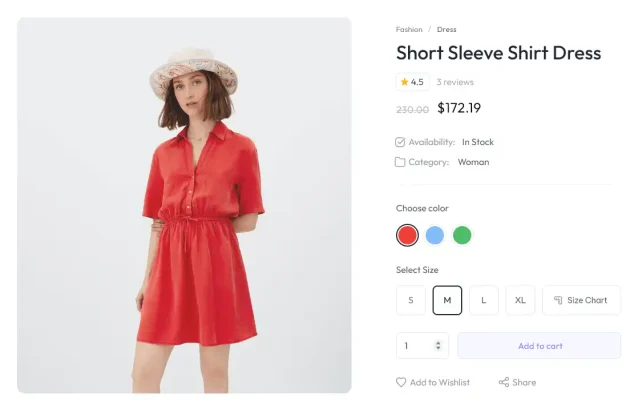
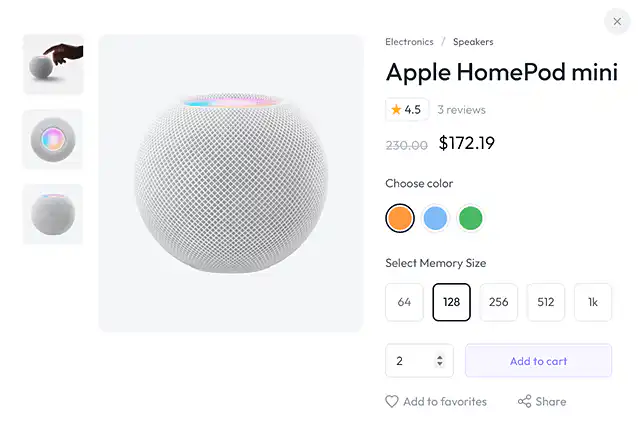
Die Farbmusterfunktion kann zusätzlich zur Einzelproduktseite auch im Schnellansichts-Lightbox-Popup angezeigt werden.
Mit dieser Funktion können Sie den Link zu Ihrem individuellen Farbmuster in den sozialen Medien veröffentlichen oder ihn an Ihre Kunden senden, um einen schnellen Kauf zu ermöglichen.
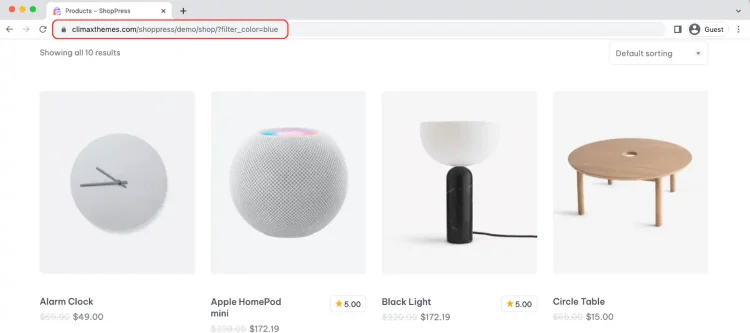
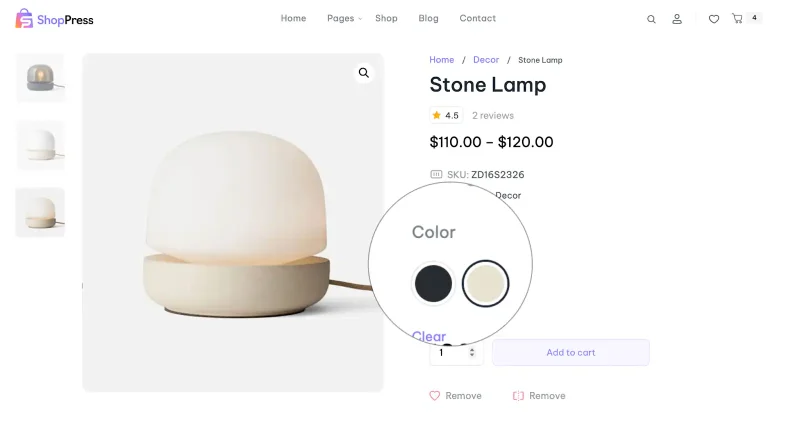
Die Einstellung ändert die Dropdown-Menüs zur Produktauswahl in Farbmuster. Sie eignet sich für wechselbare Artikel mit vielen Farben.
Diese Option ist hilfreich und recht interessant, wenn es darum geht, Bilder als Produktvarianten anzuzeigen.
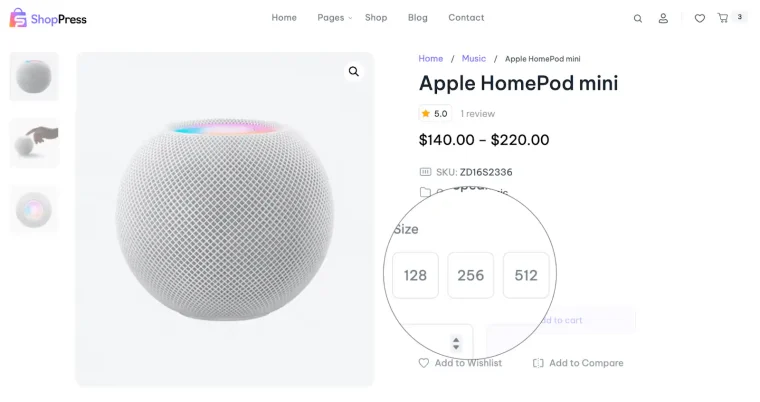
Farbfelder mit Schaltflächen/Beschriftungen steigern die Konversionsrate deutlich, wenn es um die Anzeige von Produktgrößen, Mengen und anderen Varianteninformationen geht. So können Kunden schnell die gewünschte Produktvariante auswählen.
ShopPress-Variantenmuster ersetzen die WooCommerce-Variantenauswahlmenüs durch Farb-, Bild- und Schaltflächen-/Beschriftungsmuster, sodass Kunden alle Optionen auf einen Blick sehen. Sie können alle Auswahlmenüs gleichzeitig in Beschriftungsmuster umwandeln, Tooltips und Variantenbezeichnungen anzeigen sowie Muster in der Produktansicht und der Schnellansicht präsentieren. Variantenmuster sind sowohl in ShopPress Free als auch in ShopPress Pro enthalten.
| Option | Was sie tut, | Kostenlos | Pro |
|---|---|---|---|
| Farbfelder | Jede Farbe als Farbfeld anzeigen, festgelegt durch den HEX-Code | ✓ | ✓ |
| Bildmuster | Verwenden Sie für jeden Variationswert ein Bild. | ✓ | ✓ |
| Farbfelder für Schaltflächen/Beschriftungen | Größen oder andere Werte als Schaltflächen anzeigen | ✓ | ✓ |
| Dropdown-Menü in Beschriftungsfelder umwandeln | Wandeln Sie alle Varianten-Dropdown-Menüs gleichzeitig in Beschriftungen um. | ✓ | ✓ |
| Tooltips und Variantenbezeichnung | Den ausgewählten Wert und einen Tooltip beim Überfahren mit der Maus anzeigen. | ✓ | ✓ |
| Farbmuster im Produktloop und in der Schnellansicht | Wählen Sie Varianten aus dem Shop-Raster oder dem Schnellansicht-Popup aus. | ✓ | ✓ |
Vollständige Anleitung: Dokumentation lesen →
Ja. Farb-, Bild- und Schaltflächenmuster sind in ShopPress Free und ShopPress Pro enthalten.
Ja. Öffnen Sie jede Variante auf der Produktbearbeitungsseite, um Preis, Bild und Beschreibung individuell festzulegen.
Ja. Aktivieren Sie die Option „Dropdown-Menüs in Beschriftungsfelder umwandeln“ in den Moduleinstellungen.
Setzen Sie den Lagerbestand dieser Variante auf „Nicht vorrätig“; Kunden können sie nicht mehr bestellen.
Zuletzt aktualisiert: November 2026

ShopPress ist vollständig kompatibel mit den meisten gängigen WooCommerce-Themes und -Plugins und bietet alles, was Sie zum Betreiben eines Onlineshops benötigen. Weitere Informationen finden Sie in der ShopPress-Wissensdatenbank.

Abonnieren Sie unseren Newsletter und erhalten Sie Neuigkeiten und Angebote.
Sie können sich jederzeit abmelden