



Sie können jede WooCommerce-Seite mit dem Elementor Page Builder individuell anpassen.
ShopPress Builder bietet diese Option an und ermöglicht es Ihren Nutzern, Produkte einfach nach Kategorie, Marke, Farbe, Bewertung, Schlagwort, Größe und Preis zu filtern und innerhalb weniger Sekunden das zu finden, wonach sie suchen.
Das Off-Canvas-Panel-Widget ist ein ausklappbares Inhaltsfeld zur Anzeige von Inhalten wie WooCommerce-Filter, Wunschliste, Warenkorb usw. Dieses Panel kann in verschiedenen Formaten wie Dropdown, Popup und Slide-in dargestellt werden.
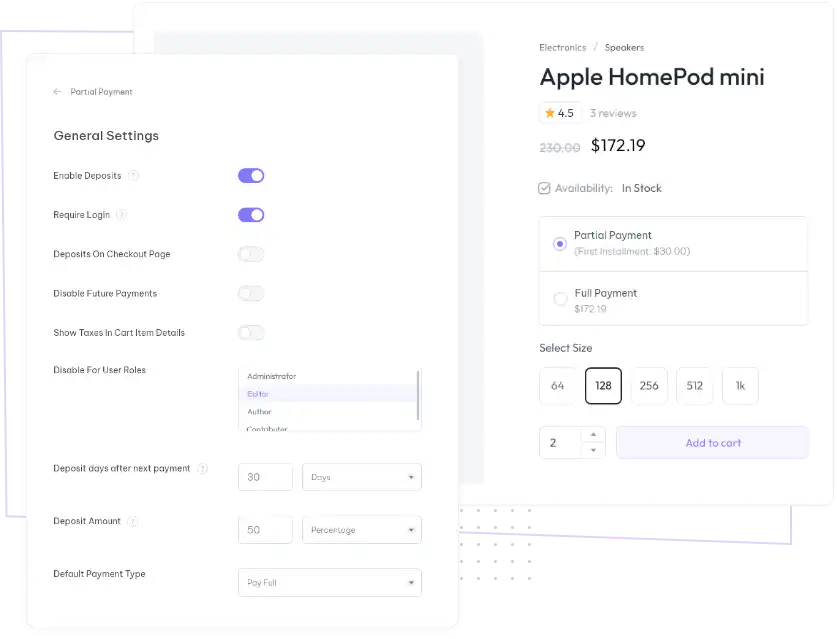
Bietet Ihren Kunden mehr Flexibilität durch die Möglichkeit von Teilzahlungen, z. B. 20 % per Online-Zahlung und den Rest über andere Zahlungsmethoden.

Sie können beispielsweise eine erste Online-Zahlung in Höhe von 20 % des Gesamtpreises leisten und den Restbetrag dann über andere Zahlungsmethoden wie Bargeld, Kreditkarte oder Banküberweisung erhalten.
Mit dem Modul für Teilzahlungen können Sie Ihre Finanzen einfach und effektiv verwalten, indem Sie die für Sie optimale Zahlungsmethode auswählen. Diese Funktion ermöglicht Ihnen die bequeme Teilzahlung Ihrer Gebühren, sodass Sie Ihre Finanzen besser planen und unnötige finanzielle Belastungen vermeiden können.
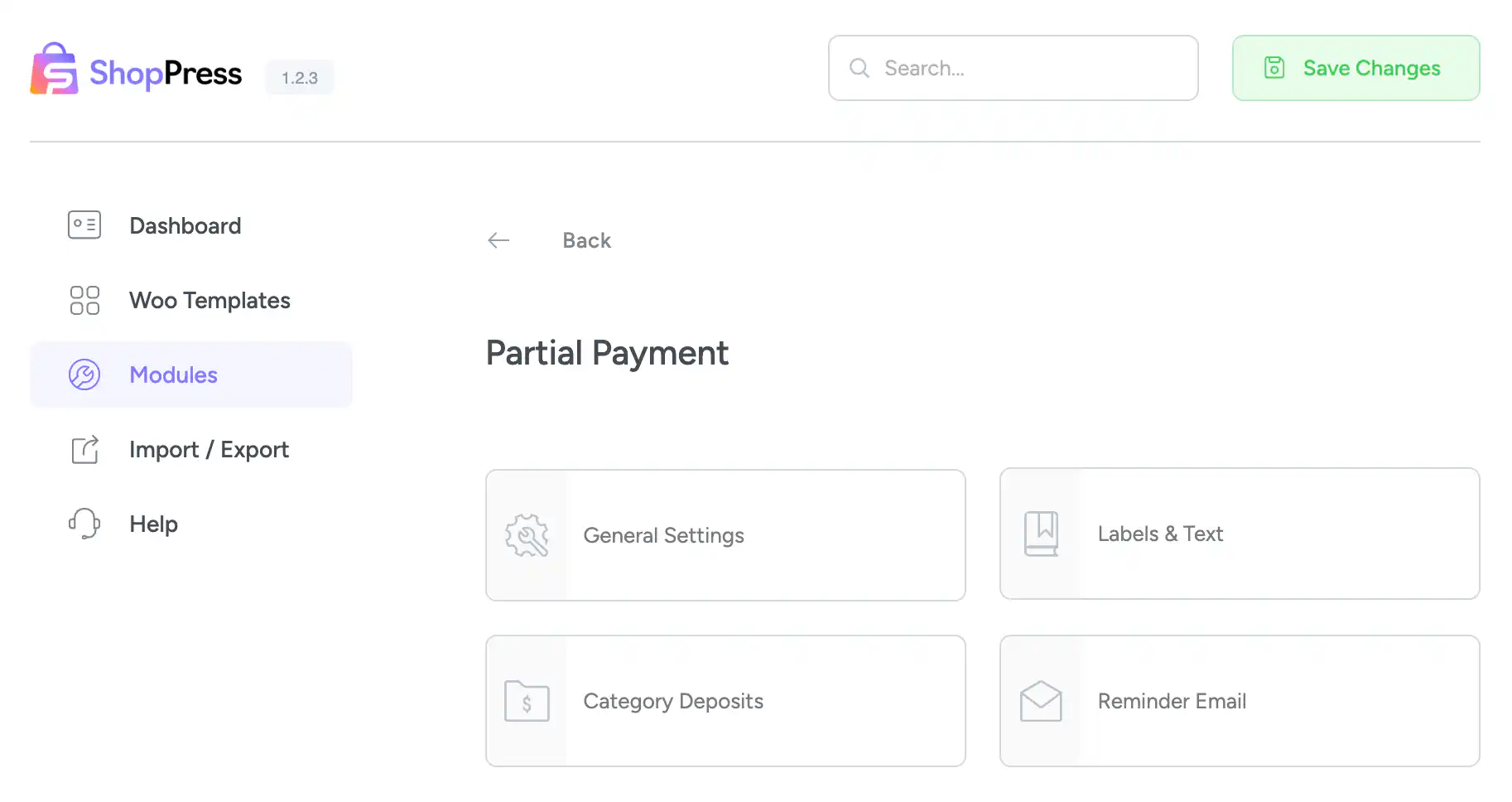
Mit ShopPress Partial Payment können WooCommerce-Kunden einen Teil ihrer Bestellung sofort und den Rest später bezahlen. Beispielsweise können Sie 20 % online entgegennehmen und den Restbetrag in bar oder per anderer Zahlungsmethode einziehen. Sie legen den Anzahlungsbetrag und den Zeitpunkt der nächsten Zahlung, Anzahlungen pro Kategorie, die berechtigten Benutzerrollen sowie automatische Zahlungserinnerungen vor dem Fälligkeitsdatum fest. Partial Payment ist eine Funktion von ShopPress Pro.
| Rahmen | Was sie tut, |
|---|---|
| Einzahlungsbetrag | Die Höhe der ersten Zahlung |
| nächste Zahlung | Wann die zweite Zahlung fällig ist |
| Login erforderlich | Teilzahlungen werden nur an eingeloggte Kunden angeboten. |
| Für Benutzerrollen deaktivieren | Teilzahlungen für ausgewählte Rollen deaktivieren |
| Kategorie Einlagen | Legen Sie eine feste oder prozentuale Anzahlung pro Produktkategorie fest. |
| Beschriftungen und Text | Benennen Sie die Bezeichnungen für Anzahlung, fälligen Betrag, Rate und andere Kategorien um. |
| Erinnerungs-E-Mail | Senden Sie eine Erinnerung einige Tage vor dem Fälligkeitstermin mit Ihrem eigenen Titel und Inhalt. |
Vollständige Anleitung: Dokumentation lesen →
Nein. Teilzahlung ist Bestandteil von ShopPress Pro.
Ja. Mit Kategorieeinlagen können Sie für jede Produktkategorie eine feste oder prozentuale Einlage festlegen.
Ja. Aktivieren Sie die Erinnerungs-E-Mail und wählen Sie aus, wie viele Tage vor dem Fälligkeitstermin sie versendet werden soll.
Ja. Anmeldung erforderlich machen oder Teilzahlungen für bestimmte Benutzerrollen deaktivieren.
Zuletzt aktualisiert: November 2026

ShopPress ist vollständig kompatibel mit den meisten gängigen WooCommerce-Themes und -Plugins und bietet alles, was Sie zum Betreiben eines Onlineshops benötigen. Weitere Informationen finden Sie in der ShopPress-Wissensdatenbank.

Abonnieren Sie unseren Newsletter und erhalten Sie Neuigkeiten und Angebote.
Sie können sich jederzeit abmelden