كيفية إنشاء تقويم أحداث Elementor باستخدام MEC
الجواب القصير: يوفر لك Elementor أداة إنشاء صفحات مرئية، ولكن موقع الويب الخاص بالأحداث يحتاج أيضًا إلى نظام لتخزين الأحداث والتواريخ والمواقع والمنظمين والجداول الزمنية المتكررة. Modern Events Calendar يوفر ذلك طبقة إدارة الأحداث. يمكنك بعد ذلك ربط MEC بـ Elementor باستخدام إضافة مخصصة لجزء الموقع الذي ترغب في تصميمه.
بالنسبة لمعظم المواقع، فإن الأداة الأولى هي Elementor Shortcode Builderيُتيح هذا البرنامج إضافة تقويم أو قائمة أو شبكة أو أي عرض آخر للأحداث إلى صفحة Elementor، مع إمكانية الوصول إلى إعداداته الرئيسية في المحرر. كما تُتيح إضافات أخرى تصميم عناصر الأحداث المخصصة، وصفحات الأحداث الفردية، ونماذج الحجز، وعمليات الإرسال من واجهة المستخدم. يشرح هذا الدليل كيفية إنشاء تقويم أحداث في Elementor، بما في ذلك متطلبات الإضافة المنفصلة، لتتمكن من تحديد مدى ملاءمة هذا النهج لموقعك.
هل يتضمن Elementor تقويمًا للأحداث؟
يُمكن لـ Elementor عرض محتوى التقويم، ولكنه في الأساس أداة لإنشاء الصفحات. على سبيل المثال، يشرح دليل Elementor نفسه كيفية تضمين تقويم Google عام باستخدام أداة HTML . يُفيد هذا عندما تحتاج فقط إلى عرض جدول زمني مُدار في مكان آخر.
يحتاج موقع إلكتروني خاص بالفعاليات عادةً إلى بنية أكثر تنظيمًا. قد تتضمن كل فعالية تاريخها ووقتها وجدولها الزمني وموقعها ومنظمها وفئتها ووصفها وطريقة التسجيل الخاصة بها. وقد يحتاج الزوار أيضًا إلى البحث عن الفعاليات، أو فتح صفحة مخصصة لها، أو إضافة فعالية من واجهة الموقع.
تتطلب هذه الوظائف إضافةً لإدارة الأحداث. تقوم هذه الإضافة بتخزين بيانات الأحداث وإنشاء العروض التي يستخدمها الزوار. ثم يساعد Elementor في التحكم في كيفية ظهور العروض والصفحات المختارة.
يُعدّ هذا التمييز مهمًا عند البحث عن إضافة تقويم أحداث لـ Elementor. فالتقويم المُضمّن يعرض تقويمًا خارجيًا، بينما تُدير إضافة الأحداث الأحداث داخل ووردبريس.
إذا كنت بحاجة إلى تقويم أحداث في Elementor يستخدم سجلات أحداث WordPress، فتابع الإعداد المُدار أدناه.
لماذا استخدام Modern Events Calendar على موقع إلكتروني باستخدام Elementor؟
Modern Events Calendar يمنح هذا النظام ووردبريس طبقة الأحداث التي لا يوفرها Elementor بشكل مستقل. يمكنك إنشاء الأحداث وإدارتها في MEC، ثم عرض هذه المعلومات على شكل تقاويم، أو قوائم، أو جداول، أو صفحات أحداث فردية، أو نماذج حجز، أو نماذج إرسال.
يُتيح استخدام MEC مع Elementor ربط إدارة الأحداث وتصميم الصفحات دون الحاجة إلى تحويل كل حدث إلى صفحة تُدار يدويًا. والنتيجة هي تقويم أحداث Elementor مدعوم بسجلات أحداث WordPress قابلة لإعادة الاستخدام.
يُحافظ هذا التقسيم على تنظيم المحتوى. غيّر تاريخ أو مكان فعالية ما مرة واحدة في MEC، وسيستخدم العرض المرتبط البيانات المُحدّثة. لن تحتاج إلى تعديل تفاصيل الفعالية نفسها يدويًا عبر صفحات Elementor المتعددة.
كما يوفر لك مركز MEC نقطتي انطلاق:
- ميك لايت وهو مناسب للمستخدمين الذين تتوفر لديهم ميزات العرض والأحداث المطلوبة في النسخة المجانية.
- ميك برو يضيف ميزات مدفوعة وهو مطلوب لبعض سير العمل، بما في ذلك Elementor Form Builder للحصول على نماذج حجز MEC.
راجع تفاصيل ميزات وإصدار MEC الحالي قبل الاختيار. يعتمد اختيار الإصدار المناسب على احتياجات الزوار، وليس فقط على استخدام الموقع لـ Elementor.
كيف يتكامل MEC مع Elementor؟
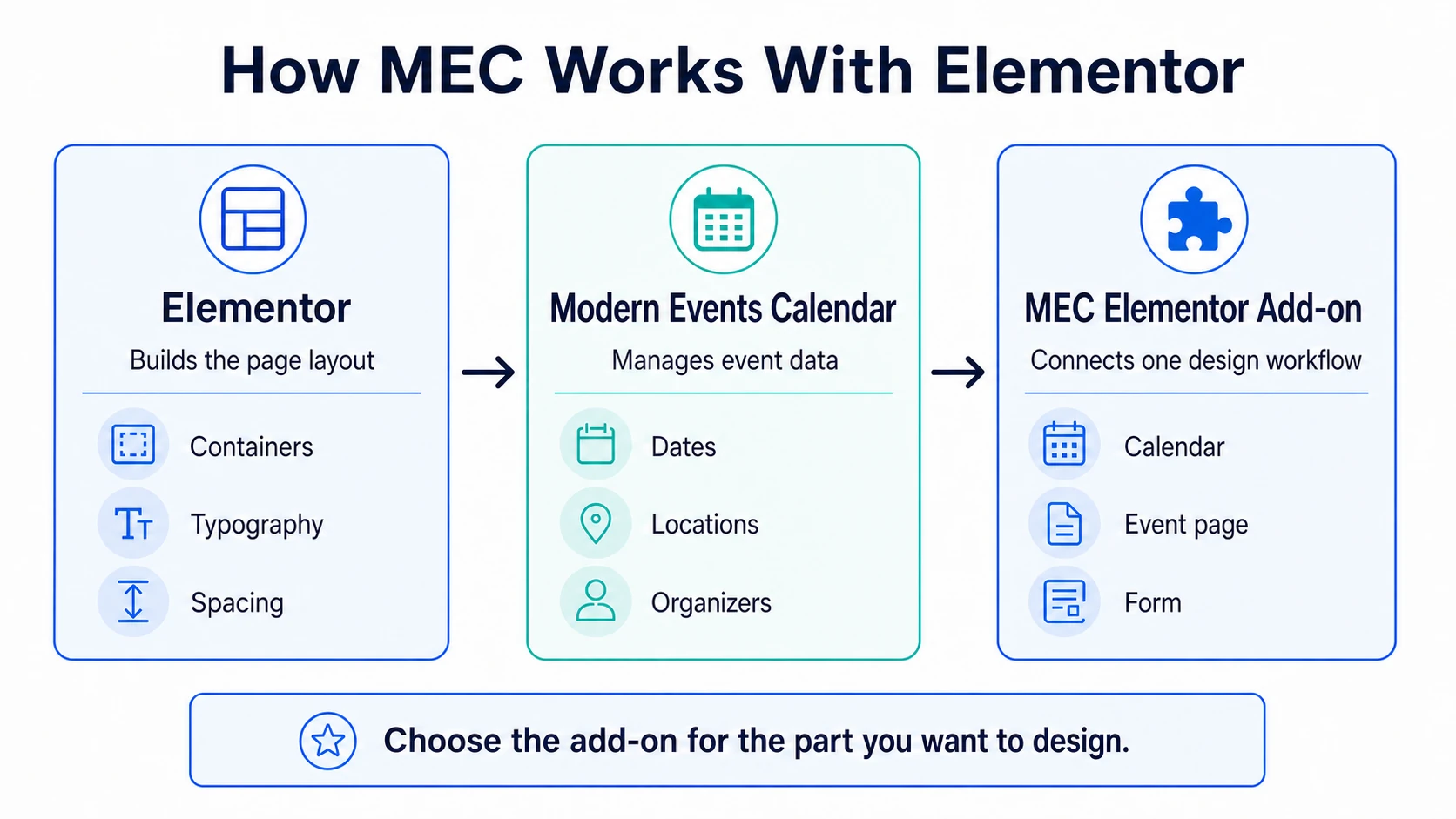
تعتمد عملية دمج MEC مع Elementor على ثلاثة أجزاء. هذا هو الهيكل الأساسي عند استخدام MEC مع Elementor:
- Elementor يوفر بيئة التحرير المرئية وتخطيط الصفحة المحيطة بها.
- MEC Lite أو MEC Pro يدير بيانات الحدث وخصائصه.
- إضافة مخصصة لبرنامج MEC Elementor يُضيف تقويمًا أو قالبًا أو نموذج سير عمل محددًا إلى Elementor.
لا تتضمن إضافة MEC الأساسية مجموعة كاملة من أدوات Elementor لكل سير عمل للأحداث. يتم تثبيت إضافات MEC ذات الصلة بشكل منفصل. وبالتالي، يجمع تقويم أحداث Elementor الخاص بك بين إضافة الأحداث الرئيسية وأداة إنشاء الأحداث للمهمة المحددة.
هذا تفصيل مهم في عملية الشراء والصيانة. قد تحتاج إلى شراء وتثبيت وتحديث وتكوين أكثر من منتج. في المقابل، يركز كل ملحق على مهمة محددة. يمكن للموقع الذي يحتاج فقط إلى عرض التقويم أن يبدأ باستخدام أداة إنشاء الرموز المختصرة. أما الموقع الذي يحتاج أيضًا إلى صفحات أحداث مخصصة، فيمكنه إضافة أداة إنشاء الرموز الفردية لاحقًا.
وبالتالي، يمكن أن يبدأ تكامل MEC Elementor بإضافة واحدة فقط، ولا يتوسع إلا عندما يصبح سير عمل آخر ضروريًا.
يُعزز مصمم الرموز المختصرة النهج المعياري، إذ يُتيح عناصر خاصة بكل حدث، يُمكن ترتيبها في عناصر أحداث مُخصصة، بدلاً من حصر التصميم في أداة تقويم ثابتة واحدة. وتكمن الفائدة هنا في تنوع خيارات سير العمل وعمقه. مع ذلك، تبقى النتيجة النهائية مُرتبطة بالإضافة المُختارة وميزات MEC المُفعّلة على الموقع.
ماذا تحتاج قبل أن تبدأ؟
لإعداد تقويم أحداث أساسي لـ Elementor، قم بإعداد ما يلي:
- موقع ووردبريس مثبت عليه Elementor
- MEC Lite أو MEC Pro، بناءً على ميزات الحدث التي تحتاجها
- العديد من فعاليات الاختبار الكاملة مع التواريخ والمواقع والمنظمين والفئات والصور
- Elementor Shortcode Builder لوضع التقويم المرئي وقائمة الأحداث
اتبع Modern Events Calendar دليل التثبيت إذا لم يكن MEC مُفعّلاً بعد. عند إعداد MEC مع Elementor، أضف أحداث اختبار واقعية قبل تصميم الصفحة. يُسهّل التقويم المُعبأ تقييم المسافات والفلاتر وأحجام الصور وسلوك الأجهزة المحمولة.
لا تحتاج عمومًا إلى Elementor Pro مع أدوات إنشاء المحتوى الموثّقة في MEC. مع ذلك، تتطلب بعض عمليات سير العمل في MEC استخدام MEC Pro. Elementor Form Builder يُعدّ هذا مثالاً مؤكداً. ومع ذلك، فإن Elementor FES builder تعمل الإضافة مع كل من الإصدارين Lite و Pro.
تعرّف على كيفية تخصيص نموذج تسجيل الفعاليات لتحسين تجربة المستخدم.
كيفية إضافة تقويم أحداث إلى Elementor باستخدام MEC
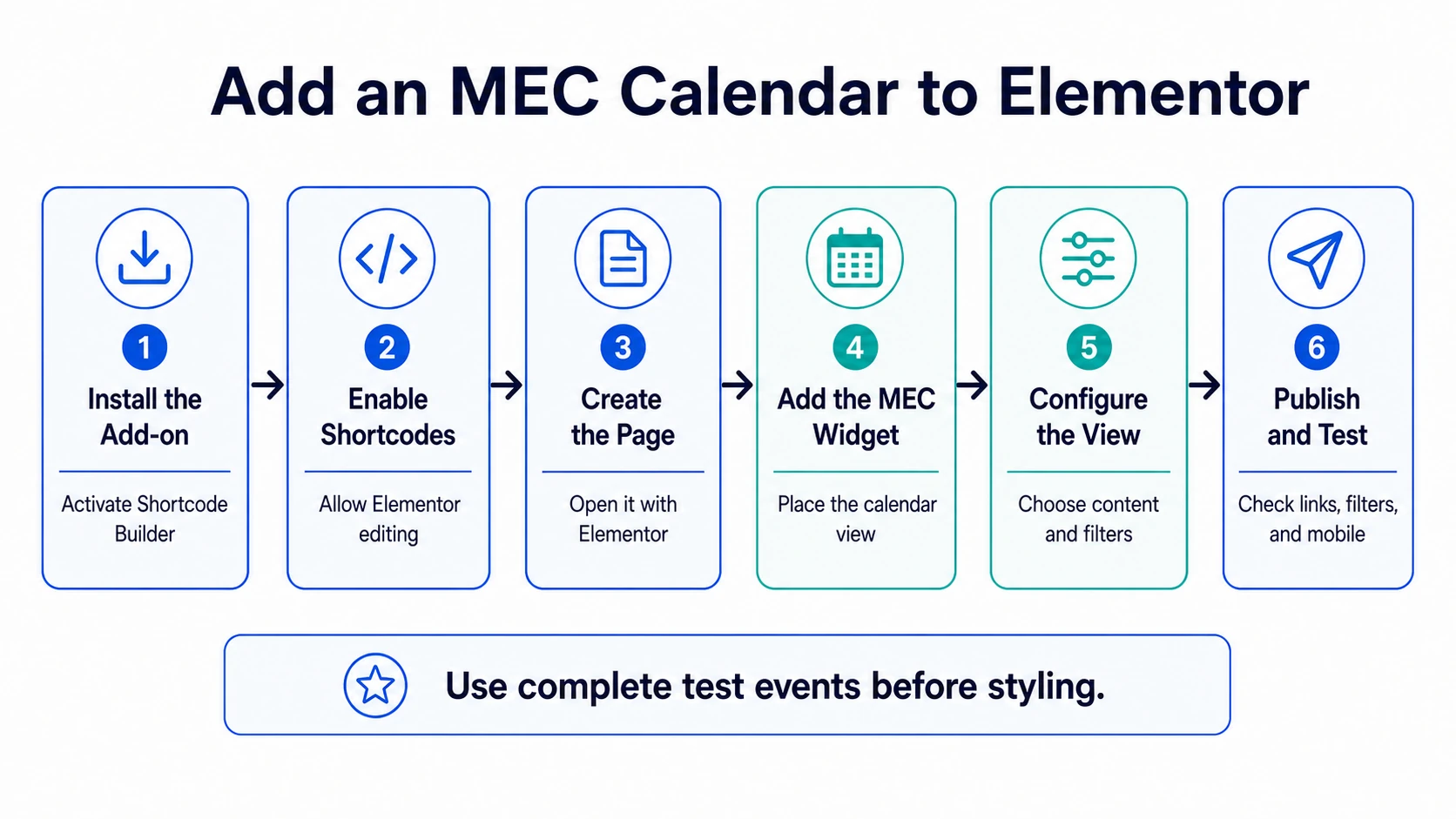
Elementor Shortcode Builder يُعدّ هذا الخيار الطريقة المباشرة لإنشاء تقويم أحداث في Elementor، بما في ذلك التقويم، والشبكة، والقائمة، والعرض الدوّار، أو أي عرض آخر من عروض MEC. يستمد اسمه من نظام العرض القائم على الرموز المختصرة في MEC، ولكنك تقوم بتكوين العرض داخل Elementor بدلاً من لصق رمز مختصر فقط وقبول إعداداته الافتراضية.
1. قم بتثبيت وتفعيل أداة إنشاء الرموز المختصرة
تثبيت Elementor Shortcode Builder كإضافة منفصلة. تأكد أولاً من تفعيل Elementor و MEC.
في إعدادات Elementor، تأكد من تفعيل نوع المنشور "الرموز المختصرة ". هذا يسمح لـ Elementor بتعديل عرض MEC المستخدم في الصفحة.
2. أنشئ الصفحة
أضف صفحة ووردبريس للتقويم وافتحها باستخدام Elementor. ابدأ ببناء الهيكل المحيط أولاً: عنوان الصفحة، والنص التمهيدي، وعرض المحتوى، وأي عناصر تنقل يحتاجها الزوار.
3. أضف أداة MEC
ابحث في لوحة Elementor عن أداة MEC Shortcode Builder واسحبها إلى الصفحة. استخدم أداة MEC المخصصة عندما تريد الوصول المباشر إلى عناصر التحكم في العرض والتوضيح. يمكن لأداة Shortcode القياسية في Elementor عرض رمز مختصر موجود، لكنها لا توفر نفس آلية تكوين MEC.
4. اختر عرض الحدث
اختر عرضًا يناسب مهمة الزائر. يدعم التقويم الشهري تصفح التواريخ. تُعدّ القائمة أو الشبكة خيارًا مناسبًا عندما تكون عناوين الأحداث والصور والملخصات أهم من تخطيط الشهر. تجنّب اختيار عرض لمجرد جاذبيته مع حدثين تجريبيين. اختبره بكمية المحتوى التي سيحتويها الموقع الفعلي.
5. تكوين عناصر التحكم في محتوى الحدث واكتشافه
اختر تفاصيل الحدث التي ستظهر، وأضف عناصر التحكم المناسبة للبحث، والتصنيف، والتاريخ، والموقع. ركّز على النسخة الأولى. قد تُسبب الفلاتر الإضافية صعوبةً في حال احتوى الموقع على عدد محدود من الفعاليات.
6. تصميم ونشر واختبار
استخدم أدوات التحكم المتاحة في Elementor وMEC لضبط الخطوط والألوان والمسافات وعرض العناصر مع باقي الموقع. انشر الصفحة واختبرها على واجهة المستخدم. تحقق من روابط الأحداث والفلاتر والتواريخ المتكررة والحالات الفارغة وتصميم الموقع على الأجهزة المحمولة.
يُتيح لك هذا إنشاء تقويم أحداث جاهز للاستخدام في Elementor دون الحاجة إلى إعادة بناء كل حدث كصفحة منفصلة. إنه الحل الأمثل للمستخدمين الذين يرغبون في تقويم أحداث لـ Elementor ولديهم بالفعل سجلات أحداثهم في MEC.
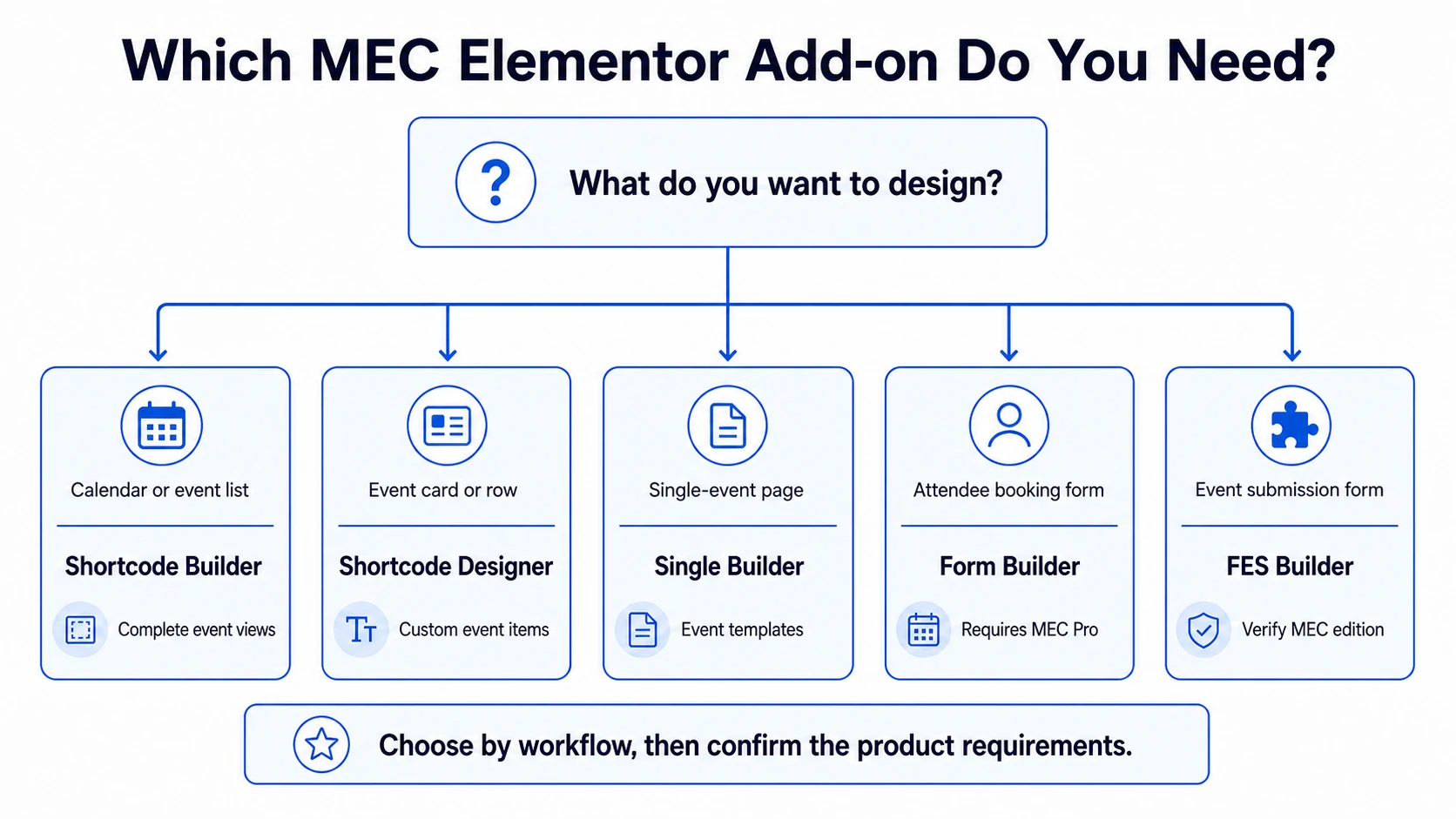
أي إضافة من إضافات MEC Elementor يجب أن تختار؟
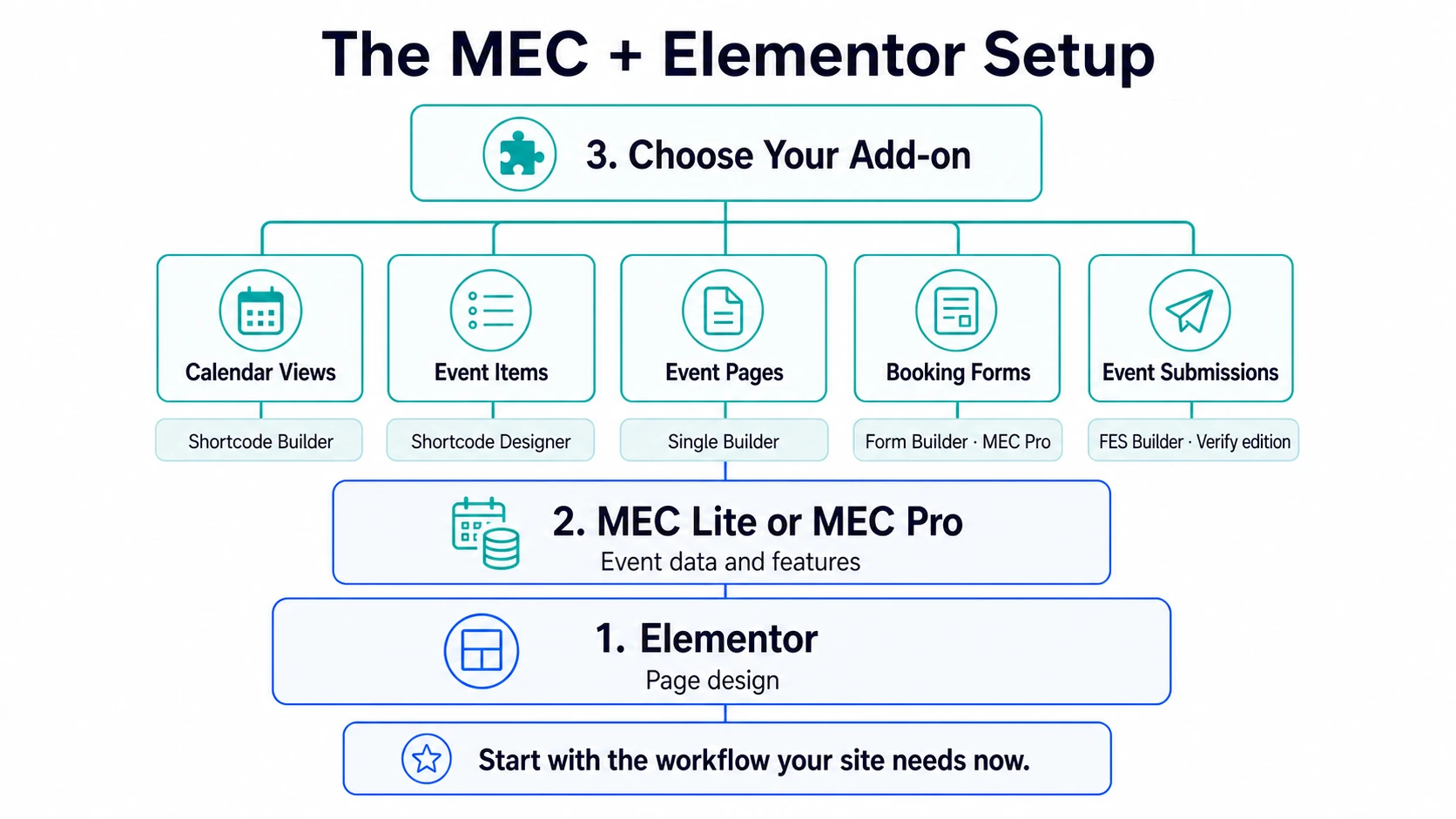
تُسهّل أداة إنشاء الرموز المختصرة مهمة العرض الأكثر شيوعًا. ويمكن توسيع تقويم أحداث Elementor بإضافة أخرى عندما يحتاج الموقع إلى التحكم في جزء مختلف من تجربة الحدث.
| ما تريد تخصيصه | ملحق MEC | ما الذي يتحكم فيه | متطلبات MEC |
|---|---|---|---|
| التقويم، أو القائمة، أو الشبكة، أو العرض الدائري، أو أي طريقة أخرى لعرض الأحداث | Elementor Shortcode Builder | تم وضع وتكوين عروض الرموز المختصرة MEC في Elementor | MEC Lite أو Pro |
| بنية عنصر حدث مخصص في قائمة أو شبكة | Elementor Shortcode Designer | العناصر الخاصة بالحدث وترتيبها | MEC Lite أو Pro |
| صفحة خاصة بحدث واحد | Elementor Single Builder | قوالب الأحداث الفردية وقواعد التعيين | MEC Lite أو Pro |
| نموذج حجز الحضور | Elementor Form Builder | حقول الحجز وتصميم النموذج | ميك برو |
| النموذج الأمامي المستخدم لإرسال حدث | Elementor FES Builder | حقول وتخطيط تقديم الفعاليات | [تحقق: تعارض في صفحات الطرف الأول] |
قد يغيب عن الأذهان الفرق بين أداتي الرموز المختصرة. تُهيئ أداة إنشاء الرموز المختصرة عرض MEC كاملاً، بينما تُنشئ أداة تصميم الرموز المختصرة تصميم عنصر الحدث المستخدم ضمن عرض مدعوم. في كثير من المواقع، يكفي استخدام الأداة الأولى فقط.
إلى أي مدى يمكنك تخصيص تجربة الفعالية؟
تتيح لك خاصية التكامل المعياري توسيع الموقع خطوة بخطوة. بمجرد استخدام MEC مع Elementor لعرض التقويم، يمكن لبيانات الحدث نفسها دعم الصفحات والنماذج المتصلة أدناه.
عرض التقويم وقائمة الأحداث
استخدم وثائق Shortcode Builder لضبط إعدادات العرض الرئيسي بنمط الأرشيف في Elementor. هذه هي الطبقة التي يستخدمها الزوار لتصفح أو تصفية الأحداث المتعددة.
عناصر الحدث المخصصة
استعمل مصمم الرموز المختصرة عندما يحتاج ترتيب بطاقات الأحداث الفردية أو الصفوف deepالتحكم في العنصر. يمكن تجميع عناصره الخاصة بالحدث في تصميم قابل لإعادة الاستخدام وتعيينها لعرض رمز مختصر مدعوم.
صفحات الأحداث الفردية
استخدم أداة إنشاء الفعاليات الفردية لترتيب عنوان الفعالية وتاريخها ووقتها وموقعها ومنظمها ووصفها، بالإضافة إلى الوحدات الأخرى المتاحة، على صفحة فعالية واحدة. بعد ذلك، يمكنك تعيين القوالب وفقًا للخيارات التي توفرها الإضافة.
نماذج الحجز
استخدم أداة إنشاء النماذج عندما يحتاج نموذج حجز MEC Pro إلى تصميم حقول باستخدام Elementor. يجمع هذا النموذج معلومات الحضور للحجز، ولا يُنشئ حدثًا جديدًا.
إرسالات أحداث الواجهة الأمامية
استخدم أداة إنشاء FES لإنشاء نموذج يسمح للمستخدمين المعتمدين بإرسال معلومات الأحداث من واجهة المستخدم. يجمع هذا النموذج حقول الأحداث ويتطلب إجراء إرسال. تأكد من متطلبات إصدار MEC الحالي قبل شراء الإضافة.
ما الذي يجب أن تعرفه قبل اختيار هذا الإعداد؟
يتمثل العيب الرئيسي في تكامل MEC مع Elementor في نموذج الإضافات المنفصلة. يدير المكون الإضافي الأساسي الأحداث، بينما تتوزع عملية التحرير في Elementor بين أدوات العرض، وعناصر الأحداث، وصفحات الأحداث، ونماذج الحجز، ونماذج الإرسال. وبالتالي، سيتطلب أي مشروع يحتاج إلى عدة طبقات من هذه الأدوات إدارة المزيد من التراخيص، والمكونات الإضافية، والإعدادات، والتحديثات.
يُمكن لهذا النموذج أيضًا تجنُّب الإعدادات غير الضرورية. يُمكنك تثبيت الأداة اللازمة لسير العمل الفوري واستبعاد الأدوات الأخرى. يُتيح كل مُنشئ عناصر تحكم مُرتبطة بمهمة الحدث الخاصة به، ويدعم مُصمم الرموز المختصرة تركيب عناصر الحدث بدقة.
تعتمد شاشات التقويم الرئيسية في MEC على الرموز المختصرة. يُسهّل مُنشئ الرموز المختصرة تهيئة هذه الشاشات عند استخدام MEC مع Elementor، لكنّ النهج الأساسي يختلف عن الإضافة التي تضع جميع الوظائف في مجموعة أدوات Elementor أساسية واحدة. ينبغي على الفرق مراعاة هذه البنية عند اتخاذ قرار الشراء.
قبل الالتزام، حدد الصفحات والنماذج الفعلية التي يحتاجها الموقع. قيّم وتحقق من مجموعة الإضافات هذه، وتحقق من متطلبات MEC Lite أو Pro لكل منها، واختبر سير العمل على موقع تجريبي.
لمن يناسب هذا الإعداد بشكل أفضل؟
يُعدّ تقويم الفعاليات المُصمّم باستخدام MEC لمنصة Elementor خيارًا مثاليًا عندما يحتاج الموقع الإلكتروني إلى إدارة سجلات الفعاليات والتحكم في تصميم واحد أو أكثر من تصميمات عرض الفعاليات. ومن الأمثلة الشائعة على ذلك البرامج الدورية، وتقاويم أماكن الفعاليات، والدورات التدريبية، والمؤتمرات، وقوائم المجتمع، والمواقع التي تتيح إرسال الفعاليات أو حجزها.
قد يكون تضمين تقويم عام بسيط كافيًا عندما يحتاج الزوار فقط إلى رؤية التواريخ المحفوظة في تقويم جوجل، ولا يحتاجون إلى صفحات أحداث ووردبريس، أو فلاتر الأحداث، أو بيانات المنظمين المنظمة، أو الحجوزات، أو عمليات الإرسال. هذا الخيار أقل تعقيدًا.
اختر إعداد تقويم أحداث Elementor وفقًا لسير عمل الحدث، وليس بناءً على عدد عناصر التحكم في التصميم التي يمكنك إضافتها. أصغر حزمة مناسبة أسهل في التشغيل، خاصةً عند ربط MEC بـ Elementor لأول مرة.
ابدأ بنظام الأحداث، ثم أضف سير عمل التصميم
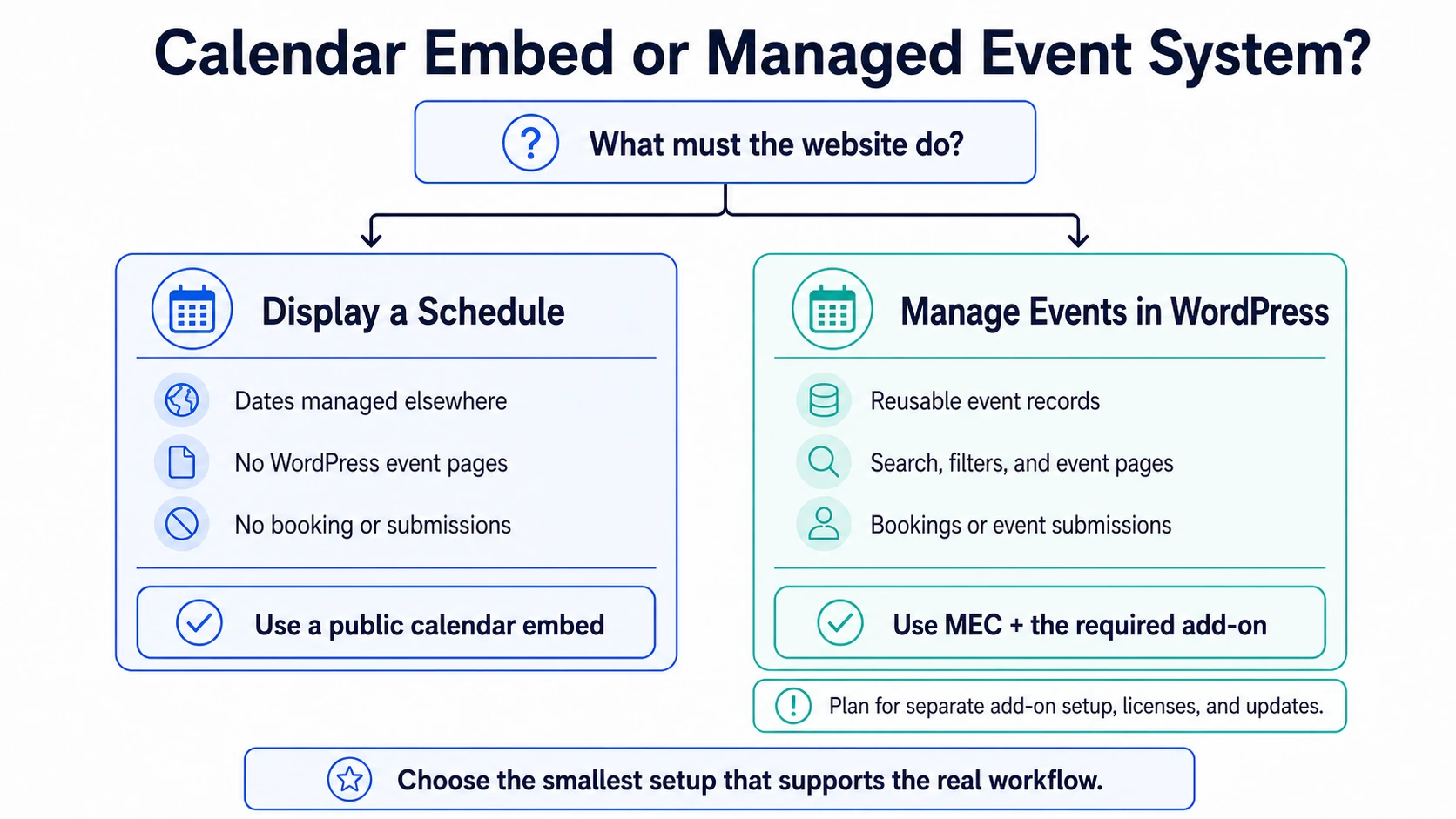
إذا كان موقع Elementor الخاص بك يحتاج إلى بيانات أحداث قابلة للبحث وإعادة الاستخدام بدلاً من مجرد تضمين تقويم بسيط، فابدأ باختيار MEC Lite أو MEC Pro. ثم أضف أداة إنشاء الرموز المختصرة لإنشاء أول صفحة تقويم أو قائمة أحداث. هذا يُبقي تقويم أحداث Elementor مرتبطًا بمصدر واحد لبيانات الأحداث.
قم بتوسيع الإعدادات فقط عندما يتطلب المشروع سير عمل مختلفًا. كل من مصمم الرموز المختصرة، ومنشئ النماذج الفردية، ومنشئ نماذج FES، يحل مهمة مختلفة. هذا النهج يُبقي تقويم أحداث Elementor مُركزًا على ما يحتاجه الزوار ومديرو المواقع فعليًا.
إذا كنت تخطط للموقع بأكمله بدلاً من مجرد تخطيطات Elementor الخاصة به، فاتبع العملية الكاملة لإنشاء موقع ويب للأحداث باستخدام WordPress و MEC.
إكتشف المزيد Modern Events Calendar والتيار إضافات MEC Elementor قبل اختيار المجموعة النهائية.
الأسئلة المتكررة
1. هل يمكنني استخدام MEC مع Elementor؟
نعم. يستخدم تكامل MEC مع Elementor إضافات منفصلة لإدخال سير عمل التقويم والقوالب والنماذج المحددة إلى محرر Elementor. يُعدّ Shortcode Builder نقطة البداية المعتادة لإنشاء تقويم أحداث في Elementor.
2. هل MEC جزء أصلي من Elementor؟
MEC هو إضافة ووردبريس خاصة بالفعاليات، تتكامل مع Elementor عبر إضافات مخصصة. لا يوفر التثبيت الأساسي لـ MEC مجموعة كاملة من أدوات Elementor الأصلية لجميع مهام MEC.
3. هل أحتاج إلى Elementor Pro؟
لا تشترط شركات بناء المواقع المعتمدة لدى MEC Elementor عادةً وجود Elementor Pro. لذا، يُرجى مراجعة متطلبات المنتج الحالية قبل الشراء، لأن متطلبات الإضافات قابلة للتغيير.
5. ما هي الإضافة التي تضيف تقويمًا إلى صفحة Elementor؟
Elementor Shortcode Builder يُعد هذا الملحق الإضافة الأساسية لوضع وتكوين تقويم MEC، أو قائمة، أو شبكة، أو شريط تمرير، أو أي عرض آخر باستخدام الرموز المختصرة في Elementor. وهو الخيار الأول المعتاد لشراء تقويم أحداث لـ Elementor.
6. هل يمكنني تخصيص صفحات ونماذج الأحداث أيضاً؟
نعم. يتحكم Single Builder في قوالب الفعاليات الفردية، ويتحكم Form Builder في نماذج حجز MEC Pro، ويتحكم FES Builder في نماذج تقديم الفعاليات في واجهة المستخدم. كل منها إضافة منفصلة.