
Elementor Shortcode Builder الملحق
استخدم Elementor Shortcode Builder Addon هي أداة تصميم قوية تتيح لك تخصيص رموز الأحداث المختصرة ووضعها في أي مكان على موقعك الإلكتروني باستخدام واجهة مباشرة تعمل بتقنية السحب والإفلات. وهي تُغنيك عن الحاجة إلى كتابة التعليمات البرمجية يدويًا من خلال تمكين Elementor محرر مباشر لمعاينة الأحداث وتصميم التخطيطات في الوقت الفعلي.
متطلبات الدراسة
MEC لايت/برو
احدث اصدار
2.1.0
آخر تحديث
2026-08-03 15:28:13
الإعداد الأولي والمتطلبات
قبل البدء، تأكد من أن بيئتك تستوفي المتطلبات التالية:
• إصدار MEC: Modern Events Calendar (الإصدار الخفيف أو الاحترافي) الإصدار 6.0 أو أعلى.
• إصدار Elementor: إصدار Elementor 3.0 أو أعلى.
• متطلبات النظام: WordPress 5.0+ و PHP 7.4 أو أعلى.
ضبط نوع منشور Shortcode Builder
للسماح لبرنامج Elementor بالتعرف على الرموز المختصرة MEC، يجب عليك تفعيل نوع المنشور الصحيح:
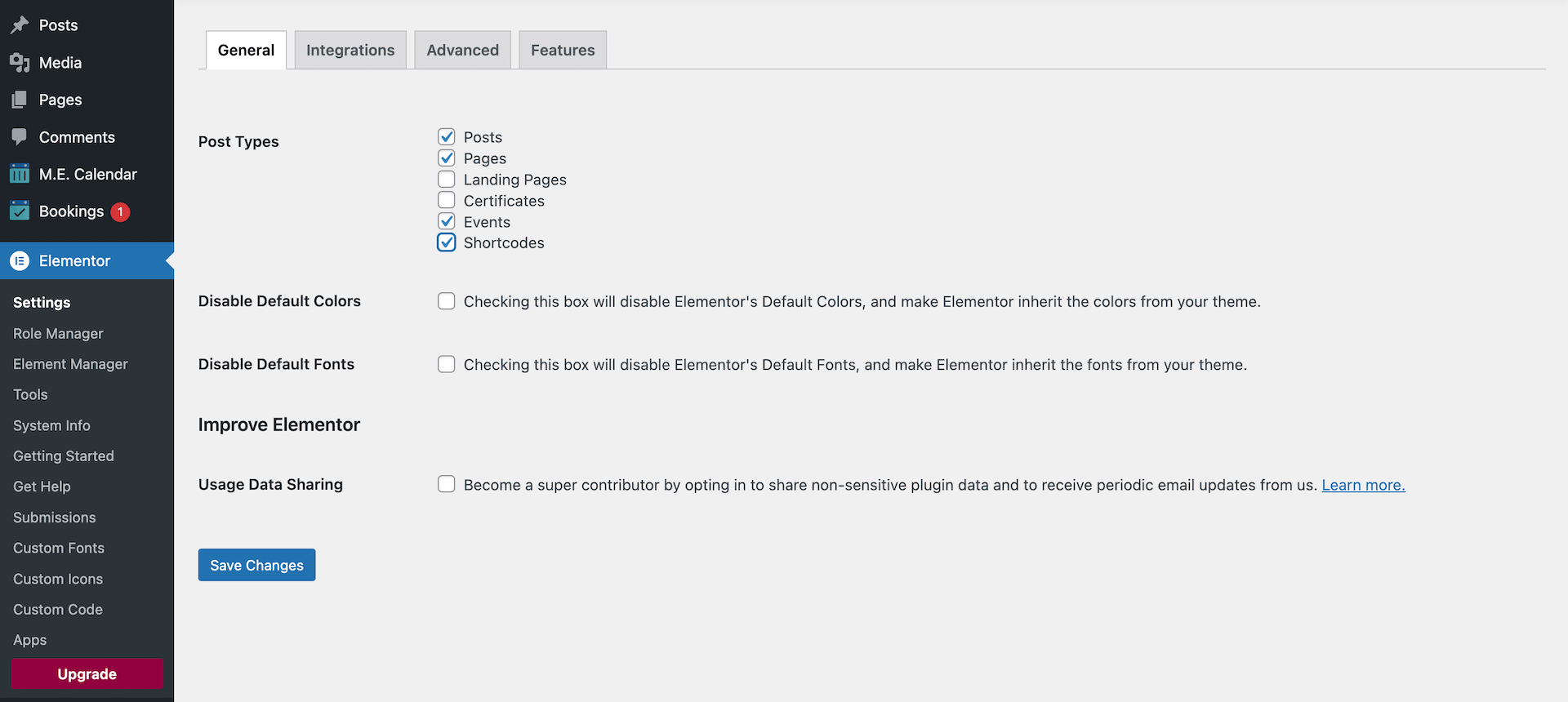
1. انتقل إلى Elementor > الإعدادات > عام.
2. حدد موقع قسم أنواع المنشورات وقم بتحديد خانة الرموز المختصرة.
3. انقر فوق حفظ التغييرات.
نصيحة احترافية: إذا واجهت أخطاء في الوصول إلى محرر Elementor، فانتقل إلى لوحة تحكم WordPress > الإعدادات > الروابط الدائمة وانقر فوق حفظ التغييرات (باستخدام إعداد اسم المنشور ) لإعادة إنشاء عناوين URL لموقعك.
اقرأ أيضا:
كيفية تثبيت MEC والإضافات؟إنشاء رمزك المختصر المخصص
لتصميم رمز مختصر باستخدام Elementor Shortcode Builder بالنسبة للإضافة، يجب عليك أولاً إنشاء صفحة مخصصة لاستضافة أداة الإنشاء.
1. انتقل إلى الصفحات > إضافة جديد في لوحة تحكم ووردبريس الخاصة بك.
2. أدخل عنوانًا (على سبيل المثال، "عرض الحدث المخصص") وانقر فوق حفظ/نشر.
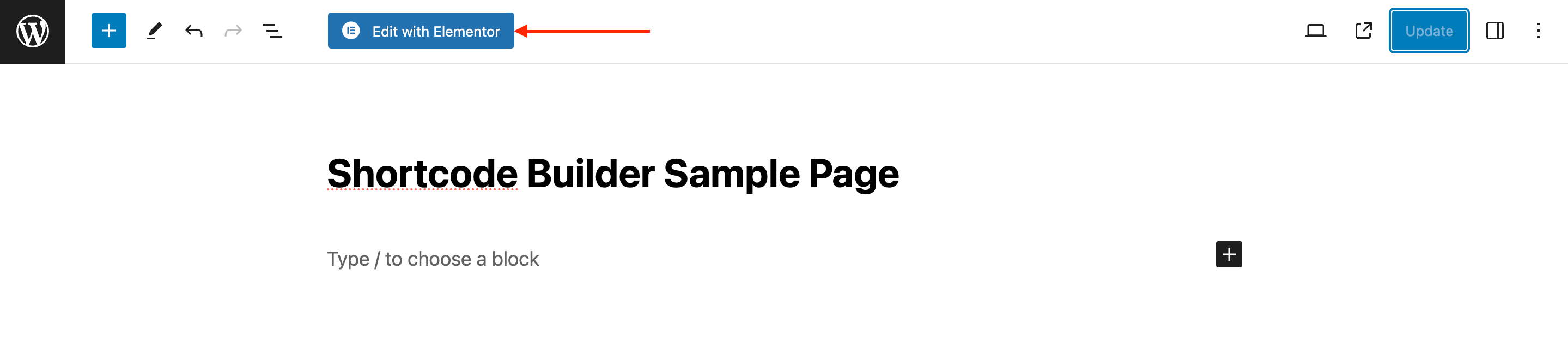
3. انقر فوق زر "التحرير باستخدام Elementor" للدخول إلى أداة الإنشاء المباشر.
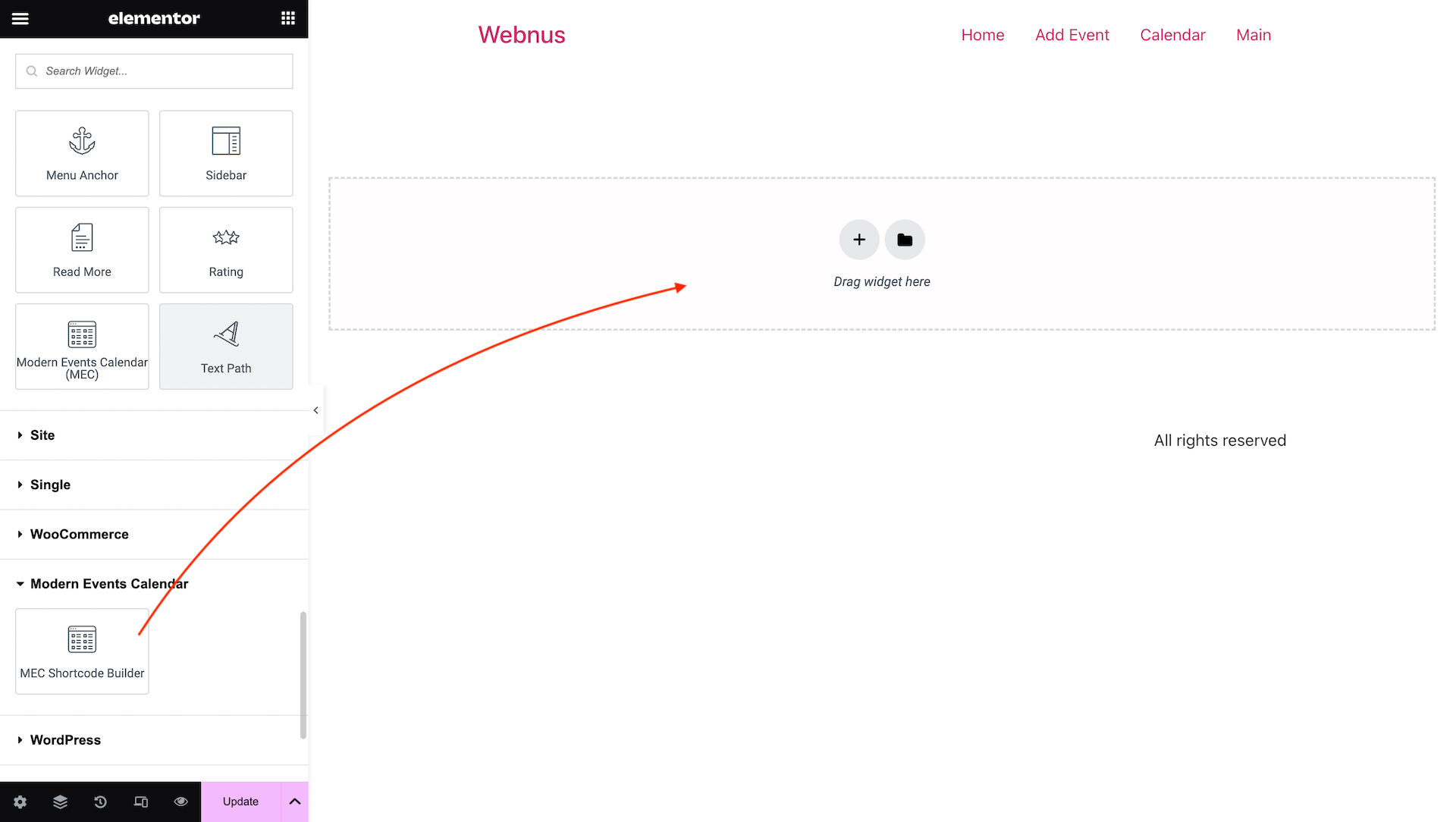
4. في لوحة عناصر واجهة المستخدم Elementor، ابحث عن عنصر واجهة المستخدم MEC Shortcode Builder.
5. اسحب أداة MEC Shortcode Builder إلى تصميمك. لا تستخدم أداة Elementor "Shortcode" القياسية.
اقرأ أيضا:
كيفية إنشاء رمز مختصر متقدم؟تهيئة أداة الرمز المختصر
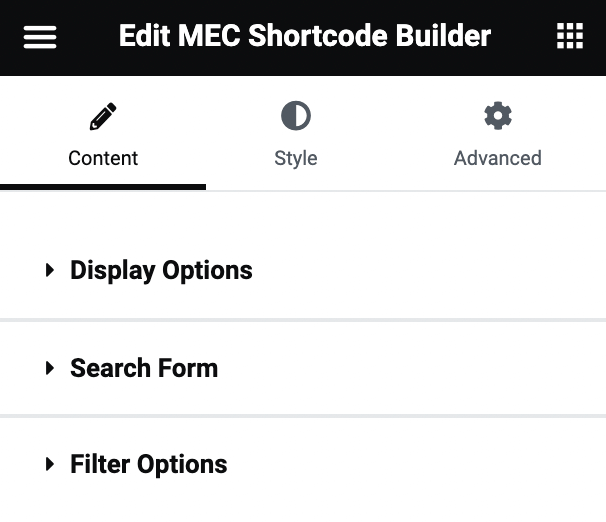
بمجرد وضع الأداة، يمكنك استخدام اللوحة الموجودة على اليسار لتخصيص كيفية ظهور أحداثك.
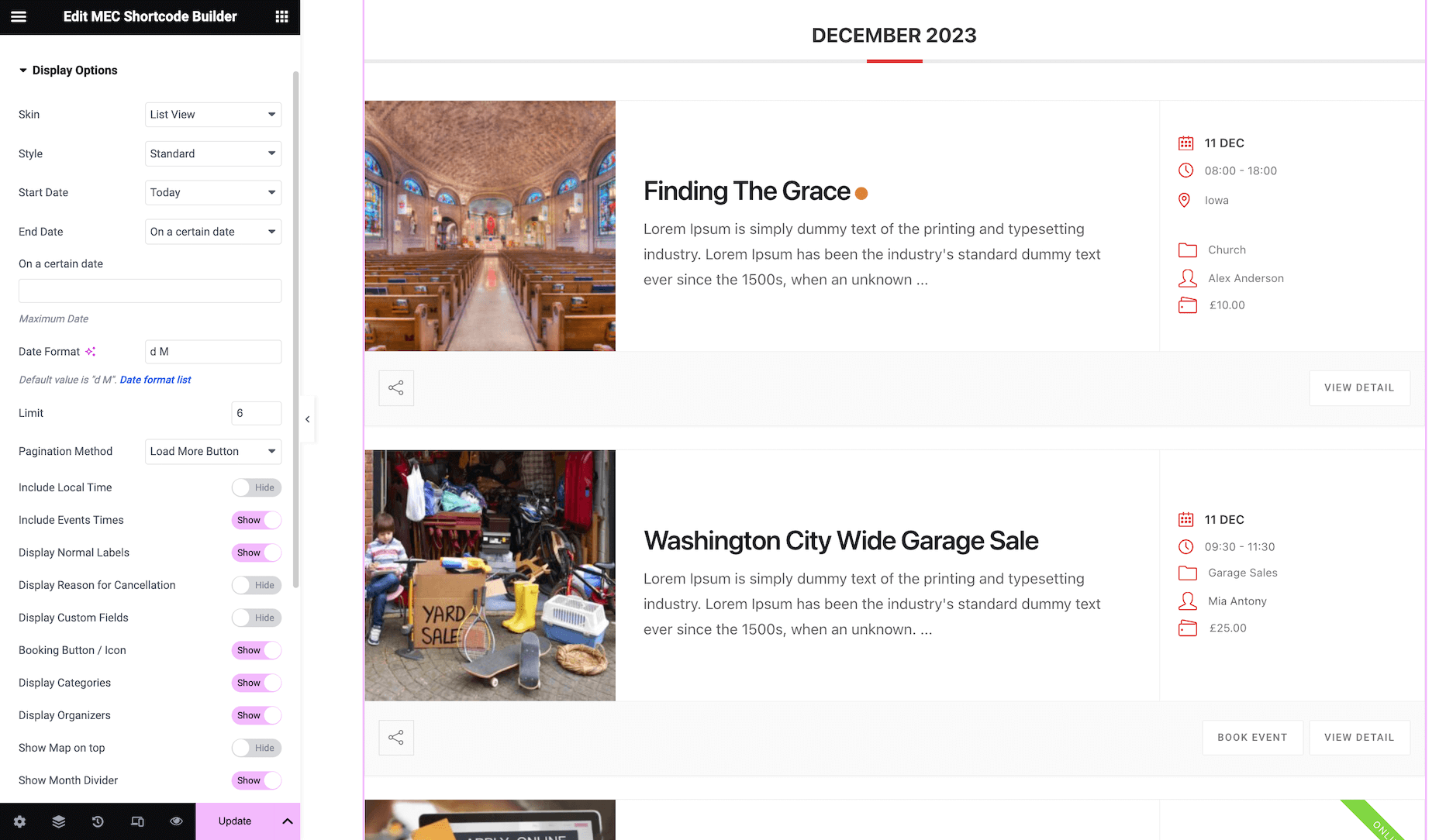
عرض الخيارات
يتيح لك هذا القسم تفعيل أو تعطيل عناصر محددة، مما يمنحك تحكمًا كاملاً في المعلومات المعروضة للمستخدمين. يمكنك تخصيص كل خيار موجود عادةً في صفحة تعديل الكود المختصر القياسية.
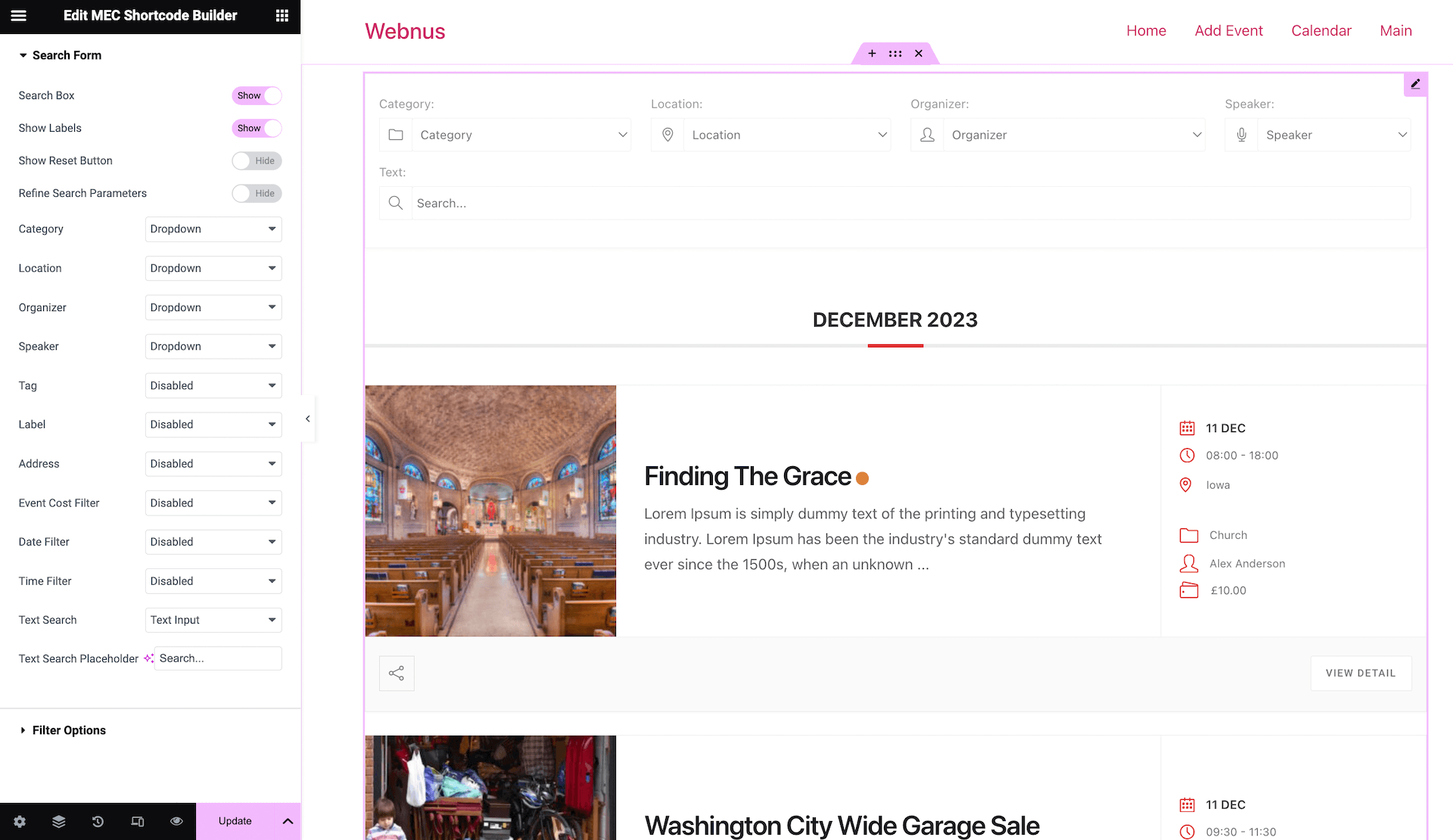
نموذج بحث
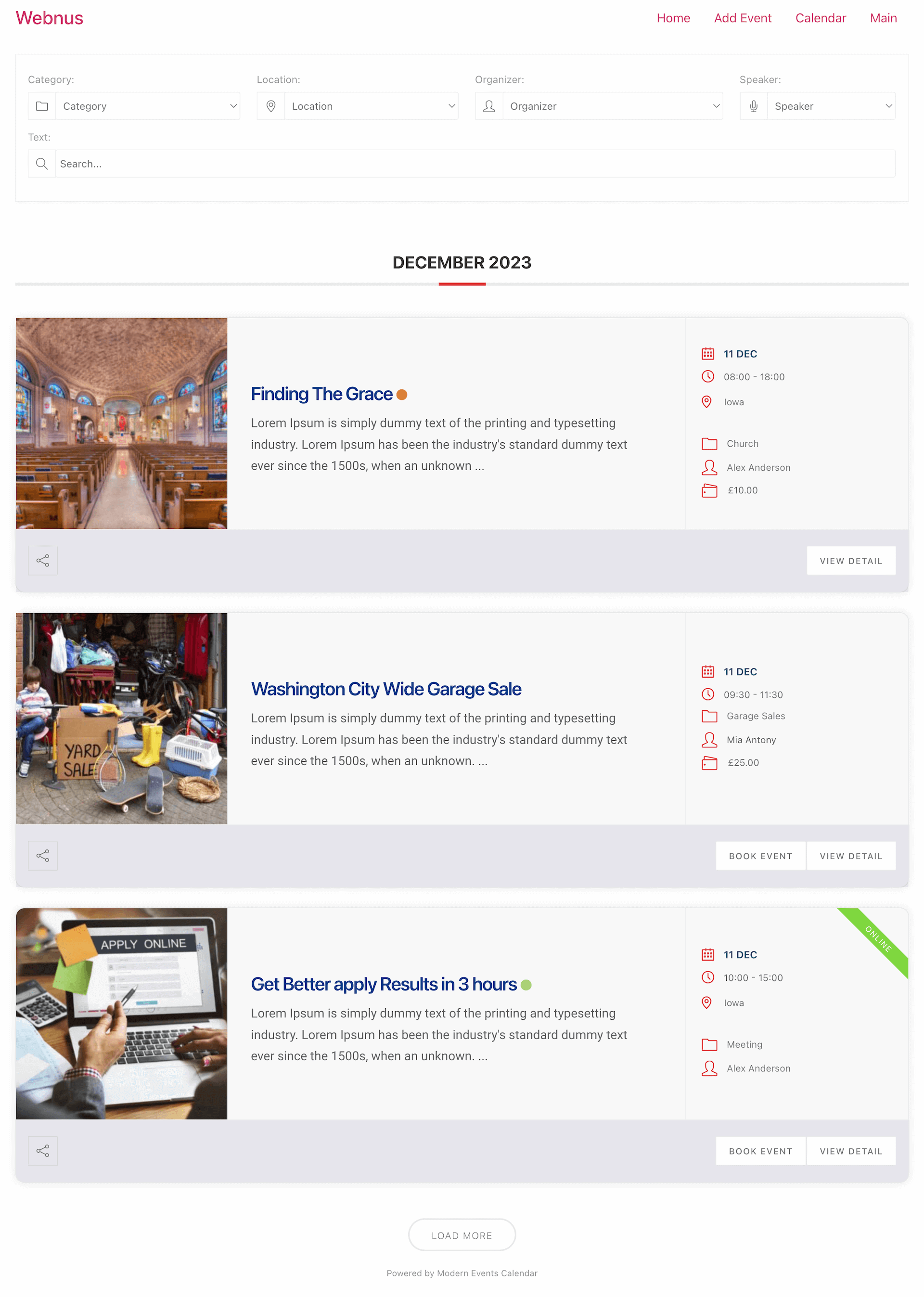
فعّل نموذج البحث لتمكين الزوار من تصفية الأحداث مباشرةً على الصفحة. يمكنك إضافة حقول بحث لـ:
• الفئات، والمنظمون، والمتحدثون.
• العلامات والملصقات.
• تكاليف الفعاليات وأماكنها، إلخ.
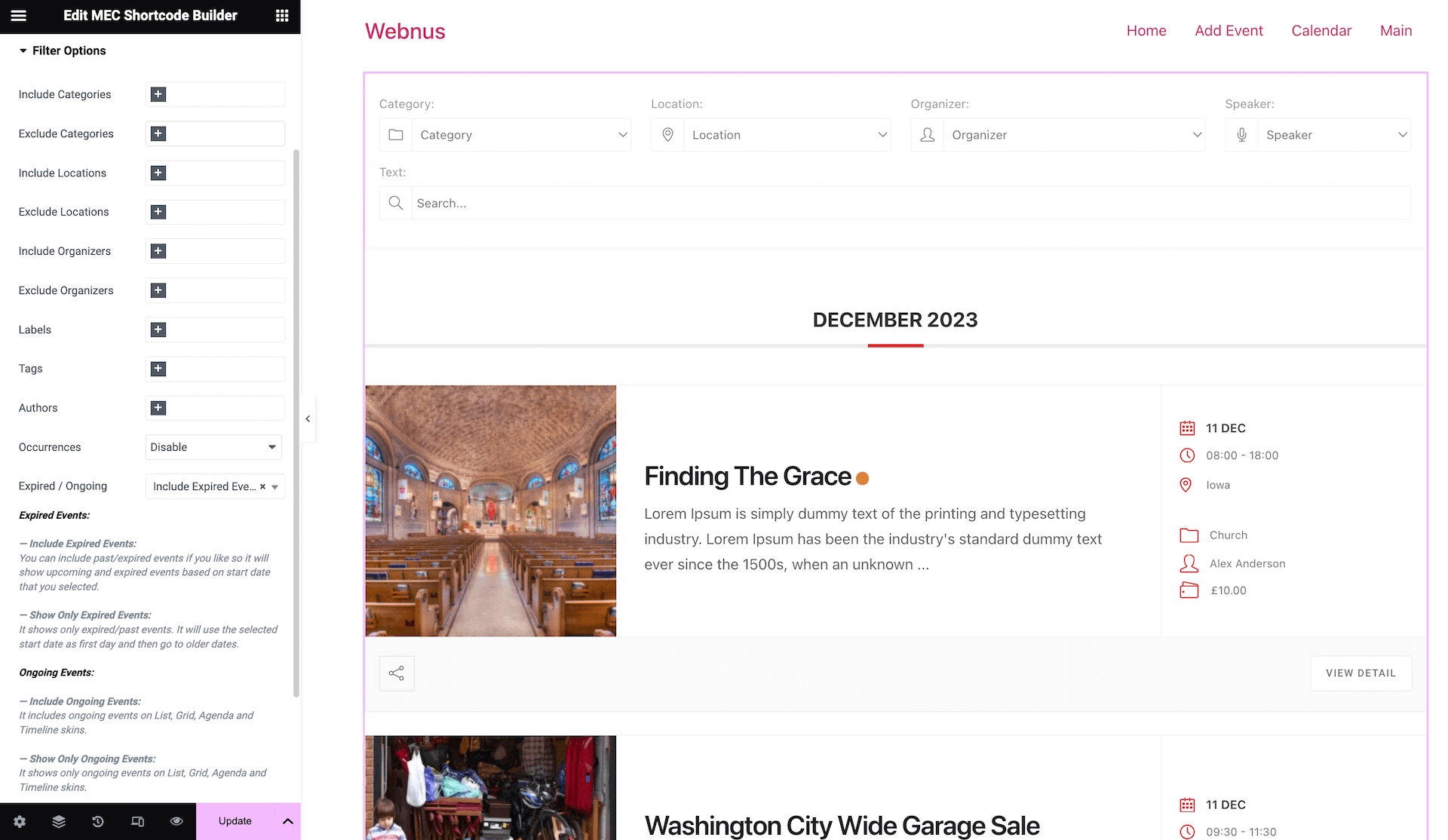
فيلتر
استخدم هذه الإعدادات لتحديد الأحداث التي يتم عرضها:
• تصفية التصنيف: تضمين أو استبعاد فئات أو علامات محددة.
• تصفية الأحداث: تصفية الأحداث التي انتهت صلاحيتها، أو الجارية حاليًا، أو القادمة.
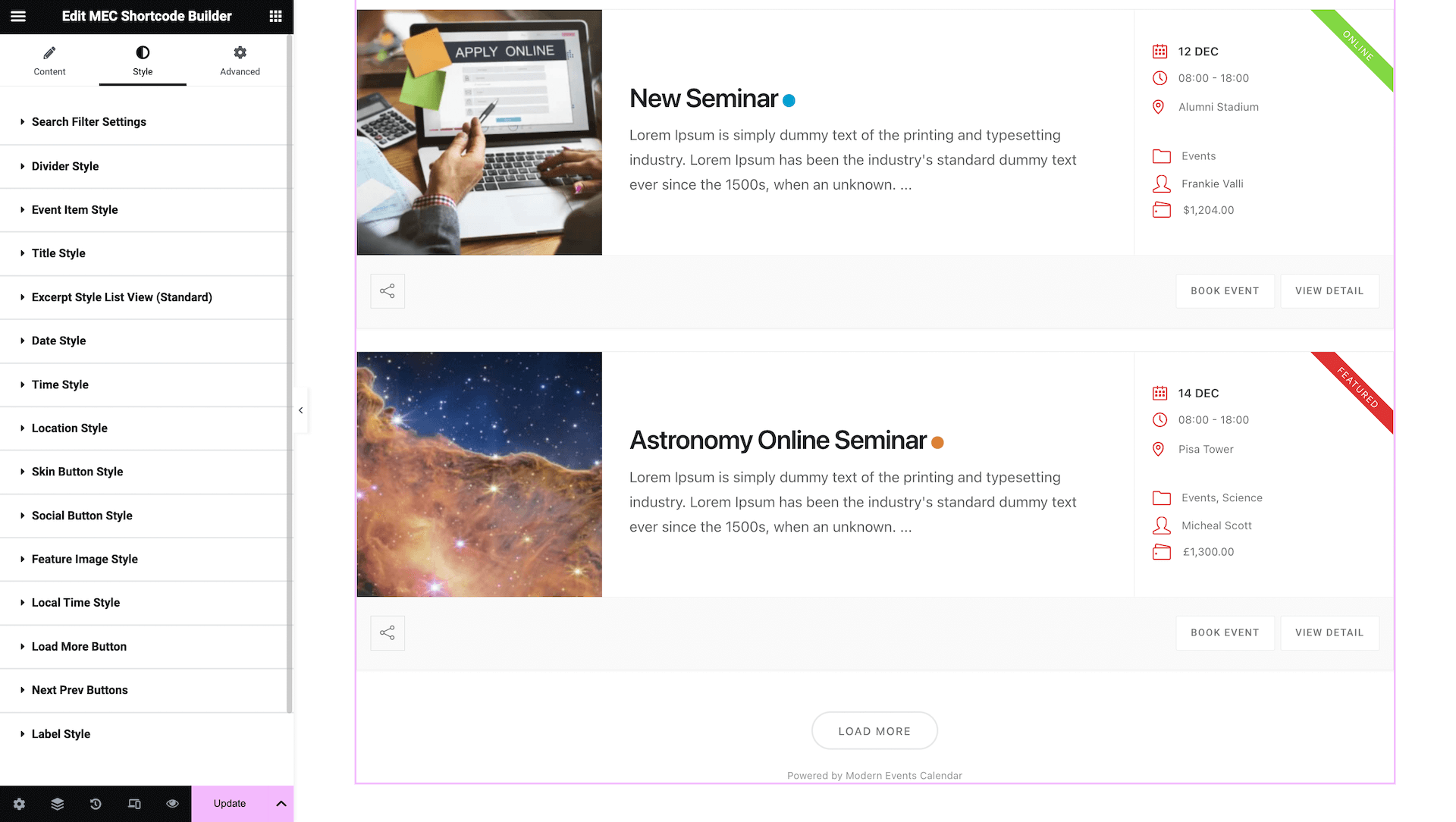
التخصيص والتصميم
استخدم Elementor Shortcode Builder توفر الإضافة deep التكامل مع أدوات تصميم Elementor لضمان توافق فعالياتك مع هوية علامتك التجارية.
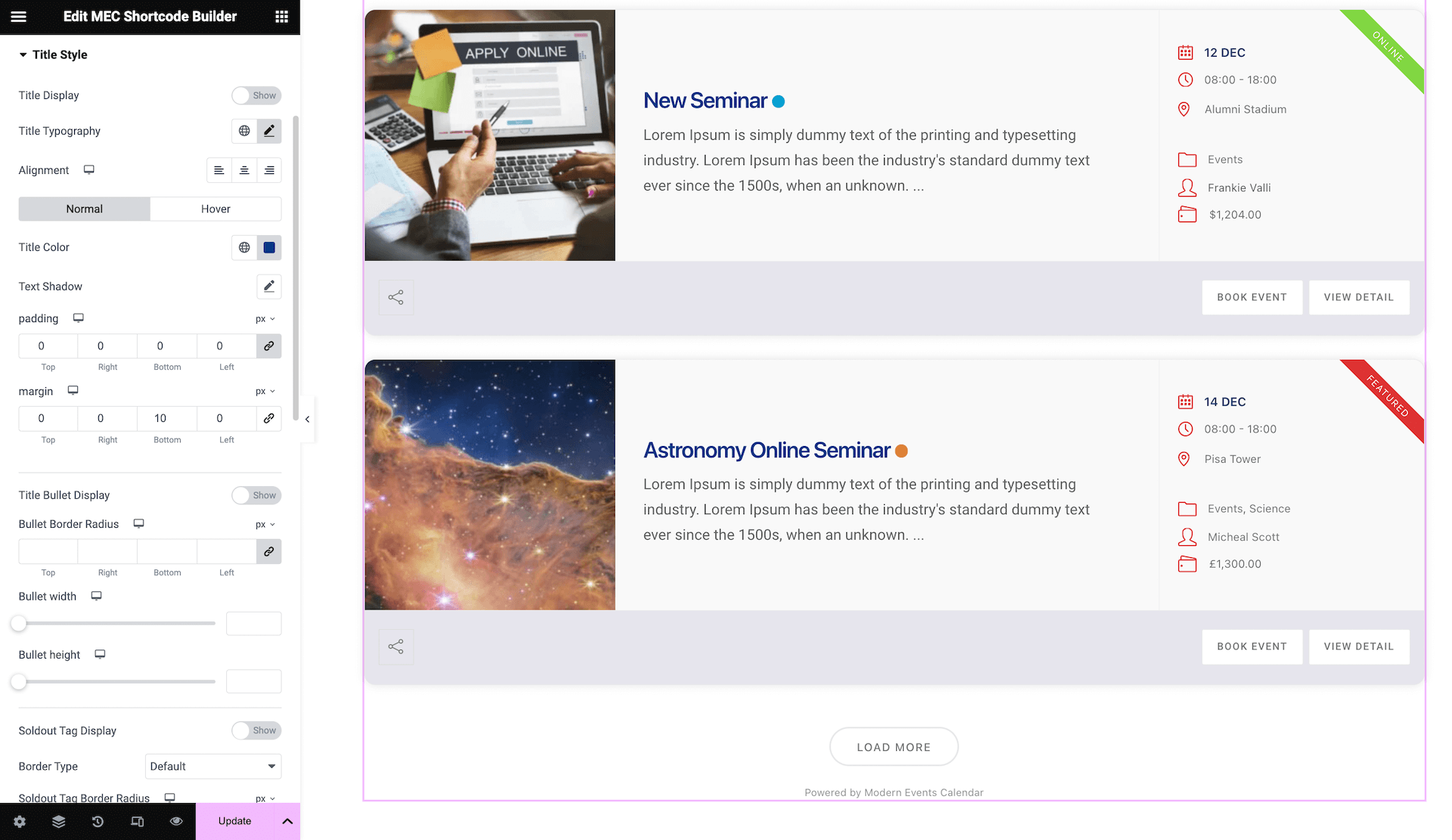
• علامة تبويب النمط: انتقل إلى علامة تبويب النمط داخل إعدادات الأداة لتحرير الطباعة والألوان والتباعد لكل عنصر على حدة.
• اختيار التخطيط: اختر من بين تنسيقات التخطيط المختلفة، مثل عرض الشبكة أو القائمة أو التقويم ، وما إلى ذلك، مباشرة داخل المحرر.
• معاينة في الوقت الفعلي: ستظهر جميع التغييرات التي تم إجراؤها في الشريط الجانبي على الفور في منطقة المحرر، مما يسمح لك برؤية الشكل النهائي للرمز المختصر بالضبط.
حالات الاستخدام (متى تكون هذه الإضافة مفيدة)
• تصميم تخطيطات مخصصة للعلامة التجارية: مثالي للمستخدمين الذين يرغبون في أن تتطابق قوائم الأحداث الخاصة بهم مع لوحة ألوان ونمط كتابة موقع ويب محدد دون كتابة CSS.
• تحرير سريع للواجهة الأمامية: مثالي للمصممين الذين يفضلون بناء التخطيطات بصريًا على الواجهة الأمامية بدلاً من التنقل في قوائم الواجهة الخلفية.
• تصفية الأحداث المتقدمة: مفيدة للمواقع التي تحتوي على مئات الأحداث حيث يحتاج المستخدمون إلى أشرطة بحث محددة (على سبيل المثال، البحث حسب المتحدث أو التكلفة).
قد لا تكون هذه الإضافة مثالية في بعض الحالات
• المواقع غير التابعة لـ Elementor: تم تصميم هذه الإضافة خصيصًا لـ Elementor ولن تعمل مع أدوات إنشاء الصفحات الأخرى مثل Divi أو Beaver Builder.
• احتياجات التخطيط الأساسية: إذا كنت راضيًا عن قوالب MEC المختصرة الافتراضية، فقد لا تكون الطبقة الإضافية للمنشئ ضرورية.
• قيود صارمة على النظام: لن تدعم المواقع التي تعمل بإصدارات قديمة من PHP (أقل من 7.4) أو WordPress (أقل من 5.0) هذه الإضافة.
استكشاف الأخطاء وإصلاحها للمبتدئين
• الأداة لا تظهر؟ تأكد من تفعيل الاكواد المختصره نوع المنشور Elementor > الإعدادات > عام.
• هل لم يتم حفظ التغييرات؟ انقر دائمًا على زر التحديث في الشريط الجانبي لبرنامج Elementor قبل الخروج للتأكد من تطبيق إعداداتك.
• هل تواجه خطأ في تحميل المحرر؟ غالبًا ما يكون هذا خطأً في الروابط الدائمة. انتقل إلى الإعدادات > الروابط الدائمة ، ثم انقر على حفظ التغييرات لتحديث بنية روابط موقعك.
• أداة خاطئة؟ تأكد من أنك تستخدم أداة MEC Shortcode Builder وليس أداة Elementor الافتراضية للرموز المختصرة، لأن الأخيرة لن تعرض إعدادات MEC المخصصة.
الأسئلة الشائعة
كيف أقوم بتثبيت وتفعيل Elementor Shortcode Builder اضافه؟
لتثبيت وحدة التحكم الإلكترونية الرئيسية (MEC) Elementor Shortcode Builder إضافة، تأكد أولاً من أن كلاً من Modern Events Calendar تم تثبيت إضافة (MEC) وإضافة Elementor وتفعيلهما. بعد ذلك، ثبّت الإضافة عن طريق تحميل ملف ZIP الخاص بها. بعد التثبيت، فعّل الإضافة من لوحة تحكم ووردبريس ضمن قسم الإضافات.
كيف يمكنني تفعيل نوع المنشور "الرموز المختصرة" في Elementor؟
انتقل إلى Elementor > الإعدادات > عام في لوحة تحكم ووردبريس. هنا، فعّل نوع المنشور "الرموز المختصرة" ليعمل Elementor بسلاسة مع رموز MEC المختصرة.
ما هي الخطوات التي يجب عليّ اتباعها لإنشاء رمز مختصر مخصص للحدث باستخدام الإضافة؟
بعد التأكد من تفعيل الإضافة وتفعيل نوع المنشور "الرموز المختصرة"، أنشئ صفحة أو منشورًا جديدًا وانقر على "تعديل باستخدام Elementor". في محرر Elementor، اسحب أداة MEC Shortcode Builder إلى تخطيطك. من هناك، يمكنك تخصيص إعدادات الرموز المختصرة وتصميمها بما يناسب احتياجاتك.
هل يمكنني معاينة رموز الأحداث المختصرة أثناء تخصيصها في Elementor؟
نعم، تتيح لك هذه الوظيفة الإضافية عرض التغييرات مباشرةً داخل محرر Elementor، مما يوفر معاينة في الوقت الفعلي لكيفية ظهور أحداثك على الموقع.
هل من الممكن إضافة شريط بحث إلى رموز الأحداث المختصرة الخاصة بي؟
بالتأكيد. يمكنك تفعيل شريط البحث في رموز مختصرة مختلفة وإضافة حقول بحث لتسهيل تصفح المستخدم. يمكن تحقيق ذلك من خلال قسم نموذج البحث.
كيف يمكنني إدارة الطباعة والأنماط الخاصة برموز الأحداث المختصرة؟
توفر الوظيفة الإضافية خيارات لإدارة الطباعة وتطبيق الأنماط المخصصة على عناصر الرمز المختصر، من خلال علامة تبويب نمط elementor.
هل هناك قيود على عدد الرموز المختصرة التي يمكنني إنشاؤها باستخدام هذه الإضافة؟
لا، يمكنك إنشاء واستخدام عدد غير محدود من الرموز المختصرة دون أي قيود.
ماذا أفعل إذا واجهت أخطاءً في الوصول إلى محرر Elementor بعد تثبيت الإضافة؟
لحل هذه المشكلة، يُرجى الانتقال إلى صفحة إعدادات الروابط الدائمة في ووردبريس والنقر على زر "حفظ التغييرات" دون إجراء أي تعديلات أخرى. هذا يُساعد في حل المشكلة التي تواجهها. تحدث المشكلة لأن Elementor يحتاج إلى إعادة تعيين الروابط الدائمة، وسيؤدي حفظها مرة أخرى إلى إعادة إنشاء عناوين URL بشكل صحيح.
هل يمكنني التحكم في العناصر التي تظهر في رموز الأحداث المختصرة؟
نعم، تتيح لك الوظيفة الإضافية تشغيل أو إيقاف تشغيل عناصر الرمز المختصر المختلفة، مما يتيح لك التحكم في المعلومات التي يتم عرضها لمستخدميك.
ما هي متطلبات النظام لاستخدام MEC؟ Elementor Shortcode Builder اضافه؟
المجلس التنفيذي Elementor Shortcode Builder يتطلب الملحق Modern Events Calendar إضافة (الإصدار 6.0 أو أعلى) وElementor (الإصدار 3.0 أو أعلى). تحتاج أيضًا إلى موقع ووردبريس يعمل بنظام PHP 7.4 وWordPress 5.0 على الأقل.
هل يمكنني استخدام ملف Elementor Shortcode Builder إضافة مع النسخة المجانية من MEC؟
نعم، يمكنك استخدام هذه الوظيفة الإضافية مع الإصدار المجاني من MEC، والذي يسمى MEC Lite.
كيف يمكنني عرض الأحداث من فئات محددة باستخدام الإضافة؟
في خانة رمز الخصم، أدخل TABBYDAY. Elementor Shortcode Builder باستخدام الأداة، يمكنك تحديد فئات أحداث معينة لعرضها. استخدم إعدادات تصفية الفئات لتضمين الأحداث أو استبعادها بناءً على الفئات المخصصة لها.
كيف يمكنني تخصيص تصميم رموز الأحداث المختصرة؟
توفر الإضافة خيارات تخطيط متعددة لرموز الأحداث المختصرة، مثل عرض الشبكة والقائمة والتقويم. يمكنك اختيار هذه التخطيطات وتخصيصها مباشرةً في محرر Elementor لتتناسب مع تصميم موقعك الإلكتروني.