إخطارات الحدث
In MEC, we offer a comprehensive Event notifications system for all booking- and event-related situations. In this article, we will guide you through the various event notifications and help you understand each option in detail.
خيارات إشعارات الأحداث
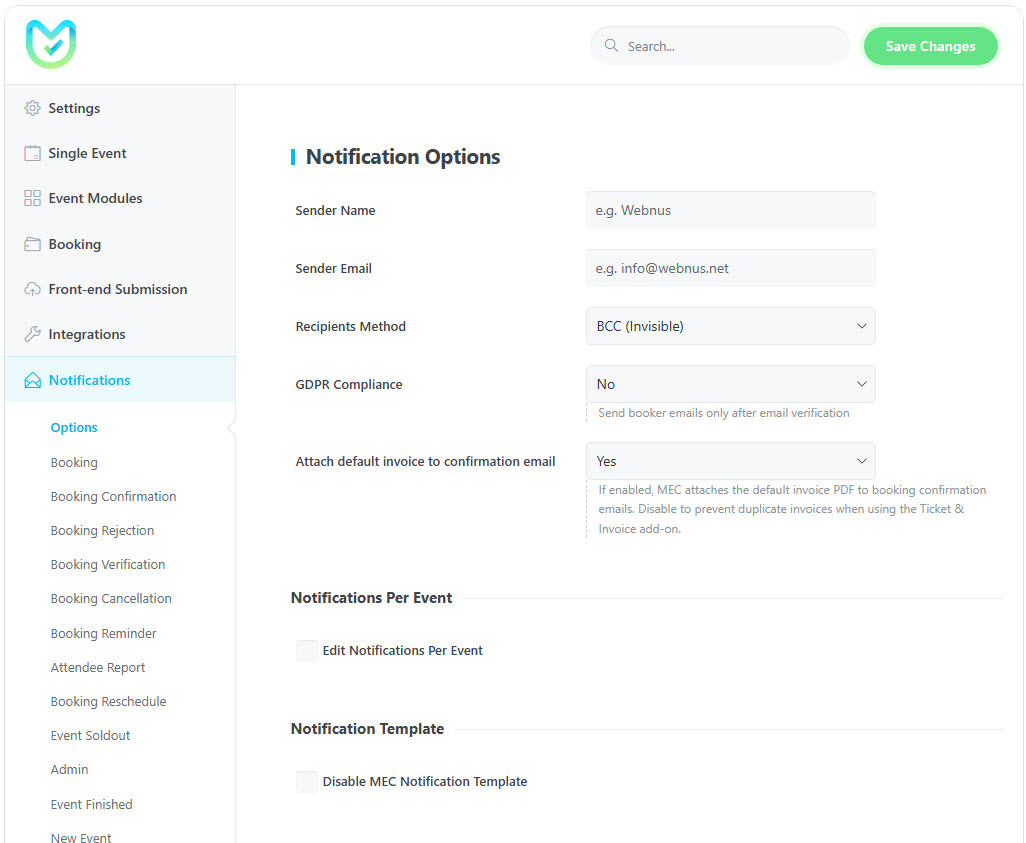
اسم المرسل: في هذا الخيار، يمكنك تعديل اسم المرسل لرسائلك الإلكترونية.
بريد المرسل الإلكتروني: باستخدام هذا الخيار، يمكنك تعديل بريد المرسل الإلكتروني لحساب ووردبريس الخاص بك. سيؤدي هذا إلى استبدال عنوان البريد الإلكتروني الحالي المستخدم لإرسال الرسائل.
طريقة المستلمين: يشير هذا الخيار إلى ما إذا كان ينبغي إرسال رسائل البريد الإلكتروني كنسخة CC (مرئي) أو نسخة مخفية BCC (غير مرئي).
الامتثال للائحة العامة لحماية البيانات (GDPR) : يحدد هذا الخيار ما إذا كان نظامك متوافقًا مع قواعد اللائحة العامة لحماية البيانات (GDPR) الخاصة بالاتصالات عبر البريد الإلكتروني.
عند تفعيل هذه الخاصية، لن يتم إرسال رسائل البريد الإلكتروني إلى المستلمين إلا بعد التحقق من عناوين بريدهم الإلكتروني، مما يضمن موافقة المستخدم على تلقي المراسلات.
إرفاق فاتورة افتراضية برسالة تأكيد الحجز: يتيح لك هذا الإعداد إرفاق فاتورة افتراضية برسالة تأكيد الحجز. عند تفعيله، سيقوم النظام تلقائيًا بإرفاق فاتورة بصيغة PDF برسالة تأكيد الحجز المرسلة إلى المستخدم بعد إتمام عملية الحجز.
- لا: لن يتم إرفاق الفاتورة الافتراضية، لذا لن تتضمن رسالة التأكيد الإلكترونية الفاتورة. يمكن تعطيل هذا الخيار إذا لم تكن هناك حاجة لإرفاق الفاتورة.
- نعم: سيتم إرفاق نسخة PDF من الفاتورة الافتراضية برسالة تأكيد الحجز الإلكترونية. يُعدّ هذا الأمر مفيدًا بشكل خاص للشركات التي تحتاج إلى تقديم فواتير مقابل الخدمات أو الفعاليات المحجوزة عبر النظام.
تعديل الإشعارات لكل حدث: يمكنك تخصيص الإشعارات لكل حدث على حدة. لتفعيل هذه الميزة:
- انتقل إلى البرنامج المساعد في التأليف MEC Settings > Notifications > Options و تأكد تعديل الإشعارات لكل حدث.
- ثم ، في صفحة تحرير الحدث الفردي > تفاصيل الحدث > الإشعار، افحص ال عدل الخيار تحت إشعار الحجز اللقب.
ملاحظة: بالنسبة للإشعارات التي تُرسل تلقائيًا عبر مهمة مجدولة (cron job)، يمكنك أيضًا تغيير فترات الإرسال لكل حدث. يتيح لك هذا التحكم في وقت إرسال كل إشعار وفقًا لجدولك الزمني المفضل.
Disable Notification Template of MEC: This option will eliminate the MEC default style of email templates, and the email will be sent as a raw template.
الحقول المشتركة لإشعارات الأحداث
تُستخدم أربعة حقول بريد إلكتروني عادةً لأنواع مختلفة من إشعارات البريد الإلكتروني. تشمل هذه الإشعارات: تأكيد الحجز، رفض الحجز، تأكيد الحجز، إلغاء الحجز، حدث التذكير، إشعار نفاد الحجوزات، إشعار الإدارة، إشعار انتهاء الحدث، إشعار حدث جديد، وإشعار نشر حدث المستخدم. يمكنك العثور على إعدادات هذه الحقول أدناه.
موضوع البريد الإلكتروني
هنا، يمكنك تعديل موضوع البريد الإلكتروني الذي سيتم إرساله للمستخدمين.
مستخدمو جهاز الاستقبال
الرجاء اختيار المستلمين الذين ترغب في إرسال نسخة من هذا البريد الإلكتروني إليهم.
أدوار المستقبل
حدد دور المستخدم لإرسال نسخة من هذا البريد الإلكتروني إليه.
المستلمون المخصصون
يمكنك إضافة مستلمين مخصصين لإشعارات الحجز. أدخل عناوين البريد الإلكتروني المفصولة بفواصل للمستلمين المتعددين.
إشعار الحجز
عندما يتم إجراء الحجز من قبل المستخدم النهائي، Modern Events Calendar سيتم إرسال بريد إلكتروني لإشعار الحجز.
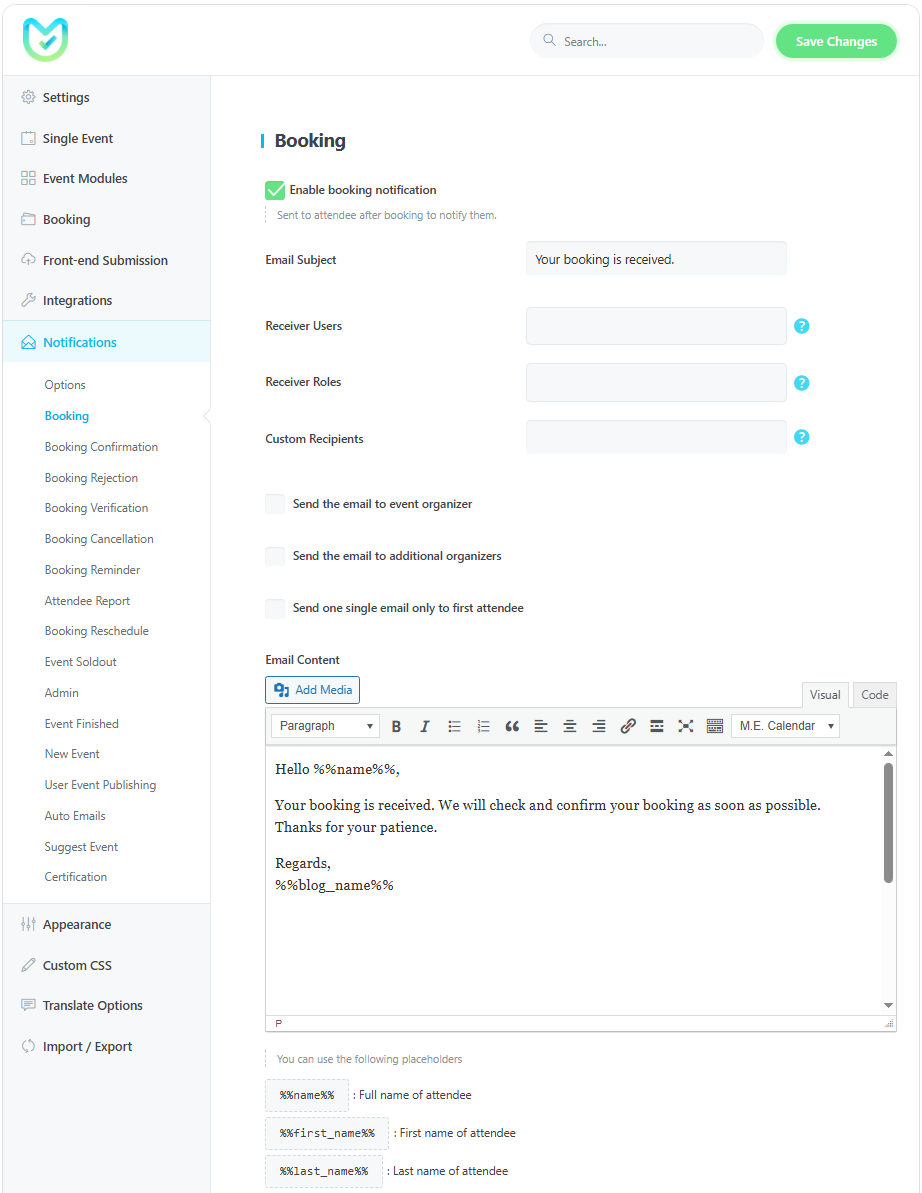
لتعديل هذا الإشعار، عليك الذهاب إلى MEC Settings > Notifications > Booking.
أرسل البريد الإلكتروني إلى منظم الحدث
سيؤدي هذا الخيار إلى إرسال نسخة من هذا البريد الإلكتروني إلى المنظم.
إرسال البريد الإلكتروني إلى المنظمين الإضافيين
سيؤدي هذا الخيار إلى إرسال نسخة من هذا البريد الإلكتروني إلى المنظم الإضافي.
إرسال بريد إلكتروني واحد فقط إلى الحضور الأول
تتيح لك هذه الميزة إرسال إشعار الحجز عبر البريد الإلكتروني فقط إلى أول ضيف في الحجز. وتُعدّ هذه الميزة مفيدة عند إجراء حجز لعدة أشخاص.
ملاحظة: إشعار الحجز متاح فقط في MEC برو البرنامج المساعد.
ملاحظة 2: لتخصيص رسائلك، يمكنك استخدام أي من العناصر النائبة المتوفرة أسفل حقل نص محتوى البريد الإلكتروني.
تأكيد الحجز
استخدم Modern Events Calendar sends a Booking Confirmation Notification to users to let them know that their reservation was successful. This notification is sent via the MEC plugin’s auto-email section, which is designed for this purpose. It is sent after the email for a new reservation, and whether or not it is sent depends on your booking settings.
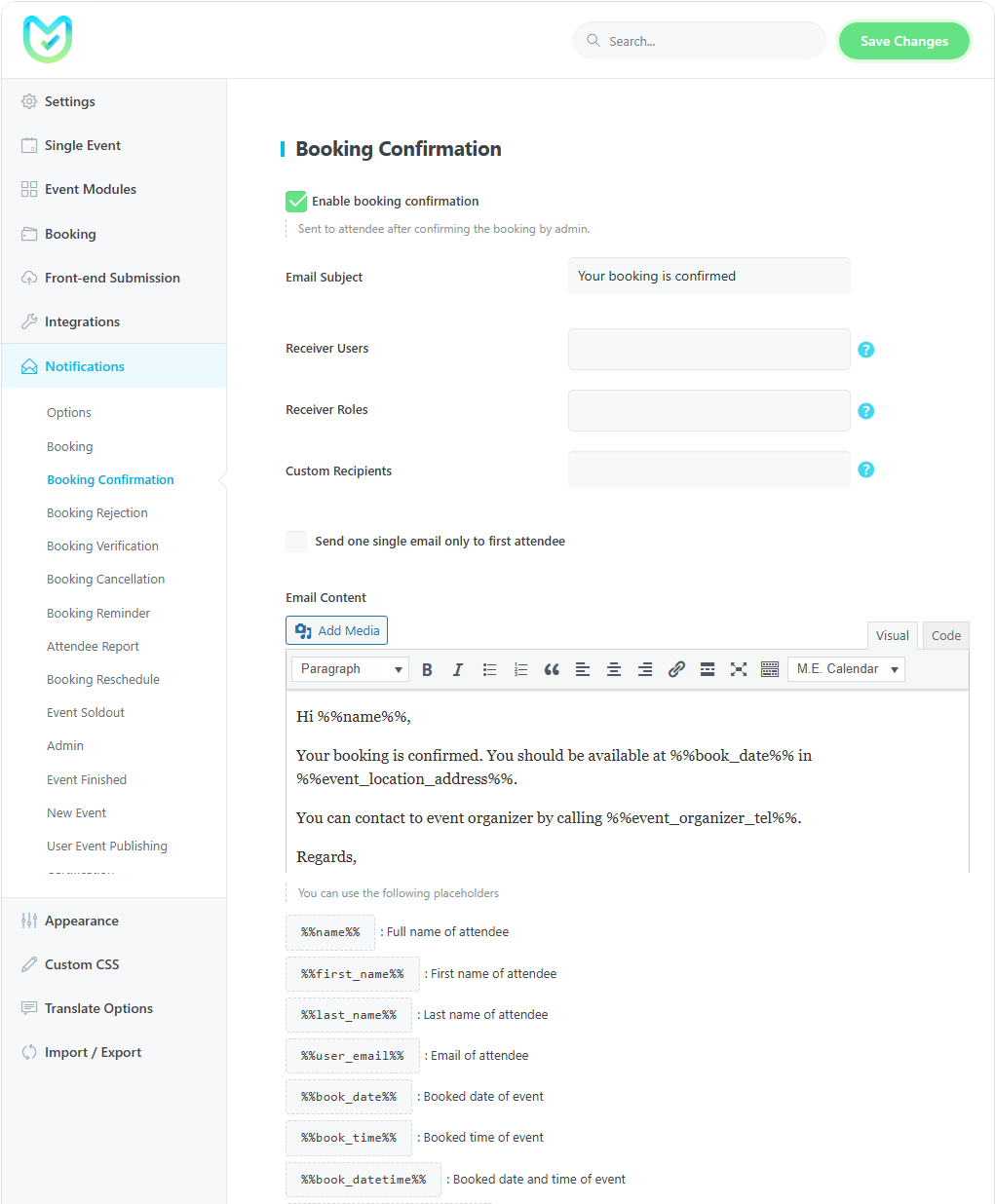
لتفعيل هذا الإشعار، عليك الذهاب إلى MEC الإعدادات > الإشعارات > تأكيد الحجز وتحقق من خيار تمكين تأكيد الحجز.
إرسال بريد إلكتروني واحد فقط إلى الحضور الأول
تتيح لك هذه الميزة إرسال رسالة التأكيد الإلكترونية فقط إلى أول شخص يحضر الحجز. وهي مفيدة عند إجراء حجز لعدة أشخاص.
ملاحظة: إشعار تأكيد الحجز متاح فقط في MEC برو البرنامج المساعد.
رفض الحجز
استخدم Modern Events Calendar’s Booking Rejection Notification feature notifies attendees when an event has been rejected by an administrator. This notification is sent through the MEC plugin’s auto-email section, which is specifically designed for this purpose.
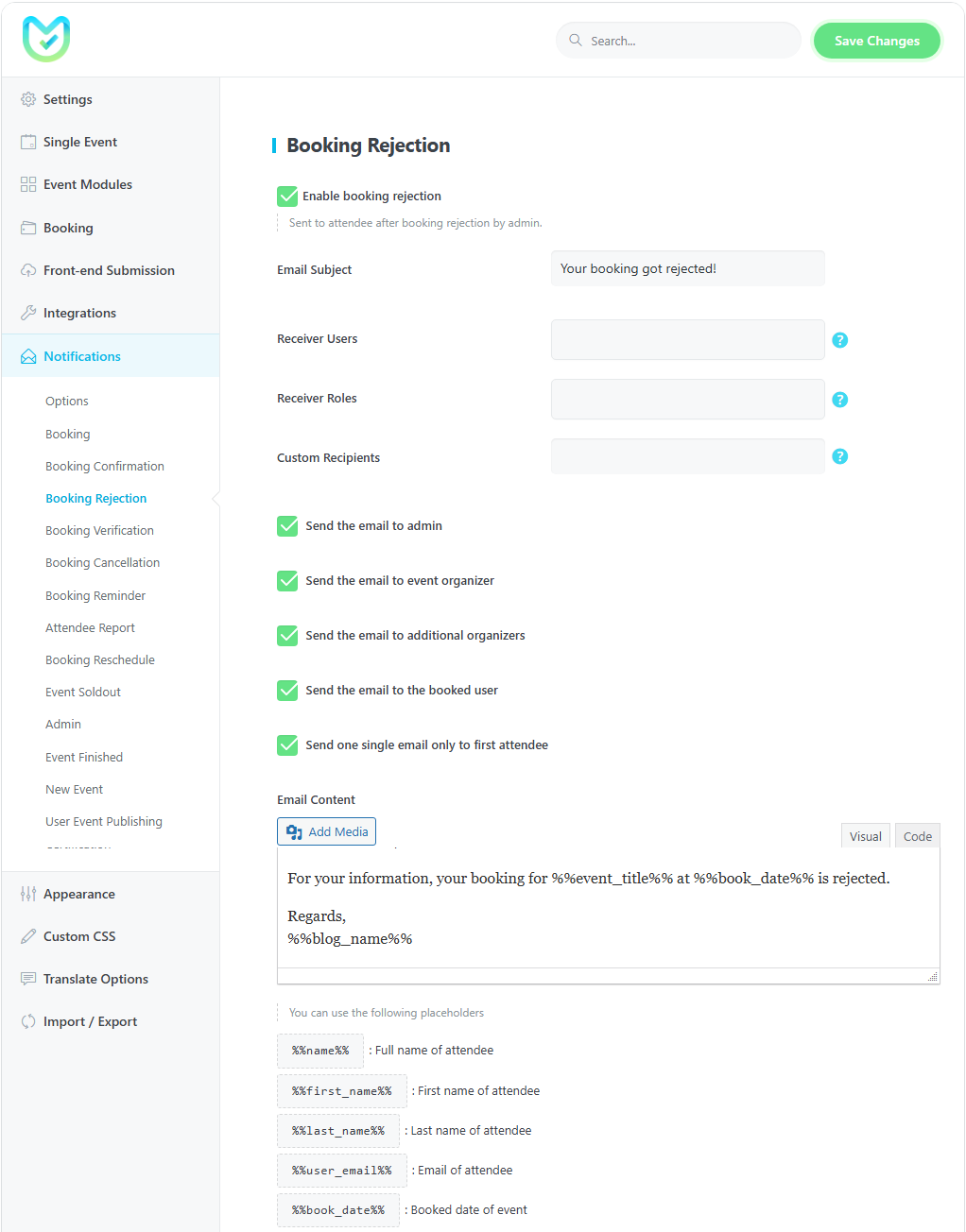
لتفعيل هذا الإشعار، عليك الذهاب إلى MEC Settings > Notifications > Booking Rejection وتحقق من خيار تمكين رفض الحجز.
أرسل البريد الإلكتروني إلى المسؤول
باستخدام هذا الخيار، يمكنك إرسال نسخة من هذا البريد الإلكتروني إلى المسؤول.
أرسل البريد الإلكتروني إلى منظم الحدث
سيؤدي هذا الخيار إلى إرسال نسخة من هذا البريد الإلكتروني إلى المنظم.
إرسال البريد الإلكتروني إلى المنظمين الإضافيين
سيؤدي هذا الخيار إلى إرسال نسخة من هذا البريد الإلكتروني إلى المنظم الإضافي.
إرسال البريد الإلكتروني إلى المستخدم المحجوز
باستخدام هذا الخيار، يمكنك إرسال نسخة من هذا البريد الإلكتروني للمستخدمين الذين حجزوا الحدث.
إرسال بريد إلكتروني واحد فقط إلى الحضور الأول
تتيح لك هذه الميزة إرسال إشعار رفض الحجز عبر البريد الإلكتروني فقط إلى أول ضيف في الحجز. وتُعدّ هذه الميزة مفيدة عند إجراء حجز لعدة أشخاص.
ملاحظة 1: إشعار رفض الحجز متاح فقط في MEC برو البرنامج المساعد.
التحقق من الحجز
إشعار التحقق من الحجز في Modern Events Calendar يعلم المستخدمين أنهم لديك حجز و يلتزم القادمm إلى تحقق من من مشاركة طلب.
لتعديل هذا الإشعار، عليك الذهاب إلى MEC Settings > Notifications > Booking التحقق.
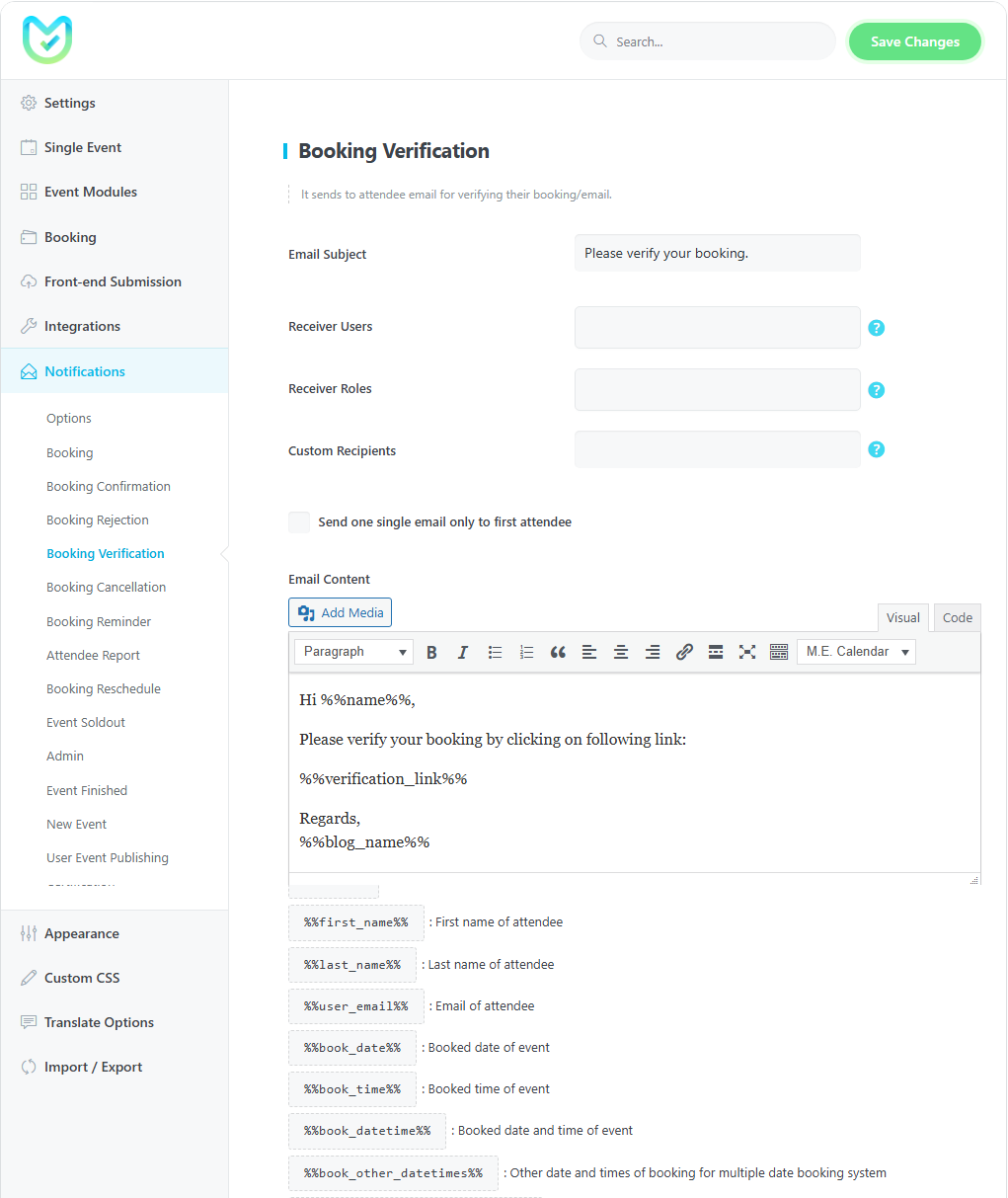
لتعديل هذا الإشعار، عليك الذهاب إلى MEC الإعدادات > الإشعارات > التحقق من الحجز.
إرسال بريد إلكتروني واحد فقط إلى الحضور الأول
تتيح لك هذه الميزة إرسال بريد إلكتروني لتأكيد الحجز إلى أول شخص مشارك في الحجز فقط. وهي مفيدة عند قيام شخص ما بالحجز لعدة أشخاص.
ملاحظة: لتخصيص رسائلك، يمكنك استخدام أي من العناصر النائبة المتوفرة أسفل حقل نص محتوى البريد الإلكتروني.
الغاء الحجز
بمجرد إرسال رابط الإلغاء ونقر المستخدم عليه لإلغاء الحجز، سيتم إرسال بريد إلكتروني لإشعار إلغاء الحجز من Modern Events Calendar سيتم إرسالها فقط بعد اكتمال عملية الإلغاء بنجاح.
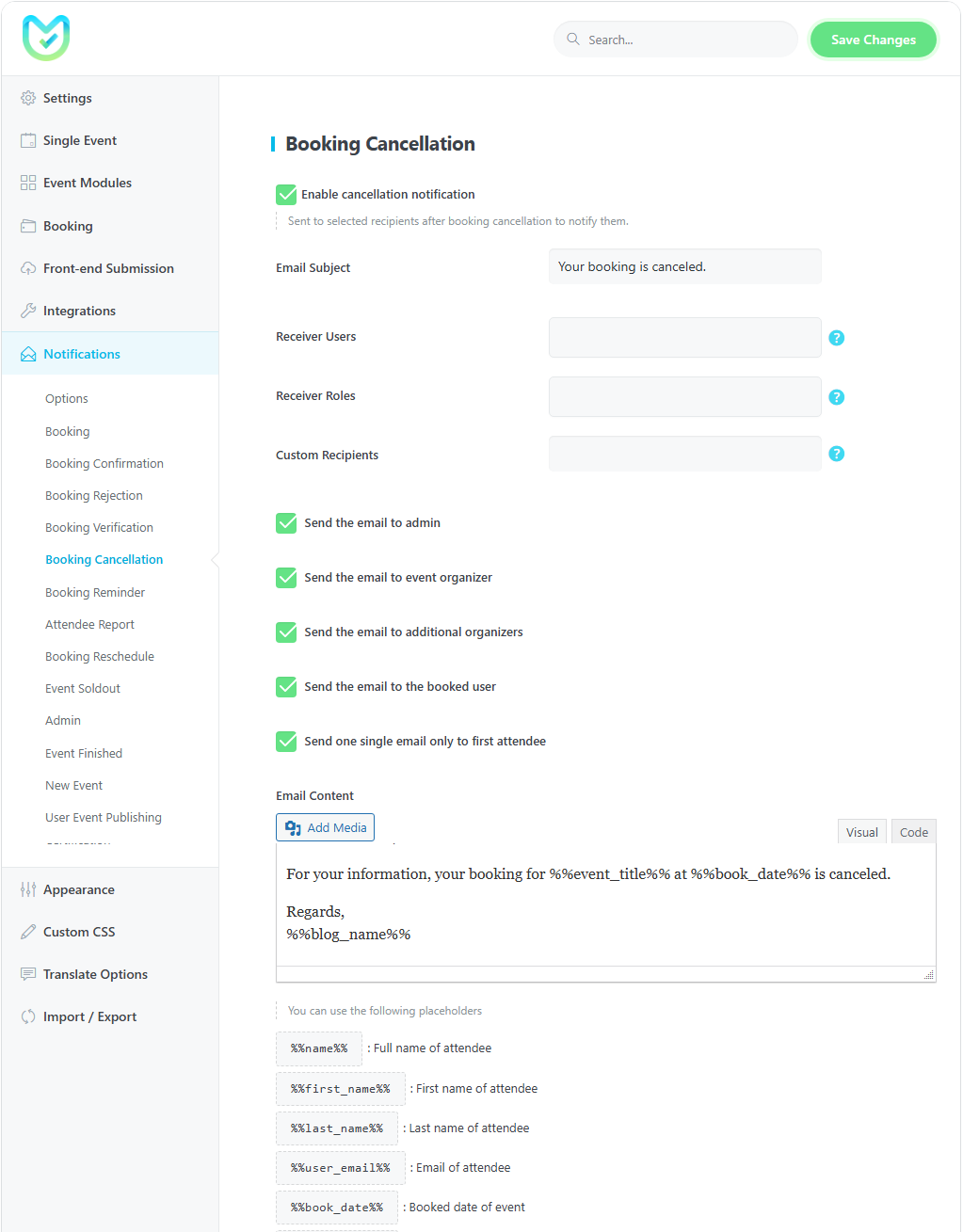
يمكنك إرسال نسخة من هذا البريد الإلكتروني إلى المسؤول، ومنظم الفعالية، والمستخدم الذي حجز الفعالية. كما يمكنك تحديد مستخدمين وأدوار محددة لإرسال نسخة من البريد الإلكتروني.
أرسل البريد الإلكتروني إلى المسؤول
باستخدام هذا الخيار، يمكنك إرسال نسخة من هذا البريد الإلكتروني إلى المسؤول.
أرسل البريد الإلكتروني إلى منظم الحدث
سيؤدي هذا الخيار إلى إرسال نسخة من هذا البريد الإلكتروني إلى المنظم.
إرسال البريد الإلكتروني إلى المنظمين الإضافيين
سيؤدي هذا الخيار إلى إرسال نسخة من هذا البريد الإلكتروني إلى المنظم الإضافي.
إرسال البريد الإلكتروني إلى المستخدم المحجوز
باستخدام هذا الخيار، يمكنك إرسال نسخة من هذا البريد الإلكتروني للمستخدمين الذين حجزوا الحدث.
إرسال بريد إلكتروني واحد فقط إلى الحضور الأول
تتيح لك هذه الميزة إرسال بريد إلكتروني لإشعار إلغاء الحجز إلى الشخص الأول فقط من بين الحاضرين. وهي مفيدة عند قيام شخص ما بحجز مكان لعدة أشخاص.
تذكير بالحجز
مع ميزة إشعار تذكير الحجز Modern Events Calendarسيتلقى الحضور بريدًا إلكترونيًا مع اقتراب موعد الحدث. سيتضمن هذا البريد الإلكتروني تفاصيل الحدث وتاريخه، ليكون بمثابة تذكير للمستخدمين الذين حجزوا الحدث.
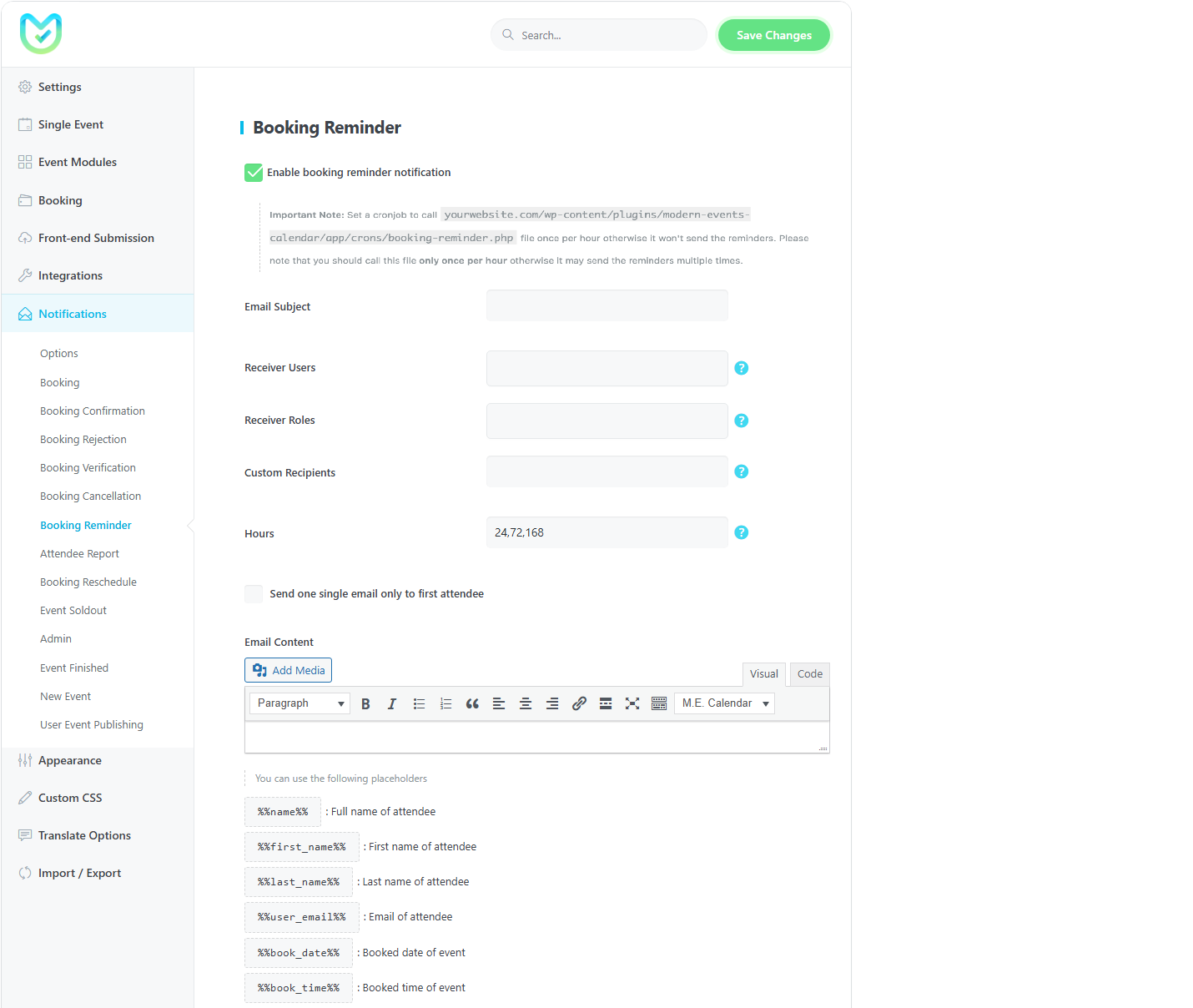
لتفعيل هذا الإشعار، عليك الذهاب إلى MEC Settings > Notifications > Booking تذكير وتحقق من خيار تمكين تذكير الحجز.
إرسال بريد إلكتروني واحد فقط إلى الحضور الأول
تتيح لك هذه الميزة إرسال بريد إلكتروني لتذكيرك بالحجز إلى الشخص الأول فقط. وهي مفيدة عند حجز شخص ما لعدة أشخاص.
ملاحظة هامة: قم بتعيين مهمة مجدولة (cronjob) لتشغيل الملف مرة واحدة كل ساعة، وإلا فلن يتم إرسال التذكيرات. يُرجى ملاحظة أنه يجب تشغيل هذا الملف مرة واحدة فقط كل ساعة، وإلا فقد يتم إرسال التذكيرات عدة مرات.
yourwebsite.com/wp-content/plugins/modern-events-calendar/app/crons/booking-reminder.phpساعة
باستخدام هذا الخيار، يمكنك تحديد مسافة الساعة التي تريد تفعيل التذكير خلالها. أدخل رقم الساعة مفصولاً بفاصلة لتفعيل مهمة الكرون.
ملاحظة 1: إشعار تذكير بالحجز متاح فقط في MEC برو البرنامج المساعد.
ملاحظة 2: لتخصيص رسائلك، يمكنك استخدام أي من العناصر النائبة المتوفرة أسفل حقل نص محتوى البريد الإلكتروني.
تقرير الحضور
مع ميزة إشعار تقرير الحضور Modern Events Calendarيتم إرسال تقرير عبر البريد الإلكتروني افتراضياً، يتم إرسالها فقط إلى المنظم الرئيسي للحدث مع اقتراب الجدول الزمني للحدث من نهايته.
يتضمن هذا البريد الإلكتروني عنوان الحدث وتاريخه والعدد الإجمالي للحضور في الحجز الحالي، وهو بمثابة تقرير موجز عن الحدث المحجوز.
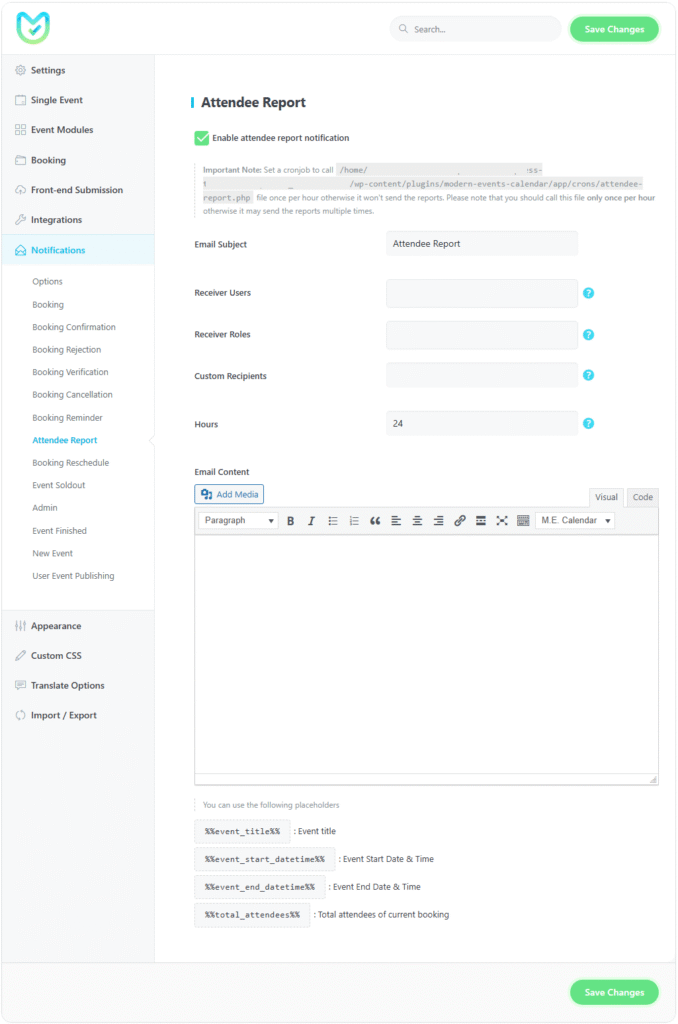
لتفعيل هذا الإشعار، انتقل إلى MEC Settings > Notifications > Attendee Report وتمكين تقرير الحضور الخيار.
هام: يجب عليك ضبط مهمة مجدولة لتشغيلها مرة واحدة كل ساعة؛ وإلا فلن يتم إرسال الإشعار. تأكد من استدعاء هذا الملف مرة واحدة فقط كل ساعة لمنع إرسال رسائل بريد إلكتروني مكررة.
yourwebsite.com/wp-content/plugins/modern-events-calendar/app/crons/attendee-report.php
المستفيدين:
بشكل افتراضي، يتم إرسال هذا الإشعار فقط إلى المنظم الرئيسي المعين للحدث.
إذا كنت ترغب في إضافة مستلمين آخرين (مثل مديري الموقع، أو منظمين آخرين، أو مستخدمين محددين)، فيجب عليك تكوينهم بشكل صريح باستخدام الحقول التالية:
- مستخدمو جهاز الاستقبال - حدد مستخدمين معينين لتلقي البريد الإلكتروني
- أدوار المستقبل – إرسال التقرير إلى المستخدمين ذوي الأدوار المحددة
- المستلمون المخصصون - أضف عناوين البريد الإلكتروني المخصصة يدويًا
باستخدام هذه الخيارات، يمكنك توسيع نطاق إرسال الإشعارات ليشمل جهات أخرى غير المنظم الرئيسي.
الجدول الزمني:
باستخدام ساعة من خلال هذا الخيار، يمكنك تحديد الفترات الزمنية التي يجب أن يتم عندها تشغيل تقرير الحضور.
لإدخال فترات متعددة، أدخل القيم مفصولة بفواصل (مثلاً، 1,3,6).
ملاحظة:
- هذا الإشعار متاح فقط في MEC برو.
- يمكنك تخصيص محتوى البريد الإلكتروني باستخدام العناصر النائبة المتاحة المدرجة أدناه. محتوى البريد الإلكتروني الميدان.
إعادة جدولة الحجز
بمجرد تقديم إعادة الجدولة وتحديث تاريخ/وقت الحجز بنجاح، إشعار إعادة جدولة الحجز البريد الإلكتروني من Modern Events Calendar سيتم إرسالها إلى المستخدم لإبلاغه بالتغييرات.
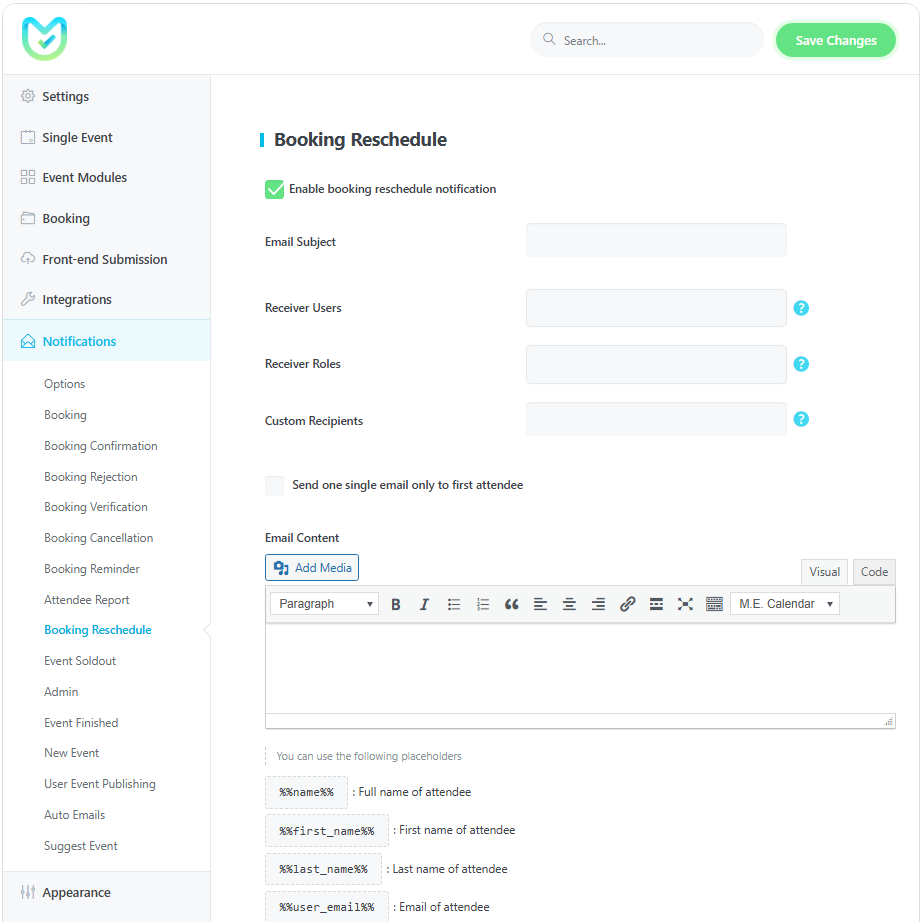
إرسال بريد إلكتروني واحد فقط إلى الحضور الأول
تتيح لك هذه الميزة إرسال بريد إلكتروني لإشعار إعادة جدولة الحجز إلى أول شخص مشارك في الحجز فقط. وهي مفيدة عند قيام شخص ما بحجز موعد لعدة أشخاص.
إشعار بيع التذاكر للحدث
إشعار بيع الحجز في Modern Events Calendar will notify the admin and/or the event organizer that an event has been sold out. They’d receive this via the MEC plugin auto-email section which is specifically designed for this purpose.
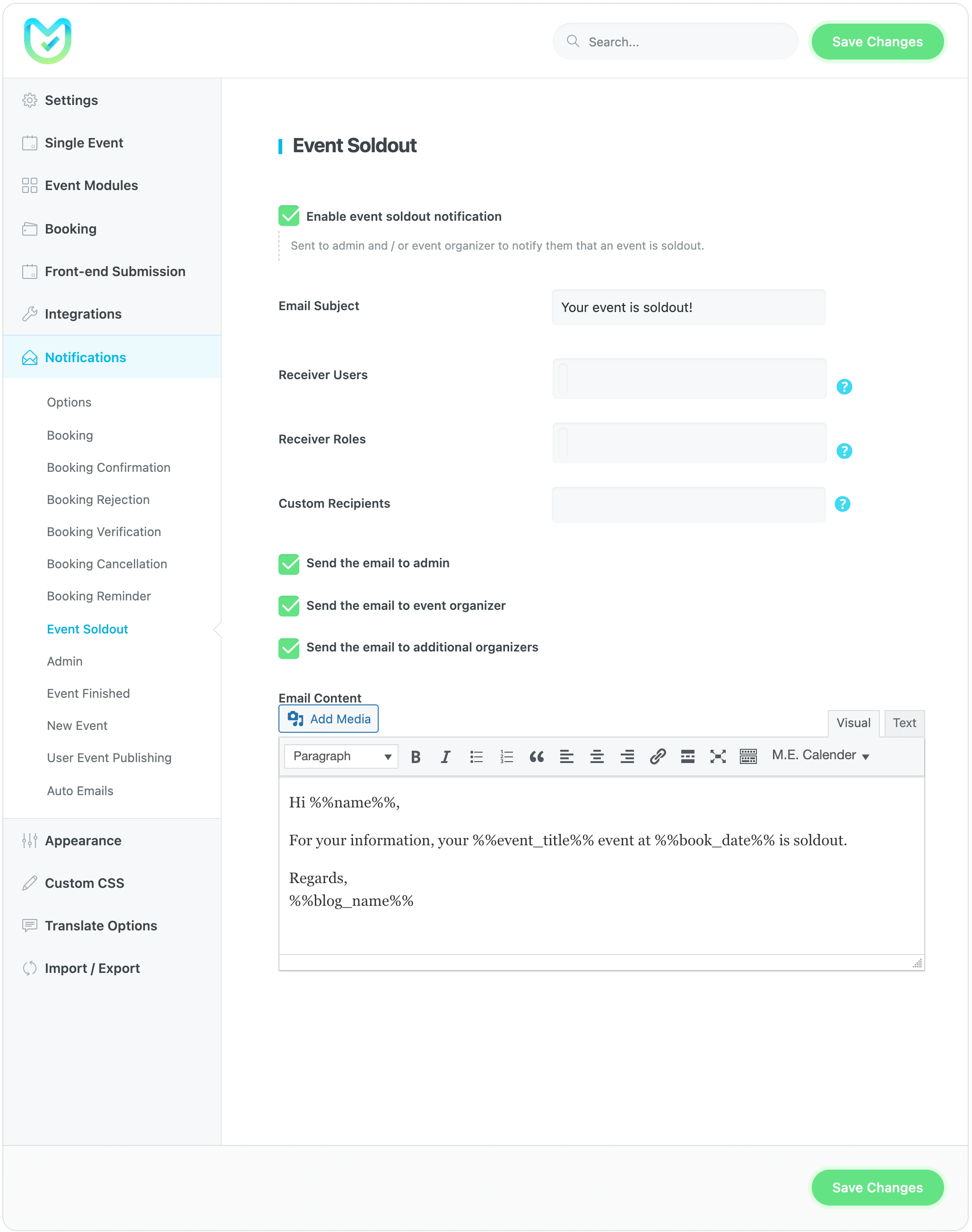
لتفعيل هذا الإشعار، عليك الذهاب إلى MEC Settings > Notifications > Event Soldout Notification وتحقق من خيار تمكين إشعار نفاد التذاكر الخاصة بالحدث.
أرسل البريد الإلكتروني إلى المسؤول
باستخدام هذا الخيار، يمكنك إرسال نسخة من هذا البريد الإلكتروني إلى المسؤول.
أرسل البريد الإلكتروني إلى منظم الحدث
سيؤدي هذا الخيار إلى إرسال نسخة من هذا البريد الإلكتروني إلى المنظم.
إرسال البريد الإلكتروني إلى المنظمين الإضافيين
سيؤدي هذا الخيار إلى إرسال نسخة من هذا البريد الإلكتروني إلى المنظم الإضافي.
إشعار المسؤول
إشعار المسؤول في Modern Events Calendar ميزة عملية لمدير موقع إلكتروني للفعاليات. باستخدام هذه الميزة، بعد إتمام المستخدم النهائي للحجز، سيتم إرسال بريد إلكتروني إلى مدير الموقع.
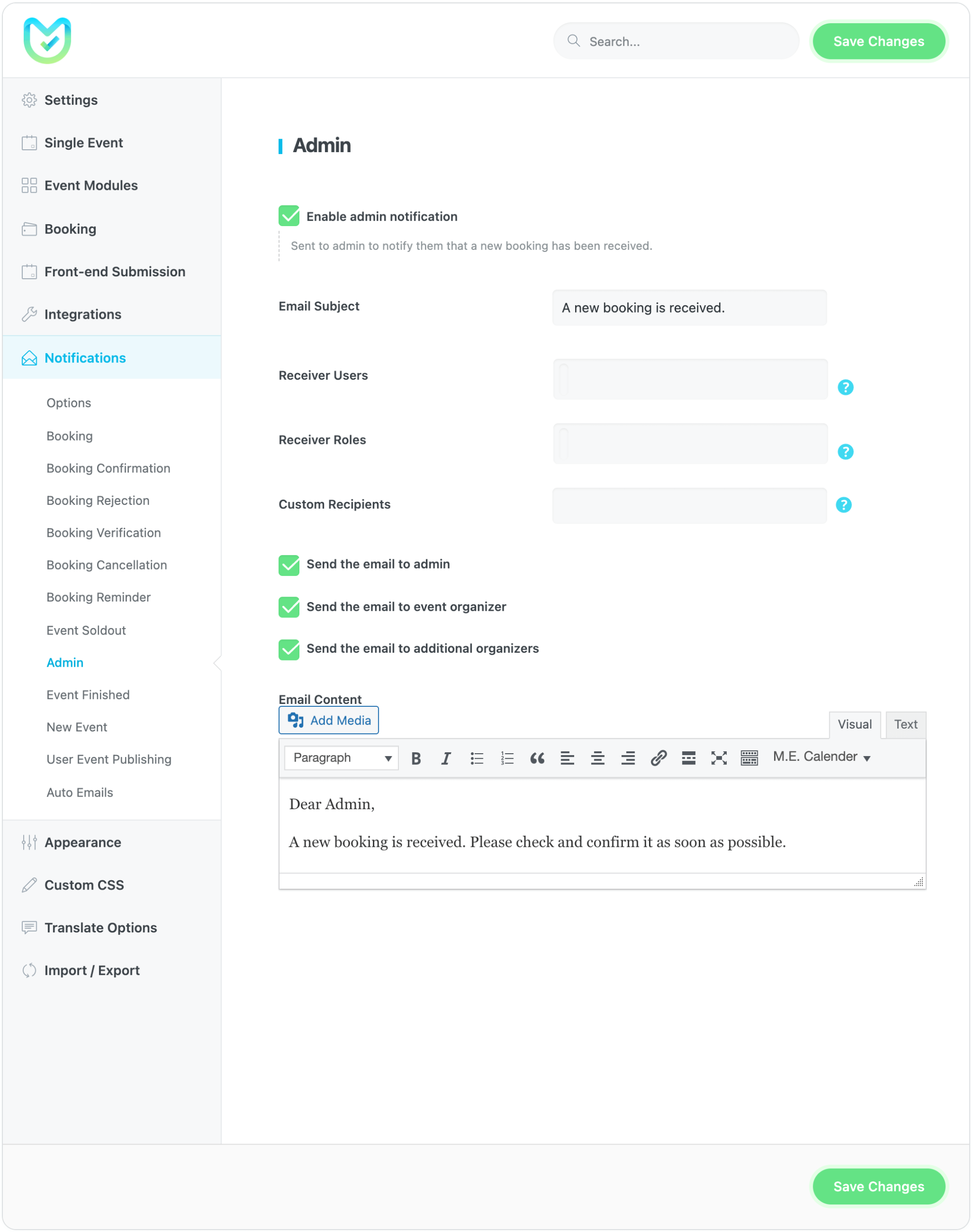
لتفعيل هذا الإشعار، عليك الذهاب إلى MEC Settings > Notifications > Admin Notification وتحقق من خيار إشعار المسؤول.
أرسل البريد الإلكتروني إلى المسؤول
باستخدام هذا الخيار، يمكنك إرسال نسخة من هذا البريد الإلكتروني إلى المسؤول.
أرسل البريد الإلكتروني إلى منظم الحدث
سيؤدي هذا الخيار إلى إرسال نسخة من هذا البريد الإلكتروني إلى المنظم.
إرسال البريد الإلكتروني إلى المنظمين الإضافيين
سيؤدي هذا الخيار إلى إرسال نسخة من هذا البريد الإلكتروني إلى المنظم الإضافي.
إشعار انتهاء الحدث
إشعار انتهاء الحدث في Modern Events Calendar سيتم إرسالها بعد انتهاء الحدث.
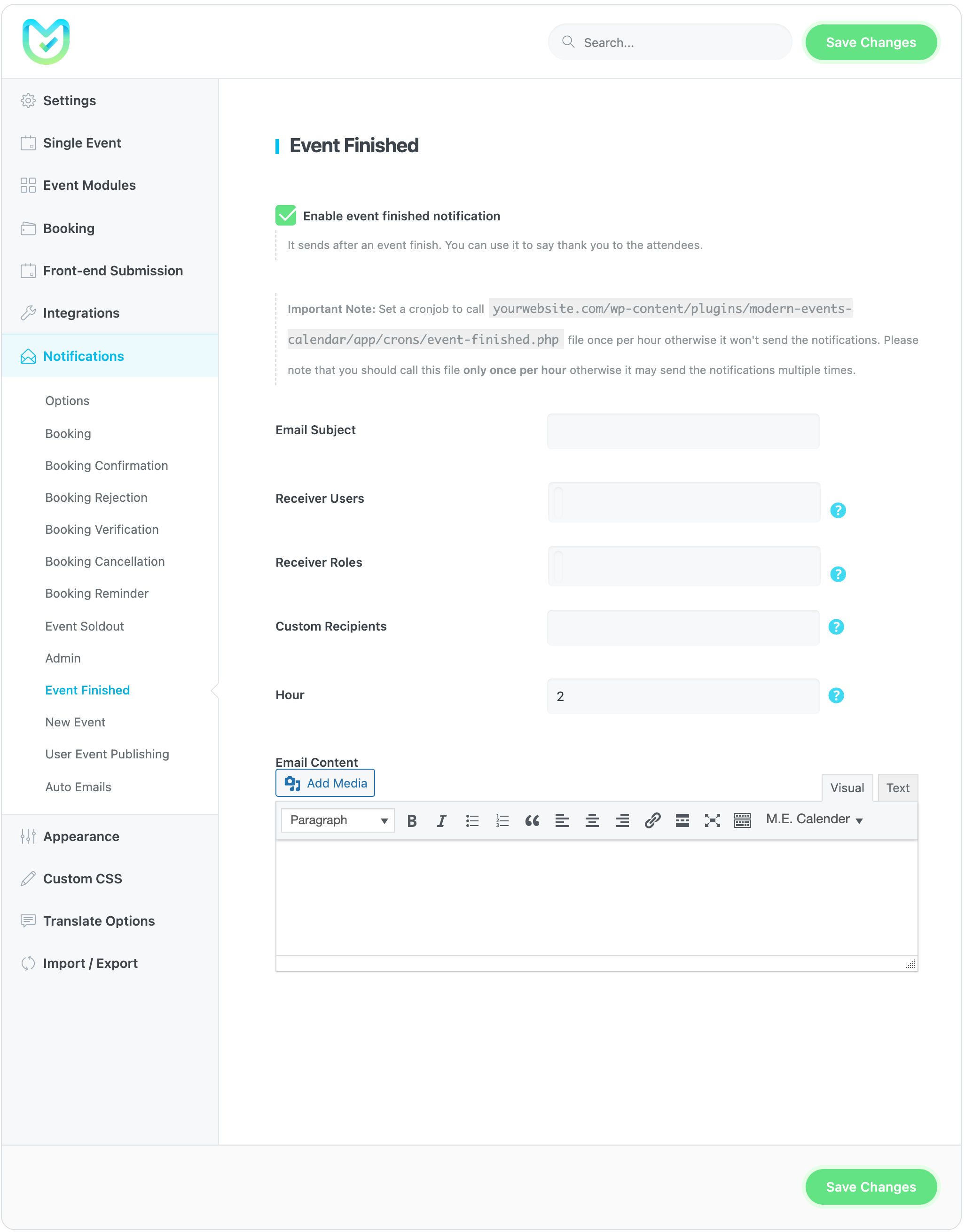
لتفعيل هذا الإشعار، عليك الذهاب إلى MEC Settings > Notifications > Event Finished وتحقق من خيار تمكين إشعار انتهاء الحدث.
ساعة
باستخدام هذا الخيار، يمكنك تحديد مسافة الساعة التي تريد تفعيل التذكير خلالها. أدخل رقم الساعة مفصولاً بفاصلة لتفعيل مهمة الكرون.
ملاحظة: لتخصيص رسائلك، يمكنك استخدام أي من العناصر النائبة المتوفرة أسفل حقل نص محتوى البريد الإلكتروني.
إعلام حدث جديد
إذا كان لديك موقع ويب به العديد من المسؤولين والعديد من الأحداث، فستجد ميزة إشعار الحدث الجديد في Modern Events Calendar أداة عملية. تُعلم هذه الميزة جميع مديري المواقع الإلكترونية بإنشاء فعالية جديدة. عند إرسال فعالية جديدة عبر نموذج الإرسال، يُرسَل بريد إلكتروني تلقائيًا بتفاصيلها إلى مدير/مديري الموقع الإلكتروني.
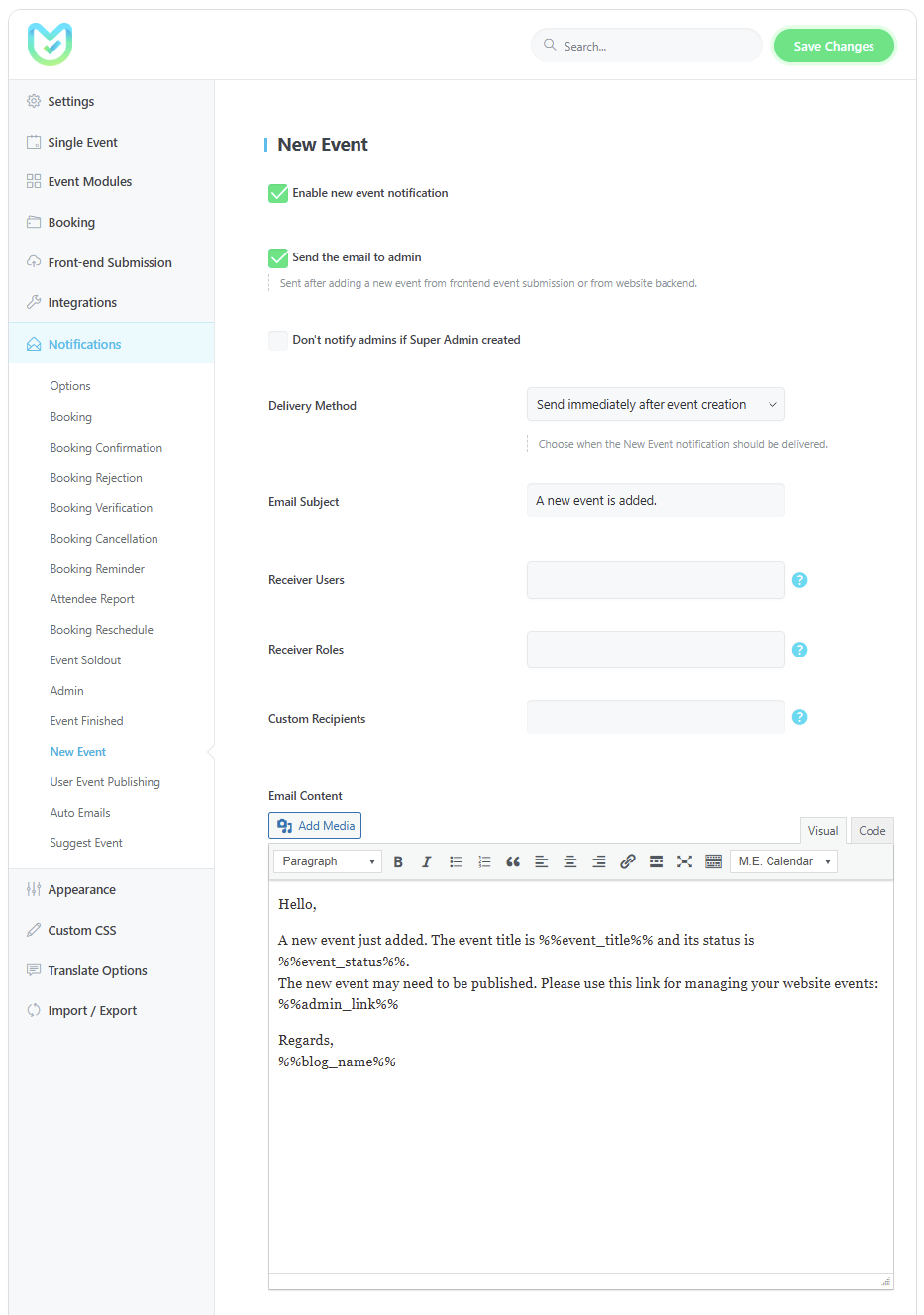
لتفعيل هذا الإشعار، عليك الذهاب إلى MEC Settings > Notifications > New Event Notification وتحقق من خيار تمكين إشعار الحدث الجديد.
إرسال البريد الإلكتروني إلى المسؤول: باستخدام هذا الخيار، يمكنك إرسال نسخة من هذا البريد الإلكتروني إلى المسؤول.
عدم إخطار المسؤولين إذا قام المسؤول الرئيسي بإنشاء حدث : يؤدي تمكين هذا الخيار إلى منع المسؤولين غير الرئيسيين من تلقي رسائل البريد الإلكتروني "حدث جديد" عندما يقوم مسؤول رئيسي بإنشاء حدث.
طريقة التسليم : يتحكم هذا الإعداد في وتيرة وتوقيت إشعارات البريد الإلكتروني المرسلة إلى المسؤولين عند إنشاء حدث جديد. ويتيح لك الاختيار بين تلقي تنبيهات فورية لكل حدث على حدة أو ملخص يومي موحد لتقليل ازدحام صندوق الوارد.
يمكنك اختيار إحدى طرق التسليم التالية:
1. إرسال فورًا بعد إنشاء الحدث (افتراضي)
- السلوك: سيستقبل المسؤولون إشعارًا فرديًا عبر البريد الإلكتروني فورًا بمجرد إرسال حدث جديد أو إنشائه.
- الأهداف: المسؤولون الذين يحتاجون إلى مراجعة الأحداث أو الموافقة عليها في الوقت الفعلي.
2. مرة واحدة يوميًا (الملخص اليومي)
- السلوك: يتم تجميع جميع الأحداث الجديدة التي تم إنشاؤها خلال الـ 24 ساعة الماضية في رسالة بريد إلكتروني واحدة "ملخص".
- وقت الإرسال اليومي: عند تحديد هذا الخيار، يظهر لك خيار تحديد الوقت. يجب عليك تحديد الوقت المحدد (حسب المنطقة الزمنية لموقعك) لإرسال التقرير اليومي (مثلاً، الساعة 06:00 مساءً).
إذا اخترت طريقة "مرة واحدة يوميًا" ، فسيلزم تشغيل مهمة مجدولة (Cron Job) على الخادم لتفعيل عملية إرسال البريد الإلكتروني. وبدون هذه المهمة، لن يتم إرسال رسائل البريد الإلكتروني اليومية.
كيفية إعداده:
- انتقل إلى لوحة التحكم الخاصة بخادمك (على سبيل المثال، cPanel) أو إعدادات Cron.
- إنشاء مهمة Cron جديدة لتشغيلها مرة باليوم.
- ضبط وقت التنفيذ ليكون عند أو بعد ذلك بقليل "وقت الإرسال اليومي" الذي حددته في إعدادات البرنامج الإضافي.
- أشر إلى أمر Cron لتنفيذ مسار الملف التالي:
.../wp-content/plugins/modern-events-calendar/app/crons/new-event-digest.php
ملاحظة: قد يؤدي تشغيل مهمة Cron هذه أكثر من مرة في اليوم إلى عمليات فحص مكررة، ولكن النظام مصمم لإرسال البريد الإلكتروني مرة واحدة فقط في اليوم.
إشعار نشر حدث المستخدم
إشعار نشر حدث المستخدم في Modern Events Calendar will notify the users that the events that they have submitted from the Frontend submission form or WordPress Dashboard are published. They’d receive this via the MEC plugin auto email section, which is specifically designed for this purpose.
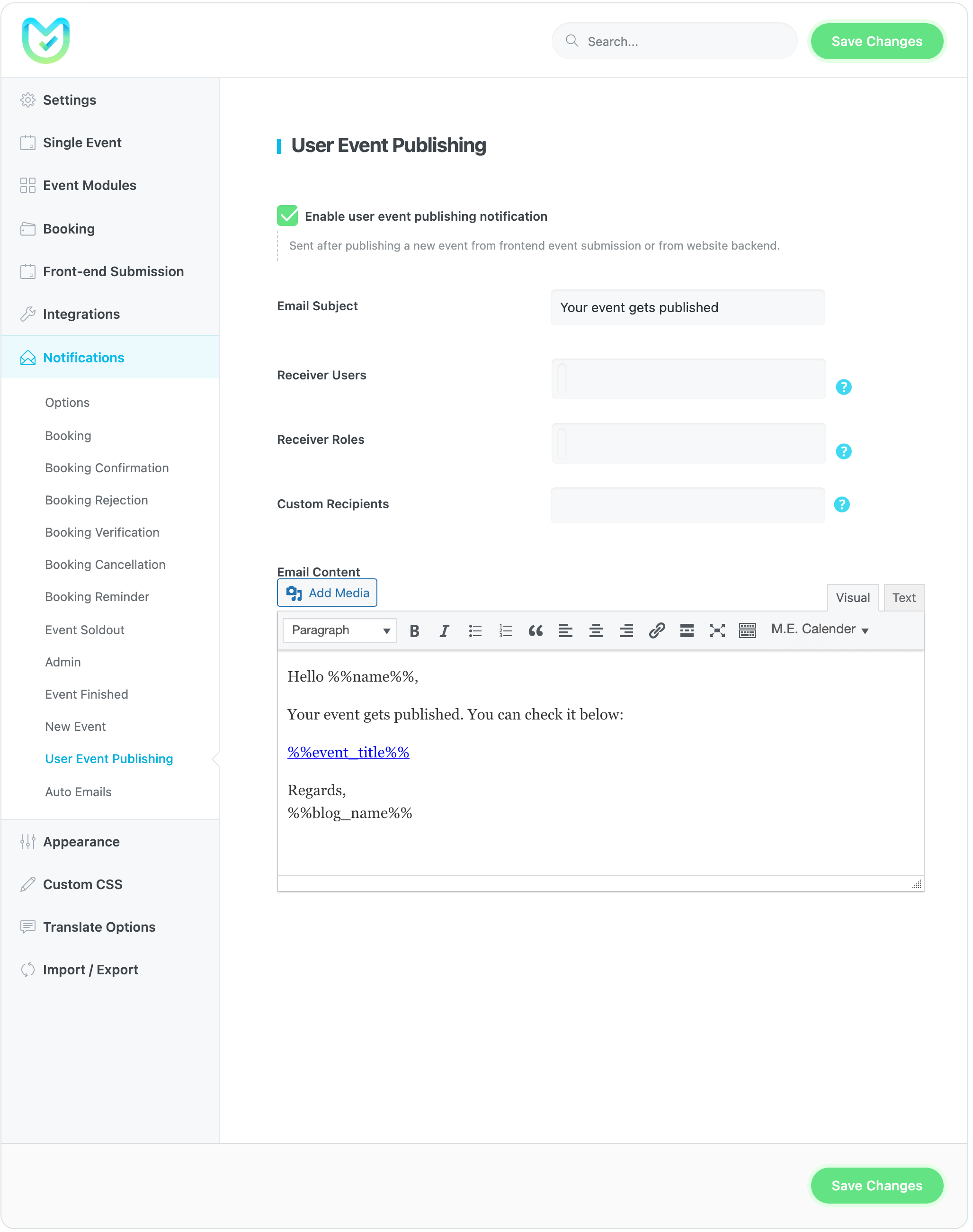
لتفعيل هذا الإشعار، عليك الذهاب إلى MEC Settings > Notifications > User Event Publishing وتحقق من خيار نشر إشعار حدث المستخدم.
ملاحظة: لتخصيص رسائلك، يمكنك استخدام أي من العناصر النائبة المتوفرة أسفل حقل نص محتوى البريد الإلكتروني.
رسائل البريد الإلكتروني التلقائية
من خلال استخدام وحدة رسائل البريد الإلكتروني التلقائية في Modern Events Calendarيمكنك إرسال رسائل بريد إلكتروني تلقائية قبل أو بعد أحداثك.
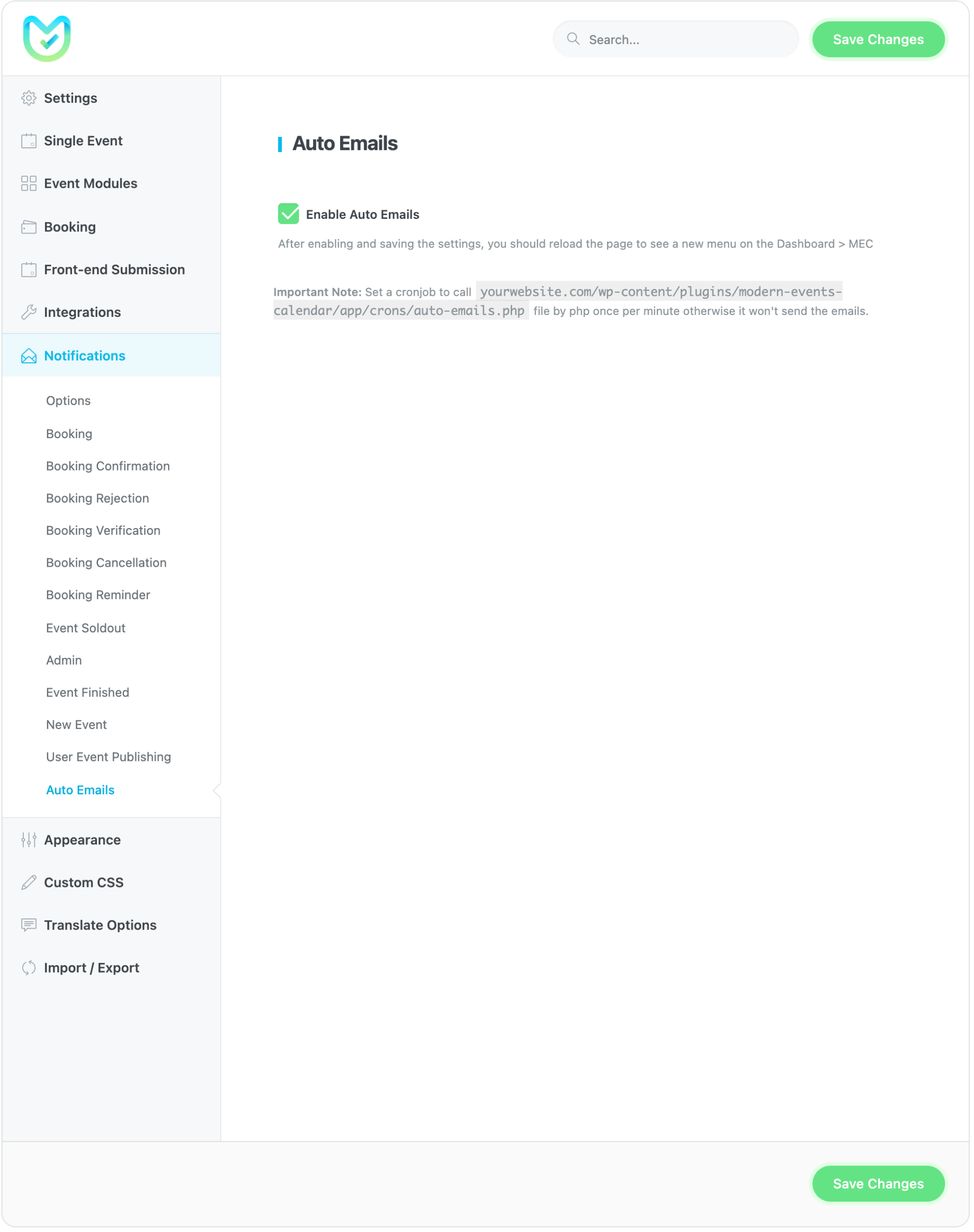
لتفعيل هذا الخيار، عليك الذهاب إلى MEC Settings > Notifications > Auto Emails وتحقق من خيار تمكين رسائل البريد الإلكتروني التلقائية.
بعد تمكين هذه الوحدة، يمكنك الانتقال إلى تقويم ME > رسائل البريد الإلكتروني لإضافة رسائل البريد الإلكتروني التلقائية الخاصة بك أو إدارتها.
- إذا كنت بحاجة إلى تعيين البريد الإلكتروني التلقائي لجميع الأحداث، فاترك مربعات الاختيار "جميع الأحداث" مفعلة.
- إذا كنت بحاجة إلى تعيين رسائل البريد الإلكتروني التلقائية لأحداث معينة، فقم بتعطيل خيار "كل الأحداث"، ثم حدد الأحداث المطلوبة.
ملاحظة هامة: لكي تعمل وحدة البريد الإلكتروني التلقائي لديك بشكل صحيح، تحتاج إلى تعيين مهمة cronjob للاتصال …/wp-content/plugins/modern-events-calendar/app/crons/auto-emails.php قم بتحميل الملف بواسطة php مرة واحدة في الدقيقة وإلا فلن يتم إرسال رسائل البريد الإلكتروني.
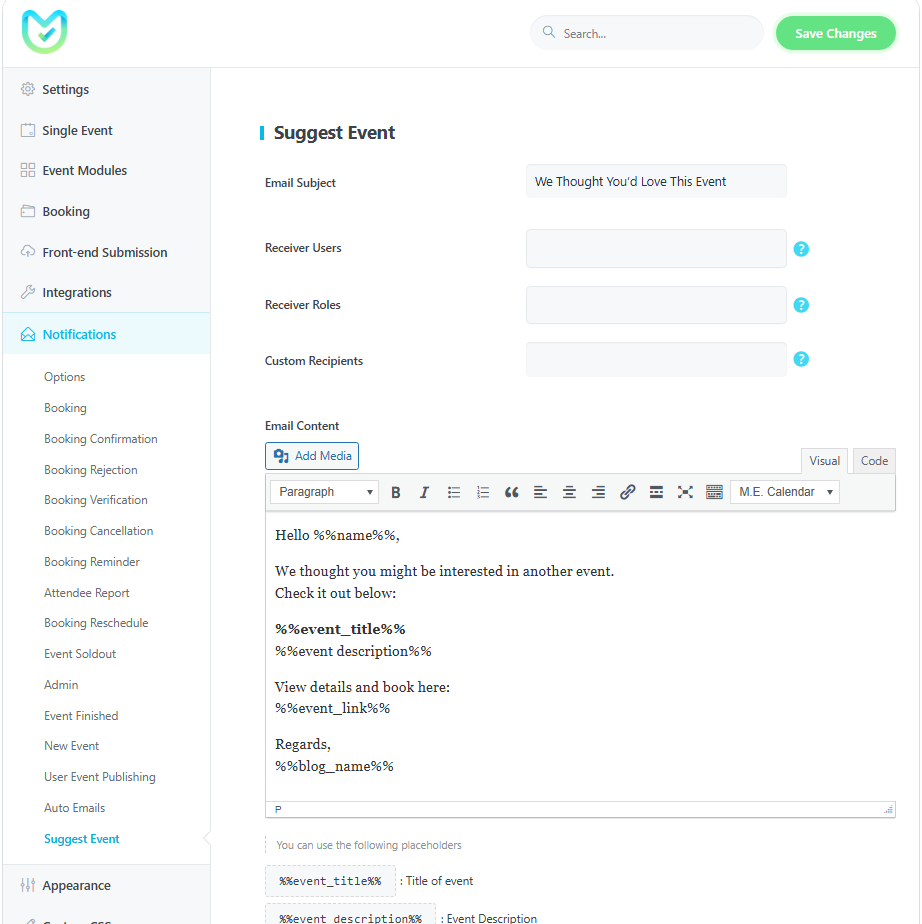
اقتراح حدث
إنشاء وظيفة تمكن المستخدمين من إرسال رسائل بريد إلكتروني جماعية بسهولة إلى الأفراد الذين حجزوا أحداثًا مسبقًا، والتوصية بأحداث جديدة ومقبلة تتوافق مع اهتماماتهم.