
MEC آلية الربط
In MECتتوفر خيارات متنوعة للتكامل مع الأدوات الأكثر استخدامًا في السوق. في هذه المقالة، سنشرح لك جميعها. MEC التكامل.
Mailchimp
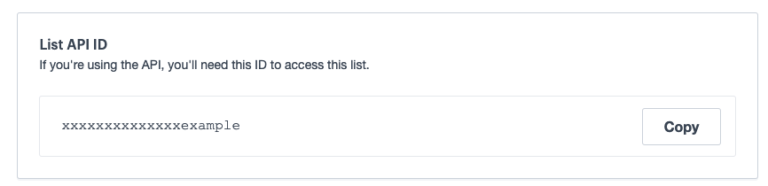
مع Modern Events Calendar MailChimp التكامل، يمكنك إضافة بيانات الإرسال الحالية إلى قائمة النشرات الإخبارية الخاصة بك. لتفعيل هذه الميزة، يجب أن تحصل على مفتاح API و معرف القائمة من حساب MailChimp الخاص بك. وثائق ميل تشيمب
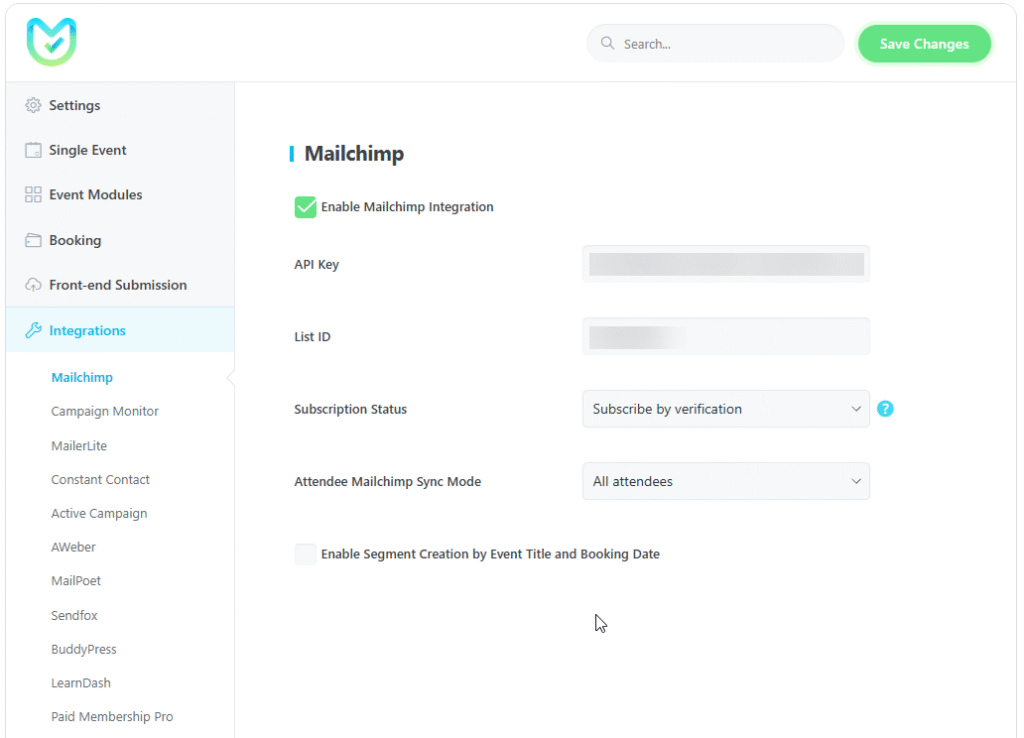
مفتاح API لـ MailChimp
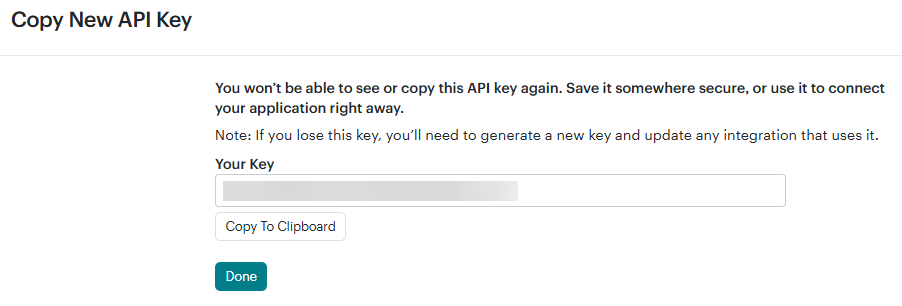
للحصول على مفتاح API لـ MailChimp، اتبع الخطوات التالية:
- انقر على رابط حسابك الموجود في الزاوية اليمنى العليا من الصفحة (في القائمة المنسدلة للصورة الرمزية).
- حدد "الملف الشخصي" من القائمة المنسدلة.
- في صفحة الملف الشخصي، انتقل إلى "الإضافات" ثم انقر فوق "مفاتيح API".
- وأخيرًا، حدد "إنشاء مفتاح".
معرف قائمة MailChimp
للعثور على معرّف جمهورك ، اتبع هذه الخطوات.
- انقر فوق "الجمهور" من القائمة الموجودة على الشريط الجانبي الأيسر.
- انقر على القائمة المنسدلة المزيد من الخيارات، ثم حدد إعدادات الجمهور.
- تعرض هذه الصفحة جدول الإعدادات للجمهور، بما في ذلك الإعداد المسمى معرف الجمهورانقر على أيقونة النسخ لنسخ معرف الجمهور إلى الحافظة الخاصة بك.

حالة الاشتراك
الاشتراك التلقائي : باختيار هذا الخيار، سيتم إضافة الحضور إلى قائمتك البريدية تلقائيًا بعد كل حجز.
الاشتراك عن طريق التحقق : باختيار هذا الخيار، يجب على الحضور الرجوع إلى البريد الإلكتروني الذي استخدموه لحجز الحدث (الأحداث) وتأكيد الاشتراك في البريد الإلكتروني لإضافتهم إلى قائمتك البريدية.
ملاحظة: بخصوص التكامل MEC وفيما يخص MailChimp، يجب أن تعلم أنه لا يمكن نقل المستخدمين الذين قاموا بالحجز إلى حملات MailChimp إلا.
وضع مزامنة Mailchimp للحضور
جميع الحضور : باختيار هذا الخيار، سيتم إضافة جميع الحضور إلى قائمتك البريدية بعد كل حجز.
الحضور الأساسي فقط : باختيار هذا الخيار، سيتم اشتراك الحضور الأساسي فقط (الحضور الرئيسي الذي قام بالحجز) في قائمتك البريدية بعد كل حجز.
تمكين إنشاء المقطع حسب عنوان الحدث وتاريخ الحجز
من خلال تفعيل هذا الخيار، في قائمة الجمهور ضمن قسم العلامات، سيتم عرض عنوان الحدث وتاريخ الحجز.

مراقب الحملة
قم بتنمية قائمة النشرة الإخبارية الخاصة بك تلقائيًا عن طريق مزامنة Modern Events Calendar إرسالياتك عبر Campaign Monitor. لتفعيل هذا الرابط، ما عليك سوى إدخال مفتاح API ومعرف القائمة من حسابك على Campaign Monitor. توثيق حملة مراقبة
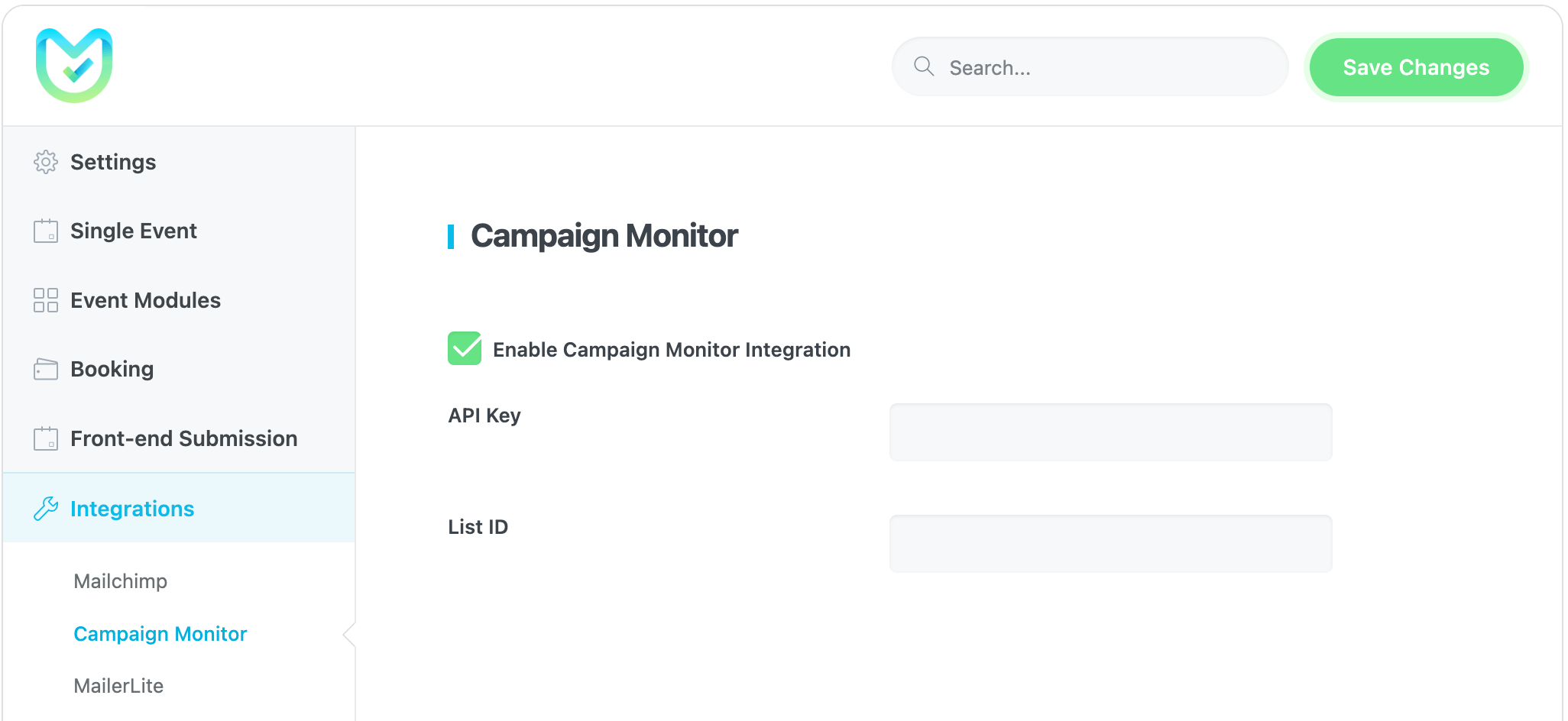
مفتاح API لمراقبة الحملة
- في صفحة لوحة معلومات Campaign Monitor، انتقل إلى الزاوية اليمنى العليا من القائمة، وانقر فوق "الإعدادات"، ثم حدد "API والتكاملات".
- في صفحة API والتكاملات، انقر فوق "إنشاء مفتاح API"للحصول على مفتاح API الخاص بك.
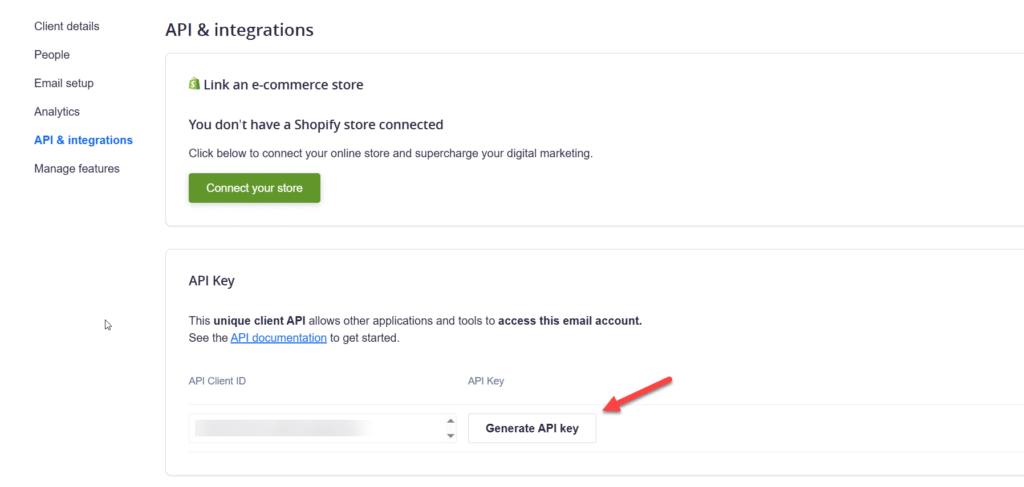
معرف قائمة مراقبة الحملة
للحصول على مُعرّف قائمتك، ارجع إلى القائمة وانقر على " القوائم والمشتركون " ثم أنشئ قائمة جديدة. بعد ذلك، اختر "الإعدادات" من القائمة الجانبية، ثم مرر لأسفل إلى أسفل الصفحة للعثور على مُعرّف القائمة.
MailerLite
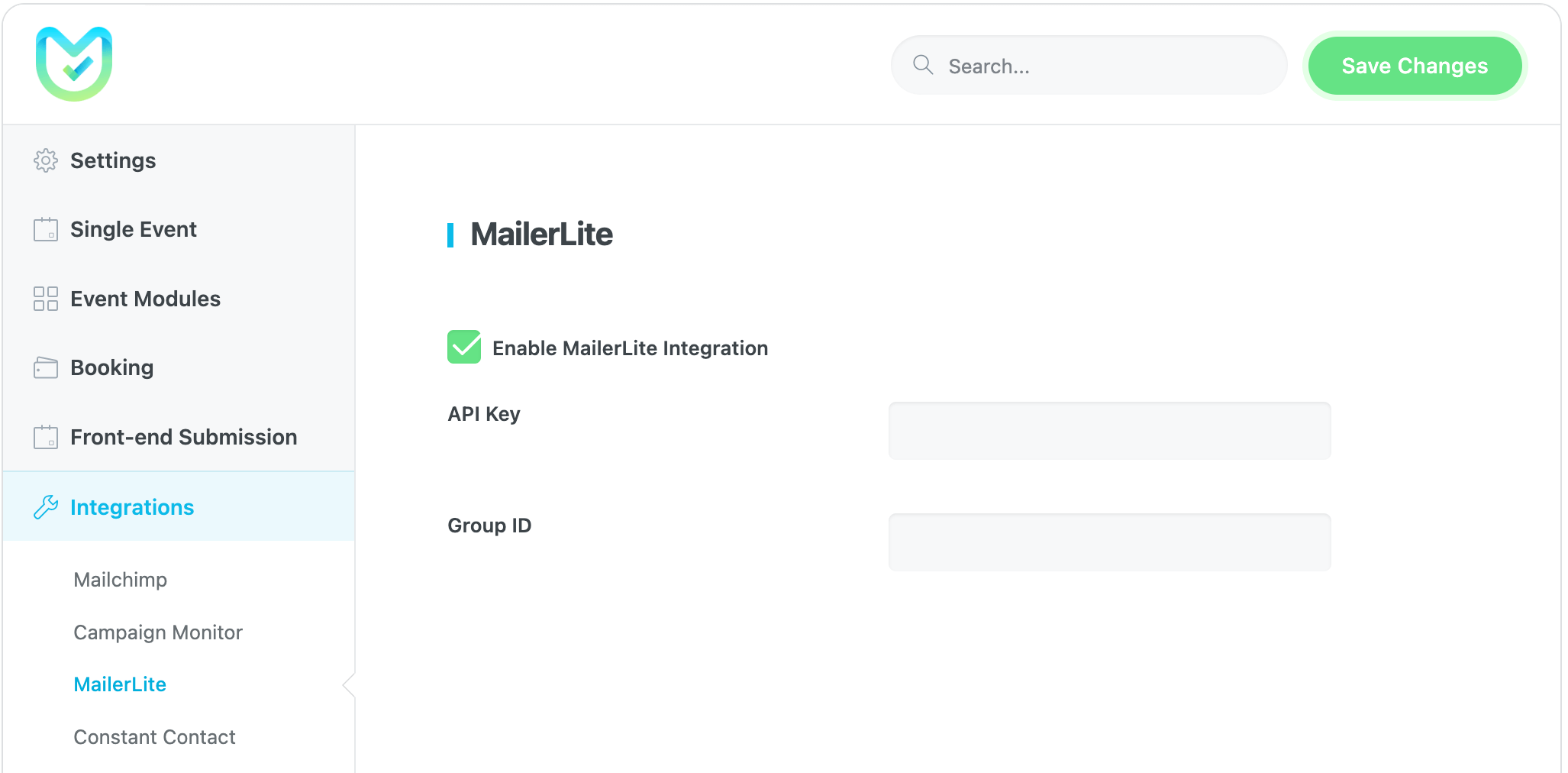
التواصل Modern Events Calendar إلى حساب MailerLite الخاص بك لزيادة قائمة مشتركيك. لتفعيل هذا الاتصال، ما عليك سوى إدخال مفتاح API و مجموعة معرف من حساب MailerLite الخاص بك. توثيق MailerLite
مفتاح API لـ MailerLite
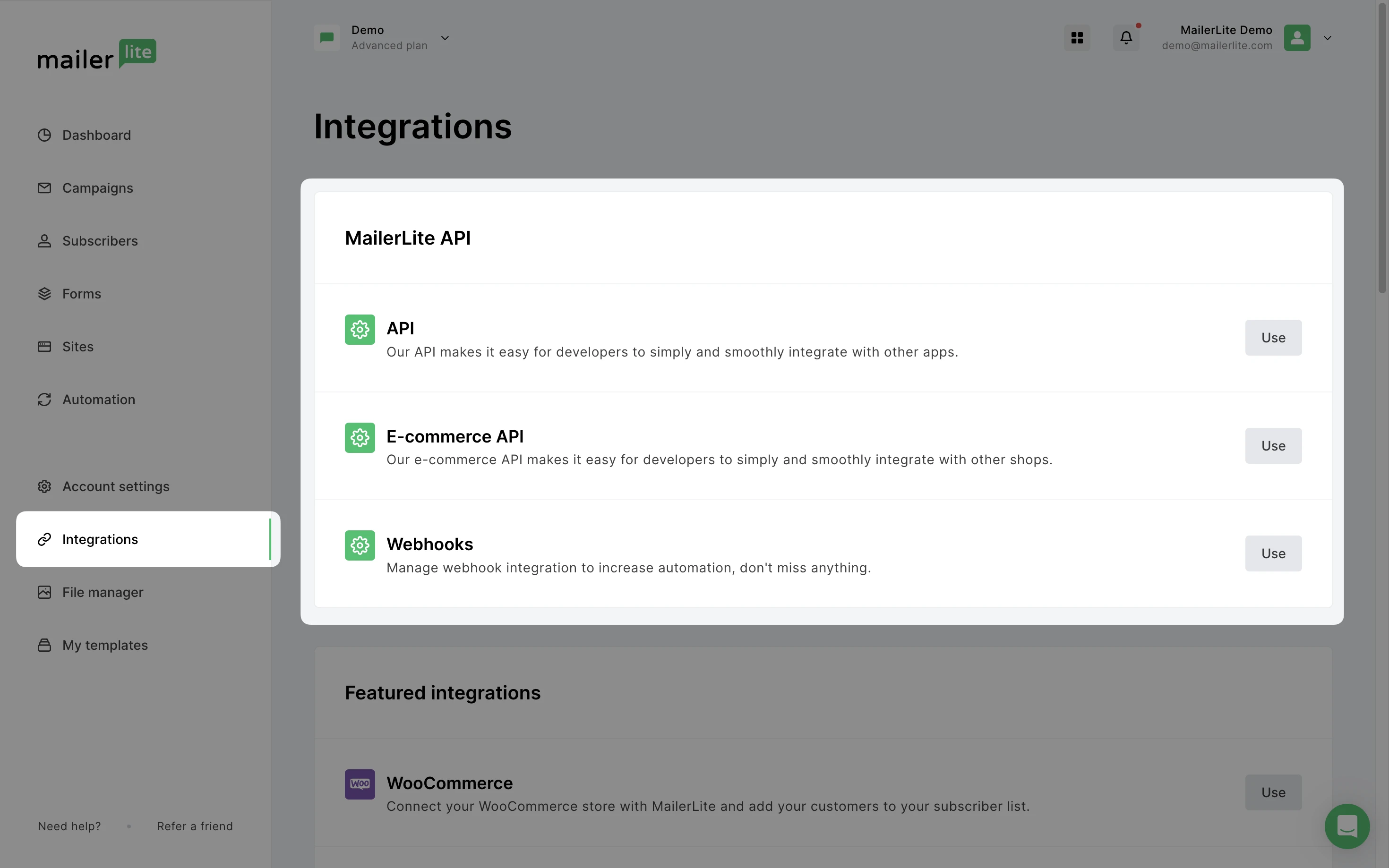
1. في صفحة لوحة تحكم MailerLite، انتقل إلى صفحة التكاملات ، والتي يمكنك العثور عليها في الشريط الجانبي الأيسر.
2. ضمن واجهة برمجة تطبيقات MailerLite ، انقر فوق " استخدام واجهة برمجة التطبيقات ".
3. ثم انقر على "إنشاء رمز جديد".
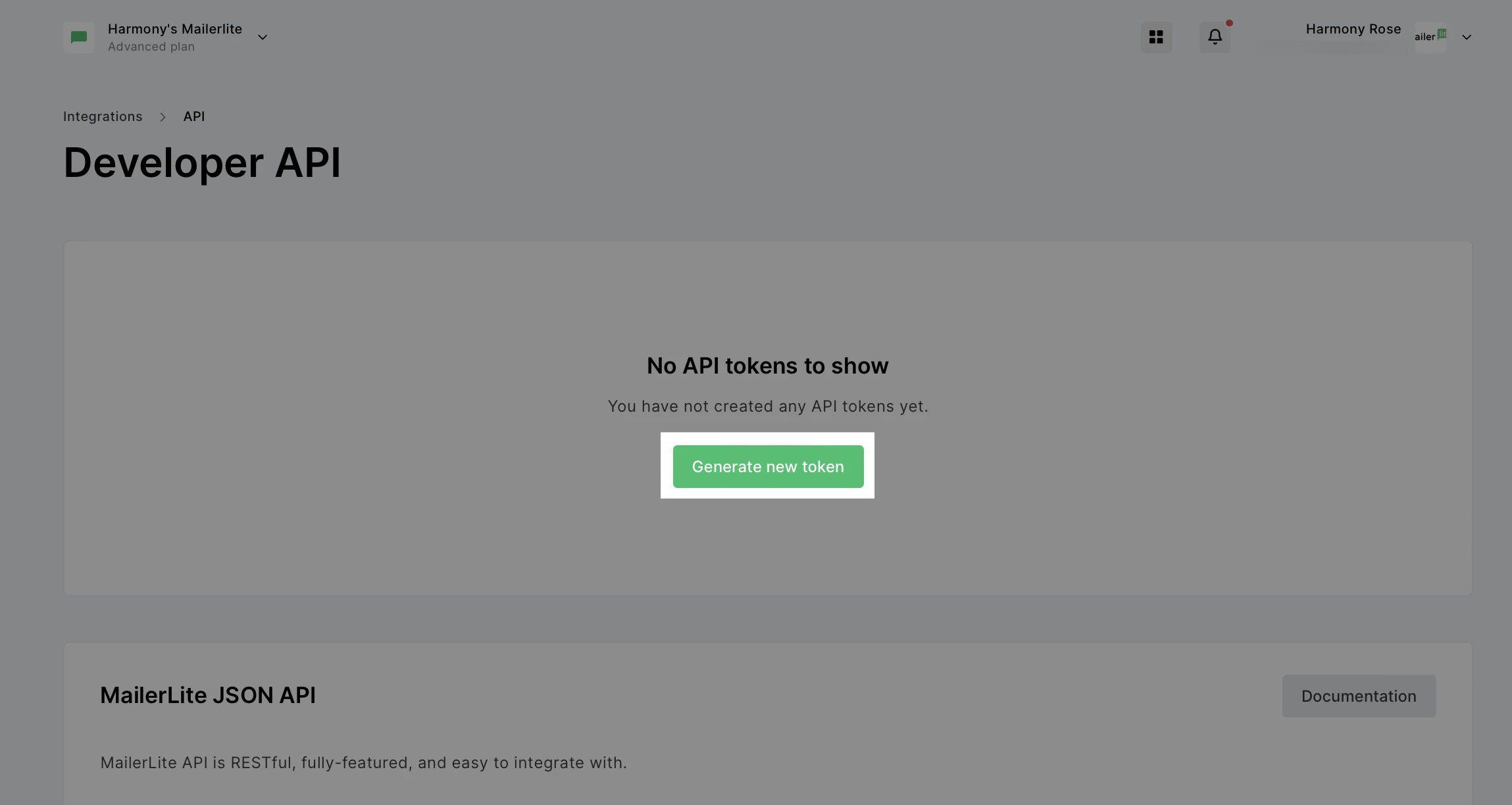
4. قم بتسمية الرمز المميز . يمكن أن يكون هذا أي اسم، حتى تتمكن من التعرف بسهولة على الغرض من استخدام الرمز المميز.
5. اختر قيود IP . حدد عناوين IP التي يمكنها الوصول إلى مفتاح API هذا.
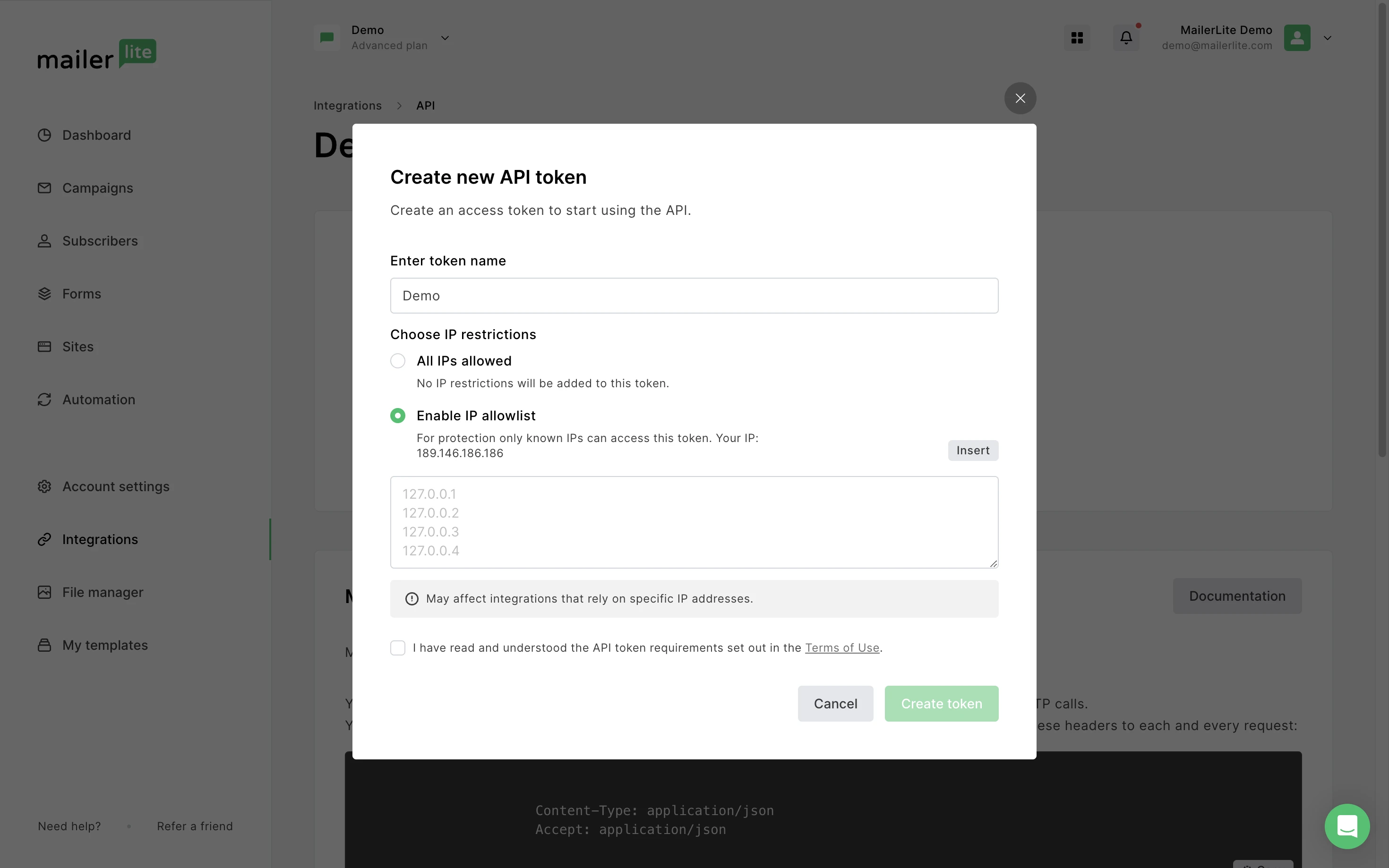
6. انقر فوق إنشاء رمز مميز وانسخ المفتاح المعروض، أو انقر فوق تنزيل لحفظ المفتاح كملف TXT.
معرف مجموعة MailerLite
لتحديد معرفات المجموعة لحسابك:
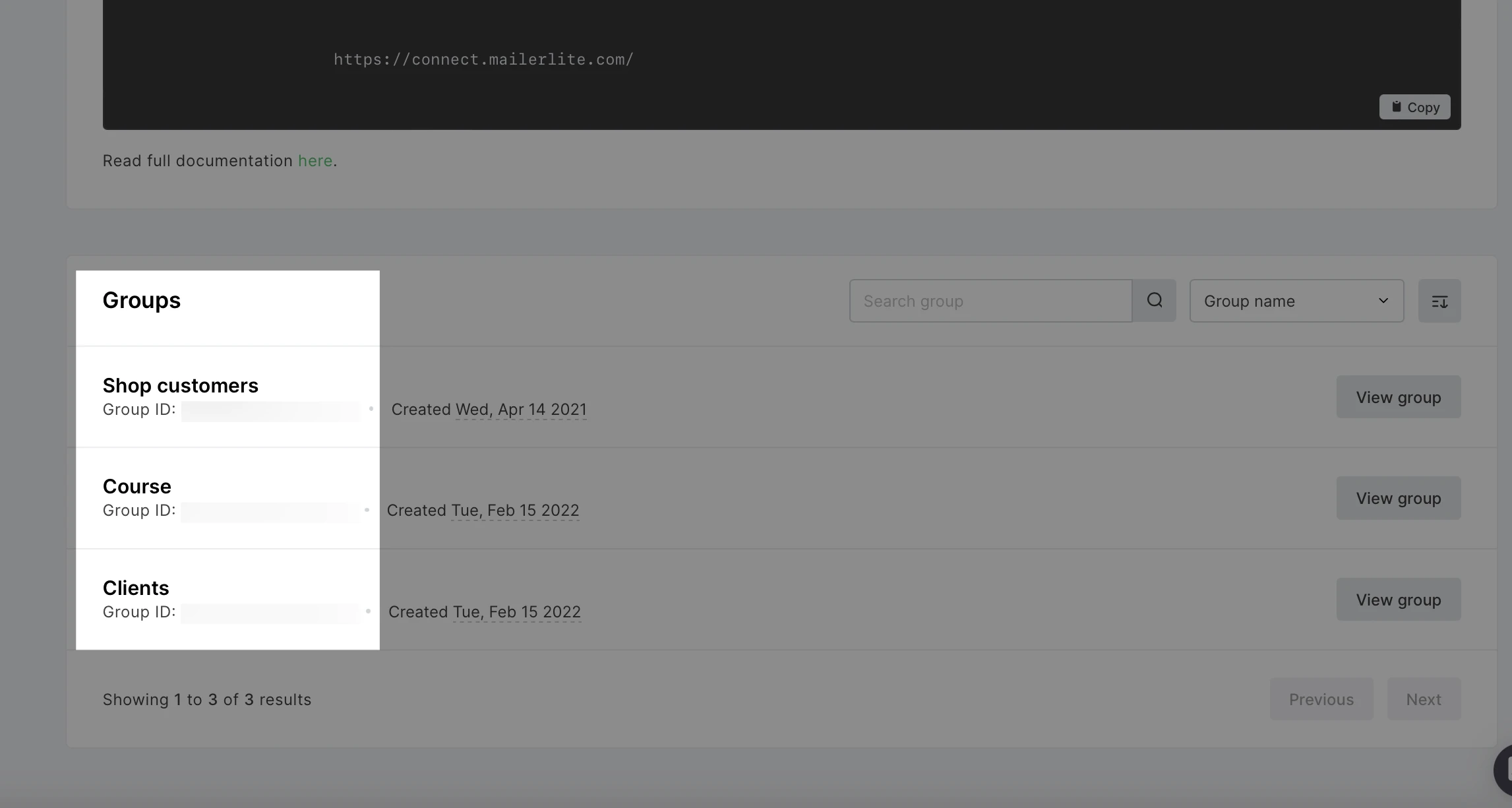
- انتقل إلى آلية الربط > API .
- ثم قم بالتمرير لأسفل إلى المجموعات القسم للعثور على معرفات المجموعة للمجموعات الموجودة في حسابك.
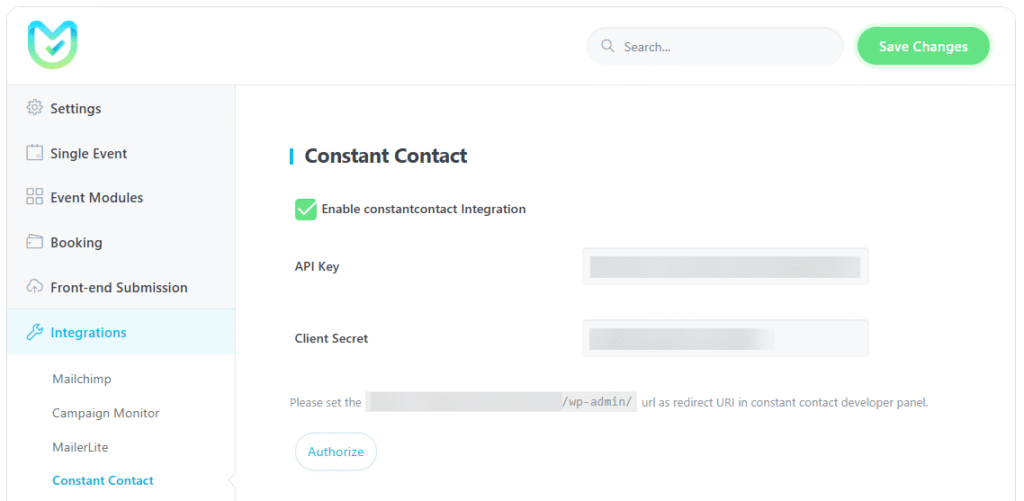
الاتصال المستمر
التواصل Modern Events Calendar إلى حساب Constant Contact الخاص بك لتوسيع قائمة المشتركين لديك. وثائق Constant Contact
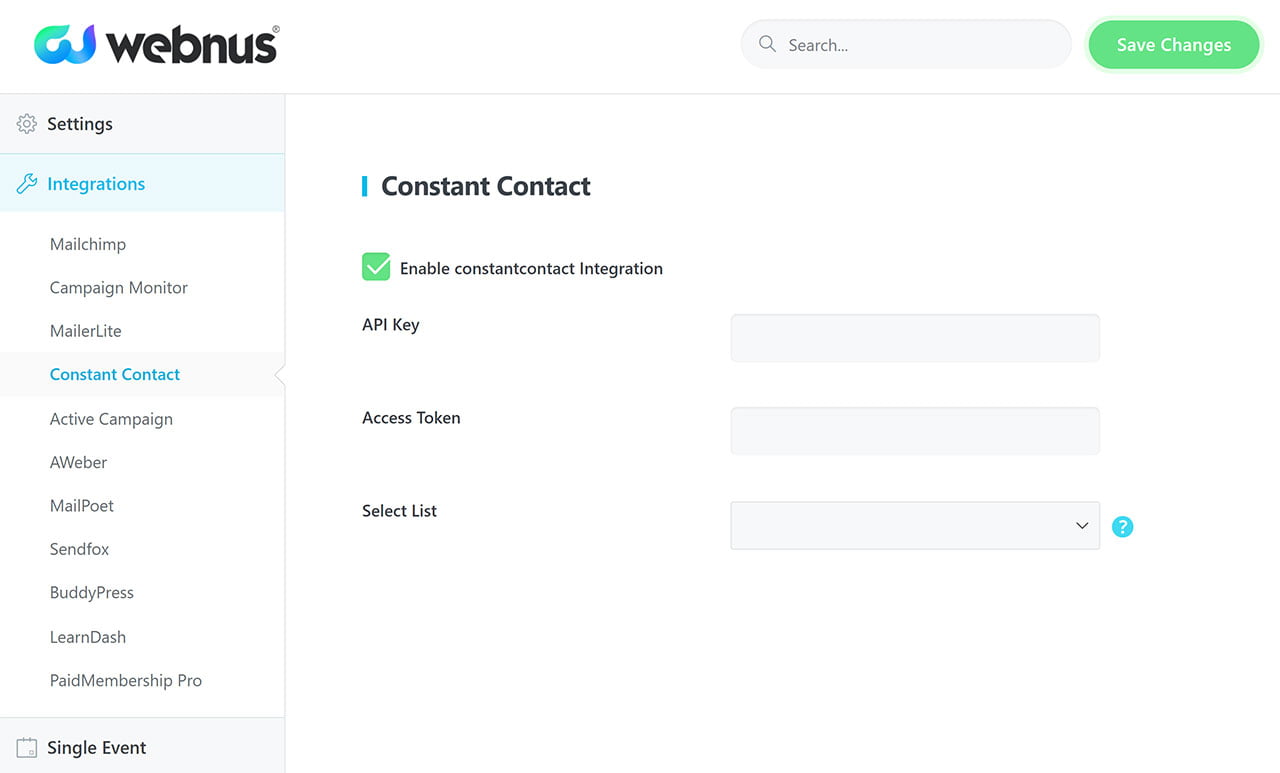
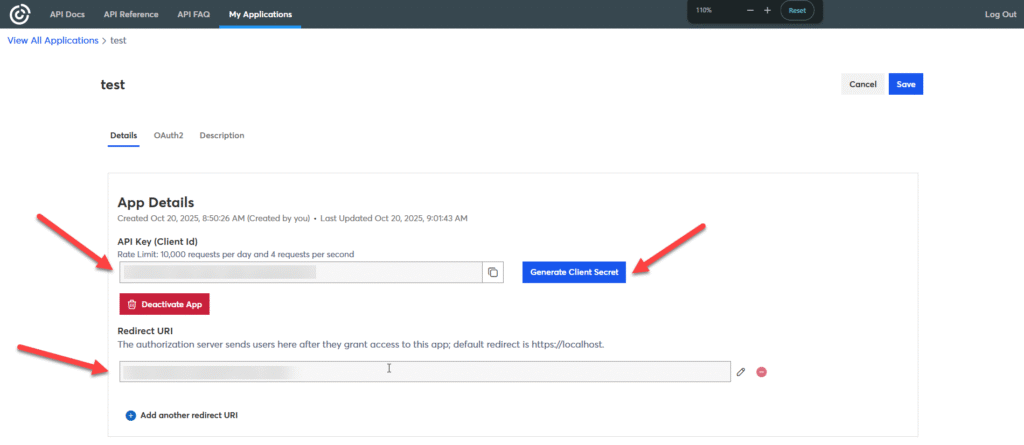
- أولا، اذهب إلى developer.constantcontact.com وخلق مفتاح API و سر العميل.
- تعيين إعادة توجيه URI إلى https://yoursite.com/wp-admin (استبدال yoursite.com بنطاقك الفعلي).
- بعد ذلك، أدخل هذين العنصرين (مفتاح API وسر العميل) في MEC إعدادات التكامل مع كونستانت كونتاكت.
- بعد حفظ الإعدادات، يجب أن ترى يأذن يظهر الزر في نفس القسم.
- انقر فوق "يأذن"اضغط على الزر "" وأكمل عملية الترخيص."
- إذا قمت بإتمام عملية التفويض بنجاح، فستظهر قائمة المشتركين في Constant Contact الخاصة بك في MEC قسم التكامل مع كونستانت كونتاكت.
حملة نشطة
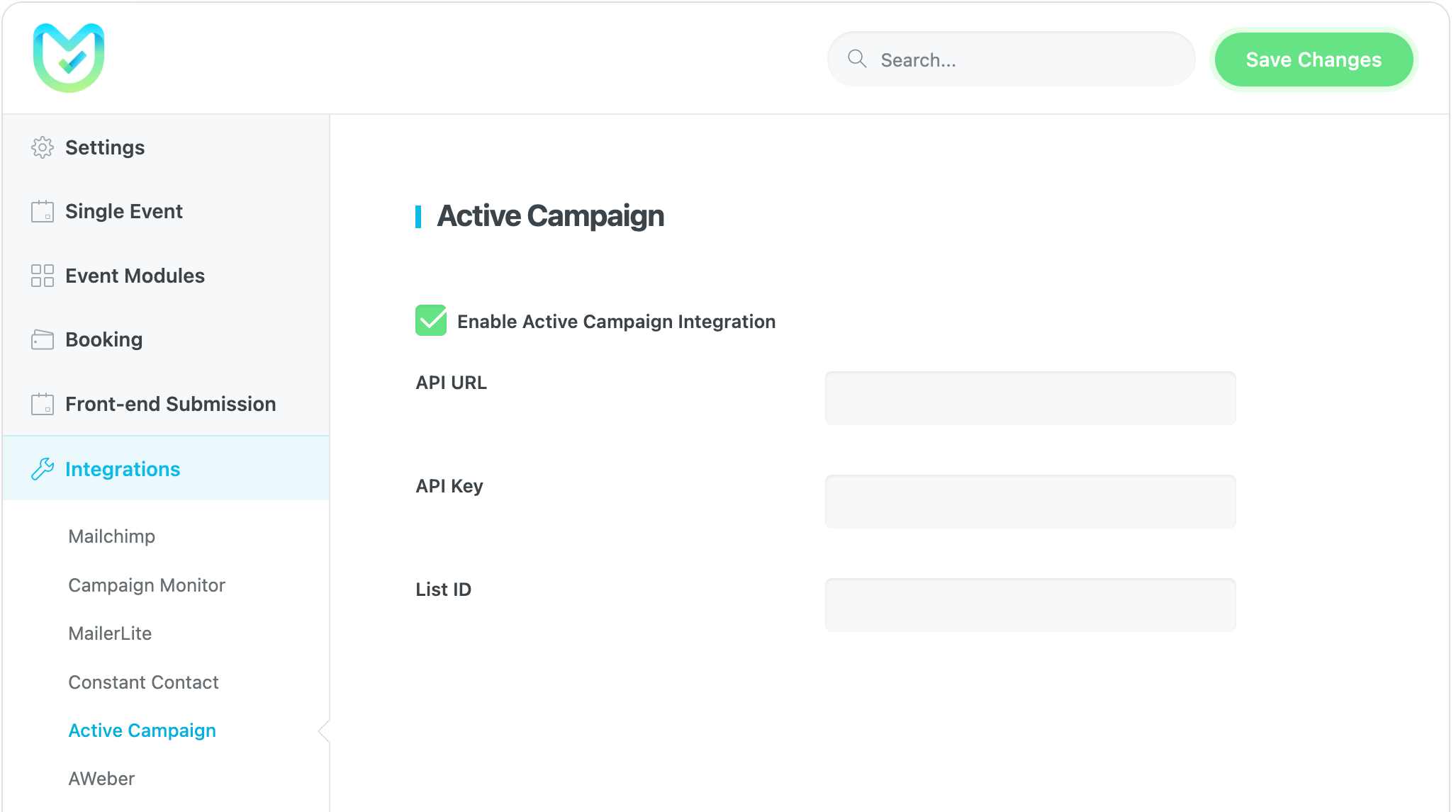
مع Modern Events Calendar من خلال تكامل الحملة النشطة، يمكنك إضافة بيانات الإرسال الموجودة إلى قائمة جهات الاتصال الخاصة بك.
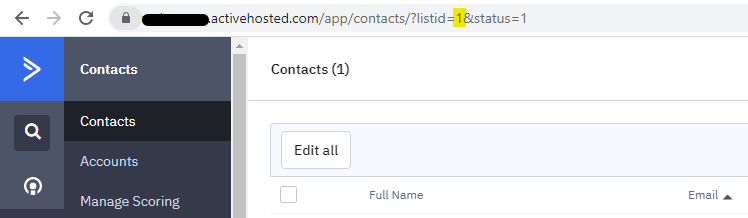
بعد تفعيل تمكين تكامل الحملة النشطة الخيار في MEC الإعدادات > التكاملات > الحملة النشطةستواجه الحقول الثلاثة الجديدة التالية: عنوان URL لواجهة برمجة التطبيقات، ومفتاح واجهة برمجة التطبيقات، ومعرف القائمة.
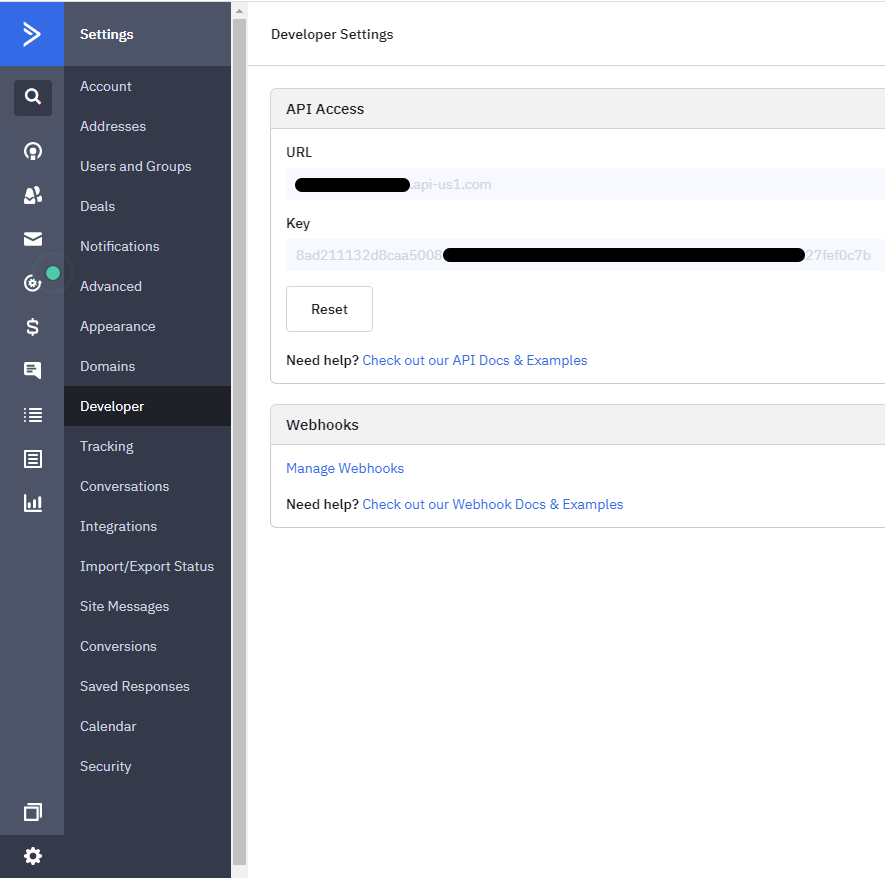
انتقل إلى إعدادات الحملة النشطة الخاصة بك في قسم المطور للعثور على مفتاح API الخاص بك. بعد ذلك، ابحث عن المعلومات المطلوبة الموضحة في الصورة أدناه وأدخلها في MEC الإعدادات.
لتلقي معرف القائمة الخاص بك، ستحتاج إلى النقر فوق أيقونة القائمة لعرضها:
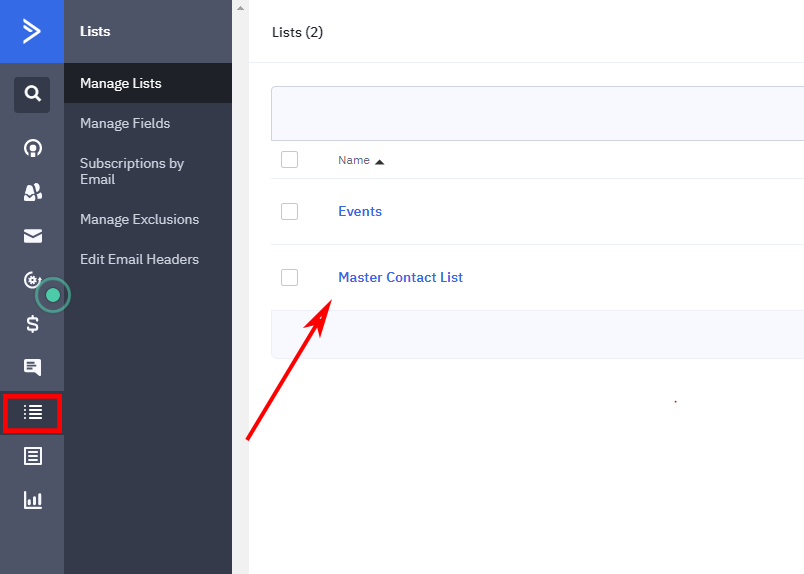
بالنقر على كل قائمة، يمكنك نسخ مُعرّف القائمة من رابطها. يمكن أن يكون هذا الرقم مفردًا أو مزدوجًا أو أكثر:
أوبر
مع Modern Events Calendar من خلال التكامل مع AWeber، يمكنك إضافة إرساليات الأحداث تلقائيًا إلى قائمة الجمهور لديك. وثائق AWeber
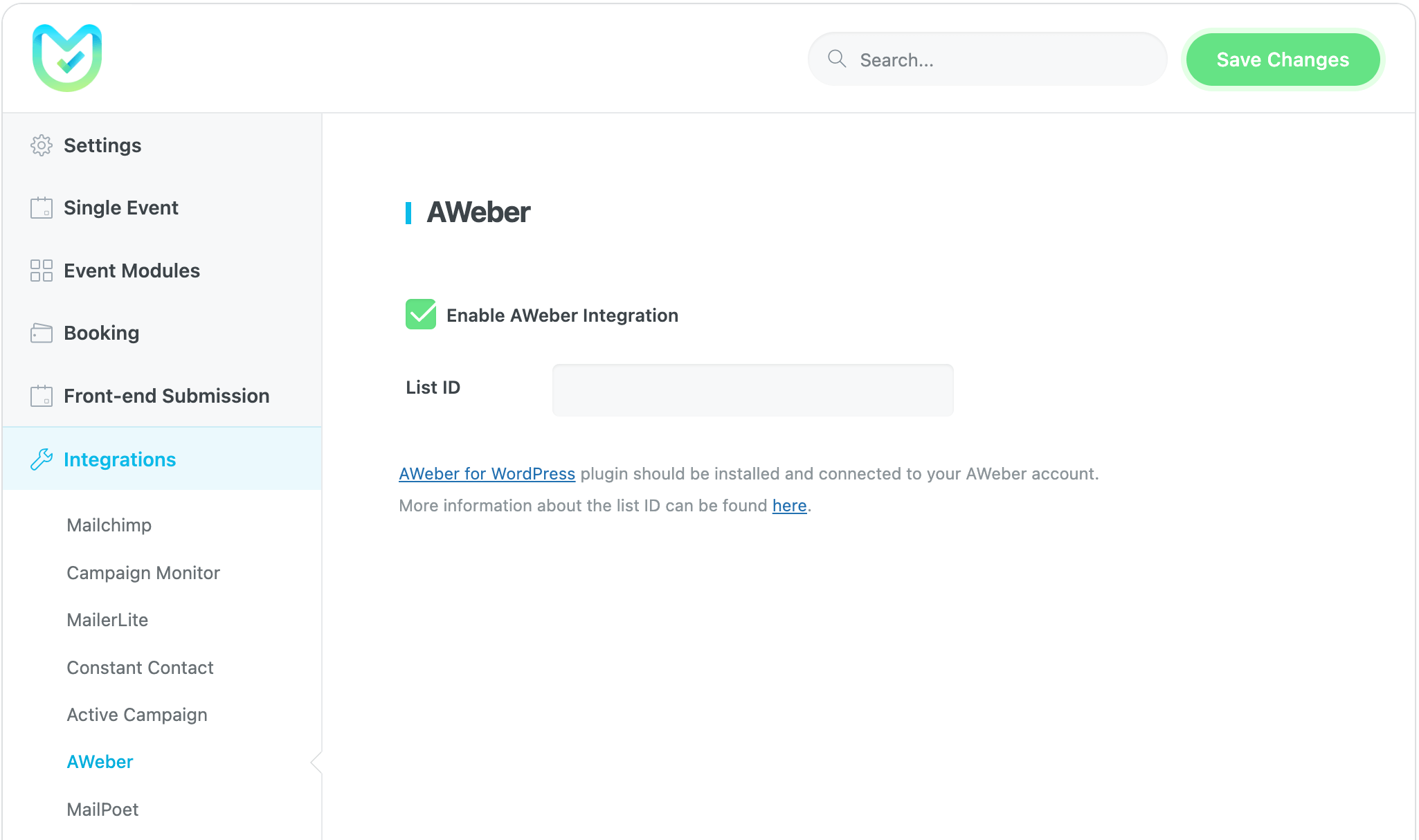
لربط AWeber بموقعك، عليك أولاً تثبيت إضافة AWeber من مستودع إضافات ووردبريس. بعد تثبيت إضافة AWeber وتفعيلها، انتقل إلى إعداداتها وانقر على زر " ابدأ ".
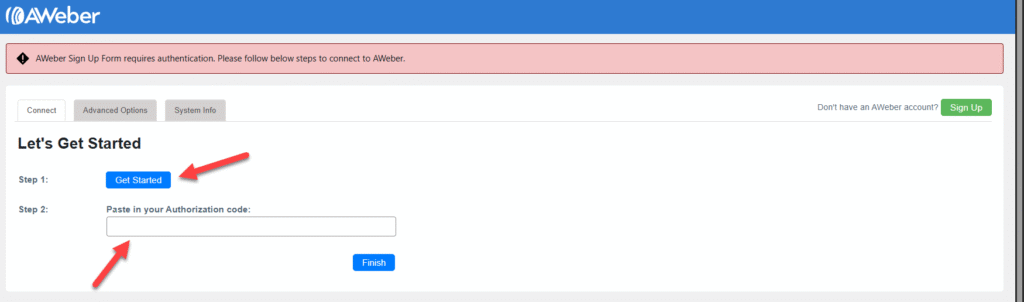
سيؤدي النقر على هذا الزر إلى نقلك إلى شاشة تفويض AWeber. توضح هذه الشاشة نوع الوصول المطلوب وتوفر لك خانة لإدخال اسم المستخدم وكلمة المرور لحسابك على AWeber. بعد إدخال بيانات تسجيل الدخول، انقر على " السماح بالوصول ".
بعد النقر فوق "السماح بالوصول" باستخدام بيانات اعتماد صالحة، سيتم إعادة توجيهك إلى مكون AWeber WordPress، وسيتم إنشاء رمز التفويض الخاص بك تلقائيًا.
للعثور على مُعرّف قائمتك في AWeber، انتقل إلى لوحة تحكم AWeber. ثم، انتقل إلى " خيارات القائمة " وحدد " إعدادات القائمة ". ستجد مُعرّف القائمة الفريد معروضًا أعلى عنوان " اسم القائمة ووصفها ".
MailPoet
لربط MailPoet بموقعك، يجب أولاً تثبيت إضافة MailPoet من مستودع إضافات ووردبريس. وثائق MailPoet
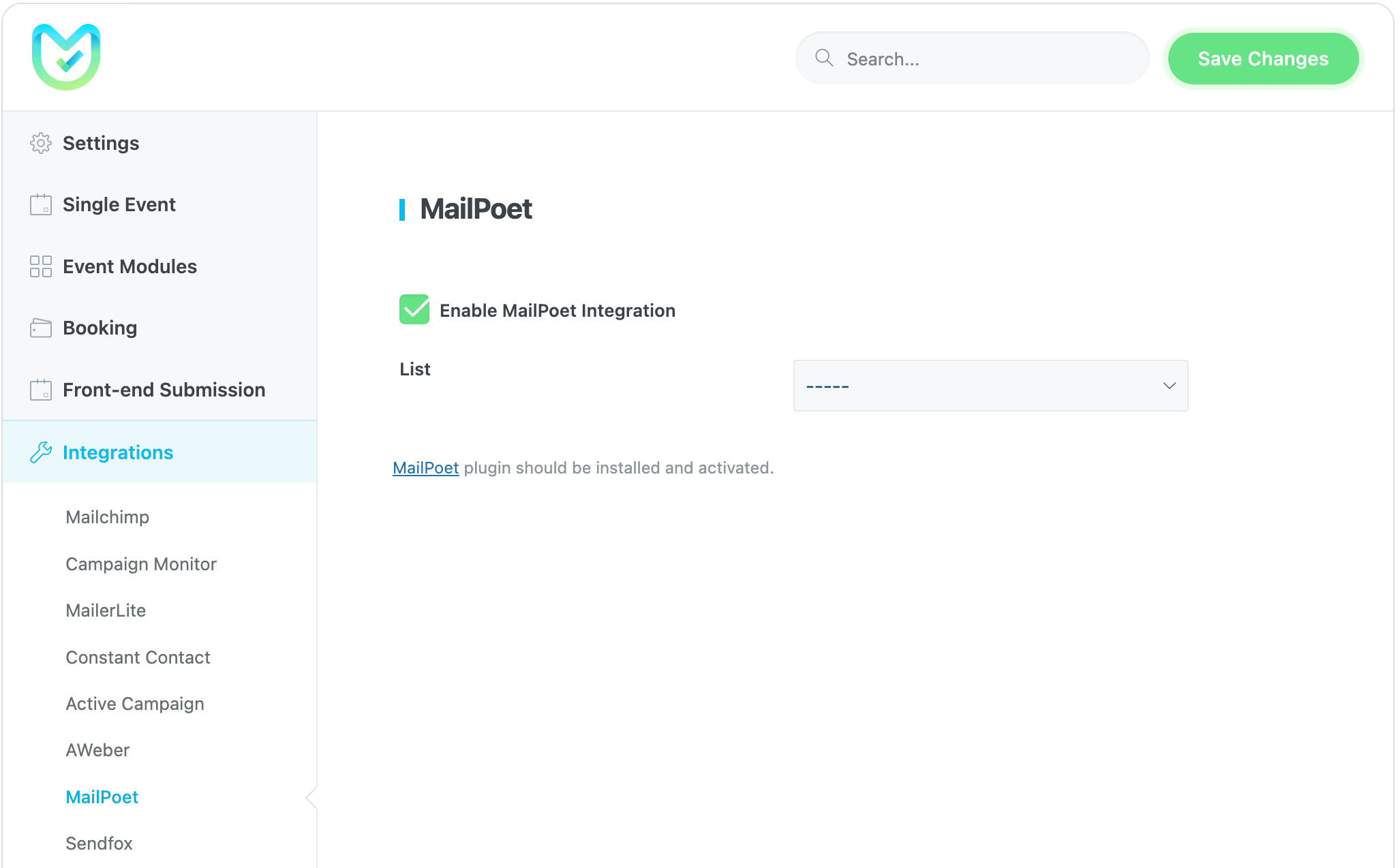
بعد تثبيت وتفعيل إضافة MailPoet، انتقل إلى إعداداتها وانقر على زر "بدء الإعداد". ثم تابع خطوات الإعداد حتى النهاية، ثم فعّل حساب MailPoet على موقعك باستخدام مفتاح التفعيل.
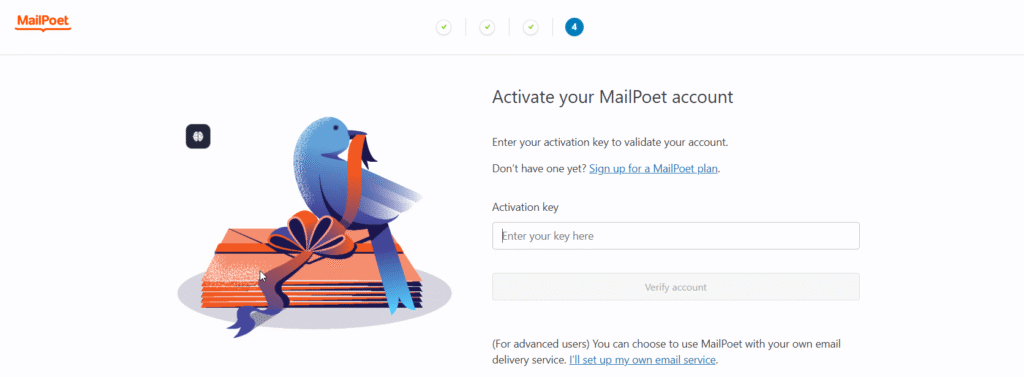
إذا قمت بربط حساب MailPoet الخاص بك بموقعك بشكل صحيح، فستظهر قائمة المستخدمين في إعدادات تكامل MailPoet الخاصة بك. MEC.
سيندفوكس
يجب تثبيت وتفعيل إضافة Sendfox لاستخدام هذه الميزة. راجع وثائق Sendfox.
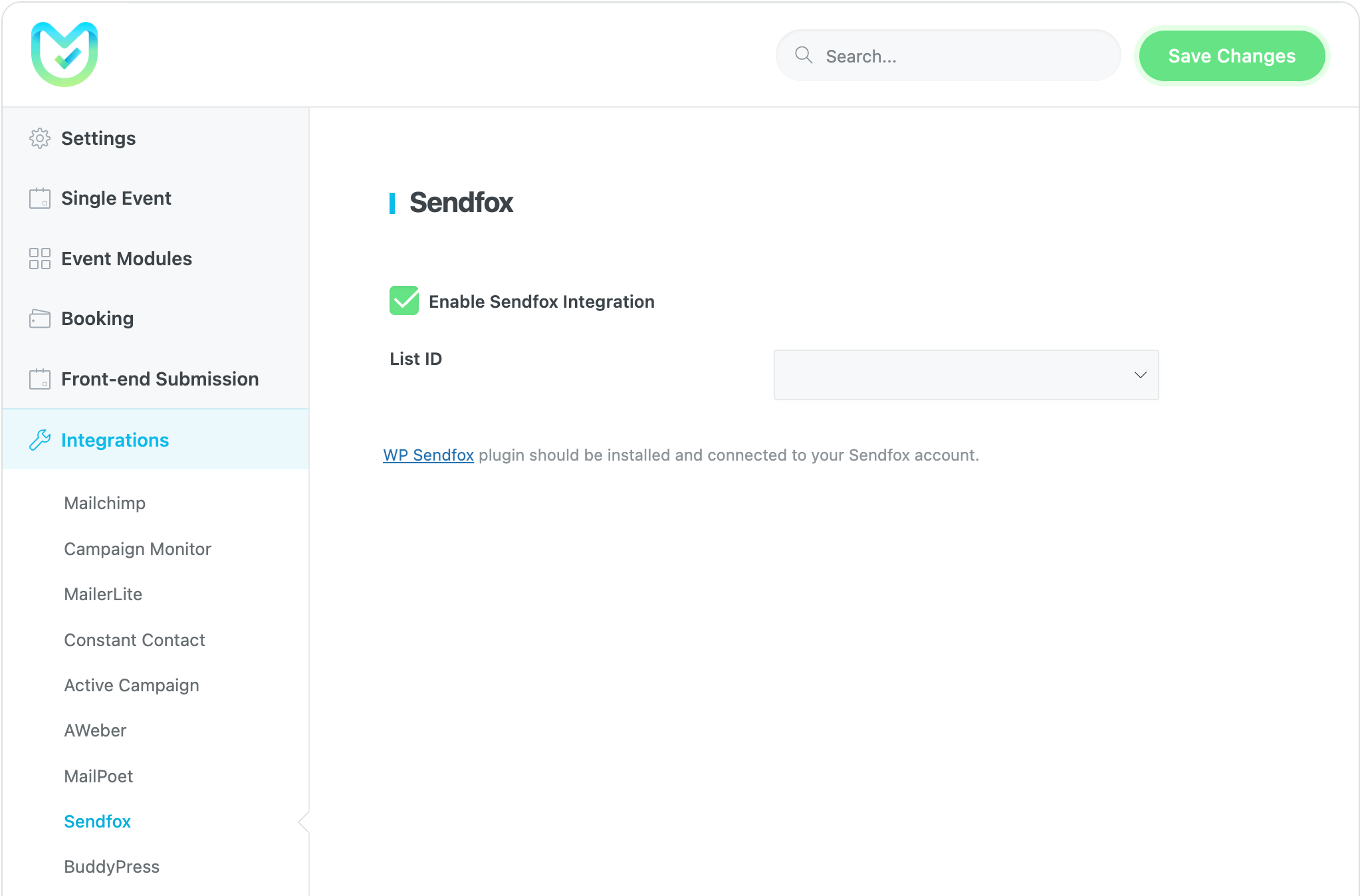
بعد تثبيت وتفعيل إضافة Sendfox، انتقل إلى إعداداتها وانقر على " احصل على مفتاح API الخاص بك هنا ".
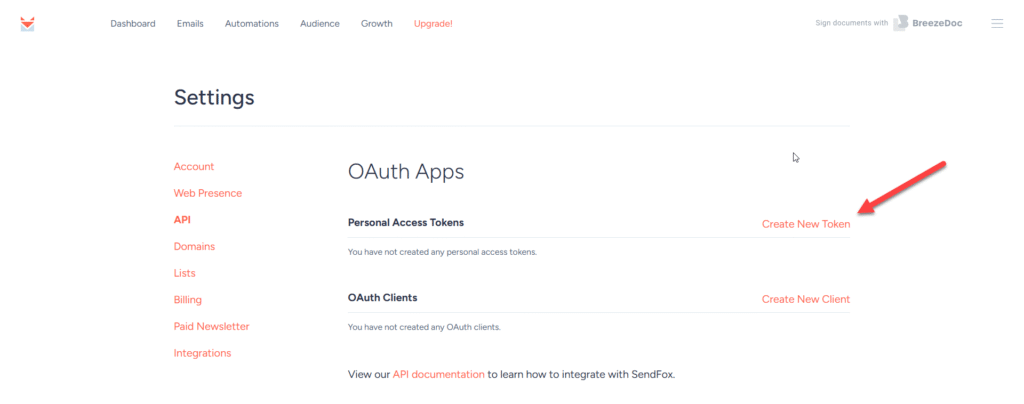
- قم بتسجيل الدخول إلى حساب SendFox الخاص بك، وانتقل إلى الإعدادات في الزاوية اليمنى العليا، وانقر على API.
- ثم انقر فوق إنشاء رمز جديد وأضف اسمًا
- سيؤدي هذا إلى إعطائك رمز API شخصي، لذا انسخه من هناك، حيث أن هذه هي المرة الوحيدة التي ستتمكن من رؤيته فيها.
- ثم أدخل رمز API في مكون Sandbox الإضافي API رمز القسم، وأنت على استعداد لكل شيء.
BuddyPress
تساعدك إضافة BuddyPress في بناء أي نوع من المجتمعات. من خلال هذه الإضافة، يمكنك إنشاء مجموعات وإمكانية المراسلة الخاصة بين أعضائها، بالإضافة إلى العديد من الميزات الأخرى. راجع وثائق BuddyPress.
يمكن لموقع إلكتروني خاص بفعالية ما أن يصبح أكثر ديناميكية من خلال بناء مجتمع من المستخدمين المنتظمين تدريجيًا. في هذه الوثائق، يمكنك الاطلاع على كيفية دمج BuddyPress مع... MEC البرنامج المساعد.
ملاحظة: لعرض الحضور في قائمة الحدث، قم بتمكين خيار " عرض وحدة الحضور في صفحة تفاصيل الحدث " في صفحة إعدادات تكامل BuddyPress.
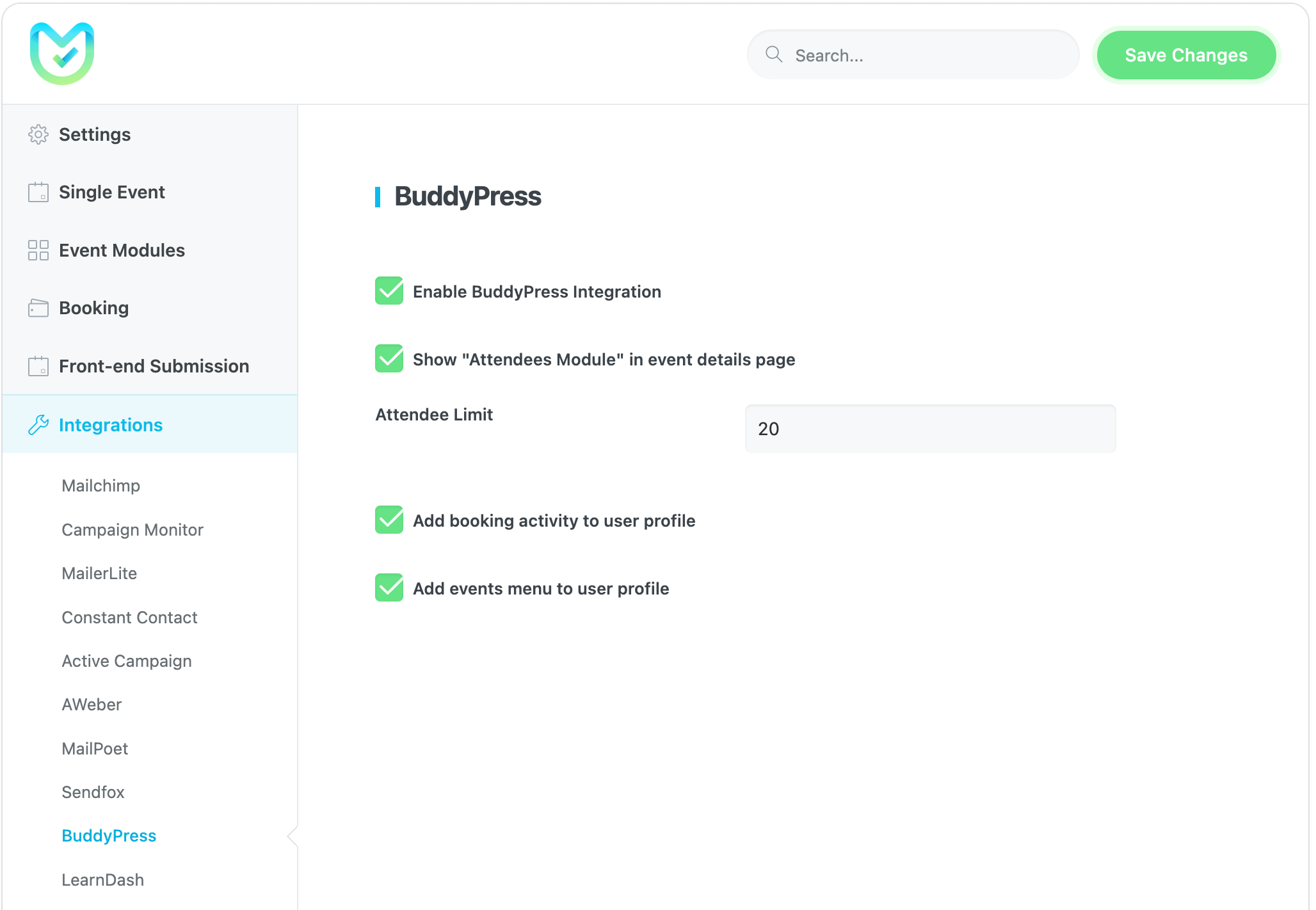
شاهد الفيديو التالي للحصول على مزيد من المعلومات حول كيفية الاستخدام BuddyPress in MEC:
LearnDash
بفضل التكامل مع LearnDash ، يمكنك ربط أي دورة تدريبية بأي تذكرة وتسجيل المستخدم في دورة LearnDash بعد الحجز. وثائق LearnDash
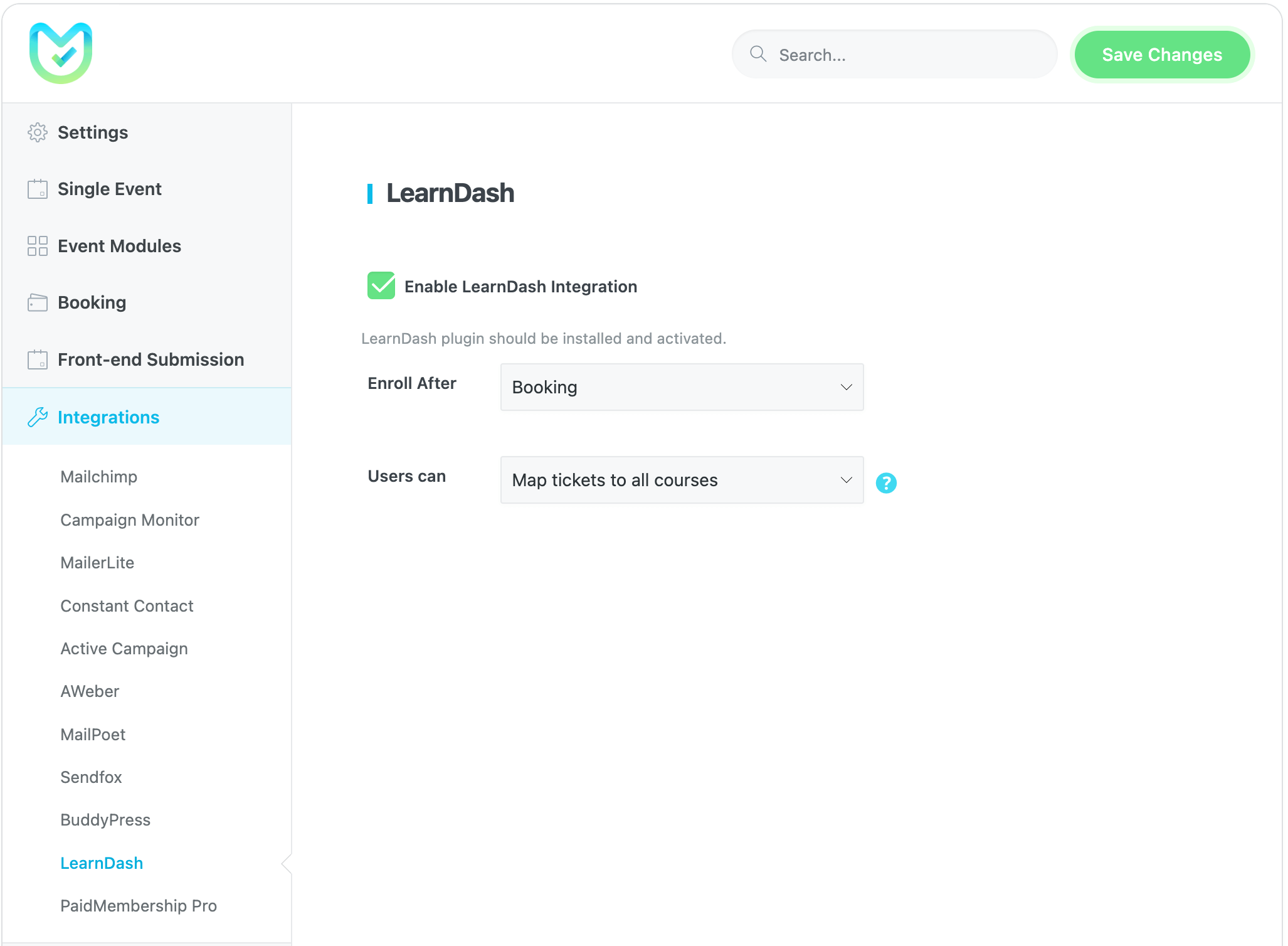
بمجرد إنشاء الدورة التدريبية الخاصة بك في LearnDash، حدد الدورة التدريبية في إعدادات تذكرة الحدث.
بعد حجز هذا الحدث من قبل المستخدمين، ستكون هذه الدورة متاحة لهم.
عضوية مدفوعة برو
يمنحك برنامج Paid Memberships Pro جميع الأدوات التي تحتاجها لبدء موقع عضويتك وإدارته وتنميته. باستخدام هذه الإضافة، يمكنك بسهولة تقييد الفعاليات حسب العضوية والتحكم في وصول المستخدمين في ووردبريس.
اطلع على تفاصيل المقال كاملة هنا


مرحباً بالجميع. جميع لقطات الشاشة في هذه التدوينة خاصة بـ "حملة نشطة"، وليست خاصة بـ "مراقبة الحملة".
مرحبا،
شكرا لإرسال هذا. سوف نقوم بإصلاحه في أقرب وقت ممكن.