
إضافة Virtual Events
إضافة الفعاليات الافتراضية هي أداة احترافية مصممة لمساعدتك في تنظيم وإدارة التجمعات عبر الإنترنت بدقة وأمان. سواء كنت تستضيف ندوات عامة أو ورش عمل خاصة، تتيح لك هذه الإضافة تخصيص ظهور الفعالية، ومشاركة الروابط وكلمات المرور الآمنة، وتضمين البث المباشر مباشرةً في صفحات فعاليتك.
الإعداد الأولي
لبدء استضافة الفعاليات الافتراضية، تأكد من أن بيئتك تفي بالمتطلبات اللازمة واتبع خطوات التفعيل التالية:
متطلبات الدراسة
- MEC Lite أو Pro: هذه الإضافة متوافقة مع كلٍ من الإصدارين الاحترافي والخفيف من برنامج Modern Events Calendar. يُرجى ملاحظة أن بعض ميزات الحجز المتقدمة قد تختلف باختلاف إصدار برنامج MEC الأساسي لديك.
- التنشيط: تأكد من تثبيت وتفعيل كل من Modern Events Calendar و Virtual Events Addon على موقع WordPress الخاص بك
اقرأ أيضا:
كيفية تثبيت MEC والإضافات؟التنشيط خطوة بخطوة
- حدد حدثًا: انتقل إلى MEC > جميع الأحداث وفتح الواجهة الخلفية لحدث واحد.
- تحديد موقع القائمة: انتقل إلى قسم تفاصيل الحدث والعثور على حدث افتراضي القائمة.
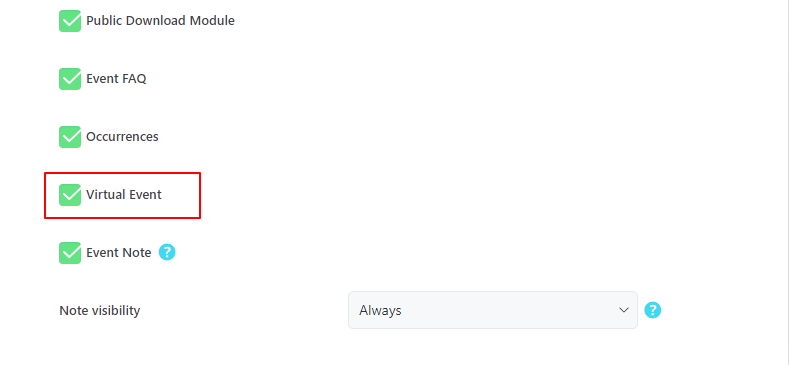
- تفعيل الميزة: ضع علامة على تمكين الحدث الافتراضي مربع اختيار لتمكين الوظائف الافتراضية لهذا الحدث المحدد.
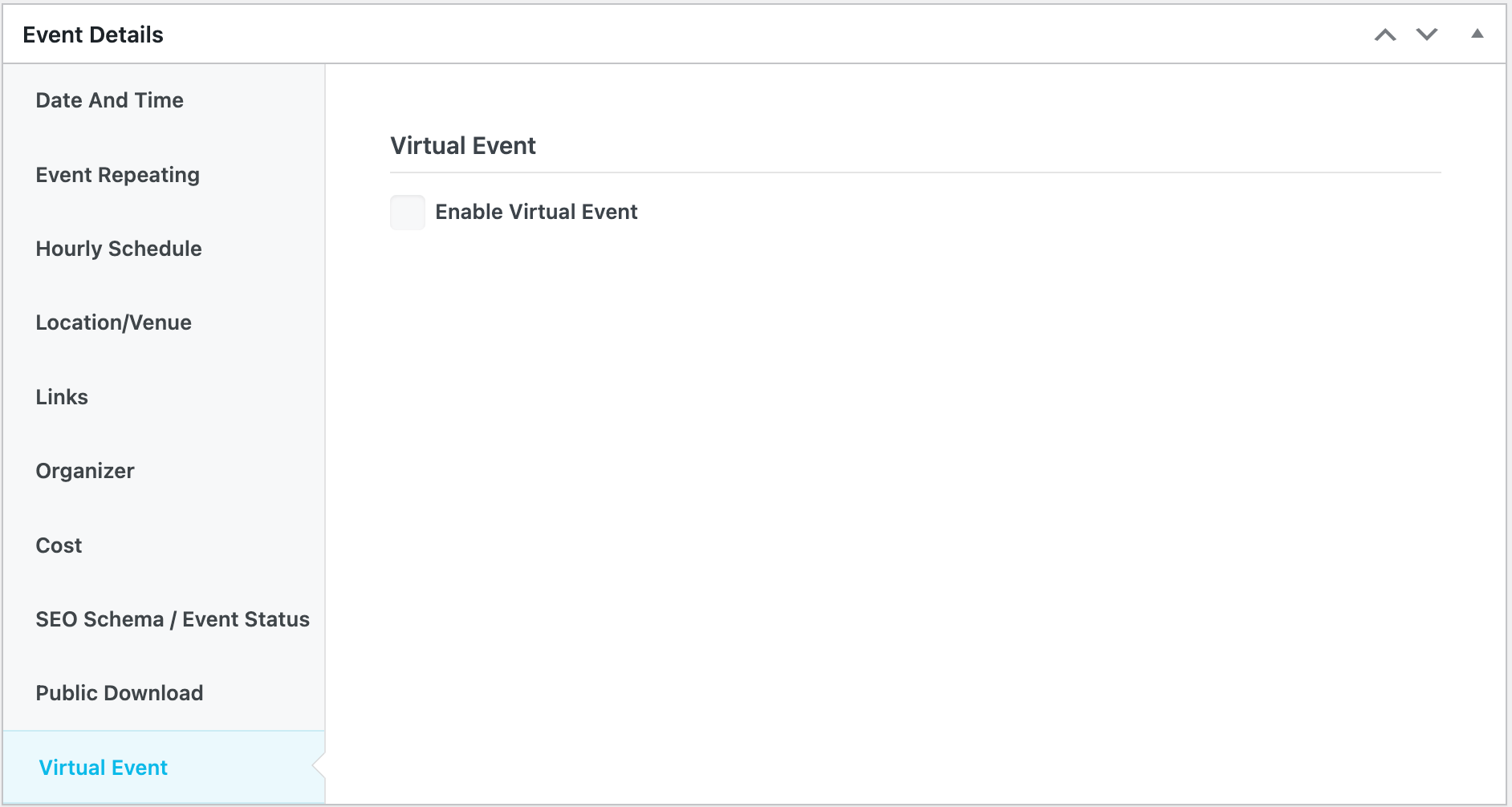
تهيئة إعدادات الحدث الافتراضي
بمجرد تفعيل هذه الميزة، يمكنك ضبط كيفية عرض التفاصيل الافتراضية لجمهورك.
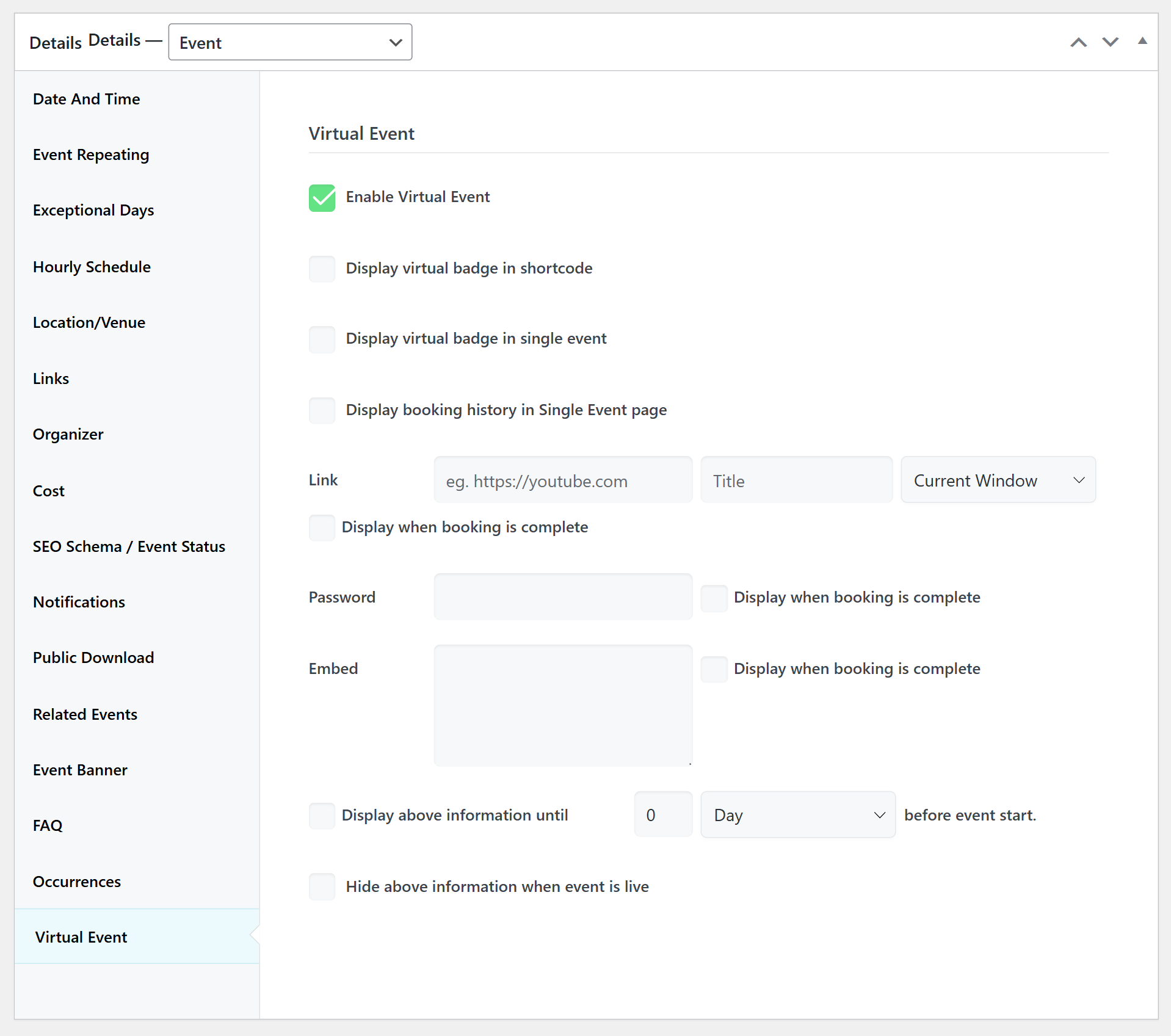
الهوية البصرية والشارات
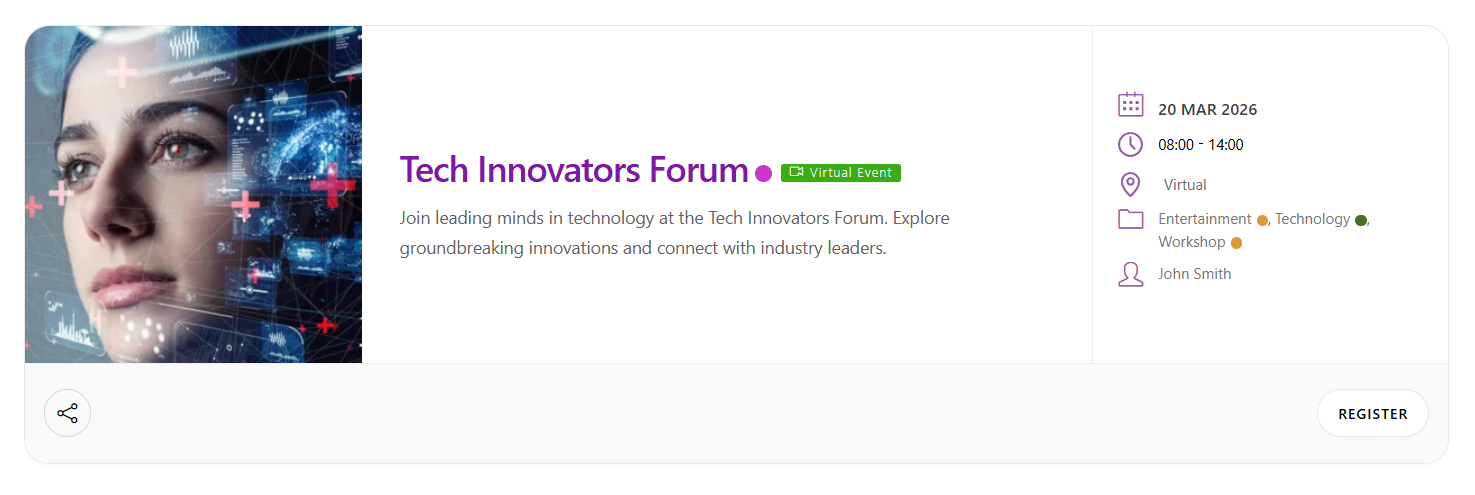
- شارات الرموز المختصرة: علامة عرض الشارة الافتراضية في الرمز المختصر لعرض رمز الحدث الافتراضي كشارة لهذا الحدث في رموز MEC المختصرة لتسهيل التعرف عليه.
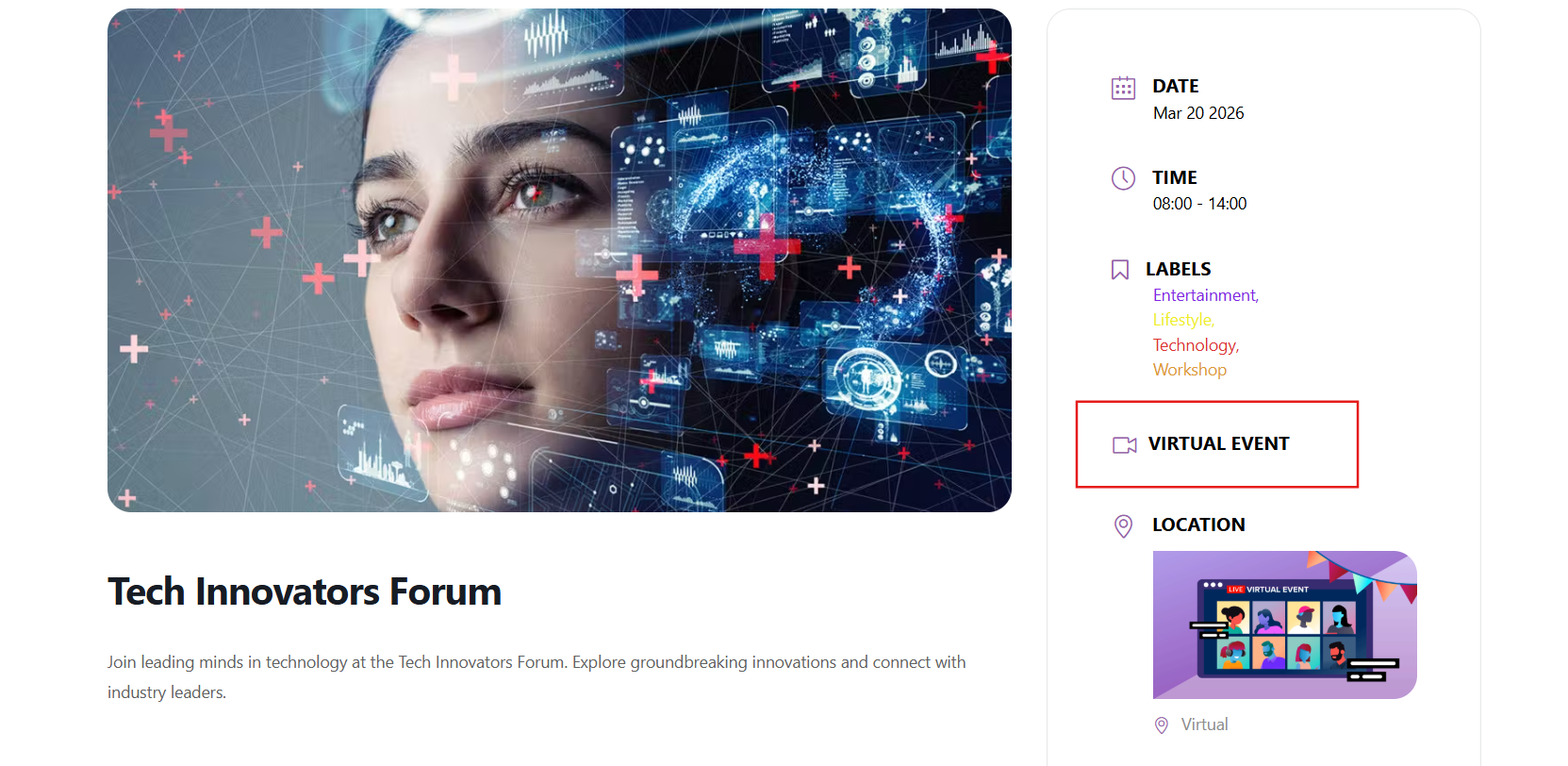
- شارة الشريط الجانبي: علامة عرض الشارة الافتراضية في حدث واحد لعرض شارة مخصصة للحدث الافتراضي على صفحة حدث واحد.
الوصول إلى الفعالية والروابط
- الرابط: قم بتعيين عنوان URL محدد للاجتماع الافتراضي، بالإضافة إلى عنوان للرابط.
- سلوك الارتباط: قم بضبط كيفية فتح الرابط (نافذة التيار or نافذة جديدة) باستخدام القائمة المنسدلة الموجودة بجوار العنوان.
- كلمه السر: قم بتعيين كلمة مرور للحضور للانضمام إلى الاجتماع. ملاحظة: بشكل افتراضي، يستخدم الملحق نفس كلمة المرور لجميع المستخدمين.
- تضمين: ألصق أكواد التضمين (مثل يو توب YouTube or Vimeo مقاطع الفيديو) لعرض البث المباشر مباشرةً على صفحة الحدث. يظهر التضمين على صفحة الحدث الفردي فقط عندما عرض سجل الحجوزات في صفحة الحدث الفردي تم تفعيلها (انظر أدناه).
التكامل بين الرؤية والحجز
توفر الإضافة منطقًا متقدمًا للتحكم في وقت وكيفية عرض بيانات الأحداث الحساسة لمستخدميك.
منطق الرؤية
- الرؤية المؤقتة: استخدم اعرض المعلومات أعلاه حتى الخيار (رقم زائد) يوم, ساعة or دقيقة(متبوعًا بـ "قبل بدء الحدث.") للحفاظ على التفاصيل الافتراضية مرئية فقط حتى ذلك الوقت قبل بدء الحدث.
- التخفي المباشر: تفعيل إخفاء المعلومات أعلاه عندما يكون الحدث مباشرًا لإخفاء التفاصيل تلقائيًا أثناء بث الحدث مباشرة.
تجربة المستخدم وإمكانية الوصول
- عرض سجل الحجوزات في صفحة الحدث الفردي: يُفعّل هذا الخيار عرض الرابط, كلمة المرور و تضمين التفاصيل موجودة في صفحة الحدث الفردي (بدونها، لن تظهر أي منها هناك). بالإضافة إلى ذلك، المستخدمون المسجلون يحصل الأشخاص الذين حجزوا الفعالية الافتراضية مسبقًا على تاريخنا مربع يحتوي على تفاصيل كل حجز من حجوزاتهم. البيانات المتعلقة فقط بـ الرابط, كلمة المرورو تضمين الحقول يتم عرضه؛ إنه كذلك لست عرض بيانات التسجيل التي أدخلها المستخدم أثناء عملية الدفع. حقل يظهر عند اكتمال الحجز يتم إخفاء خانة الاختيار المحددة عن الزوار الذين لم يحجزوا بعد.
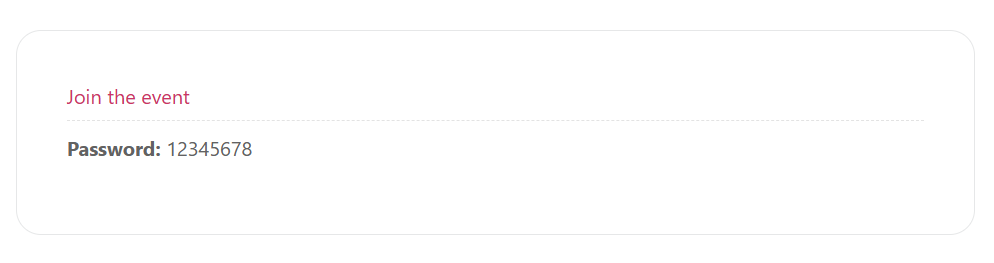
- يظهر عند اكتمال الحجز (مربع الاختيار بجوار الحقول): عن طريق تحديد خانة الاختيار الموجودة بجوار الرابط, كلمة المرورو تضمين الحقول، أنت بذلك تُمكّن من عرض تلك التفاصيل بشكل فوري ومؤقت داخل استمارة الحجز يظهر هذا الإشعار مباشرةً بعد إتمام عملية التسجيل بنجاح (تأكيدها). صُمم هذا الإشعار لتوفير تجربة مستخدم فورية، ويختفي بمجرد إغلاق النموذج.

عناصر التحكم المتقدمة في الوصول
تخصيص لكل حالة (متوفر فقط في النسخة الاحترافية)
إذا كان لديك حدث متكرر ولكنك تحتاج إلى روابط أو كلمات مرور مختلفة لكل تاريخ:
- انتقل إلى الحوادث القائمة داخل الواجهة الخلفية للحدث.
- تمكين تفاصيل الحدث الافتراضي المخصص خيار للحدث المطلوب.
- يمكنك تعديل الرابط وكلمة المرور لتلك الحالة المحددة بشكل مستقل عن إعدادات الحدث الرئيسية. لا يمكن تخصيص المحتوى المضمن لكل حالة على حدة: فالحالة التي تحتوي على تفاصيل مخصصة لن تعرض المحتوى المضمن الخاص بالحدث.

الإشعارات وتكامل نظام FES
التواصل عبر البريد الإلكتروني
تعمل الإضافة على أتمتة إرسال تفاصيل الوصول الآمن من خلال نظام الإشعارات الحالي لديك:
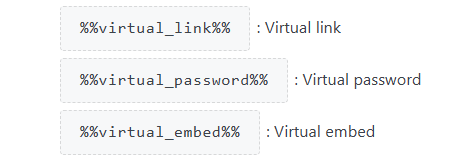
- العناصر النائبة: استخدم عناصر نائبة مخصصة للبريد الإلكتروني لإدراج الرابط وكلمة المرور والتضمين تلقائيًا في رسائل البريد الإلكتروني الخاصة بالحضور:
%%virtual_link%%,%%virtual_password%%و%%virtual_embed%%.
- رسالة افتراضية مخصصة: بعد التثبيت، جديد رسالة مخصصة للأحداث الافتراضية خيار (مع محتوى الفعالية الافتراضية عبر البريد الإلكتروني تمت إضافة (المحرر) إلى إعدادات إشعارات MECيتيح لك هذا إنشاء محتوى خاص بالفعاليات الافتراضية دون تعديل المحتوى الخاص بالفعاليات الأخرى.

إرسال الأحداث من الواجهة الأمامية (FES)
إذا سمحت للمستخدمين بإرسال الأحداث من واجهة المستخدم:
- تمكين حدث التكبير الخيار داخل نموذج FES الإعدادات.
- يتم تفعيل ذلك عبر حدث التكبير خيار في تكوين نظام FES.
- يمكن للمستخدمين بعد ذلك تحديد تمكين الحدث الافتراضي على طلباتهم الخاصة وتوفير الروابط وكلمات المرور اللازمة أثناء عملية التقديم.
حالات الاستخدام (متى تكون هذه الإضافة مفيدة)
- ندوات عبر الإنترنت مدفوعة الأجر: قم بالدمج مع نظام حجز MEC لبيع التذاكر وإرسال روابط Zoom أو Google Meet الآمنة تلقائيًا عبر البريد الإلكتروني فقط إلى الحضور المؤكدين.
- الدروس المتكررة عبر الإنترنت: استخدم تفاصيل الحدث الافتراضي المخصص لكل جلسة أسبوعية، يتم توفير معرفات اجتماعات فريدة.
- العروض الأولى للبث المباشر: قم بتضمين بث مباشر من يوتيوب أو تويتش مباشرة على صفحة الحدث.
قد لا تكون هذه الإضافة مثالية في بعض الحالات
- كلمات مرور فريدة للحضور: يستخدم الملحق افتراضيًا كلمة مرور واحدة لجميع المستخدمين لحدث أو واقعة محددة. إذا كانت آلية عملك تتطلب كلمات مرور فريدة ومخصصة لكل مستخدم، فقد لا تكون هذه الإضافة مناسبة.
- فعاليات حضورية فقط: بالنسبة للفعاليات التي لا تتضمن أي عنصر عبر الإنترنت، فإن الشارات الافتراضية وحقول الروابط غير ضرورية ويجب أن تظل معطلة.
- بيئات غير ووردبريس: تم تصميم هذه الإضافة خصيصًا لـ WordPress وتتطلب إضافة Modern Events Calendar.
استكشاف الأخطاء وإصلاحها للمبتدئين
- الشارة مفقودة من صفحة الحدث الفردي: تأكد من أن عرض الشارة الافتراضية في حدث واحد تم تفعيل هذا الخيار في الحدث حدث افتراضي علامة التبويب.
- العنصر النائب لا يعمل في رسائل البريد الإلكتروني: تأكد من استخدامك للنصوص البديلة المحددة بدقة والموجودة في إعدادات إشعارات MEC.
- لا يستطيع مستخدمو نظام FES رؤية الخيارات الافتراضية: يُفضل عنصر افتراضي يتم تفعيل هذا الخيار ضمن إعدادات نموذج FES الخاص بك.
- تفاصيل الوصول غير ظاهرة في صفحة الفعالية: ضمان عرض سجل الحجوزات في صفحة الحدث الفردي مُفعّل. إذا كان الحقل يظهر عند اكتمال الحجز في حال تحديد خانة الاختيار، يجب أن يكون المستخدم أيضًا مسجلا للدخول مع الحجز المسبق لهذا الحدث. تحقق أيضًا من اعرض المعلومات أعلاه حتى و إخفاء المعلومات أعلاه عندما يكون الحدث مباشرًا خيارات.
- تفاصيل الوصول غير موجودة في نموذج الحجز: تأكد من تحديد مربعات الاختيار بجوار الرابط, كلمة المرور أو تضمين الحقول يتم اختيارها لتفعيل سلوك "العرض عند اكتمال الحجز".
FAQ
ما هو الغرض الرئيسي من إضافة الأحداث الافتراضية لـ MEC؟
تتيح لك إضافة الأحداث الافتراضية MEC تنظيم وإدارة الأحداث الافتراضية بسهولة، مما يوفر خيارات للرؤية الخاصة أو العامة والوصول الآمن للحضور.
كيف أقوم بتثبيت وتفعيل إضافة الأحداث الافتراضية لـ MEC؟
أولاً، تأكد من تثبيت MEC Lite أو Pro. ثم، ثبّت وفعّل إضافة الأحداث الافتراضية. بعد التفعيل، انتقل إلى لوحة تحكم الحدث المطلوب، وابحث عن قائمة "الحدث الافتراضي" في قسم "تفاصيل الحدث"، ثم فعّل الميزة.
كيف يمكنني تفعيل حدث افتراضي لحدث معين؟
في الواجهة الخلفية، افتح تفاصيل الحدث. من قائمة "الحدث الافتراضي"، فعّل الميزة. سيؤدي هذا إلى تحديد الحدث على أنه افتراضي، ويتيح خيارات تخصيص إضافية لإعدادات الحدث الافتراضي.
هل هناك طريقة للتمييز بصريًا بين الأحداث الافتراضية على موقع الويب الخاص بي؟
نعم. تُتيح الإضافة خيارات لعرض شعار الحدث الافتراضي في رموز مختصرة وعلى الشريط الجانبي لصفحة الحدث الفردي، مما يُسهّل على الزوار تحديد الأحداث الافتراضية.
كيف يمكنني عرض سجل الحجز على صفحة الحدث الفردي؟
يتيح خيار "عرض سجل الحجز في صفحة الحدث الفردي" في علامة تبويب "الحدث الافتراضي" عرض الرابط وكلمة المرور والتضمين في صفحة الحدث الفردي، ويعرض للمستخدمين المسجلين مربع "السجل" مع هذه التفاصيل لكل حجز من حجوزاتهم.
كيف يمكنني منع المستخدمين من الوصول إلى الحدث الافتراضي قبل الحجز؟
يمكنك تعيين رابط الحدث الافتراضي وكلمة المرور ليتم عرضهما فقط بعد تأكيد الحجز.
كيف أقوم بتضمين رابط فيديو لحدث افتراضي؟
يمكنك إضافة رمز تضمين (على سبيل المثال، لـ YouTube) في إعدادات الحدث الافتراضي لعرضه على صفحة الحدث الفردي.
ما هي الخيارات المتاحة لي للتحكم في رؤية تفاصيل الحدث الافتراضي؟
تتيح لك الإعدادات عرض التفاصيل (مثل الرابط وكلمة المرور) فقط حتى وقت محدد قبل بدء الحدث، ويمكنك أيضًا اختيار إخفاء هذه التفاصيل أثناء بث الحدث مباشرة.
كيف يمكنني تعديل إعدادات العرض لمعلومات الحدث الافتراضي على صفحة الحدث؟
في إعدادات الأحداث الافتراضية، يمكنك تكوين كيفية عرض المعلومات، مثل إضافة رابط معلومات بجوار عنوان الحدث، واختيار كيفية فتح الرابط، وإعداد خيارات لموعد عرض التفاصيل الآمنة بعد إجراء الحجز.
هل يمكنني تخصيص كلمة المرور الخاصة بالحدث الافتراضي لكل حدث؟
نعم، يمكنك تخصيص رابط الحدث الافتراضي وكلمة المرور لأحداث محددة. للقيام بذلك، فعّل خيار "تخصيص تفاصيل الحدث الافتراضي" للحدث المطلوب في قائمة الأحداث. يتيح لك هذا تعديل الرابط وكلمة المرور لتلك الأحداث.
كيف يتم دمج Virtual Events Addon مع عملية إرسال الحدث الأمامي (FES)؟
يمكن تفعيل الإضافة داخل نموذج FES بتفعيل خيار "العنصر الافتراضي". يُبسّط هذا التكامل عملية إرسال الفعاليات المُقرر إقامتها افتراضيًا.
كيف يتم إبلاغ تفاصيل الحدث الافتراضي للمشاركين عبر البريد الإلكتروني؟
تستخدم الوظيفة الإضافية عناصر نائبة للبريد الإلكتروني تقوم تلقائيًا بإدخال وإرسال الرابط الآمن وكلمة المرور إلى الحضور بمجرد إكمالهم للحجز، مما يضمن حصولهم على التفاصيل اللازمة للانضمام إلى الحدث.
كيف يمكنني ضمان أمن الأحداث الافتراضية الخاصة بي؟
يمكن لكل فعالية أن تحتوي على رابط وكلمة مرور وإمكانية تضمينها للحضور. ولحصرها على الأشخاص الذين حجزوا بالفعل، حدد خيار "عرض عند اكتمال الحجز" بجوار الحقل.
هل سيكون لجميع المستخدمين نفس كلمة المرور، أم يمكن لكل مستخدم أن يكون له كلمة مرور فريدة؟
بشكل افتراضي، تستخدم الوظيفة الإضافية للأحداث الافتراضية نفس كلمة المرور لجميع المستخدمين.


عند إدخال كلمة مرور، هل ستكون هي نفسها لجميع المستخدمين؟ أم هناك طريقة لإنشاء كلمة مرور مختلفة لكل مستخدم؟
مرحبا،
ستكون كلمة المرور نفسها لجميع المستخدمين.