
تقديم حدث الواجهة الأمامية
مع إرسال الحدث من الواجهة الأمامية، Modern Events Calendar أصبح أكثر تنوعًا مع التخلص من العمليات الخلفية غير الضرورية. هذا يعني أن المستخدمين لا يحتاجون إلى إنشاء حساب للحجز.
علامة التبويب الأساسية العامة
باستخدام هذا الخيار، يمكنك تحديد صفحة ثابتة لقائمة الأحداث وصفحة إضافة قائمة . وهو مشابه لإعدادات ووردبريس الرئيسية للصفحة الرئيسية وصفحة المقالات. الفرق هو أنه يجب عليك وضع رمز مختصر محدد (أسفل خيار "تحديد") في أي صفحة تريدها.
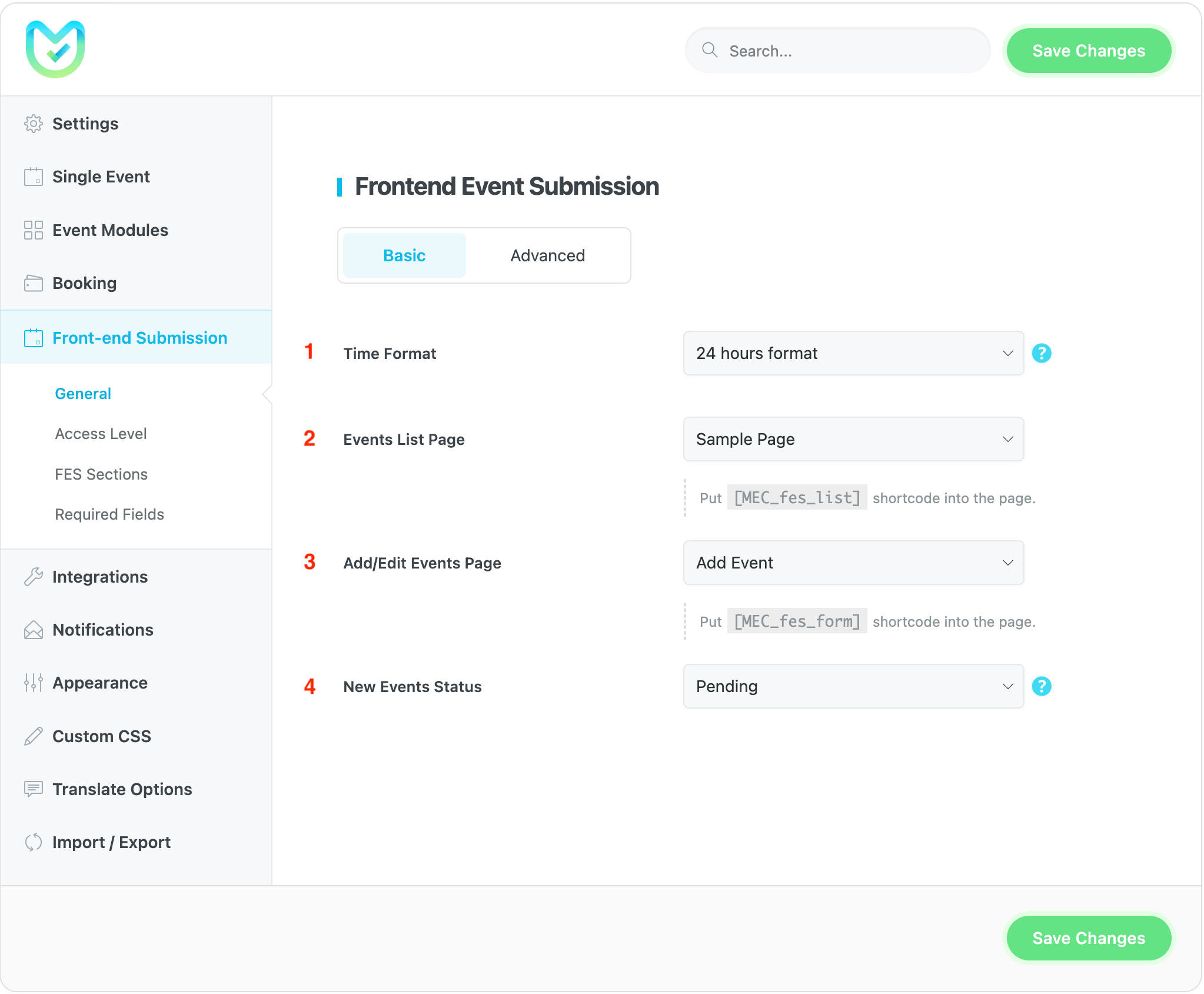
1- تنسيق الوقت
يؤثر هذا الخيار على اختيار أوقات البداية والنهاية في نموذج FES، بالإضافة إلى صفحة إضافة/تحرير الحدث في الواجهة الخلفية.
2- صفحة قائمة الأحداث
لعرض قائمة بجميع الأحداث التي أضافها مستخدم، استخدم هذا الرمز المختصر. انسخه وألصقه في صفحة جديدة، ثم حدده من القائمة المنسدلة، وستظهر قائمة الأحداث في تلك الصفحة.
[MEC_fes_list]3- إضافة/تعديل صفحة الأحداث
لإنشاء بيئة تتيح للمستخدمين إنشاء أحداثهم الخاصة، استخدم هذا الرمز المختصر. انسخه وألصقه في صفحة جديدة، ثم حدده من القائمة المنسدلة لتمكين نشر أحداث المستخدم.
[MEC_fes_form]4- حالة الأحداث الجديدة
يحدد هذا الإعداد ما إذا كان الحدث الذي تم إنشاؤه سيتم نشره على الفور أو ما إذا كان سيبقى معلقًا وينتظر موافقة المسؤول.
ملاحظة: يمكنك أيضًا نسخ الرمز المختصر المكتوب أمام كل خيار ثم وضعه على الصفحة التي تريد تعيينها كصفحة قائمة الأحداث الثابتة أو صفحة الإضافة/التعديل.
علامة التبويب "المتقدمة العامة"
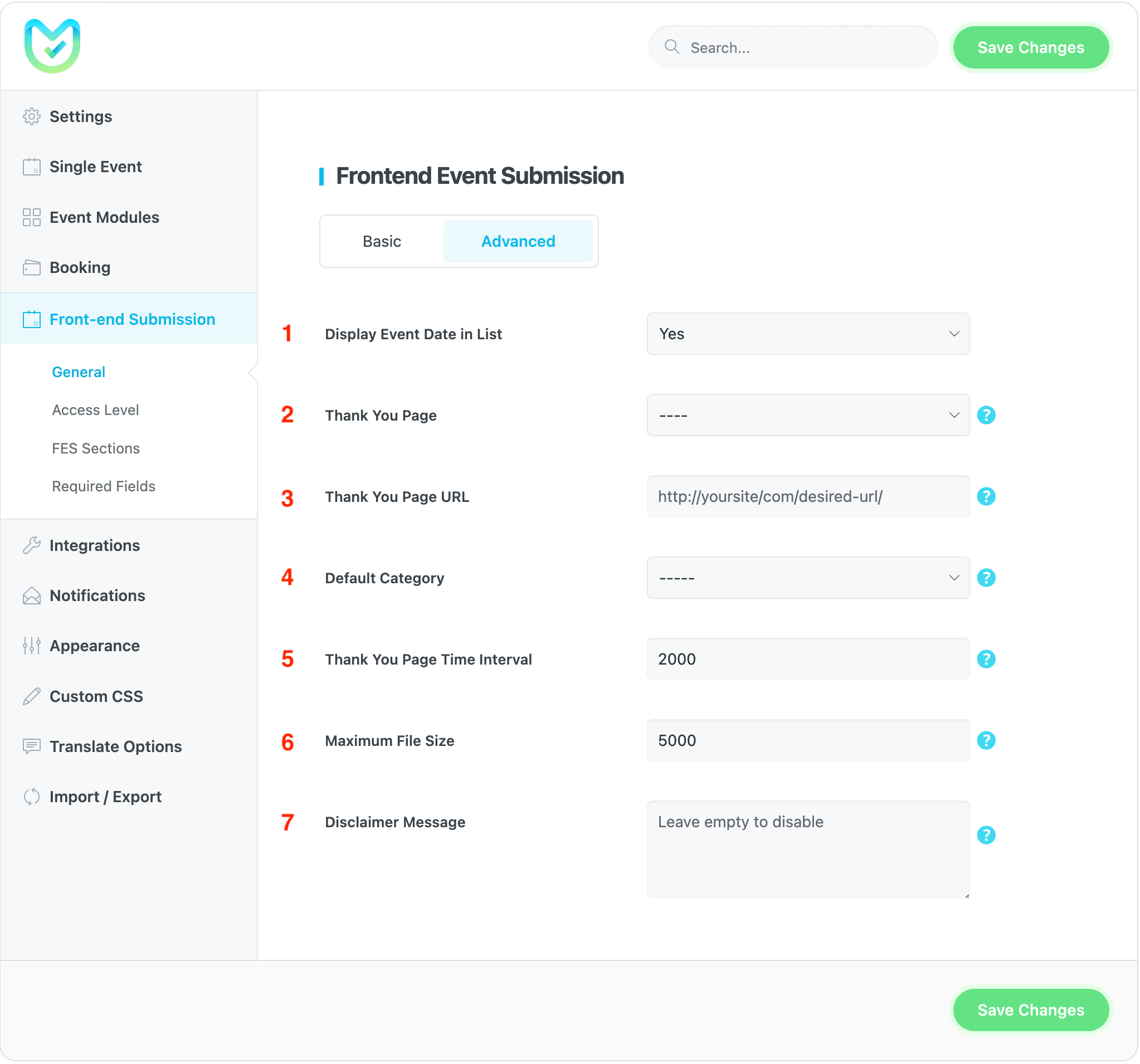
1- عرض تاريخ الحدث في القائمة
يحدد هذا الخيار ما إذا كان تاريخ الحدث المنشور سيعرض الرمز المختصر لقائمة الأحداث أم لا.
2- صفحة الشكر
إذا كنت بحاجة إلى عرض صفحة شكر للمستخدم بعد إضافة حدث أو تحريره، فيمكنك إعدادها هنا.
3- رابط صفحة الشكر
إذا تم ملؤها، فسيتم استخدامها بدلاً من صفحة الشكر المحددة أعلاه.
4- الفئة الافتراضية
If the author hasn’t chosen a particular category for the event they’ve published through the frontend event submission form, MEC will automatically assign a default category to it.
5- الفاصل الزمني لصفحة الشكر
يتم قياس وقت الانتظار قبل إعادة التوجيه إلى صفحة الشكر بالمللي ثانية، لذا فإن 2000 مللي ثانية تعادل ثانيتين.
6- الحد الأقصى لحجم الملف
لديك خيار تقييد حجم الصورة التي يمكن للمستخدم تحميلها للحدث.
7- رسالة إخلاء المسؤولية
ستظهر هذه الرسالة كإخلاء مسؤولية في صفحة تفاصيل الحدث. إذا لم تكن مهتمًا، يمكنك ترك هذه المساحة فارغة.
مستوى الوصول
في هذه علامة التبويب، يمكنك تخصيص أدوار المستخدم التي تتمتع بالقدرة على نشر حدث أو تعديله، بالإضافة إلى ضبط الإعدادات الأخرى ذات الصلة.
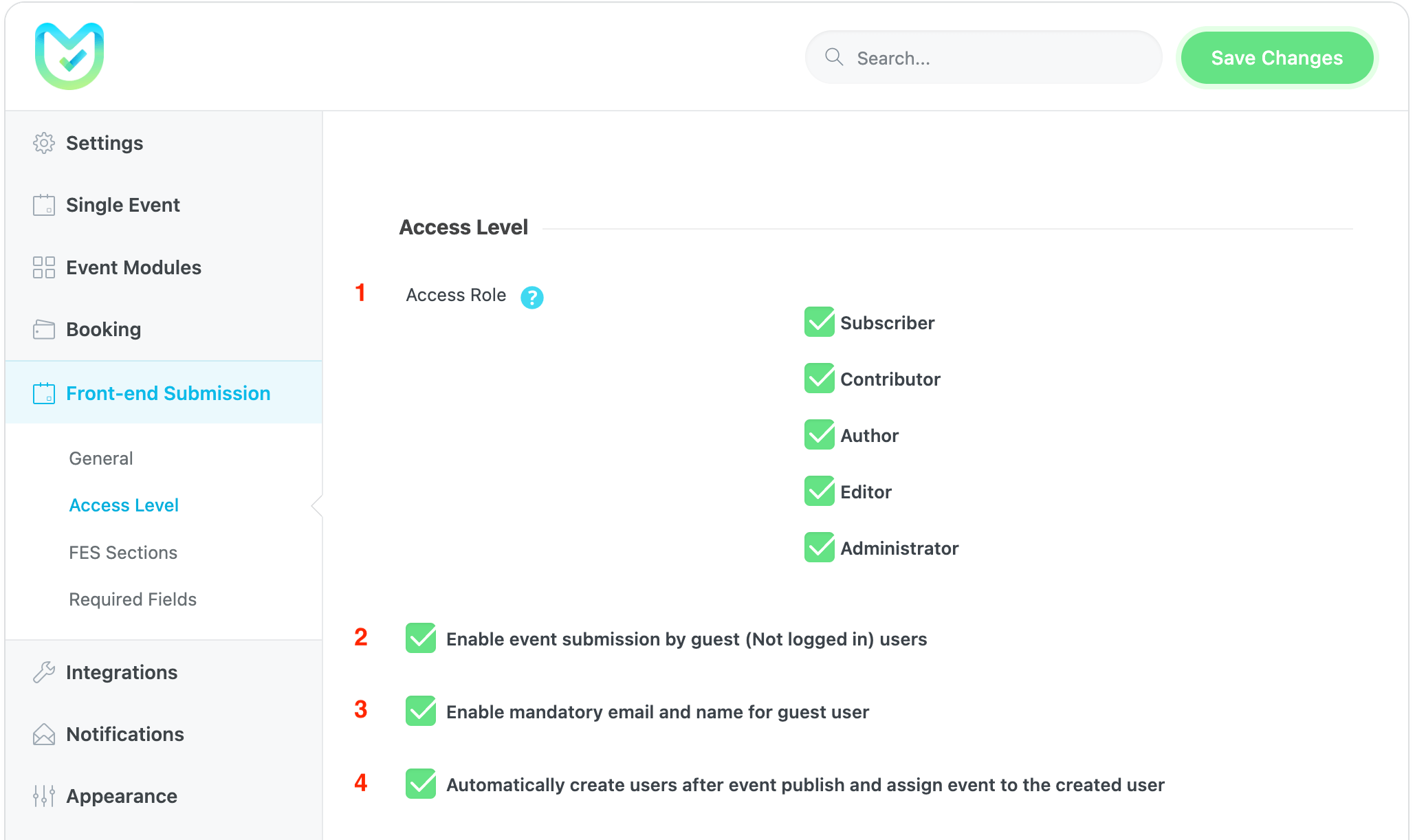
1- دور الوصول
يحدد هذا الخيار أدوار المستخدم القادرة على إضافة الأحداث باستخدام نموذج FES.
2- تمكين إرسال الحدث بواسطة المستخدمين الضيوف (غير المسجلين الدخول)
من خلال تحديد هذا الخيار، فإنك تسمح لأي شخص (حتى المستخدمين غير المسجلين الدخول) بالإرسال إلى الأحداث.
3- تفعيل البريد الإلكتروني والاسم الإلزامي للمستخدم الضيف
من خلال تحديد هذا الخيار، سيظهر مربع يطلب أسماء وبريد إلكتروني للمستخدمين غير المسجلين الدخول.
4- إنشاء المستخدمين تلقائيًا بعد نشر الحدث وتعيين حدث للمستخدم الذي تم إنشاؤه
بتحديد هذا الخيار، سيتم إنشاء حساب مستخدم في ووردبريس، وسيُخصَّص له تلقائيًا للحدث المُنشأ. وبتعيين صفحة قائمة الأحداث وصفحة إضافة/تحرير الأحداث، سيتم ربطهما بالأزرار الموجودة على الصفحتين.
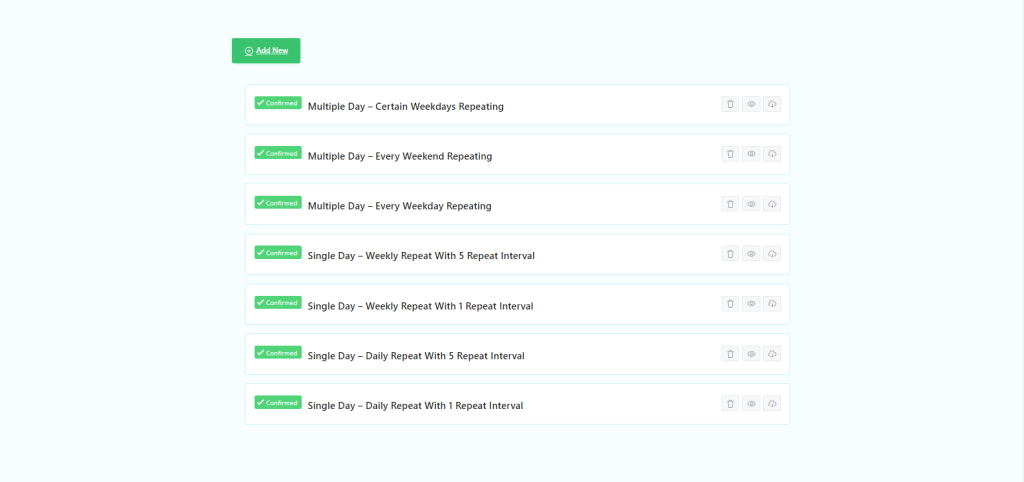
في صفحة قائمة الفعاليات، يمكن للمستخدمين تعديل/عرض/حذف الفعاليات، بالإضافة إلى تنزيل الفاتورة . انقر على العنوان لتعديل الفعالية.
ملاحظات: To enable users to manage Events, they must have the appropriate access to the WordPress role. MEC adheres to the WordPress role and capability system. If you wish to use a different WordPress role or a custom one, an additional plugin and table may be required.
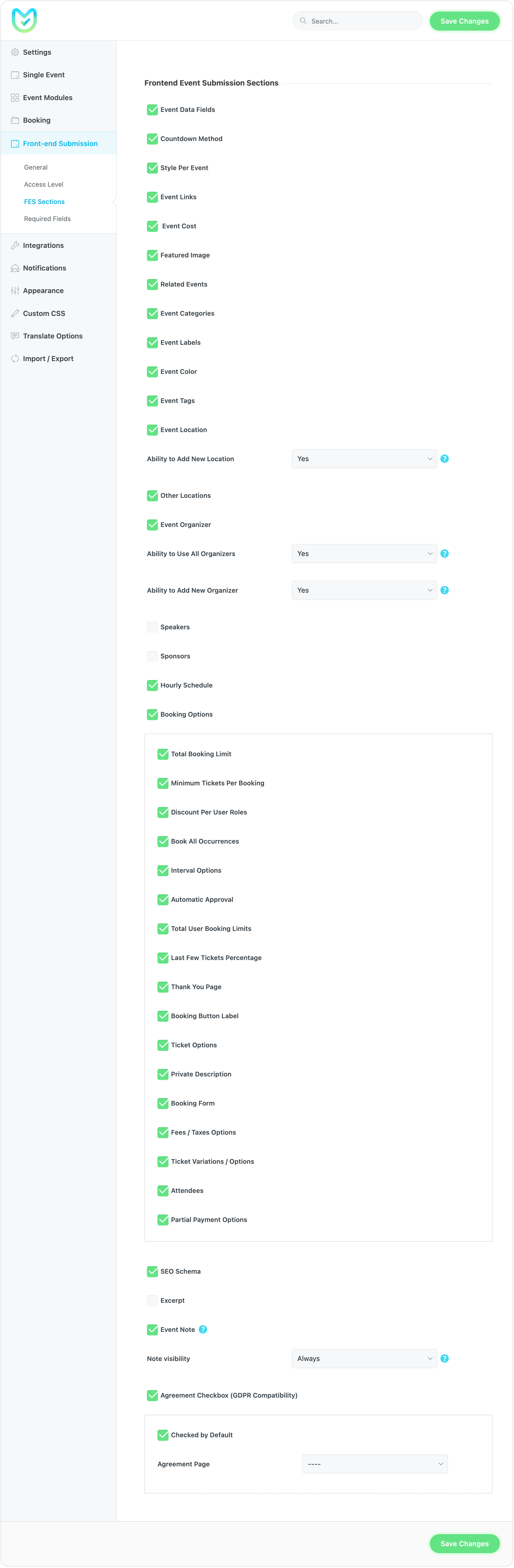
أقسام إرسال الأحداث في الواجهة الأمامية
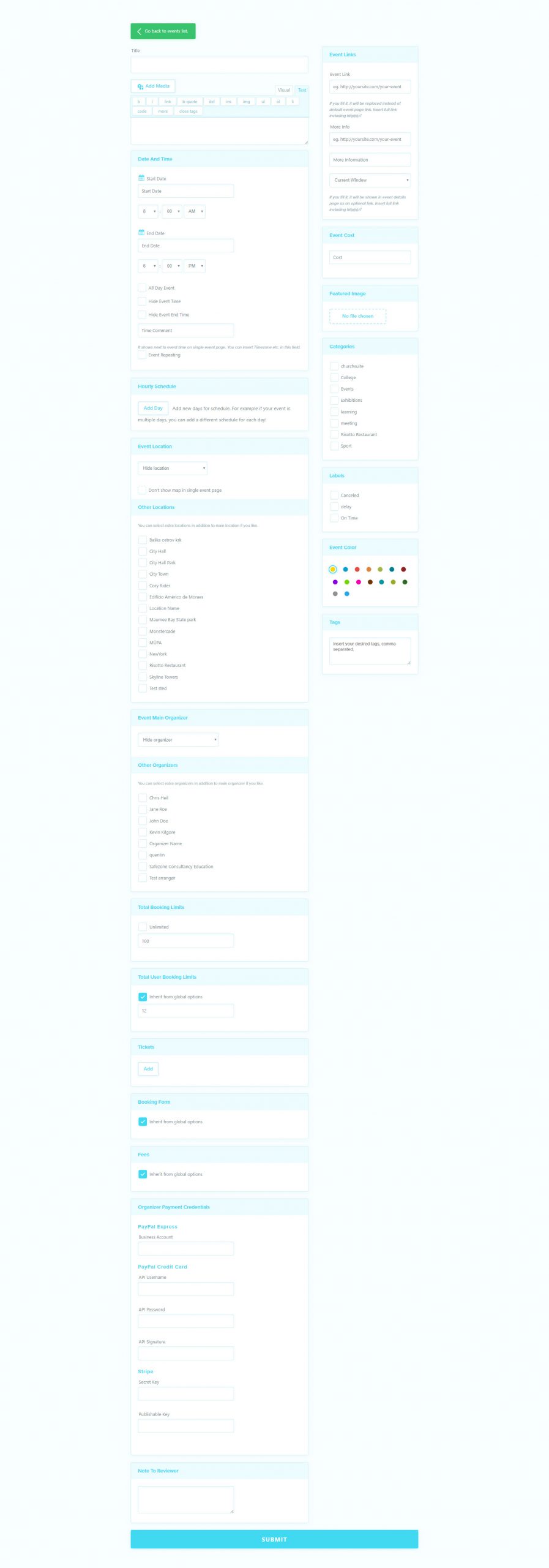
يمكنك تعديل ما يظهر في نموذج إرسال الحدث للمستخدم النهائي. بالإضافة إلى المعلومات الأساسية ومتطلبات الحدث، يمكنك الاختيار من بين روابط الحدث، وتكلفة الحدث، والصورة المميزة، وفئات الحدث، وتسمياته، ولون الحدث، وعلامات الحدث، وموقع الحدث، وراعي الحدث، ومنظم الحدث، والجدول الزمني بالساعة، وخيارات الحجز، وخيارات الرسوم/الضرائب، وغيرها من الخيارات.
الحقول المطلوبة
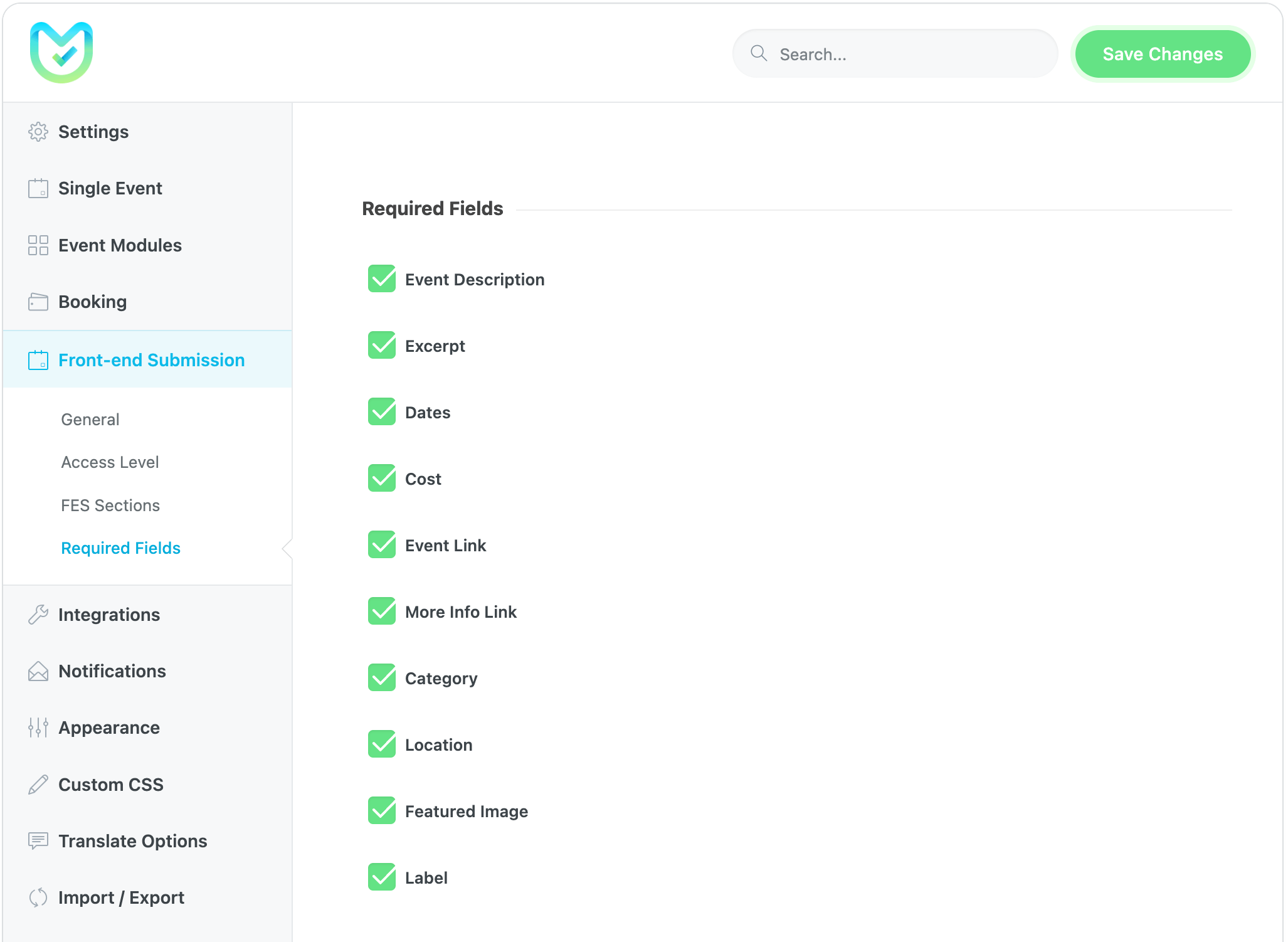
في إعدادات إرسال الحدث في الواجهة الأمامية، يمكنك تعديل المعلومات التي تطلبها من المستخدمين هنا؛
باستثناء المعلومات الأساسية ومتطلبات الفعالية، يمكنك التحكم في جميع عناصرها: روابط الفعالية، وتكلفتها، والصورة الرئيسية، وفئاتها، وتصنيفاتها، ولونها، ووسومها ، وموقعها، ومنظمها، وجدولها الزمني بالساعة، وخيارات الحجز، وخيارات الرسوم/الضرائب . كما يمكنك تحديد الحقول التالية كحقول إلزامية: وصف الفعالية، وملخصها، وتكلفتها، ورابطها، ورابط "مزيد من المعلومات"، وفئتها، وتصنيفها.
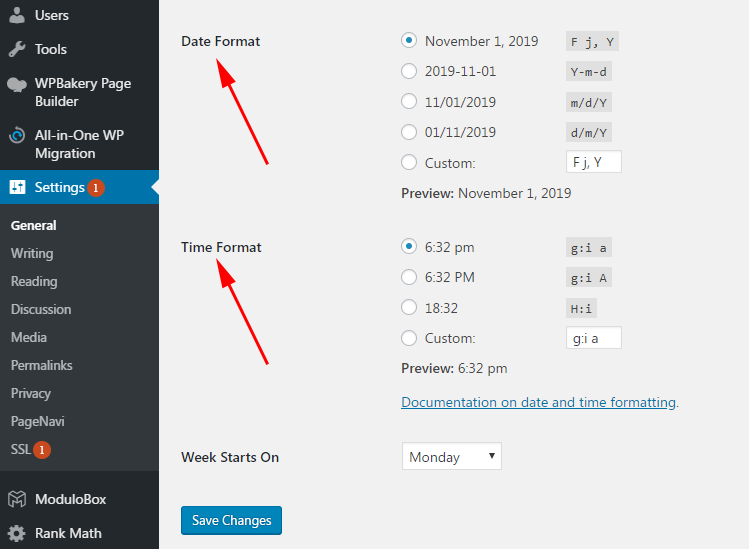
ملاحظة : إذا كنت ترغب في تغيير تنسيق التاريخ في صفحة حدث واحد (الواجهة الأمامية للحدث الواحد)، فأنت بحاجة إلى الانتقال إلى لوحة تحكم ووردبريس > الإعدادات > عام > تنسيق التاريخ (وأيضًا الوقت).
الأسئلة الشائعة
01. كيف يمكن للمستخدم عرض حدث قام بإرساله من خلال إرسال الحدث عبر الواجهة الأمامية؟
يعتمد ذلك على دور المستخدم على موقعك الإلكتروني. تابع link. All WordPress roles and the required access levels are summarized in a table for you. A Subscriber user can only send you content, while a Contributor can only edit their own posts. Therefore you need to have a specific role for your website. Since MEC uses default WordPress roles, you need to use third-party plugins to manage the posts your users send. You can also use membership plugins. It all depends on your website and what you want.
02. كيف يمكن للمستخدم شراء اشتراك قبل إرسال الحدث؟
MEC cannot do this, and you need to use membership plugins. Membership plugins can lock the Frontend Event Submission Form for users that are not logged in.
03. كيف يمكنني كسب المال من المستخدمين الذين يبيعون التذاكر من خلال إرسال الحدث عبر الواجهة الأمامية عن طريق العمولة؟
للمزيد من المعلومات، اتبع هذا الرابط.
04. كيف يقوم المستخدم النهائي بتسجيل الدفع؟
When posting events, the last option registers the API info of the user. But to activate this item, you need to set up Stripe Connect from MEC Settings > Booking > Payment Gateway. For more information, check الرابط.
05. كيف يمكن تحديد العمولة؟
تحتاج إلى الذهاب إلى MEC Settings > Booking > Payment Gateway > Stripe Connect and set the value. For more information, check الرابط.
06. مُحدِّد التاريخ لا يعمل عند إرسال الحدث في الواجهة الأمامية. كيف يُمكنني إصلاحه؟
قد يكون السبب في ذلك هو قالب موقعك وإضافته لمحدد تاريخ جافا سكريبت. عطّل جميع الإضافات واضبط القالب على الوضع الافتراضي. ثم فعّل القالب والإضافات واحدًا تلو الآخر، وتحقق من أيها يُسبب التعارض.
07. أين يمكنني العثور على خيار "ملاحظة للمراجع" في إرسال الحدث الأمامي؟
This option, which can be seen in the main demo for MEC, is not on by default. Please navigate to the last option in MEC Settings > Front-end Event Submission > General. After turning it on, the option will be added to the Frontend Submission form, and from that point on, if a user attempts to fill this field in the Single Event Back-end Page, Event Setting tab (above the Start/End date for the event) you can find the info provided by the user. Note that users’ posts from the Frontend form are normally Pending.
٨. هل يُمكن للمستخدمين الضيوف نشر الأحداث؟ أم أنها مُخصصة للمستخدمين المُسجّلين فقط؟
يمكنك جعل النموذج متاحًا للمستخدمين الضيوف أيضًا.
09. كيف يمكن للمنظم إكمال حسابه على موقعي؟
حاليا في MEC, this is handled by the admin. However, with the User Dashboard كإضافة، يمكنك ترك الأمر للمنظمين ليقوموا بذلك بأنفسهم. لمزيد من المعلومات حول الإضافة، اتبع الرابط.
10. كيف يمكن للمتحدث إكمال حسابه على موقعي؟
حاليا في MEC, this is handled by the admin. However, with the User Dashboard باستخدام هذه الإضافة، يمكنك ترك السماعات تقوم بذلك بنفسها. لمزيد من المعلومات حول هذه الإضافة، اتبع الرابط.
11. كيف يمكنني تحديد حد لحجم الصورة المميزة للحدث؟
أولاً ، اذهب إلى MEC Settings > Frontend Event Submission > General > Advanced, and from the Maximum File Size, set a maximum size.


طلب ميزة: سيكون من المدهش والمفيد جدًا رؤية التاريخ على صفحة قائمة الأحداث. لدينا بعض الأحداث المتكررة التي تحمل نفس العنوان وليس من السهل العثور على الحدث الصحيح بدون تاريخ.
مرحبا،
سأُحيل تعليقك إلى فريق المطورين لدينا، وسيتلقونه بالتأكيد. إن أمكن، سيضيفون هذه الميزة في التحديثات القادمة للمكون الإضافي.
إذا أنشأتُ حدثًا كضيف، لا يحدث شيء. لن يُنقلني إلى صفحة الشكر المُختارة، ولن يُنشأ الحدث. بدلًا من ذلك، تكون صفحة النموذج فارغة، وجميع المعلومات مُدرجة في رابط URL.
MEC إصدار 5.14
وورد 5.6
مرحبا،
يرجى التوجه إلى قسم الدعم.webnusيمكنك تسجيل الدخول أو إنشاء حساب على موقع .net. يُنصح بالتسجيل باستخدام نفس البريد الإلكتروني الذي استخدمته لإنشاء تذاكر الدعم. كما يمكنك تسجيل الدخول باستخدام حساب Gmail الخاص بك إذا كنت قد أنشأت تذاكر الدعم.
لكل مشكلة، يرجى إنشاء تذكرة جديدة ومشاركة المعلومات المطلوبة. ما عليك سوى التوجه إلى webnusقم بزيارة .net/support وانقر على "إنشاء تذكرة"، ولكن يرجى تذكر استخدام نفس البريد الإلكتروني الذي أنشأت به حساب الدعم الفني الخاص بك.
دعم.webnusصافي
الميزات المطلوبة من فضلك: - قم بتحرير النموذج باستخدام Elementor form builder- القدرة على إظهار الحقل الذي أريده لقسم رابط الحدث، وفي الواقع القدرة على إخفاء العديد من النماذج التي لا أحتاجها (طريقة العد التنازلي وما إلى ذلك).
مرحبا،
أنا لست واضحا بشأن طلب الميزة.
يرجى التوجه إلى قسم الدعم.webnusيمكنك تسجيل الدخول أو إنشاء حساب جديد على .net. يُنصح بالتسجيل باستخدام نفس البريد الإلكتروني الذي استخدمته لإنشاء تذاكر الدعم. إذا كنت قد أنشأت تذاكر الدعم باستخدام حساب Gmail الخاص بك، فيمكنك ببساطة تسجيل الدخول باستخدام حساب Gmail. لإنشاء تذكرة دعم جديدة، انتقل إلى webnusقم بزيارة .net/support وانقر على "إنشاء تذكرة"، ولكن يرجى تذكر استخدام نفس البريد الإلكتروني الذي أنشأت به حساب الدعم الفني الخاص بك.
دعم.webnusصافي
سيكون من المفيد إرسال لقطات شاشة أو مقطع فيديو قصير وعنوان URL مباشر للحالة المطلوبة.
اشرح لنا خطوة بخطوة كيف قمت بإعداد هذا وكيف حدثت المشكلة؟
https://www.loom.com

مرحباً! هل يمكنك مساعدتي؟ الصور المُرسلة من المستخدمين الضيوف لا تُرفع عند إرسال الفعاليات. ماذا عليّ فعله لإصلاح ذلك؟
مرحبا،
لا يدعم مكوننا الإضافي إدارة المستخدمين. يستخدم أدوار مستخدمي ووردبريس، ويمكنك تحديد الأذونات بناءً عليها. يوفر ووردبريس أدوارًا تتيح لك تحديد الصلاحيات وإدارة المستخدمين، وهناك العديد من الطرق الأخرى للقيام بذلك.
https://wordpress.org/support/article/roles-and-capabilities/
هل هناك طريقة لتخصيص النماذج باستخدام Elementor؟ (تغيير ترتيب الحقول، إلخ)؟ إذا لم يكن كذلك، هل تخطط لذلك؟