
إضافة Elementor Single Builder
استخدم إضافة Elementor Single Builder أداة قوية مصممة لتمنحك تحكمًا إبداعيًا كاملًا في صفحات فعالياتك. تتيح لك تجاوز التصاميم التقليدية باستخدام محرر Elementor البديهي بتقنية السحب والإفلات لترتيب تفاصيل الفعاليات، وتصميم الأدوات لتتناسب مع علامتك التجارية، وإنشاء قوالب فريدة لفئات فعاليات محددة أو قوائم فردية.
الإعداد الأولي والمتطلبات
قبل البدء في التصميم، تأكد من أن بيئتك تفي بالمتطلبات اللازمة وأن نوع المنشور مُهيأ بشكل صحيح.
• المتطلبات: يجب تثبيت MEC Lite أو Pro (الإصدار 4.3.1 أو أحدث) و Elementor (الإصدار 3.0 أو أحدث). يجب أن يعمل خادمك بنظام PHP 5.6 على الأقل وWordPress 5.0 على الأقل.
• التثبيت: قم بتحميل ملف ZIP الخاص بالإضافة عبر الإضافات > إضافة جديد ، ثم انقر فوق تفعيل.
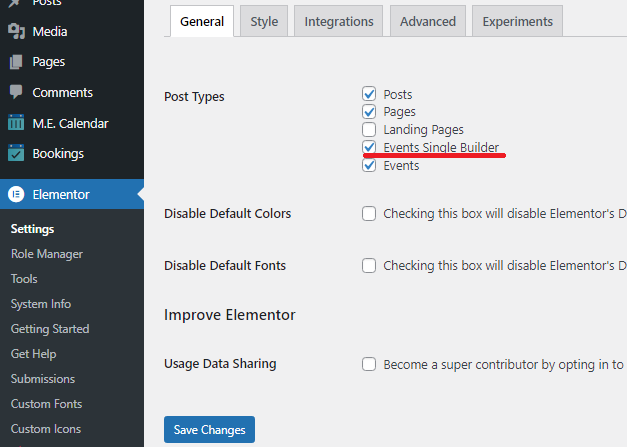
• تفعيل نوع المنشور: لجعل قوالب الأحداث قابلة للتحرير في Elementor، انتقل إلى Elementor > الإعدادات > عام وحدد خانة نوع منشور Events Single Builder.
اقرأ أيضا:
كيفية تثبيت MEC والإضافات؟تصميم القوالب وتخصيصها
جوهر هذه الإضافة هو القدرة على إنشاء قوالب غير محدودة وتعيينها حيثما تشتد الحاجة إليها.
إنشاء قالب
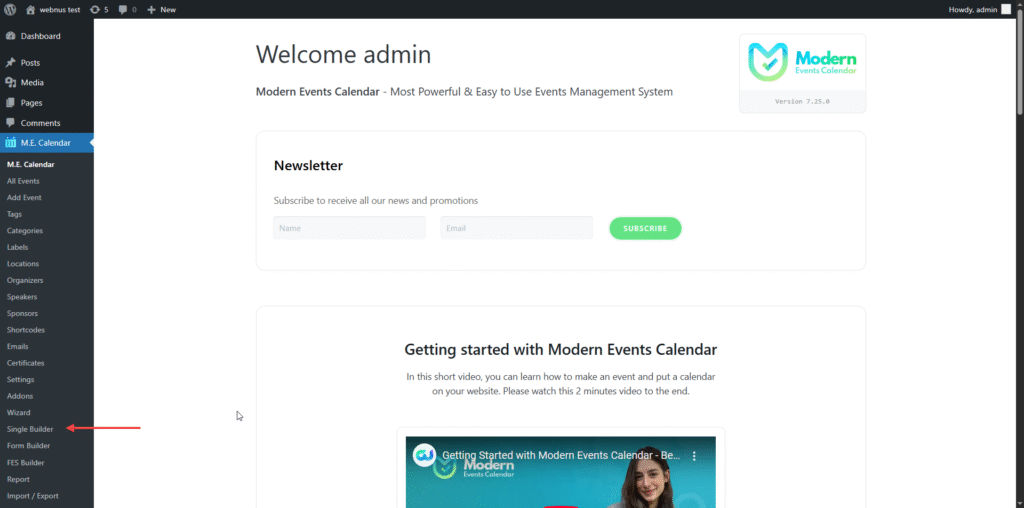
1. انتقل إلى تقويم ME > أداة إنشاء فردي.
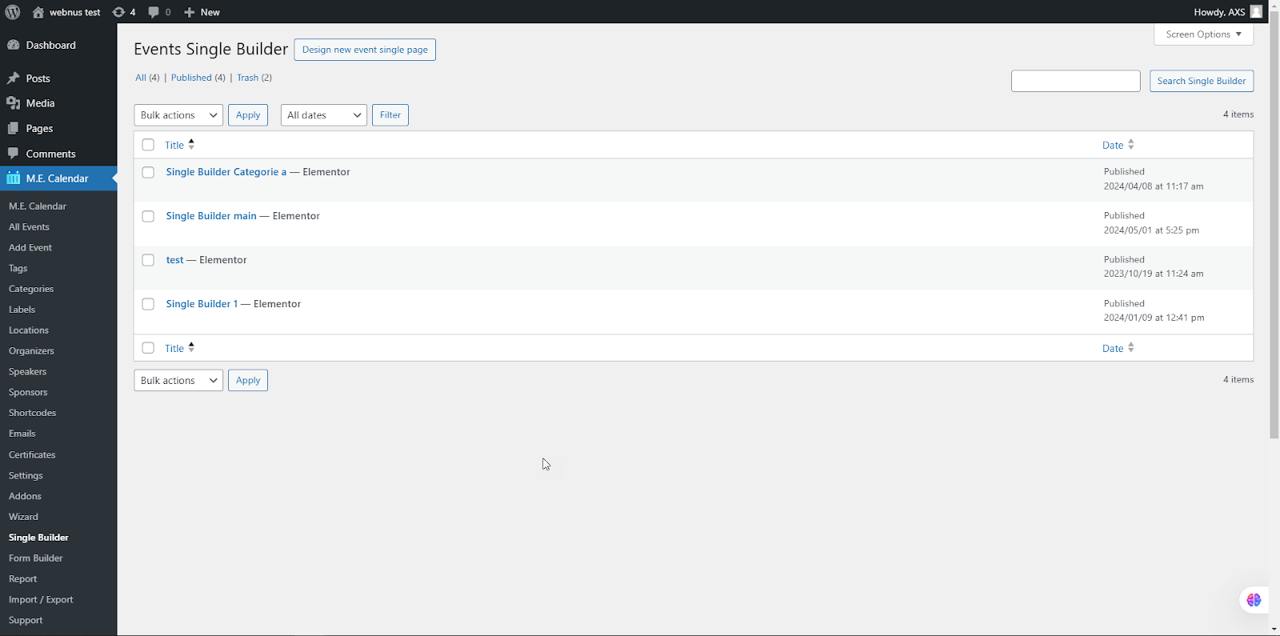
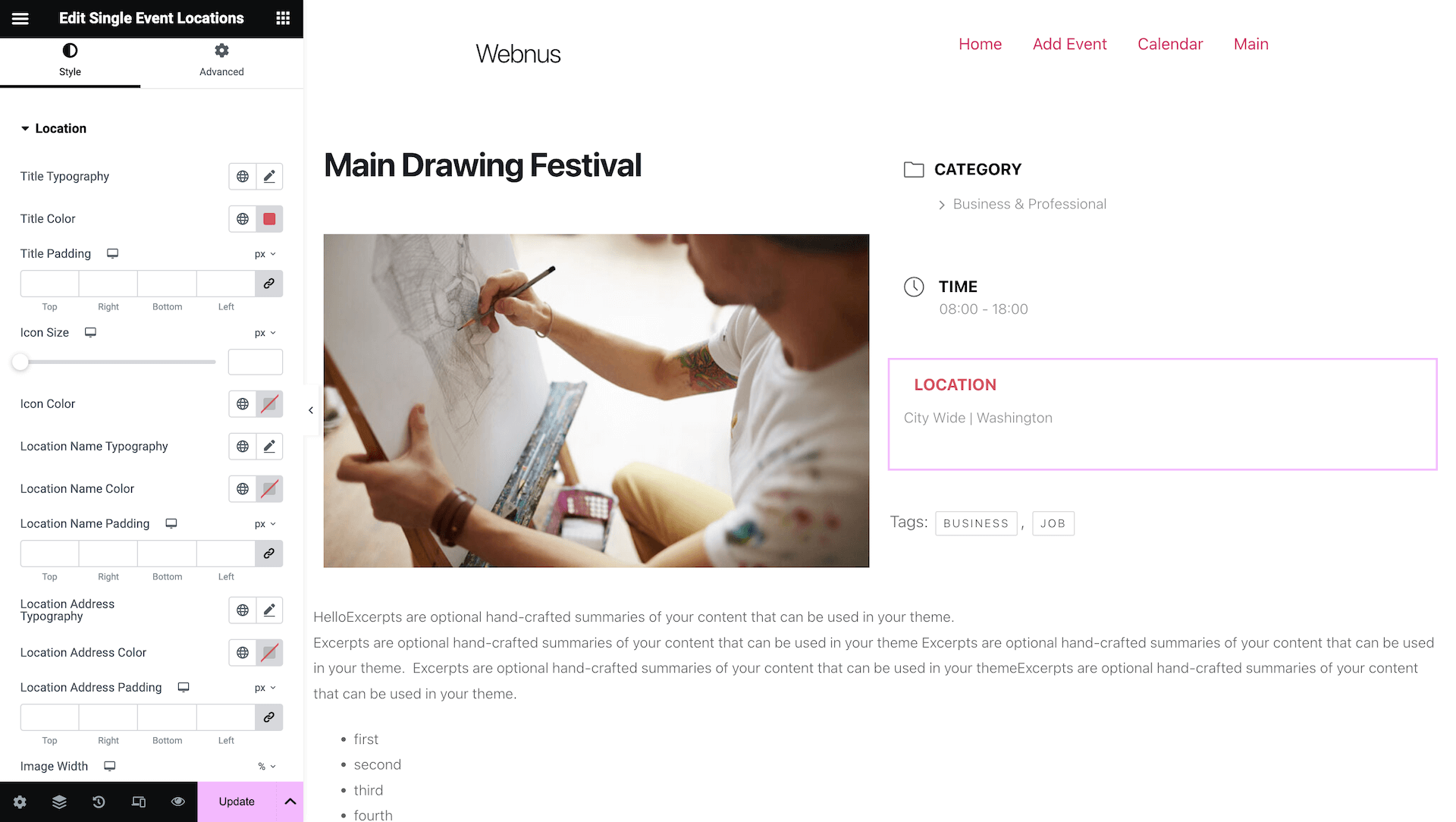
2. انقر لتحرير قالب أو إنشاء قالب جديد باستخدام محرر Elementor.
3. في الشريط الجانبي لـ Elementor، حدد موقع فئة MEC Single Builder للعثور على أدوات MEC المحددة.
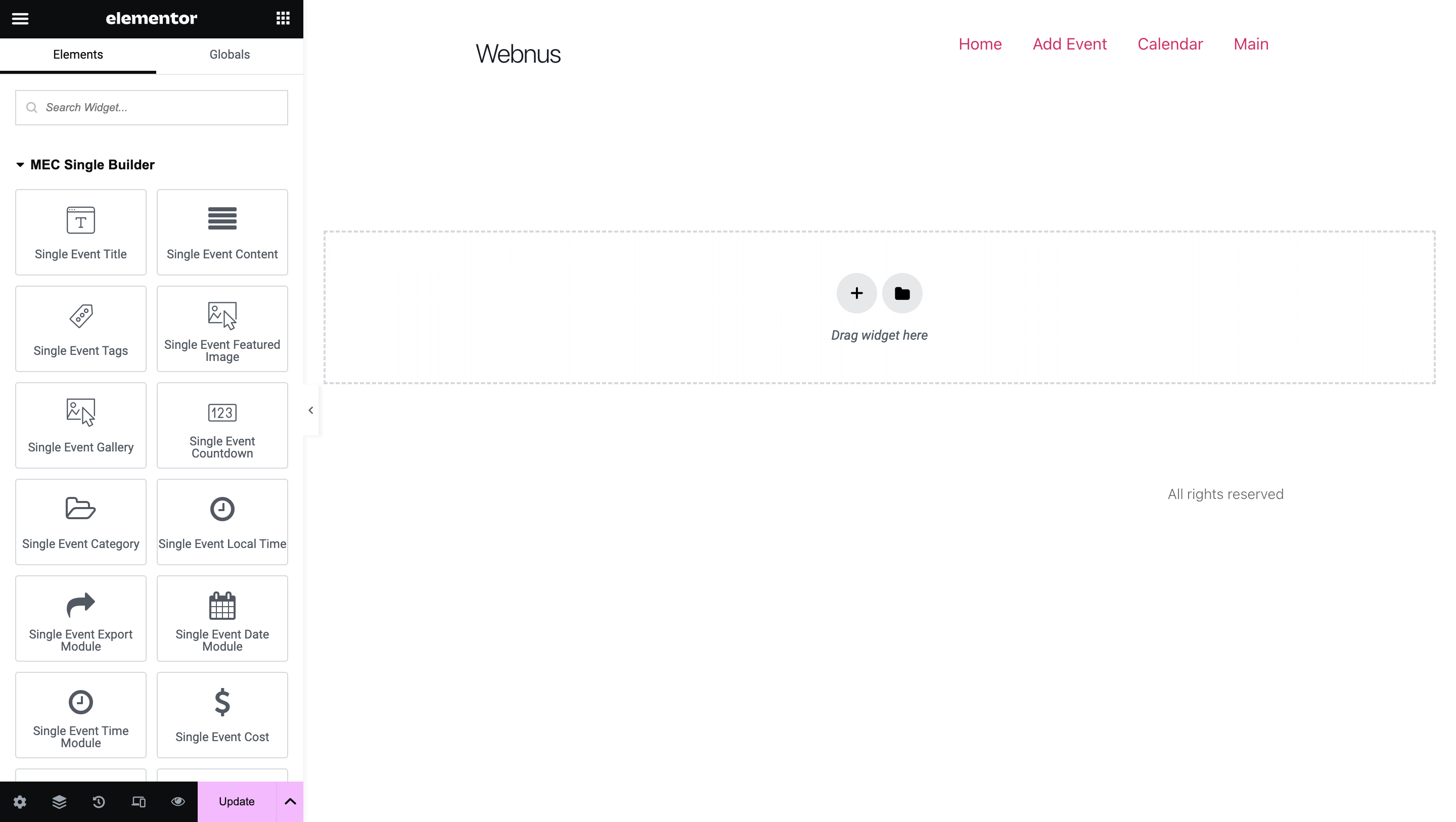
٤. الأدوات المتاحة: يمكنك سحب وإفلات عناصر مثل العنوان، والتاريخ، والوقت، والمحتوى، والمواقع، والمنظمين، والمتحدثين، والعد التنازلي، ومشاركة وسائل التواصل الاجتماعي، ووحدة الحجز. تتطلب أدوات الحجز، والطقس، وخريطة جوجل الخاصة بـ MEC برنامج MEC Pro؛ بينما تظهر أدوات تأكيد الحضور، وتفاصيل الحدث الافتراضي، وتفاصيل Zoom فقط عند تفعيل الإضافة المناسبة من MEC.
5. قم بتخصيص الألوان والخطوط والأحجام باستخدام لوحات التنسيق القياسية في Elementor.
تعيين القوالب على مستوى العالم
بمجرد الانتهاء من تصميم قالب البناء الفردي، لتعيين قوالب عامة لجميع الأحداث، انتقل إلى إعدادات MEC > حدث فردي > علامة التبويب الأساسية.
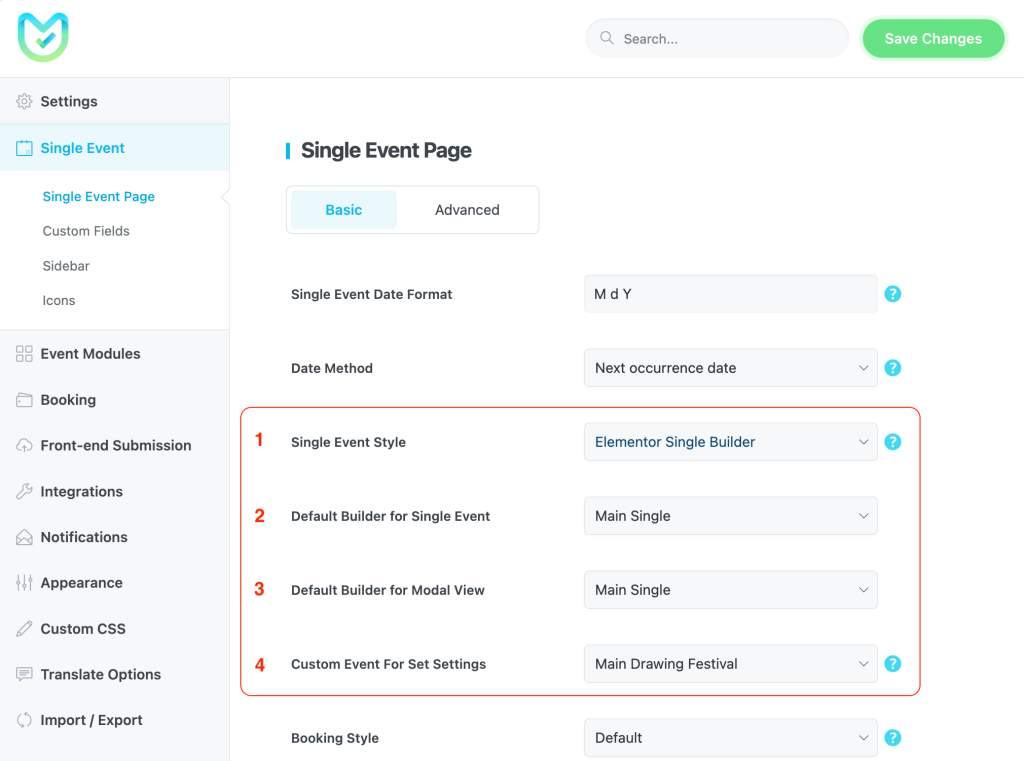
- نمط الحدث الفردي: اختر Elementor Single Builder لتجاوز طرق العرض الافتراضية.
- أداة الإنشاء الافتراضية للحدث الفردي: اختر قالب التصميم الأساسي من القائمة المنسدلة.
- أداة الإنشاء الافتراضية لعرض النافذة المنبثقة: إذا كنت تستخدم النافذة المنبثقة للأحداث، فاختر قالبًا محددًا من هنا.
- حدث مخصص لضبط الإعدادات: اختر حدثًا معينًا ليكون بمثابة معاينة "البيانات المباشرة" أثناء تصميمك في المحرر.
تخصيص القوالب بشكل فردي
• الأحداث الفردية: يمكنك إنشاء تخطيطات مختلفة وتعيينها لأحداث محددة، مثل تصميم فريد لمؤتمر رئيسي.
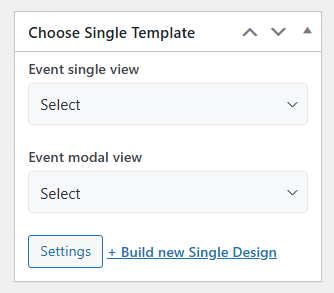
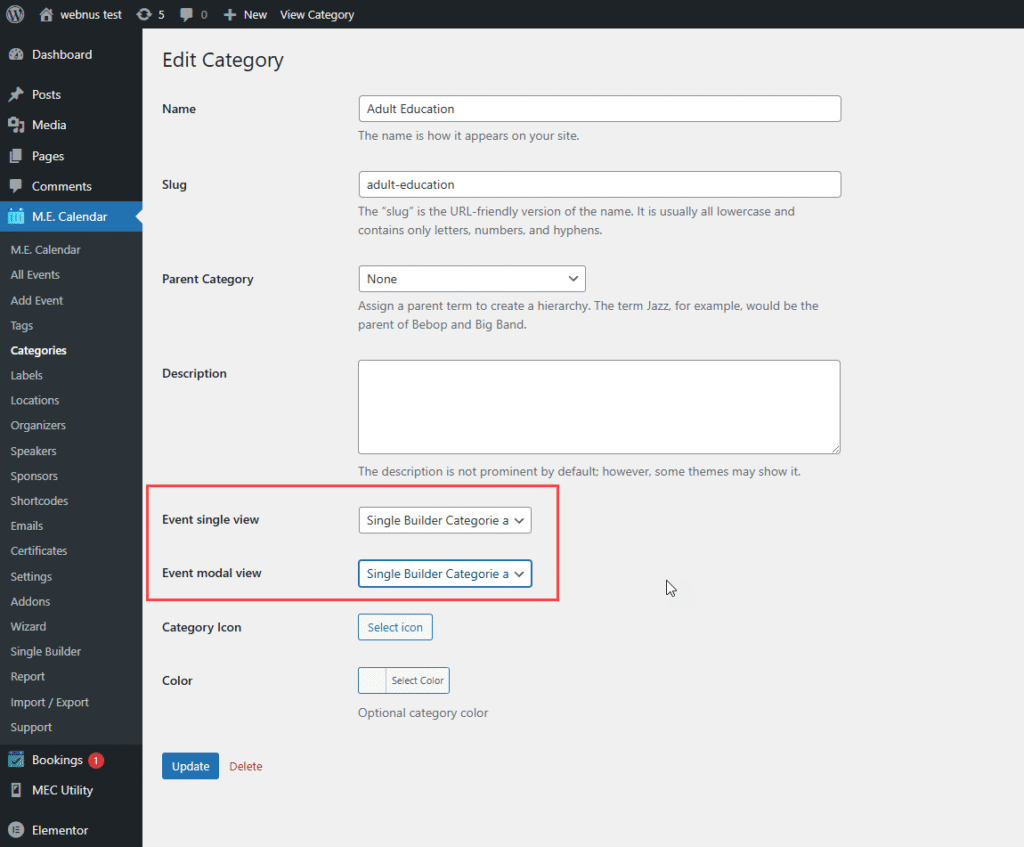
• التخطيطات القائمة على الفئات: انتقل إلى قسم فئات الفعاليات في MEC. يمكنك تعيين قوالب Elementor محددة لفئات كاملة (على سبيل المثال، تستخدم جميع "ورش العمل" تصميمًا واحدًا بينما تستخدم "الندوات عبر الإنترنت" تصميمًا آخر). القالب المُختار في الفعالية نفسها ( عرض الفعالية الفردي ) له الأولوية على قالب الفئة، والذي بدوره له الأولوية على أداة الإنشاء الافتراضية العامة للفعالية الفردية.
التخصيص المتقدم
صفحات الأحداث كاملة العرض
لإنشاء صفحة حدث غامرة حقًا، تغطي كامل الصفحة:
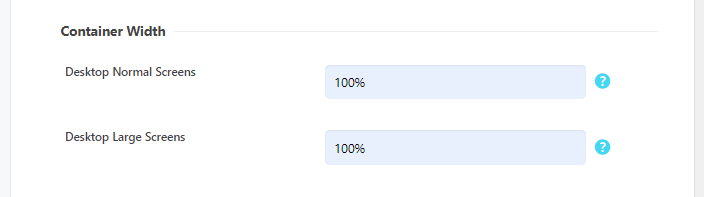
1. انتقل إلى إعدادات MEC > المظهر > عرض الحاوية وقم بتعيينه على 100%.
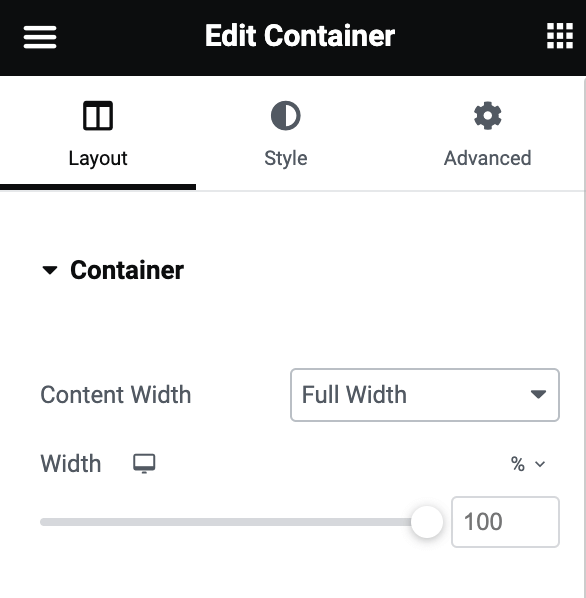
2. في محرر Elementor الخاص بقالبك، قم بتعيين قسم التخطيط > عرض المحتوى إلى عرض كامل.
استخدام التصاميم الجاهزة
إذا كنت تفضل عدم البدء من الصفر، يمكنك استخدام الأنماط الرسمية الجاهزة:
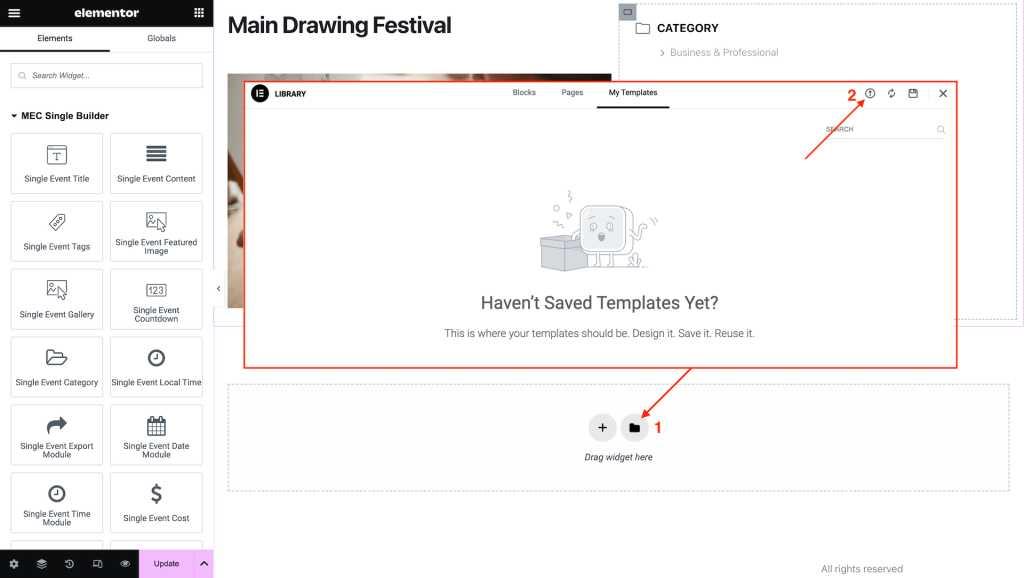
1. افتح صفحة التحرير في Elementor وانقر على أيقونة إضافة قالب.
2. حدد "استيراد القالب" وقم بتحميل ملف JSON المقدم للتصميم الجاهز.
حالات الاستخدام (متى تكون هذه الإضافة مفيدة)
• تصميم فعاليات خاص بالعلامة التجارية: مثالي للشركات التي تحتاج إلى أن تبدو صفحات فعالياتها تمامًا مثل بقية موقعها الإلكتروني المصمم بشكل أنيق للغاية.
• العلامة التجارية المتسقة للسلسلة: تضمن أن تحافظ جميع حالات الحدث المتكرر على نفس المظهر والشعور الاحترافي.
• أنواع الأحداث المتباينة: مفيدة للمنظمين الذين يستضيفون أحداثًا متنوعة (مثل الفصول الدراسية مقابل الحفلات الموسيقية) ويريدون تصميمات مميزة لكل فئة.
قد لا تكون هذه الإضافة مثالية في بعض الحالات
• أدوات إنشاء الصفحات البديلة: تم تصميم هذه الإضافة خصيصًا لـ Elementor . وهي لا توفر أدوات مدمجة لـ Divi أو أدوات إنشاء الصفحات الأخرى، على الرغم من أنه يمكن تثبيت Elementor غالبًا بجانبها.
• تخطيطات خاصة بالرمز المختصر: لا يمكنك حاليًا إنشاء تخطيط فريد لحدث واحد ينطبق فقط عند عرض حدث ما عبر رمز مختصر.
• البيئات القديمة: لا يناسب هذا الموقع المواقع القديمة التي تعمل بإصدارات PHP أقل من 5.6 أو إصدارات MEC أقل من 4.3.1.
استكشاف الأخطاء وإصلاحها للمبتدئين
• معاينة الأداة مفقودة: إذا ظهرت لك رسالة بدلاً من معاينة عند إضافة أداة، فتأكد من أن "الحدث النموذجي" الذي حددته في الإعدادات يحتوي بالفعل على تلك البيانات (مثلاً، يحتوي على موقع أو تذاكر مُخصصة). كذلك، تأكد من تفعيل الوحدة في إعدادات MEC > وحدات الأحداث.
• التغييرات التي لا تظهر: بعد إجراء تغييرات في التصميم أو تعيين قالب جديد، احرص دائمًا على مسح ذاكرة التخزين المؤقت لموقعك لرؤية التحديثات مباشرة.
• مشاكل التنسيق في المحرر: إذا لم يظهر تصميم صفحة الحدث بشكل صحيح في المحرر، فحاول زيادة حد ذاكرة ووردبريس إلى 512 ميجابايت في wp-config.php إذا استمرت المشكلة، فامسح ذاكرة التخزين المؤقت للمتصفح أو عطّل الإضافات الأخرى للتحقق من وجود تعارضات.
استكشاف أخطاء هذه الإضافة وإصلاحها
إذا أبلغ Elementor عن منطقة محتوى مفقودة، فراجع هذا الدليل:
FAQ
كيف أقوم بتثبيت MEC Elementor Single Builder Addon؟
لتثبيت إضافة MEC Elementor Single Builder، تأكد أولاً من تثبيت وتفعيل كلٍ من إضافة Modern Events Calendar (MEC) وإضافة Elementor. بعد ذلك، ثبّت الإضافة برفع ملف ZIP الخاص بها. بمجرد التثبيت، فعّل الإضافة من لوحة تحكم ووردبريس ضمن قسم الإضافات.
ما هي متطلبات النظام لاستخدام MEC Elementor Single Builder Addon؟
يتطلب ملحق MEC Elementor Single Builder إضافة Modern Events Calendar (الإصدار 4.3.1 أو أحدث) وElementor (الإصدار 3.0 أو أحدث). كما تحتاج إلى موقع ووردبريس يعمل بنظام PHP 5.6 على الأقل ووردبريس 5.0.
هل أحتاج إلى معرفة البرمجة لتخصيص صفحات الأحداث باستخدام MEC Elementor Single Builder Addon؟
لا، لستَ بحاجة إلى أي معرفة برمجية. تُوفّر هذه الإضافة واجهة سحب وإفلات سهلة الاستخدام داخل Elementor، مما يُتيح لك تخصيص صفحات الأحداث بسهولة دون الحاجة إلى كتابة أي أكواد برمجية.
كيف يمكنني تخصيص تخطيط صفحة حدث واحد؟
بعد تفعيل إضافة MEC Elementor Single Builder، انتقل إلى قائمة تقويم ME > Single Builder، ثم انقر على محرر Elementor لصفحة الحدث المحددة أو أنشئ تخطيطًا جديدًا. بعد ذلك، استخدم أدوات MEC المختلفة لإضافة تفاصيل الحدث، مثل العنوان والتاريخ والموقع. يمكنك تعديل التخطيط بسحب الأدوات وإفلاتها، واستخدام خيارات تنسيق Elementor لتناسب احتياجات تصميمك.
ما هي الأدوات المتوفرة في MEC Elementor Single Builder Addon؟
تُوفر هذه الإضافة العديد من الأدوات المصغّرة الخاصة بمنصة MEC لعرض معلومات الفعاليات، مثل العنوان والتاريخ والوقت والمحتوى والمواقع ووحدة الحجز. تُمكّنك هذه الأدوات المصغّرة من عرض بيانات الفعالية بوضوح وأناقة على صفحة الفعالية.
هل Elementor Single Builder Addon مناسب للأجهزة المحمولة؟
نعم، جميع صفحات الأحداث المصممة باستخدام Elementor Single Builder Addon مستجيبة بالكامل، مما يعني أنها ستتكيف لتبدو رائعة على كل من أجهزة سطح المكتب والأجهزة المحمولة.
هل يمكنني تعديل صفحات الأحداث للأحداث المتكررة باستخدام MEC Elementor Single Builder Addon؟
نعم، تدعم الإضافة الأحداث المتكررة بشكل كامل. عند تخصيص تخطيط حدث واحد، سيتم تطبيق هذه التغييرات على أحداث الحدث المتكررة أيضًا، مما يضمن أن جميع أحداث السلسلة تشترك في نفس التصميم والتخطيط.
هل يمكنني استخدام MEC Elementor Single Builder Addon مع إضافات Elementor التابعة لجهات خارجية؟
نعم، إن إضافة Elementor Single Builder متوافقة مع معظم أدوات وعناصر Elementor الخارجية، مما يسمح لك بتعزيز تصميمات صفحات الحدث الخاصة بك باستخدام وظائف إضافية أو عناصر مرئية من إضافات أخرى.
كيف يتعامل MEC Elementor Single Builder Addon مع بيانات تعريف الحدث (مثل معلومات المكان والتذاكر)؟
توفر الإضافة أدوات مخصصة لعرض بيانات الحدث الوصفية، مثل معلومات المكان وتذاكر الفعاليات وغيرها. يمكن تصميم هذه الأدوات ووضعها حسب الحاجة في صفحات فعالياتك، مما يمنحك تحكمًا كاملاً في كيفية عرض البيانات الوصفية.
ماذا يجب أن أفعل إذا لم يظهر تخطيط صفحة الحدث الخاص بي بشكل صحيح في محرر Elementor؟
أولاً، تأكد من أن كلاً من مكون MEC وElementor محدثان.
إذا استمرت المشكلة، فحاول مسح ذاكرة التخزين المؤقت للمتصفح وتحديث الصفحة.
إذا استمرت المشكلة، يرجى زيادة حد الذاكرة إلى 512 ميجابايت في ملف wp-config.php.
إذا ظلت المشكلة دون حل، فقم بإلغاء تنشيط المكونات الإضافية الأخرى لاستبعاد التعارضات والتحقق مما إذا كان قد تم حل المشكلة.
هل يمكنني إضافة نماذج الحجز أو التسجيل إلى صفحات الأحداث باستخدام MEC Elementor Single Builder Addon؟
نعم، تعمل إضافة MEC Elementor Single Builder مع ميزات الحجز في MEC. يمكنك بسهولة إضافة نماذج الحجز، وخيارات التذاكر، وأزرار التسجيل إلى صفحات الفعاليات باستخدام الأدوات المناسبة المتوفرة في Elementor.
هل هناك طريقة لمعاينة التغييرات في الوقت الفعلي أثناء تخصيص صفحات الأحداث؟
نعم، تُقدّم الإضافة ميزة معاينة فورية تُتيح لك رؤية التغييرات فور إجرائها. يُساعدك هذا على تصوّر تصميم صفحة الحدث قبل نشرها.
كيف أقوم بتحديث MEC Elementor Single Builder Addon؟
لتحديث إضافة MEC Elementor Single Builder، انتقل إلى لوحة تحكم ووردبريس، ثم انتقل إلى "الإضافات" > "الإضافات المُثبّتة". في حال توفر تحديث، سيظهر لك خيار تحديث الإضافة. انقر على زر "تحديث الآن" للتأكد من استخدام أحدث إصدار مع إصلاحات الأخطاء والتحسينات.


هل استخدم أحدٌ هذا وجعله متجاوبًا؟ أنشأتُ الحدثَ الفردي، ويبدو جيدًا في مُنشئ Elementor في معاينة سطح المكتب والجهاز اللوحي والهاتف. ولكن عند استخدامه على موقعك، يظهر فقط كتخطيط سطح مكتب غير متجاوب.
مرحبا،
يرجى زيارة support.webnus.net، حيث يمكنك تسجيل الدخول أو إنشاء حساب جديد. يجب عليك التسجيل بنفس البريد الإلكتروني الذي أنشأت به تذكرتك. إذا أنشأت تذكرتك باستخدام حساب Gmail، يمكنك تسجيل الدخول بسهولة. لإنشاء تذكرة جديدة، تفضل بزيارة webnus.net/support وانقر على "إنشاء تذكرة"، ولكن تذكر استخدام نفس البريد الإلكتروني الذي أنشأت به حساب الدعم الفني.
support.webnus.net

هل يمكنني إنشاء تخطيط مختلف لصفحة الحدث الفردية فقط للرمز المختصر؟
مرحبا،
لسوء الحظ، هذا ليس ممكنا.

مرحبا،
هل تعمل هذه الإضافة مع مُنشئ Divi؟ هل سأجد جميع عناصر الإضافة في لوحة مُنشئ Divi؟
هل لدى أحدكم هنا لقطة شاشة توضح كيف يبدو في ديفي؟ لأنني لم أقرر بعد أي منشئ سأستخدم 🙂
مرحبا،
يمكنك استخدام هذه الوظيفة الإضافية فقط مع Elementor Editor.
يمكنك تثبيت Elementor بجانب DIVI.

هل يمكنني إنشاء تخطيطات مختلفة لصفحات الأحداث الفردية لفئات مختلفة؟
شكر
جياني
مرحبا،
نعم، لدينا خيار يظهر في قسم فئات الأحداث بعد تثبيت إضافة Elementor Single Builder. يتيح لك هذا الخيار إنشاء قوالب متعددة وتعيين كل منها لفئات أحداث محددة.
مرحباً، لا أجد أداةً لإضافة وصف للحدث. أستخدم Single Builder لـ Elementor. prnt.sc/jffkvo7oaW18 – prnt.sc/IDwSwIgj60f8
مرحبا ايدن،
يمكنك الاستفسار من فريقنا الفني عبر الرابط webnus.net/support. سيتواصلون معك بالرد. شكرًا!