
إعدادات الحجز
من خلال تمكين إعدادات الحجز في Modern Events Calendar، سوف تكون قادرًا على التعامل مع خدمات التذاكر.
ملاحظة: هذه الميزة متوفرة فقط في إصدار MEC Pro.
لتفعيل ميزة الحجز، عليك الانتقال إلى إعدادات MEC > الحجز > الحجز ، وتحديد خيار "تمكين وحدة الحجز" ثم إعادة تحميل الصفحة بعد ذلك.
علامة التبويب "الحجز الأساسي"
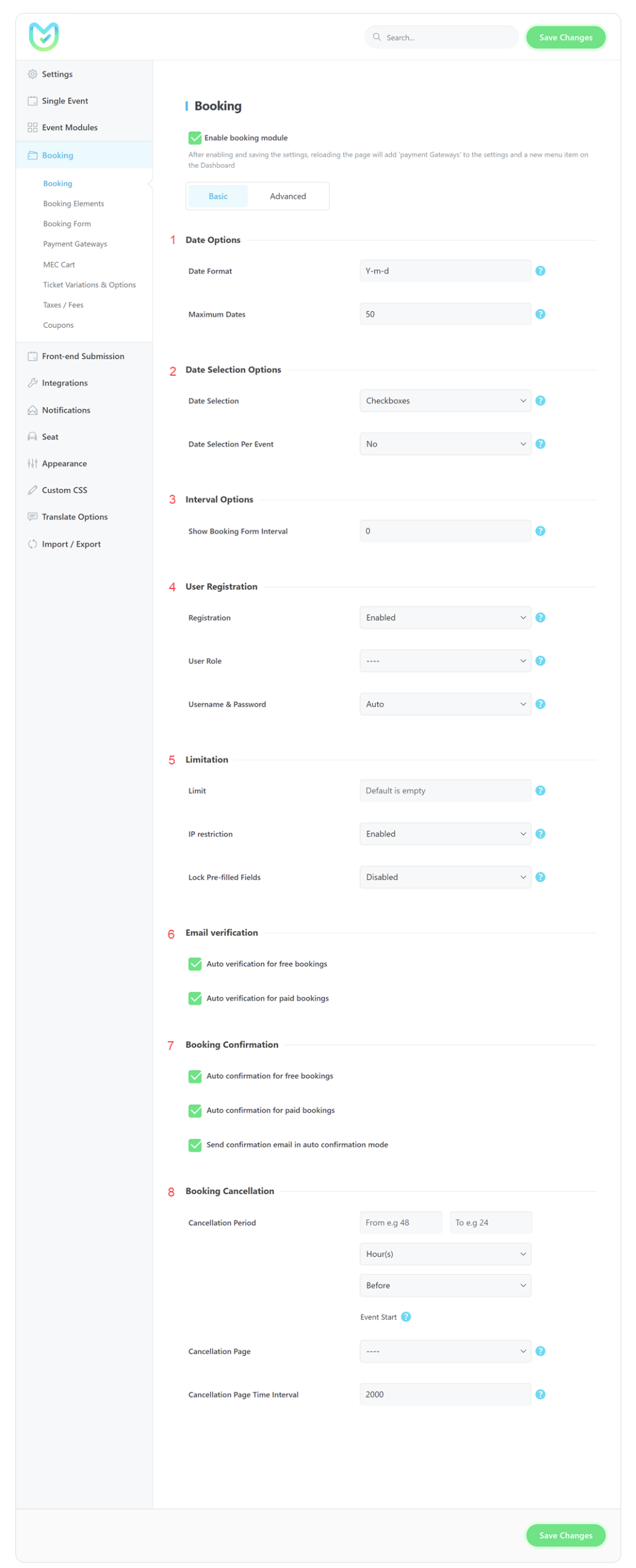
1- خيارات التاريخ
تنسيق التاريخ: يُرجى تحديد تنسيق التاريخ المطلوب لتاريخ الفعالية في نموذج الحجز. لمزيد من المعلومات، يُرجى مراجعة قسم " جميع تنسيقات التاريخ".
أقصى التواريخ: يرجى تحديد التواريخ المتاحة من القائمة المنسدلة للأحداث المتكررة.
2- تحديد التاريخ مزيد من الخيارات
اختيار التاريخ: يُرجى تحديد نوع حقل اختيار التاريخ المطلوب استخدامه في وحدة الحجز. يمكنك تحديد نمط اختيار التاريخ من الخيارات التالية: "قائمة منسدلة"، "تقويم"، "مربعات اختيار"، و"تقويم سريع". لمزيد من المعلومات، يُرجى مراجعة هذا الرابط.
3- خيارات الفاصل الزمني
لديك خيار عرض نموذج الحجز لمدة محددة قبل بدء الفعالية. باختيار القيمة 30، سيصبح نموذج الحجز متاحًا قبل 30 دقيقة فقط من بدء الفعالية. تجدر الإشارة إلى أن اليوم الواحد يساوي 1440 دقيقة.
4- التسجيل
التسجيل : إذا قمت بتفعيل هذا الخيار، فسيقوم مركز المؤتمرات بإنشاء حساب مستخدم ووردبريس للمشاركين الرئيسيين. يُنصح بإبقائه مُفعلاً.
دور المستخدم: يمكنك تحديد دور المستخدمين الذين سيتم إنشاؤهم بعد إتمام عملية التسجيل. الدور الافتراضي للمستخدمين هو "مشترك " ، ولكن يمكنك تغييره إلى أدوار أخرى.
اسم المستخدم وكلمة المرور: إذا اخترت الخيار اليدوي، يمكن للمستخدمين إدخال اسم المستخدم وكلمة المرور التي يرغبون بها أثناء التسجيل. وإلا، يستخدم نظام MEC بريدهم الإلكتروني وكلمة مرور يتم إنشاؤها تلقائيًا لإنشاء حساباتهم.
5- تحديد
الحد الأقصى: إجمالي عدد التذاكر التي يمكن للمستخدم حجزها. يُفيد هذا الخيار في حال توفير تذاكر مجانية. اتركه فارغًا لحجز غير محدود.
تقييد عناوين IP: إذا حددت حدًا أقصى لعدد التذاكر التي يمكن للمستخدمين حجزها، فسيستخدم نظام MEC عناوين IP والبريد الإلكتروني لمنع المستخدمين من حجز تذاكر تتجاوز الحد الذي حددته. يمكنك تعطيل تقييد عناوين IP إذا لم تكن بحاجة إليه.
قفل الحقول المعبأة مسبقًا: عند تسجيل دخول المستخدمين، يتم تعبئة حقول الاسم والبريد الإلكتروني مسبقًا، ولكن يمكنهم تغييرها. إذا قمت بتفعيل هذا الخيار، فلن يتمكن المستخدمون المسجلون من تغيير حقولهم المعبأة مسبقًا.
6- التحقق من البريد الإلكتروني
التحقق التلقائي للحجوزات المجانية: يُعلم إشعار التحقق من الحجز المستخدمين بأن لديهم حجزًا ويلزمهم بالتحقق من طلباتهم.
إذا قمت بتمكين هذا الخيار، فلن يتم إرسال هذا الإشعار بعد الآن للحجوزات المجانية.
التحقق التلقائي للحجوزات المدفوعة: إذا قمت بتمكين هذا الخيار، فلن يتم إرسال إشعار التحقق من الحجز للحجوزات المدفوعة.
لضبط هذا الإشعار، عليك الانتقال إلى إعدادات MEC > الإشعارات > التحقق من الحجز.
يجب عليك استخدام العلامات المقدمة في نهاية كل قسم لإدارة هذا القسم.
ملاحظة:
- يُرجى قراءة لمعرفة كيفية تخصيص محتوى رسائل البريد الإلكتروني في MEC.
- لمعرفة المزيد حول Modern Events Calendar نظام البريد الإلكتروني، انقر الرابط.
7- تأكيد الحجز
التأكيد التلقائي للحجوزات المجانية: يضمن إشعار تأكيد الحجز للمستخدمين أن حجزهم قد تم بنجاح.
إذا قمت بتمكين هذا الخيار، فلن يتم إرسال هذا الإشعار بعد الآن للحجوزات المجانية.
التأكيد التلقائي للحجوزات المدفوعة: إذا قمت بتمكين هذا الخيار، فلن يتم إرسال إشعار تأكيد الحجز للحجوزات المدفوعة.
إرسال بريد إلكتروني للتأكيد في وضع التأكيد التلقائي: إذا قمت بتمكين هذا الخيار، فسيتم إرسال إشعار تأكيد في جميع الأحوال.
لضبط هذا الإشعار، عليك الانتقال إلى إعدادات MEC > الإشعارات > تأكيد الحجز.
8- الغاء الحجز
فترة الإلغاء: يمكنك تحديد فترة إلغاء الحجوزات. اترك هذا الحقل فارغًا لتمكين الإلغاء في أي وقت.
على سبيل المثال، إذا قمت بإدخال 5 ساعات قبل بدء الحدث، فسيكون بإمكان القائمين على الحجز إلغاء حجزهم قبل هذا الوقت، وبعد ذلك لن يتمكنوا من القيام بذلك.
صفحة الإلغاء: سيتم توجيه المستخدم إلى هذه الصفحة بعد إلغاء حجزه. اتركها فارغة إذا كنت ترغب في تعطيلها.
فاصل زمني لصفحة الإلغاء: هو الوقت المستغرق قبل إعادة توجيه المستخدم إلى صفحة الإلغاء. ويُقاس بالمللي ثانية، لذا فإن 2000 مللي ثانية تساوي ثانيتين.
علامة التبويب المتقدمة للحجز
1- خيارات التاريخ
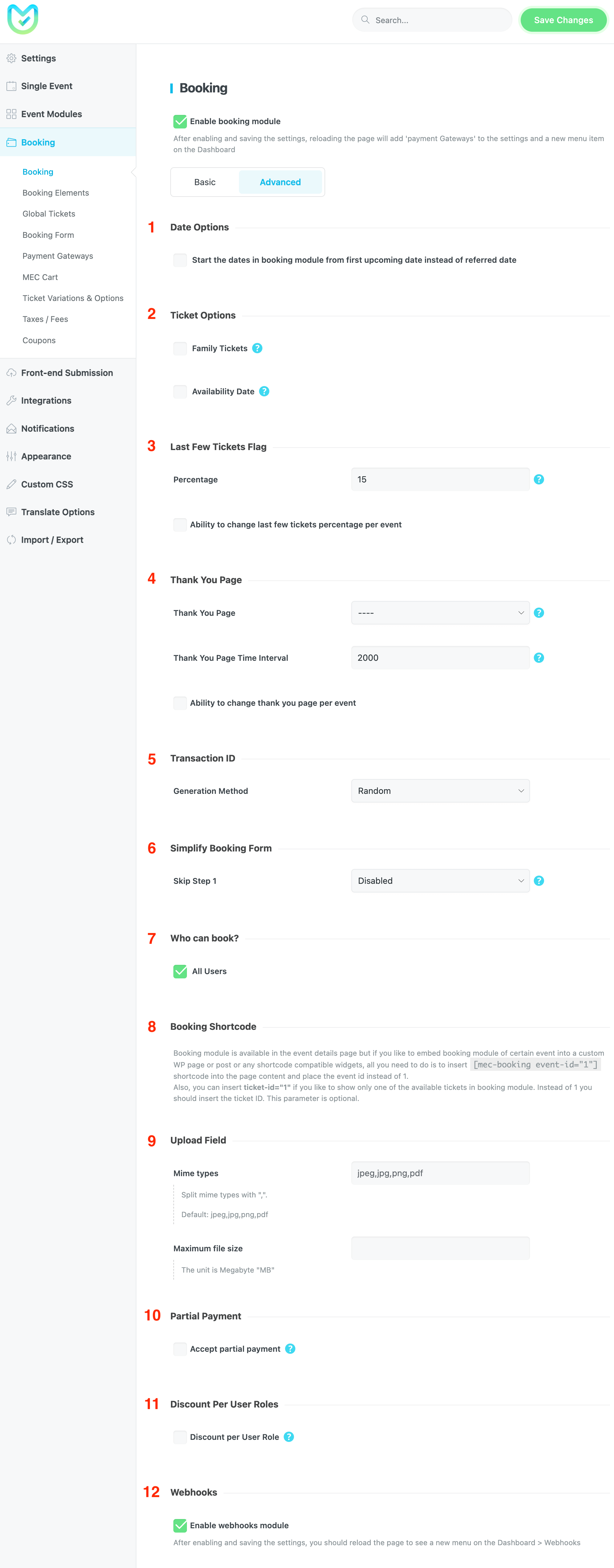
باستخدام هذا الخيار، ابدأ التواريخ في وحدة الحجز من أول تاريخ قادم بدلاً من التاريخ المشار إليه
2- تذاكر عائلية
تتيح ميزة "التذاكر العائلية" الجديدة من MEC لمنظمي الفعاليات تحديد وبيع التذاكر للعائلة أو المجموعة. لنفترض أن لديك فعالية وترغب في تزويد عملائك بإمكانية حجز التذاكر العائلية بشكل منفصل، بالإضافة إلى إمكانية الحجز للأفراد. في هذه الحالة، ستساعدك هذه الميزة.
لتفعيل هذه الميزة في حسابك على MEC، انتقل إلى إعدادات MEC > الحجز > خيارات متقدمة وقم بتفعيل خيار تذاكر العائلة.
بتفعيل هذا الخيار سيظهر حقل في قسم التذاكر في صفحة تحرير الحدث الفردي حيث يمكنك تحديد عدد أفراد العائلة أو عدد من seatsفي كل مرة يتم حجز هذه التذكرة، سيتم خصم عدد أفراد العائلة من التذاكر المتبقية.
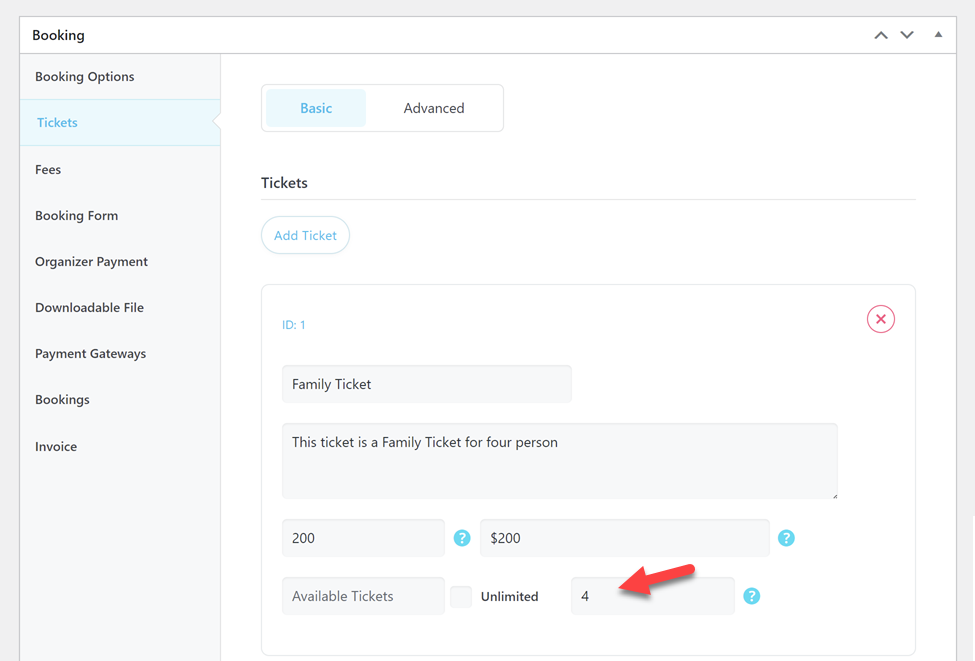
على سبيل المثال، تخيّل أن لديك فعاليةً قادمةً تتسع لما يصل إلى 200 شخص. خطتك هي توفير تذاكر للأفراد وللعائلات المكونة من أربعة أفراد. لتحقيق ذلك، ستحتاج إلى إنشاء خيارين للتذاكر: تذكرة لشخص واحد وأخرى للعائلات المكونة من أربعة أفراد.
أولاً، قمنا بتعيين الحد الأقصى الإجمالي للحجز إلى 200.
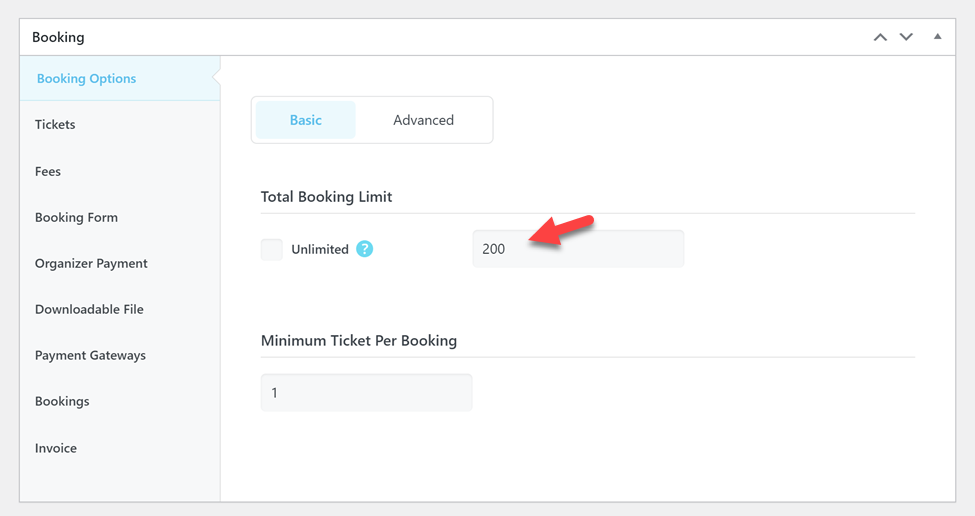
ثم أقوم بإنشاء تذكرة واحدة وفقًا للإجراء السابق لإنشاء التذاكر وأضبط التذاكر المتاحة على 200.
لكننا الآن نريد إنشاء تذكرة عائلية. والفرق الوحيد هو أننا نحتاج إلى ملء خانة "عدد" seat يتم تحديد الحقول وفقًا لعدد أفراد الأسرة. كما ترون في لقطة الشاشة أدناه، نريد توفير تذاكر للعائلات المكونة من 4 أفراد، لذلك قمت بتعيين عدد التذاكر المتاحة إلى 200 وعدد... seatمن s إلى 4.
الآن، يمكن للمستخدمين الاختيار بين التذاكر الفردية والعائلية وإكمال عملية الحجز. كما هو موضح في الصورة أدناه، عدد التذاكر العائلية المتاحة للحجز يساوي 50 تذكرة، أي 200 مقسومة على 4.
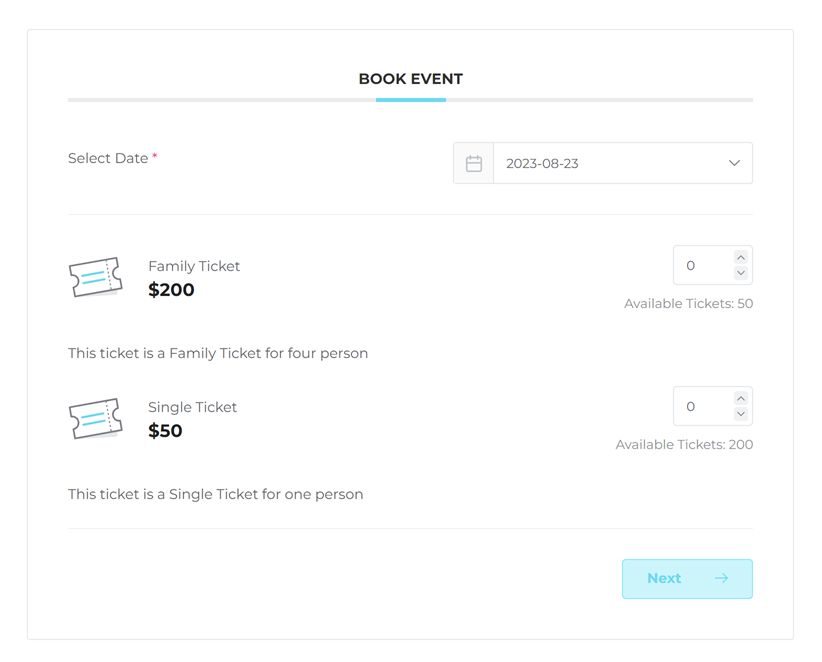
ملاحظة: بما أن حجز تذاكر عائلية يشمل تذكرة واحدة، فإن عدد الحضور المسجلين في الحجز هو شخص واحد. ويمكن تمييز هذه التذاكر عن التذاكر الفردية باستخدام اسم التذكرة.
3- آخر التذاكر القليلة العلم
من خلال تحديد نسبة مئوية لهذا الخيار، ستظهر علامة " آخر عدد قليل من التذاكر " على فعالياتك عندما يكون عدد التذاكر المتبقية أقل من هذه النسبة المئوية، ويمكنك تحديد آخر عدد قليل من التذاكر لكل فعالية على حدة عن طريق تحديد خيار "إمكانية تغيير نسبة آخر عدد قليل من التذاكر لكل فعالية".
4- صفحة الشكر
صفحة الشكر: سيتم توجيه المستخدمين إلى هذه الصفحة بعد إتمام عملية الحجز بنجاح. اتركها فارغة إذا كنت ترغب في تعطيلها.
فاصل زمني لصفحة الشكر: هو الوقت المستغرق قبل إعادة توجيه المستخدمين إلى صفحة الشكر. يُقاس بالمللي ثانية، لذا فإن 2000 مللي ثانية تساوي ثانيتين.
ويمكنك أيضًا تعيين صفحة شكر منفصلة لكل حدث من خلال تحديد خيار "القدرة على تغيير صفحة الشكر لكل حدث".
5- معرف المعاملة
يمكنك إنشاء معرفات المعاملات باستخدام "الأرقام العشوائية" أو "الأرقام المرتبة" مع البادئات بدلاً من ذلك.
بدء من: إذا اخترت "الأرقام المرتبة" من الخيار السابق، فسيتم تفعيل هذا الحقل تلقائيًا. يمكنك تعيين بادئة معرّفات معاملاتك باستخدام هذا الحقل.
6- تبسيط نموذج الحجز
عيّن خيار "تخطي الخطوة 1" على "إن أمكن" إذا كنت ترغب في تخطي الخطوة الأولى من عملية الحجز. وإلا، فاختر "معطل". إذا لم يكن لدى المستخدمين خيار في الخطوة الأولى من وحدة الحجز، فسيتم تخطي هذه الخطوة. بعبارة أخرى، سيتم تخطي هذه الخطوة إذا كان للحدث تاريخ واحد فقط وكان خيار الحد الأقصى لحجوزات المستخدمين مُعيّنًا على واحد.
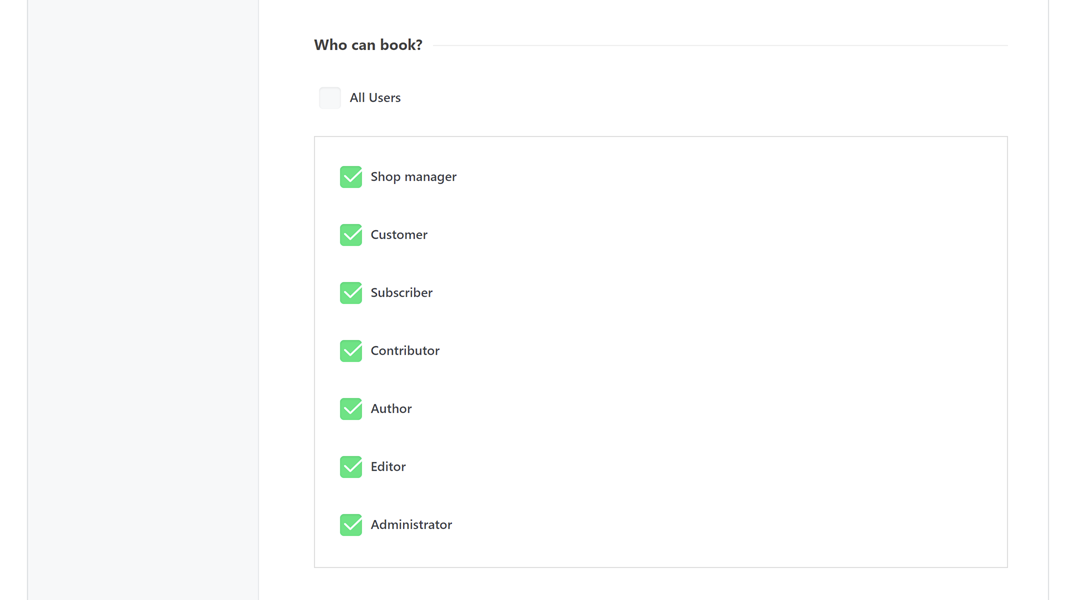
7- من يمكنه الحجز؟
بشكل افتراضي، يمكن لجميع المستخدمين حجز فعالياتك. يمكنك تقييد حجز الفعاليات لأدوار محددة عن طريق إلغاء تحديد خانة "جميع المستخدمين".
8- الرمز المختصر للحجز
تتوفر وحدة الحجز في صفحة تفاصيل الحدث، ولكن إذا كنت ترغب في تضمين وحدة الحجز لحدث معين في صفحة WP مخصصة أو منشور أو أي عناصر واجهة مستخدم متوافقة مع الرموز المختصرة، فكل ما عليك فعله هو إدراج [mec-booking event-id="1"] قم بإدراج الرمز المختصر في محتوى الصفحة ووضع معرف الحدث بدلاً من 1.
كما يمكنك إدخال ticket-id="1" إذا كنت ترغب في عرض تذكرة واحدة فقط من التذاكر المتاحة في وحدة الحجز. بدلاً من 1، يجب عليك إدخال رقم التذكرة. هذا الخيار اختياري.
9- حقل التحميل
في قسم حقل التحميل، لديك القدرة على تقييد امتداد الملف وحجم أي ملفات يتم تحميلها.
10- الدفع الجزئي
ميزة MEC هذه هي خيار دفع يتيح لك طلب جزء من السعر الإجمالي كدفعة أولى، ثم تحديد كيفية تحصيل الباقي لاحقًا. على سبيل المثال، يمكنك استلام ٢٠٪ من السعر الإجمالي عبر الإنترنت، والحصول على الباقي نقدًا أو عبر طرق دفع أخرى.
لاستخدام هذه الميزة، يجب عليك أولاً التأكد من تثبيت MEC 6.8.0 أو إصدار أحدث. بعد ذلك، يمكنك تفعيل الدفع الجزئي من القائمة التالية:
إعدادات MEC > الحجز > متقدم > قبول الدفع الجزئي

ستظهر الخيارات التالية بعد تمكين الميزة:
الدفعة الأولية أو "المستحقة الدفع".
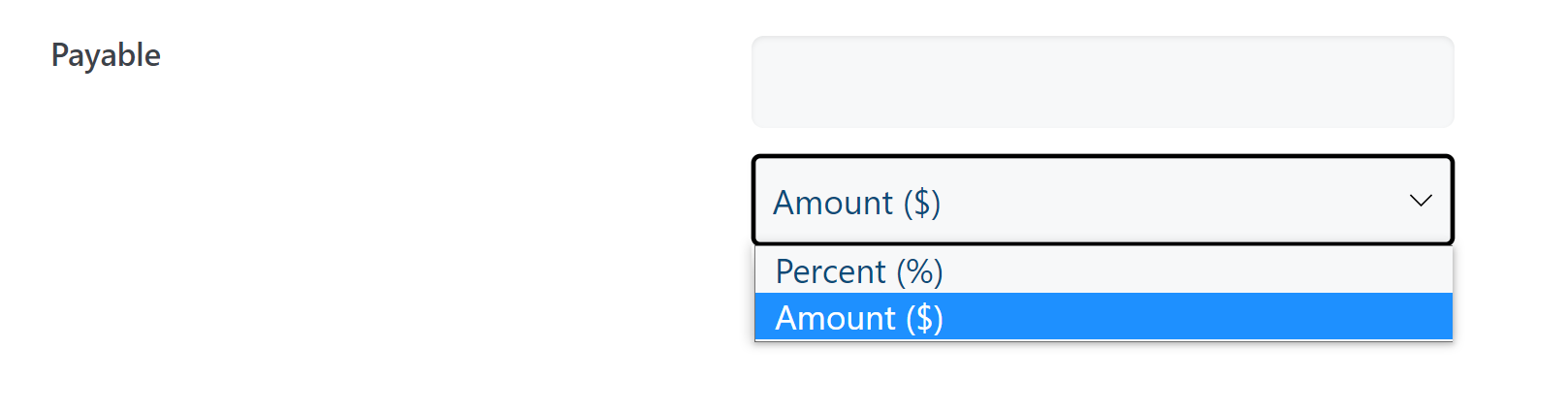
تقدم MEC طريقتين لتحديد الدفعة الأولية. يمكنك استخدام إحدى الطريقتين:
- تطلب من العملاء دفع سعر ثابت أو
- دفع نسبة مئوية من المبلغ الإجمالي المستحق.
القدرة على تعديل خيارات الدفع لكل حدث:

تتيح لك هذه الميزة تحديد "المبلغ المستحق" في كل حدث على حدة دون التأثير على الإعدادات في الأحداث الأخرى.
بعد تمكين هذه الميزة، من صفحة تحرير الحدث الفردي، يمكنك الانتقال إلى إعدادات MEC > الحجز > متقدم > القدرة على تحرير خيارات الدفع لكل حدث والوصول إلى الدفع الجزئي لكل حدث على حدة.
11- خصم لكل دور مستخدم
إذا تم تمكين ذلك، فيمكنك تعيين خصومات للمستخدمين استنادًا إلى أدوارهم.
12- خطافات الويب
بعد تفعيل الإعدادات وحفظها، يجب عليك إعادة تحميل الصفحة لرؤية قائمة جديدة في لوحة التحكم > Webhooks.
عناصر الحجز
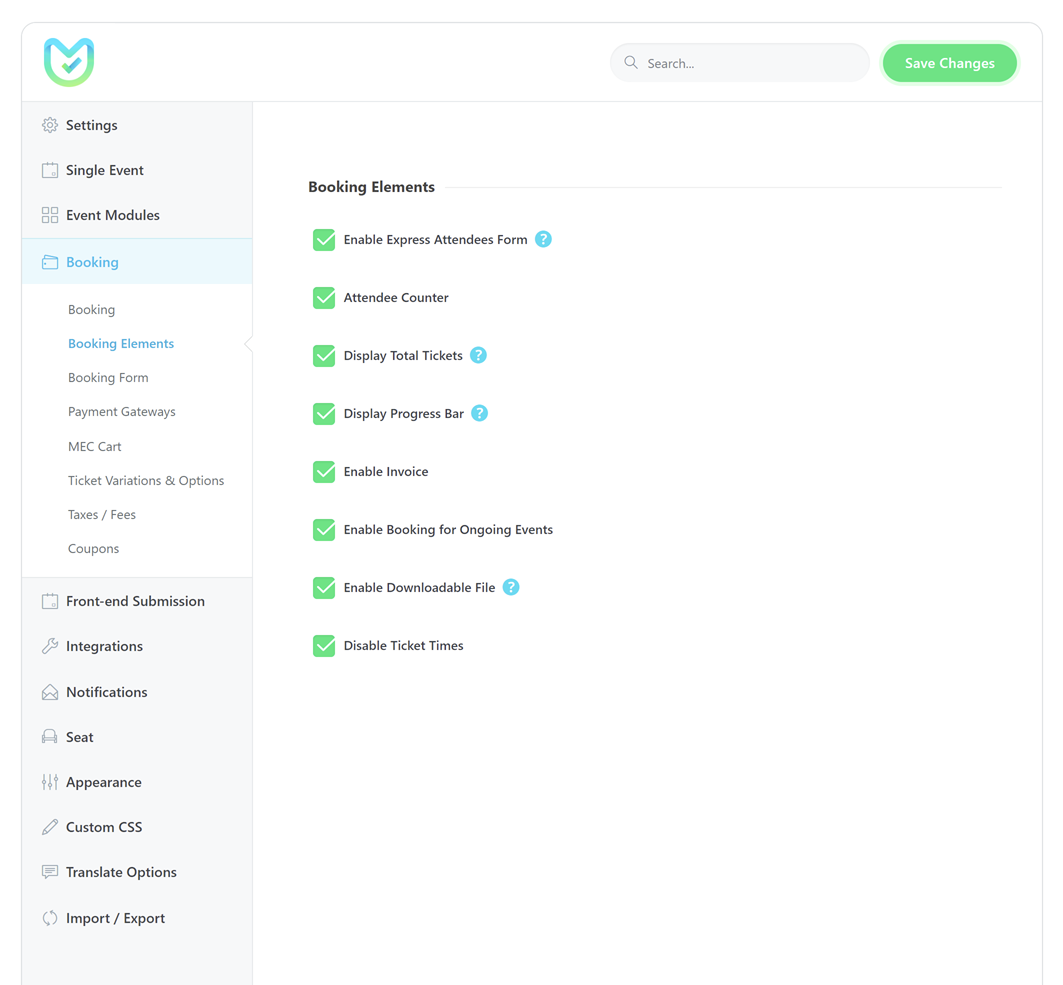
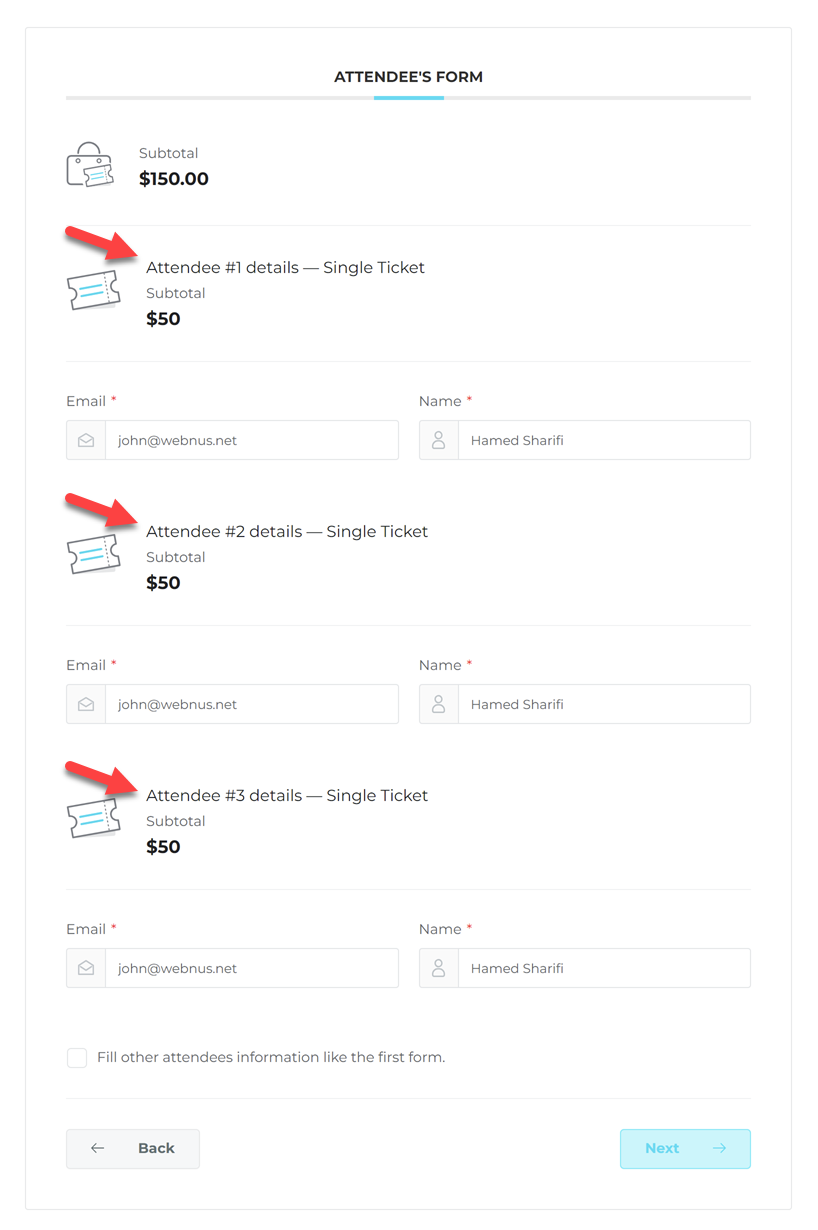
تمكين نموذج الحضور السريع
قم بتطبيق معلومات الحضور الأول للمستخدمين على جميع تذاكرهم المشتراة . قم بإلغاء تحديد هذا الخيار إذا كنت تريد أن تحتوي كل تذكرة على معلومات الحضور الخاصة بها.
عداد الحضور
سيؤدي تفعيل هذا الخيار إلى إظهار العدد الإجمالي للحضور.
عرض إجمالي التذاكر
إذا تم تمكين ذلك، سيتم عرض العدد الإجمالي للتذاكر المحددة بجوار زر الحجز في الخطوة الأولى من الحجز.
عرض شريط التقدم
إذا تم تمكين ذلك، سيتم إضافة شريط تقدم إلى وحدة الحجز يشير إلى الخطوة الحالية والخطوات التالية.
ملحوظة: لن يتم عرضه إذا كانت هناك خطوة واحدة فقط.
تمكين الفاتورة
من خلال تفعيل هذا الخيار، سيتمكن المستخدمون من تنزيل فاتورة الشراء الخاصة بهم بعد عملية الحجز.
تمكين الحجز للأحداث الجارية
إذا قمت بتمكين هذا الخيار، فسيكون حجز الأحداث متاحًا أثناء الحدث.
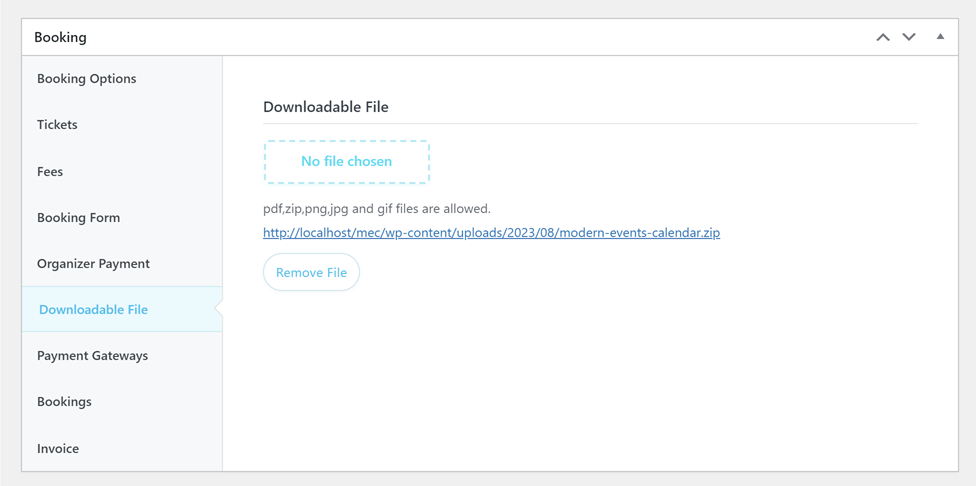
تمكين الملف القابل للتنزيل
بتفعيل هذه الميزة، ستتمكن من تحميل ملف لكل فعالية، وسيتمكن المستخدمون من تنزيله بعد إتمام عملية الحجز بنجاح. كما تُتيح هذه الميزة إمكانية تحميل الملفات لأي فعالية. يمكنك أيضًا إرسال هذا الملف عبر البريد الإلكتروني للإشعار باستخدام العنصر النائب.
تعطيل أوقات التذكرة
قم بتمكين هذا الخيار إذا كنت بحاجة إلى إخفاء وقت التذكرة.
استمارة الحجز
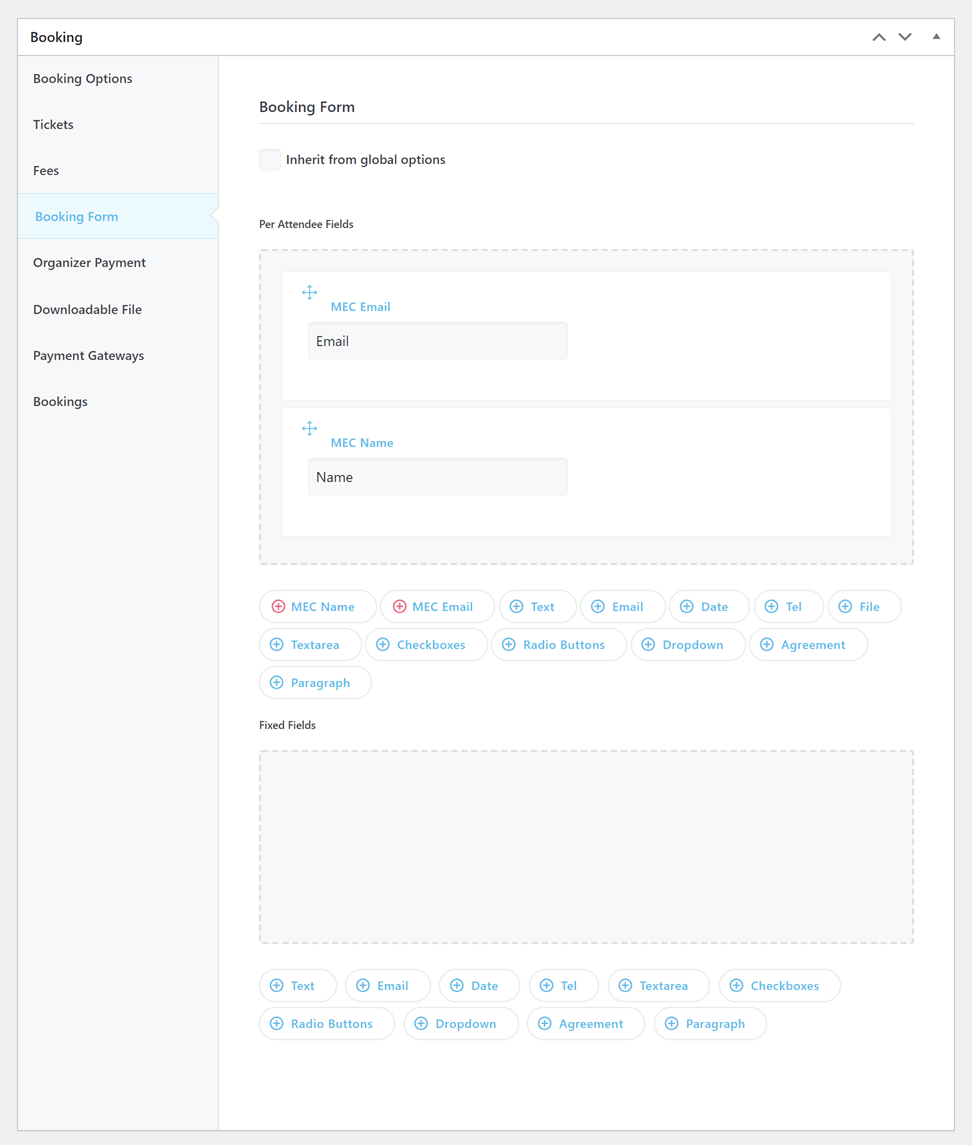
يمكنك إنشاء نموذج الحجز الخاص بك وتخصيصه في Modern Events Calendar باستخدام هذا الخيار. يُرجى العلم أن هذا النموذج سيُستخدم لجميع الحضور.
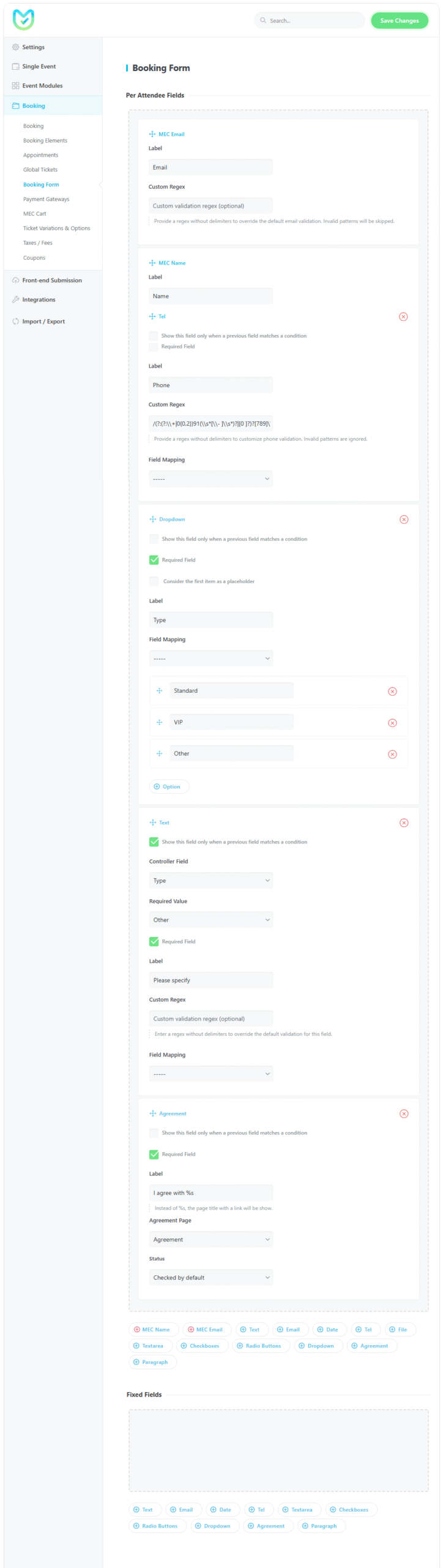
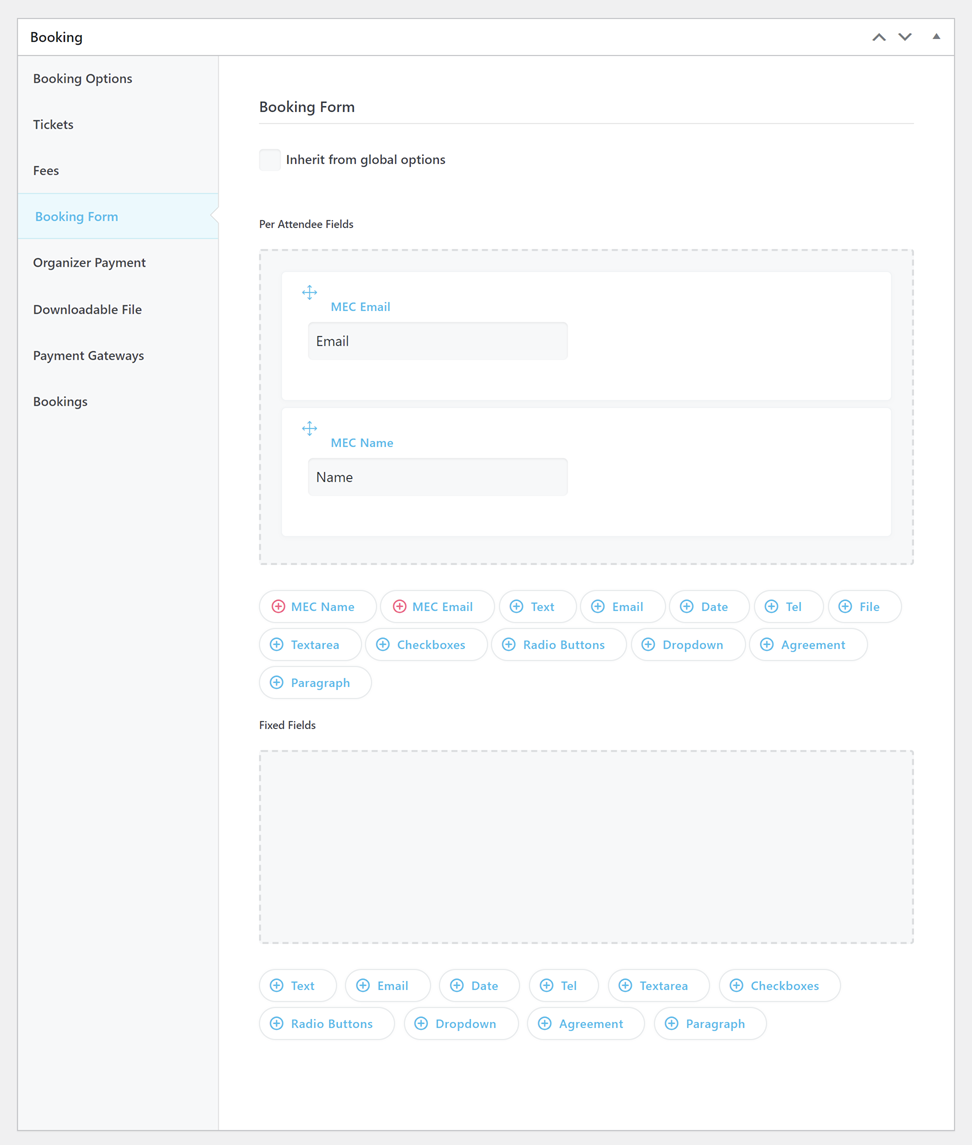
يمكنك أيضًا تخصيص نموذج الحجز الخاص بك لكل حدث.
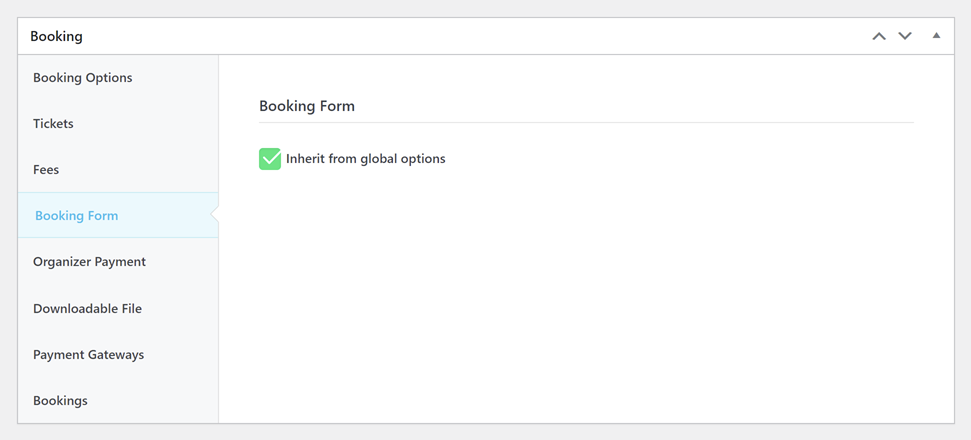
للقيام بذلك، عليك الانتقال إلى صفحة تحرير الحدث الفردي > الحجز > نموذج الحجز وإلغاء تحديد خيار "الوراثة من الخيارات العامة".
لمنع الحجوزات المزيفة، قم بتكوين واستخدام Google reCAPTCHA.
نموذج الحجز - المنطق الشرطي
Modern Events Calendar يتيح لك هذا النظام إظهار أو إخفاء حقول نموذج الحجز بشكل ديناميكي بناءً على اختيارات الحضور. وهذا يساعد في جعل نماذج الحجز أقصر وأكثر ملاءمة.
تتوفر خاصية المنطق الشرطي في:
- نماذج الحجز العالميةإعدادات مركز المؤتمرات والمعارض → الحجز → نموذج الحجز
- نماذج حجز لكل فعالية: حدث فردي ← حجز ← نموذج الحجز (قم بتعطيل خيار "الوراثة من الخيارات العامة" أولاً)
كيفية استخدام المنطق الشرطي
- أضف حقل تحكم مثل اسقاط, راديو, صندوق الاختيار أو اتفاقية.
- أضف الحقل التابع أقل من حقل التحكم.
- قم بتحرير الحقل التابع وقم بتمكينه:
اعرض هذا الحقل فقط عندما يتطابق حقل سابق مع شرط معين - إختار ال مجال التحكم و مبادئ السلوك قيمة مطلوبة.
- احفظ نموذج الحجز واختبره.
سيظهر الحقل التابع أو يختفي تلقائيًا في واجهة المستخدم دون إعادة تحميل الصفحة.
حقول وحدة التحكم المدعومة
- اسقاط: يعرض الحقل عندما يتطابق الخيار المحدد مع القيمة المطلوبة
- الراديو: يعرض الحقل عندما يتطابق الخيار المحدد مع القيمة المطلوبة
- خانة الاختيار: يعرض الحقل عند تحديد خيار معين
- الاتفاق: يعرض الحقل عند تحديد خانة اختيار الاتفاقية
ملاحظات هامة
- يجب وضع حقل التحكم فوق الحقل التابع.
- لا يمكن أن تعمل كوحدات تحكم إلا الحقول التي تحتوي على قيم قابلة للتحديد.
- لا يمكن استخدام المنطق الشرطي في الحقول الأساسية مثل الاسم والبريد الإلكتروني.
- يتم تجاهل الحقول المطلوبة المخفية أثناء عملية التحقق.
- لا يتم حفظ قيم الحقول المخفية مع الحجز.
- يجب أن تكون تسميات خيارات وحدة التحكم فريدة.
التحقق من صحة إدخال نموذج الحجز
لقد أضفنا طبقة قوية للتحقق من صحة المدخلات في نموذج حجز MEC لضمان جودة بيانات أعلى وأمان مُحسّن. يتم الآن التحقق من صحة كل حقل في النموذج باستخدام مجموعة مُحددة مسبقًا من التعابير النمطية (قواعد التعبير النمطي) . تمنع هذه القواعد الافتراضية المستخدمين من إدخال أحرف غير صالحة أو غير آمنة، مع السماح في الوقت نفسه بإدخال بيانات مرنة لحالات الاستخدام الواقعية.
على سبيل المثال، مجال الهاتف يقبل فقط الأرقام والمسافات، +, -، والأقواس، مع التأكد من أن أرقام الهواتف تتبع تنسيقًا واضحًا. حقل البريد الإلكتروني يفرض هيكل بريد إلكتروني قياسي، مما يمنع العناوين المشوهة أو غير المكتملة. وبالمثل، حقل الاسم يقبل الأحرف والأرقام والمسافات والنقاط من لغات متعددة، مما يجعله مناسبًا للمستخدمين الدوليين.
بالإضافة إلى ذلك، يدعم حقل النص نطاقًا أوسع من الأحرف، بما في ذلك علامات الترقيم والرموز الخاصة الشائعة الاستخدام في الأوصاف أو الملاحظات، مع تصفية المدخلات التي قد تكون غير آمنة مثل وسوم HTML. يساعد هذا في حماية النظام من حقن المحتوى الضار ويضمن بقاء البيانات المُرسلة نظيفة ومتسقة.
التحقق المخصص وتجاوز القواعد الافتراضية (متقدم)
بالنسبة للمستخدمين المتقدمين أو المتطلبات الإقليمية المحددة، لديك الآن القدرة على تجاوز قواعد التحقق الافتراضية للحقول الفردية.
ستجد أسفل كل حقل في تكوين نموذج الحجز خيار "التعبير النمطي للتحقق المخصص (اختياري)".
- كيف يعمل: سيؤدي إدخال نمط تعبير عادي مخصص في هذا الحقل إلى تجاوز تماما قاعدة التحقق الافتراضية لهذا المُدخل المُحدد (مثل التحقق الافتراضي من بنية البريد الإلكتروني). يُتيح لك هذا فرض تنسيقات مُخصصة، مثل طلب تنسيق رقم هاتف خاص ببلد مُعين أو التحقق من نمط حقل مُخصص.
- متطلبات بناء الجملة: يجب عليك توفير التعبير العادي بدون فواصل (على سبيل المثال، إذا كان النمط الخاص بك هو
/^[a-zA-Z0-9]+$/، يجب عليك فقط إدخال^[a-zA-Z0-9]+$في الميدان).
- فحص الأمان: إذا قدمت نمط تعبير عادي غير صالح أو بتنسيق غير صحيح، فسوف يتعرف عليه النظام تخطى التحقق المخصص الخاص بك، والعودة إلى قواعد الأمان الافتراضية بدلاً من ذلك.
من خلال الجمع بين التحقق الافتراضي والتعبير النمطي المخصص الاختياري، يظل نموذج الحجز سهل الاستخدام وآمنًا ، مع توفير مرونة قوية للمسؤولين ذوي الاحتياجات المتقدمة.
كيفية استخدام تعيين الحقول في نموذج الحجز
يُعدّ تحديد مواقع البيانات ميزة فريدة أخرى في نظام MEC. تخيّل أنك ترغب في الحصول على بيانات المستخدمين، مثل أرقام الهواتف، ولكنك لا ترى ضرورة لطلب هذه المعلومات من المستخدم مرةً في نموذج الحجز ومرةً أخرى في... WooCommerce هنا يأتي دور تعيين الحقول للمساعدة.
ولتحقيق هذه الغاية، يتعين علينا أولاً إنشاء الحقول.
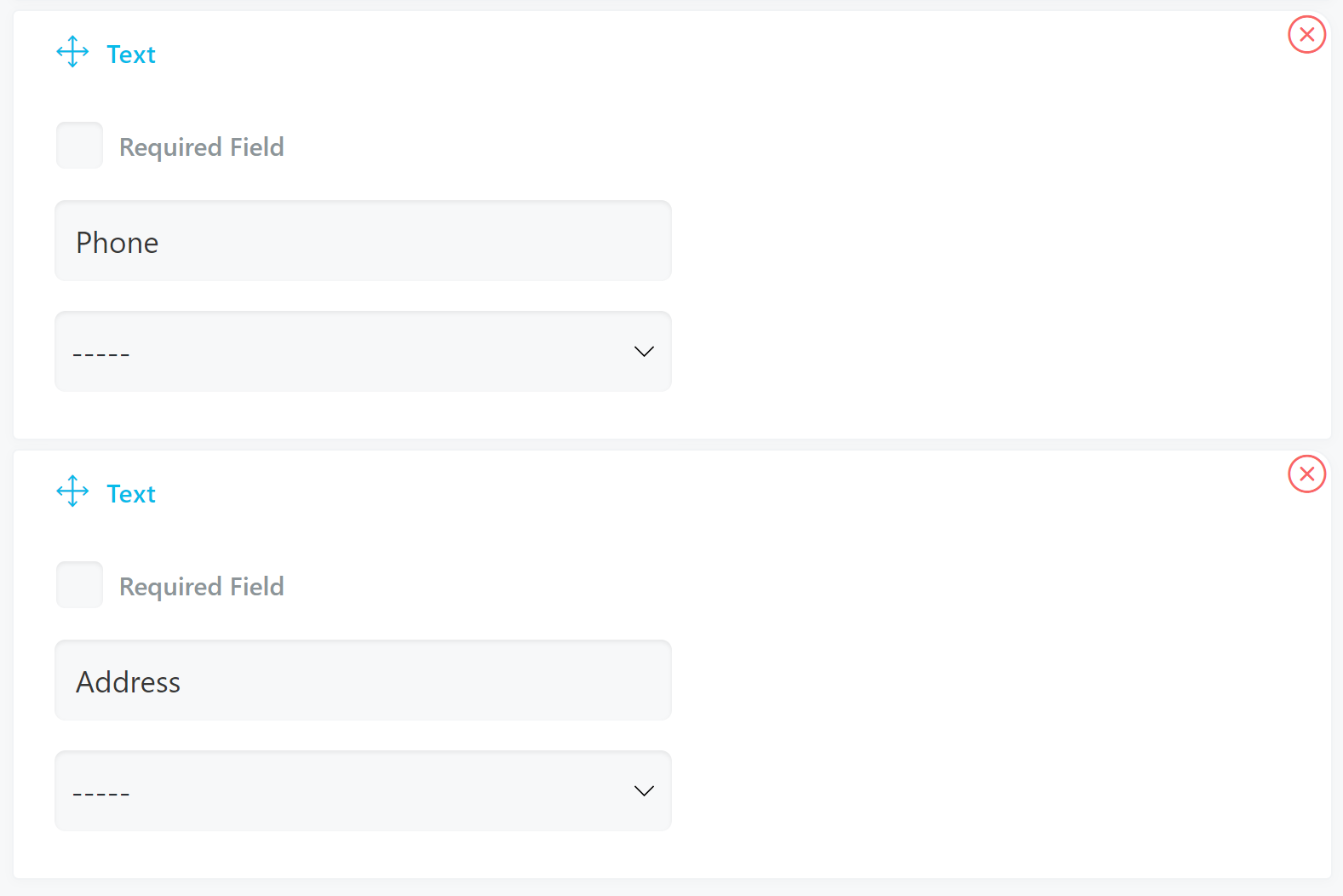
نحتاج إلى ربط حقولنا بـ WooCommerce سنستخدم الحقول الخاصة بالخطوة التالية. سنستخدم الحقول الفرعية المتعلقة بحقولنا المخصصة من القائمة المنسدلة للقيام بذلك.
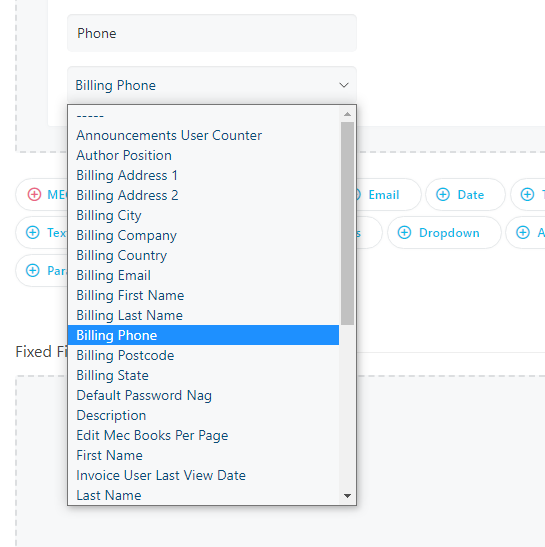
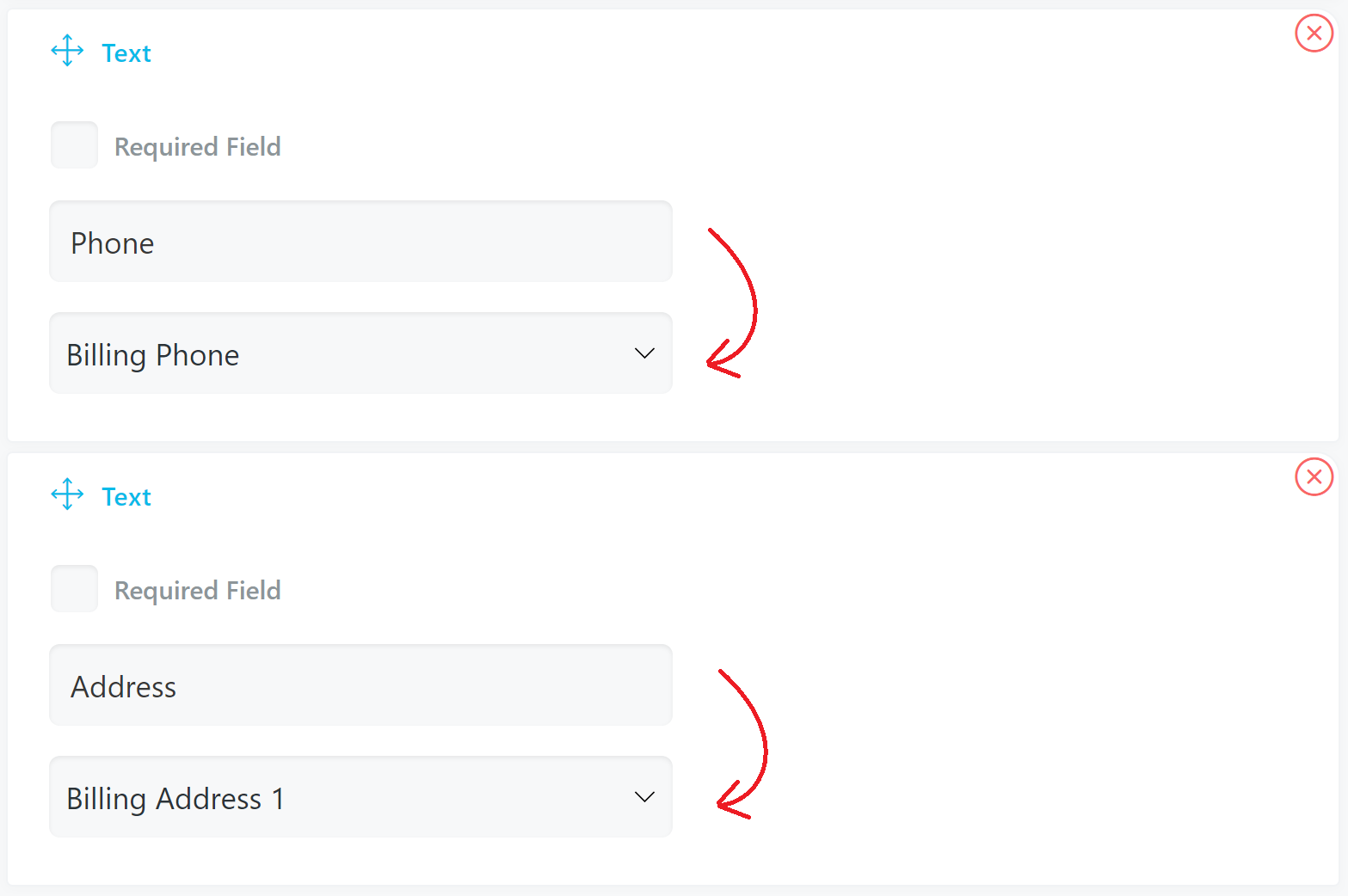
كما ترى، قمنا بربط حقل الهاتف بحقل هاتف الفاتورة وحقل العنوان بحقل عنوان الفاتورة 1.
بعد انتهاء هذه العملية، يُمكننا فحصها. للقيام بذلك، انتقل إلى نموذج الحجز وحاول إنشاء تذكرة.
ستلاحظ أن المعلومات المسجلة في حقولنا المخصصة يتم استرجاعها من WooCommerce تم عرض النماذج.
بوابات الدفع
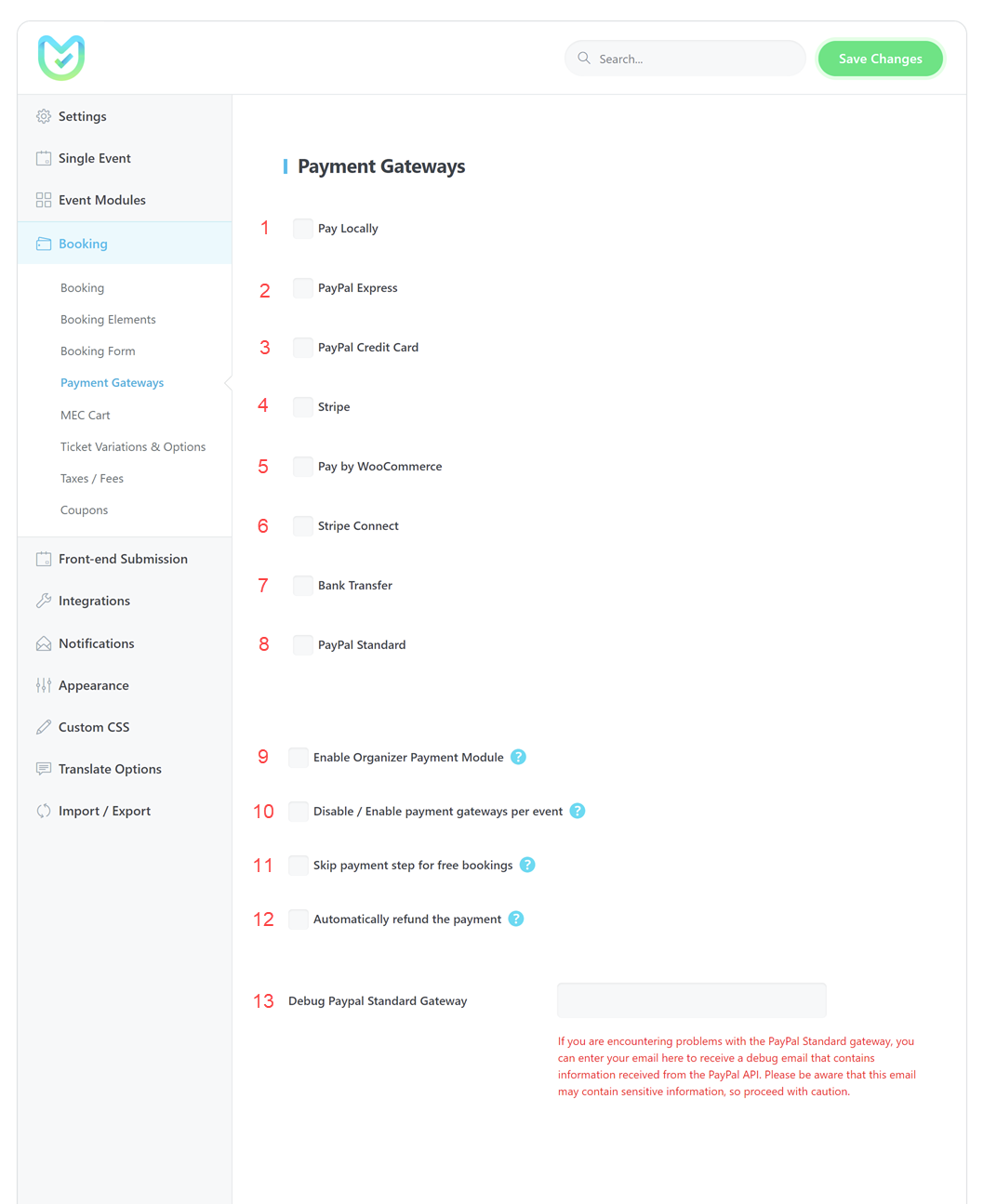
للاستفادة من بوابات دفع MEC، يجب تفعيل وحدة الحجز مسبقًا. بعد التفعيل، انتقل إلى إعدادات بوابات الدفع الموجودة في قائمة إعدادات MEC > الحجز. ستجد هناك مجموعة متنوعة من بوابات الدفع التي يمكن الوصول إليها من خلال Modern Events Calendar يوفر هذا المكون الإضافي العديد من خيارات بوابة الدفع للاختيار من بينها.
1- ادفع محليًا
باستخدام هذه الميزة، يمكنك اختبار طريقة الدفع وشراء تذكرة من مستضيفك المحلي. كما تتيح للحضور الدفع في الموقع.
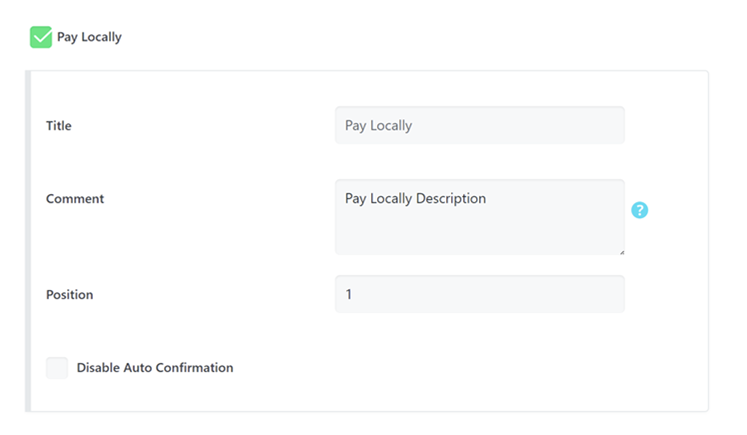
العنوان: لتغيير العنوان الافتراضي في قائمة الدفع، ما عليك سوى ملء حقل النص.
ملاحظة: بمجرد اختيار طريقة الدفع، سيظهر هذا الحقل. يمكنك إدخال نص أو كود HTML في هذا القسم.
الموقع: يرجى تحديد الموقع الذي ترغب في أن تشغله بوابة الدفع هذه في نموذج الحجز. سيتم وضعها في الموقع المحدد بمجرد تعيينها.
تعطيل التأكيد التلقائي: إذا اخترت تمكين هذا الخيار، فلن يتم تأكيد الحجز المجاني تلقائيًا.
2- باي بال اكسبرس
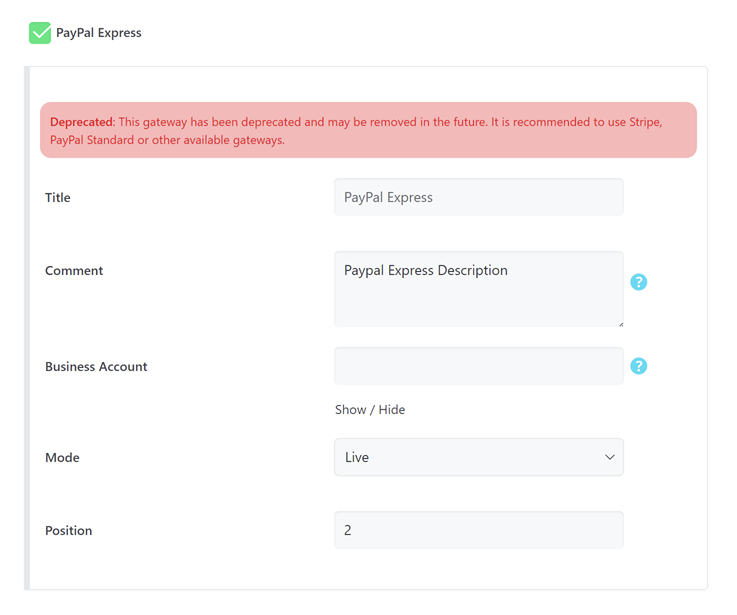
العنوان: إذا كنت بحاجة إلى تغيير العنوان الافتراضي في قائمة الدفع، فاملأ حقل النص هذا.
ملاحظة: سيظهر هذا الحقل بعد اختيار طريقة الدفع. يمكنك إدخال نص أو كود HTML هنا.
حساب الأعمال: يجب عليك إدخال بريدك الإلكتروني على PayPal في هذا الحقل. لاستخدام هذه الخدمة، يجب أن يكون لديك حساب تاجر/عمل لدى PayPal.
الوضع: استخدم وضع الاختبار (Sandbox) لاختبار التكامل من البداية إلى النهاية. والوضع الفعلي (Live ) لإجراء عمليات دفع حقيقية.
الموقع: أدخل الموقع الذي ترغب بوضع بوابة الدفع هذه فيه. سيتم وضع بوابة الدفع هذه في هذا الموقع في نموذج الحجز.
ملاحظة: تم إيقاف هذه البوابة وقد تتم إزالتها في المستقبل. يُنصح باستخدام Stripe أو PayPal Standard أو بوابات دفع أخرى متاحة.
3- بطاقة ائتمان باي بال
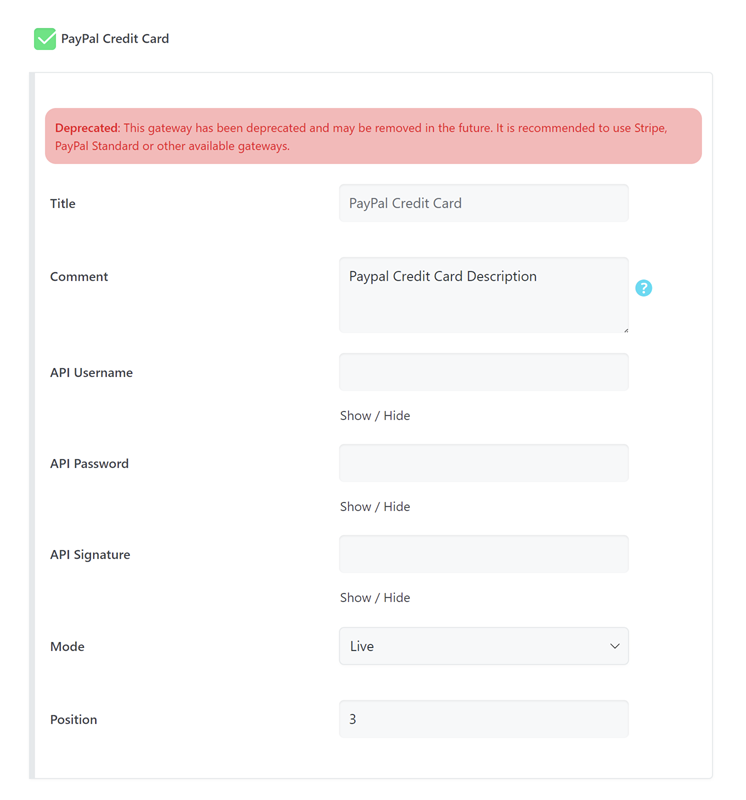
العنوان: إذا كنت بحاجة إلى تغيير العنوان الافتراضي في قائمة الدفع، فاملأ حقل النص.
ملاحظة: سيظهر هذا الحقل بعد اختيار طريقة الدفع. يمكنك إدخال نص أو كود HTML هنا.
اسم مستخدم واجهة برمجة التطبيقات، وكلمة مرور واجهة برمجة التطبيقات، وتوقيع واجهة برمجة التطبيقات: يجب عليك استلام هذه البيانات من الموفر.
الوضع: استخدم وضع الاختبار (Sandbox) لاختبار التكامل من البداية إلى النهاية. والوضع الفعلي (Live ) لإجراء عمليات دفع حقيقية.
الموقع: أدخل الموقع الذي ترغب بوضع بوابة الدفع هذه فيه. سيتم وضع بوابة الدفع هذه في هذا الموقع في نموذج الحجز.
ملاحظة: تم إيقاف هذه البوابة وقد تتم إزالتها في المستقبل. يُنصح باستخدام Stripe أو PayPal Standard أو بوابات دفع أخرى متاحة.
4- شريط
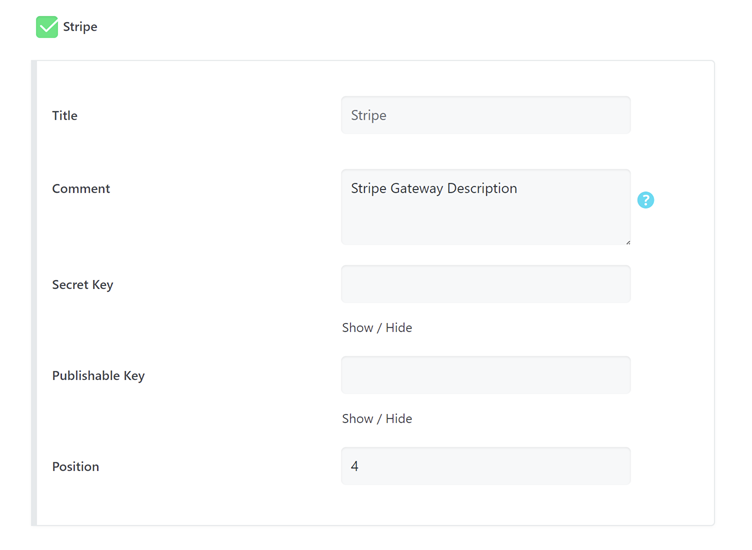
العنوان: إذا كنت بحاجة إلى تغيير العنوان الافتراضي في قائمة الدفع، فاملأ حقل النص.
ملاحظة: سيظهر هذا الحقل بعد اختيار طريقة الدفع. يمكنك إدخال نص أو كود HTML هنا.
المفتاح السري والمفتاح العام: يجب عليك استلام بيانات الاعتماد هذه من الموفر.
الموقع: أدخل الموقع الذي ترغب بوضع بوابة الدفع هذه فيه. سيتم وضع بوابة الدفع هذه في هذا الموقع في نموذج الحجز.
5- سترايب كونيكت
باستخدام هذه البوابة، سيتم دفع رسوم الحجز مباشرةً إلى حساب المُنظِّم، ولكن يمكنك الحصول على رسومك في حساب Stripe الخاص بك. (Standard، Express)
إذا قام المُنظِّم بربط حسابه، فسيكون هو البوابة الوحيدة المُفعَّلة لفعاليات المُنظِّم، حتى مع تفعيل بوابات أخرى. يجب تفعيل وحدة دفع المُنظِّم لاستخدامها!
يجب عليك تعيين عنوان URL لإعادة التوجيه في لوحة معلومات الشريط الخاص بك.
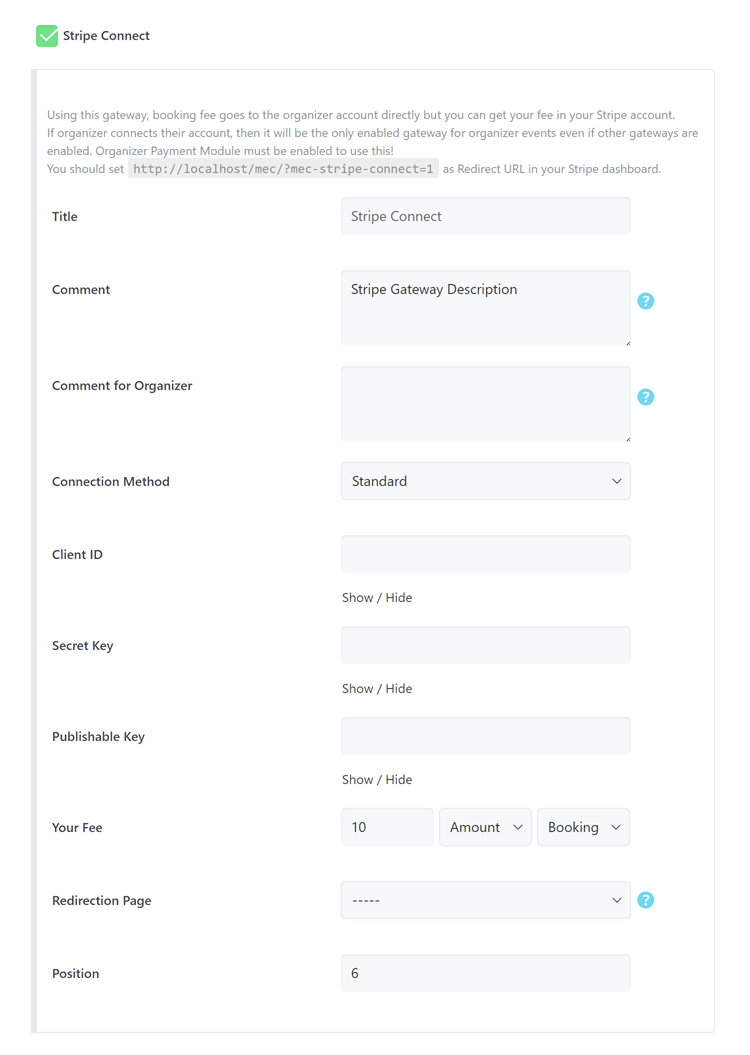
العنوان: إذا كنت بحاجة إلى تغيير العنوان الافتراضي في قائمة الدفع، فاملأ حقل النص.
ملاحظة: سيظهر هذا الحقل بعد اختيار طريقة الدفع. يمكنك إدخال نص أو كود HTML هنا.
ملاحظة للمنظم: إذا كانت لديك رسالة للمنظم، فاكتبها هنا.
طريقة الاتصال: حدد طريقة الاتصال هنا.
معرف العميل، والمفتاح السري، والمفتاح العام: يجب عليك استلام هذه البيانات من الموفر.
رسومك: حدد مبلغ/نسبة الرسوم لكل تذكرة/حجز.
صفحة إعادة التوجيه: سيتم توجيه المستخدمين إلى هذه الصفحة بعد ربط حسابهم على Stripe. يمكنك إنشاء صفحة لشكرهم. إذا تركتها فارغة، فسيتم توجيه المستخدمين إلى الصفحة الرئيسية!
الموقع: أدخل الموقع المطلوب لبوابة الدفع هذه في هذا الحقل. سيتم وضع بوابة الدفع هذه في هذا الموقع في نموذج الحجز.
6- التحويل البنكي
يتيح لك شراء تذكرة باستخدام التحويل البنكي.
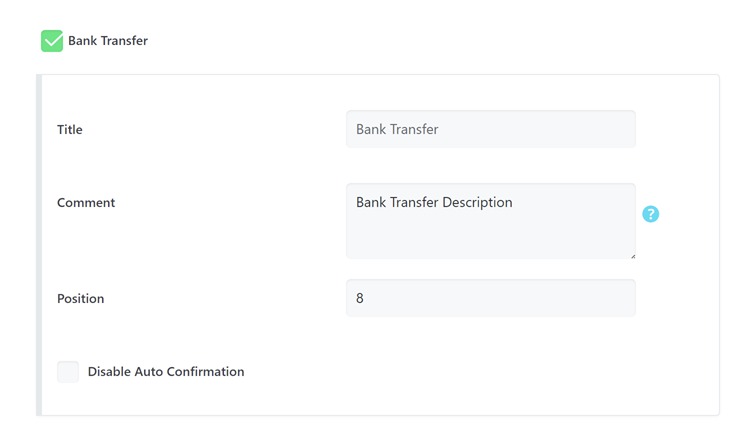
العنوان: إذا كنت بحاجة إلى تغيير العنوان الافتراضي في قائمة الدفع، فاملأ حقل النص.
ملاحظة: سيظهر هذا الحقل بعد اختيار طريقة الدفع. يمكنك إدخال نص أو كود HTML هنا.
الموقع: أدخل الموقع المطلوب لبوابة الدفع هذه في هذا الحقل. سيتم وضع بوابة الدفع هذه في هذا الموقع في نموذج الحجز.
تعطيل التأكيد التلقائي: بتفعيل هذا الخيار، لن يتم تأكيد الحجز المجاني تلقائيًا.
7- معيار باي بال
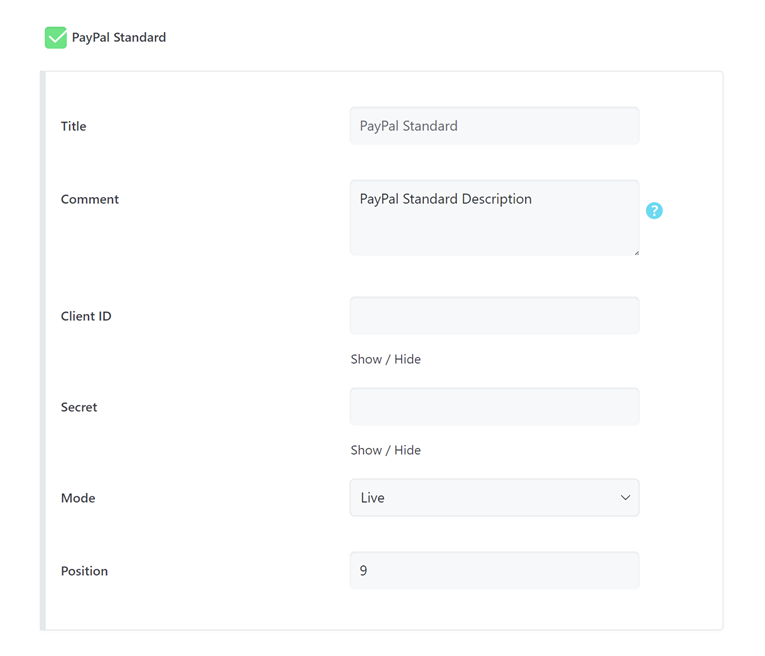
العنوان: إذا كنت بحاجة إلى تغيير العنوان الافتراضي في قائمة الدفع، فاملأ حقل النص هذا.
ملاحظة: سيظهر هذا الحقل بعد اختيار طريقة الدفع. يمكنك إدخال نص أو كود HTML هنا.
معرّف العميل: يجب عليك وضع معرّف عميل PayPal الخاص بك في هذا الحقل.
سر: يجب عليك وضع سر حساب PayPal الخاص بك في هذا الحقل.
الوضع: استخدم وضع Sandbox لاختبار التكامل من البداية إلى النهاية، والوضع المباشر لإجراء المدفوعات الحقيقية.
الموقع: أدخل الموقع الذي ترغب بوضع بوابة الدفع هذه فيه. سيتم وضع بوابة الدفع هذه في هذا الموقع في نموذج الحجز.
8- الدفع عن طريق WooCommerce
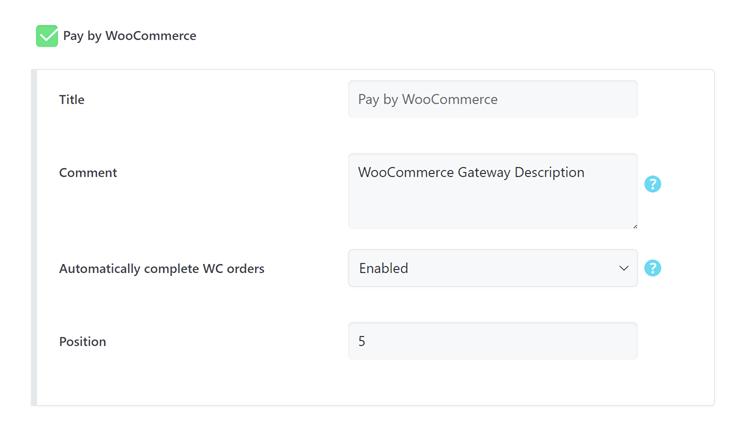
العنوان: إذا كنت بحاجة إلى تغيير العنوان الافتراضي في قائمة الدفع، فاملأ حقل النص.
ملاحظة: سيظهر هذا الحقل بعد اختيار طريقة الدفع. يمكنك إدخال نص أو كود HTML هنا.
إكمال طلبات WC تلقائيًا: ينطبق هذا فقط على الطلبات المتعلقة بـ MEC.
الق نظرة على تكامل الحوسبة المتطورة متعددة الوصول (MEC) مع WooCommerce للمزيد من المعلومات.
ملاحظة: بخصوص PayPal، ستحتاج إلى الحصول على واجهة برمجة تطبيقات تسمى "PayPal API for Integration of the NVP/SOAP API (Classic)".
استعمل WooCommerce كنظام دفع
عندما WooCommerce تم تفعيل بوابة الدفع في MEC، وسيتم إرسال بيانات الدفع إلى WooCommerce بعد أن ينقر المستخدمون على زر الدفع. إذا تمت عملية الدفع بالكامل وبنجاح، فسيعيد النظام إجابة "صحيح"، أما إذا لم تتم، فسيعيد "خطأ"، ولن تتم عملية الدفع. على الرغم من WooCommerce بعد إتمام عملية الدفع وتأكيدها لدى شركة MEC، يُعتبر الحجز ناجحاً. سيتم إرسال رسائل بريد إلكتروني إلى شركة MEC، وسيتم تسجيل الحجز الجديد في قاعدة البيانات.
وظائف WooCommerce وMEC مختلفتان تمامًا ولا تربطهما أي علاقة. سيتم إرسال حالة الدفع، سواء كانت ناجحة أم فاشلة، من خلال WooCommerce إلى وزارة التعليم. كانت هذه هي عملية الدمج بأكملها.
بتفعيل هذه الميزة، ستتم إضافة التذاكر إلى WooCommerce سيتم إدخال سلة التسوق، وستتم جميع عمليات الدفع بواسطة WooCommerceلذلك، سيتم تعطيل جميع وحدات الدفع الخاصة بنظام MEC. لتكوين بوابات الدفع وحقول الحجز وما إلى ذلك، ستحتاج إلى تكوين WooCommerce على موقع الويب الخاص بك.
ملاحظة: لن تتم إضافة المنتج إلى WooCommerce عربة التسوق إلا إذا كنت تستخدم WooCommerce إضافة تكامل. لاستخدام وظيفة "إضافة إلى السلة"، يجب عليك استخدام WooCommerce إضافة التكامل.
لا يمكنك استخدام ميزات MEC التالية، لذا يجب عليك استخدام WooCommerc وإضافاته إذا كنت بحاجة إليها.
- بوابات الدفع
- السعر لكل تاريخ التذاكر
- الكوبونات
- اختلافات التذاكر
- الضرائب / الرسوم
- خصم لكل دور
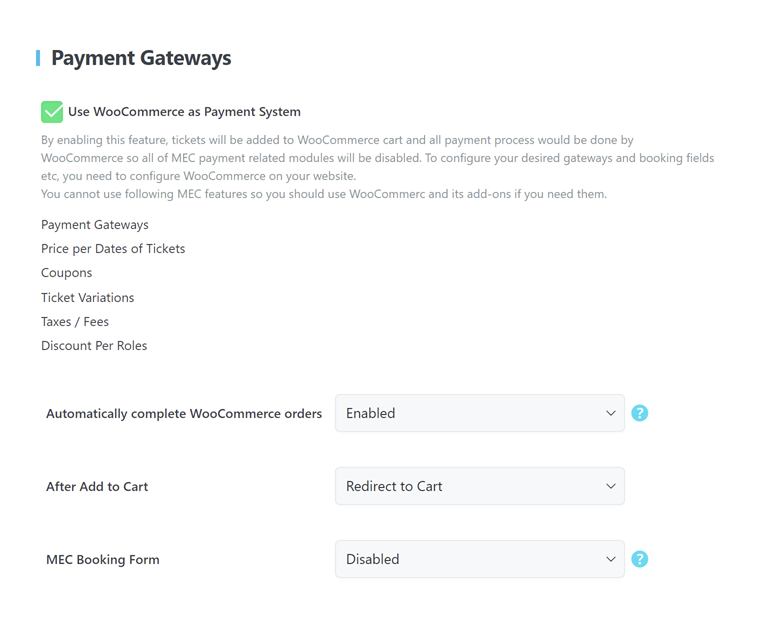
إكمال تلقائي WooCommerce الطلب #٪ s: إذا كنت تريد الخاص بك WooCommerce عند إتمام الطلب (حتى مع وجود منتج مادي)، يتم تفعيل هذا الخيار.
بعد إضافة المنتج إلى السلة: يمكنك ضبط هذا الخيار لإعادة توجيه المستخدمين إلى الصفحة المطلوبة (إعادة التوجيه إلى السلة أو إعادة التوجيه إلى صفحة الدفع).
نموذج حجز MEC: من خلال تفعيل "نموذج حجز MEC"، يجب على المستخدمين ملء نموذج الحجز في MEC، ثم سيتم إعادة توجيههم إلى صفحة الدفع.
ملاحظة: لم تتم إضافة الحدث إلى سلة التسوق، بمعنى آخر، الحدث ليس منتجًا.
انقر اضغط هنا لمزيد من المعلومات حول Modern Events Calendar WooCommerce إضافة التكامل.
9- تفعيل وحدة دفع المنظم
عندما يتم تمكين الوحدة، يمكن للمنظمين إدخال بيانات اعتماد الدفع الخاصة بهم للبوابات الممكّنة لكل حدث، مما يسمح لهم بتلقي المدفوعات بشكل مباشر.
10- تعطيل/تفعيل بوابات الدفع لكل حدث
من خلال تمكين هذه الوحدة، يصبح المستخدمون قادرين على تعطيل/تمكين بوابات الدفع لكل حدث.
11- تخطي خطوة الدفع للحجوزات المجانية
عند تفعيله، سيتم تخطي خطوة الدفع للحجوزات المجانية. يمكنك تعطيله إذا كان القانون يلزمك بذلك.
12- استرداد الدفعة تلقائيًا
استرداد الدفعة تلقائيًا عند إلغاء الحجز المدفوع من خلال البوابات المعمول بها (Stripe).
13- تصحيح أخطاء بوابة Paypal القياسية
إذا كنت تواجه مشاكل مع بوابة PayPal القياسية، يمكنك إدخال بريدك الإلكتروني هنا لتلقي رسالة بريد إلكتروني لتصحيح الأخطاء تحتوي على معلومات من واجهة برمجة تطبيقات PayPal. يُرجى العلم أن هذه الرسالة قد تحتوي على معلومات حساسة، لذا يُرجى توخي الحذر.
عربة MEC
عربة MEC في Modern Events Calendar يتيح لك إنشاء سلة تسوق ونظام دفع داخل التطبيق لمستخدميك. لتفعيل هذه الميزة، عليك الانتقال إلى إعدادات MEC > الحجز > عربة MEC والتحقق من "استخدم نظام عربة MEC" الخيار.
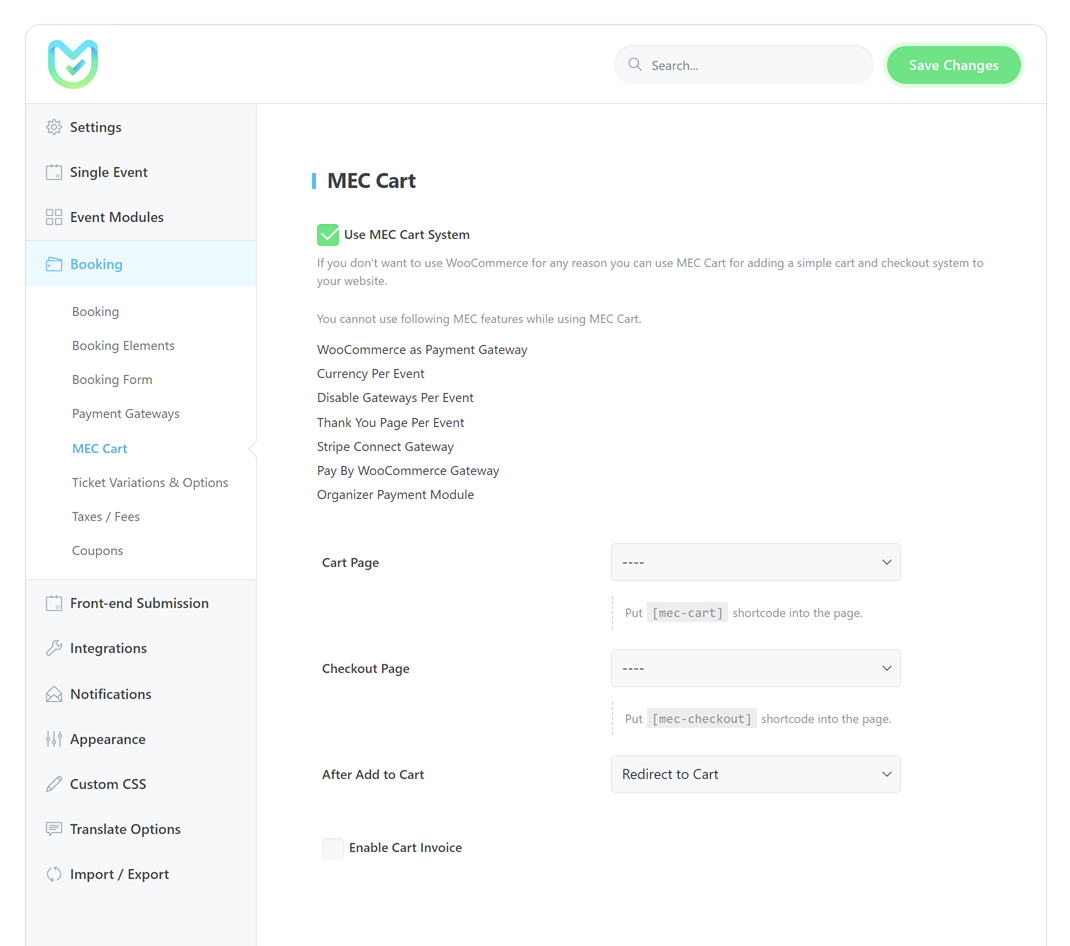
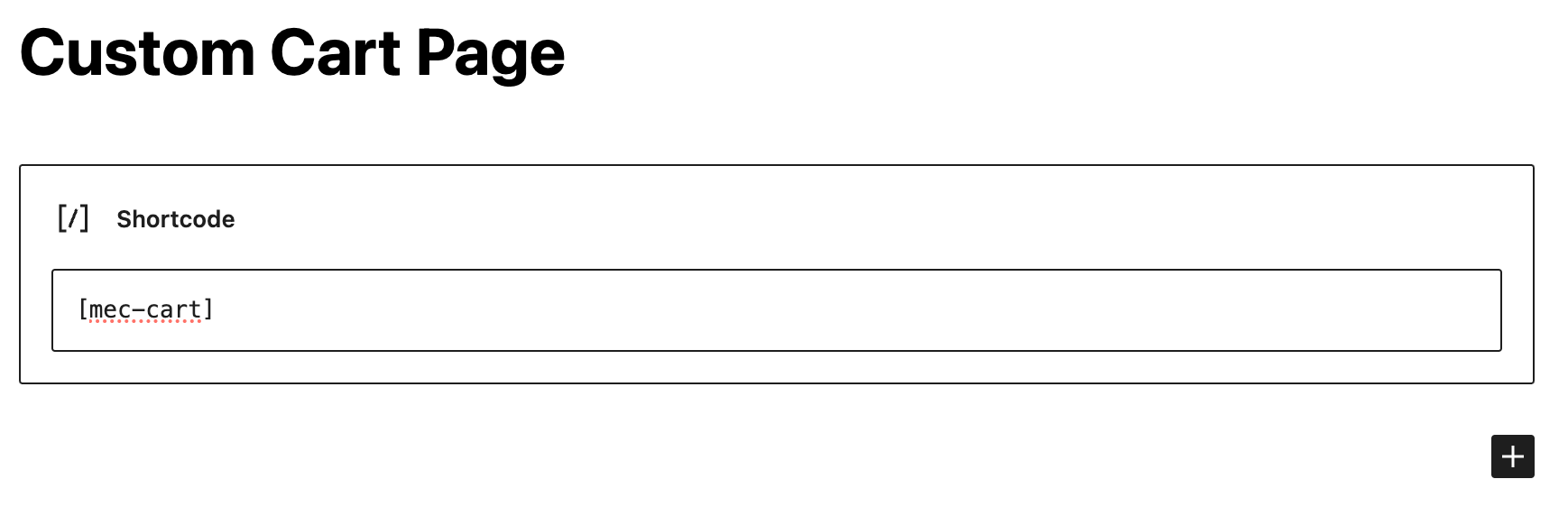
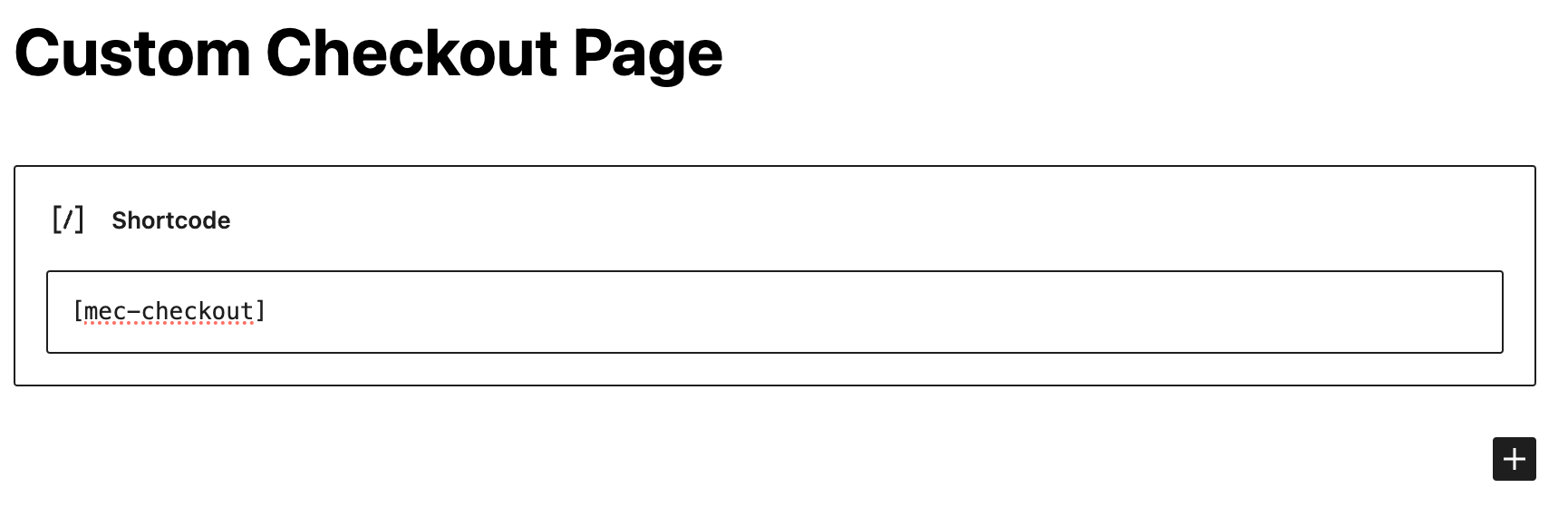
تماما مثل WooCommerceلديك رمز مختصر لعربة التسوق و رمز مختصر للدفع، والتي يجب وضعها في صفحة منفصلة.
ومع ذلك ، فإن استخدام ملف WooCommerce بوابة الدفع، يمكن للمستخدمين إضافة بوابات دفع أخرى WooCommerce منتجات أخرى غير تذاكر الفعاليات.
ملاحظة: لا يمكنك استخدام ميزات MEC التالية أثناء استخدام MEC Cart.
- WooCommerce كبوابة دفع
- العملة لكل حدث
- تعطيل البوابات لكل حدث
- بوابة Stripe Connect
- ادفع عن طريق WooCommerce بوابة
- وحدة دفع المنظم
يمكنك إنشاء صفحات سلة التسوق والدفع الخاصة بك مثل الصور أدناه:
لإضافة تواريخ متعددة لنفس الحدث إلى سلة التسوق، يجب عليك استخدام مربعات الاختيار لاختيار التاريخ.
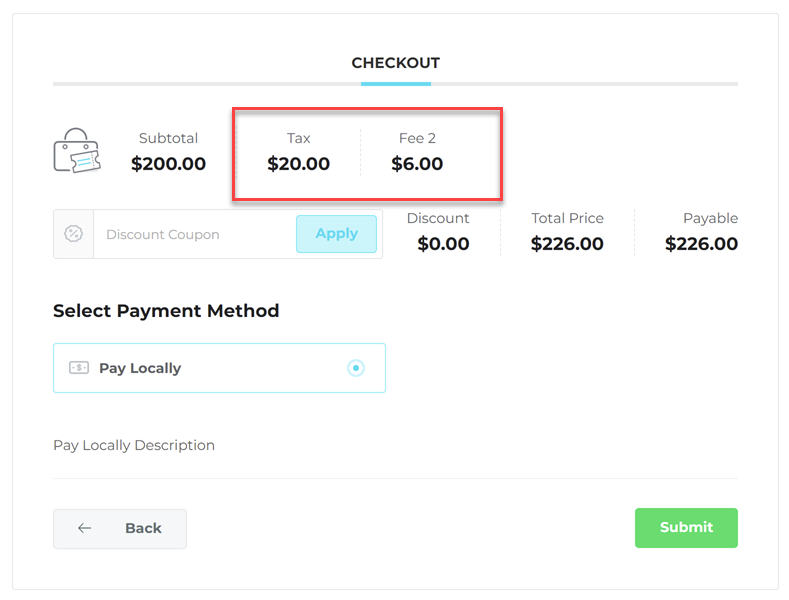
وبالتأكيد، يُمكن إضافة تذاكر فعاليات مختلفة إلى سلة التسوق. إذا حدّدتَ خيارات الرسوم والتذاكر، فسيتم تطبيقها على التذاكر.
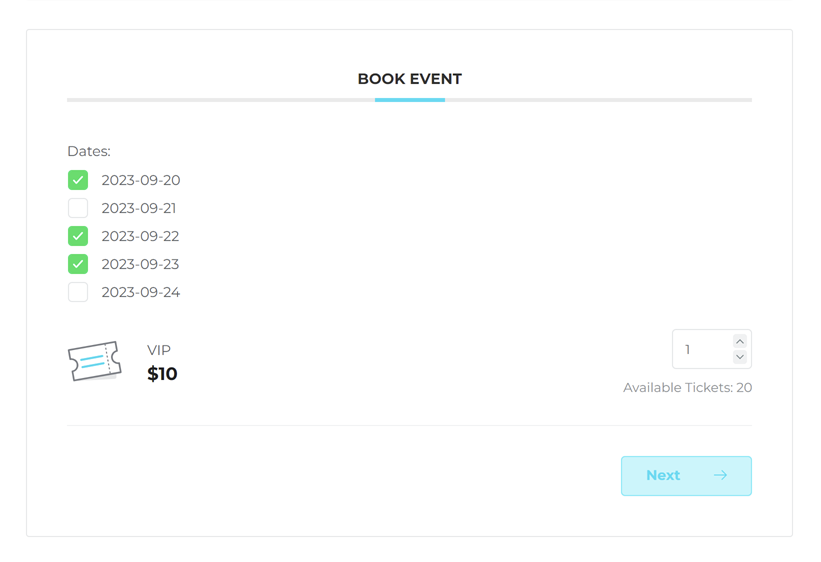
إليك كيفية إضافة تذاكرك إلى سلة التسوق:
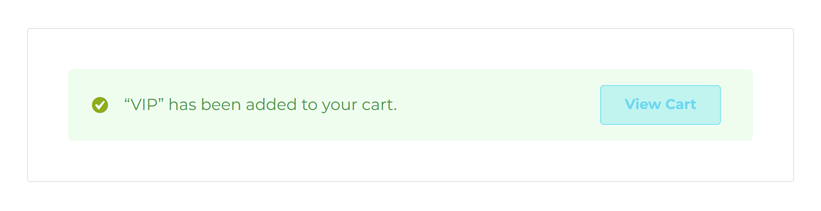
يمكنك أيضًا التحقق من التذاكر التي تريد حجزها في صفحة عربة التسوق، أو إزالتها، أو استخدام قسيمة خصم كاملة:
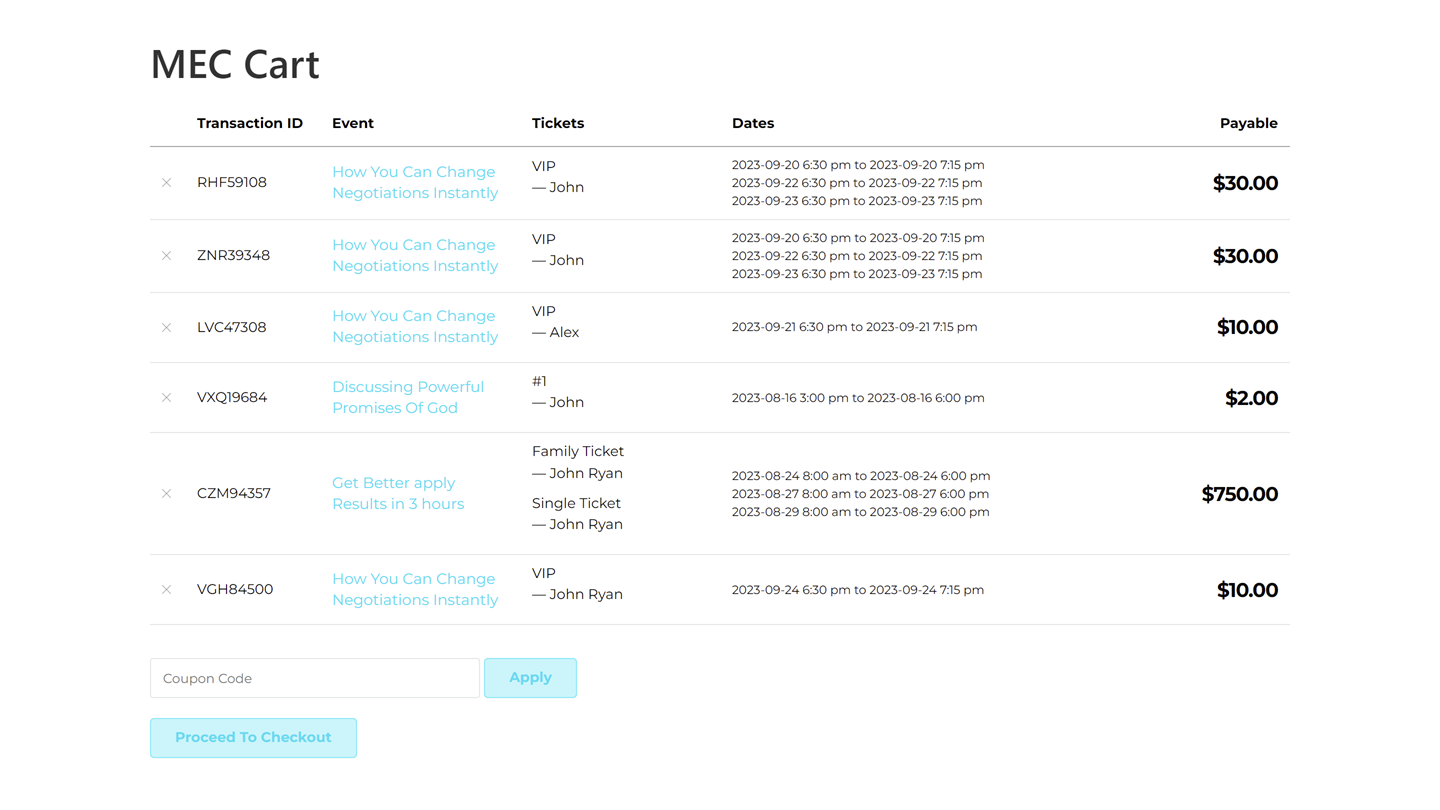
ثم انتقل إلى صفحة الخروج للدفع واستكمال جميع الحجوزات والدفع عن طريق اختيار بوابة الدفع المفضلة لديك.
اختلافات وخيارات التذاكر
خيار اختلافات التذاكر في Modern Events Calendar يتيح هذا الخيار للمستخدمين اختيار المزيد من العناصر وإضافتها إلى حجوزاتهم أثناء حجز فعالية. على سبيل المثال، حجز وجبة، أو طلب كتاب أو مقال مسبقًا، أو أي شيء آخر تحتاجه على هامش فعاليتك. لتفعيل هذا الخيار، عليك الانتقال إلى إعدادات MEC > الحجز > خيارات وتعديلات التذاكر والتحقق من "تفعيل وحدة اختلافات التذاكر" الخيار.
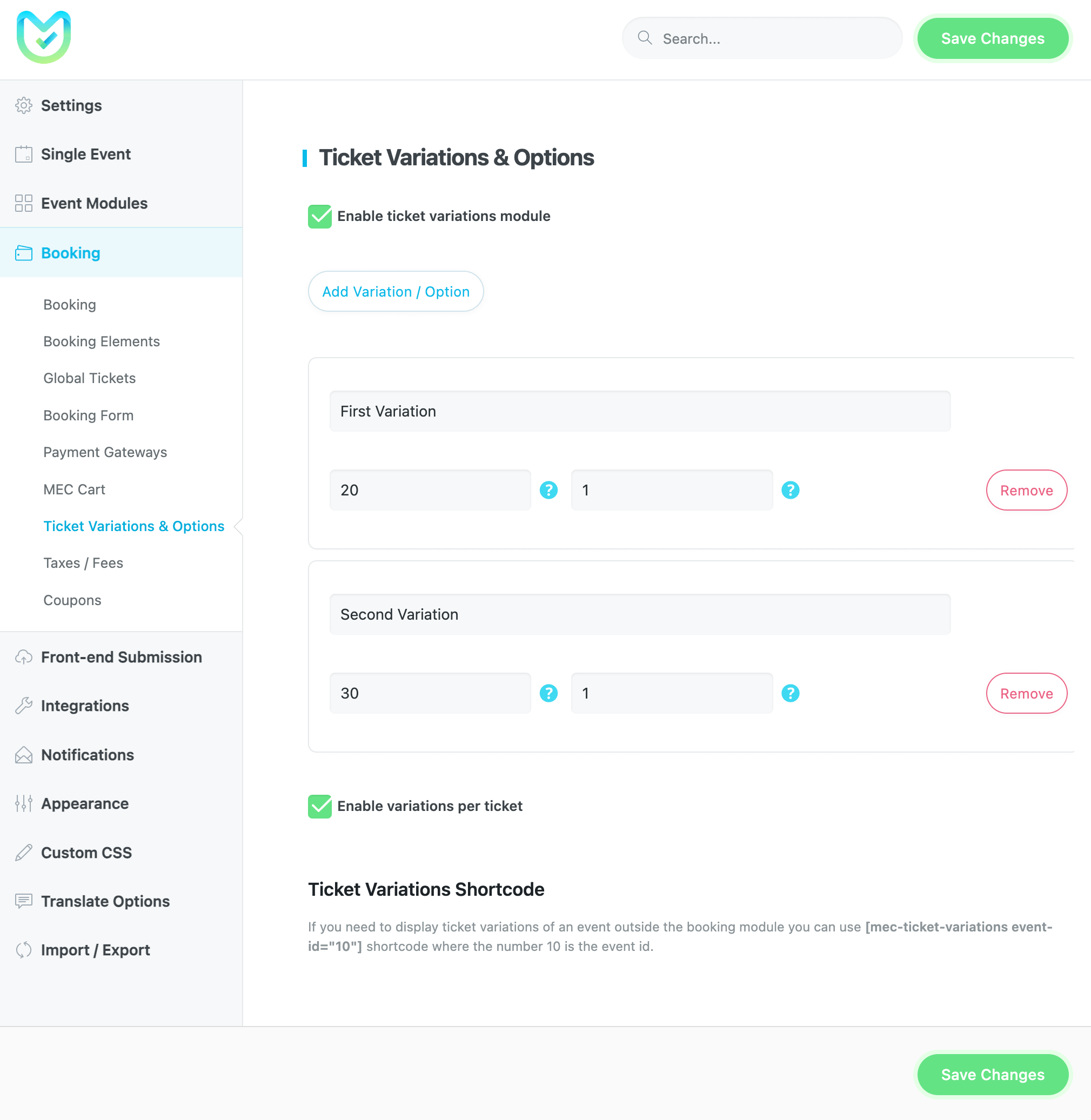
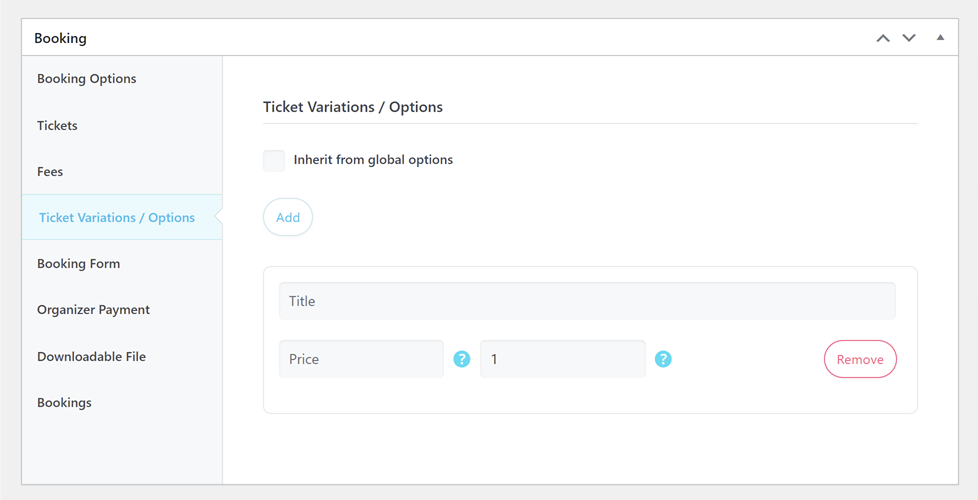
بعد إعداد إعدادات افتراضية لخيارات التذاكر، يمكنك استخدامها أو تخصيصها لكل فعالية على حدة. وللقيام بذلك، انتقل إلى صفحة تعديل الفعالية الفردية > الحجز > خيارات التذاكر / الخيارات ، ثم ألغِ تحديد خيار "الاستخدام من الخيارات العامة".
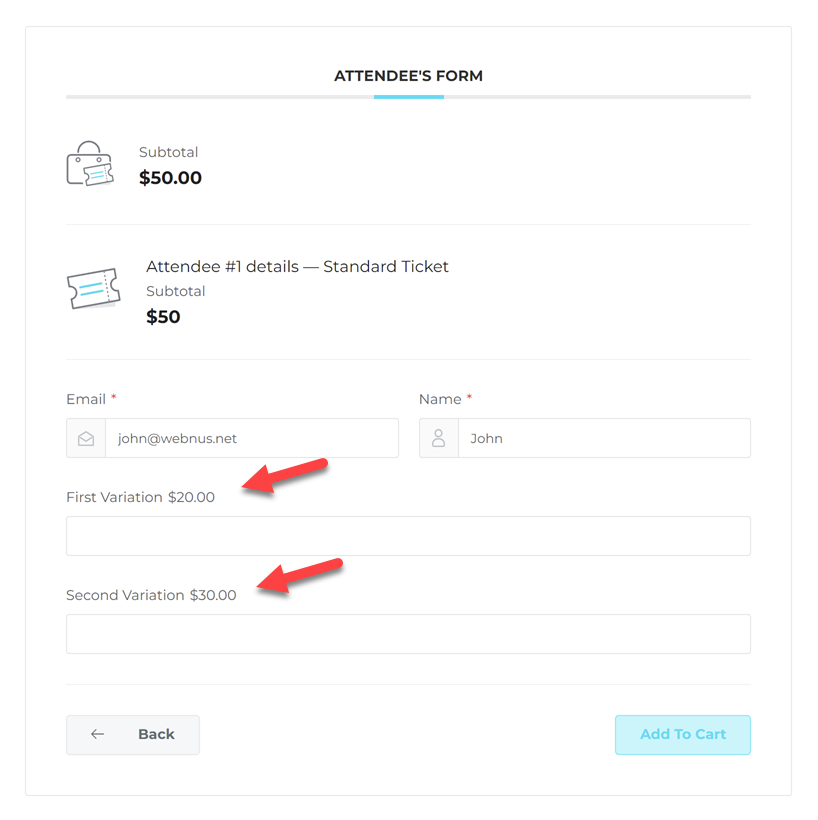
ملاحظة: تذكر أن الحدث يجب أن يكون له حجز مسبق. للقيام بذلك، انتقل إلى صفحة الحدث، وستجد هذا الخيار ضمن قسم الحجز.
يمكنك تحديد حد أقصى لشراء التذاكر في حقل "الحد الأقصى لكل تذكرة".
رمز مختصر لاختلافات التذاكر
إذا كنت بحاجة إلى عرض اختلافات التذاكر لحدث ما خارج وحدة الحجز، يمكنك استخدام الرمز المختصر [mec-ticket-variations event-id=”10″] حيث يمثل الرقم 10 معرف الحدث.
اختلافات التذاكر لكل تذكرة
يمكنك تحديد خيارات التذاكر لكل تذكرة على حدة. وللقيام بذلك، تأكد من تفعيل خيار "تمكين الخيارات لكل تذكرة" في إعدادات MEC > الحجز > خيارات التذاكر وتنوعها.
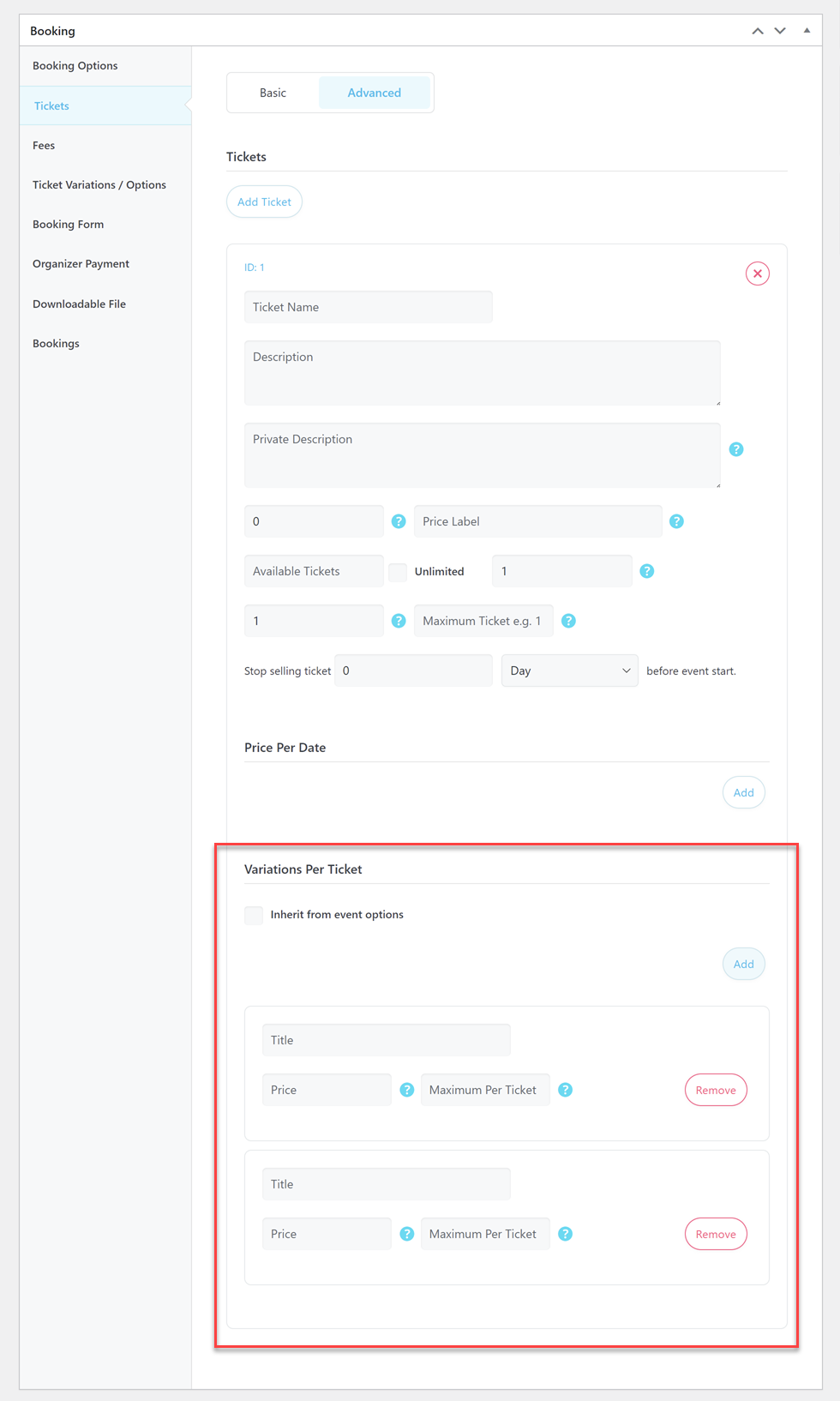
الضرائب / الرسوم
ضمن Modern Events Calendar في قسم إعدادات المكون الإضافي، يُعد تفعيل خيار الضرائب/الرسوم عملية بسيطة. يمكنك إنشاء رسوم بمعاييرك الخاصة في هذا القسم. تجدر الإشارة إلى أن الضرائب والرسوم متماثلتان في إعدادات MEC، ولكن يمكنك التمييز بينهما بتسمية كل منهما.
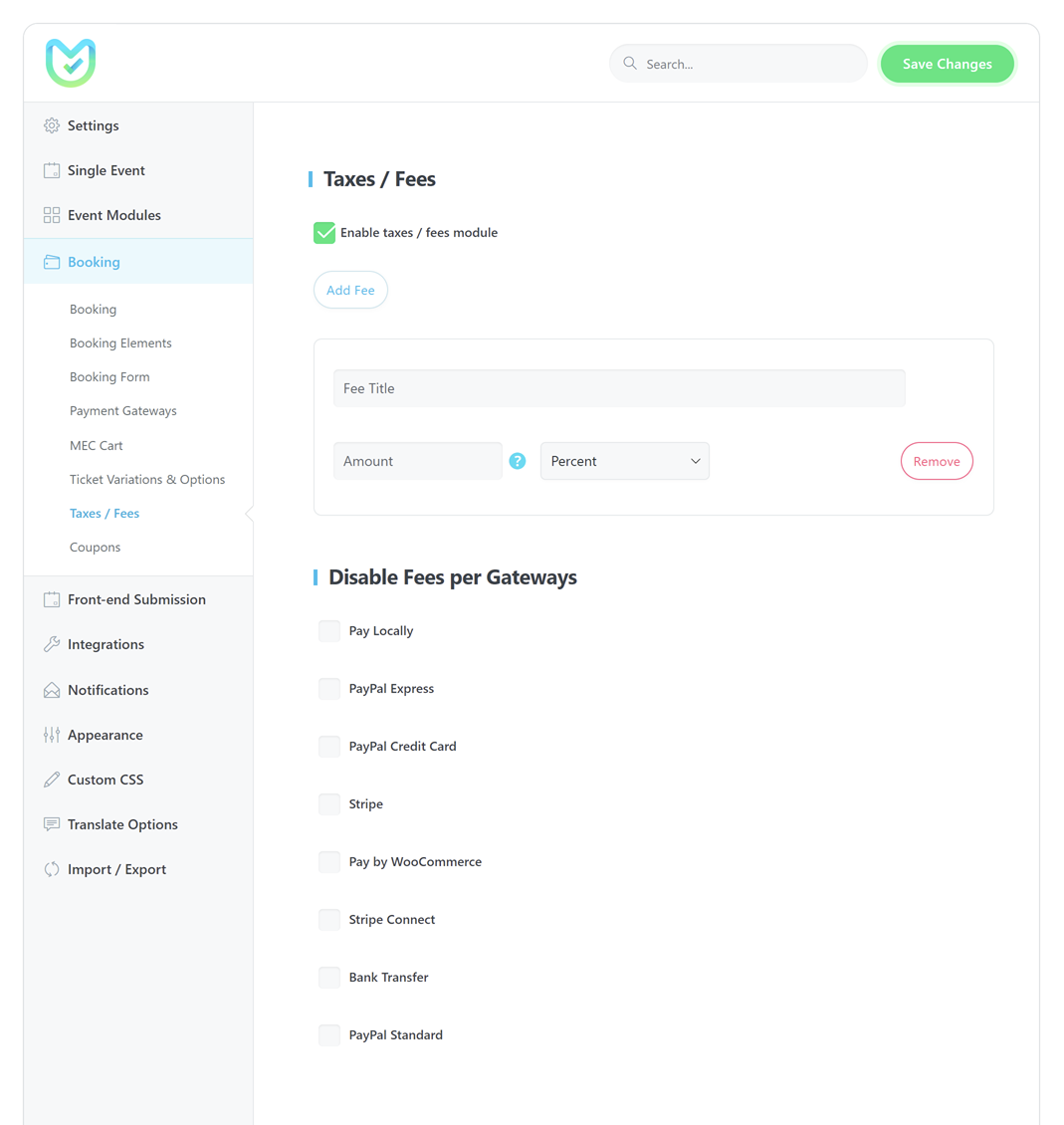
أنواع الرسوم في Modern Events Calendar
لدينا أربعة أنواع من الرسوم في Modern Events Calendar:
نسبة مئوية
تطبيق نسبة مئوية لكل تذكرة.
المبلغ لكل تذكرة
يتم فرض رسوم ثابتة على حجزك لكل تذكرة.
المبلغ لكل تاريخ
يتم فرض رسوم ثابتة على حجزك لكل تاريخ.
المبلغ لكل حجز
بغض النظر عن نوع التذكرة، سيتم تطبيق ذلك على الحجز.
الخيارات المذكورة أعلاه عامة، ويمكنك أيضًا تغيير تكلفة التذاكر لحدث معين.
تعطيل الرسوم لكل بوابة
بإمكانك تعطيل الرسوم على بوابات الدفع الخاصة بك باستخدام هذا الخيار.
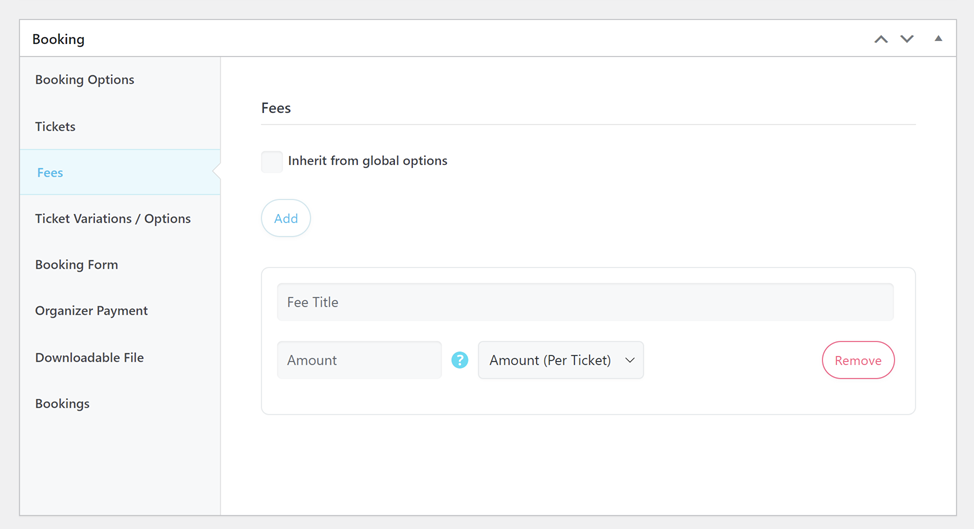
الضرائب / الرسوم لكل حدث
يمكنك تحديد ضرائب/رسوم منفصلة لكل حدث ضمن المسار التالي:
صفحة تعديل الحدث الفردي > الحجز > الرسوم
ومن هناك، عليك إلغاء تحديد خيار " الوراثة من الخيارات العامة " والضغط على زر " إضافة ".
فيما يلي كيفية تطبيق رسومك على تذاكرك/أحداثك:
الكوبونات
عند تفعيل خيار "القسائم" في Modern Events Calendarستلاحظ قائمة جديدة ضمن لوحة تحكم ووردبريس > الحجز. تتيح لك هذه القائمة إنشاء قسائم لفعالية محددة وعرضها.
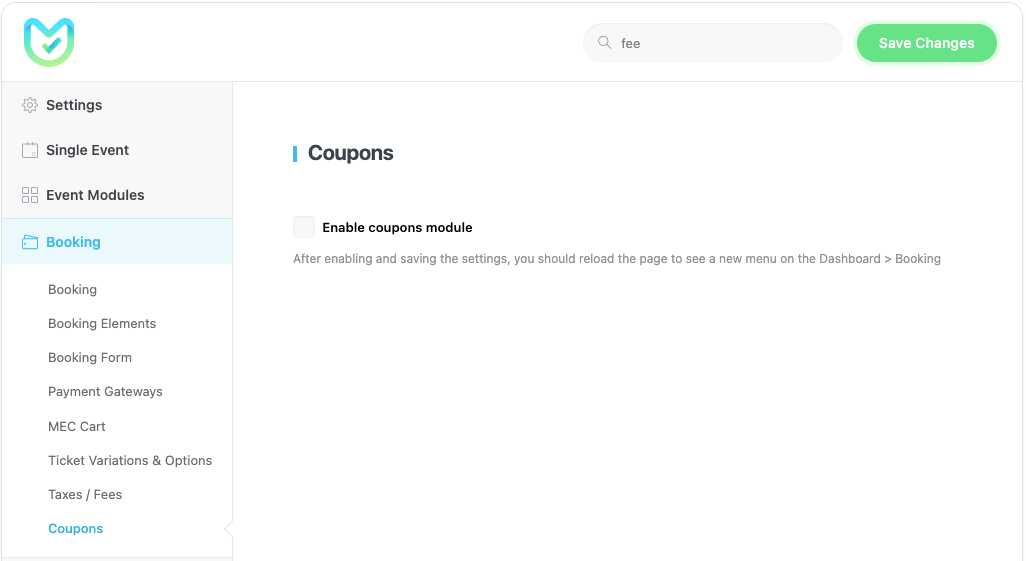
ملاحظة: بعد تحديد خيار "تمكين وحدة القسائم" وحفظ التغييرات، يجب عليك تحديث الصفحة.
اتبع التعليمات أدناه لإنشاء قسيمة واستخدامها:
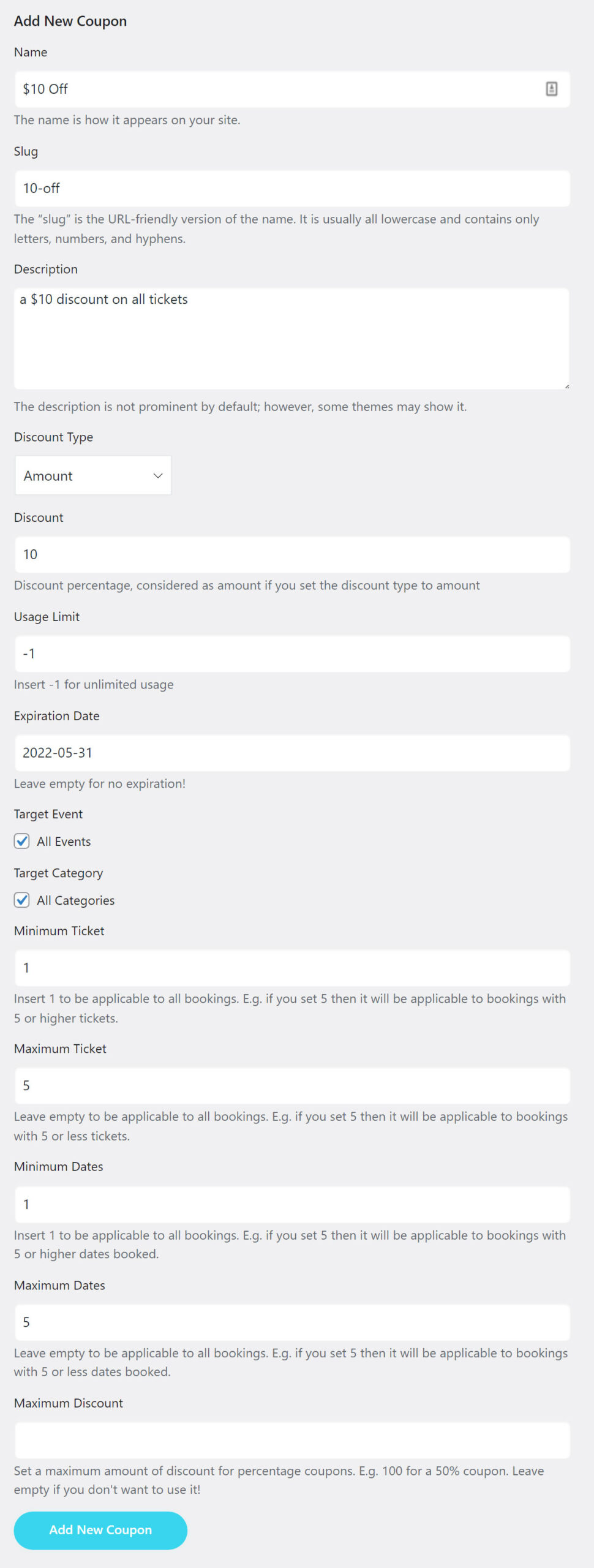
الاسم: يجب كتابة اسم القسيمة أو رمزها بدون أي مسافات. سيتمكن المستخدمون من إدخال هذا الرمز كرمز خصم أثناء عملية الحجز.
الرمز: املأ الرمز الخاص بهذا الكوبون.
الوصف: اكتب وصفًا لقسيمتك أو اتركه فارغًا.
نوع الخصم: حدد نوع الخصم الخاص بك - بناءً على نسبة مئوية أو مبلغ ثابت.
الخصم: حدد معدل الخصم (بدون أي رموز).
حد الاستخدام: إذا كان الخصم محدودًا، أدخل الرقم. إذا كنت ترغب في أن يكون غير محدود، فعيّن القيمة "-1".
تاريخ انتهاء الصلاحية: حدد تاريخ انتهاء صلاحية رمز القسيمة الخاص بك إذا كنت بحاجة إليه.
الحدث المستهدف: يمكنك تحديد ما إذا كانت هذه القسيمة مخصصة لحدث معين أو لجميع أحداثك.
الفئة المستهدفة: يمكنك تحديد ما إذا كانت هذه القسيمة مخصصة لفئة معينة أو لجميع فئاتك.
الحد الأدنى للتذاكر: يمكنك استخدام هذا الحقل لحصر استخدام هذه القسيمة في الفعاليات التي تتطلب على الأقل "س" من التذاكر. (س يساوي الحد الأدنى للتذاكر التي لديك)
الحد الأقصى للتذاكر: يمكنك استخدام هذا الحقل لتقييد هذه القسيمة بالفعاليات التي لا يتجاوز عدد تذاكرها "س". (س يساوي الحد الأقصى لعدد تذاكرك)
الحد الأدنى للتواريخ: الحد الأدنى لعدد التواريخ التي يجب أن يتضمنها الحدث حتى يكون القسيمة قابلة للتطبيق.
الحد الأقصى للتواريخ: الحد الأقصى لعدد التواريخ التي يجب أن يتضمنها الحدث حتى يكون القسيمة قابلة للتطبيق.
الحد الأقصى للخصم: حدد الحد الأقصى لمبلغ الخصم لكوبونات النسبة المئوية.
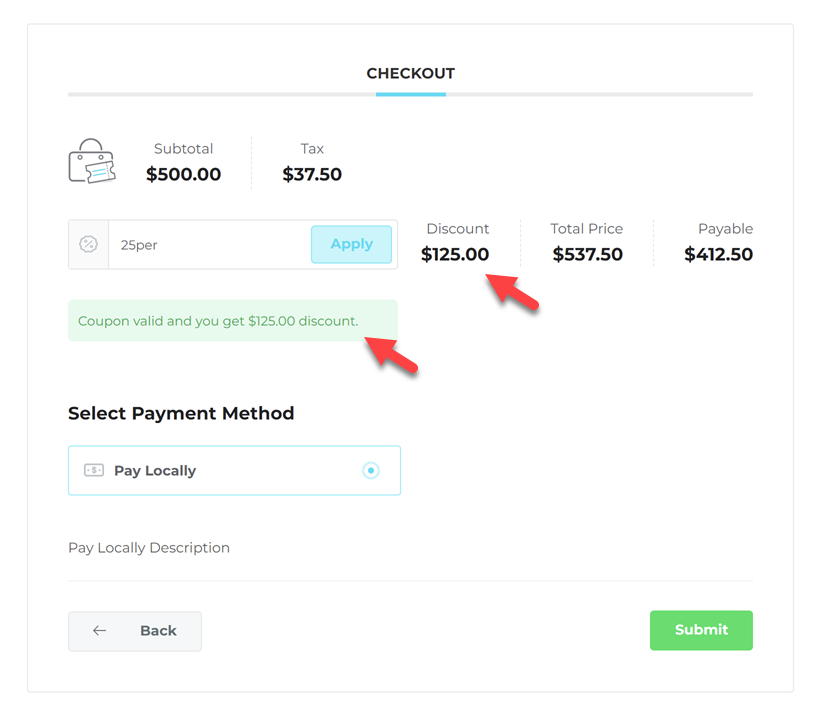
ملاحظة: إذا قام المستخدم بحجز حدث باستخدام رمز خصم، يمكنك الاطلاع على هذه المعلومات ومبلغ العرض في الفاتورة وقائمة الحجز.
إدارة الحجوزات
من لوحة تحكم ووردبريس الخاصة بك، يمكنك عرض وتعديل الحجوزات في مكان واحد بمجرد الانتقال إلى لوحة تحكم ووردبريس > الحجوزات > قسم الحجوزات.
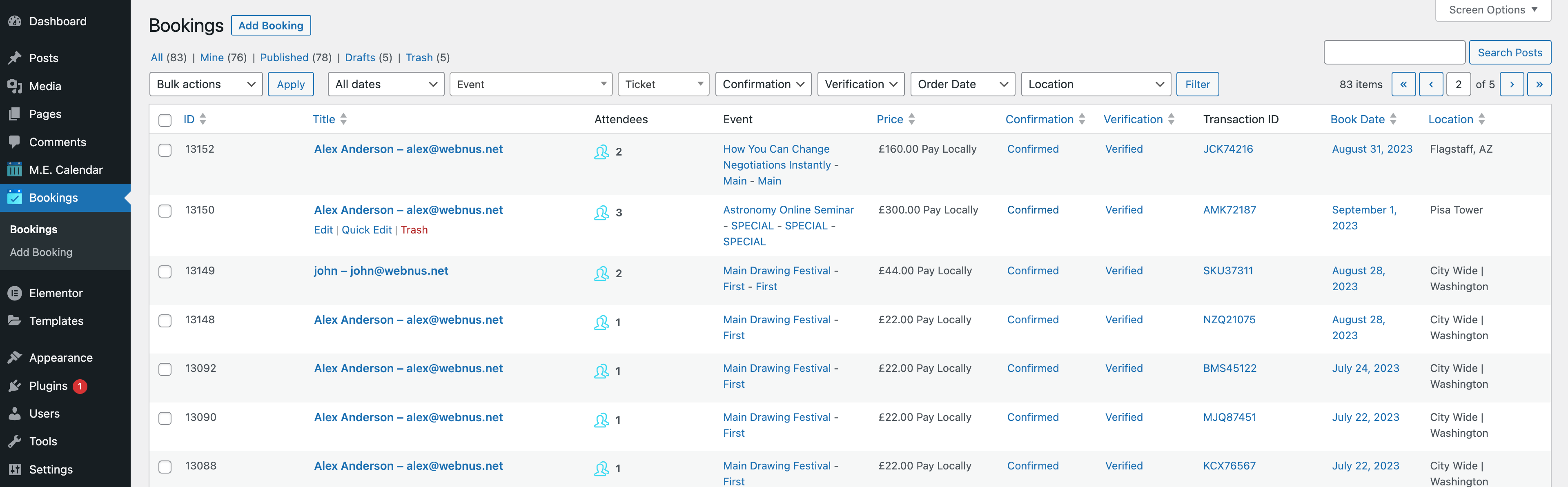
يمكنك أيضًا استخدام الإجراء المجمع واستخدام المرشحات أثناء التحديد وحجز التصدير في Modern Events Calendar بالذهاب إلى قسم الحجز واختيار تصدير CSV. ستجده في "قائمة الإجراءات المجمعة".
بالإضافة إلى ذلك، يمكنك تعديل الحجز والتذاكر في حجوزاتك:
- انتقل إلى تحرير النموذج.
- تمكين "أحتاج إلى تعديل تفاصيل الحجز" اختيار.
- إذا كنت بحاجة إلى تأكيد أو التحقق من الحجز، فما عليك سوى الانتقال إلى قسم الحالة والفواتير.
وإذا كنت تريد السماح لبعض المستخدمين بإدارة الحجز على موقعك، فيرجى ملاحظة أن MEC يستخدم أدوار مستخدمي WordPress.
يوفر ووردبريس أدوارًا للمستخدمين تُمكّنك من تحديد صلاحياتهم وإدارتهم، وهناك طرق عديدة للقيام بذلك. سيتمكن المستخدمون من إدارة الحجوزات من لوحة تحكم ووردبريس.
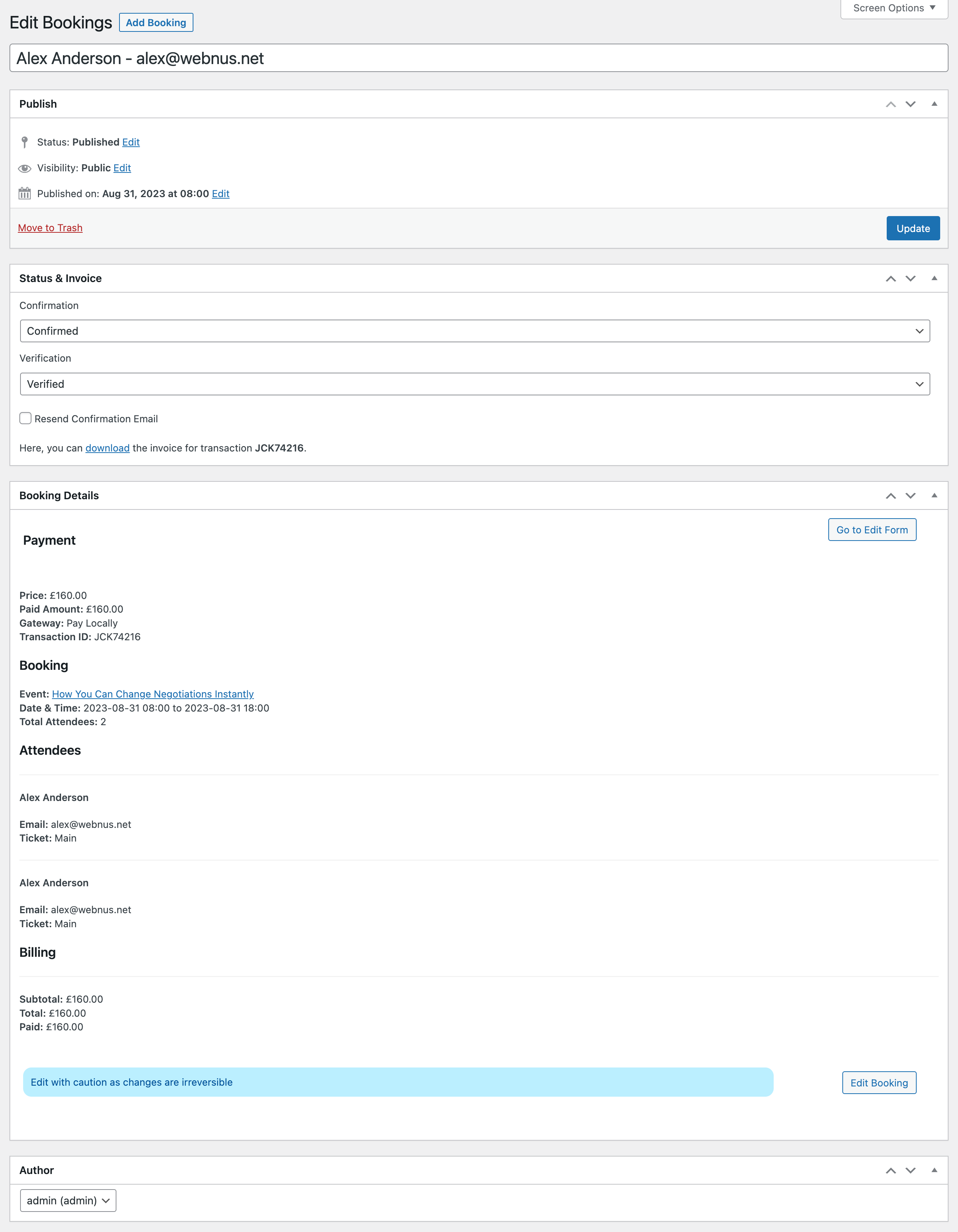
إذا تم تمكين إشعارات التحقق من الحجز وتأكيد الحجز لهذا الحجز، فيمكنك إعادة إرسال أي من رسائل البريد الإلكتروني هذه حسب الحاجة.
- تحقق "إعادة إرسال رسالة التأكيد" الخيار.
- تحقق "إعادة إرسال بريد إلكتروني للتحقق" الخيار.
- انقر على الزر "تحديث" .


لقد أعددت كل شيء، ولكن إذا سجلتُ تذكرة مدفوعة، وبعد الضغط على "إرسال"، تدور الدائرة ثم تتوقف. أتلقى طلبًا للتحقق عبر البريد الإلكتروني، ويبدو كل شيء على ما يرام في الواجهة الخلفية. ولكن، هل هناك طريقة ليتأكد المستخدم في الواجهة الأمامية من نجاح العملية؟ يبدو الآن أن عملية الدفع أو التسجيل لم تُسجل أبدًا... لقد فعّلتُ صفحة الشكر، ومع ذلك لا تظهر...
مرحبا،
تأكد من أن لديك أحدث إصدار من MEC
لاستكشاف الأخطاء وإصلاحها، قم بإلغاء تنشيط جميع المكونات الإضافية لديك واترك MEC نشطًا فقط، ثم اضبط السمة على الوضع الافتراضي، ثم أعد تحميل الصفحة، إذا تم حل المشكلة، فقم بتنشيط المكونات الإضافية الخاصة بك واحدة تلو الأخرى وموضوعك، وقم بتحديث صفحتك وتحقق لمعرفة المكون الإضافي الذي يسبب المشكلة.
إذا استمرت المشكلة، يرجى التوجه إلى قسم الدعم.webnusيمكنك تسجيل الدخول أو إنشاء حساب على .net. لإنشاء تذكرة جديدة، ما عليك سوى التوجه إلى webnusقم بزيارة .net/support وانقر على "إنشاء تذكرة" وشارك المعلومات المطلوبة.
هل هناك طريقة ما ليتمكن الحضور من رؤية حجوزاتهم؟ أريد أن أفعل ذلك من أجل virtual events.
مرحبا،
لقد رأيت أنه من الممكن تحديد فترة زمنية لـ "فتح" الحجز.
هل يمكننا استخدام هذا الفاصل الزمني لإغلاق الحجوزات، على سبيل المثال، قبل 36 ساعة من بدء كل حدث متكرر؟
شكر !

أنا شخصيًا محبط جدًا من هذه الحزمة. اتبعتُ التعليمات لإعداد حدث حجز في التقويم، وإضافة تذكرة إليه بحيث يضطر المستخدمون إلى الدفع للتسجيل، وربطتُ معلومات واجهة برمجة تطبيقات باي بال بالنظام، لكن يبدو أن الفني الذي أتعامل معه لا يعرف المنتج. حتى أنه أخبرني أن باي بال غير مدعوم في ME Calendar Pro. في البريد الإلكتروني الأخير، كانوا يُظهرون لي كيفية إعداد منتج للشراء، بينما كان من المفترض أن يكون هذا النقاش حول نظام الحجز والدفع في ME Calendar.

مرحباً، راجعتُ مكتب الدعم ووجدتُ تذكرتك. أعتذر عن عدم رؤيتي لها سابقاً. سنرد عليها فوراً.
هل يمكن استخدام الحجوزات للمواعيد أم للتذاكر فقط؟ على سبيل المثال، أريد إنشاء نظام يسمح بحجز الحفلات الخاصة، بتكلفة أساسية لعشرة أشخاص كحد أقصى، ثم يُحدد سعر كل شخص إضافي.
يجب أن يتمكن العميل الذي يحجز من اختيار فترة زمنية مدتها ساعة واحدة من بين مجموعة من الفترات الزمنية. كما يجب أن يتمكن من شراء إضافات أثناء الحجز، مثل خيارات الطعام.
أستخدم حاليًا woocommerce هل سيكون ME بديلاً مناسباً للحجوزات؟