
وحدات الحدث
In MECنقدم مجموعة متنوعة من وحدات الفعاليات التي يمكنك استخدامها لتحسين وظائف تقويم فعالياتك. في هذا الدليل، سنشرح لك كل وحدة بالتفصيل ونقدم لك تعليمات خطوة بخطوة حول كيفية عرض صفحة الفعالية بشكل صحيح. الوحدات هي:
المتحدثون، المنظمون، الرعاة، المواقع، العد التنازلي، الخريطة، الأيام الاستثنائية، الوقت المحلي، شريط التقدم، معرض الأحداث، رمز الاستجابة السريعة، الطقس، الأحداث ذات الصلة، الشبكات الاجتماعية، التصدير، الحدث التالي، الأحداث التالية/السابقة، الرسائل القصيرة.
سبيكرات
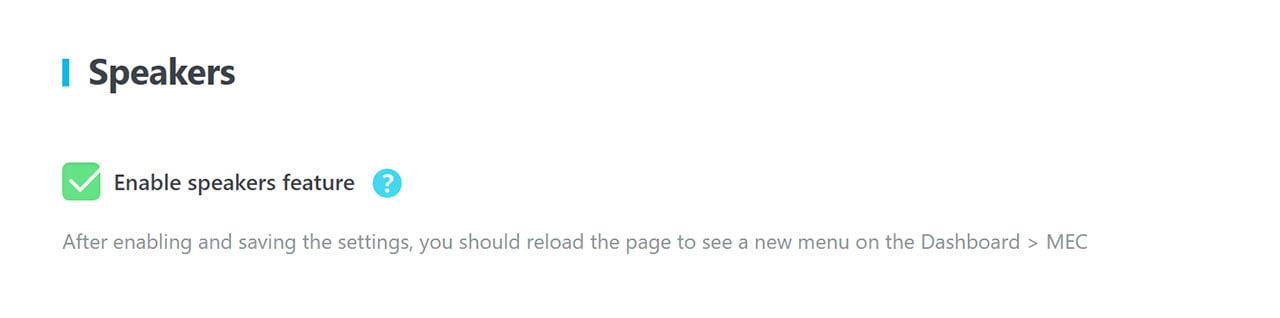
مع Modern Events Calendar وحدة المتحدثين، يمكنك بسهولة إضافة مواصفات المتحدثين لفعاليتك. هذا يتيح لك تزويد الجمهور بمعلومات الاتصال اللازمة لكل متحدث. لاستخدام هذه الميزة، انتقل إلى MEC الإعدادات > وحدات الأحداث > المتحدثون وتحقق من خيار تمكين ميزة مكبرات الصوت.
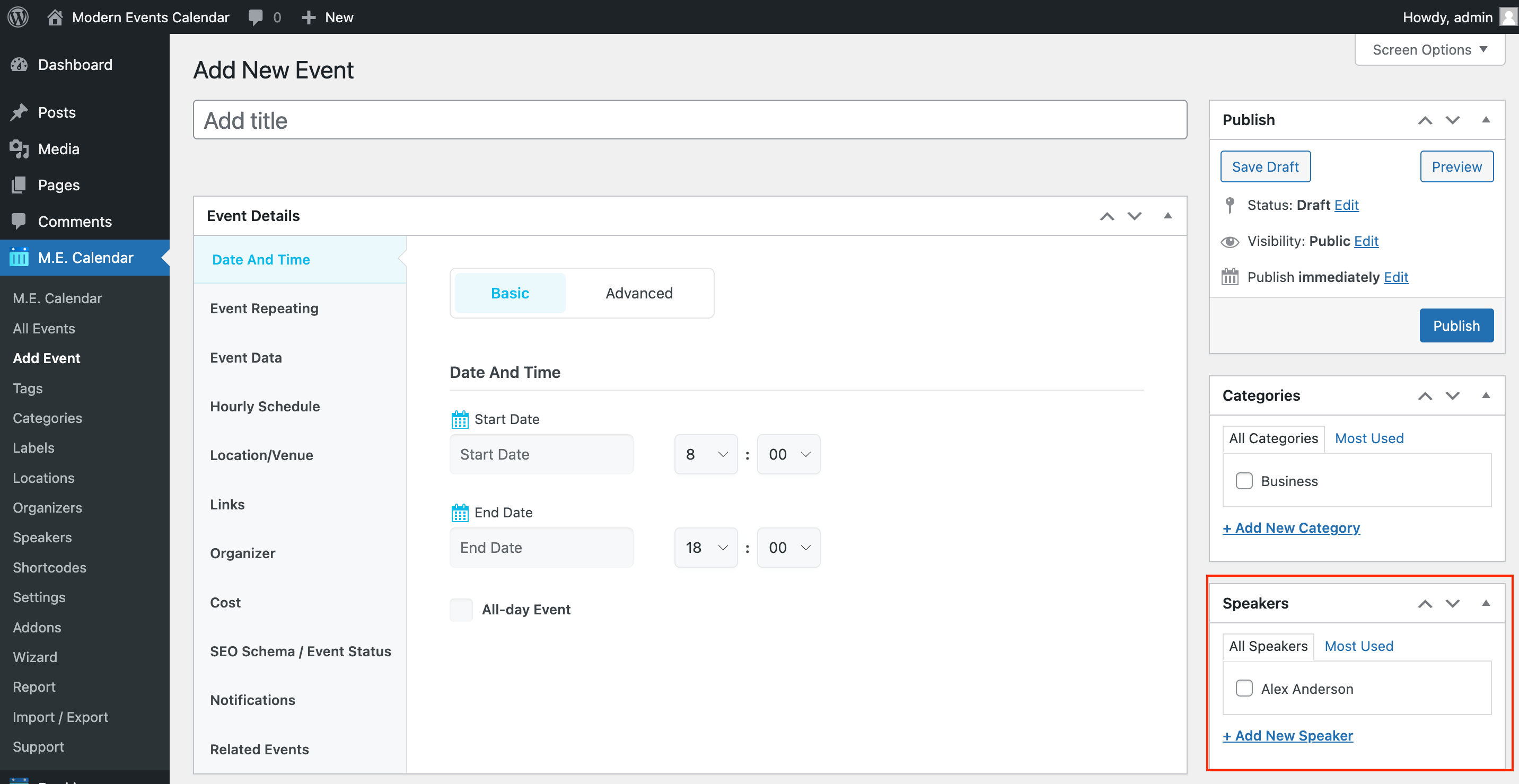
لإنشاء مكبر صوت جديد، انتقل إلى تقويم ME وحدد سبيكرات. للتأكد من ظهور قسم المتحدثين في الشريط الجانبي للأحداث الفردية، انتقل إلى MEC الإعدادات > حدث واحد > الشريط الجانبي وتفعيل خيار مكبر الصوت.
انقر اضغط هنا لقراءة المزيد عنها Modern Events Calendar شريط جانبي واحد.
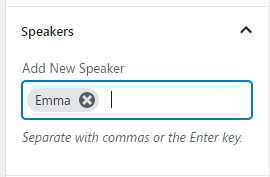
يمكنك بعد ذلك البحث عن اسم المتحدث الخاص بك ضمن قسم المتحدثين في صفحة إعدادات الحدث (تمامًا مثل العلامة).
إضافة / تحرير المتحدث
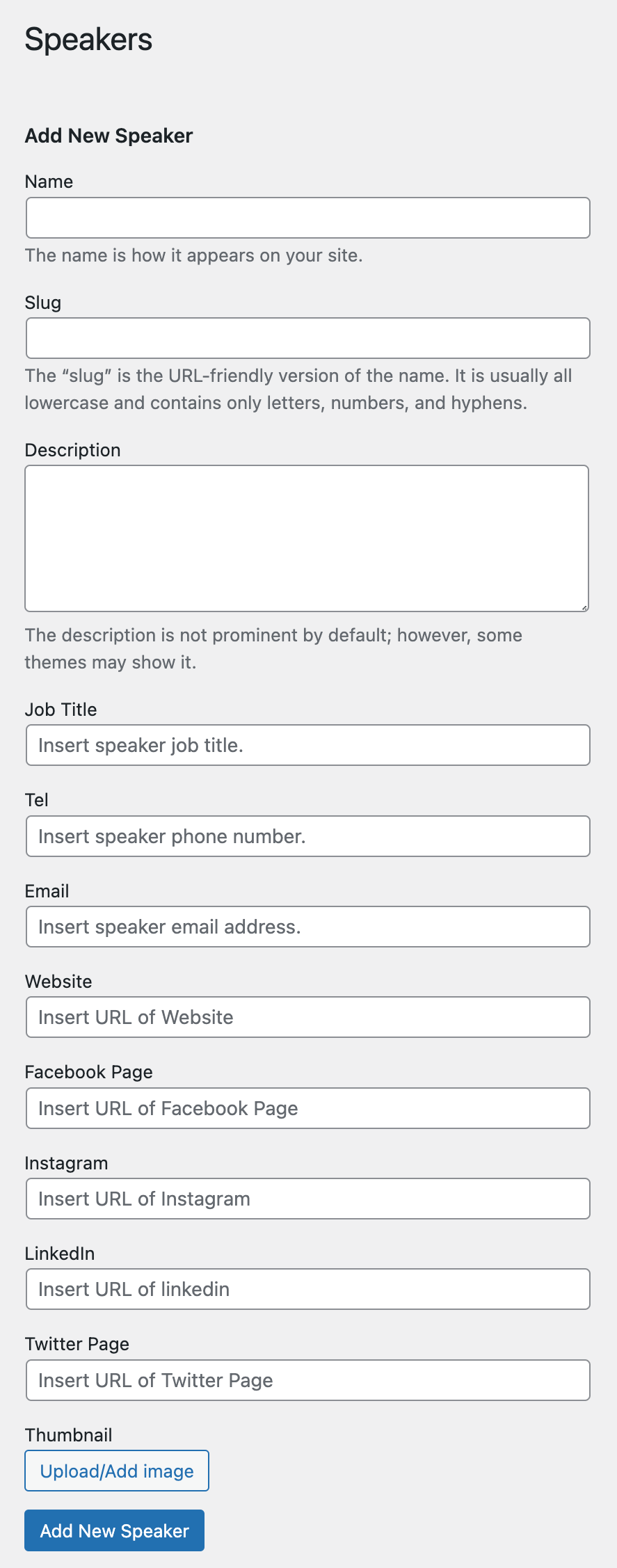
يحتوي كل مكبر صوت على الحقول التالية الموضحة في الصور:
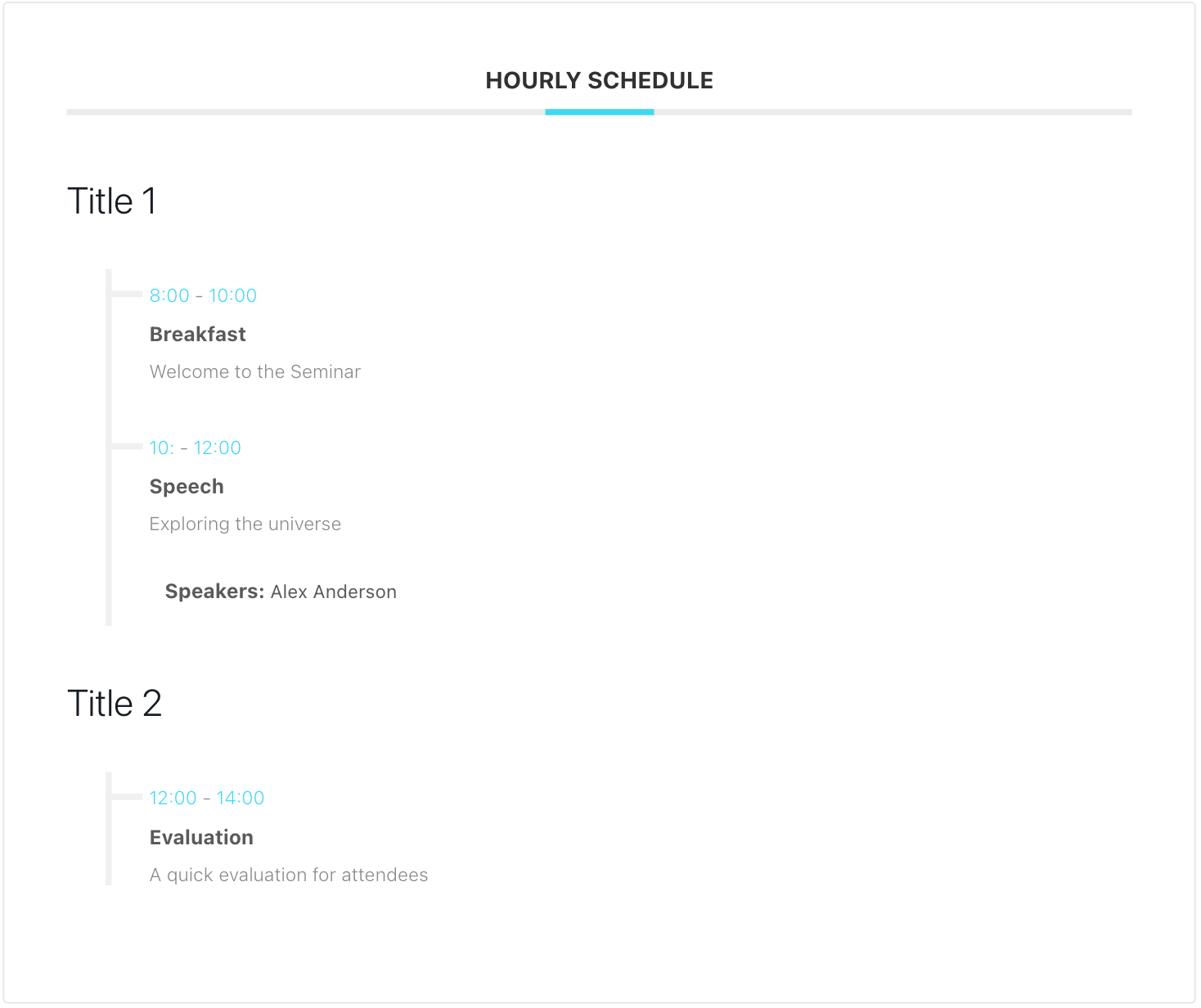
جدول كل ساعة
ستشاهد أيضًا هذا الخيار في قائمة الجدول الزمني بالساعة حتى تتمكن من إضافة إطارات زمنية أكثر دقة وقابلية للتطبيق على الحدث الفردي.
منظمو
إذا كان لفعاليتك منظم محدد، فيمكنك إعدادها بسهولة من خلال هذا الخيار. كما يمكنك إضافة عدة منظمين.
كيفية إضافة منظم إلى حدث في MEC
يجب عليك تمكين خيار المنظم الإضافي بالانتقال إلى MEC الإعدادات > وحدات الأحداث > المنظمون:
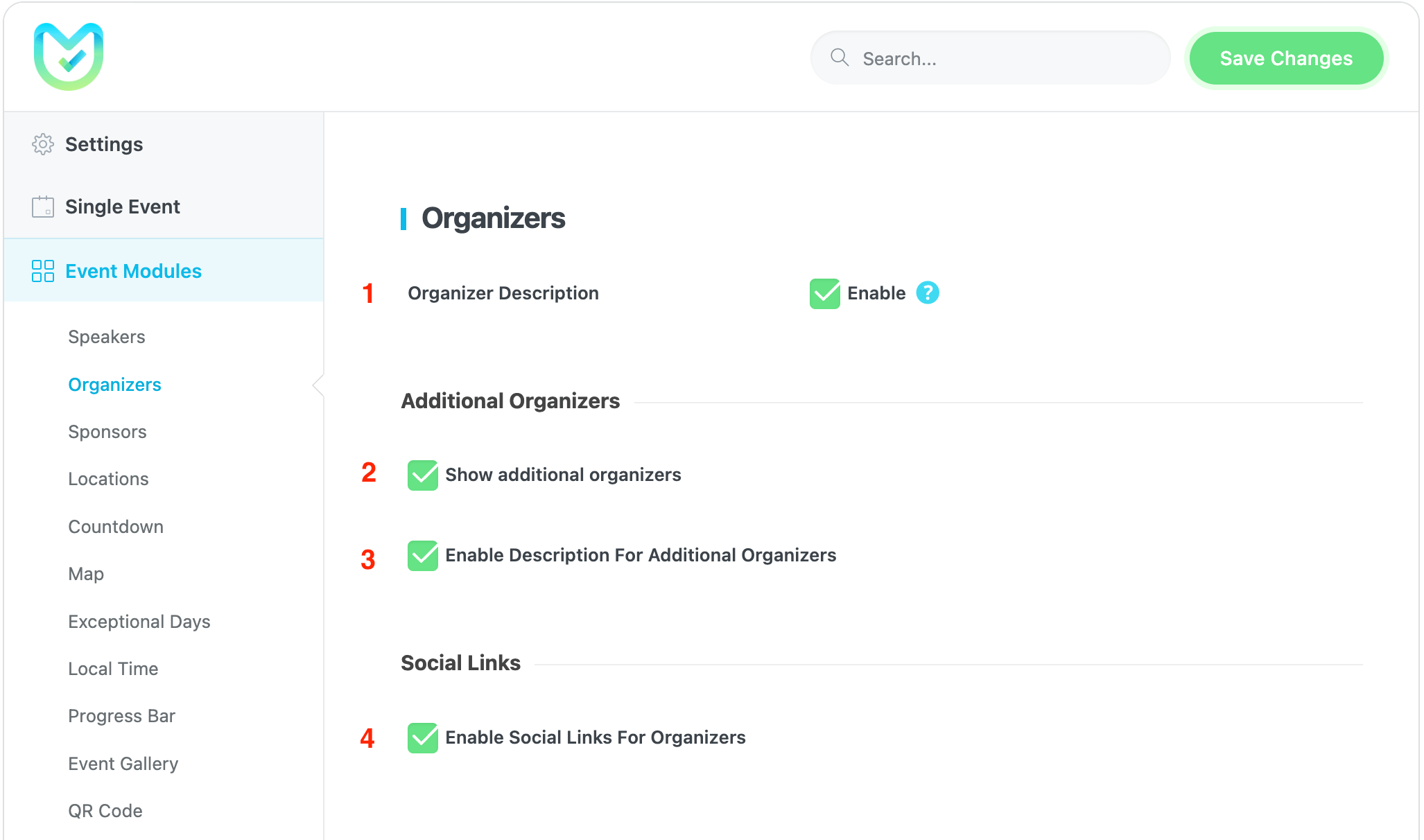
1. وصف المنظم: سيؤدي تمكين هذا الخيار إلى إضافة مربع نص وصف المنظم إلى صفحة تحرير المنظم.
2. عرض خيار المنظمين الإضافيين في صفحة إضافة/تعديل الأحداث وصفحة الحدث الفردي: سيؤدي هذا الخيار إلى عرض منظم إضافي في صفحة الحدث الفردي.
3. تمكين الوصف للمنظمين الآخرين: باستخدام هذا الخيار، يمكنك عرض أوصاف إضافية للمنظمين.
4. تفعيل عرض روابط التواصل الاجتماعي للمنظمين: سيؤدي هذا الخيار إلى عرض روابط وسائل التواصل الاجتماعي للمنظمين الآخرين.
يجب عليك اتباع الخطوات التالية لإضافة منظم:
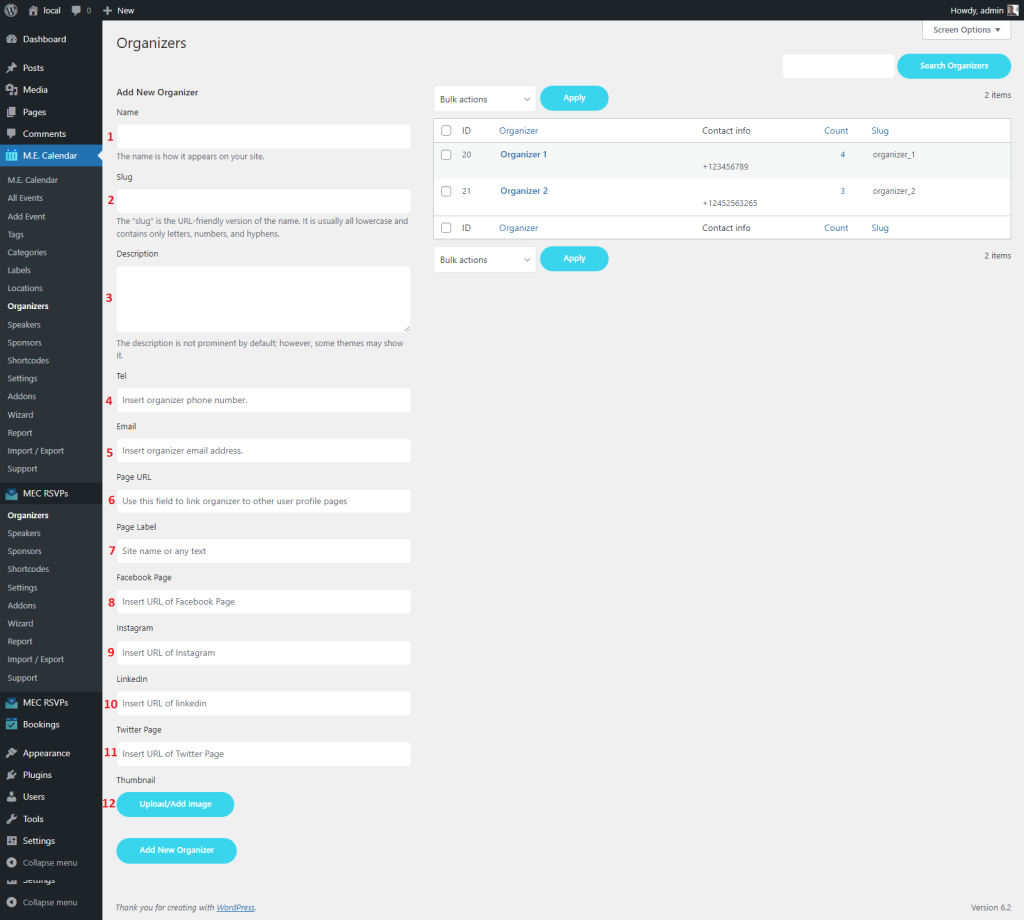
1. أدخل اسم منظمك في هذا الحقل.
2. املأ خانة اسم منظمك (الرابط الدائم) هنا.
3. وصف المنظم: لتفعيل هذا الخيار في الحدث، يجب عليك تمكين MEC الإعدادات > وحدات الأحداث في إعدادات الحدث الفردي. يمكنك أيضًا الانتقال إلى علامة تبويب المنظم الإضافية لتمكين هذا العنصر للمنظمين الإضافيين.
4. ضع رقم هاتف منظمك في هذا الحقل.
5. املأ نموذج البريد الإلكتروني الخاص بالمنظم.
6. رابط صفحة المنظم (والذي يمكنك إنشاؤه بشكل منفصل) أو أي رابط آخر.
7. تسمية صفحة المنظم أو أي نص آخر.
8. رابط صفحة المنظم على فيسبوك.
9. رابط صفحة المنظم على إنستغرام.
10. رابط حساب المنظم على لينكدإن.
11. رابط صفحة تويتر الخاصة بالمنظم.
12. قم بتحميل صورة المنظم.
اتبع التعليمات لتعيين المنظم لحدثك:
- لتعيين منظم في حدث واحد، انتقل إلى علامة التبويب المنظم وإنشاء منظم لحدثك من القائمة.
- يمكنك الاختيار بنفس الطريقة للمنظمين الإضافيين.
- يمكنك أيضًا إنشاء منظم باستخدام المعلومات المذكورة أعلاه لمنظم الحدث الرئيسي.
- تعمل عملية إرسال الحدث من الواجهة الأمامية بنفس الطريقة المذكورة أعلاه.
- وهكذا يظهر أيضًا في الأحداث.
- يمكنك أيضًا فرز المنظمين في هذا القسم.
أو لإدراج منظم جديد:
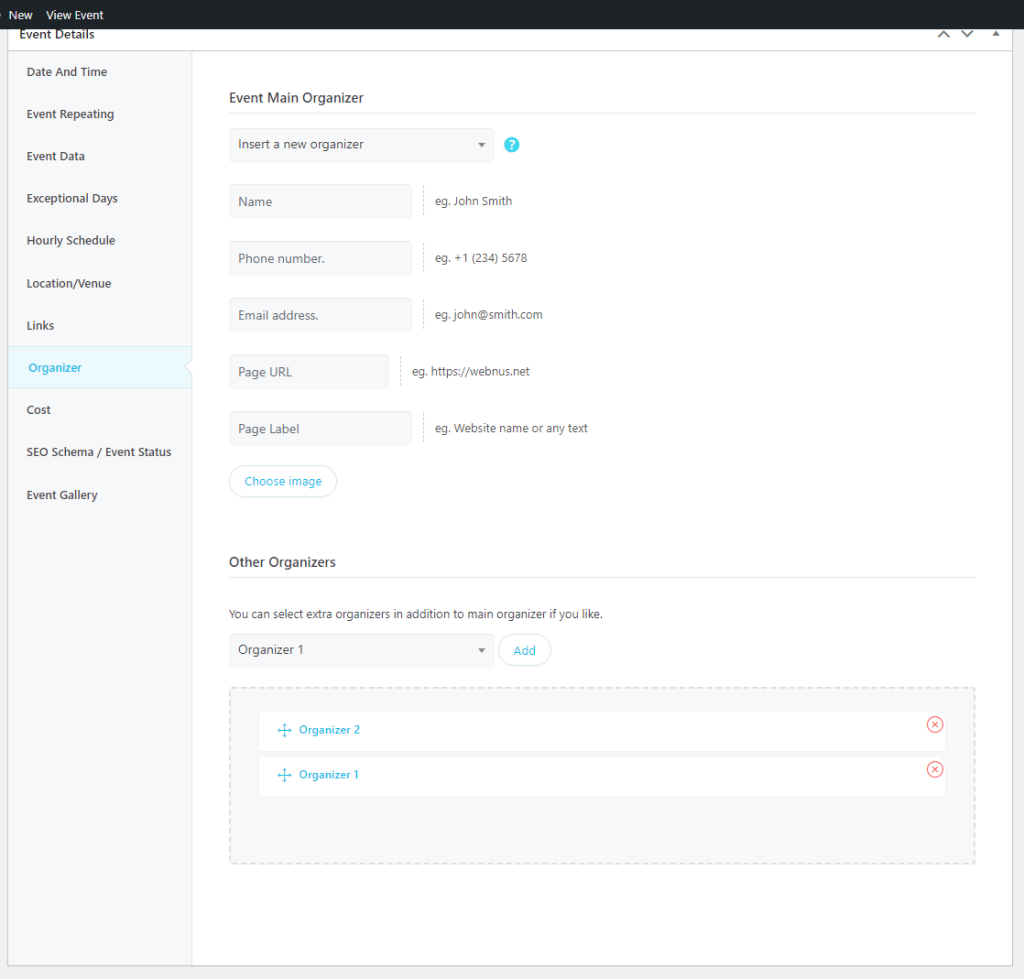
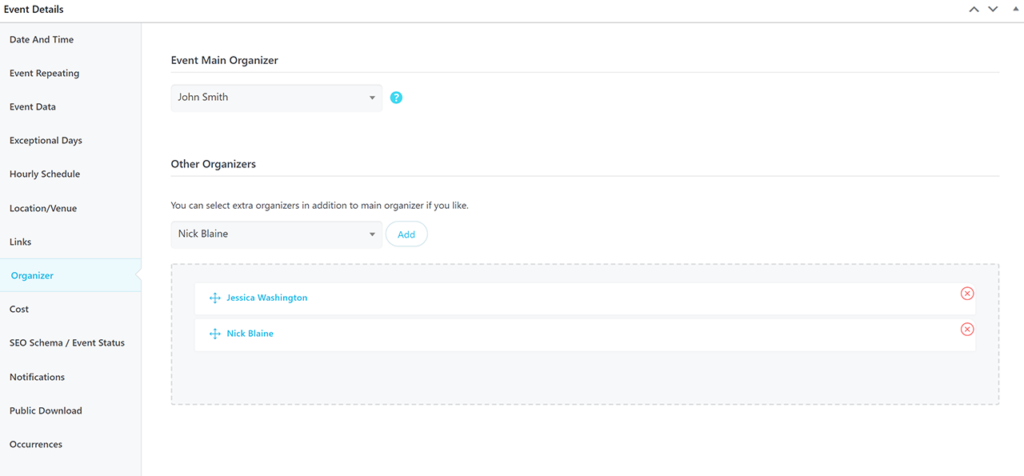
يمكنك تغيير ترتيب قائمة المنظمين الإضافيين بالسحب والإفلات. سيبدو قسم المنظمين في صفحة الحدث الواحد كما يلي:
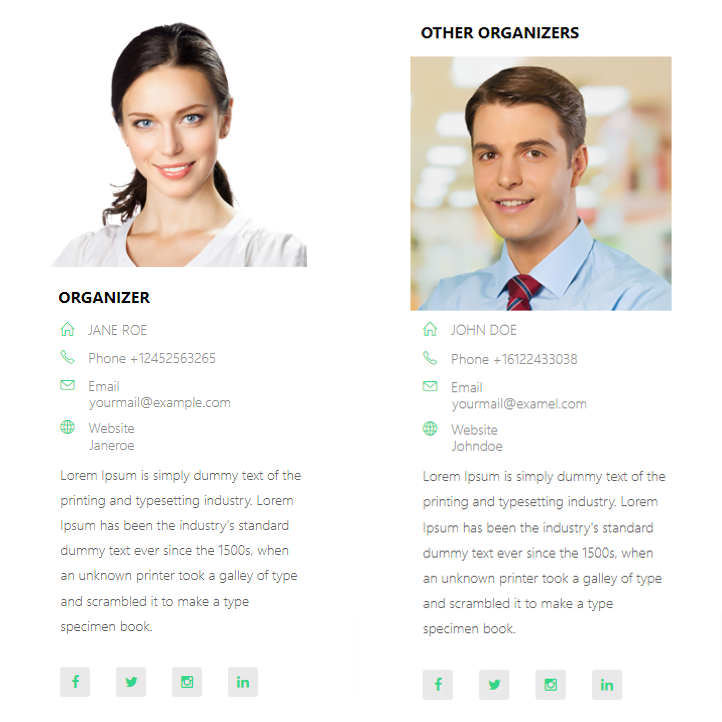
المنظمون الإضافيون
يمكنك إضافة منظمين إضافيين من خلال الانتقال إلى صفحة تحرير الحدث الفردي > تفاصيل الحدث > المنظمون > منظمون آخرون.
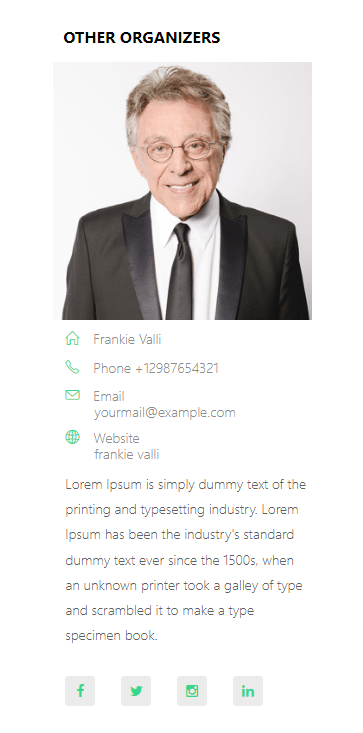
سيتم عرض المنظمين الإضافيين على صفحة الحدث الفردية الخاصة بك على النحو التالي:
وصف المنظم
يمكنك عرض وصف لمنظميك بتفعيل هذا الخيار. (إذا أردتَ أيضًا إضافة وصف لمنظمين إضافيين بعد التفعيل، يُرجى حفظ الإعدادات وتحديث الصفحة لاحقًا، ثم الانتقال إلى تبويب المنظمين الإضافيين).
الرعاة
من خلال تمكين هذه الميزة من MEC الإعدادات > وحدات الأحداث > الرعاة، سوف تكون قادرًا على إضافة رعاة فرديين أو متعددين إلى حدثك.
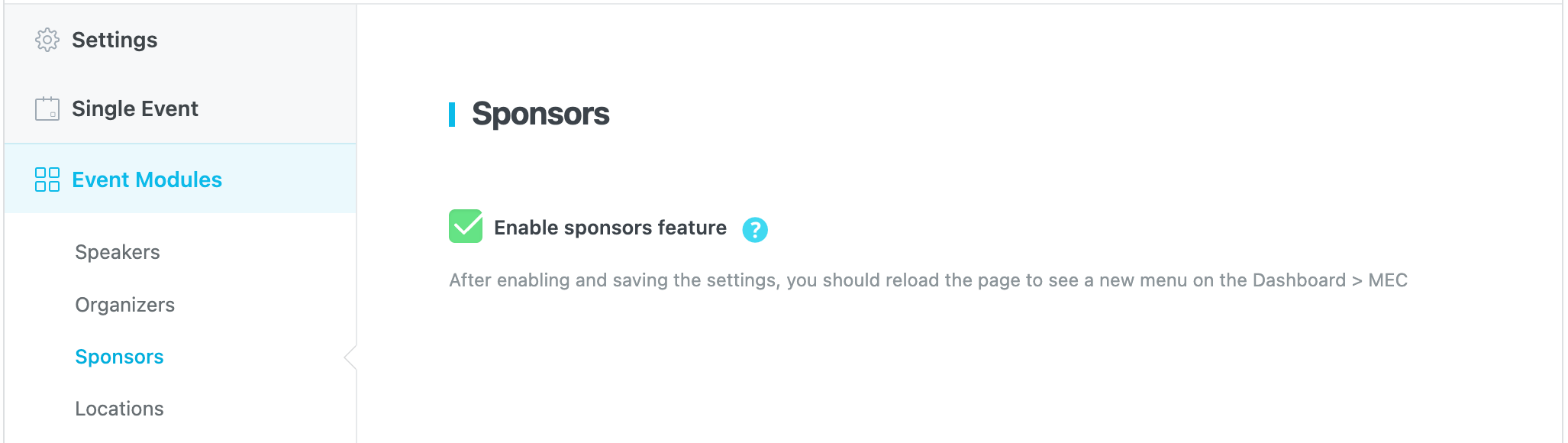
بعد تفعيل الإعدادات وحفظها، يجب عليك إعادة تحميل الصفحة لرؤية قائمة جديدة في لوحة تحكم ووردبريس > MEC.
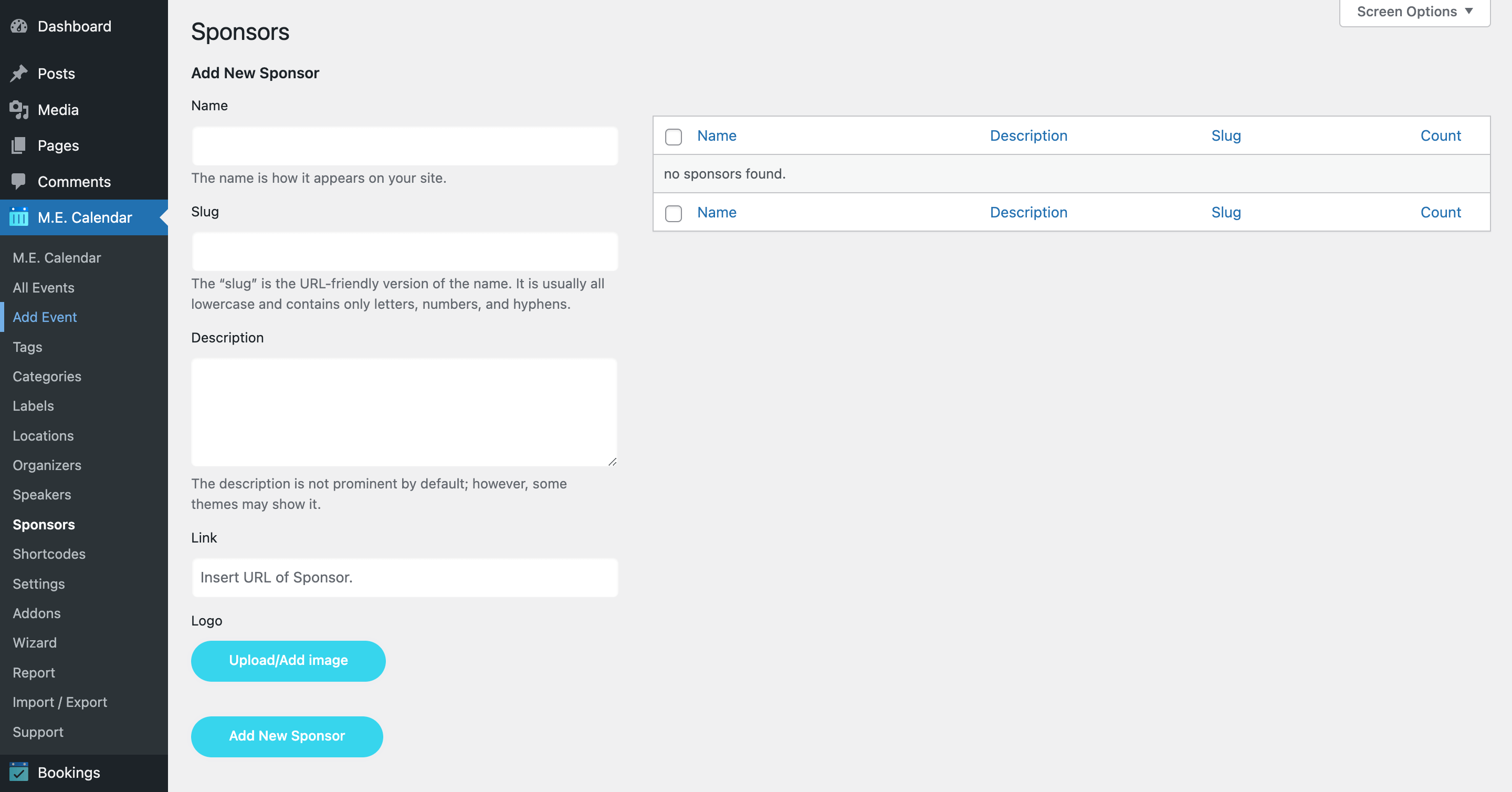
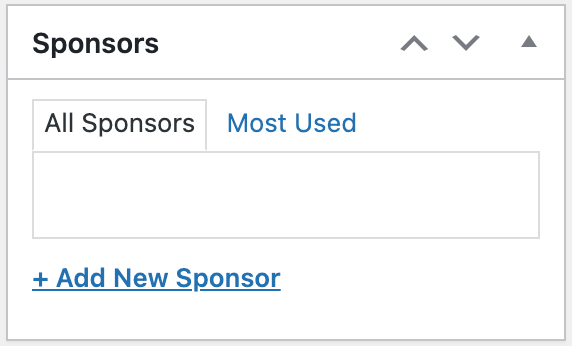
يمكنك إضافة الرعاة هنا بأسمائهم وأوصافهم وروابطهم وشعاراتهم. كما يمكنك إضافتهم مباشرةً من صفحة تعديل الحدث.
المواقع
قسم الموقع في Modern Events Calendar تطبيق بسيط وسهل الاستخدام. سنشرح هنا كيفية إضافة موقع واستخدامه عدة مرات لفعاليات مختلفة.
يتضمن هذا القسم أيضًا حقلًا مهمًا (العنوان) لمن يرغبون في إعداد واجهة برمجة تطبيقات خرائط جوجل في فعالياتهم. وبالطبع، إذا كنت ترغب في إعداد فعالية بسرعة، فلديك خيارات متعددة لضبط قسم الموقع لكل فعالية.
كيفية إنشاء الموقع واستخدامه في Modern Events Calendar?
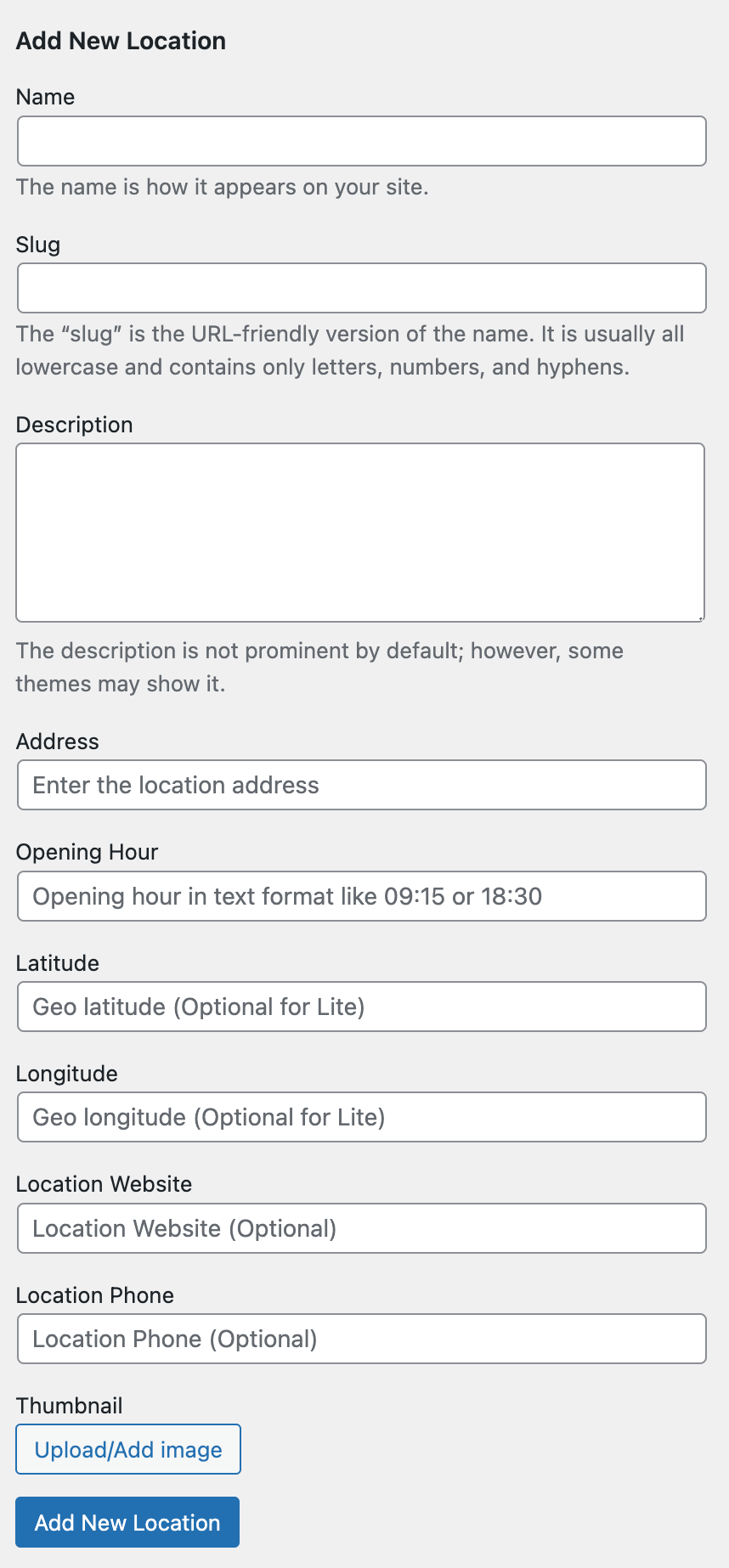
1. أدخل اسم موقعك.
2. أدخل رمزًا لموقعك.
3. أدخل وصف موقعك هنا.
4. سيستخدم مفتاح جوجل، الذي يجب تهيئته في الإعدادات، هذا العنوان لعرض الخريطة في الواجهة الأمامية.
ملاحظة: لكي يتم اقتراح عنوان تلقائيًا، يجب التأكد من ضبط واجهة برمجة تطبيقات خرائط جوجل بشكل صحيح.
بعد إضافة الموقع إلى قائمة الموقع، يمكنك تعيينه للحدث المطلوب.
يمكنك أيضًا إدخال موقع جديد يدويًا في نوع منشور الحدث. ما عليك سوى النقر على القائمة المنسدلة واختيار " إدراج موقع جديد" ، كما في المثال التالي:
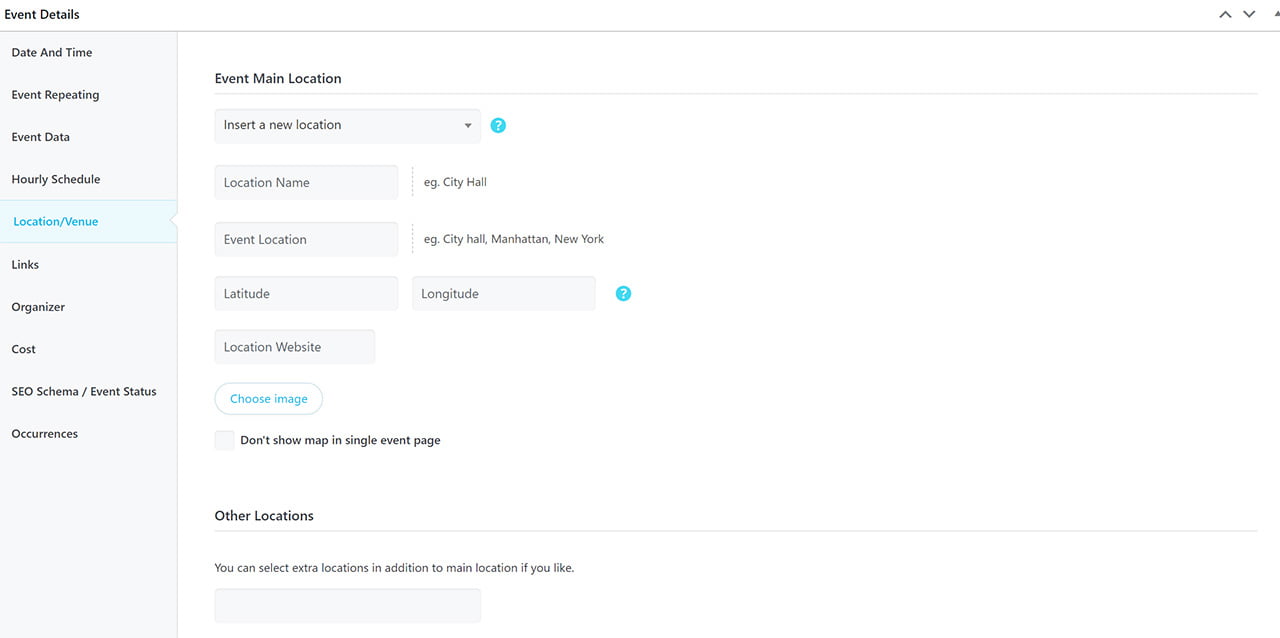
5 و 6. سيتم ملء خطوط الطول والعرض تلقائيًا إذا كنت تستخدم وحدة خرائط جوجل.
7. أدخل موقع الويب الخاص بموقعك هنا.
8. يمكنك تعيين صورة مصغرة لموقعك باستخدام هذا الخيار.
هناك طريقة أخرى لإضافة موقع جديد. استخدم خيار "إدراج موقع جديد" ضمن تبويب "الموقع/المكان" ضمن إعدادات الحدث الواحد.
ملاحظة 1: للاقتراح التلقائي للحصول على العنوان، يمكنك الوصول إلى واجهة برمجة تطبيقات خرائط جوجل من خلال وصف هذه المقالة. أيضًا، إذا كنت بحاجة إلى استخدام OpenStreetMap، فلاحظ أن هذه الميزة غير متوفرة في MEC طليعة، ولكن يمكنك القيام بذلك باستخدام Advanced Map إضافة وتغيير الخريطة.
ملاحظة ٢: يمكنك استخدام حقلي خط العرض وخط الطول الاختياريين لتسجيل الموقع الجغرافي لفعاليتك. كما يمكنك استخدام هذه الخدمة المجانية عبر الإنترنت للحصول على هذه الإحداثيات.
مواقع إضافية
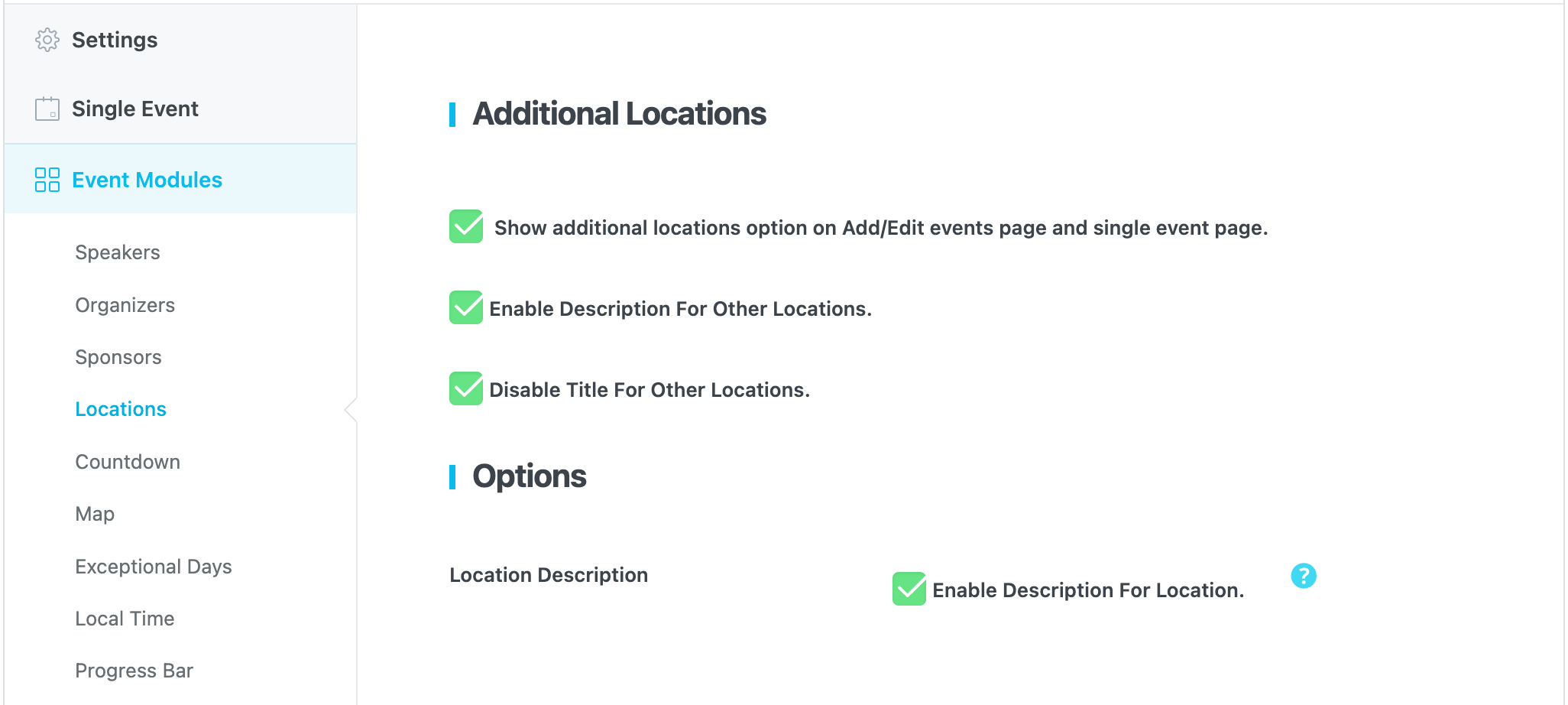
لتفعيل ميزة المواقع الإضافية، عليك الانتقال إلى MEC الإعدادات > وحدات الأحداث > المواقع وتفعيل خيار "إظهار المواقع الإضافية" في صفحة إضافة/تحرير الأحداث وخيار صفحة الحدث الفردي.
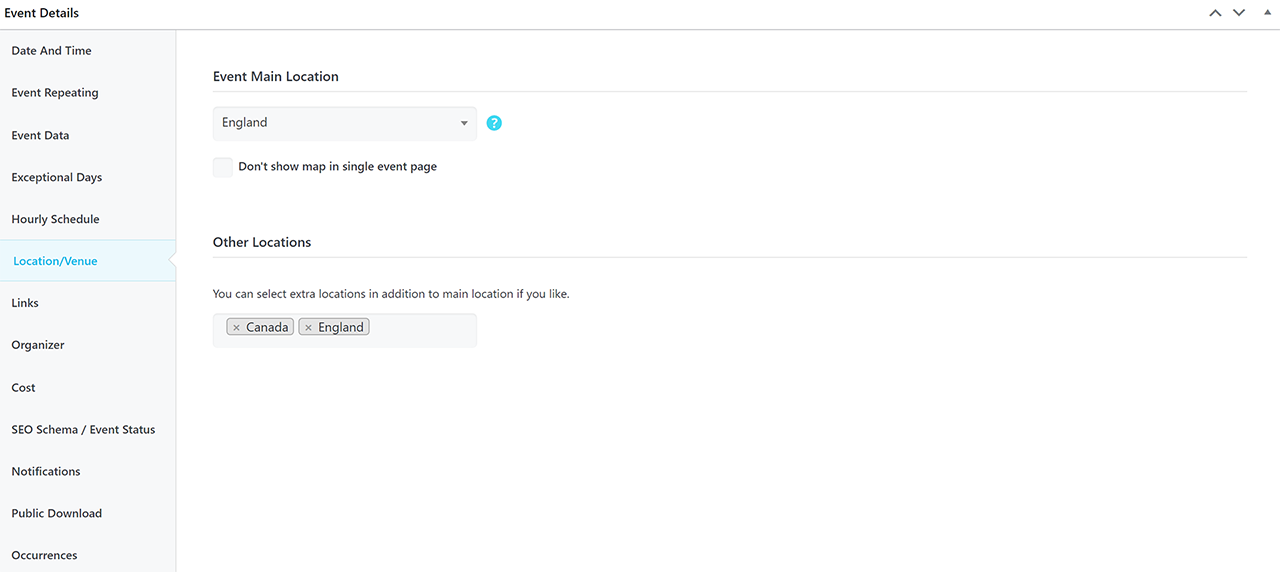
بعد تفعيل هذه الميزة، يمكنك إدخال مواقعك الإضافية بالانتقال إلى صفحة تحرير الحدث الفردي > تفاصيل الحدث > الموقع/المكان > مواقع أخرى.
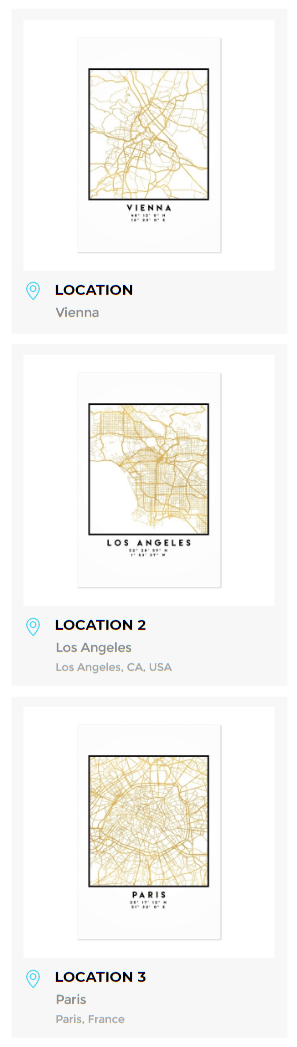
سيتم عرض مواقعك الإضافية على صفحة الحدث الفردي الخاصة بك على النحو التالي:
وصف الموقع
يمكنك عرض وصف لمواقعك بتفعيل هذا الخيار. (إذا كنت ترغب أيضًا في إضافة وصف لمواقع إضافية بعد التفعيل، فيُرجى حفظ الإعدادات وتحديث الصفحة لاحقًا، ثم الانتقال إلى علامة تبويب المواقع الإضافية). للوصول إلى الحقول المخصصة في نموذج إرسال الأحداث في واجهة المستخدم، انتقل إلى MEC انتقل إلى الإعدادات وحدد "إرسال حدث الواجهة الأمامية". ثم انتقل إلى "أقسام إرسال حدث الواجهة الأمامية" وقم بتمكين "حقول بيانات الحدث". سيتيح لك هذا الوصول إلى الحقول المخصصة التي أنشأتها. للوصول إلى الحقول المخصصة في نموذج إرسال حدث الواجهة الأمامية، انتقل إلى MEC انتقل إلى الإعدادات وحدد "إرسال أحداث الواجهة الأمامية". ثم انتقل إلى "أقسام إرسال أحداث الواجهة الأمامية" وقم بتمكين "حقول بيانات الحدث". سيتيح لك هذا الوصول إلى الحقول المخصصة التي أنشأتها.
Countdown
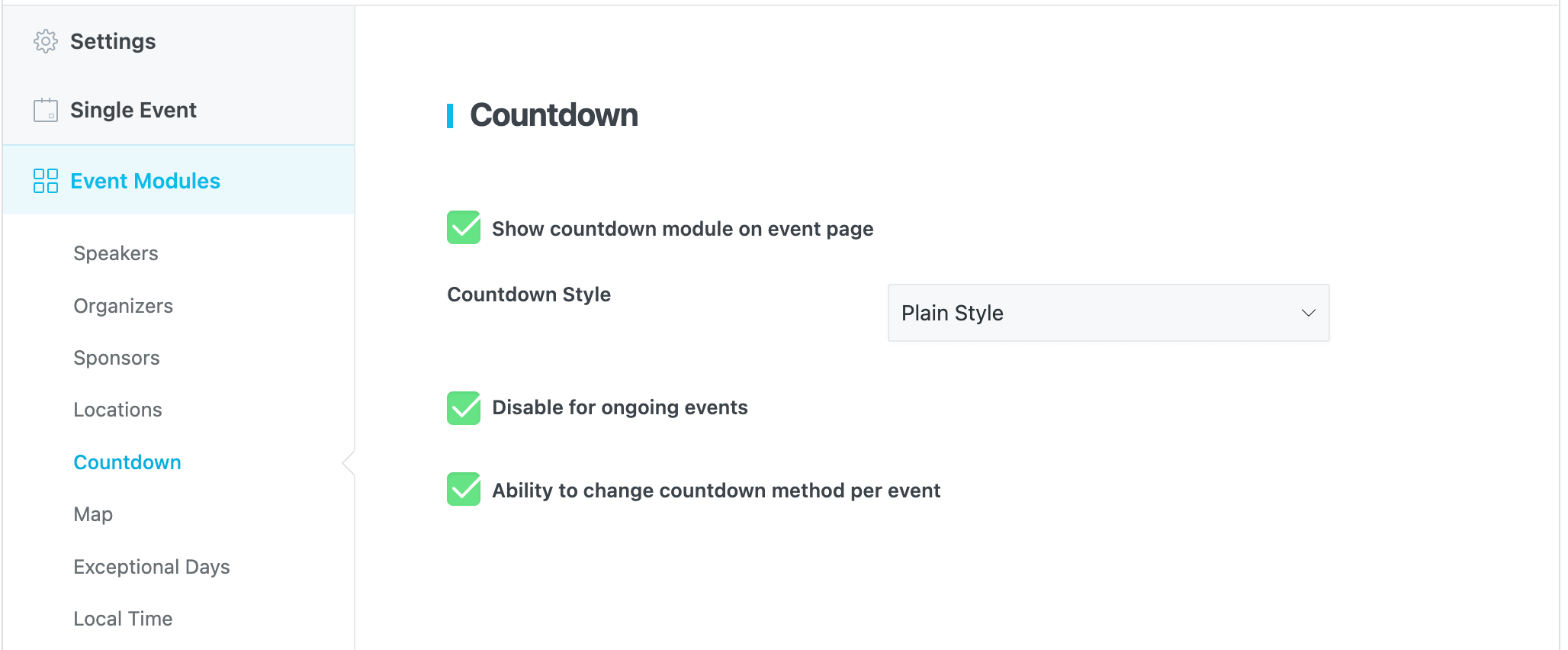
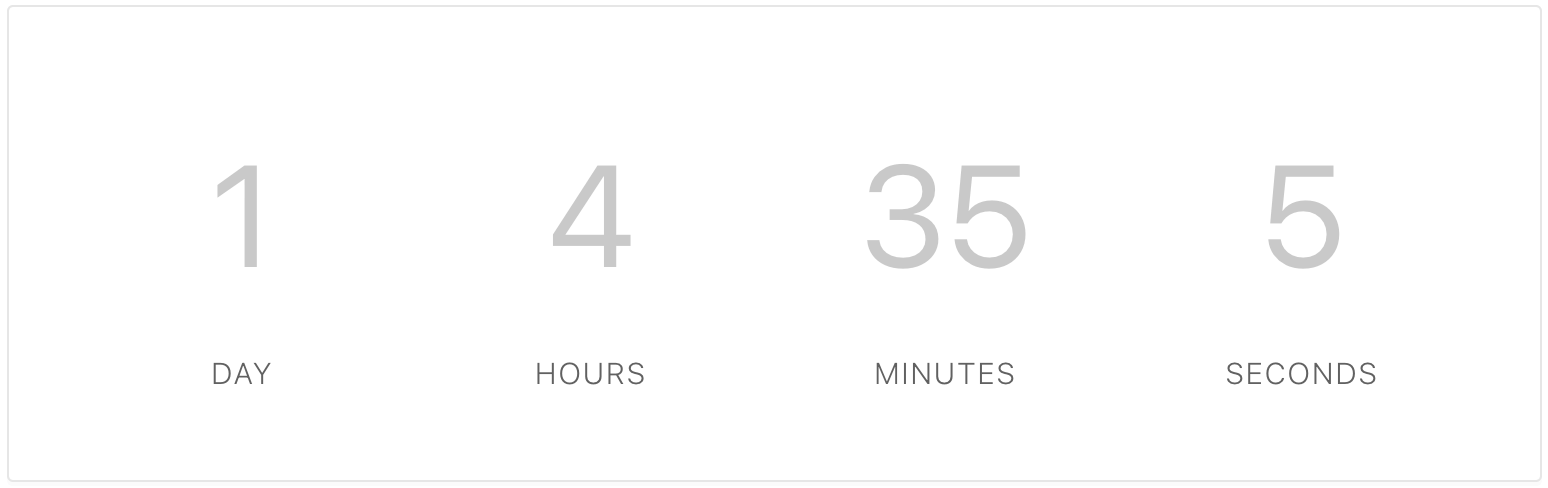
باستخدام خيارات العد التنازلي وعناصرها، يمكنك زيادة الاهتمام ببرامج معينة وجدولها الزمني. يمكنك تفعيل هذه الميزة من MEC الإعدادات > وحدات الأحداث > العد التنازلي لكل برنامج أو فعالية، ضع علامة صح بسيطة. هناك نمطان للاختيار من بينهما: النمط العادي والنمط المقلوب.
خريطة
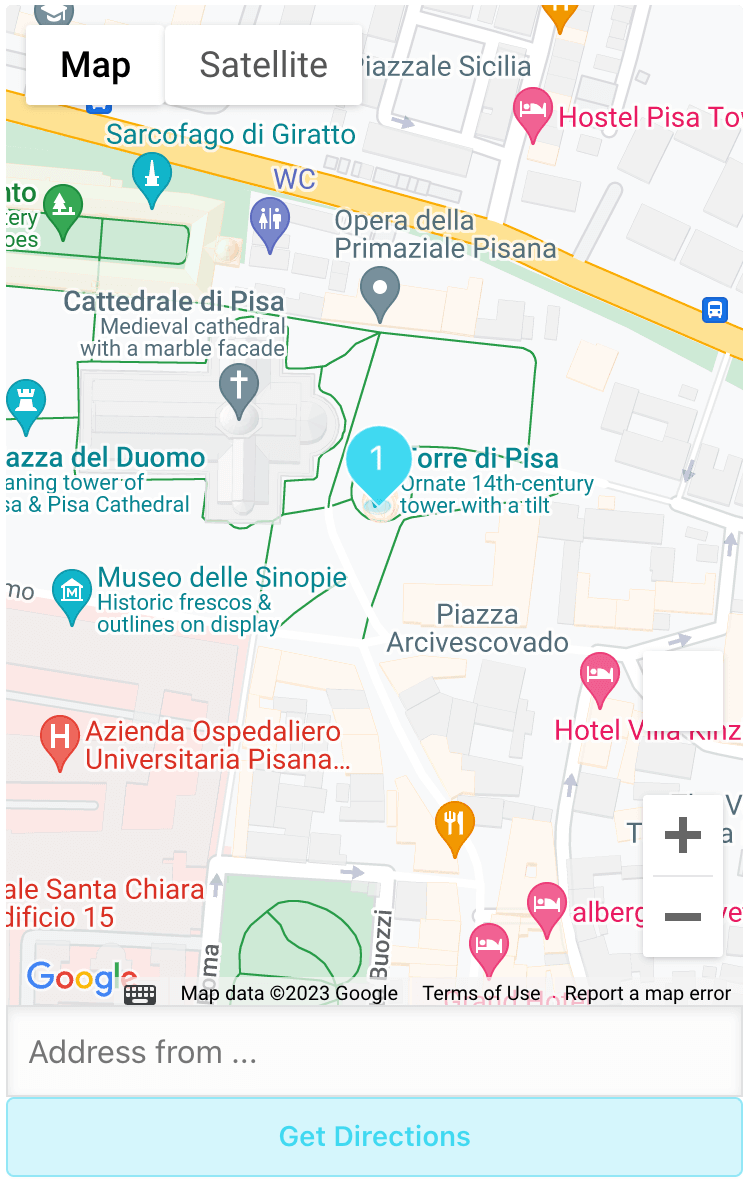
وحدة الخريطة في Modern Events Calendar تم إعداده للتكامل السهل مع خرائط جوجل. بمجرد Modern Events Calendar يتم دمجه معه، وسيظهر موقع الحدث الخاص بك على الخريطة.
ملاحظة: وحدة الخريطة متاحة فقط في MEC برو.
تحتاج هذه الوحدة إلى مفتاح API للتفاعل مع واجهة برمجة تطبيقات خرائط جوجل وجلب الخريطة المطلوبة.
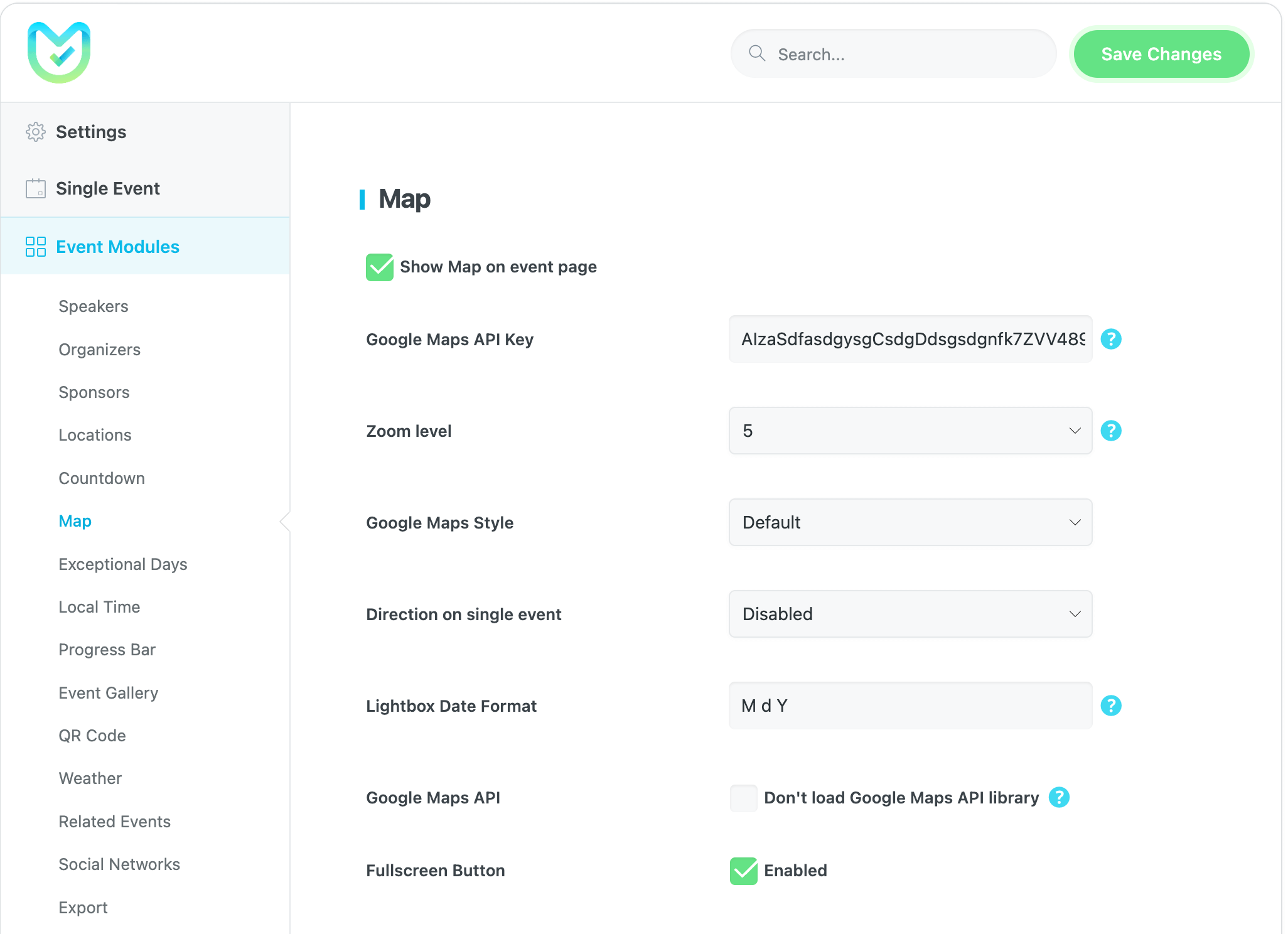
لتنشيط هذه الوحدة وتكوينها، تحتاج إلى الانتقال إلى MEC الإعدادات > وحدات الأحداث > الخريطة وتحقق من خيار "إظهار الخريطة على صفحة الحدث".
مفتاح API لخرائط Google
اتبع الخطوات الموضحة في هذه المقالة للحصول على مفتاح واجهة برمجة تطبيقات خرائط جوجل الخاص بك.
- ملاحظة 1: يجب عليك تمكين واجهة برمجة تطبيقات JavaScript للخرائط من مكتبة واجهة برمجة تطبيقات Google.
- ملاحظة 2: يمكنك تمكين المزيد من واجهات برمجة التطبيقات من مكتبة واجهة برمجة تطبيقات Google، على سبيل المثال، واجهة برمجة تطبيقات المكان، وواجهة برمجة تطبيقات الاتجاه، وواجهة برمجة تطبيقات الترميز الجغرافي، وتقويم Google، وما إلى ذلك. (واجهة برمجة تطبيقات الكل في واحد)
- ملاحظة 3: إذا كنت تريد استخدام أوبن ستريت ماب بدلاً من خرائط Google، تحتاج إلى شراء واستخدام خرائطنا Advanced Map الملحق.
- ملاحظة 4: لاستخدام إحداثيات نظام تحديد المواقع العالمي (GPS) (خطوط العرض والطول)، تحتاج أولاً إلى تمكين واجهة برمجة تطبيقات Google Maps Geocoding لمفتاح واجهة برمجة التطبيقات الخاص بك ولإضافة إحداثيات نظام تحديد المواقع العالمي (GPS)، يمكنك استخدام latlong.net.
يمكنك أيضًا استخدام عنوان للعثور عليه تلقائيًا في خرائط جوجل (يعمل هذا فقط مع واجهة برمجة تطبيقات خرائط جوجل المفعلة).
Zoom مستوى
يمكنك تغيير zoom مستوى خريطتك باستخدام هذا الخيار.
نمط خرائط جوجل
حدد نمطًا لعرض خريطتك في صفحة الحدث. يمكنك الاطلاع على معاينات هذه الأنماط عبر هذا الرابط.
الاتجاه نحو حدث واحد
هناك طريقتان مختلفتان لإظهار موقعك الدقيق على الخريطة.
- طريقة بسيطة
- الطريقة المتقدمة
تنسيق تاريخ صندوق الضوء
باستخدام هذا الحقل، يمكنك تحديد تنسيق التاريخ لصندوق الضوء الخاص بك.
تحميل واجهة برمجة تطبيقات خرائط Google
عدم تحميل مكتبة Google Maps API: بتفعيل هذا الخيار، لن يتم تحميل مكتبة Google Maps API على موقعك الإلكتروني بعد الآن (قد يتسبب هذا في بعض المشاكل أثناء تحميل الخريطة).
زر ملء الشاشة
إذا كنت تريد الحصول على زر ملء الشاشة على خريطتك، فيمكنك تمكين هذا الخيار.
كيفية حل مشكلة عدم ظهور خرائط جوجل في MEC أحداث الإضافات؟
قد يكون لهذا الخطأ عدة أسباب.
1. تحقق مما إذا كنت قد أضفت واجهة برمجة تطبيقات خرائط جوجل في MEC والإعدادات أو أي مكان آخر.
٢. تأكد من عدم وجود مفتاح Google API آخر في الإضافات أو القالب أو أي مكان آخر. يُرجى ملاحظة أنه يجب أن يحتوي كل موقع على مفتاح Google API واحد فقط. هذا يعني أنه إذا قمتَ بإضافة مفتاح API في القالب، فلن تحتاج إلى إضافته في الإعدادات. MECأو الإضافات.
ملاحظة: إذا قمت بتفعيل واجهة برمجة تطبيقات جوجل (Google API) على إضافة ووردبريس أو قالب ووردبريس الخاص بك عن طريق تحديد هذا المربع، MEC لن يتم تحميل واجهة برمجة التطبيقات مرة أخرى.
أيام استثنائية
خيار الأيام الاستثنائية في Modern Events Calendar مخصص للأحداث التي تحدث كل يوم من أيام الشهر أو يتطلب جدولها المتكرر استبعاد بعض الأيام
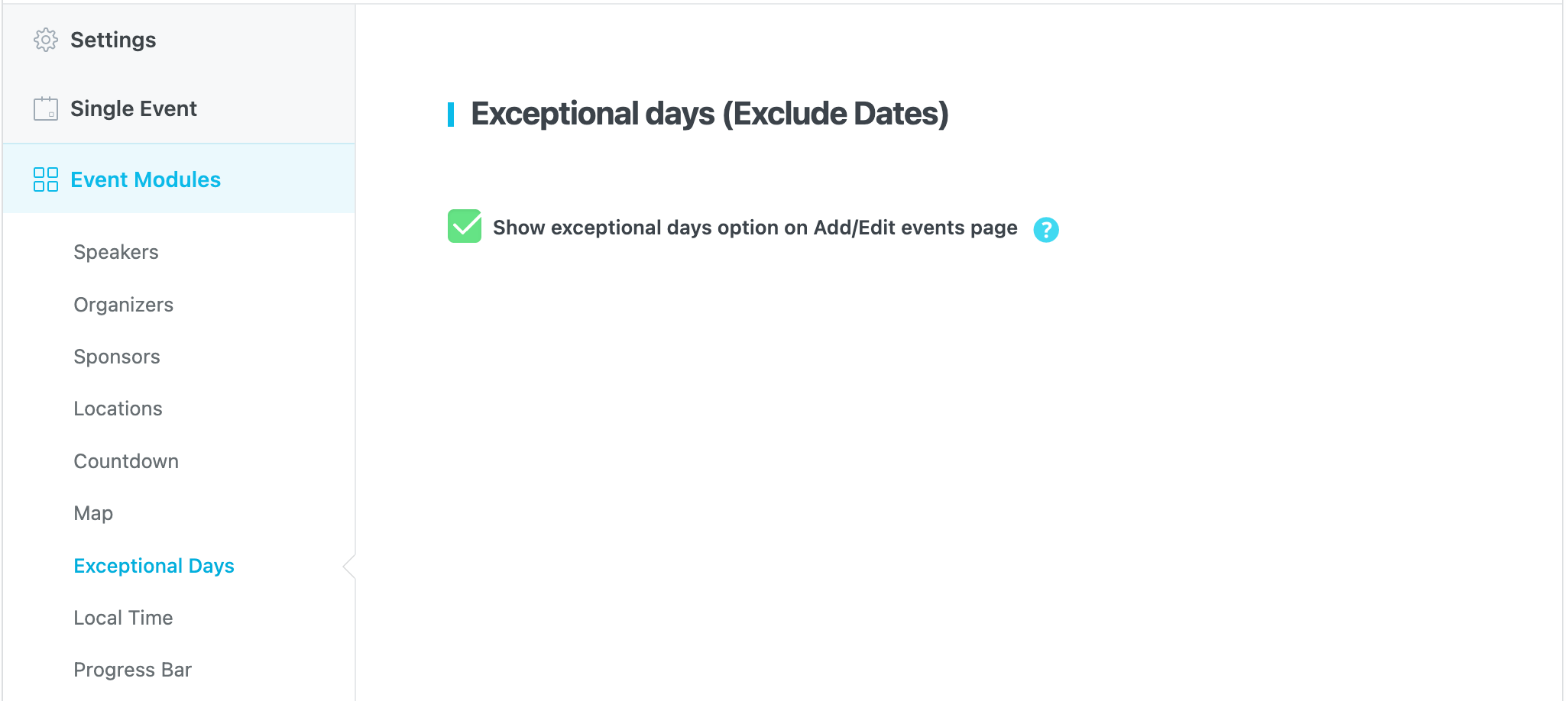
يمكنك تمكين هذا الخيار بالذهاب إلى MEC الإعدادات > وحدات الأحداث > الأيام الاستثنائية وتفعيل خيار "إظهار الأيام الاستثنائية" في خانة اختيار صفحة إضافة/تعديل الأحداث. باستخدام هذا الخيار، يمكنك استبعاد أيام معينة من فترة فعالية الحدث.
كيف يعمل؟
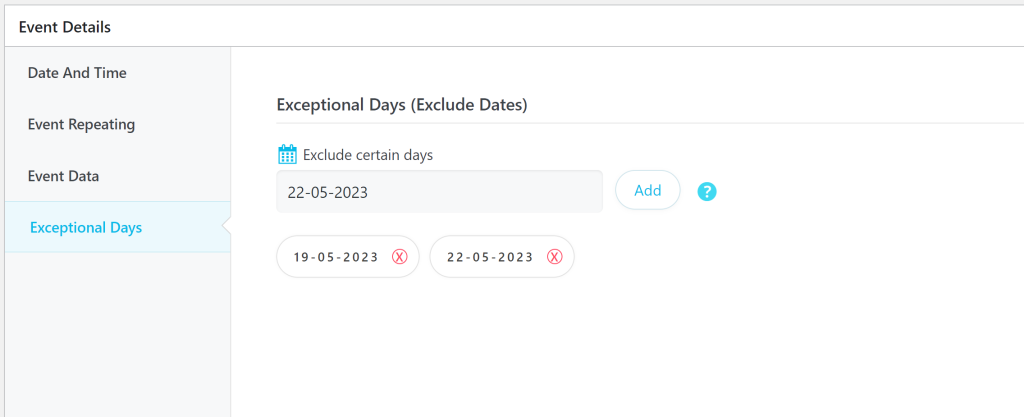
لنفترض أن لديك حدثًا متكررًا يقع من ١٠ إلى ٣٠ مايو. لكنك تريد حذف حدثين من هذا الحدث: ١٩ و٢٢ مايو.
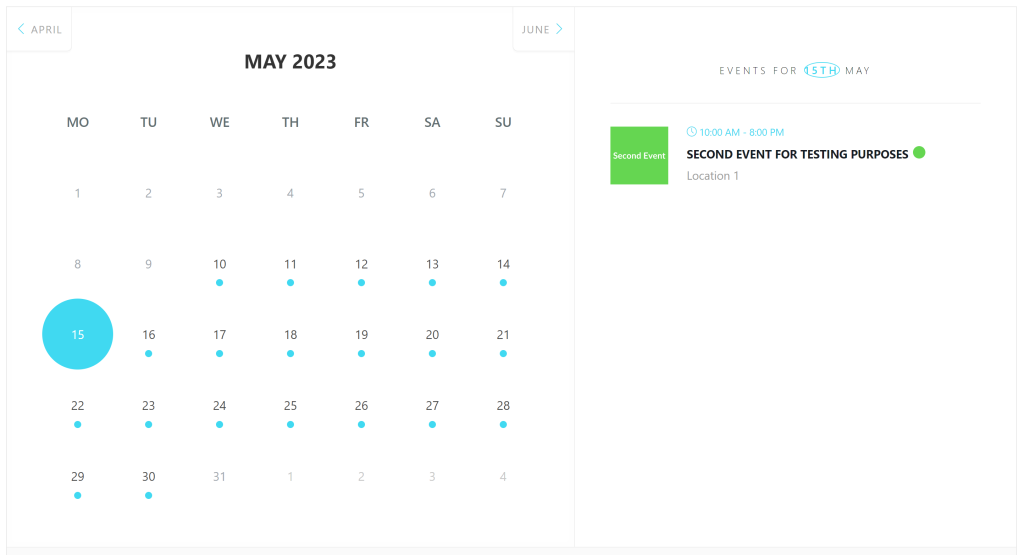
للقيام بذلك، انتقل إلى الحدث الخاص بك، وحدد التاريخ (التواريخ) التي تريد استبعادها من علامة التبويب "الأيام الاستثنائية"، ثم قم بتحديث الحدث في النهاية.
ستلاحظ أن هذين الحدثين لن يتم عرضهما بعد الآن في التقويم الخاص بك.
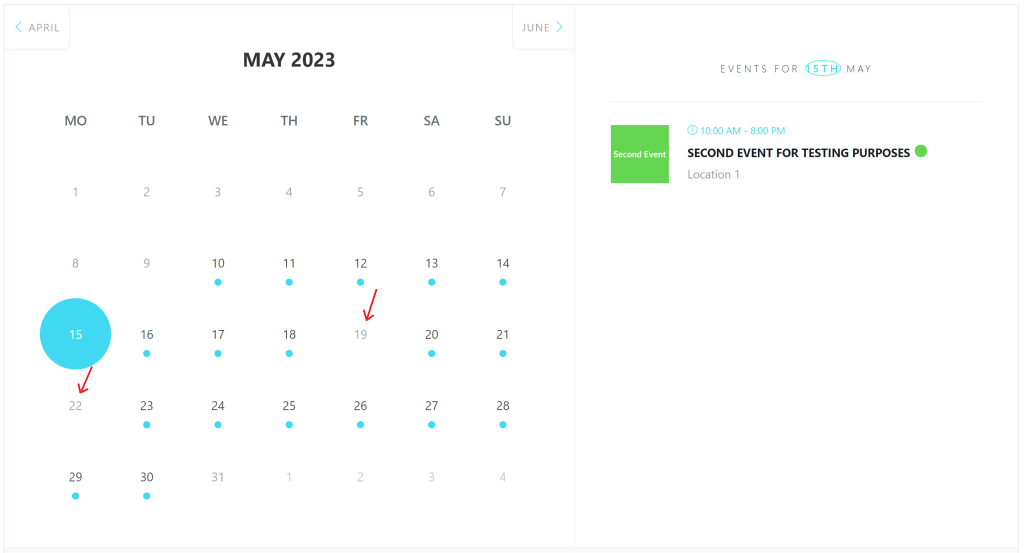
بهذه الطريقة البسيطة، يمكنك استبعاد الأحداث التي لا تريدها من الأحداث المتكررة.
ملاحظة: يمكنك استبعاد الأحداث التي وقعت في يوم واحد فقط؛ لا يمكنك استبعاد يوم واحد من أحداث وقعت في عدة أيام.
التوقيت المحلي
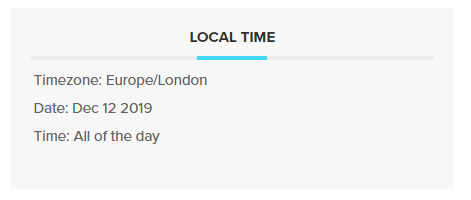
وحدة التوقيت المحلي في Modern Events Calendar يمكن استخدام هذه الوحدة لتمكين زوار موقعك من عرض فعالياتك حسب منطقتهم الزمنية. لتفعيل هذه الوحدة، انتقل إلى MEC الإعدادات > وحدات الأحداث > التوقيت المحلي وتحقق من خيار إظهار وقت الحدث بناءً على الوقت المحلي للزائر على صفحة الحدث.

ستكون هذه معاينة لـ MEC وحدة التوقيت المحلي في صفحة حدث واحد:
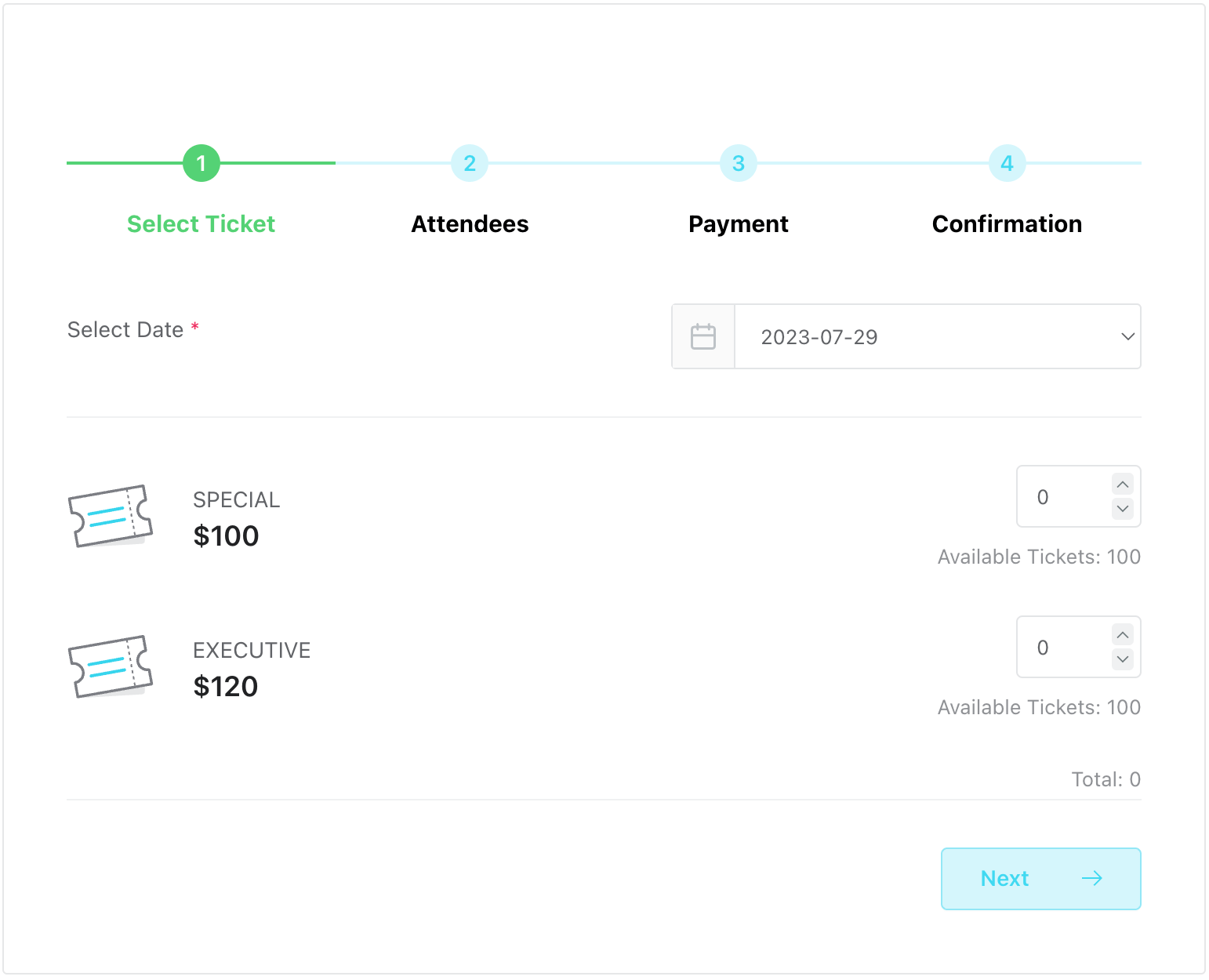
Progress Bar
في حال تفعيل هذه الميزة، سيُضاف شريط تقدم إلى وحدة الحجز يُشير إلى الخطوة الحالية والخطوات التالية. لن يُعرض الشريط إذا كانت هناك خطوة واحدة فقط.
معرض الحدث
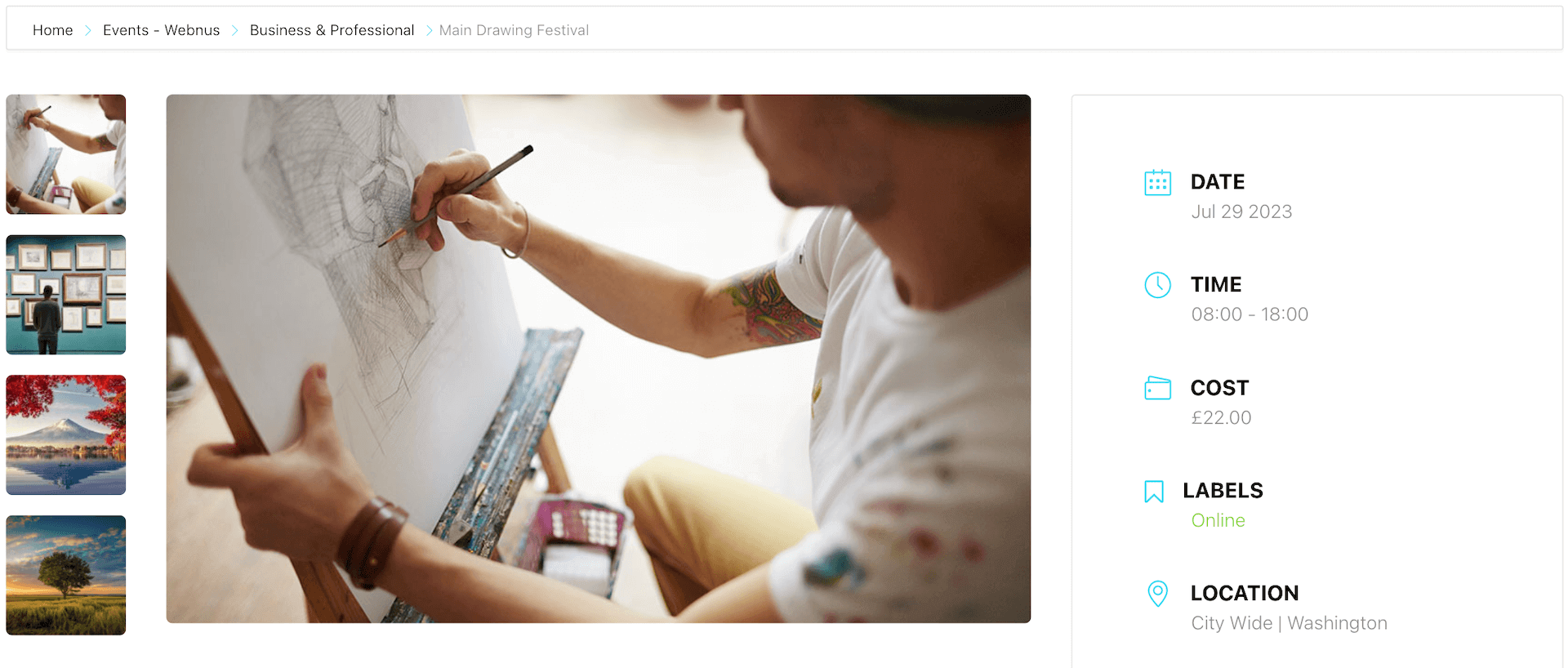
إذا قمت بتمكين هذا الخيار، فيمكنك إضافة صور متعددة لعرضها على صفحة الحدث الفردية كمعرض.
بعد تمكين هذا الخيار من MEC الإعدادات > وحدات الأحداث > معرض الأحداثسيظهر مربع جديد أسفل الصورة المميزة لصفحة تحرير الحدث الفردي لديك.
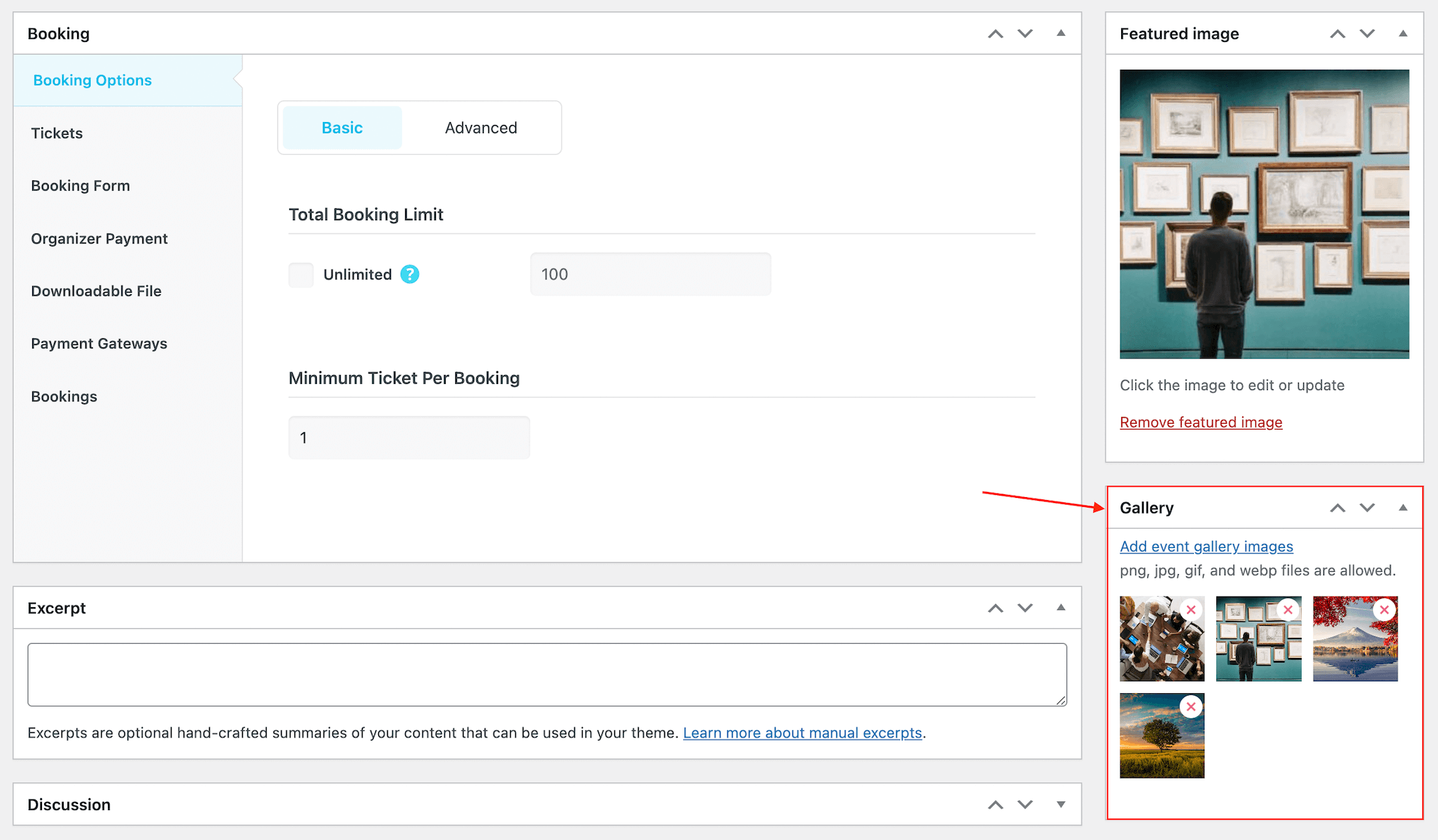
يمكنك إضافة عدد كبير من الصور كما تريد وسيتم عرضها على الواجهة الأمامية.
رمز الاستجابة السريعة
QR وحدة التعليمات البرمجية is خيار عملي للغاية في Modern Events Calendar. باستخدام هذه الوحدة، لن تحتاج إلى مكون إضافي تابع لجهة خارجية لإعداد رموز الاستجابة السريعة للمناسبات الخاصة بك.
يمكن لهذه الوحدة إخراج الصور بصيغ GIF وPNG وJPEG لتوفير أقصى قدر من الراحة للمستخدمين . كما يمكن أن يكون لها عنوان URL منفصل.
افتراضيا، MEC يضع القادم رمز الاستجابة السريعة في الشريط الجانبي. ومع ذلك، يمكنك تعديل ذلك وفقًا لذلك (راجع توثيق).
من خلال قراءة رمز الاستجابة السريعة باستخدام هاتفك أو أي جهاز آخر، سيتم إعادة توجيهك إلى صفحة الحدث الفردي للحدث الحالي على متصفح جهازك.
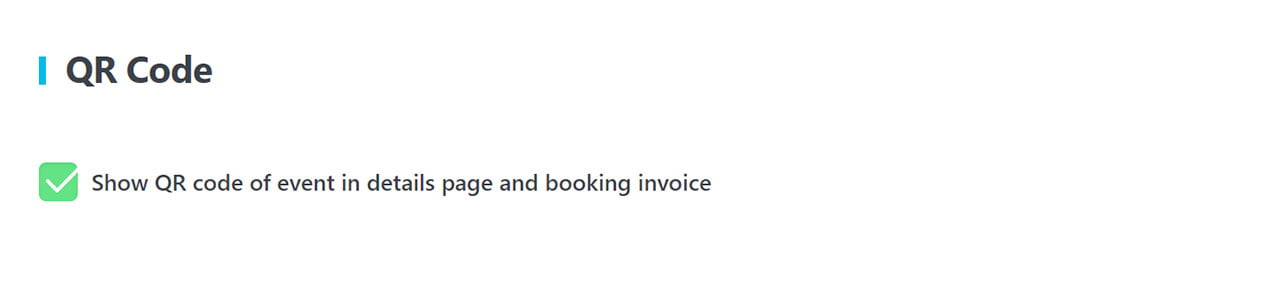
لتفعيل هذه الوحدة، تحتاج إلى الانتقال إلى MEC الإعدادات > وحدات الأحداث > رمز الاستجابة السريعة وتحقق من خيار إظهار رمز الاستجابة السريعة للحدث في صفحة التفاصيل وخيار حجز الفاتورة.
بعد ذلك، عليك الذهاب إلى MEC الإعدادات > حدث واحد > الشريط الجانبي وتمكين وحدة رمز الاستجابة السريعة في MEC شريط جانبي واحد.
الطقس
باستخدام وحدة الطقس في Modern Events Calendarيمكنك عرض حالة الطقس الحالية لموقع الحدث الخاص بك لزائريك.
ملاحظة: وحدة الطقس متاحة فقط في MEC برو.
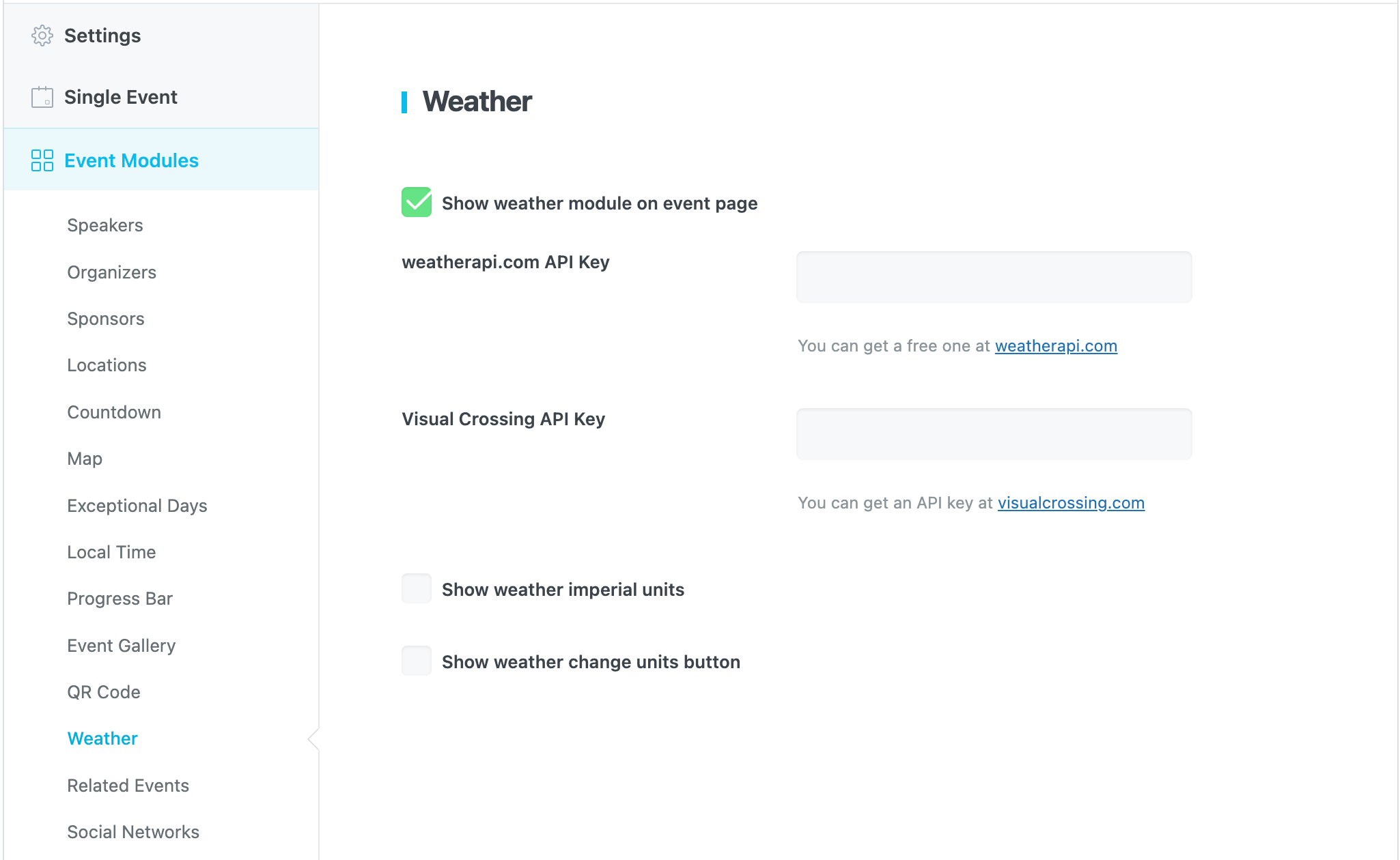
لتفعيل هذه الوحدة، تحتاج إلى الانتقال إلى MEC الإعدادات > وحدات الأحداث > الطقس وتحقق من خيار إظهار وحدة الطقس على صفحة الحدث.
بعد ذلك، ستحتاج إلى الحصول على مفتاح API من أحد المزودين التاليين:
مفتاح API الخاص بـ weatherapi.com
هذا الموقع الإلكتروني مجاني تمامًا للاستخدام، ويمكنك الحصول على واجهة برمجة التطبيقات (API) الخاصة بك من خلال هذا الرابط.
مفتاح API الخاص بـ darksky.net
هناك موقع آخر يمكنك من خلاله استخدام مفتاح واجهة برمجة التطبيقات لعرض حالة الطقس لمستخدميك. المشكلة الوحيدة هي أنهم لا يقبلون أي مستخدمين جدد حاليًا.
بالنسبة للمستخدمين القدامى لهذا الموقع الذين تلقوا بالفعل مفاتيح API الخاصة بهم:
- يجب عليك إعداد موقع لحدثك يحتوي على خطوط العرض والطول.
إظهار وحدات الطقس الإمبراطورية
من خلال تفعيل هذا الخيار، سيتم عرض وحدات الطقس في النظام الإمبراطوري.
زر إظهار وحدات تغيير الطقس
إذا كنت تريد أن يتمكن المستخدمون من تغيير وحدات وحدة الطقس، فقم بتمكين هذا الخيار.
فحص الجهاز
إذا واجهت مشكلة أداة الطقس في MEC المكون الإضافي لا يتم عرضه، أولاً وقبل كل شيء، يجب عليك ضبط مفتاح واجهة برمجة تطبيقات Darksky بدقة. بالإضافة إلى ذلك، من الضروري تحديد الموقع الجغرافي الحالي. للحصول على معلومات دقيقة حول كيفية القيام بذلك، اتبع الخطوات التالية: محادثة ما بين ويبوس تقنية الموظفين و Modern Events Calendar المستخدم.
لا يتم عرض أداة الطقس
بعد إضافة مفتاح API الخاص بـ Darksky، يجب عليك إضافة موقع في إدارة ووردبريس > MEC المدينة المنورة - بجوار المسجد النبوي للأحداث التي تريد فيها عرض أداة الطقس في حدث واحد. يجب أن يتوفر في هذا الموقع خط العرض وخط الطول؛ يمكنك الحصول على مساعدة من هذا الموقع لإعدادهما: https://www.latlong.netبعد ذلك، انتقل إلى حدثك/أحداثك الخلفية المفضلة، وحدد موقع الحدث، ثم احفظ الإعدادات. ستظهر أداة الطقس في واجهة الحدث الذي حددته. يُرجى أيضًا التحقق جيدًا من واجهة برمجة تطبيقات Darksky.
أحداث ذات صلة
خيار الأحداث ذات الصلة في Modern Events Calendar يساعد المستخدمين على العثور بسهولة على أفضل الأحداث وأكثرها صلة.
إذا كنت تريد عرض الأحداث ذات الصلة في صفحات الأحداث الفردية، فيجب عليك تمكين خيار عرض الأحداث ذات الصلة استنادًا إلى التصنيف في صفحة الحدث الفردي في MEC الإعدادات > وحدات الأحداث > الأحداث ذات الصلة.
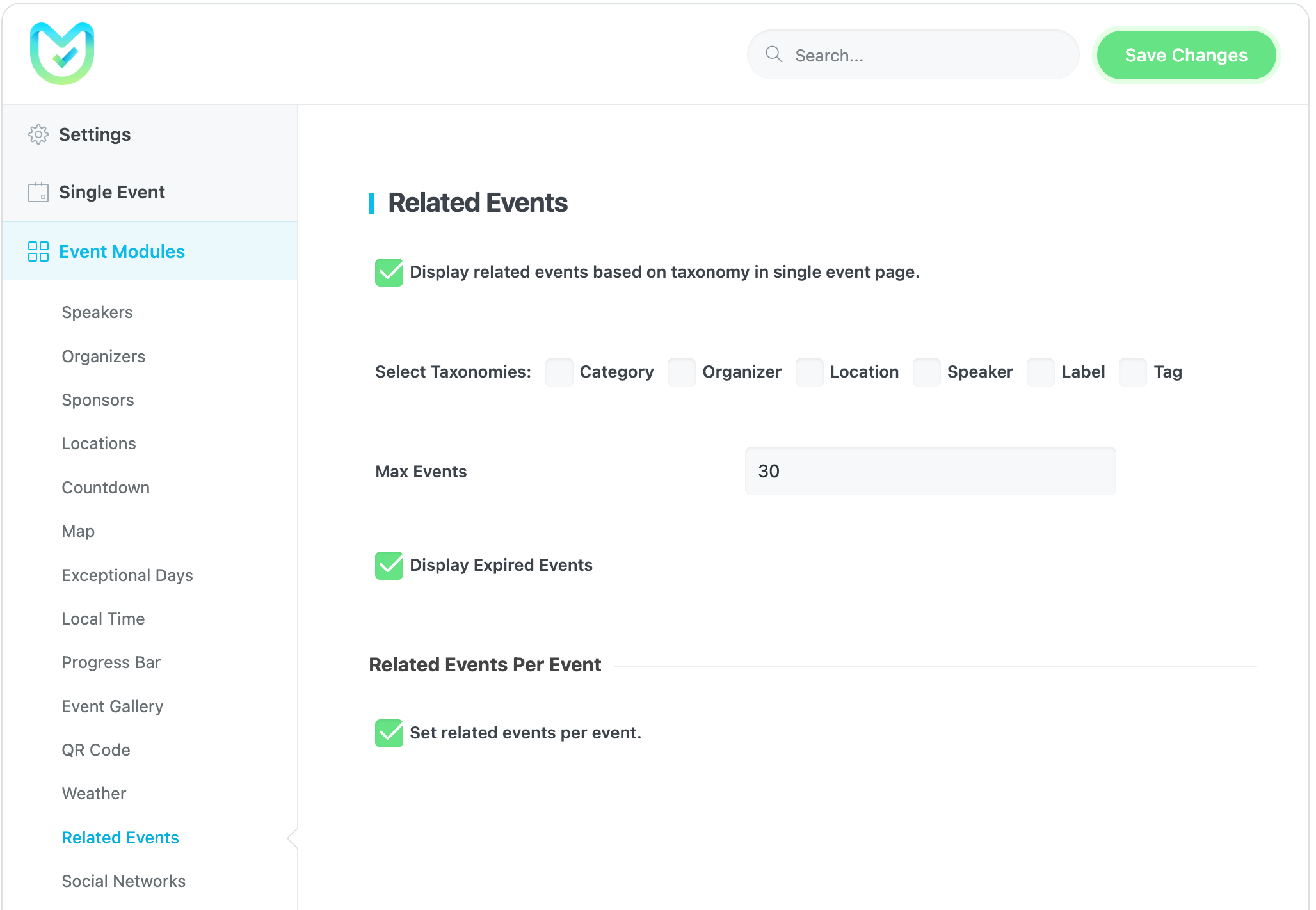
اختيار التصنيفات
يمكنك تصفية الأحداث ذات الصلة لعرضها بناءً على التصنيفات التالية: الفئة ، المنظم، الموقع، التصنيف، والوسم.
أحداث ماكس
يمكنك تحديد عدد الأحداث التي ترغب في عرضها. إذا كان لديك الكثير من الأحداث القديمة، فاضبط هذا العدد على عدد كبير، مثل ١٠٠٠ أو ٢٠٠٠.
إذا لم يكن الأمر كذلك، فيجب عليك تعيين هذا إلى رقم أصغر، مثل 50 أو 60.
عرض الأحداث منتهية الصلاحية
من خلال تفعيل هذا الخيار، سيتم عرض الأحداث المنتهية الصلاحية ضمن الأحداث ذات الصلة.
تعيين الأحداث ذات الصلة لكل حدث
يتيح هذا الخيار للمستخدمين تمكين ميزة الحدث المرتبط مباشرة من صفحة تحرير الحدث.
عبر الشبكات الاجتماعية
Modern Events Calendar يتيح التكامل مع جميع شبكات التواصل الاجتماعي، ويمكنك توسيع نطاق جمهور أحداثك من خلال تفعيل أي من هذه الشبكات الاجتماعية.
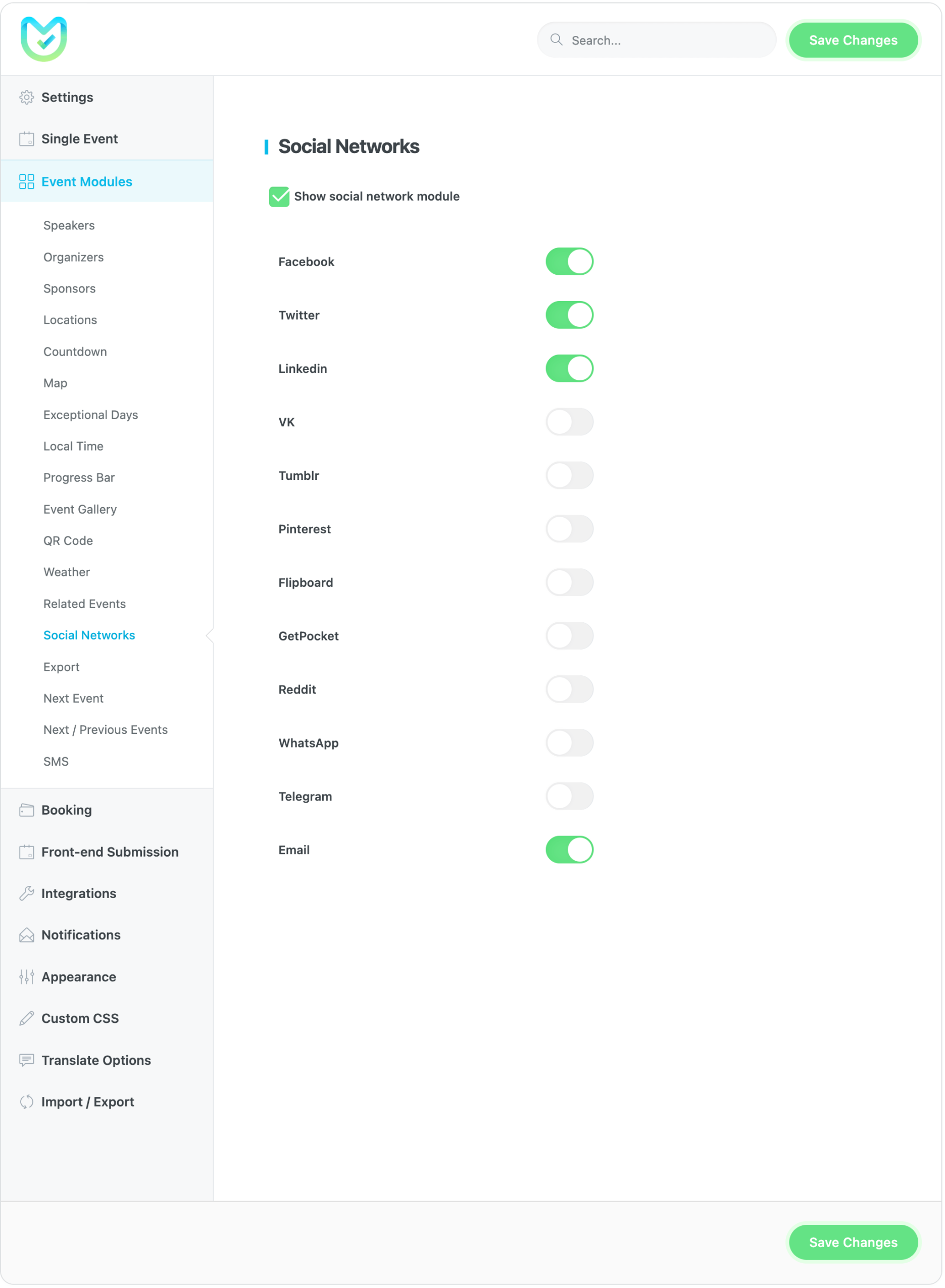
لتفعيل هذه الوحدة، تحتاج إلى الانتقال إلى MEC الإعدادات > وحدات الأحداث > الشبكات الاجتماعية وتحقق من خيار إظهار وحدة الشبكة الاجتماعية.
يمكنك اختيار أيٍّ من الأيقونات التالية لعرضها على صفحة حدثك. باستخدام هذه الأيقونات، يمكن لمستخدميك مشاركة أحداثك أينما يريدون.
ملاحظة: لعرضها بشكل أفضل في عرض الشبكة، يجب عليك تحديد ما يصل إلى 3 منها فقط.
تصدير
وحدة التصدير في Modern Events Calendar تم تصميمه لمنح الحاضرين إمكانية إضافة تاريخ ومعلومات الحدث إلى التقويم المفضل لديهم (مثل تقويم Google) وإبقاء أنفسهم على اطلاع دائم بالأحداث وجميع البرامج الجارية التي قد تقدمها.
يمكنك استخدام تطبيقي التقويم الأكثر شيوعًا لتصدير الأحداث:
باستخدام هذا الخيار، يمكن لمستخدميك بسهولة إضافة أحداثك إلى التقويمات الشخصية الخاصة بهم.
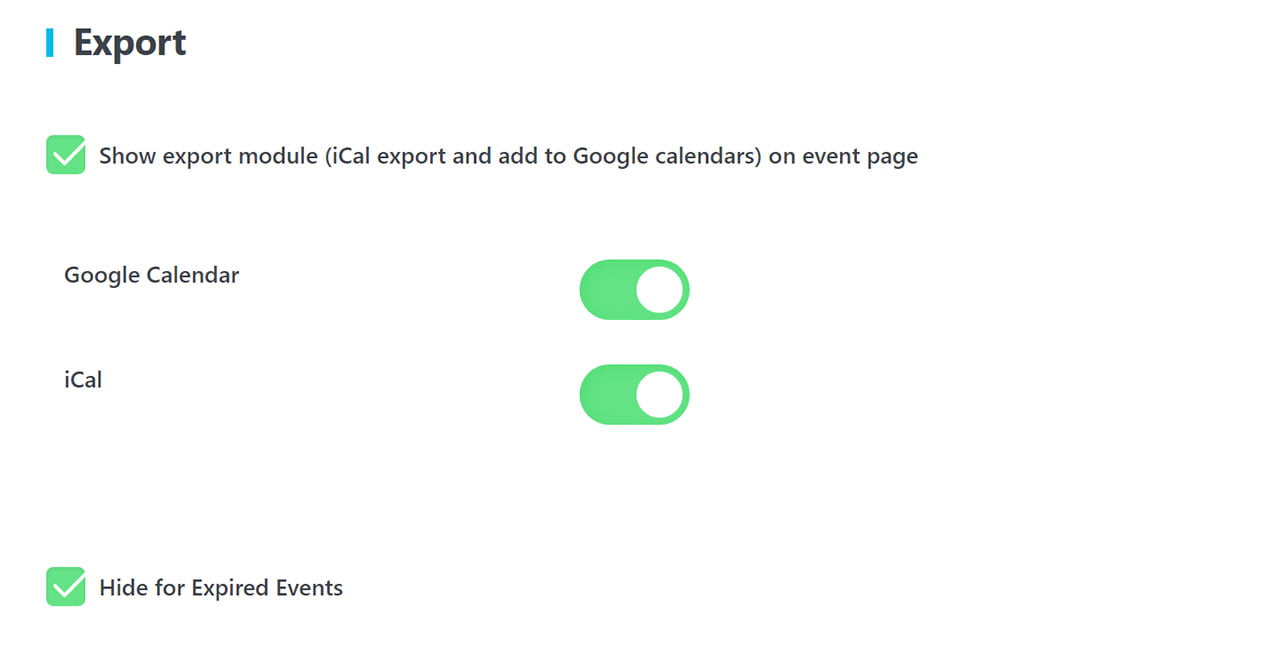
بعد تمكين هذه الميزة، سيتم إضافة الأزرار ذات الصلة إلى صفحة الحدث الفردي لديك:

على سبيل المثال، إذا نقر المستخدم على زر إضافة إلى تقويم Google، فسيتم إعادة توجيهه إلى صفحة تقويم Google الخاصة به، وسيتم ملء الحقول ذات الصلة نيابة عنه.
الحدث القادم
التالي وحدة الحدث في Modern Events Calendar هي ميزة فعالة تساعدك باقة النمو تفاعل جمهور موقعك الإلكتروني. يمكنك أيضًا إعلامهم بالفعاليات التالية لبرنامج محدد.
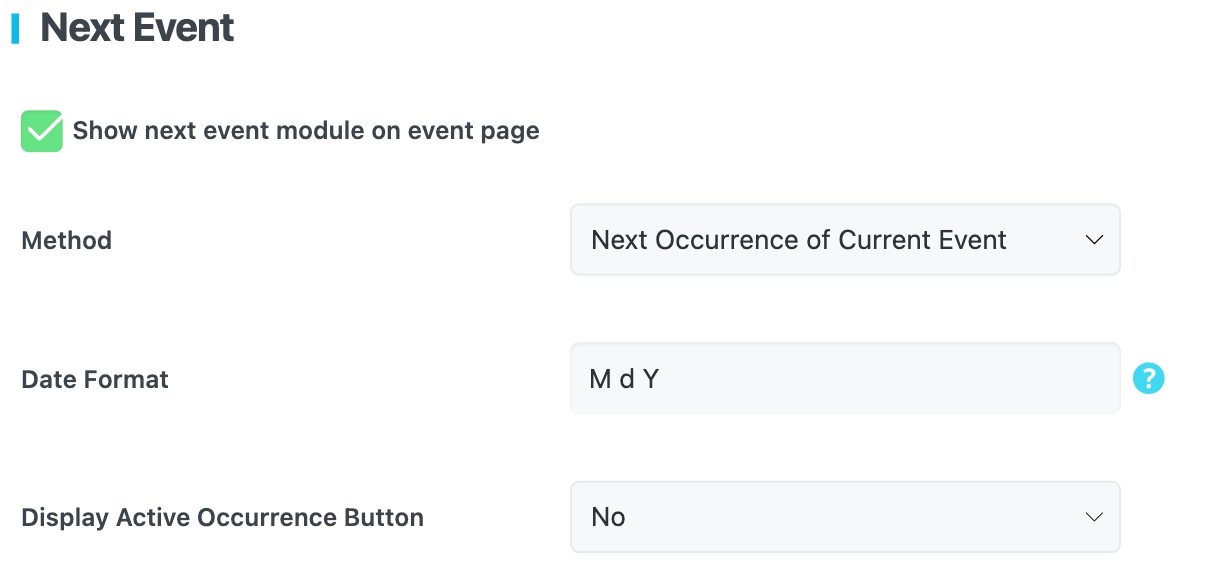
لتفعيل هذه الوحدة، تحتاج إلى الانتقال إلى MEC الإعدادات > وحدات الأحداث > الحدث التالي وتحقق من خيار "إظهار وحدة الحدث التالي" على صفحة الحدث.
عند تفعيل خيار تكرار الحدث، يُراد من مستخدميك معرفة موعد الحدث التالي بدقة. يمكنك ببساطة تزويدهم بهذه الميزة بتفعيل وحدة الحدث التالي.
سيتم عرض وحدة الحدث التالية في الشريط الجانبي الأيمن للأداة Modern Events Calendarكما هو موضح في الصورة التالية:
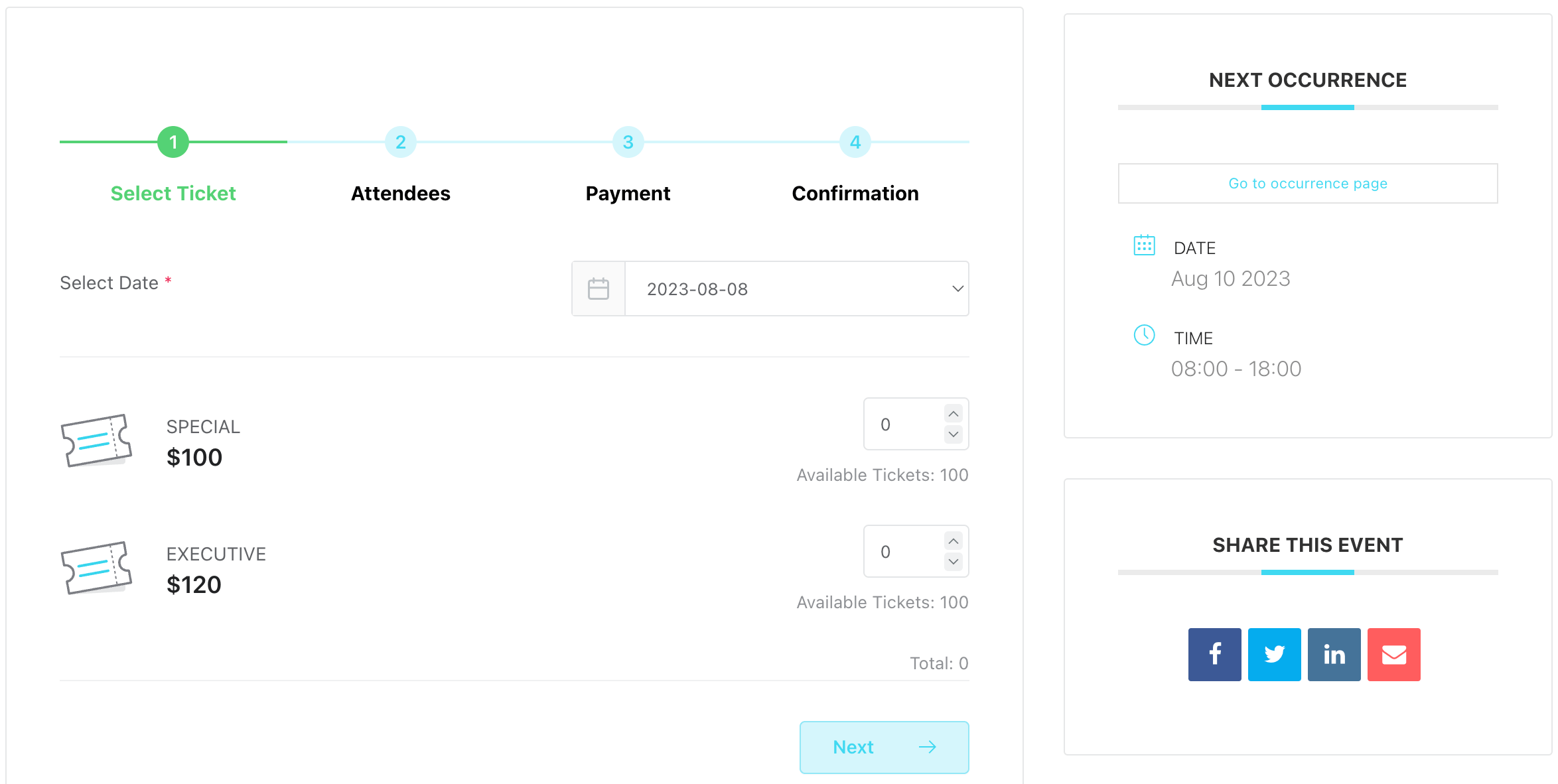
الآن، إذا تم تمكين خيار وحدة الحدث التالي في الشريط الجانبي للحدث الفردي ، فسيتم عرضه على صفحة الحدث الفردي.
ملاحظة: سيتم عرضها فقط عند تفعيل خيار تكرار الحدث للحدث.
الأسلوب
هنا يمكنك تعيين وحدة الحدث التالي لإعادة توجيه المستخدمين إلى الحدث التالي للحدث الحالي، أو وقوع أحداث أخرى، أو وقوعات متعددة للحدث الحالي.
- إذا كان الحدوث التالي للحدث الحالي إذا تم تعيين الخيار، فسيتم عرض تاريخ حدوث نفس الحدث التالي.
- إذا كان حدوثات متعددة للحدث الحالي إذا تم تعيين الخيار، فسيتم عرض تاريخ حدوث نفس الحدث بشكل متكرر.
- إذا كان الحدوث التالي لأحداث أخرى إذا تم تعيين الخيار، فسيتم عرض تاريخ حدوث حدث آخر التالي.
تنسيق التاريخ
بإمكانك تغيير تنسيق التاريخ لوحدة الحدث التالي باستخدام هذا الحقل.
يمكنك أيضًا القيام بنفس الشيء من خلال الانتقال إلى إعدادات ووردبريس > عام ، من قسم تنسيق التاريخ.
الأحداث التالية/السابقة
ميزة الأحداث التالية / السابقة في Modern Events Calendar يساعد المستخدمين على العثور بسهولة على الأحداث التالية والسابقة واختيار الأفضل والأكثر صلة.
إذا كنت تريد عرض الروابط التالية/السابقة في صفحات الأحداث الفردية، فيجب عليك تمكين خيار عرض الأحداث التالية/السابقة استنادًا إلى التصنيف في صفحة الحدث الفردي في MEC الإعدادات > وحدات الأحداث > الأحداث التالية / السابقة.
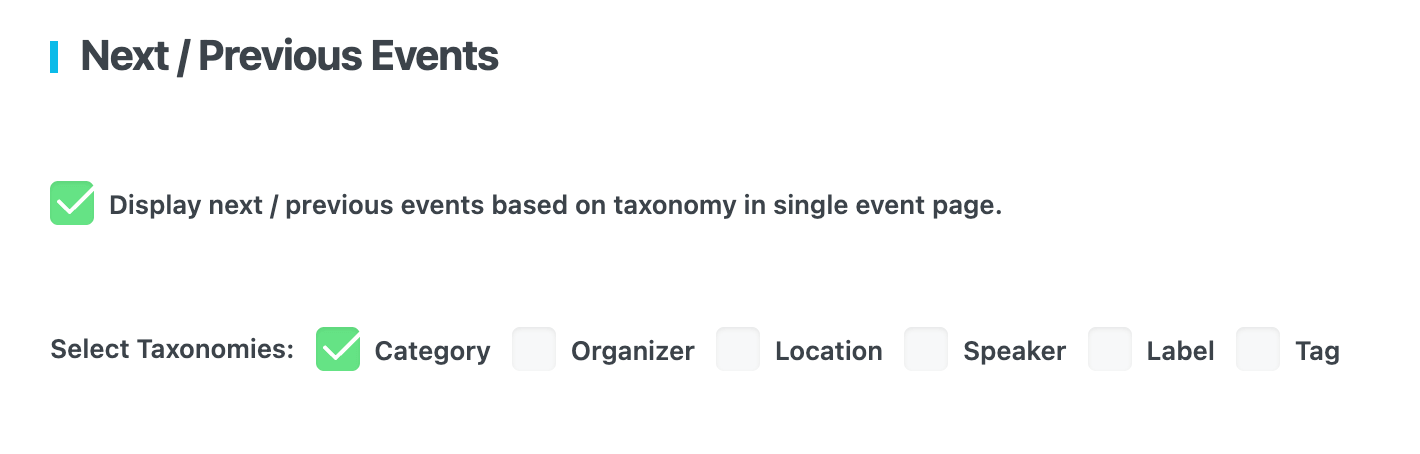
اختيار التصنيفات
يمكنك تصفية الأحداث التالية والسابقة لعرضها بناءً على التصنيفات التالية: الفئة ، المنظم، الموقع، التصنيف، والوسم.
SMS
MEC أضافت الشركة ميزة جديدة تُسمى "إشعارات الرسائل النصية القصيرة"، والتي تُمكّن المسؤول من تلقّي رسائل نصية عند إجراء حجز جديد. سنُقدّم في هذا الدليل شرحًا مُفصّلًا خطوة بخطوة لكيفية استخدام هذه الميزة.
لإرسال الرسائل النصية، MEC يتكامل مع نظام إدارة الاتصالات Twilio، ويجب أن يكون لديك رقم أو حساب نشط على موقع Twilio الإلكتروني للبدء.
إنشاء حساب Twilio
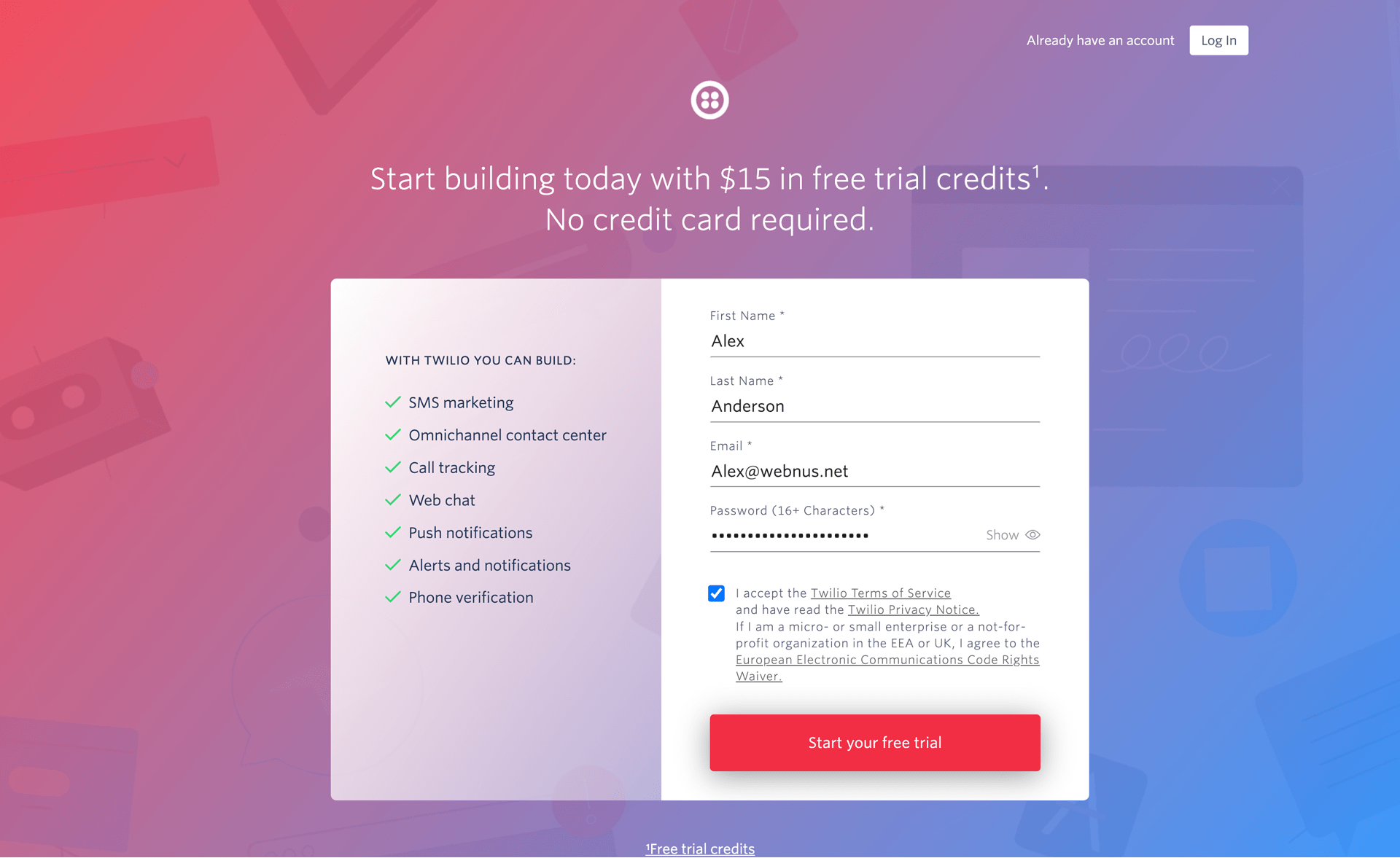
أولاً، انتقل إلى موقع Twilio الإلكتروني وانقر على زر "ابدأ مجاناً" في أعلى يمين الصفحة.
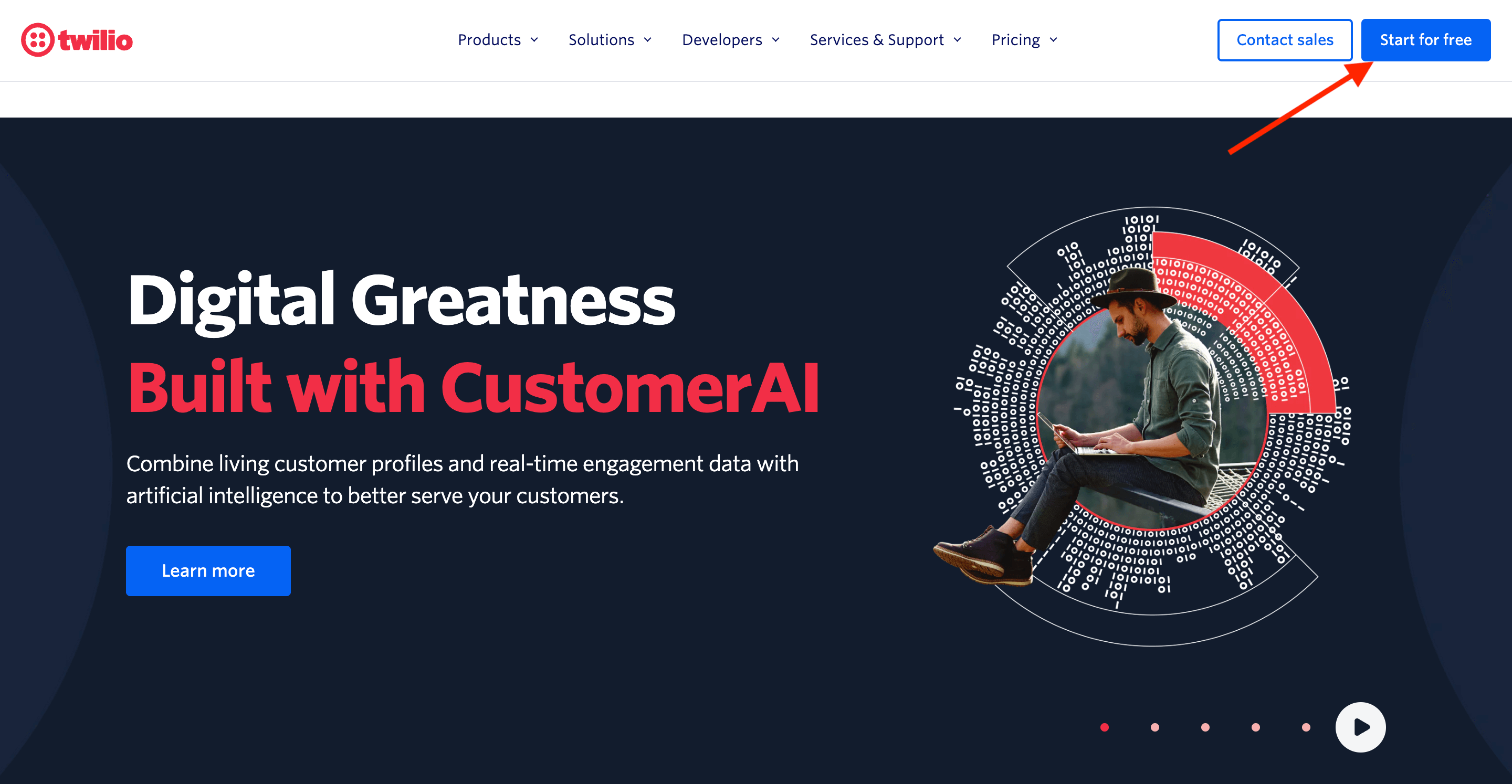
يرجى ملء الحقول المطلوبة بمعلوماتك والنقر فوق زر "ابدأ تجربتك المجانية" للمتابعة.
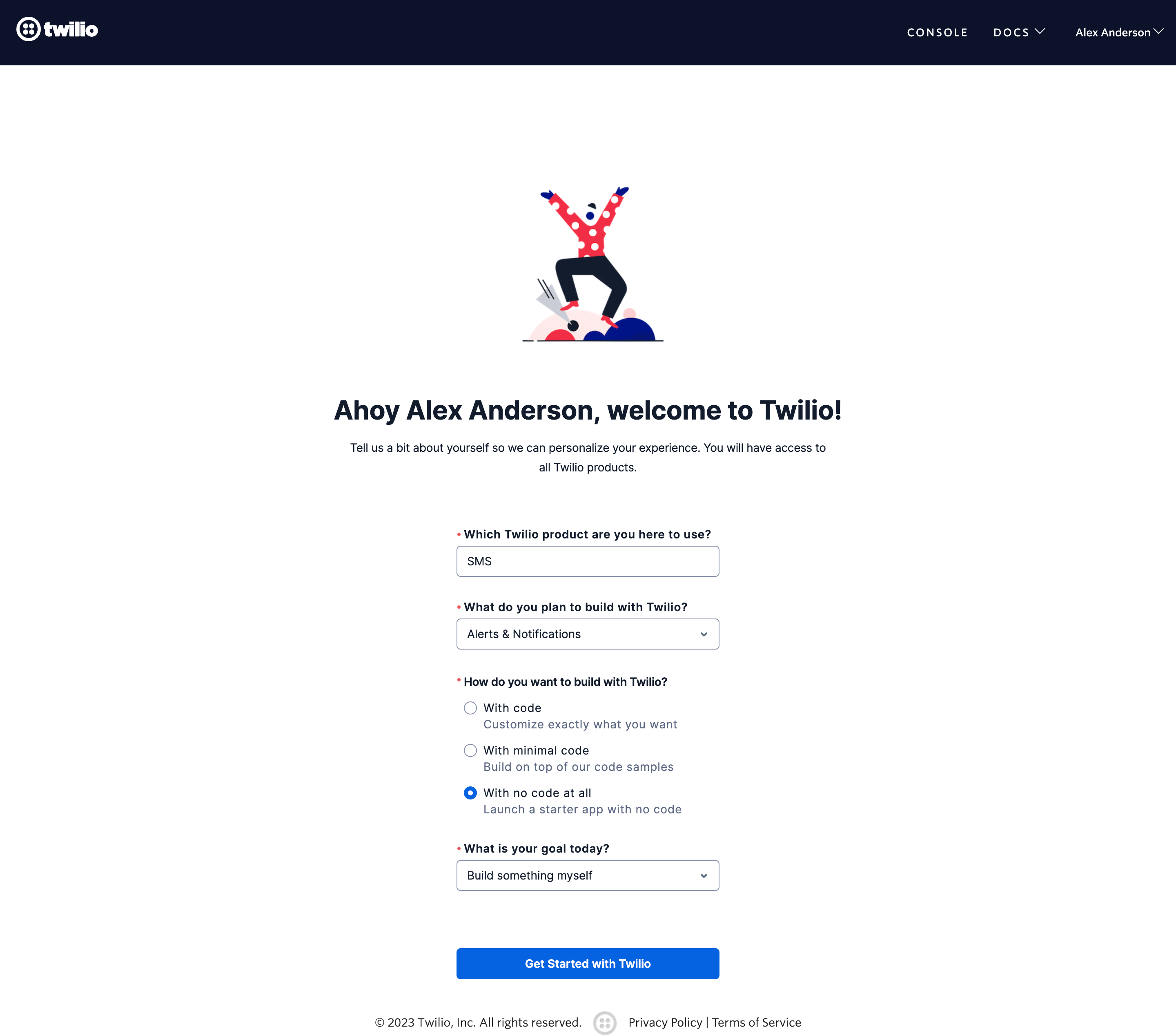
يرجى التحقق من بريدك الإلكتروني للتحقق من حسابك على Twilio. بعد التحقق، أكمل ملفك الشخصي باتباع التعليمات الموضحة في لقطة الشاشة أدناه.
بعد إتمام عملية التسجيل، سيتم توجيهك إلى لوحة تحكم Twilio الشخصية. من هناك، يمكنك بسهولة إدارة حسابك وتخصيصه حسب تفضيلاتك.
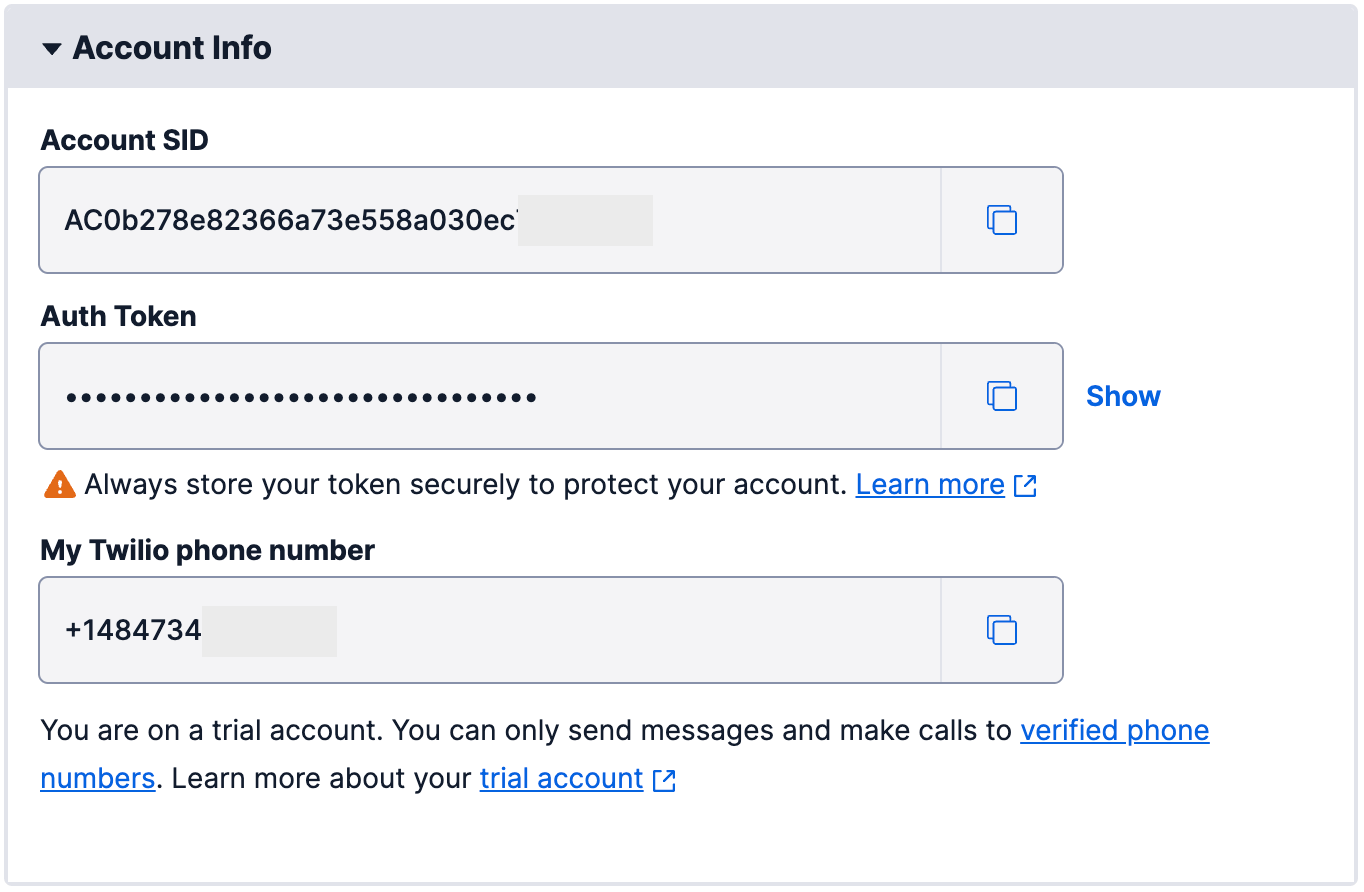
لدمج Twilio مع MEC، ستحتاج إلى الوصول إلى مربع معلومات الحساب الموجود أسفل الصفحة.
تفعيل ميزة الرسائل النصية القصيرة على MEC
بمجرد استعدادك لاستخدام نظام Twilio، انتقل إلى MEC الإعدادات > الوحدات > الرسائل النصية القصيرة.
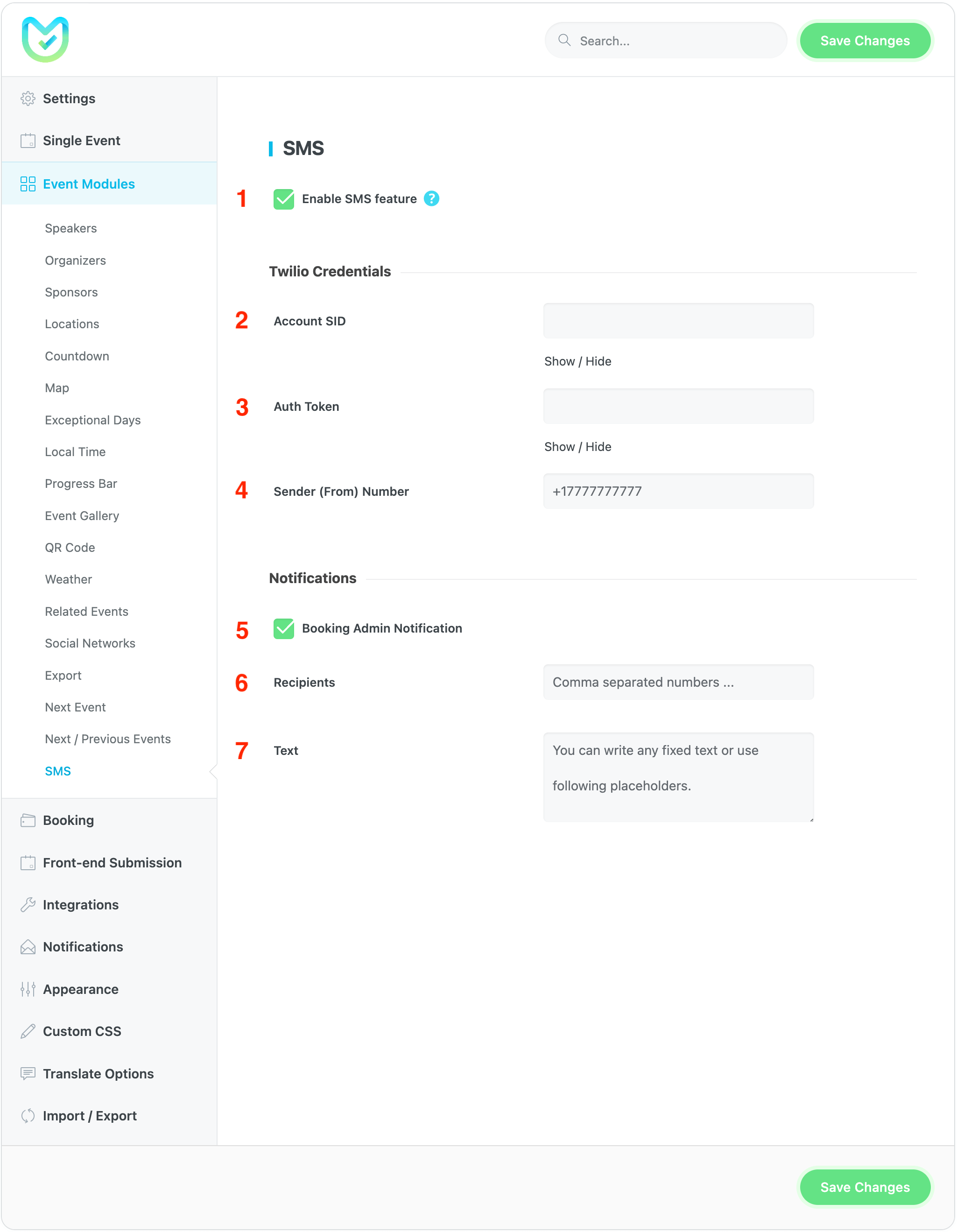
- لتفعيل ميزة الرسائل القصيرة، حدد مربع الاختيار المقدم.
- معرف حساب SID: أدخل معرف حساب SID من مربع معلومات حساب Twilio Console الخاص بك هنا.
- رمز المصادقة: أدخل رمز المصادقة من مربع معلومات حساب وحدة التحكم Twilio الخاص بك هنا.
- رقم المرسل (من): أدخل رقم هاتف Twilio من مربع معلومات حساب Twilio Console الخاص بك هنا.
- إشعار مسؤول الحجز: يتيح هذا الخيار إمكانية إرسال إشعار مسؤول الحجز.
- المستلمون: يمكنك إدخال مستلمي الرسائل النصية القصيرة هنا.
- النص: قم بتعيين نص لرسالتك النصية القصيرة أو استخدم العناصر النائبة أدناه.
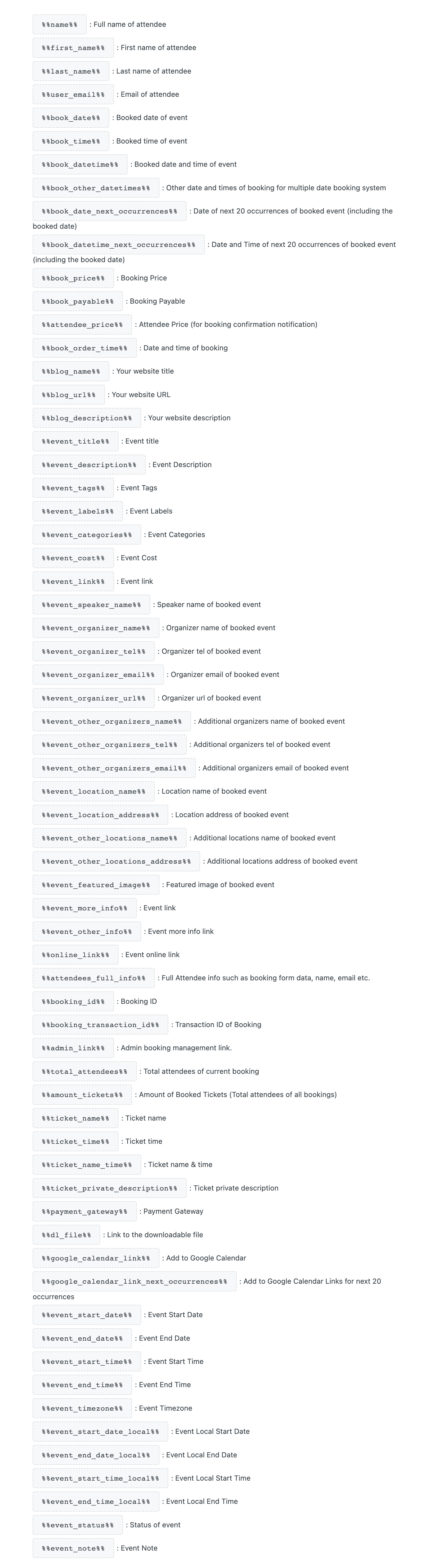
رائع! أنت جاهز لتلقي إشعارات الرسائل النصية القصيرة عند حجز أي مستخدم لحدث.


منشور لطيف. لقد تعلمت شيئًا جديدًا تمامًا وصعبًا على مواقع الويب
منشور لطيف. لقد تعلمت شيئًا جديدًا تمامًا وصعبًا على مواقع الويب