
Advanced Organizer الملحق
استخدم Advanced Organizer الملحق إضافة قوية مصممة لتحسين تجربة تنظيم الفعاليات من خلال توفير صفحات تعريفية مخصصة لكل منظم. تتيح لك هذه الإضافة عرض قوائم المنظمين والفعاليات المرتبطة بهم عبر رموز مختصرة مرنة، مما يضمن تكاملاً احترافياً وسلساً مع موقعك الإلكتروني.
متطلبات الدراسة
MEC لايت/برو
احدث اصدار
1.4.0
آخر تحديث
2025-12-28 15:28:13
الإعداد الأولي
قبل أن تبدأ، تأكد من أن لديك ما يلي:
- MEC نسخة لايت أو برو: هذه الإضافة متوافقة مع كل من الإصدارين Lite و Pro من Modern Events Calendar.
- تثبيت البرنامج المساعد: تأكد من كليهما MEC و مبادئ السلوك Advanced Organizer الملحق يتم تثبيتها وتفعيلها.
اقرأ أيضا:
كيفية تثبيت MEC والإضافات؟تفعيل وحدة المنظم: انتقل إلى MEC الإعدادات > وحدة الأحداث وتأكد من أن الجهة المنظمة تم تفعيل الوحدة.
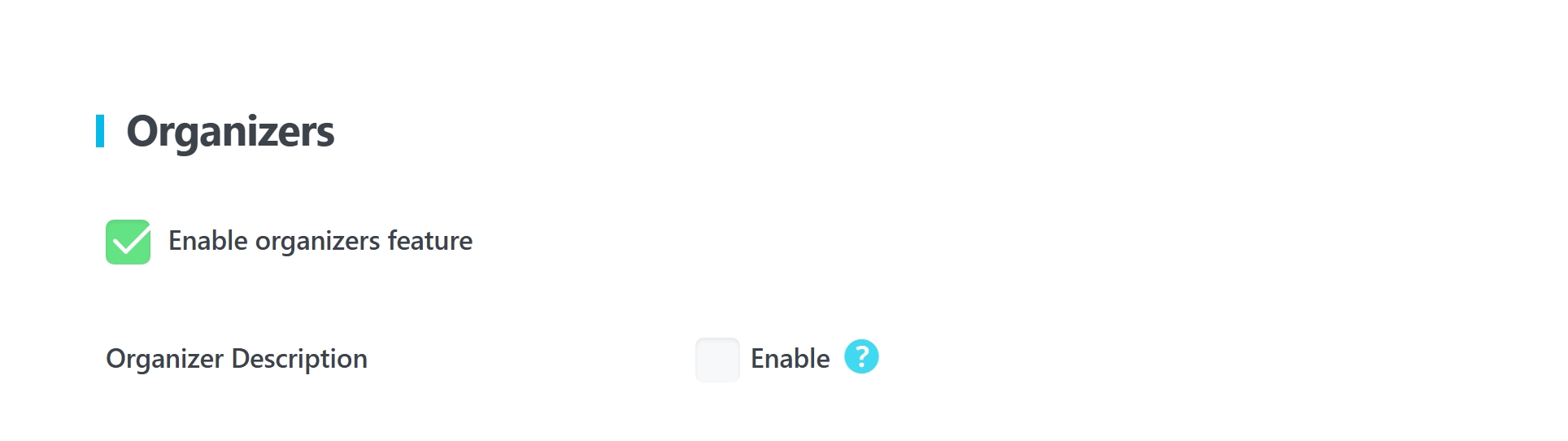
تكوين العالمية
تتيح لك قائمة الإعدادات تحديد السلوك الافتراضي لكيفية عرض المنظمين وفعالياتهم عبر موقعك الإلكتروني.
إعداد صفحة واحدة
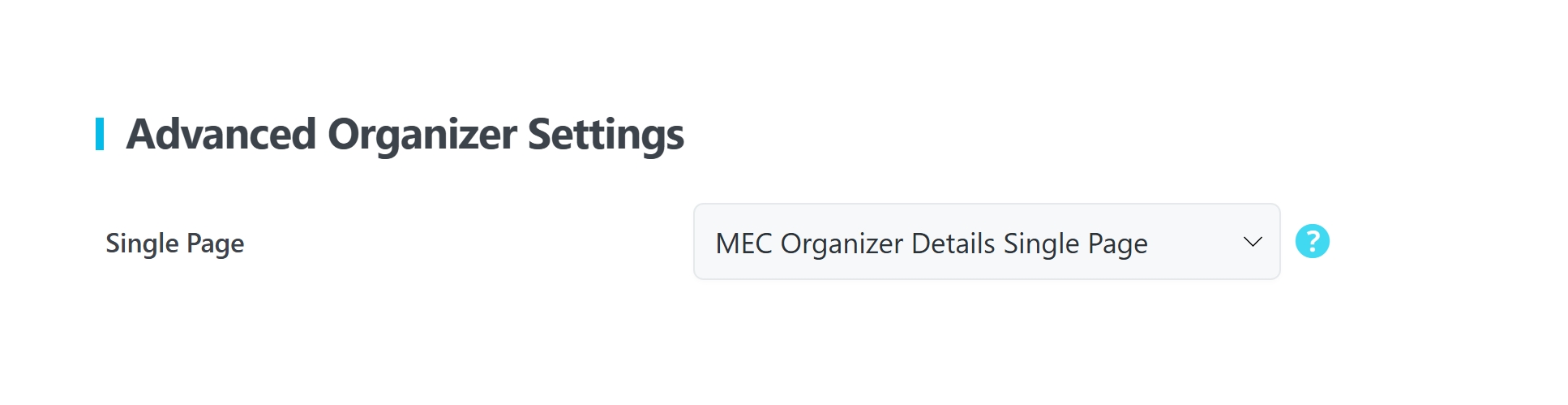
تقوم الإضافة تلقائيًا بإنشاء صفحة مخصصة تحتوي على الرمز المختصر [advanced-organizer-single-public]. تعمل هذه الصفحة كمركز تعريف للمنظمين الأفراد، حيث تعرض اسمهم وعنوانهم وموقعهم الإلكتروني ورقم هاتفهم.
- إنشاء صفحة يدوياً: إذا لم يتم إنشاء الصفحة تلقائيًا، فأنشئ صفحة ووردبريس جديدة، والصق الكود المختصر [advanced-organizer-single-public]، وانشرها.
- ربط الصفحة: في خانة رمز الخصم، أدخل TABBYDAY. Advanced Organizer إعدادات الإضافةاختر صفحتك المخصصة من صفحة واحدة القائمة المنسدلة.
الإعدادات الافتراضية للمنظم
تتحكم هذه الإعدادات في السلوك العام لملفات تعريف المنظمين وقوائم الأحداث الخاصة بك.
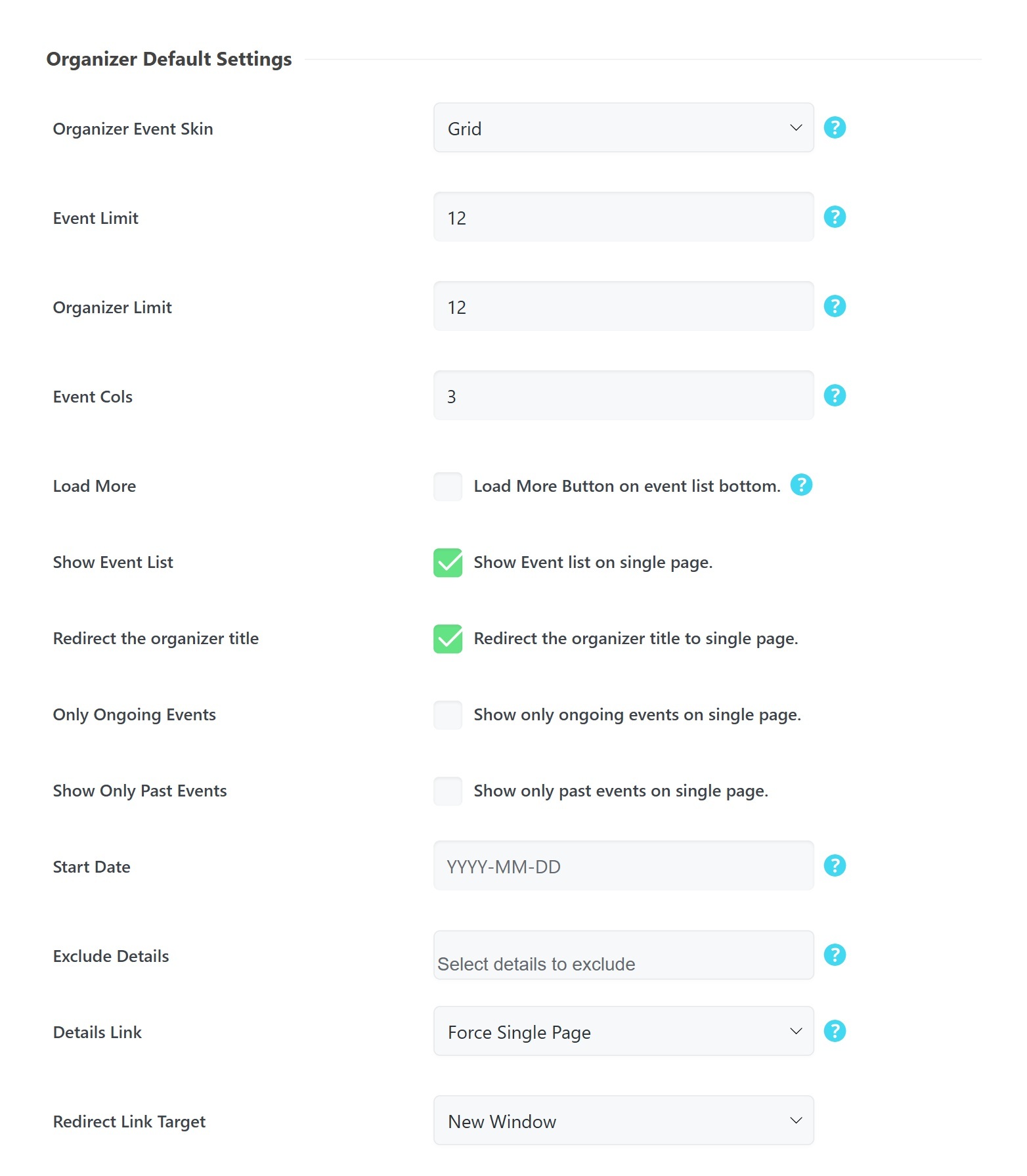
- تصميم واجهة منظم الفعالية: حدد التصميم المرئي (الواجهة) لعرض الأحداث المرتبطة بالمنظم.
- الحد الأقصى للحدث: حدد الحد الأقصى لعدد الفعاليات المعروضة في قائمة المنظم.
- الحد الأقصى للمنظم: حدد عدد المنظمين الذين يظهرون في صفحة القائمة الرئيسية.
- أعمدة الحدث: حدد عدد الأعمدة لشبكة الأحداث.
- تحميل المزيد: قم بتفعيل هذا الخيار لإضافة تحميل المزيد من زر إلى قوائم الأحداث.
- عرض قائمة الفعاليات: قم بتفعيل أو تعطيل قائمة الأحداث في صفحة الملف الشخصي للمنظم.
- الفعاليات الجارية فقط: قم بتصفية القائمة لعرض الأحداث النشطة حاليًا فقط.
- عرض الأحداث السابقة فقط: قم بتصفية القائمة لعرض الأحداث المكتملة فقط.
- تاريخ البدء: استخدم أداة اختيار التاريخ لتصفية وعرض الأحداث التي تبدأ من تاريخ محدد.
- استبعاد التفاصيل: حدد المربعات لإخفاء معلومات اتصال محددة، بما في ذلك الهاتف، البريد الإلكتروني، فيسبوك، إنستغرام، لينكد إن، وتويتر (X).
- إعادة توجيه عنوان المنظم: قم بتفعيل خانة الاختيار هذه لإعادة توجيه اسم المنظم إلى رابط محدد.
- رابط التفاصيل (تحديد الأولويات): اختر كيفية عمل إعادة توجيه العنوان:
- موقع إلكتروني حول المدخلات: يُعيد التوجيه إلى عنوان URL المُدخل في حقل موقع الويب الخاص بالمنظم.
- فرض صفحة واحدة: يتم إعادة التوجيه دائمًا إلى صفحة الملف الشخصي المخصصة للمنظم.
- رابط موقع القوة الإلكتروني: يتجاهل الصفحة الوحيدة ويفرض إعادة التوجيه إلى موقعهم الإلكتروني الخارجي.
- رابط إعادة التوجيه المستهدف: اختر ما إذا كنت تريد فتح الروابط في نافذة جديدة أو ال نافذة التيار.
نصيحة احترافية: تأكد دائمًا من أن كل منظم لديه محتوى في ملفه الشخصي (رقم الهاتف، وسائل التواصل الاجتماعي، إلخ) للاستفادة الكاملة من ميزات "استبعاد التفاصيل" و"الصفحة الواحدة".
استخدام الرموز المختصرة
استخدم Advanced Organizer يستخدم الملحق ثلاثة أنواع رئيسية من الرموز المختصرة: غير متزوجة (حدث واحد)، قائمة (جميع العناصر)، و مميز (العناصر المميزة).
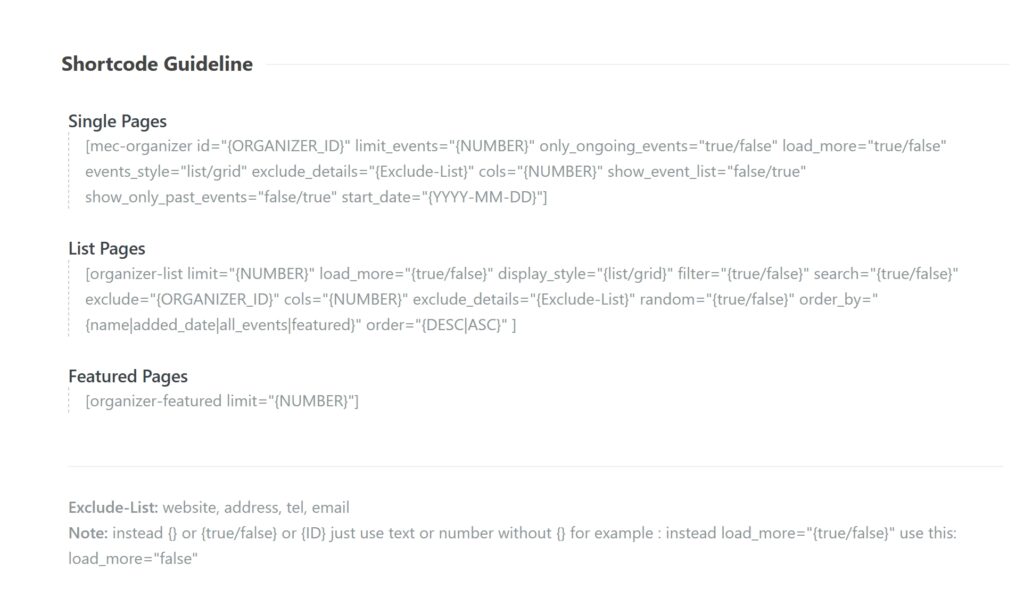
[منظم ميك] السمات
استخدم هذا الرمز المختصر لعرض تفاصيل منظم معين.
- المعرف = "{ORGANIZER_ID}": المعرف الفريد الموجود في قائمة تصنيف المنظم.
- الحد الأقصى للأحداث = "{رقم}": يحد من الأحداث المعروضة لهذا المضيف.
- الأحداث الجارية فقط = "{صحيح/خطأ}": يُفعّل/يُعطّل إمكانية رؤية الأحداث الجارية.
- تحميل المزيد=”{صحيح/خطأ}”: يُفعّل/يُعطّل زر "تحميل المزيد".
- الأحداث_النمط=”{قائمة/شبكة}”: يُبدّل بين تخطيطات القائمة أو الشبكة.
- تفاصيل الاستبعاد=”{قائمة الاستبعاد}”: قائمة مفصولة بفواصل لإخفاء التفاصيل (مثل رقم الهاتف، البريد الإلكتروني).
- الأعمدة = "{رقم}": يحدد الأعمدة لتخطيط الشبكة.
- عرض قائمة الأحداث=”{صحيح/خطأ}”: يُظهر/يخفي قائمة الأحداث المرتبطة.
[قائمة المنظمين] السمات
استخدم هذا لإنشاء دليل لجميع منظمي الفعاليات الخاصة بك.
- الحد=”{رقم}”: إجمالي عدد المنظمات المطلوب عرضها.
- نمط العرض = "{قائمة/شبكة}"اختر نمط التخطيط.
- الفلتر = "{صحيح/خطأ}": يضيف خيارات تصفية إلى القائمة.
- البحث = "{صحيح/خطأ}": يُفعّل شريط بحث للقائمة.
- عشوائي = "{صحيح/خطأ}": يقوم بترتيب المنظمين بشكل عشوائي.
- ترتيب حسب = "{الاسم| تاريخ الإضافة| جميع الأحداث| المميز}": يقوم بترتيب القائمة حسب المعايير المختارة.
- الطلب = "{DESC|ASC}": يحدد الترتيب التصاعدي أو التنازلي.
حالات الاستخدام (متى تكون هذه الإضافة مفيدة)
- قوائم المتحدثين في المؤتمرات: أنشئ صفحة مخصصة تضم قائمة بجميع المتحدثين مع روابط لجلساتهم المحددة وملفاتهم الشخصية على وسائل التواصل الاجتماعي.
- إدارة مواقع متعددة: إذا كان لديك منظمون مختلفون لمواقع مختلفة، فاستخدم [قائمة المنظمين] للسماح للمستخدمين بتصفح الأحداث حسب المضيف.
- تسليط الضوء على المضيفين المميزين: استخدم مميز استخدم رمزًا مختصرًا على صفحتك الرئيسية لتسليط الضوء على المنظمين أو الرعاة من الدرجة الأولى.
قد لا تكون هذه الإضافة مثالية في بعض الحالات
- قوائم الماضي والمستقبل المتزامنة: لا يمكن للملحق حاليًا عرض الأحداث الماضية والمستقبلية في وقت واحد على صفحة واحدة للمنظم.
- عمليات إعادة التوجيه الخارجية المعقدة: على الرغم من أنه يدعم عمليات إعادة توجيه عناوين URL الأساسية، إلا أنه غير مصمم لتتبع الشركاء المعقد أو مسارات التحويل الخارجية متعددة الخطوات.
- بيئات غير ووردبريس: تتطلب هذه الإضافة تثبيت ووردبريس قيد التشغيل Modern Events Calendar.
استكشاف الأخطاء وإصلاحها للمبتدئين
- الرمز المختصر لا يعمل؟ تأكد من استخدام علامات اقتباس مزدوجة (مثلاً، load_more=”true”)، وتحقق من عدم وجود مسافات زائدة قد تُسبب خللاً في الكود. لا تستخدم الأقواس المربعة [] داخل السمات نفسها.
- هل قائمة المنظم مفقودة؟ تحقق مرة أخرى من أن وحدة تنظيمية ممكّن في MEC الإعدادات > وحدة الأحداث.
- هل عمليات إعادة التوجيه لا تعمل؟ يُفضل إعادة توجيه عنوان المنظم تم تفعيل خانة الاختيار في الإعدادات، وتم تحديد الأولوية الصحيحة في رابط التفاصيل الخيار.
- هل تظهر صفحة واحدة خطأ 404؟ انتقل إلى البرنامج المساعد في التأليف إعدادات ووردبريس > الروابط الدائمة ثم انقر حفظ التغييرات لتحديث بنية الروابط في موقعك.
الأسئلة الشائعة
كيف يمكنني البدء في استخدام Advanced Organizer إضافة على موقعي الإلكتروني؟
للبدء، تحتاج إلى كليهما MEC (Modern Events Calendar) الملحق و Advanced Organizer تم تثبيت الإضافة وتفعيلها على موقعك الإلكتروني. بالإضافة إلى ذلك، يجب عليك تفعيل ميزة المنظم في MEC الإعدادات ضمن وحدة الأحداث.
ما هو الغرض من Advanced Organizer إعداد "صفحة واحدة" للإضافة؟
عند تثبيت الوظيفة الإضافية، يتم إنشاء الصفحة المخصصة تلقائيًايحتوي هذا الملف على الرمز المختصر [advanced-organizer-single-public]، والذي يُستخدم كصفحة واحدة لمنظم معين. عند النقر على منظم، يتم توجيه المستخدمين إلى هذه الصفحة التي تحتوي على تفاصيل مثل الاسم والعنوان والموقع الإلكتروني. يمكنك إنشاء الصفحة يدويًا إذا لم يتم إنشاؤها تلقائيًا. ما عليك سوى إدراج الرمز المختصر وتحديده في Advanced Organizer الإعدادات.
ما هي الإعدادات الرئيسية المتاحة ضمن "الإعدادات الافتراضية للمنظم"؟ Advanced Organizer اضافه؟
ضمن الإعدادات الافتراضية للمنظم، يمكنك ضبط عدة جوانب، منها: * مظهر المنظم : اختر طريقة عرض قائمة المنظمين. * مظهر فعاليات المنظم : اختر طريقة عرض الفعاليات المرتبطة بالمنظم. * حد الفعاليات : حدد الحد الأقصى لعدد الفعاليات المعروضة لكل منظم. * حد المنظمين : حدد الحد الأقصى لعدد المنظمين المعروضين في صفحة القائمة. * أعمدة الفعاليات : حدد عدد أعمدة قائمة الفعاليات. * تحميل المزيد : أضف زر "تحميل المزيد" لقوائم الفعاليات. * عرض قائمة الفعاليات : اعرض قائمة الفعاليات في صفحة واحدة. * إعادة توجيه عنوان المنظم: يتيح لك تحديد وجهة إعادة توجيه عنوان المنظم. * وجهة رابط إعادة التوجيه : حدد ما إذا كانت الروابط ستفتح في نفس النافذة أو في نافذة جديدة.
كيف يمكنني تخصيص عرض قائمة المنظمين؟
بإمكانك تخصيص العرض عن طريق تحديد أشكال مختلفة ضمن إعداد "شكل المنظم".
كيف يمكنني التحكم في عدد الأحداث المعروضة لكل منظم؟
يتيح لك خيار "حد الحدث" ضمن إعدادات المنظم الافتراضية تحديد عدد الأحداث المعروضة لكل منظم.
كيف أقوم بتفعيل زر "تحميل المزيد" في قائمة الحدث المنظم؟
يمكنك تفعيل زر "تحميل المزيد" عن طريق تبديل خيار "تحميل المزيد" إلى وضع "تشغيل" في Advanced Organizer الإعدادات.
ما هي الخيارات المتاحة عند استخدام إعداد "إعادة توجيه عنوان المنظم"؟
توجد ثلاث طرق لتحديد أولوية إعادة توجيه عنوان المنظم: * الموقع الإلكتروني عند الإدخال : يُعيد التوجيه إلى موقع المنظم الإلكتروني في حال إدخال عنوان URL. * فرض صفحة واحدة : يُعيد التوجيه إلى صفحة المنظم الإلكترونية. * فرض رابط الموقع الإلكتروني : يُعيد التوجيه إلى موقع المنظم الإلكتروني، متجاوزًا صفحة المنظم الإلكترونية.
ما هو الغرض من Advanced Organizer الرموز المختصرة؟
الرموز المختصرة في Advanced Organizer تتيح لك الإضافة عرض المنظمين ومعلوماتهم على أي صفحة من صفحات موقعك الإلكتروني. يوجد ثلاثة أنواع من الرموز المختصرة: رمز فردي، ورمز قائمة، ورمز مميز.
كيف أستخدم الرمز المختصر [organizer-list]؟
لاستخدام الرمز المختصر [organizer-list]، ما عليك سوى نسخه ولصقه في الصفحة المطلوبة. يمكنك أيضًا تخصيصه بإضافة سمات إليه.
كيف يمكنني عرض منظم واحد فقط باستخدام الرمز المختصر؟
لعرض منظم واحد، استخدم الرمز المختصر [mec-organizer id=”{ORGANIZER_ID}”]، مع استبدال {ORGANIZER_ID} بالمعرف المحدد للمنظم، والذي يمكن العثور عليه في تصنيف المنظم.
كيف يمكنني عرض قائمة بجميع المنظمين المتاحين؟
بإمكانك عرض قائمة بجميع المنظمين المتاحين باستخدام الرمز المختصر [organizer-list].
كيف يمكنني استخدام خيار "تحميل المزيد" داخل الرمز المختصر؟
لتفعيل خيار "تحميل المزيد" ضمن الرمز المختصر، أضف load_more=”true” أو load_more=”false” إلى الرمز المختصر. تذكر استخدام علامتي اقتباس مزدوجتين.
ما هي الاعتبارات الرئيسية عند استخدام الرموز المختصرة لضمان عملها بشكل صحيح؟
عند استخدام الرموز المختصرة، تأكد من: * تضمين علامتي الاقتباس المزدوجتين الافتتاحية والختامية. * تجنب إضافة مسافات إضافية قد تؤدي إلى كسر الكود. * تجنب استخدام الأقواس المربعة [] داخل الرمز المختصر نفسه.
هل Advanced Organizer تُغيّر الإضافة سلوك رابط المنظم في الوضع الافتراضي MEC الرموز المختصرة؟
رقم رابط التفاصيل ينطبق هذا الخيار فقط على عناوين المنظمين في صفحات الأحداث الفردية وفي [organizer-list] رمز مختصر. روابط المنظم في الوضع الافتراضي MEC سيستمر عرض قائمة الأحداث في استخدام عنوان URL المُكوّن ضمن رابط صفحة المنظم.


هل هناك طريقة لإظهار الأحداث المستقبلية والماضية في نفس الوقت في صفحة المنظم؟
مرحبا،
لسوء الحظ، هذا غير ممكن حاليًا،
سأُحيل تعليقك إلى فريق المطورين، وسيُعالجونه. إن أمكن، سيُضيفون هذه الميزة في تحديثات الإضافات المستقبلية.