
Ticket and Invoice الملحق
استخدم Ticket and Invoice الملحق هي أداة احترافية تقوم تلقائيًا بإنشاء فواتير وتذاكر بصيغة PDF لحضور فعالياتك. وهي تتضمن ميزات متقدمة مثل تسجيل الوصول باستخدام رمز الاستجابة السريعة, دعم محفظة أبلو تتبع الحضور في الوقت الفعلي.
الإعداد الأولي
قبل أن تبدأ، تأكد من أن لديك ما يلي:
اقرأ أيضا:
كيفية تثبيت MEC والإضافات؟- MEC Pro: تتطلب هذه الإضافة الإصدار الاحترافي من Modern Events Calendar.
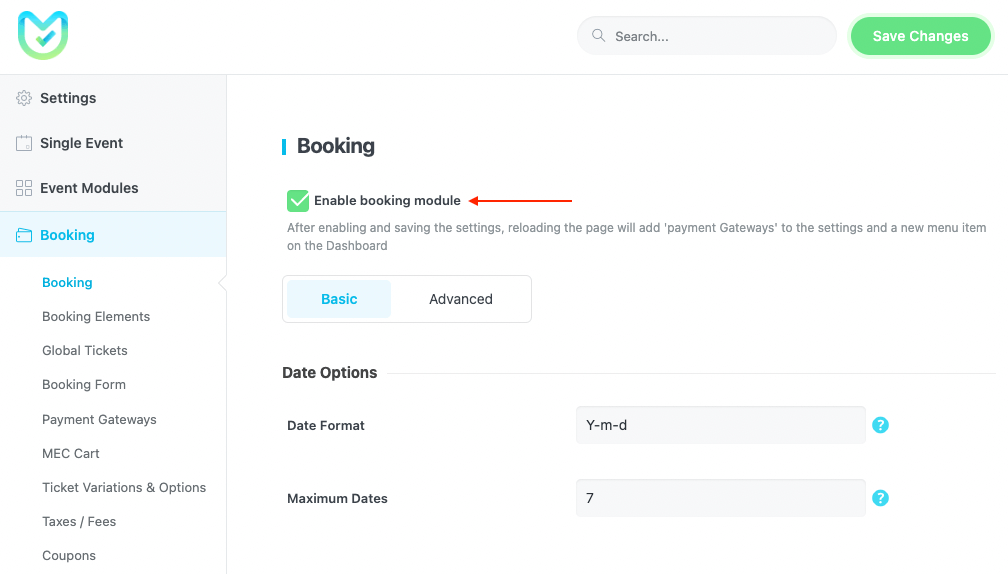
- وحدة الحجز: انتقل إلى البرنامج المساعد في التأليف إعدادات MEC > الحجز وتمكين وحدة الحجزيجب عليك حفظ التغييرات وتحديث الصفحة حتى تظهر خيارات الإضافة.
اقرأ أيضا:
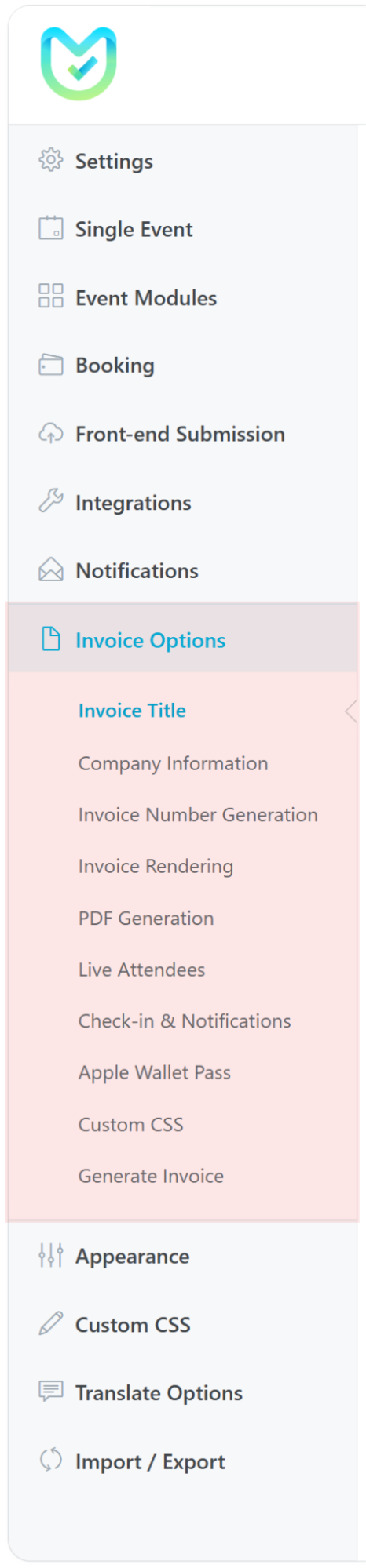
كيفية إضافة نظام الحجز؟الوصول إلى الإعدادات: يمكنك الآن العثور على جميع خيارات التكوين في الشريط الجانبي الرئيسي لـ MEC ضمن خيارات الفاتورة.
إعداد فواتيرك
عنوان الفاتورة
يتحكم هذا الإعداد في ما يراه المستخدم كعنوان رئيسي لمستنده.
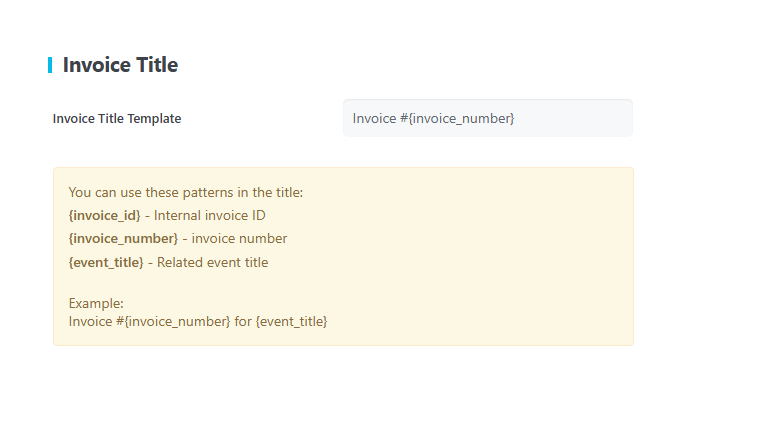
- العناصر النائبة: يمكنك استخدام "رموز" خاصة تقوم تلقائيًا بسحب المعلومات من الحجز.
- {invoice_id}: المعرف الداخلي.
- {invoice_number}: الرقم المحدد الذي تم إنشاؤه لتلك العملية البيعية.
- {event_title}: اسم الفعالية التي قاموا بحجزها.
نصيحة احترافية: أحد القوالب الشائعة هو الفاتورة رقم {invoice_number} لـ {event_title}.
معلومات الشركة
يضمن هذا القسم عرض تفاصيل عملك بشكل احترافي على كل تذكرة.
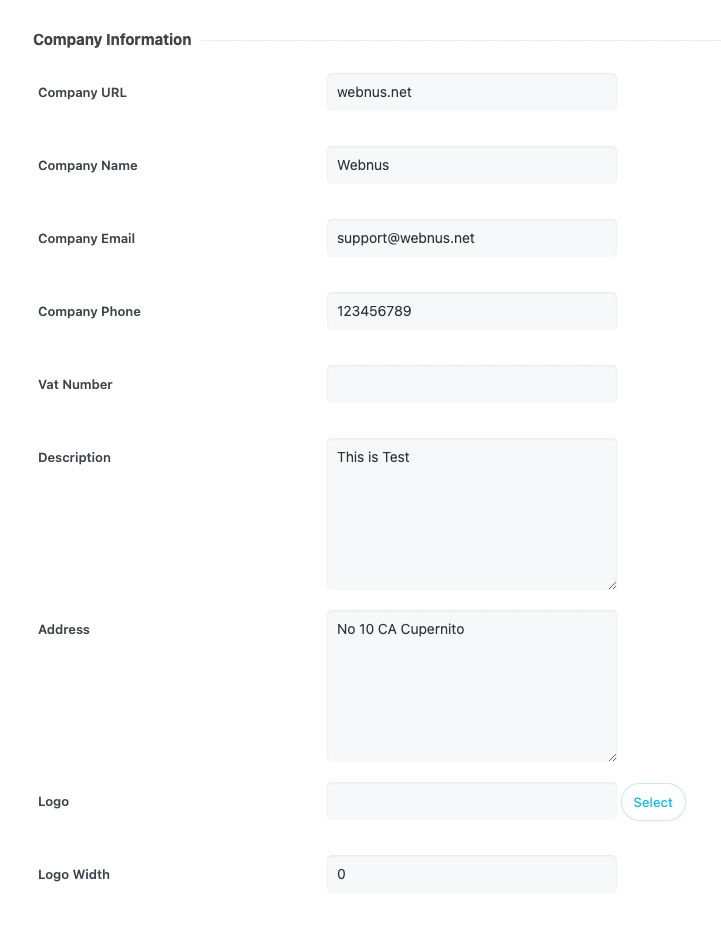
- رابط الشركة/اسمها/بريدها الإلكتروني/رقم هاتفها: معلومات الاتصال الرسمية الخاصة بعملك.
- ظريبه الشراء: رقم التعريف الضريبي الخاص بك، وهو ضروري للفواتير القانونية.
- الوصف والعنوان: نبذة مختصرة عن شركتك وموقعها الجغرافي.
- الشعار: قم بتحميل صورة علامتك التجارية.
- عرض الشعار (بالبكسل) للتأكد من ملاءمتها تمامًا للصفحة.
توليد رقم الفاتورة
اختر الطريقة التي تريد بها تتبع أرقام مبيعاتك.
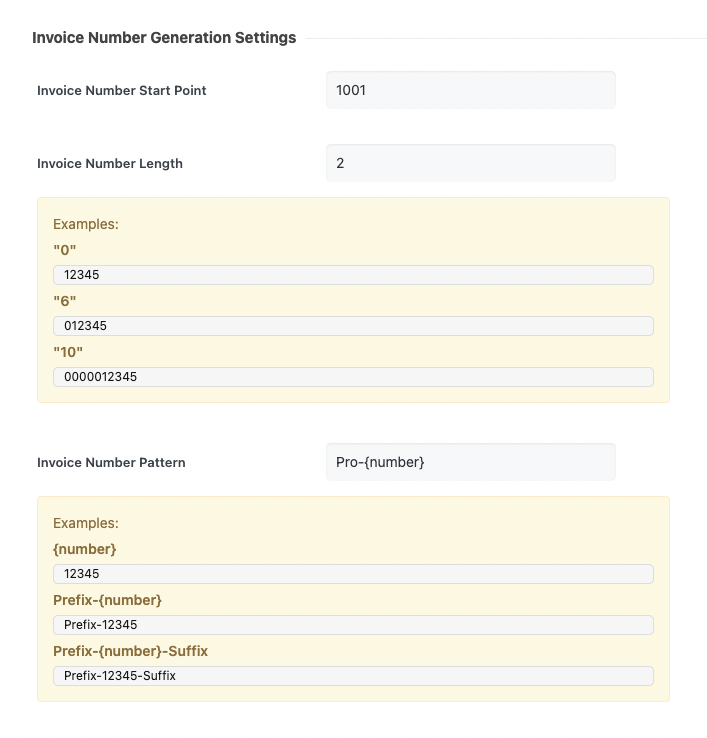
- نقطة البداية: الرقم الذي ستبدأ به فاتورتك الأولى (على سبيل المثال، 1 أو 100).
- الطول: عدد أرقام العدد. على سبيل المثال، إذا كان طوله 8، سيبدو الرقم "1" على النحو التالي: 00000001.
- نمط: يمكنك إضافة نص إلى أرقامك، مثل INV-{الرقم} مما ينتج عنه INV-00000001.
عرض الفاتورة (النمط المرئي)
يتحكم هذا القسم في شكل ومحتوى التذكرة.
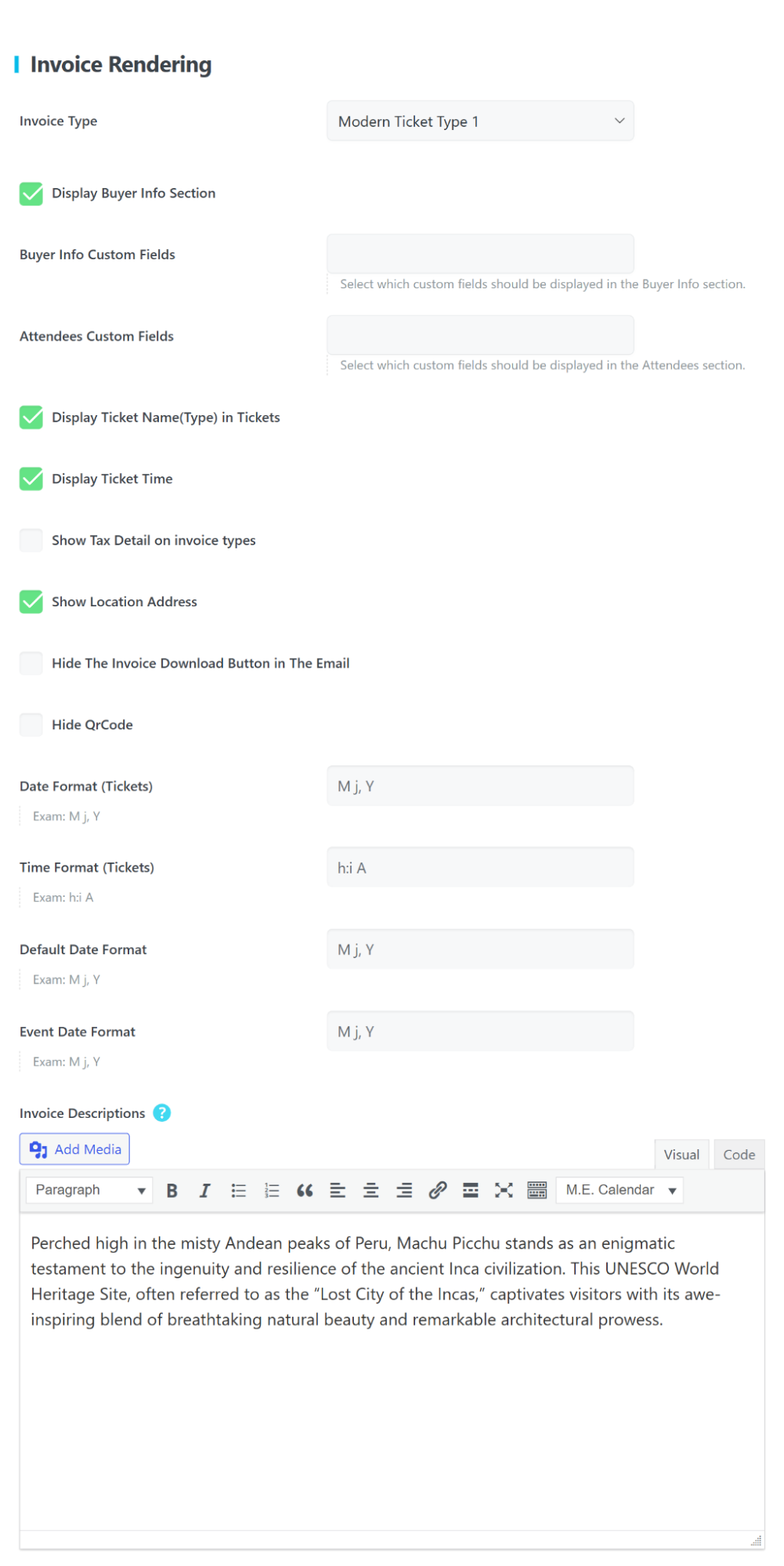
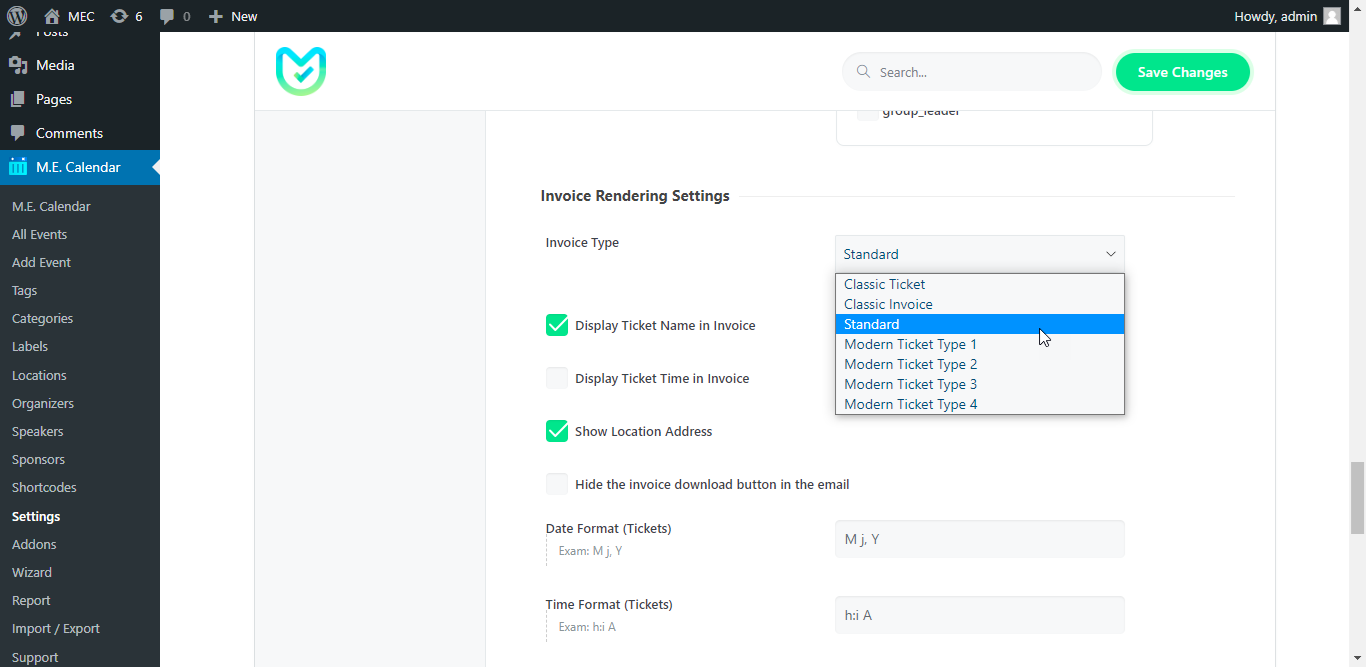
- نوع الفاتورة: اختر القالب المرئي المستخدم للتذكرة أو الفاتورة. تتوفر أنماط عصرية متعددة، يغير كل منها تخطيط وموضع تفاصيل التذكرة.
- قسم عرض معلومات المشتري: قم بتفعيل أو تعطيل قسم معلومات المشتري في التذاكر. عند التفعيل، ستظهر تفاصيل المشتري مثل الاسم ومعلومات الاتصال.
- حقول مخصصة لمعلومات المشتري: حدد حقول الحجز المخصصة التي تظهر في قسم معلومات المشتري. يتيح لك هذا عرض بيانات الحجز ذات الصلة فقط.
- حقول مخصصة للحضور: حدد الحقول المخصصة الخاصة بكل مشارك والتي تظهر على كل تذكرة على حدة. هذا مفيد عندما يقدم كل حامل تذكرة معلومات منفصلة.
- عرض اسم التذكرة (النوع) في التذاكر: يعرض اسم نوع التذكرة مثل VIP أو Standard أو Early Bird على التذاكر التي تم إنشاؤها.
- عرض وقت التذكرة: يعرض وقت الحدث أو الجلسة على التذاكر.
- عرض تفاصيل الضريبة على أنواع الفواتير: يعرض معلومات تفصيلية عن الضرائب في الفواتير عند تطبيق الضرائب.
- إظهار عنوان الموقع: يعرض عنوان مكان أو موقع الفعالية على التذاكر والفواتير.
- إخفاء زر تنزيل الفاتورة في البريد الإلكتروني: يزيل زر تنزيل الفاتورة من رسائل تأكيد الحجز مع الاستمرار في إرسال معلومات الحجز.
- إخفاء رمز الاستجابة السريعة: يؤدي هذا إلى تعطيل عرض رمز الاستجابة السريعة (QR) على التذاكر. تُستخدم رموز الاستجابة السريعة عادةً للتحقق من تسجيل الوصول.
- تنسيق التاريخ (التذاكر): يحدد كيفية ظهور التواريخ على التذاكر باستخدام قواعد تنسيق التاريخ القياسية.
- تنسيق الوقت (التذاكر): يحدد كيفية ظهور الوقت على التذاكر، ويدعم كلاً من تنسيقات 12 ساعة و 24 ساعة.
- تنسيق التاريخ الافتراضي: يحدد تنسيق التاريخ العام المستخدم في جميع الفواتير عندما لا يتم تحديد تنسيق معين.
- تنسيق تاريخ الحدث: يتحكم في كيفية عرض تواريخ بدء وانتهاء الفعاليات على التذاكر والفواتير.
- وصف الفاتورة: يُتيح إضافة محتوى إضافي مثل تعليمات الفعاليات، والسياسات، والشروط. كما يدعم تنسيق HTML وإدراج الوسائط.
اقرأ أيضا:
تنسيقات التاريخ في إضافة MECإنشاء ملفات PDF
للسماح للمستخدمين بتنزيل تذاكرهم كملفات، يجب عليك توصيل خدمة "العرض".
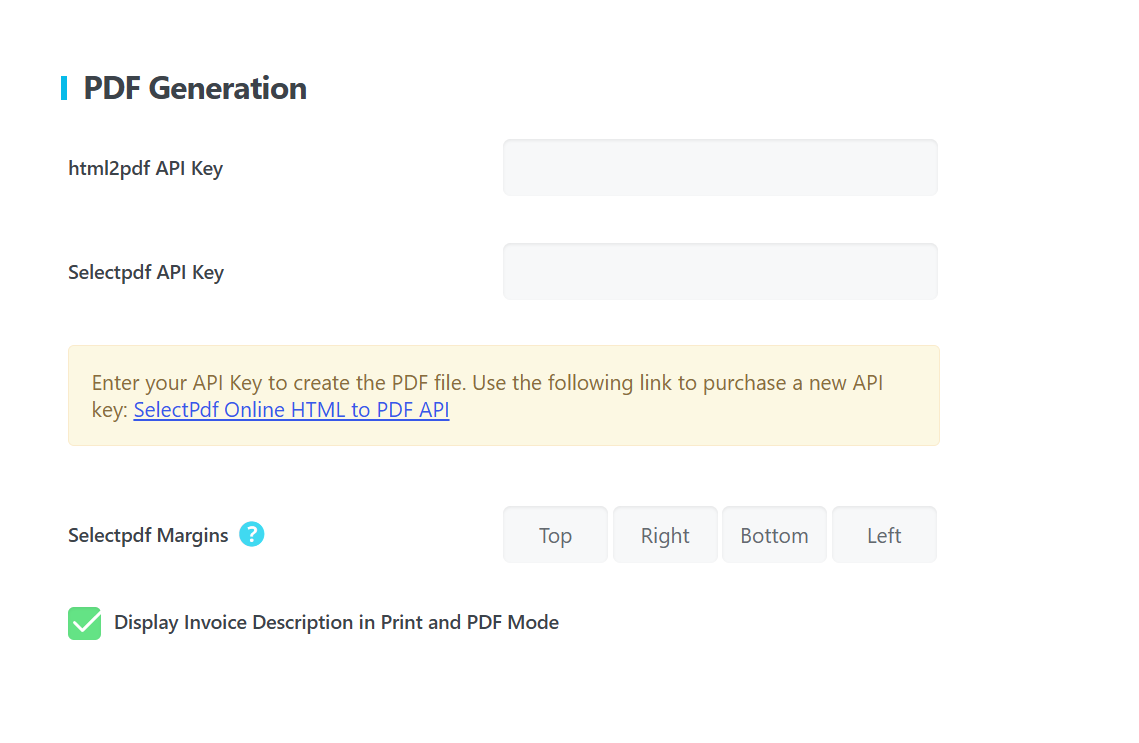
- مفاتيح واجهة برمجة التطبيقات: يجب عليك التسجيل للحصول على مفتاح من html2pdf or حدد ملف PDF ثم ألصقها هنا.
- الهوامش: يُحدد هذا الخيار المساحة البيضاء حول حافة ملف PDF. القيمة الافتراضية هي 5 5 5 5.
إعدادات الحضور المباشر
باستخدام خيار "استخدام واجهة برمجة التطبيقات Pusher"، يمكنك رؤية من يسجل الأحداث في الوقت الحالي.
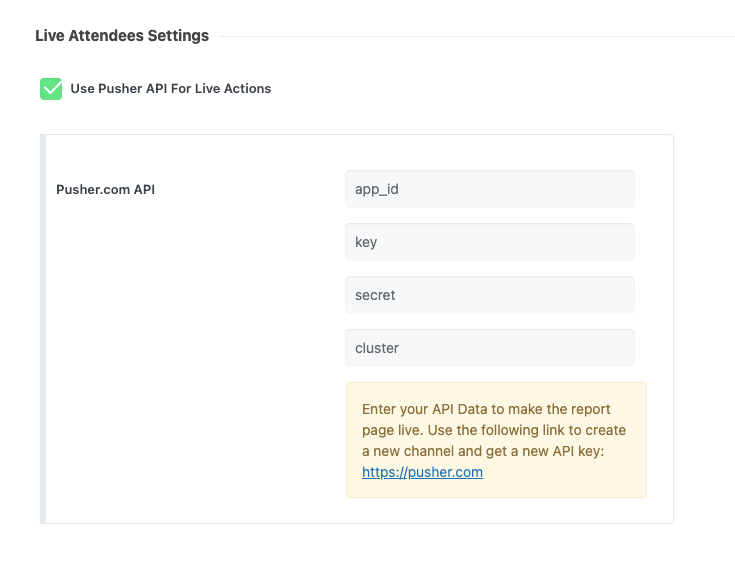
استخدم Pusher API للإجراءات المباشرة : بعد استخدام Pusher API، انتقل إلى MEC > تقرير ، وابحث عن الحدث الخاص بك، والتاريخ الذي تريد تتبعه لمعرفة من قام بالتسجيل.
تسجيل الوصول والإشعارات
يتحكم هذا القسم في كيفية التحقق من التذاكر، وكيفية التعامل مع الإشعارات، والمستخدمين المسموح لهم بإجراء عمليات تسجيل الوصول.
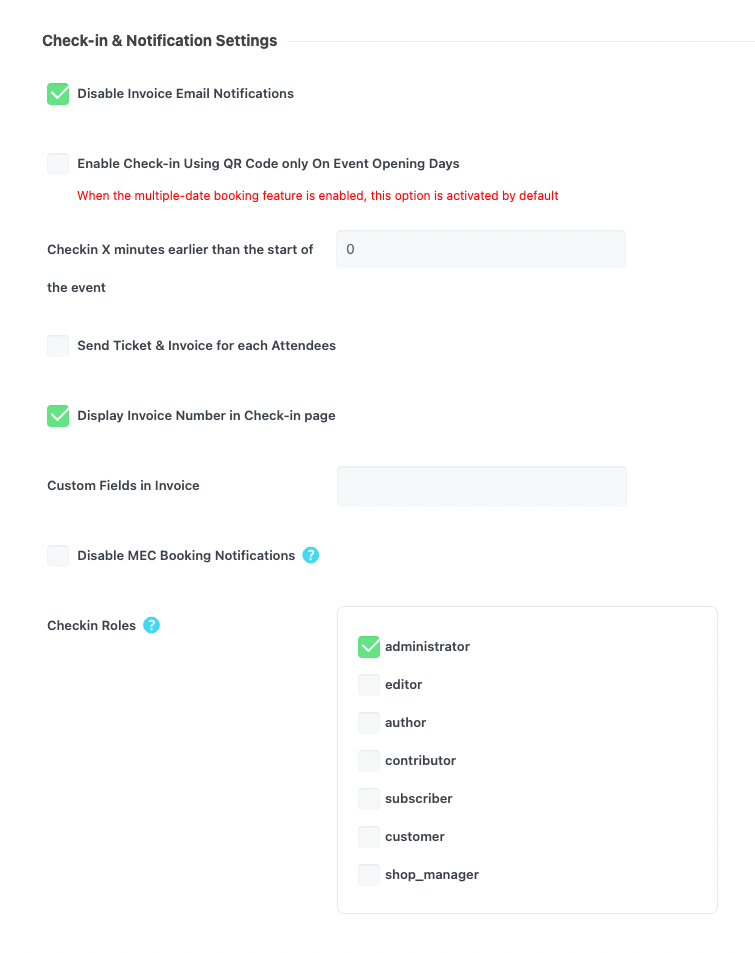
- تعطيل إشعارات البريد الإلكتروني الخاصة بالفواتير: يعطّل هذا الخيار إرسال إشعارات الفواتير عبر البريد الإلكتروني تلقائيًا إلى الحضور بعد الحجز. عند تفعيله، لن يتلقى الحضور أي رسائل بريد إلكتروني بالفواتير من الإضافة.
- تفعيل تسجيل الوصول باستخدام رمز الاستجابة السريعة فقط في أيام افتتاح الفعالية: يقتصر تسجيل الوصول عبر رمز الاستجابة السريعة على تواريخ الفعالية المحددة. عند تفعيل هذا الخيار، لا يمكن مسح التذاكر ضوئيًا قبل أو بعد أيام الفعالية المجدولة. يتم تفعيل هذا الخيار تلقائيًا عند تفعيل ميزة الحجز متعدد التواريخ.
- يرجى تسجيل الوصول قبل موعد بدء الفعالية بـ X دقيقة: يُحدد هذا الخيار عدد الدقائق التي يُمكن للموظفين خلالها البدء بمسح التذاكر قبل بدء الفعالية. ضبط هذه القيمة على الصفر يسمح بتسجيل الدخول فقط من وقت بدء الفعالية.
- إرسال التذكرة والفاتورة لكل مشارك: يتم إرسال تذاكر وفواتير منفصلة لكل مشارك عند شراء عدة تذاكر ضمن حجز واحد. ويتلقى كل مشارك تذكرة فردية تتضمن بياناته الخاصة ورمز الاستجابة السريعة (QR code).
- عرض رقم الفاتورة في صفحة تسجيل الوصول: يعرض رقم الفاتورة على واجهة تسجيل الوصول، مما يساعد الموظفين على التحقق من الحجوزات بسهولة أكبر.
- الحقول المخصصة في الفاتورة: يتيح تحديد الحقول المخصصة للحجز أو الحضور التي يجب عرضها في الفواتير.
- تعطيل إشعارات حجز MEC: يعطّل هذا الخيار رسائل البريد الإلكتروني الافتراضية لإشعارات الحجز التي تُنشئها شركة MEC. وهذا يسمح بـ Ticket and Invoice إضافة لإدارة إرسال الإشعارات بشكل كامل دون تكرار رسائل البريد الإلكتروني.
- أدوار تسجيل الوصول: يُحدد هذا الخيار أدوار مستخدمي ووردبريس المسموح لهم بمسح التذاكر والتحقق منها. ولن يُسمح بالوصول إلى وظيفة تسجيل الوصول إلا لأدوار محددة.
Apple Wallet Pass
اسمح لمستخدمي أجهزة iPhone بحفظ تذاكرهم في محفظتهم الرقمية.
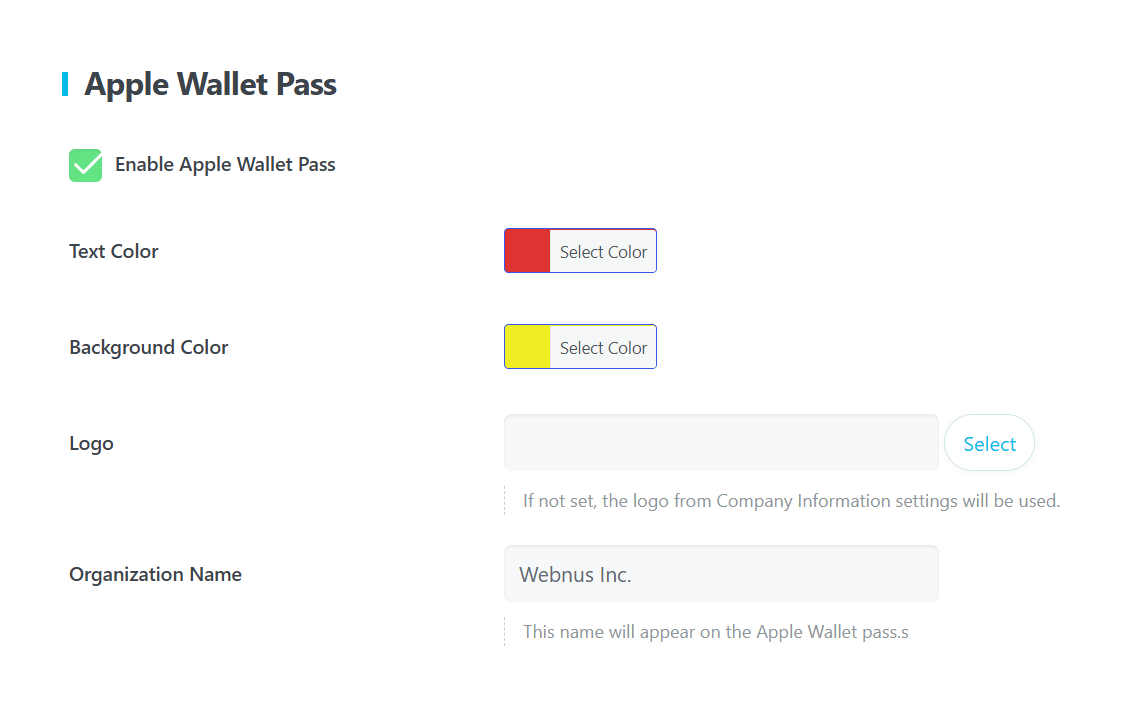
- يمكنك تخصيص ملف لون النص, لون الخلفيةوقم بتحميل ملف محدد الشعار لتطبيق الهاتف.
- اسم المنظمة: هذا هو الاسم الذي سيظهر على البطاقة الرقمية.
بعد إتمام عملية الحجز بنجاح، سترى زر " إضافة إلى Apple Wallet" في نموذج الحجز، والنقر عليه سينقلك إلى التطبيق ويحفظ التذكرة التي حجزتها بالفعل.

التحكم في إمكانية الوصول
تتيح هذه الميزة للمسؤولين إدارة صلاحيات الوصول إلى نظام الفواتير ووظيفة تسجيل الحضور، مما يوفر طبقة إضافية من الأمان والرقابة الإدارية على عملية إصدار تذاكر الفعاليات.
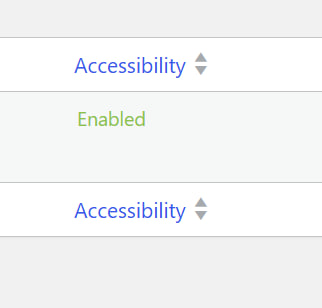
- تمكين: الفواتير مرئية للمستخدم، ونظام تسجيل الوصول (بما في ذلك مسح رمز الاستجابة السريعة) نشط.
- معاق: الفواتير مخفية عن المستخدم، والوصول إليها مقيد.
- ملاحظة: حتى لو كان لدى المستخدم رابط مباشر لفاتورة معطلة، سيمنع النظام الوصول إليها. مع ذلك، لا يزال بإمكان المسؤولين عرض هذه الفواتير عبر لوحة تحكم ووردبريس.
- الإجراءات المجمعة: يمكنك تفعيل أو تعطيل إمكانية الوصول لعدة فواتير في وقت واحد باستخدام القائمة المنسدلة "الإجراءات المجمعة" في قائمة الفواتير.
نصيحة احترافية: استخدم حالة "معطل" إذا كنت بحاجة إلى إيقاف التحقق من صحة التذاكر مؤقتًا لحدث معين أو إذا كنت تقوم بمراجعة حالة دفع أحد الحضور قبل منحه حق الدخول.
إدارة فواتير MEC
بمجرد ضبط إعداداتك، يتم تخزين جميع الفواتير المُنشأة في مركز إدارة مخصص. يمكنك الوصول إليه بالانتقال إلى فواتير MEC > الفواتير.
هنا يمكنك الاطلاع على جميع الحجوزات. هذا مشابه لقائمة الحجوزات على MEC.
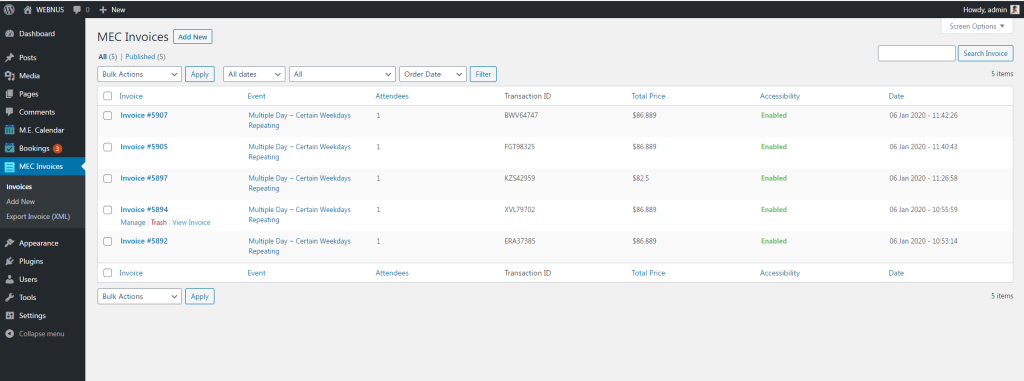
عرض ومراجعة: انقر بسهولة على أي فاتورة لعرض التفاصيل الكاملة، بما في ذلك رقم الفاتورة الفريد ورمز الاستجابة السريعة (QR code).
تصدير البيانات: استخدم زر "تصدير الفاتورة" لتنزيل ملف PDF لفاتورتك لأغراض المحاسبة الخارجية.
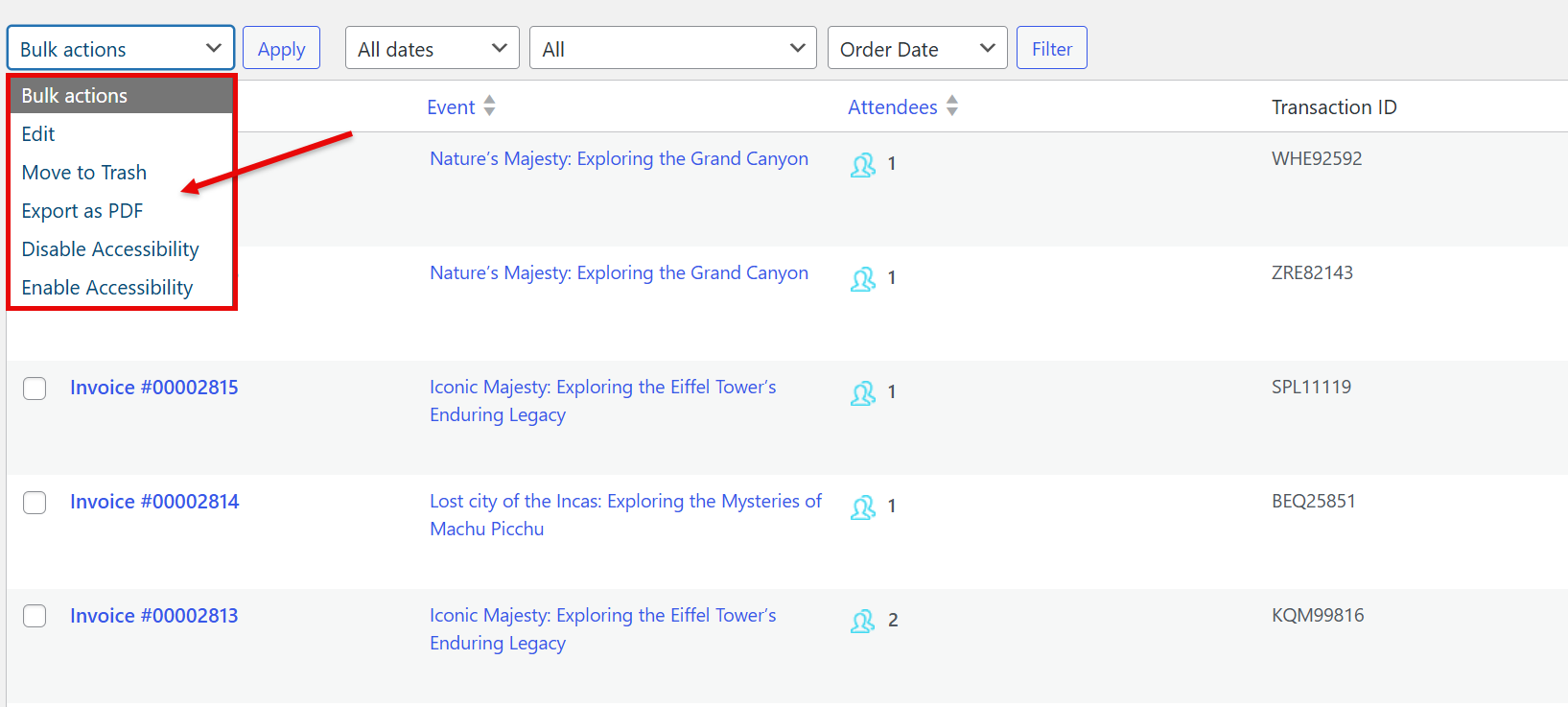
إنشاء فاتورة يدوية (إضافة جديد): إذا كنت بحاجة إلى إصدار تذكرة يدويًا لعملية بيع غير متصلة بالإنترنت أو لضيف من كبار الشخصيات:
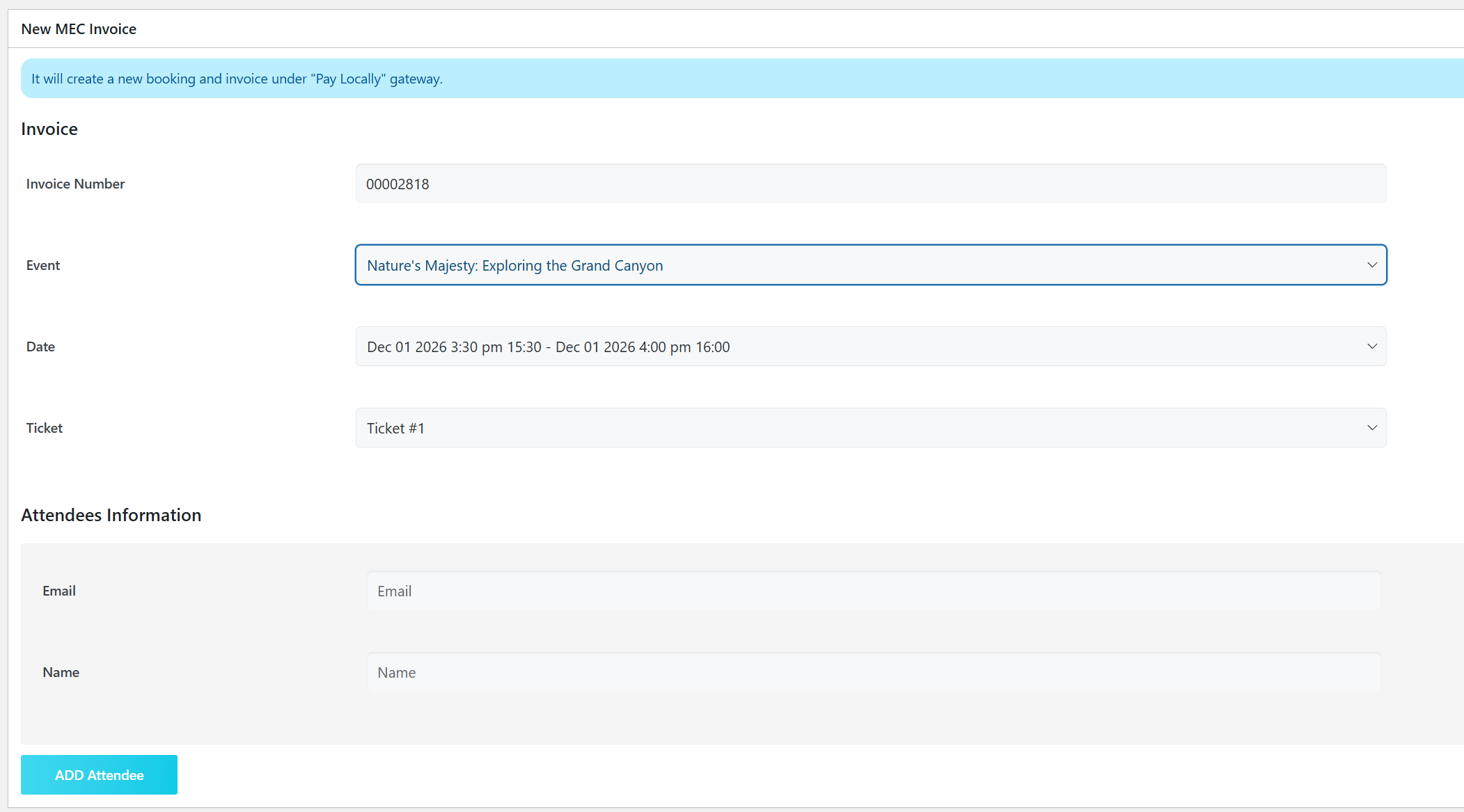
- انقر إضافة جديد في الجزء العلوي من الصفحة.
- إختار ال الحدث/الفعالية لتحميل أنواع التذاكر المناسبة.
- انقر إضافة حاضر وقم بتعبئة بيانات الضيف.
هام: يجب عليك النقر على "نشر" لإتمام الفاتورة. سيؤدي ذلك إلى إنشاء رمز الاستجابة السريعة الفريد ورقم الفاتورة اللازمين لصلاحية التذكرة.
CSS مخصصة
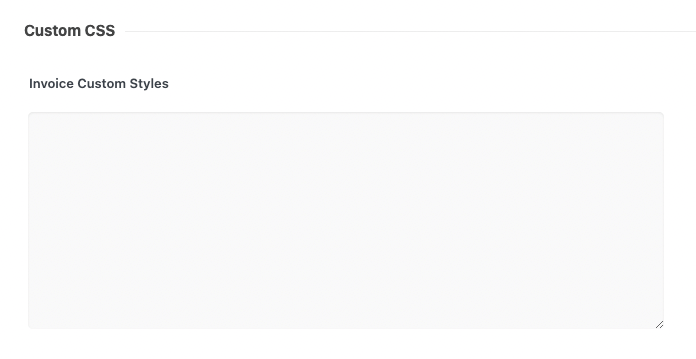
أنماط الفواتير المخصصة: إذا كان لديك أي أكواد CSS للتذاكر، فتأكد من وضعها هنا وسيتم تطبيقها أيضًا في ملف PDF والبريد الإلكتروني المرسل إلى المستخدم.
اقرأ أيضا:
تدقيق العنصرإدارة الحضور
توليد الفاتورة
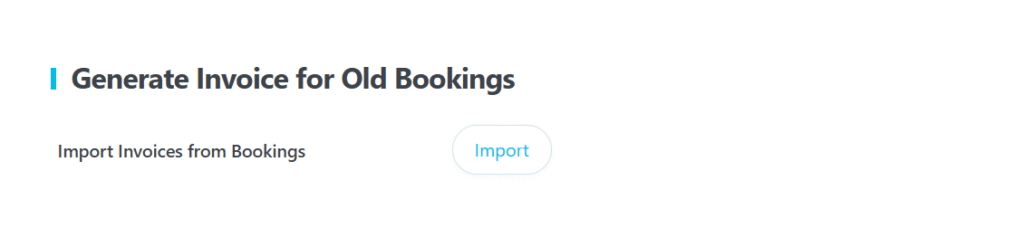
إذا كانت لديك حجوزات مسبقة قبل تثبيت هذه الإضافة، فانتقل إلى علامة تبويب "إنشاء فاتورة" وانقر على "استيراد" . سيؤدي هذا إلى إنشاء فواتير ورموز QR لجميع عملائك السابقين تلقائيًا.
عملية تسجيل الوصول
- أظهر الحضور رمز الاستجابة السريعة (مطبوعة أو على الهاتف).
- يقوم الموظفون بمسح الرمز باستخدام هاتف ذكي أو جهاز مخصص. MEC تطبيق المنفعة.
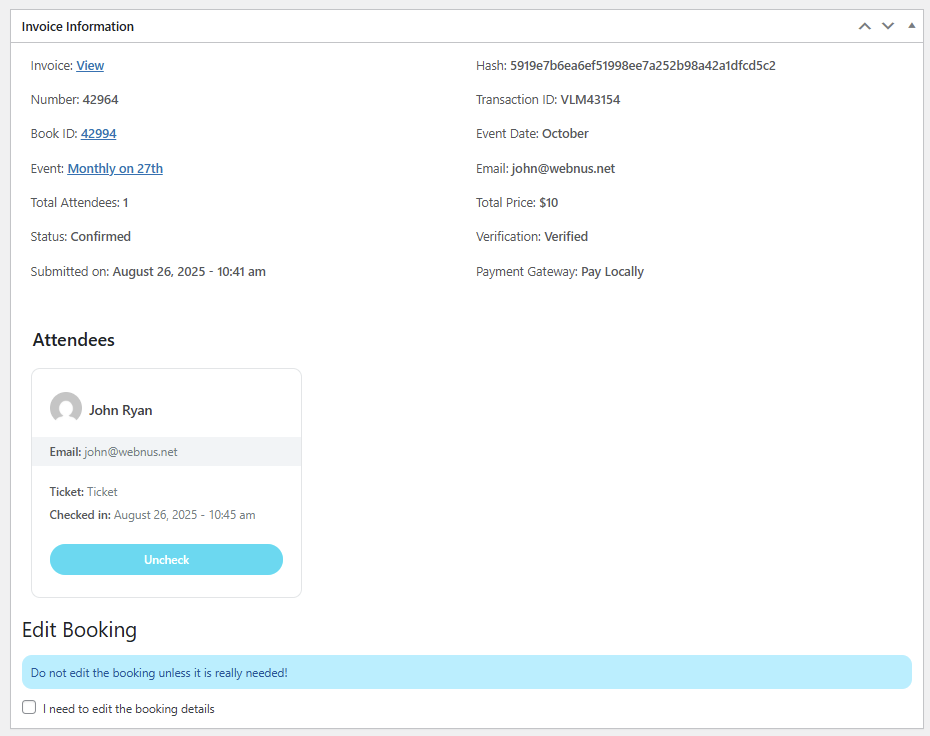
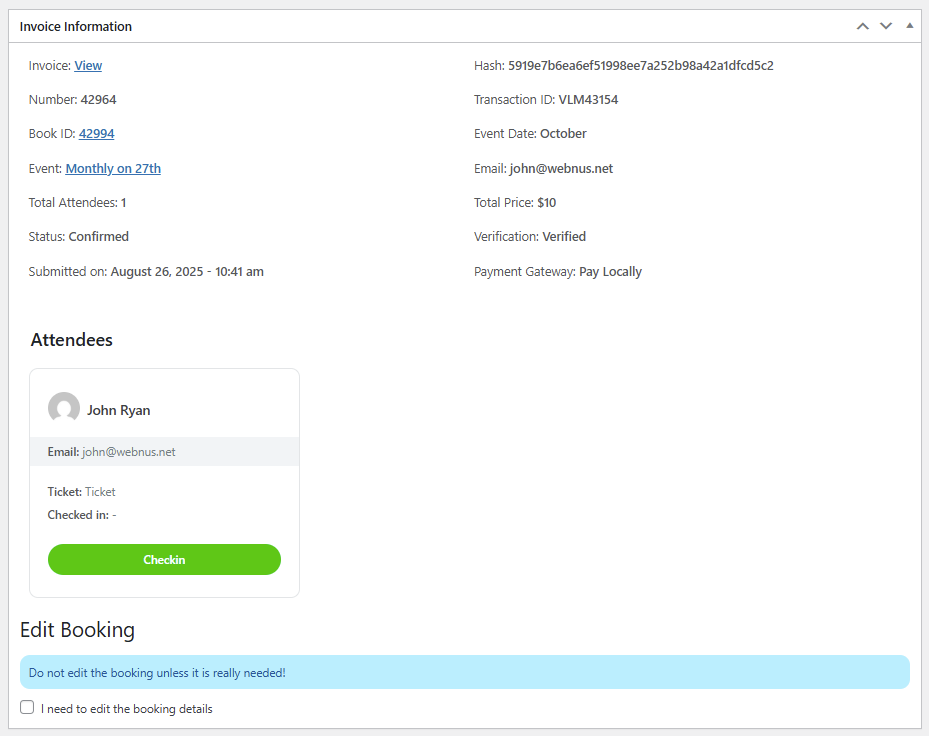
- يقوم النظام بالتحقق من التذكرة فورًا. إذا كانت صالحة، يتغير وضعها في لوحة التحكم الخاصة بك إلى تم تسجيل الوصول.
حالات الاستخدام (متى تكون هذه الإضافة مفيدة)
- إدارة مبيعات التذاكر والتسجيل عبر الإنترنت: مثالي للفعاليات التي تحتاج إلى بيع التذاكر عبر الإنترنت وتتبع معلومات الحضور.
- إنشاء فواتير PDF تلقائياً: مثالي للفعاليات التي تتطلب فواتير احترافية للحضور.
- تسجيل الوصول في الموقع باستخدام رموز الاستجابة السريعة (QR Codes): يضمن تسجيل دخول سريع ودقيق للحضور.
- تتبع الحضور في الوقت الفعلي: استخدام واجهة برمجة تطبيقات Pusher للأحداث المباشرة والتسجيلات عبر الإنترنت.
- تذاكر وفواتير فردية لكل مشارك: مفيد للمجموعات الكبيرة أو طلبات التذاكر المتعددة.
- دعم محفظة أبل: يتيح لمستخدمي أجهزة iPhone حفظ التذاكر رقميًا.
- تصميم تذاكر وفواتير قابلة للتخصيص: استخدم لغة CSS والقوالب لتتناسب مع علامتك التجارية وأسلوبك.
قد لا تكون هذه الإضافة مثالية في بعض الحالات
- يتطلب برنامج MEC Pro: لن يعمل بدون النسخة الخفيفة من Modern Events Calendar.
- إجراءات الدفع المتقدمة أو الخصومات المعقدة: غير مناسب للمدفوعات متعددة الخطوات أو إعدادات العملات المتعددة.
- تذاكر مجانية مع إدارة محدودة: إصدار التذاكر مجاناً ممكن، ولكن ميزات التتبع والإدارة محدودة.
- أحداث ضخمة جداً مع جلسات متزامنة متعددة: محدود للاستخدام في سير العمليات المعقدة للغاية للأحداث.
استكشاف الأخطاء وإصلاحها للمبتدئين
- لا يتم تنزيل ملفات PDF؟ تأكد من صحة مفاتيح API الخاصة بك وانتقل إلى إعدادات ووردبريس > الروابط الدائمة ثم انقر على "حفظ التغييرات" لتحديث روابط موقعك.
- التغييرات لا تظهر؟ اذا اضفت CSS مخصصة لتغيير الألوان أو الخطوط وعدم رؤية النتيجة، قم بمسح ذاكرة التخزين المؤقت لموقعك الإلكتروني.
- أنظمة غير ووردبريس: يعمل فقط مع ووردبريس و Modern Events Calendar.
الأسئلة الشائعة
كيفية عرض التذاكر للفعاليات؟
لهذا سوف تحتاج إلى ميك برو و Ticket and Invoice الملحق.
باستخدامها، يمكنك الاستفادة من ميزات الحجز والتذاكر التي توفرها Ticket and Invoice اضافه.
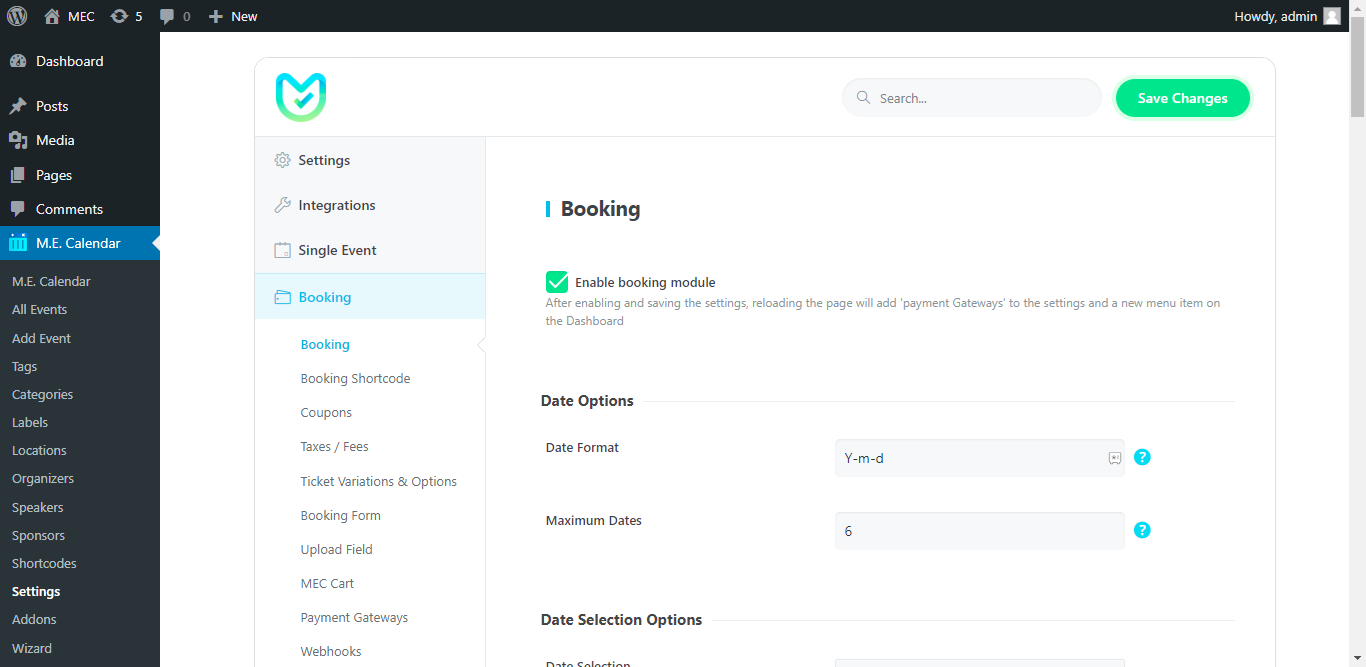
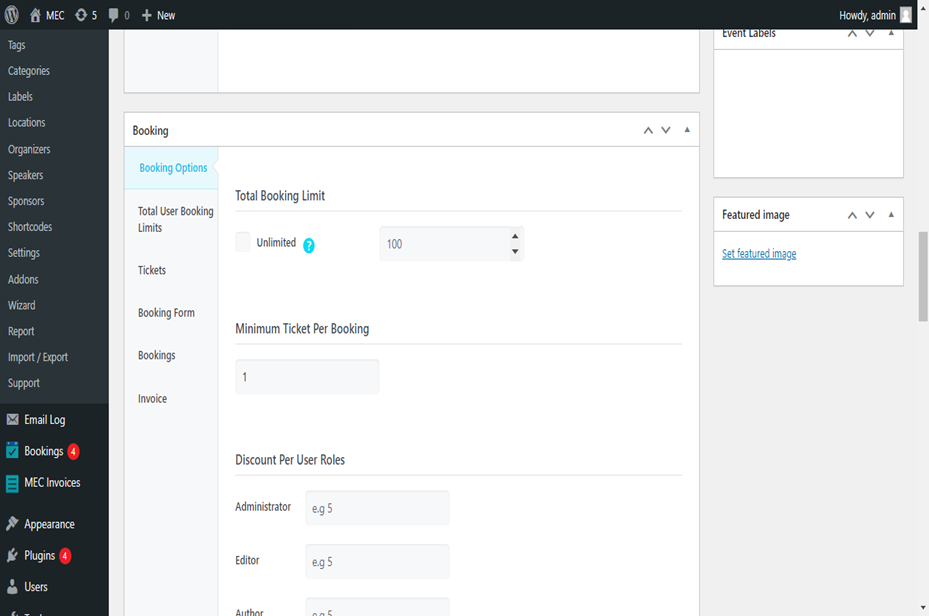
بعد تثبيت MEC Pro، يجب عليك الانتقال إلى إعدادات MEC > الحجز وتمكين وحدة الحجز.
أعد تحميل الصفحة لتظهر الإعدادات.
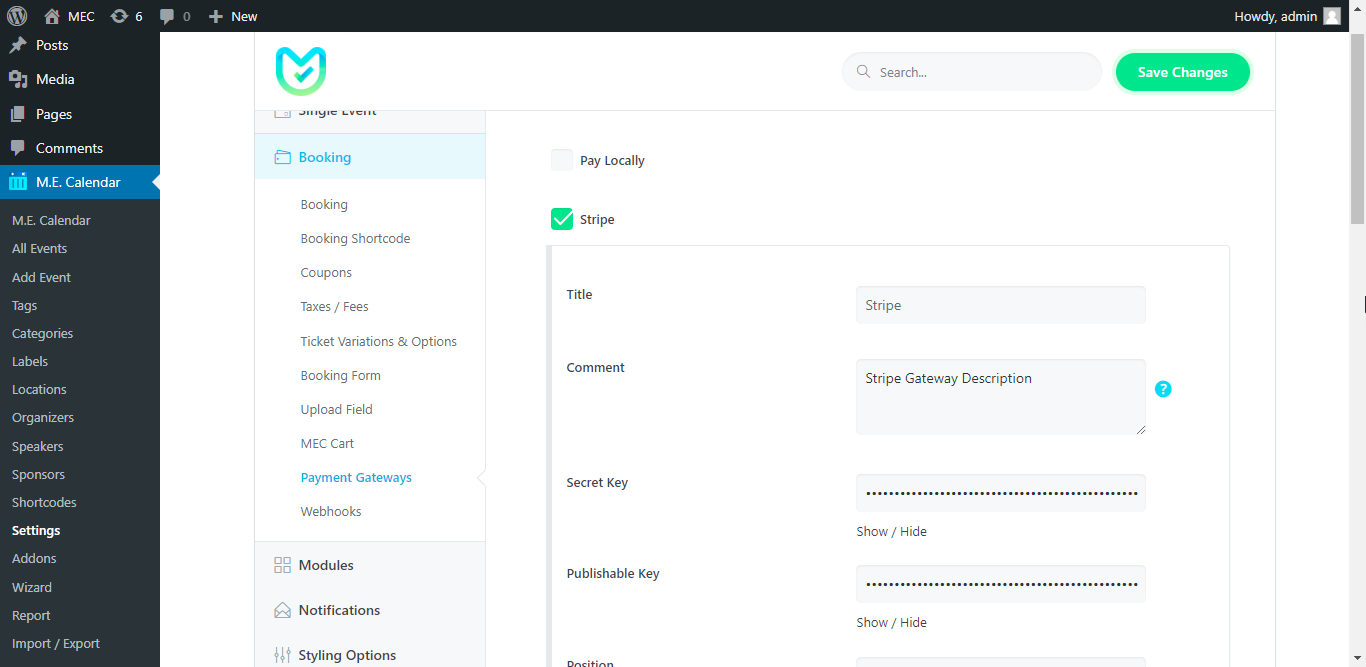
ثم انتقل إلى إعدادات MEC > الحجز > بوابة الدفع وقم بتكوين بوابة الدفع.
الآن، بالانتقال إلى صفحة إضافة/تعديل الحدث ، ستلاحظ قسمًا جديدًا يسمح لك بتكوين وإعداد الحجوزات لحدثك.
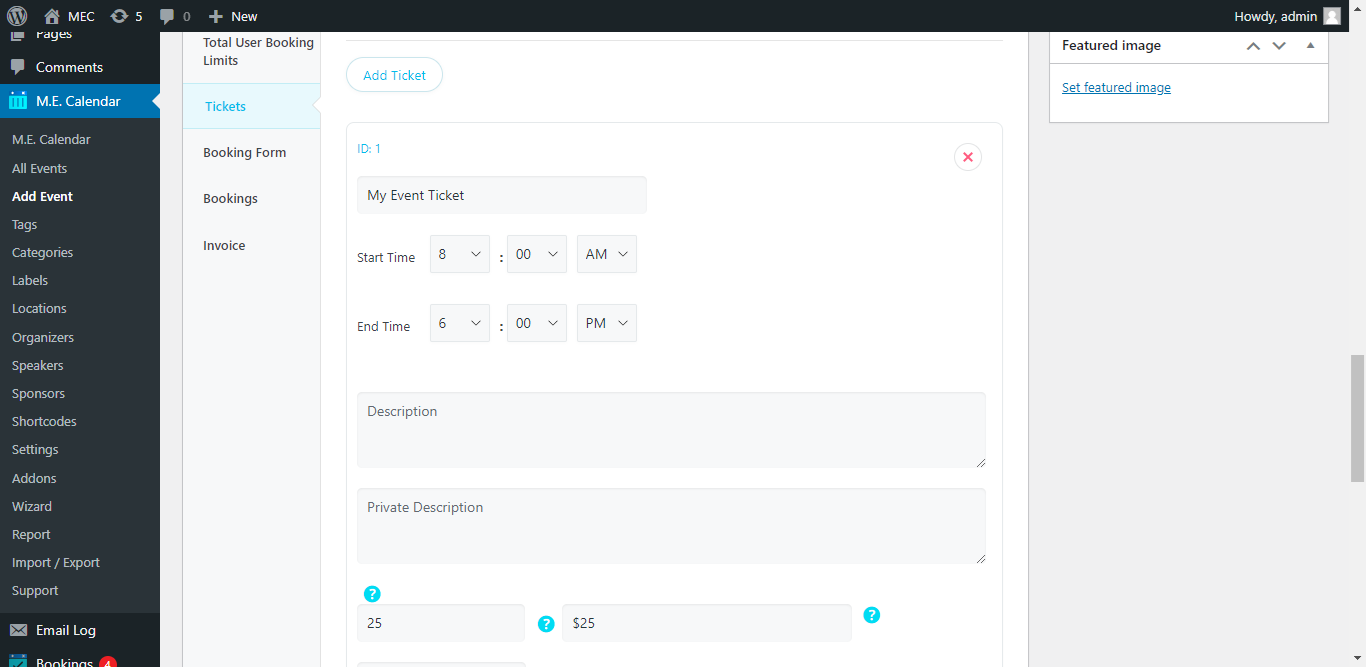
للبدء، ما عليك سوى إنشاء تذكرة لفعاليتك. انتقل إلى تبويب التذاكر وانقر على "إضافة تذكرة" لإنشاء واحدة. أدخل اسمًا وسعرًا للتذكرة، ثم املأ باقي الحقول.
بعد التثبيت والتفعيل Ticket and Invoice الملحق، انتقل إلى إعدادات MEC > خيارات الفاتورة.
هنا، يمكنك ضبط خيارات طباعة التذاكر أو الفواتير. أحد هذه الخيارات هو نوع الفاتورة ، والذي يمكنك اختياره من بين القوالب المتوفرة لدينا.
تم الانتهاء من الإعداد الأولي.
الآن، بعد إجراء الحجز، سيحصل المستخدمون على التذكرة أو الفاتورة الخاصة بالحدث ويمكن طباعتها واستلامها عليهم في يوم الحدث.
كيفية التخطيط لحدث بكفاءة؟
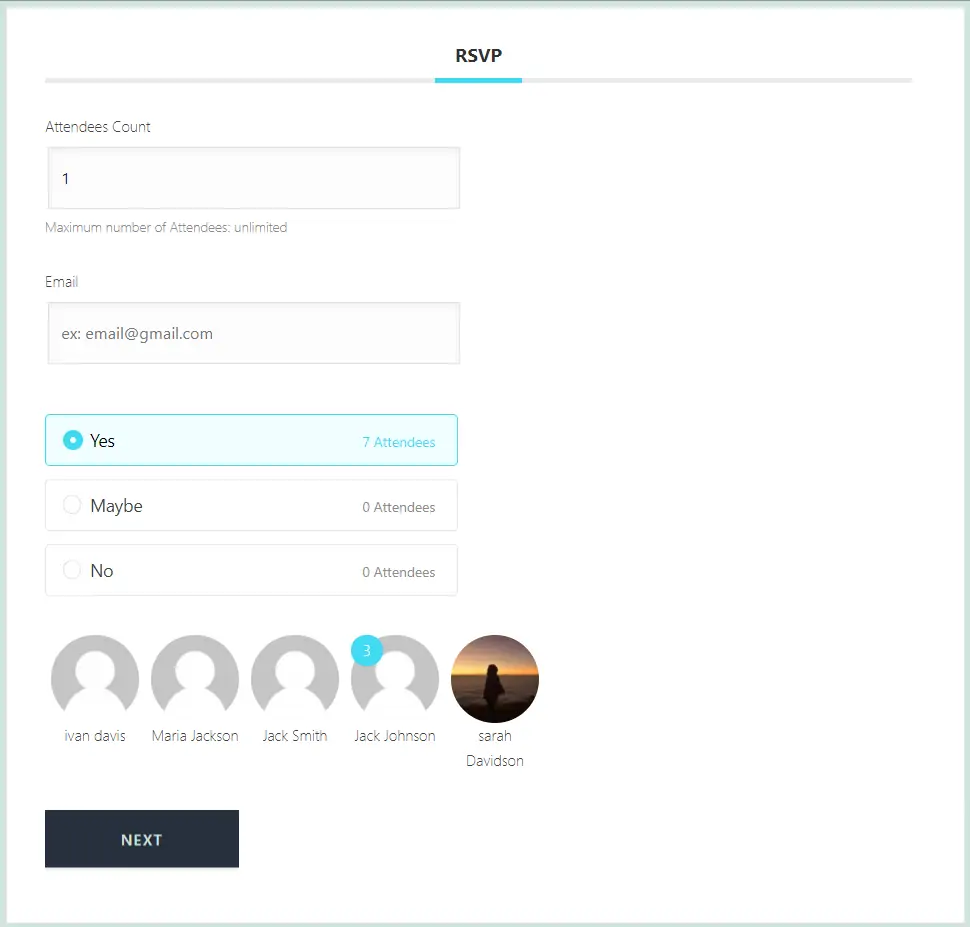
اقتراحنا هو إضافة RSVP.
مع Ticket and Invoice بالإضافة إلى ذلك، يمكنك الحصول على تعليقات عامة من الحضور قبل البدء في التخطيط للفعالية.
لنفترض أنك تخطط لإقامة حدث ما، ولكنك غير متأكد من عدد الأشخاص الذين سيحضرون أو لست متأكدًا من الموقع الأفضل لحدثك.
هنا، يمكنك إنشاء الحدث في MEC، ثم استخدام إضافة RSVP لعرض نموذج للمستخدمين ومطالبتهم بإرسال رد RSVP.
وأخيرًا، يمكنك التخطيط لحدثك ووضع تفاصيله باستخدام المعلومات التي تلقيتها.
هل من الممكن بيع التذاكر عبر PayPal أو Stripe؟
بالتأكيد. قمنا بتكوين بوابات الدفع الشائعة، مثل PayPal وStripe، في MEC Pro افتراضيًا.
يمكنك الانتقال إلى إعدادات MEC > الحجز > بوابة الدفع وربط حساب PayPal أو Stripe الخاص بك هناك.
شاهد هذا الفيديو لمزيد من المعلومات.
هل من الممكن تخصيص التذاكر؟
نعم. يمكنك استخدام معلومات عملك في التذاكر أو الفواتير المُرسلة للحضور.
للقيام بذلك، انتقل إلى إعدادات MEC > خيارات الفاتورة وقم بتعبئة حقول معلومات الشركة.
أيضًا، في قسم CSS المخصص ، يمكنك تغيير نمط الأجزاء المختلفة من التذكرة.
كيفية تصدير قائمة الحضور؟
للقيام بذلك، ما عليك سوى الانتقال إلى MEC > الحجوزات وتصفية الحجوزات بناءً على الحدث.
بعد ذلك، يمكنك تحديد جميع الحجوزات وتصديرها من قائمة التحرير الجماعي.
هناك مُرشِّح آخر إلى جانب اسم الحدث. على سبيل المثال، يمكنك تصفية تكرار واحد مُحدَّد لحدث مُتكرِّر وتصدير بيانات الحضور.
يمكن أن يكون الملف المصدر بصيغة CSV أو MS Excel.
كيف تتم عملية تسجيل الوصول؟
إذا كان لديك Ticket and Invoice بعد تثبيت الإضافة وتفعيلها، سيتلقى المستخدمون تذكرة أو فاتورة تحتوي على رمز الاستجابة السريعة (QR code) بعد قيامهم بالحجز.
يتم استخدام رمز الاستجابة السريعة هذا لتسجيل حضور الحاضرين في الحدث، وباعتبارك المضيف، يمكنك مسح الرمز لتسجيل حضور الحاضرين والحصول على فكرة عن من حضر ومن لم يحضر.
يمكنك القيام بذلك عبر تطبيقنا أو هاتفك الذكي. إذا كنت تستخدم هاتفك الذكي، يجب عليك تسجيل الدخول إلى موقعك الإلكتروني عبر تطبيق المتصفح.
وإلا فلن يكون لديك حق الوصول المناسب إلى الأشخاص الذين يقومون بتسجيل الوصول.
لقد قمنا مؤخراً بتصميم تطبيق لتسهيل هذه العملية.
مع هذا التطبيق، لن تحتاج إلى تسجيل الدخول عبر متصفح هاتفك لأنه يعمل بمفتاح API.
بهذه الطريقة، يمكنك ربط موقع الويب الخاص بك والتطبيق ومسح الرموز بسهولة.
بعد مسح رمز الاستجابة السريعة، ستظهر لك رسالة بخصوص ما إذا كان تسجيل الوصول ناجحًا أم لا، كما سيتم أيضًا تحديث الحالة في الواجهة الخلفية للموقع الإلكتروني إلى "تم تسجيل الوصول".
إذا كان الحاضر قد سجّل دخوله بالفعل، فسترى رسالة تفيد بأنه سجّل دخوله بالفعل. تهدف هذه الرسائل إلى تحسين تجربة المستخدم.


نرغب في شراء هذه الإضافة، ولكننا نريد معرفة بعض الأمور المهمة. هل يمكننا طلب بريد إلكتروني آخر لأغراض الفوترة في نموذج الحجز، بحيث يتمكن المستخدم من تحديد هذا البريد الإلكتروني لاستلام فاتورة/إيصال الشراء، ويحصل الحضور فقط على بريد إلكتروني لتأكيد الحجز.
إذا اشتريت اشتراك PRO مع woocommerce هل سأتمكن من بيع التذاكر وكسب المال بدون هذه الإضافة؟ لست متأكدًا تمامًا من الغرض منها إذا كانت باقة الاشتراك الاحترافي تتضمن بالفعل ميزات بيع التذاكر. شكرًا!

هل من الممكن تحصيل وديعة لحدث ما واستخدام هذه الوظيفة الإضافية لإرسال فاتورة بالمبلغ المستحق؟
مرحبا،
لسوء الحظ، هذا ليس ممكنا.
سأقوم بإرسال تعليقك إلى فريق التطوير وإذا كان ذلك ممكنًا فسوف يأخذونه في الاعتبار في التحديث القادم للمكون الإضافي.

هل يُمكن إضافة عمود في "لوحة تحكم ووردبريس > فاتورة MEC > الفواتير" لعرض الحضور الذين تم التحقق من حالتهم أم لا؟ لذا، لا أحتاج للانتقال إلى صفحة تعديل الفاتورة للتحقق من حالتها واحدةً تلو الأخرى.
مرحبا،
سأُحيل تعليقك إلى فريق المطورين، وسيُعالجونه. إن أمكن، سيُضيفون هذه الميزة في تحديثات الإضافات المستقبلية.
مرحبا هناك،
هل من الممكن مع هذه الوظيفة الإضافية استخدام تخطيطات فواتير مختلفة اعتمادًا على الحدث؟
لدينا فعاليات مع أو بدون ضرائب، وذلك حسب العميل الذي نُقدّم له الخدمة. لذلك، لدينا شركتان تُقدّمان هذه الخدمات. إحداهما مع أو بدون ضرائب، ولذلك نحتاج إلى تغيير الشعار والعنوان حسب الفعالية.
هل هذا ممكن أو يمكن تخصيصه بواسطة خدمتك؟
مع خالص تحياتي،
ماركوس
مرحبا،
لسوء الحظ، هذا غير ممكن حاليًا،
سأُحيل تعليقك إلى فريق المطورين لدينا، وسيتلقونه بالتأكيد. إن أمكن، سيضيفون هذه الميزة في التحديثات القادمة للمكون الإضافي.