
إعدادات الحدث الفردي
قم بإدارة إعدادات الحدث الفردي الخاص بك في Modern Events Calendarتتيح لك علامة التبويب الأساسية إنشاء أحداث جديدة باستخدام ميزات أساسية، بينما توفر علامة التبويب المتقدمة خيارات أكثر تعقيدًا لصفحة الحدث الفردية الخاصة بك.
علامة التبويب الأساسية لإعدادات الحدث الفردي
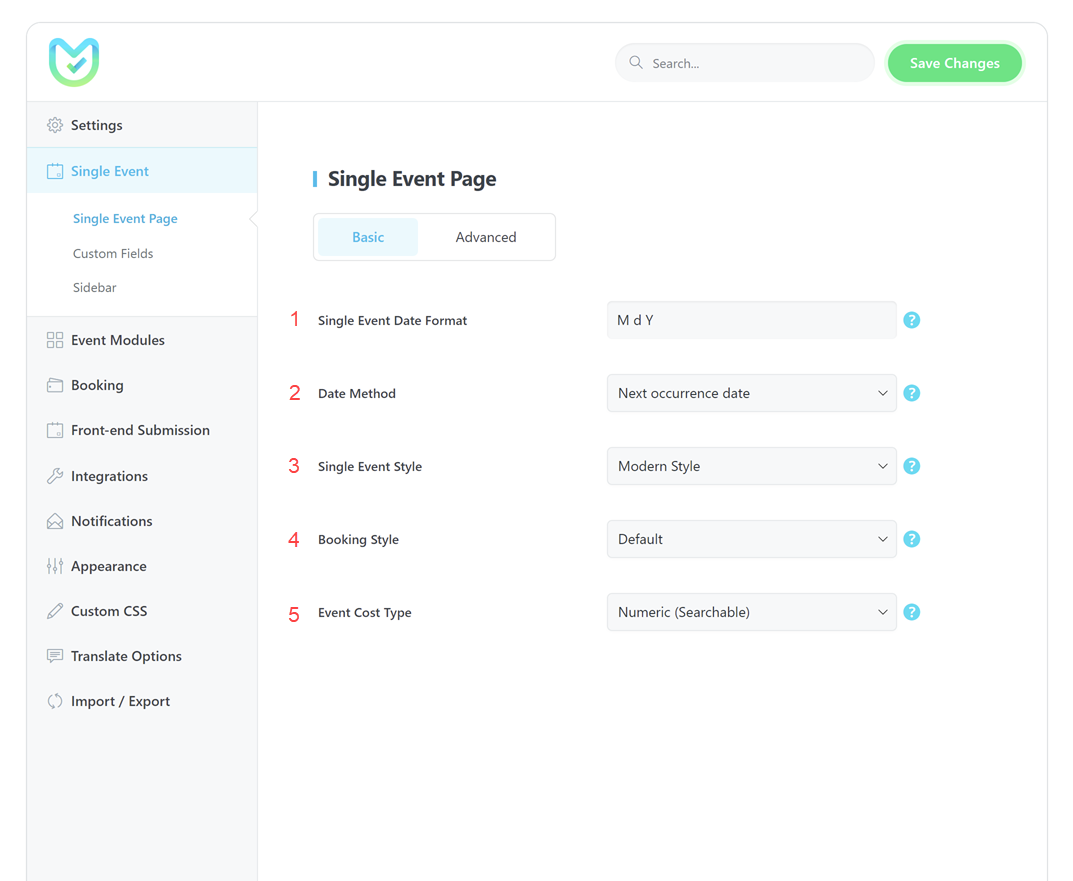
1. تنسيق تاريخ الحدث الفردي
في هذا القسم، يمكنك تعديل تنسيق التاريخ للأحداث المعروضة في صفحة الحدث. اتبع هذا الرابط للاطلاع على قائمة التنسيقات المتاحة.
يمكنك تغيير تنسيق الوقت من خلال لوحة تحكم ووردبريس > الإعدادات > تنسيق الوقت العام.
2. طريقة التاريخ
عند النقر على حدث متكرر من الرموز المختصرة أو صفحات الأرشيف، يمكنك تحديد التاريخ وتكرار الحدث الذي سيتم عرضه للمستخدم.
باختيار "تاريخ الحدث التالي"، سيتمكن المستخدم من رؤية تاريخ الحدث القادم. أما باختيار "تاريخ الإحالة"، فسيتمكن من رؤية التاريخ المحدد.
3. نمط الحدث الفردي
يمكنك الاختيار بين نمطين للأحداث الفردية: النمط الافتراضي والنمط الحديث.
4. أسلوب الحجز
لديك خيار اختيار كيفية ظهور أداة الحجز على شاشتك، إما كنافذة منبثقة أو كعرض افتراضي.
5. نوع تكلفة الحدث
إذا كنت ترغب في تضمين حقل تكلفة الحدث في نموذج البحث، فاختر النوع الرقمي. أما إذا لم تكن ترغب في إمكانية البحث، فيمكنك اختيار النوع الأبجدي.
عند اختيار خيار "رقمي (قابل للبحث)، سيتم التعرف فقط على القيمة العددية في الحقل". إذا أضفتَ مُرشِّح "تكلفة الحدث" إلى نموذج البحث المُختصر، يُمكنك تحديد الأحداث ضمن نطاق سعر مُحدد. أو يُمكنك اختيار "أبجدي (غير قابل للبحث)" للسماح باستخدام الأرقام والحروف والرموز. مع ذلك، لن تظهر الأحداث ذات التكلفة المُحددة في البحث المُختصر عند اختيار هذا الخيار.
علامة التبويب المتقدمة لإعدادات الحدث الفردي
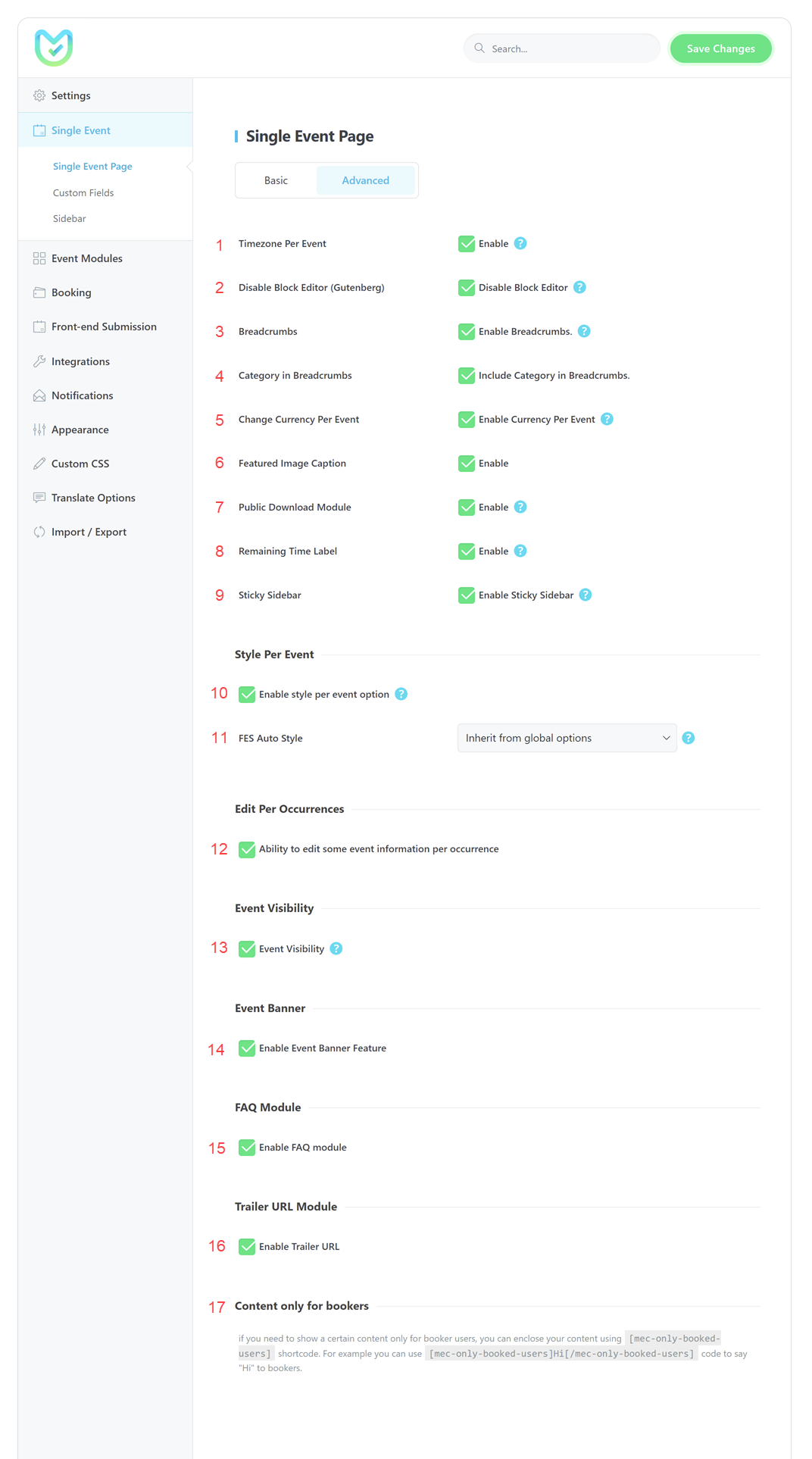
1. المنطقة الزمنية لكل حدث
إن تمكين هذا الخيار سيسمح لك بتعديل المنطقة الزمنية لكل حدث على حدة.
2. تعطيل محرر الكتل (جوتنبرج)
بشكل افتراضي، يتم تمكين هذا الخيار ويسمح لك باستخدام محرر WordPress الكلاسيكي بدلاً من محرر الكتل (Gutenberg).
3. فتات الخبز
إذا اخترت تفعيل هذا الخيار، فسيتم عرض مسارات التنقل على صفحات فعالياتك. مع ذلك، يُرجى العلم أن رابط الفعالية سيتم إنشاؤه من صفحة الأرشيف ولا يمكن تعديله.
4. الفئة في فتات الخبز
إذا قمت بتفعيل هذا الخيار، ستظهر فئة الحدث في قسم مسار التنقل.
5. تغيير العملة لكل حدث
يتيح لك تمكين هذا الخيار تحديد العملة لكل حدث.
6. تعليق الصورة المميزة
من خلال تفعيل هذا الخيار، سوف تتمكن من إضافة تعليق توضيحي للصورة المميزة للحدث.
7. وحدة التنزيل العامة
بتفعيل خيار وحدة التنزيل العام، سيظهر لك حقل تحميل في صفحة إضافة/تعديل الحدث. عند تعبئة هذا الحقل، سيظهر في صفحة تفاصيل الحدث ليتمكن الآخرون من تنزيله.
8. تسمية الوقت المتبقي
عند تفعيل خيار "ملصق الوقت المتبقي"، سيظهر في الرموز المختصرة ويُظهر الوقت المتبقي حتى وقوع الحدث. للتأكد من ظهور جميع الملصقات، بما فيها ملصق الوقت المتبقي، تأكد من تفعيل خيار "عرض الملصقات العادية" في الرمز المختصر.
9. الشريط الجانبي اللاصق
إذا كان محتوى الحدث طويلاً جدًا، يمكنك جعل الشريط الجانبي ثابتًا والتمرير لأسفل لعرضه بتفعيل هذا الخيار. مع ذلك، لا يُنصح باستخدام هذا الخيار إذا كان الشريط الجانبي طويلًا ويحتوي على الكثير من البيانات.
10. أسلوب لكل حدث
عند تمكين هذا الخيار، سيظهر محدد النمط على صفحة إضافة/تحرير الحدث، مما يسمح للمستخدمين بتغيير نمط تفاصيل الحدث لكل حدث فردي.
11. FES Auto Style
باستخدام هذا الخيار، يمكنك تحديد النمط الافتراضي للأحداث المرسلة عبر نموذج إرسال الحدث في الواجهة الأمامية.
12. تحرير حسب التكرارات
من خلال تمكين خيار "التحرير حسب التكرارات" في Modern Events Calendarيمكنك إجراء تغييرات على معلومات محددة لكل حدوث لأحداثك.
بعد تفعيل خيار "التعديل لكل حدث"، انتقل إلى صفحة تعديل الحدث الفردي > تفاصيل الحدث، ومن هناك، حدد "الأحداث" وأضف تاريخ الحدث المطلوب. يمكنك بعد ذلك تخصيص الإعدادات لكل حدث على حدة. توضح القائمة أدناه العناصر القابلة للتعديل:
- الحد الأقصى للحجز
- عنوان الصفحة
- مخطط تحسين محركات البحث
- الجدول الزمني بالساعة
- بيانات الحدث
- الموقع الرئيسي للحدث
- المنظم الرئيسي للحدث
- تكلفة الحدث
- روابط الأحداث
- الحد الأدنى للحضور لبدء الحدث
13. رؤية الحدث
إذا فعّلتَ هذه الميزة، يمكنك تعديل ظهور الأحداث في الرموز المختصرة. يتيح لك هذا اختيار الأحداث التي تُعرض في الرموز المختصرة باستبعاد أحداث معينة.
14. لافتة الحدث
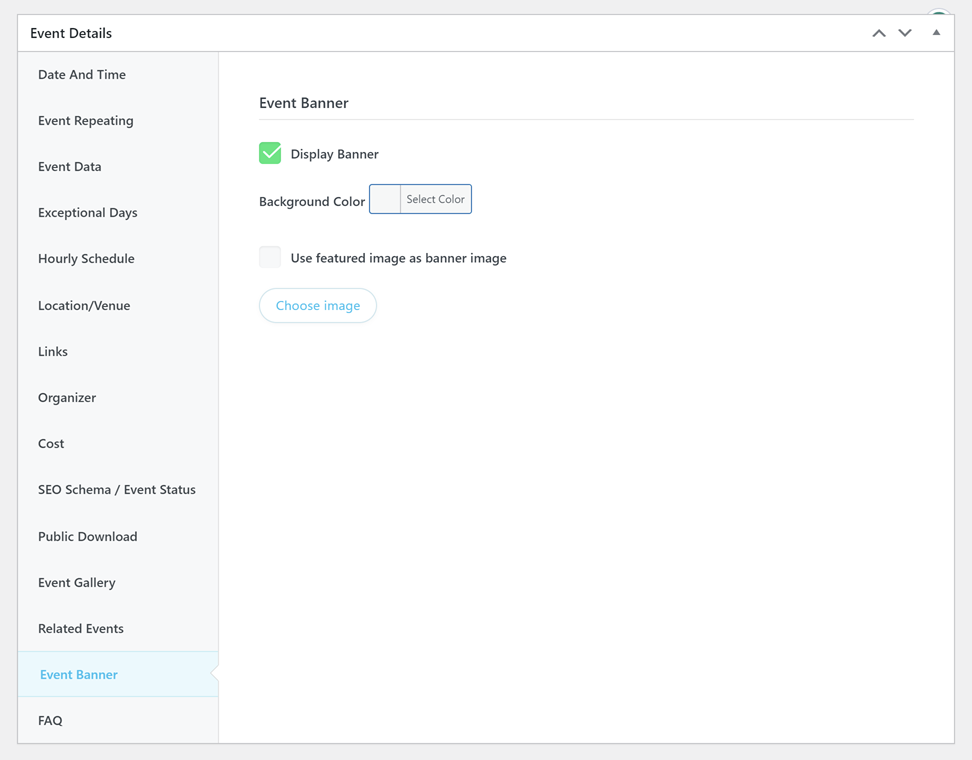
يتضمن مُلحق MEC الخاص بنا الآن ميزة جديدة تُسمى لافتة الحدث. تتيح هذه الميزة للمستخدمين إضافة لافتة رائعة أعلى صفحة الحدث، ويمكن تخصيصها بصورة أو لون من اختيارهم. لاستخدامها، يجب تفعيلها من هنا.
إضافة لافتة إلى الحدث
للمتابعة، انتقل إلى صفحة تحرير الحدث الفردي. ابحث عن قسم تفاصيل الحدث، ثم اختر علامة تبويب "لافتة الحدث". لتفعيل لافتة الحدث لهذا الحدث تحديدًا، ما عليك سوى اختيار الخيار المناسب.
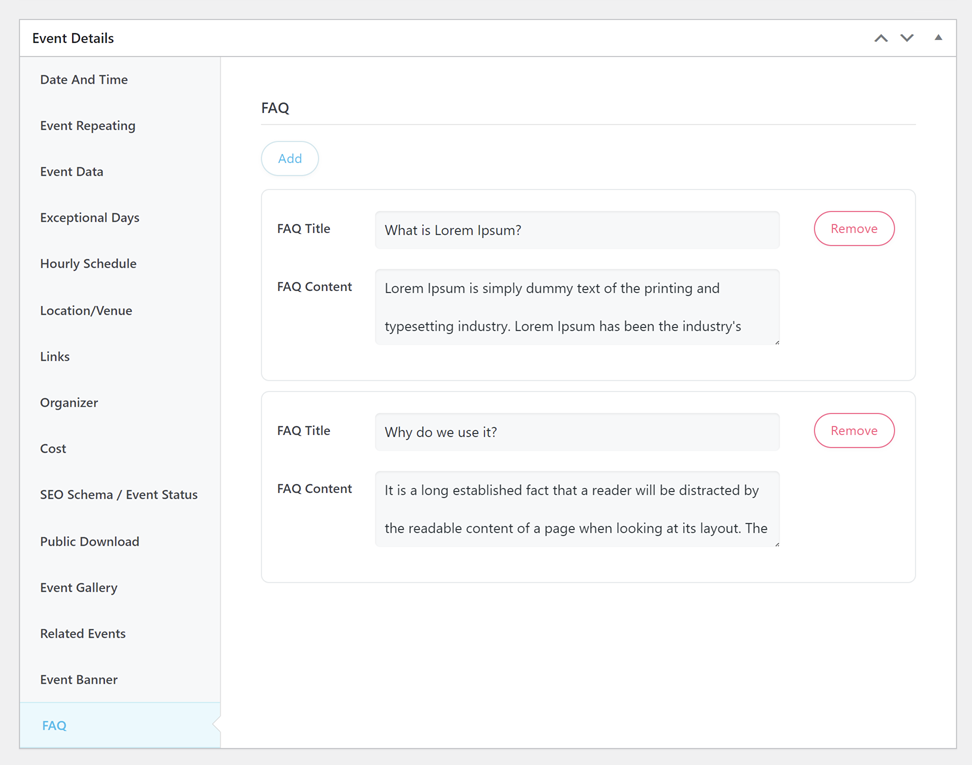
15. وحدة الأسئلة الشائعة
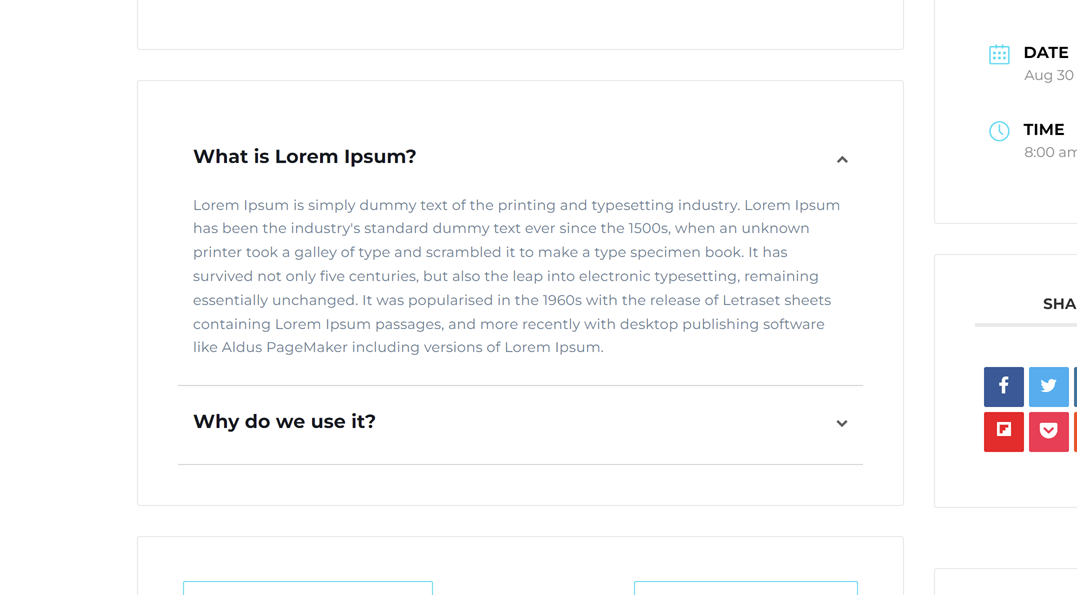
لتقديم مساعدة فعّالة لعملاء فعاليتك، يمكنك استخدام وحدة الأسئلة الشائعة للإجابة على الاستفسارات الشائعة. لتفعيل هذه الميزة، انتقل إلى هذه المنطقة وقم بتفعيلها. بعد تفعيلها، يمكنك الوصول إلى قسم وحدة الأسئلة الشائعة في صفحة "إضافة/تعديل" الخاصة بالفعالية.
16. وحدة عنوان URL للمقطورة
لتوفير مقطع دعائي لفعالياتك، سواءً كان فيديو أو رابطًا من موقع إلكتروني آخر، يمكنك استخدام وحدة رابط المقطع الدعائي. لتفعيل هذه الميزة، انتقل إلى هذا القسم.
17. المحتوى مخصص فقط للحجز
إذا كنت ترغب في عرض محتوى محدد فقط للحجز، يمكنك استخدام الرمز المختصر [mec-only-booked-users]. للقيام بذلك، ما عليك سوى إدراج هذا الرمز المختصر في وصف الحدث.
[mec-only-booked-users]
على سبيل المثال، إذا قام أحد المستخدمين بحجز الحدث الخاص بك بالفعل، فسوف يعرض الكود التالي الرسالة: لقد قمت بالفعل بحجز هذا الحدث.
[mec-only-booked-users]You have already booked this event[/mec-only-booked-users]
الألوان
يمكنك إدارة ألوان الأحداث المتاحة باستخدام هذا الخيار. تُستخدم هذه الألوان لترميز الأحداث بالألوان في الرموز المختصرة وصفحة الحدث الفردية.
تُعرض الألوان بقيم سداسية عشرية مع عينة معاينة. يمكنك إزالة أي لون بالنقر على زر "إزالة" . تُحفظ الألوان بشكل عام وستظهر في صفحة تعديل الحدث كخيارات ألوان قابلة للتحديد.
تشمل الألوان الافتراضية ما يلي: #fdd700, #00a0d2, #e14d43, #dd823b, #a3b745.
الحقول المخصصة
مع ميزة الحقول المخصصة المتوفرة في Modern Events Calendarيمكنك بسهولة إضافة حقول مخصصة إلى فعالياتك. يمكنك الاختيار من بين أنواع مختلفة من الحقول، مثل النص، والبريد الإلكتروني، وعنوان URL، والتاريخ، وغيرها.
لإنشاء الحقول المخصصة الخاصة بك، عليك الانتقال إلى إعدادات MEC > حدث واحد > الحقول المخصصة.
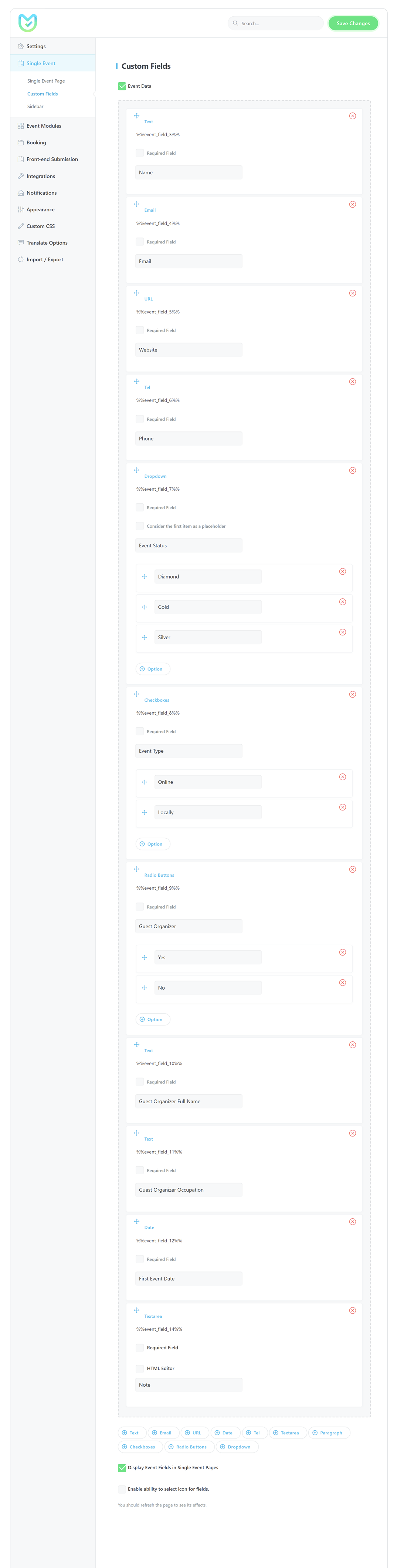
يمكنك إنشاء وإدارة مجموعة من الحقول المخصصة في هذا القسم، ويمكنك ببساطة تسميتها. بتفعيل خيار "عرض حقول الحدث في صفحات الحدث المفرد"، ستظهر حقولك المخصصة في صفحة الحدث المفرد ليراها الجميع. يمكنك العثور على الحقول التي أنشأتها في صفحة تحرير الحدث وملؤها بالمعلومات اللازمة.
يرجى تذكر ملء الحقل المخصص اللازم عند تحديث أو إنشاء حدث، خاصةً إذا فعّلت الخيار المطلوب. قد يمنعك عدم القيام بذلك من تعديل الحدث أو إضافته، وقد لا تتلقى رسالة خطأ. بالإضافة إلى ذلك، يرجى التأكد من صحة قيمة الحقل.
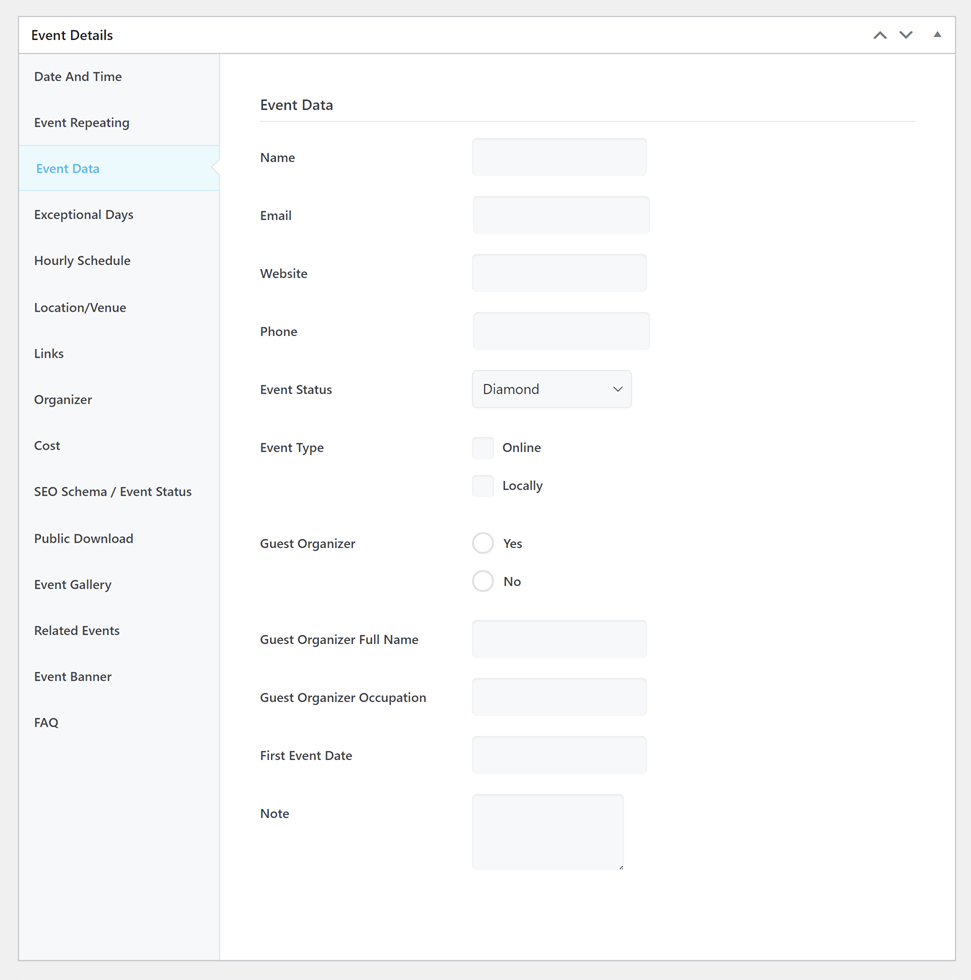
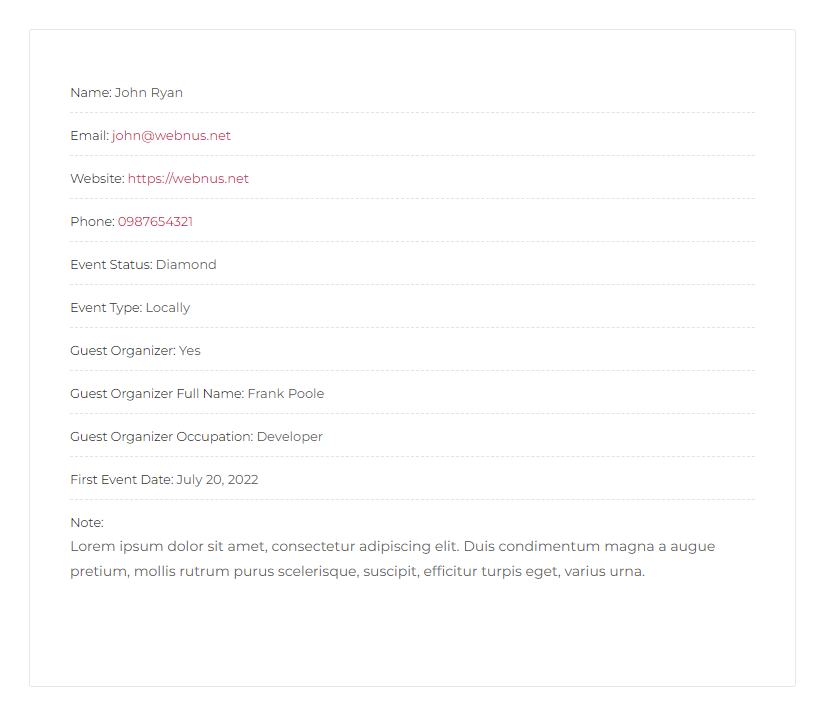
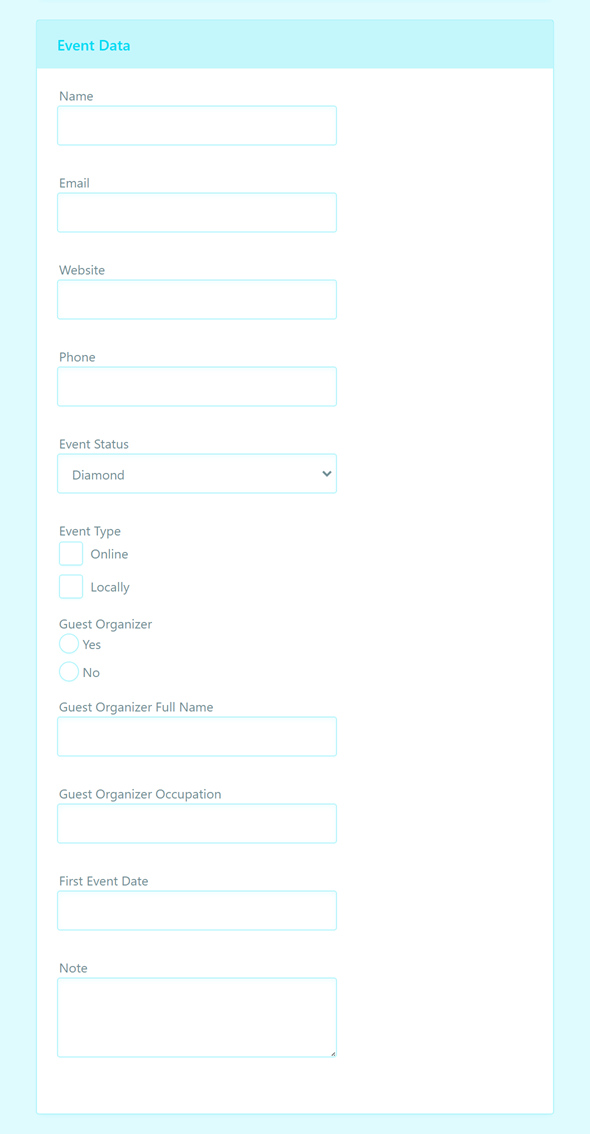
بمجرد إضافة حقول مخصصة إلى حدث ما، ستبدو على النحو التالي:
تمكين الحقول المخصصة في FES
للوصول إلى الحقول المخصصة في نموذج إرسال الأحداث في واجهة المستخدم، انتقل إلى إعدادات MEC > إرسال الأحداث في واجهة المستخدم > أقسام إرسال الأحداث في واجهة المستخدم ، ثم فعّل حقول بيانات الحدث. سيتيح لك هذا الوصول إلى الحقول المخصصة التي أنشأتها في نموذج إرسال الأحداث في واجهة المستخدم.
الشريط الجانبي
لتفعيل الشريط الجانبي الفردي MEC، انتقل إلى لوحة تحكم ووردبريس > المظهر > الأدوات.
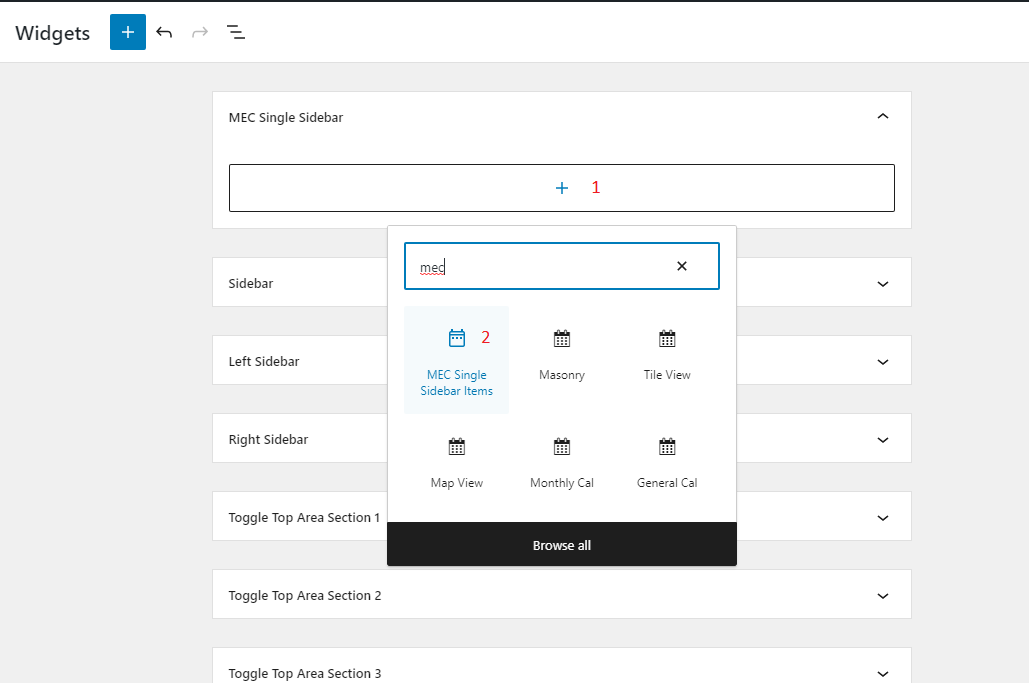
لإضافة عناصر إلى الشريط الجانبي الفردي لـ MEC، انقر أولاً على علامة "+" أسفل القائمة. ثم ابحث عن "MEC" وحدد "عناصر الشريط الجانبي الفردي لـ MEC". بعد إضافة العناصر، انقر على زر التحديث الموجود في الزاوية العلوية اليمنى.
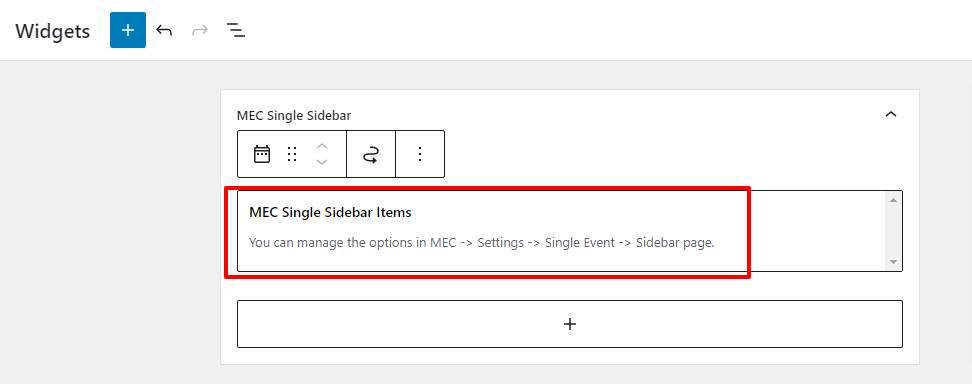
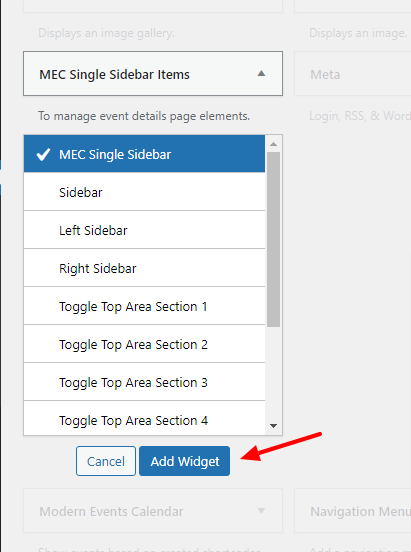
لإضافة عناصر MEC ذات الشريط الجانبي المفرد إلى صفحة أدوات ووردبريس في الوضع الكلاسيكي، ابدأ باختيارها من القائمة اليسرى. ثم انقر على MEC ذات الشريط الجانبي المفرد واضغط على زر "إضافة أداة".
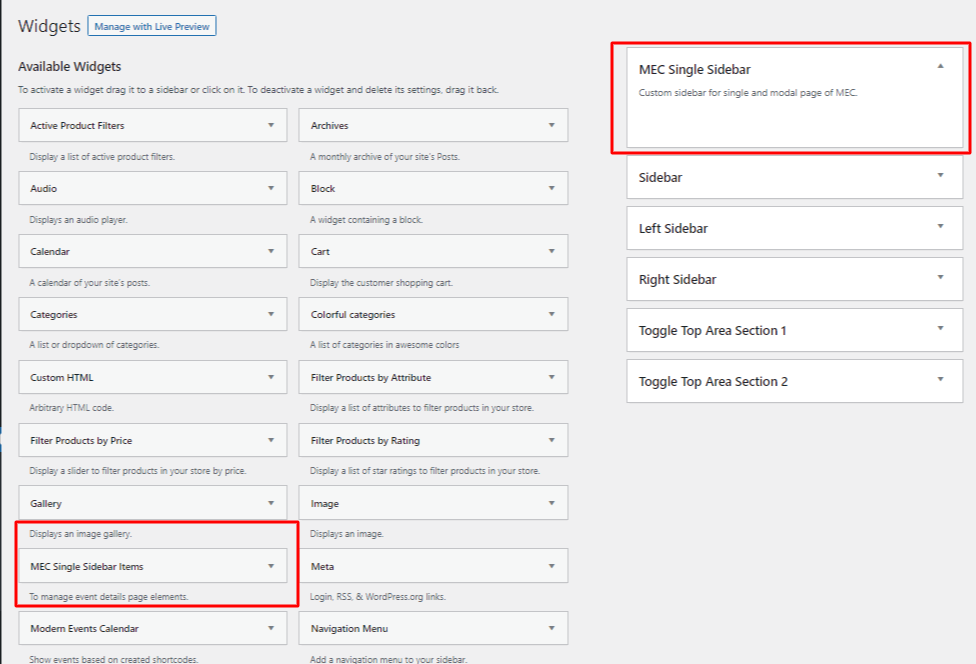
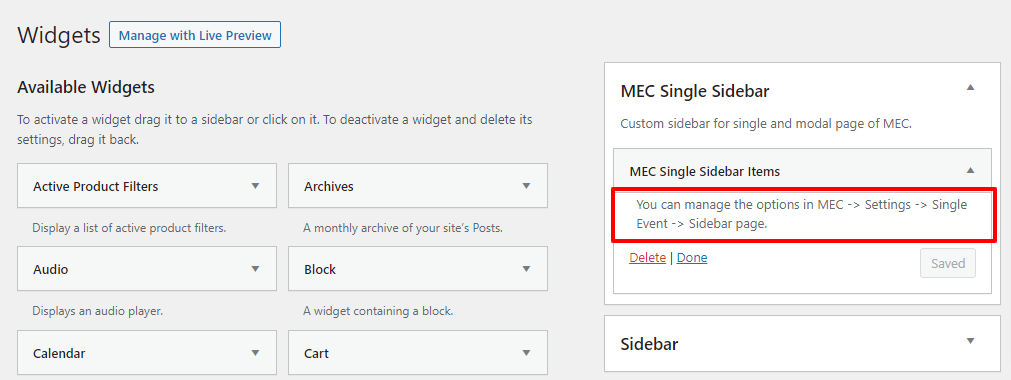
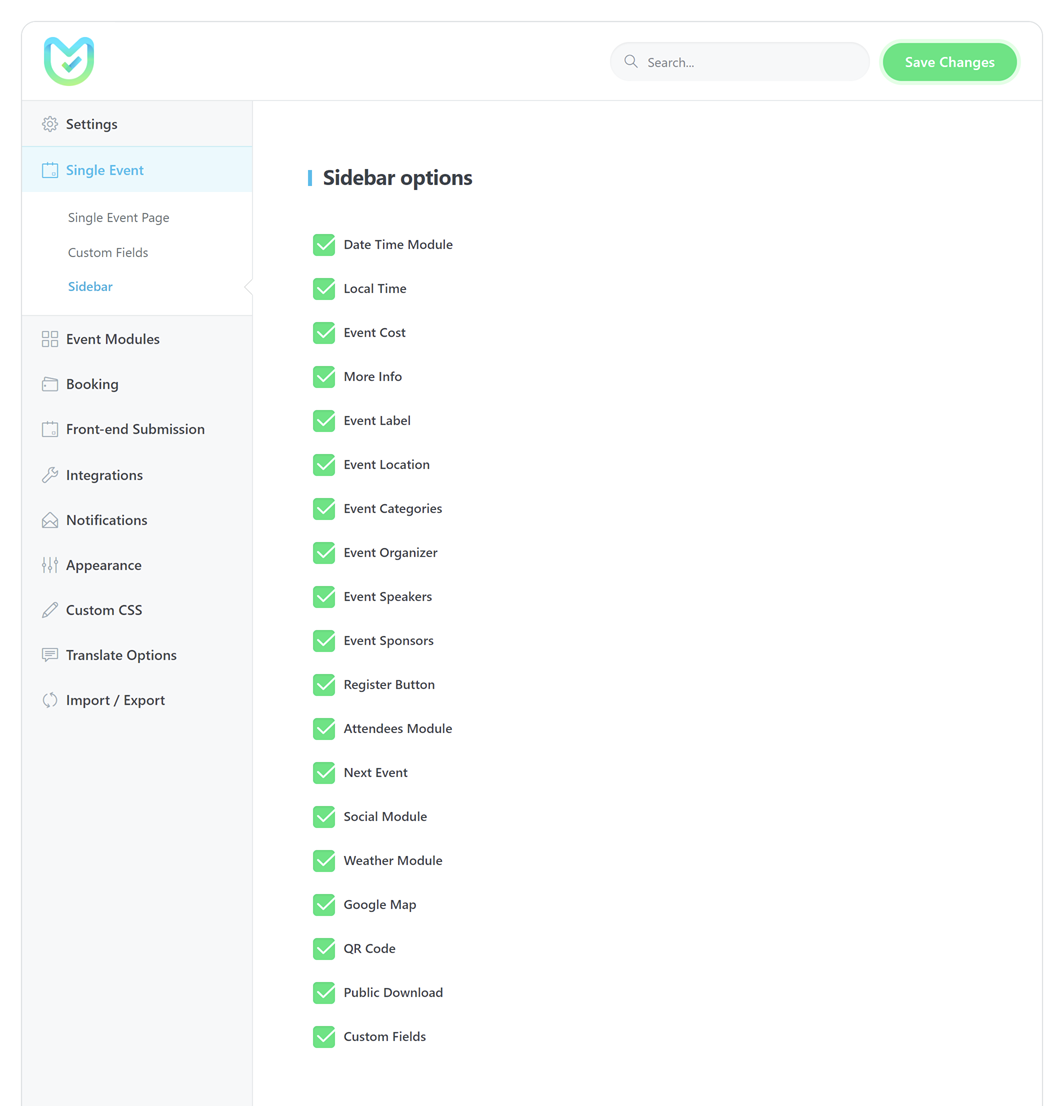
يمكنك الآن التحكم بسهولة في المربعات التي تظهر من إعدادات MEC > حدث واحد > الشريط الجانبي ، كما هو موضح في أداة عناصر الشريط الجانبي الفردي MEC.
الرموز
يمكنك تخصيص الأيقونات المعروضة في صفحة الحدث الفردي والرموز المختصرة باستخدام هذا الخيار. لكل أيقونة قيمة افتراضية يمكنك استبدالها بصورة مخصصة.
انقر فوق زر التحميل لاستبدال أيقونة بصورتك الخاصة، أو انقر فوق إزالة للعودة إلى الأيقونة الافتراضية.
تتوفر الرموز التالية للتخصيص:
- أيقونة تحديد الموقع – معروض لموقع الحدث.
- رمز المعلومات – معروضة لمعلومات الحدث.
- أيقونة الإشارة المرجعية – يتم عرضها لإجراءات الحجز أو الإضافة إلى المفضلة.
- أيقونة المجلد – يتم عرضها حسب فئات الأحداث.
- أيقونة المنزل – تم عرضه لصالح المكان/المنظم.
- أيقونة الناس – معروضة للمنظمين أو المتحدثين.
- رمز الهاتف – تم عرض رقم الهاتف للتواصل.
- أيقونة الظرف – معروضة لبريد الاتصال الإلكتروني.
- أيقونة التقويم – معروض لتاريخ الحدث.
- أيقونة الساعة – معروضة لوقت الحدث.
- رمز المحفظة – معروضة لتكلفة الفعالية/سعر التذكرة.
- أيقونة الموقع – تم عرضه لرابط موقع الحدث الإلكتروني.


أستخدم مُنشئ صفحات الأكسجين لموقع الويب الخاص بي وأحتاج إلى الرمز المختصر لحدث واحد
مرحبا،
لا يوجد رمز مختصر لصفحة الحدث الفردية.
مرحباً، هل يُمكن حذف صفحة الحدث الواحد بالكامل؟ بحيث عند النقر على حدث في التقويم، يُنقلك إلى رابط منفصل؟
شكر
مرحبا،
ليس من الممكن إزالة صفحة الحدث الفردية.
لتغيير رابط الحدث يرجى مراجعة هذا الرابط (رقم 7)
https://webnus.net/dox/modern-events-calendar/add-event/

مرحباً، منذ تحديث الإضافة، فقدنا زر التسجيل ومعلومات المنظم في صفحة الحدث الفردي الافتراضية والحديثة. في الإعدادات، تم تحديد "تفعيل وصف المنظمين"، لذا لست متأكداً من سبب حدوث ذلك.
هل يمكن لأحد مساعدتي؟ شكرا

مرحبًا، هل يمكنك إنشاء تقويم باستخدام فئة في قسم واحد، وتقويم آخر بفئة مختلفة في قسم آخر؟؟؟
مرحباً! أتساءل عن كيفية إزالة الصورة من صفحات الحدث الفردي دون إزالة "الصورة المميزة" للحدث (لأنني أرغب في إبقاء الصورة في قائمة العرض). شكراً مقدماً!