
كيفية إضافة حدث في مكون MEC الإضافي؟
لإنشاء حدث، انتقل إلى لوحة تحكم ووردبريس الخاصة بك وحدد تقويم ME > إضافة حدث.
فعاليات MEC هي نوع منشور مخصص في ووردبريس، لذا فإن كل ما تعرفه عن منشورات ووردبريس ينطبق هنا: العنوان، والوصف، والمقتطف، والوسوم، والتصنيفات، والصورة المميزة تعمل بنفس الطريقة تمامًا. إضافةً إلى ذلك، تُضيف MEC تفاصيلها الخاصة بالفعالية: التاريخ والوقت، وقواعد التكرار، والموقع، والمنظم، والتذاكر، وغير ذلك الكثير، وكلها مُغطاة في هذه المقالة.
ابتداءً من الإصدار 7.36 من MEC، يتميز محرر الأحداث بتصميم حقول مُحدّث، ومنتقي وقت مُحسّن، وخاصية التحقق من الصحة المُدمجة. يُنبهك المحرر الآن إلى التفاصيل المفقودة قبل النشر. راجع قسم " التحقق من صحة المحرر وفحوصات ما قبل النشر".
التفاصيل:
التحقق من صحة المحتوى من قبل المحرر وفحوصات ما قبل النشر
عند نشر حدث ما، يقوم المحرر بإجراء نوعين من الفحوصات. لا يؤدي حفظ المسودة أو معاينة المنشور إلى تشغيلها؛ فهي لا تُجرى إلا عند النشر.
عمليات التحقق الصارمة (تم حظر النشر)
قد تتسبب بعض المشاكل في استحالة نشر الحدث. عند حدوث ذلك، يظهر إشعار يشرح المشكلة، وينتقل المحرر مباشرةً إلى علامة التبويب والحقل اللذين يحتاجان إلى انتباهك:
- الحقل المطلوب فارغ (على سبيل المثال عنوان الحدث أو تاريخ البدء).
- تاريخ/وقت الانتهاء يسبق تاريخ/وقت البدء.
- تم ضبط التكرار على أيام معينة من أيام الأسبوع لكن لم يتم تحديد أي يوم من أيام الأسبوع.
- نهاية التكرار بعد عدد مرات الحدوث التي تقل عن 1.
تحذيرات ما قبل النشر (مربع حوار التأكيد)
لا تعيق المشكلات الأقل أهمية عملية النشر. بدلاً من ذلك، يعرض مربع حوار قائمة بكل ما يستحق إعادة النظر فيه قبل بدء الحدث:
- التذكرة لها اسم ولكن ليس لها سعر محدد.
- الفعالية لها تذاكر ولكن لا يوجد سعر معروض.
- لم يتم تعيين صورة مميزة.
- لا يوجد وصف/محتوى للحدث.
- لم يتم تحديد أي موقع أو منظم.
- يتكرر الحدث ولكنه ينتهي بعد حدوثه مرة واحدة فقط.
- وقت البدء ووقت الانتهاء متطابقان (مدة صفر).
اختر "نشر على أي حال" للمتابعة، أو "الرجوع والتصحيح" للعودة إلى المحرر.
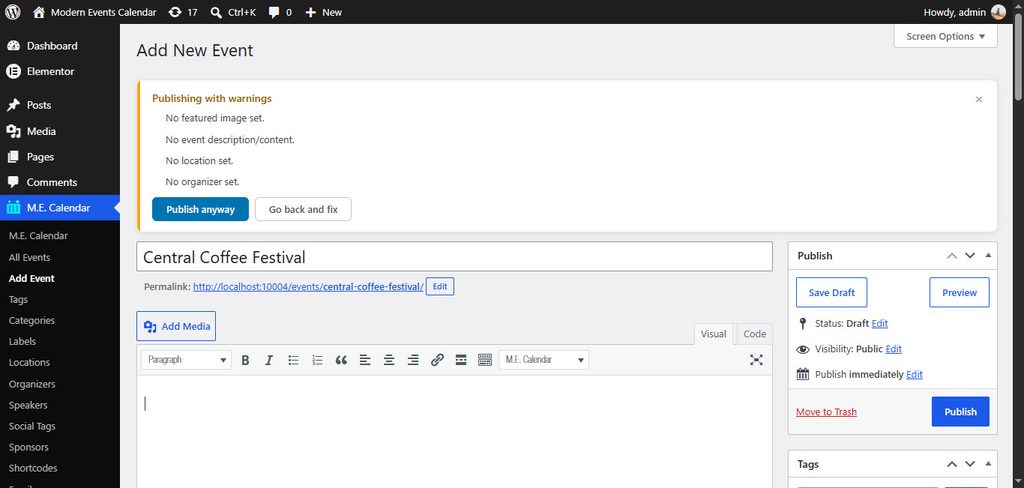
إذا وجدت أن مربع حوار التحذيرات غير ضروري لسير عملك، فقم بتعطيله من خلال إعدادات MEC > عام > أساسي > تحذيرات ما قبل النشر . هذا الخيار مُفعّل افتراضيًا ويتحكم فقط في مربع حوار التحذيرات؛ أما عمليات التحقق الصارمة المذكورة أعلاه فتُنفّذ دائمًا.
حماية التغييرات غير المحفوظة
إذا حاولت مغادرة المحرر مع وجود تغييرات غير محفوظة في مربعات بيانات MEC الوصفية، فسيطلب منك المتصفح التأكيد قبل تجاهلها.
التاريخ والوقت
حدد تاريخ ووقت بدء وانتهاء فعاليتك. استخدم أداة اختيار الوقت المُحسّنة لاختيار الوقت بسرعة بالساعة والدقيقة. إذا كانت فعاليتك تستمر طوال اليوم وليس لها وقت بدء أو انتهاء محدد، فعّل خيار " فعالية طوال اليوم".
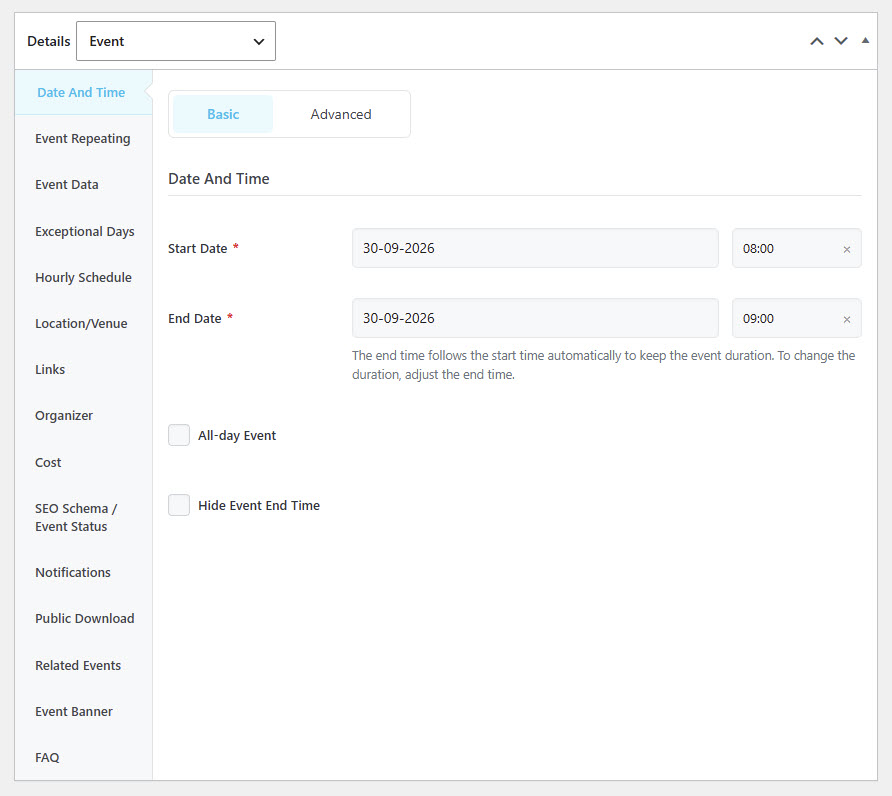
يُقدّم قسم الخيارات المتقدمة خيارات إضافية. يمكنك إخفاء وقت الحدث أو وقت انتهائه في صفحة الحدث باستخدام خياري " إخفاء وقت الحدث" و "إخفاء وقت انتهاء الحدث".
إذا كان وقت الحدث يحتاج إلى توضيح إضافي، مثلاً بخصوص المنطقة الزمنية، فأضفه إلى "ملاحظات على الوقت" . ستظهر الملاحظة بجوار الوقت المحدد على موقعك.
يمكنك أيضًا تحديد المنطقة الزمنية للحدث بشكل منفصل عن الإعدادات العامة، وهو أمر مفيد عندما يستضيف تقويمك أحداثًا من جميع أنحاء العالم. للحصول على هذا الخيار، قم بتفعيله أولاً في إعدادات MEC > حدث واحد > خيارات متقدمة.
تكرار الحدث
إذا كنت تستضيف نفس الحدث عدة مرات، فعّل خيار تكرار الحدث لتحويله إلى حدث دوري. بمجرد تفعيله، ستظهر خيارات التكرار.
طرق التكرار
- يوميًايتكرر كل يوم.
- كل يوم من أيام الأسبوعيتكرر من الاثنين إلى الجمعة.
- كل نهاية اسبوعيتكرر العرض يومي السبت والأحد.
- أيام معينة من أيام الأسبوع: يتكرر فقط في أيام الأسبوع التي تحددها.
- أسبوعيايتكرر كل أسبوع.
- شهرييتكرر كل شهر.
- سنوييتكرر كل عام.
- أيام مخصصةيتكرر في التواريخ المحددة التي تختارها.
- متقدميجمع القواعد، على سبيل المثال "يوم الاثنين الثاني من كل شهر" أو "يوم السبت والأحد الأخيرين من كل شهر".
لا تتوفر كل الطرق لكل مدة حدث:
- أحداث اليوم الواحد يمكن تكرارها يومياً، أو أسبوعياً، أو في نهاية كل أسبوع، أو شهرياً، أو سنوياً.
- فعاليات من يومين إلى سبعة أيام يمكن تكرارها أسبوعياً أو شهرياً أو سنوياً.
- أحداث تستمر لأكثر من أسبوع ولكن أقل من 30 يوماً يمكن تكرارها شهرياً أو سنوياً.
- فعاليات تستمر لأكثر من شهر يمكن تكرار ذلك سنوياً (28 يوماً هو أقصر شهر).
- حدوثات متعددة في يوم واحد استخدم طريقة الأيام المخصصة مع نفس التاريخ ولكن بأوقات مختلفة.
تكرار الفاصل الزمني
تتحكم فترة التكرار في المسافة الفاصلة بين التكرارات. على سبيل المثال، التكرار الأسبوعي بفترة فاصلة قدرها 2 يجعل الحدث يحدث كل أسبوعين.
إنهاء التكرار
اختر كيف تنتهي التكرارات:
- أبدايتكرر الحدث إلى أجل غير مسمى.
- Onيتكرر الحدث حتى التاريخ الذي تحدده.
- بعديتوقف الحدث بعد عدد مرات التكرار التي تحددها. على سبيل المثال، 10 تعني أن الحدث يحدث 10 مرات ثم يتوقف.
يمكنك أيضًا تفعيل خيار "عرض نسخة واحدة فقط من هذا الحدث" . ستظهر حينها نسخة واحدة فقط، وهي أقرب نسخة قادمة، في الأرشيفات والرموز المختصرة.
بيانات الحدث (الحقول المخصصة)
يسرد هذا القسم الحقول المخصصة التي أنشأتها في إعدادات MEC > حدث واحد > الحقول المخصصة . أدخل قيمة لكل حقل لعرضه في صفحة الحدث الواحد.
أيام استثنائية
تتيح لك الأيام الاستثنائية استبعاد تواريخ محددة من حدث متكرر، وهي مثالية للعطلات أو الجلسات الفائتة. فعّل الوحدة أولاً في إعدادات MEC > وحدات الأحداث > الأيام الاستثنائية ، ثم أدخل التواريخ المراد استبعادها.
جدول كل ساعة
إذا كان حدثك يتضمن جلسات أو برامج متعددة، فاستخدم الجدول الزمني بالساعة لإبقاء جمهورك على اطلاع. انقر على " إضافة يوم" ، ثم حدد كل برنامج بوقت بدايته ونهايته وعنوانه ووصفه. على سبيل المثال، لإضافة فصلين دراسيين مدة كل منهما ساعة واحدة يفصل بينهما استراحة لمدة ثلاثين دقيقة، أضف ثلاثة صفوف: الفصل الأول، والاستراحة، والفصل الثاني.
يمكنك إعادة ترتيب صفوف الجدول الزمني عن طريق السحب والإفلات باستخدام المقبض الموجود في بداية كل صف. يُطبّق الترتيب الجديد على كلٍّ من صفحة الحدث المعروضة والجدول الزمني المحفوظ.
لتعيين المتحدثين لصفوف الجدول الزمني، قم أولاً بتنشيط وحدة المتحدث.
الرمز المختصر للجدول الزمني بالساعة
لإدراج الجدول الزمني بالساعة لحدث ما في أي صفحة أو منشور أو أداة متوافقة مع الرموز المختصرة، استخدم [mec-hourly-schedule event-id="1"] استخدم الكود المختصر واستبدل 1 باستخدام مُعرّف الحدث.
الموقع/المكان
حدد مكان إقامة الفعالية. يمكنك اختيار أحد مواقعك الحالية أو إنشاء موقع جديد: انقر فوق "إدراج موقع جديد" واملأ التفاصيل.
لا يظهر حقل " مواقع أخرى" إلا بعد تحديد موقع رئيسي للفعالية. وبينما يكون الموقع الرئيسي مُفعّلاً للإخفاء، يبقى الحقل غير ظاهر. تمنع قائمة الاختيارات إدخالات مكررة، فلا يمكن إضافة الموقع نفسه مرتين.
الروابط
أضف رابطًا للحدث (مثل صفحة التسجيل على موقع ويب آخر) ورابطًا لمزيد من المعلومات حتى يتمكن زوارك من العثور على معلومات إضافية حول الحدث.
يعتمد سلوك الروابط على إعدادات الحدث الخاص بك:
- إذا كان الحدث يتطلب تذاكر، التسجيل يؤدي الضغط على الزر الموجود في صفحة الحدث الفردي وفي الرموز المختصرة إلى بدء عملية الحجز.
- إذا لم يكن للحدث تذاكر:
- An رابط الحدث يجعل زر التسجيل، وعنوان الحدث في الرموز المختصرة، يشير إلى ذلك الرابط الخارجي.
- A المزيد من المعلومات يضيف الرابط قسم "مزيد من المعلومات" إلى صفحة الحدث الفردية؛ وفي عنصر واجهة المستخدم الخاص به، يتبع زر التسجيل رابط "مزيد من المعلومات".
- إذا تم تعيين كلا الرابطين، فإن كل منهما يحتفظ بدوره الخاص: تعرض أداة "مزيد من المعلومات" رابط "مزيد من المعلومات"، ويتبع زر "التسجيل" رابط الحدث.
في MEC Lite ، نظام الحجز غير متوفر، لذا فإن عنصري "مزيد من المعلومات" و"التسجيل" يستخدمان نفس الرابط.
الجهة المنظمة
اختر منظم الحدث من بين المنظمين الذين أنشأتهم مسبقًا ، أو أضف منظمًا جديدًا مع اسمه ورقم هاتفه وبريده الإلكتروني وموقعه الإلكتروني.
كما هو الحال مع المواقع، لا يظهر حقل " المنظمون الآخرون" إلا بعد تحديد منظم رئيسي، ويتم منع التحديدات المكررة.
التكلفة
يمكنك إدارة تكلفة الفعالية المعروضة لزوارك. تعتمد حقول التكلفة المتاحة على إعداد نوع تكلفة الفعالية في إعدادات MEC > فعالية واحدة.
قم بتمكين خيار " عرض الحد الأدنى للسعر بناءً على التذاكر" لعرض أقل سعر للتذكرة كتكلفة للحدث تلقائيًا.
لتعيين عملة مختلفة لهذا الحدث، فعّل خيار "تغيير العملة لكل حدث" في إعدادات MEC > حدث واحد > خيارات متقدمة. ستظهر خيارات العملة بعد ذلك في علامة التبويب "خيارات متقدمة" هنا.
مخطط تحسين محركات البحث/حالة الحدث
يتم تضمين حالة الحدث في البيانات المنظمة للحدث، حتى تتمكن محركات البحث مثل جوجل وياهو وبينج من عرضها بشكل صحيح.
- مجدولالوضع الطبيعي للأحداث القادمة.
- مؤجل: يُستخدم عند تأجيل الحدث.
- ألغيتاستخدم هذا الخيار عند إلغاء الفعالية. أدخل سبب الإلغاء؛ ولعرضه في صفحة الفعالية، فعّل خيار "العرض في صفحة الفعالية الفردية".
- تم النقل عبر الإنترنت: استخدم هذا الرابط للفعاليات التي تُعقد الآن افتراضياً، وقم بتوفير رابط الانضمام.
التنزيل العام
قم بتحميل ملف يصبح متاحًا للجميع على صفحة الفعالية: ملف PDF للبرنامج، أو خريطة، أو أي شيء يحتاجه جمهورك. فعّل الوحدة أولًا من خلال إعدادات MEC > فعالية واحدة > تنزيل عام.
معرض الحدث
أحيانًا لا تكفي صورة واحدة لنقل أجواء الحدث. بعد تفعيل وحدة معرض الأحداث في إعدادات MEC > وحدات الأحداث، يمكنك إرفاق صور متعددة بالحدث من هنا.
أحداث ذات صلة
لتعيين الأحداث التي تظهر في قسم الأحداث ذات الصلة في صفحة الحدث الفردي يدويًا، قم بتمكين " تعيين الأحداث ذات الصلة لكل حدث" في إعدادات MEC > وحدات الأحداث > الأحداث ذات الصلة ، ثم حدد الأحداث من هنا.
لافتة الحدث
أضف لافتةً أعلى صفحة الحدث باستخدام لون خلفية أو صورة أو كليهما. عند استخدام كليهما، تُوضع طبقة شفافة من اللون فوق الصورة. فعّل الوحدة في إعدادات MEC > حدث واحد > لافتة الحدث ، ثم فعّل خيار "عرض اللافتة" لهذا الحدث.
فرض الصورة المميزة كلافتة للحدث
عند تفعيل هذا الخيار في إعدادات MEC > حدث واحد > متقدم، يتم استخدام الصورة المميزة للحدث دائمًا كشعار ويتم تجاهل خيارات الشعار لكل حدث.
الأسئلة الشائعة
أجب عن الأسئلة الشائعة مباشرةً على صفحة الفعالية. فعّل الوحدة في إعدادات MEC > فعالية واحدة > وحدة الأسئلة الشائعة ، ثم أضف العدد الذي تحتاجه من أزواج الأسئلة والأجوبة.
الإشعارات
قم بتخصيص رسائل البريد الإلكتروني الخاصة بالإشعارات لهذا الحدث. أولاً، قم بتفعيل الميزة في إعدادات MEC > الإشعارات > الإشعارات لكل حدث.
الحوادث
بالنسبة للأحداث المتكررة، يمكنك تعديل بعض المعايير لكل حدث على حدة. فعّل خيار " تعديل لكل حدث" في إعدادات MEC > حدث واحد أولاً. المعايير القابلة للتعديل هي:
- الحد الأقصى للحجز
- عنوان الصفحة
- مخطط تحسين محركات البحث
- جدول كل ساعة
- بيانات الحدث
- الموقع الرئيسي للحدث
- المنظم الرئيسي للحدث
- تكلفة الحدث
- روابط الأحداث
- الحد الأدنى للحضور لبدء الحدث
إحجز تجربتك
يظهر قسم الحجز فقط عند تفعيل وحدة الحجز في إعدادات MEC > الحجز ، وهو متاح في MEC Pro فقط. ويحتوي على كل ما يتعلق بالحجز وبيع التذاكر وحساب الأسعار.
خيارات الحجز (علامة التبويب الأساسية)
الحد الأقصى للحجز
حدد الحد الأقصى لعدد التذاكر المباعة لجميع أنواع التذاكر مجتمعة. يُفيد هذا الخيار عندما تكون سعة المكان مهمة، بينما لا يهم تنوع أنواع التذاكر.
مثال: يحتوي مكان ما على 100 seatتبيع ثلاثة أنواع من التذاكر: الفاخرة، وكبار الشخصيات، والعادية. حدد الحد الأقصى الإجمالي للحجوزات بـ 100 تذكرة، واترك حدود كل تذكرة على حدة دون قيود (أو حددها بمستوى عالٍ بما يكفي). يمكن للعملاء شراء أي مزيج من أنواع التذاكر، وبمجرد بيع 100 تذكرة إجمالاً، يُغلق الحجز، حتى لو كانت بعض أنواع التذاكر لا تزال متاحة.
الحد الأدنى للتذكرة لكل حجز
يشترط وجود حد أدنى لعدد التذاكر لكل حجز. على سبيل المثال، قد يتطلب حدث مخصص للأزواج تذكرتين على الأقل لكل حجز.
خيارات الحجز (علامة التبويب المتقدمة)
خصم لكل دور مستخدم
قدّم خصومات بنسبة مئوية لكل دور مستخدم. على سبيل المثال، تتيح القيمة 20 في حقل "المسؤول" للمسؤولين شراء التذاكر بخصم 20%.
حجز جميع الأحداث
بالنسبة للأحداث المتكررة مثل دورة اليوغا الأسبوعية، قم ببيع جميع المواعيد في حجز واحد بدلاً من حجز موعد واحد في كل مرة.
خيارات الفاصل الزمني
افتح نموذج الحجز فقط خلال فترة زمنية محددة قبل بدء الفعالية. على سبيل المثال، يفتح النموذج قبل 30 دقيقة من وقت البدء (اليوم الواحد يساوي 1440 دقيقة). لإيقاف بيع التذاكر بعد أول مرة، فعّل خيار " إيقاف بيع التذاكر بعد أول مرة".
الموافقة التلقائية
حدد ما إذا كانت الحجوزات لهذا الحدث ستُتحقق وتُؤكد تلقائيًا. راجع قسم "التحقق عبر البريد الإلكتروني وتأكيد الحجز" للاطلاع على الإجراءات العامة.
نسبة التذاكر القليلة الأخيرة
اعرض علامة "التذاكر المتبقية" على الحدث عندما تنخفض نسبة التذاكر المتبقية عن هذه النسبة. لاستخدامها هنا، فعّل خيار "إمكانية تغيير نسبة التذاكر المتبقية لكل حدث" في إعدادات MEC > الحجز.
شكرا لك صفحة
اختر الصفحة التي ينتقل إليها المستخدمون بعد إتمام الحجز بنجاح، ومدة الانتظار قبل إعادة توجيههم (بالمللي ثانية؛ 2000 تساوي ثانيتين). يمكنك استيراد كليهما من إعدادات MEC > الحجز > صفحة الشكر.
ملصق زر الحجز
قم بتغيير تسمية زر الحجز لهذا الحدث في الرموز المختصرة.
دفع جزء من المال
اجمع جزءًا فقط من السعر الإجمالي عند الحجز، على سبيل المثال 20% عبر الإنترنت، والباقي لاحقًا نقدًا أو بطريقة أخرى. يمكنك تطبيق هذا السلوك العام من خلال إعدادات MEC > الحجز > الدفع الجزئي.
حدود الحجز الإجمالية للمستخدمين
حدد عدد التذاكر التي يمكن للمستخدم الواحد حجزها. ينطبق هذا الحد على كل عنوان بريد إلكتروني: بحد أقصى تذكرتين، يمكن لكل عنوان بريد إلكتروني حجز تذكرتين كحد أقصى.
أنشئ التذاكر التي يبيعها حدثك. تُحدد التذاكر لكل حدث على حدة: انقر على "إضافة تذكرة" واملأ البيانات المطلوبة. بدءًا من الإصدار 7.36 من MEC، تستخدم صفوف التذاكر تصميمًا واضحًا للتسميات وعناصر التحكم، بحيث يُسمى كل حقل مباشرةً في الصف.
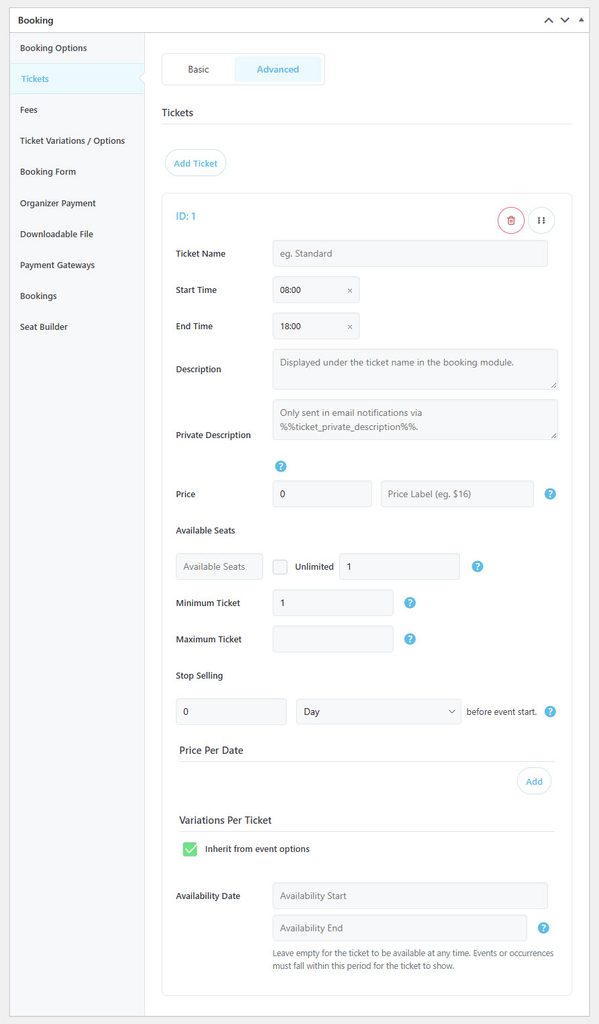
1. معرف التذكرة
يمكن استخدام رقم التذكرة في رمز الحجز المختصر مع ticket-id="x" لعرض هذه التذكرة فقط في وحدة الحجز، استبدل x برقم تعريف التذكرة الفعلي.
2. اسم التذكرة
اسم التذكرة المعروضة على العملاء.
3. وصف
وصف موجز للتذكرة، إن وجد.
4. الوصف الخاص
وصف داخلي يُرسل إلى المشتري في رسائل البريد الإلكتروني فقط، وهو مفيد للحصول على تعليمات إضافية أو تفاصيل الاستلام.
5. السعر
سعر التذكرة كرقم عادي، بدون رموز العملة أو أي أحرف أخرى.
6. ملصق السعر
السعر كما يراه العملاء تمامًا في واجهة المستخدم. يمكنك إضافة رموز العملات وأي رموز أخرى هنا.
7. التذاكر المتاحة
كم عدد التذاكر المتاحة للحجز؟ على سبيل المثال، 50 تعني أنه يمكن للمستخدمين حجز ما يصل إلى 50 تذكرة لكل فعالية.
8. الحد الأدنى للتذكرة
الحد الأدنى لعدد هذه التذاكر التي يجب على المستخدم شراؤها في عملية حجز واحدة.
9. الحد الأقصى للتذكرة
الحد الأقصى لعدد هذه التذاكر التي يمكن للمستخدم الواحد شراؤها.
10. توقف عن بيع التذاكر
الموعد النهائي لبيع هذه التذكرة، والذي يتم تحديده بالأيام أو الساعات قبل بدء الفعالية.
11. السعر لكل تاريخ
قم بتغيير سعر التذكرة لفترات زمنية محددة، على سبيل المثال، خفض السعر في الأسبوع الأخير قبل الحدث لبيع التذاكر بشكل أسرع.
الرسوم (التكلفة)
حدد الرسوم والضرائب المطبقة على السعر النهائي. بشكل افتراضي، يتم تحديدها من خلال إعدادات MEC > الحجز > الضرائب / الرسوم ؛ قم بتعطيل خيار "الوراثة من الخيارات العامة" لإدارتها لهذا الحدث فقط.
اختلافات التذاكر / الخيارات
تتيح خيارات التذاكر للعملاء إضافة عناصر إضافية إلى حجزهم: وجبة، كتاب تم طلبه مسبقًا، أو أي شيء آخر تقدمه مع الفعالية. فعّل خيار "خيارات التذاكر" في إعدادات MEC > الحجز > خيارات التذاكر لاستخدام هذا القسم.
استمارة الحجز
يتبع نموذج الحجز الإعدادات العامة لمركز المؤتمرات والمعارض > الحجز > نموذج الحجز بشكل افتراضي. لتخصيص حقول النموذج لهذا الحدث، قم بتعطيل خيار "الوراثة من الخيارات العامة" .
بيانات اعتماد الدفع للمنظم
إذا حصل المنظم على حصة من المبيعات، يرجى تقديم تفاصيل حساب الدفع الخاص به هنا.
ملف قابل للتنزيل
قم بتحميل ملف يصبح متاحًا للمشاركين بعد الحجز. فعّل خيار "الملف القابل للتنزيل" في إعدادات مركز المؤتمرات > الحجز > عناصر الحجز أولًا.
بوابات الدفع
تُعرض هنا جميع بوابات الدفع المُفعّلة في إعدادات مركز المؤتمرات والمعارض > الحجز > بوابات الدفع، ما يُتيح لك تعطيل أي بوابة دفع مُحددة لهذا الحدث. لاستخدام هذا القسم، فعّل خيار "تعطيل/تفعيل بوابات الدفع لكل حدث" في الإعدادات العامة.
الحجز / الحضور
راجع الحجوزات المُنجزة لهذا الحدث: أسماء الحضور، وعناوين بريدهم الإلكتروني، وأرقام المعاملات، ومبالغ الشراء. كما يُمكن نقل حجوزات الفعاليات المتكررة إلى تاريخ آخر، وهو أمر مفيد في حال إلغاء فعالية ما وحاجة الحضور إلى مكان آخر.
للاطلاع على شرح فيديو لكيفية إنشاء الفعاليات، انظر إلى Webnus دروس الفيديو.


أحب حقًا قراءة المنشور الذي يمكن أن يجعل الرجال والنساء يفكرون. أيضا، وشكرا لكم على إتاحة الفرصة لي للتعليق!
مرحباً، كيف يمكنني تقييد الوصول في نموذج MEC-fes باستخدام User Dashboard إضافة؟ لقد حددت خانة الاختيار المطلوبة في المعلمات دون أي تعديل، وتظهر جميع الحقول، مع التحية.
مرحبا.
يمكنك تقييد مستخدم المهمة.
ويمكنك تمكين/تعطيل بعض العناصر في الإعدادات.
https://webnus.net/dox/modern-events-calendar/mec-user-dashboard-addon/
إذا لم يكن الأمر كذلك، فيرجى التوجه إلى قسم الدعم.webnusيمكنك تسجيل الدخول أو إنشاء حساب جديد على .net. يُنصح بالتسجيل باستخدام نفس البريد الإلكتروني الذي استخدمته لإنشاء تذاكر الدعم. إذا كنت قد أنشأت تذاكر الدعم باستخدام حساب Gmail الخاص بك، فيمكنك ببساطة تسجيل الدخول باستخدام حساب Gmail. لإنشاء تذكرة دعم جديدة، انتقل إلى webnus.net/support وانقر على "إنشاء تذكرة" ولكن يرجى تذكر استخدام نفس البريد الإلكتروني الذي أنشأت به حساب الدعم الفني الخاص بك.
دعم.webnusصافي

لا أستطيع رؤية قسم الحجز في الإعدادات. هل هذه ميزة احترافية؟
عندما أضيف رابط "مزيد من المعلومات"، لا يظهر في صفحة الحدث. ما الخطأ الذي ارتكبته؟
مرحبا،
تعيين "مزيد من المعلومات": عندما تقوم بتعيين رابط "مزيد من المعلومات" لحدثك، بالإضافة إلى رابط "مزيد من المعلومات" نفسه في صفحة الحدث الفردية، فإن زر التسجيل في عنصر واجهة المستخدم الخاص به سيقوم بنفس وظيفة "مزيد من المعلومات".
- تأكد من أن لديك الإصدار الأحدث.
- لاستكشاف الأخطاء وإصلاحها، قم بإلغاء تنشيط جميع المكونات الإضافية لديك واترك MEC نشطًا فقط، ثم اضبط السمة على الوضع الافتراضي، ثم أعد تحميل الصفحة، إذا تم حل المشكلة، فقم بتنشيط المكونات الإضافية الخاصة بك واحدة تلو الأخرى وسمتك، وقم بتحديث صفحتك وتحقق لمعرفة المكون الإضافي الذي يسبب المشكلة.
إذا استمرت المشكلة، يرجى التوجه إلى قسم الدعم.webnusيمكنك تسجيل الدخول أو إنشاء حساب على .net. لإنشاء تذكرة جديدة، ما عليك سوى التوجه إلى webnusقم بزيارة .net/support وانقر على "إنشاء تذكرة" وشارك المعلومات المطلوبة.
أنا فقط أحب المعلومات المفيدة التي تقدمها في مقالاتك