
User Dashboard الملحق
استخدم User Dashboard الملحق هي أداة فعّالة مصممة لخلق تجربة شخصية للحضور والمنظمين. توفر لوحة تحكم مخصصة حيث يمكن للمستخدمين إدارة حجوزاتهم، والتذاكر المشتراة، والوصول إلى التقارير، وتحديث معلومات ملفاتهم الشخصية.
من خلال دمج هذه الإضافة، توفر تجربة سلسة للمستخدمين لتسجيل الدخول، وشراء التذاكر، وإدارة فعالياتهم، والبقاء على اتصال بمنصة فعالياتك. يقدم الإصدار الأخير واجهة مُعاد تصميمها بالكامل مع نظام تنقل عصري، ولوحة تحكم تفاعلية، وعرض تقويم، وأدوات تنظيم مُحسّنة، وخيارات تخصيص مُطوّرة.
متطلبات الدراسة
- MEC نسخة لايت أو برو: تعمل الإضافة مع كلا الإصدارين. ومع ذلك، فإن الإصدارات المتقدمة إدارة الحجز, التقاريرو ميزات المنظم تطلب MEC برو
- التنشيط: تأكد من كليهما Modern Events Calendar و مبادئ السلوك User Dashboard الملحق يتم تثبيتها وتفعيلها.
اقرأ أيضا:
كيفية تثبيت MEC والإضافات؟الإعداد الأولي
للبدء في استخدام User Dashboard، اتبع الخطوات التالية:
1. إنشاء الرمز المختصر
انتقل إلى:
MEC الإعدادات → User Dashboard
انسخ الرمز المختصر الذي تم إنشاؤه:
[MEC_user_dashboard]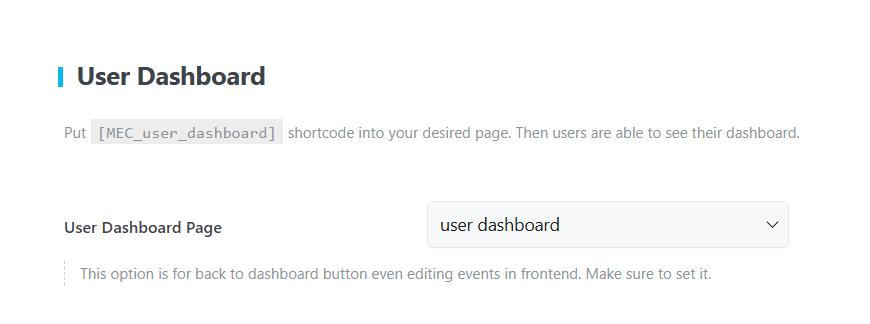
2. إنشاء صفحة لوحة التحكم
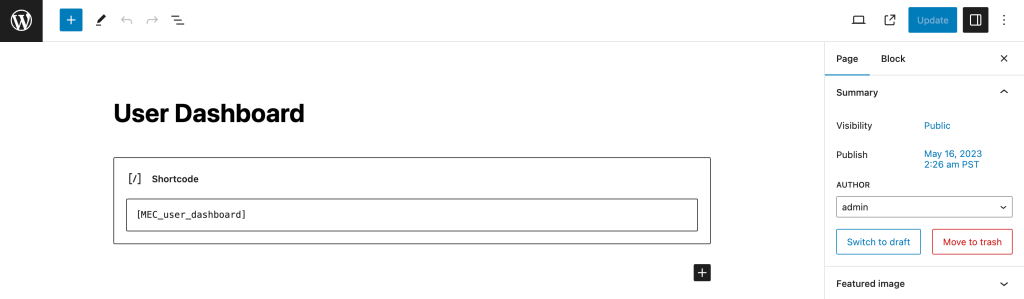
أنشئ صفحة ووردبريس جديدة (يوصى باستخدام تصميم بعرض كامل) والصق الكود المختصر في محتوى الصفحة.
3. حدد صفحة لوحة التحكم
العودة إلى:
MEC الإعدادات → User Dashboard
اختر الصفحة التي أنشأتها من User Dashboard صفحة اسقاط.
4. حفظ التغييرات
انقر على حفظ التغييرات.
إذا كنت قد أنشأت الصفحة للتو، فقم بتحديثها مرة واحدة للتأكد من تطبيق جميع الإعدادات بشكل صحيح.
تهيئة لوحة التحكم الخاصة بك
بعد إكمال الإعداد الأولي، يمكنك تخصيص تصميم لوحة التحكم والتحكم في الأقسام المتاحة للمستخدمين.
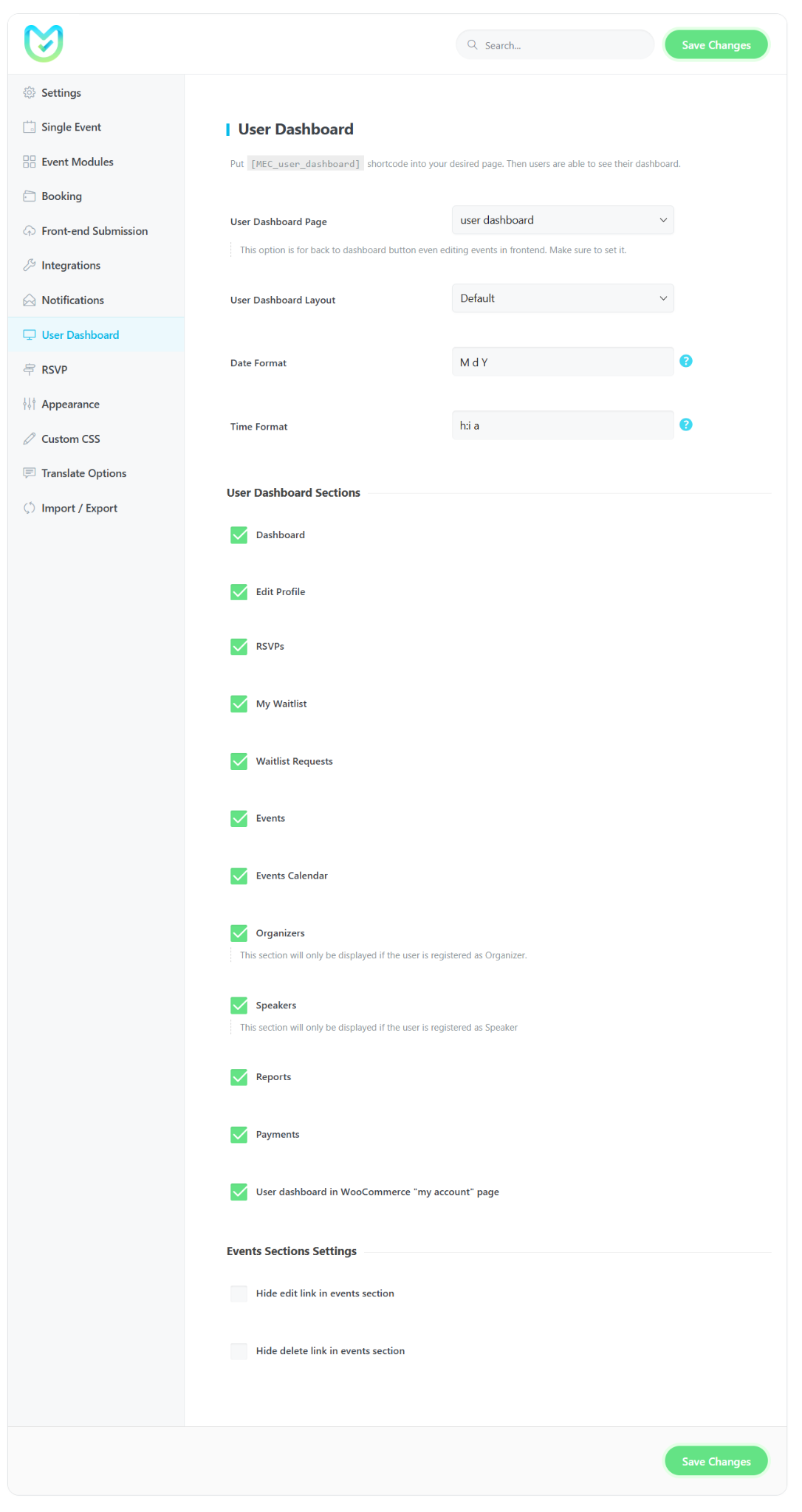
User Dashboard تصميم
اختر أحد التصميمات التالية:
- الترتيب - يعرض لوحة المعلومات باستخدام التخطيط القياسي.
- تكبير الشاشة – يقوم بتوسيع لوحة التحكم لتستخدم عرض المتصفح بالكامل.
تنسيق التاريخ والوقت
قم بتخصيص طريقة عرض التواريخ والأوقات في جميع أنحاء لوحة التحكم.
- تنسيق التاريخ
- تنسيق الوقت
اقرأ أيضا:
تنسيقات التاريخUser Dashboard لإعادة التشكيل
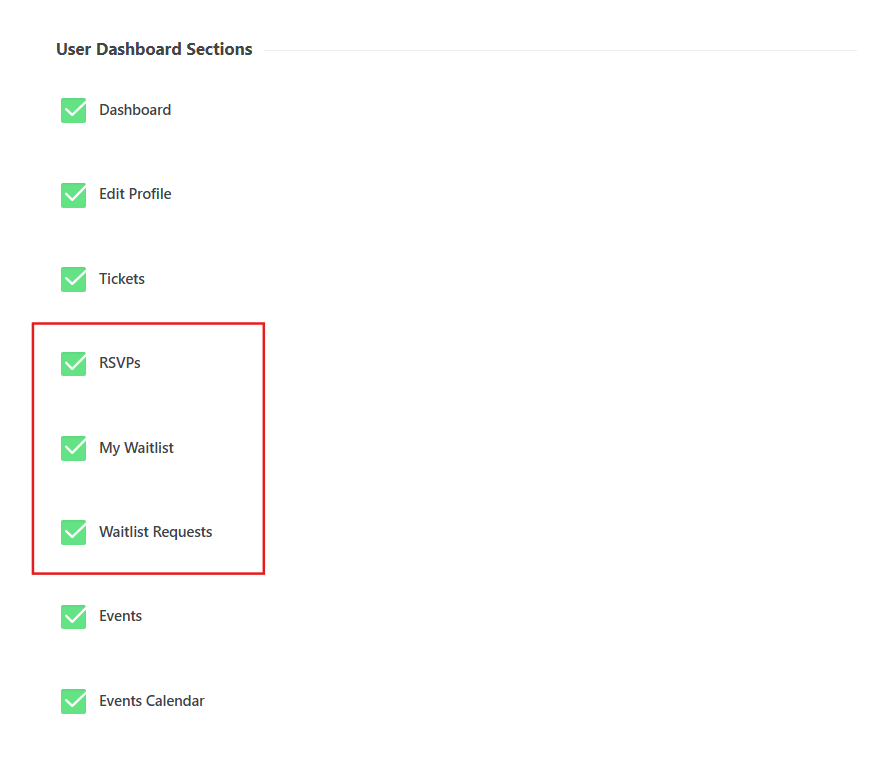
اختر الأقسام التي يجب أن تكون متاحة لمستخدميك.
يمكنك تفعيل أو تعطيل ما يلي:
- لوحة التحكم
- تعديل حسابي
- الردود
- قائمة الانتظار الخاصة بي
- طلبات قائمة الانتظار
- الفعاليات
- أحداث التقويم
- منظمو
- سبيكرات
- التقارير
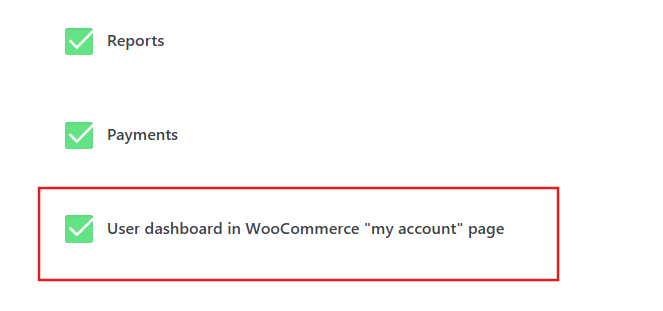
- User Dashboard in WooCommerce حسابي
ملاحظة: تعتمد بعض أقسام لوحة المعلومات على عناصر إضافية MEC الإضافات أو صلاحيات المستخدم. على سبيل المثال، تتطلب طلبات تأكيد الحضور وردود تأكيد الحضور إضافة RSVP، في حين قائمة الانتظار وطلبات قائمة الانتظار تتطلب Waiting List الملحقهذه الأقسام متاحة فقط عند تثبيت وتفعيل الإضافة المقابلة.
إعدادات أقسام الأحداث
يتحكم هذا الإعداد في الإجراءات المتاحة في قائمة الأحداث.
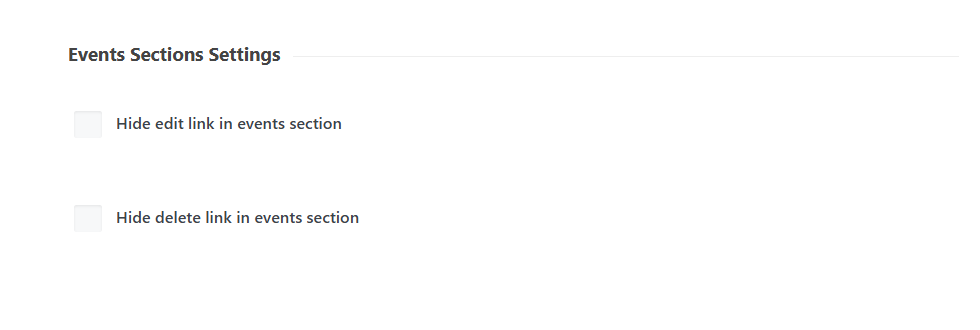
يمكنك تفعيل أو تعطيل إجراءات مثل:
- تعديل
- مكررة
- حذف
- نشر / إلغاء النشر
تتوفر إجراءات العرض والإبلاغ دائمًا.
باستخدام User Dashboard
تتميز لوحة التحكم المُعاد تصميمها بقائمة تنقل جانبية حديثة. وتتكيف الأقسام المتاحة تلقائيًا بناءً على دور المستخدم المُسجل دخوله وصلاحياته. MEC الميزات.
تتميز الواجهة الجديدة باستجابتها الكاملة وتوفر تجربة محسّنة عبر أجهزة سطح المكتب والأجهزة اللوحية والهواتف المحمولة.
التنقل في الشريط الجانبي
تتكون لوحة المعلومات من أربعة أقسام رئيسية:
- لوحة التحكم
- بلدي نشاط
- بلدي الأحداث
- الحساب
- تسجيل الخروج
لوحة التحكم
توفر لوحة التحكم نظرة عامة سريعة على نشاطك وأداء الفعاليات.
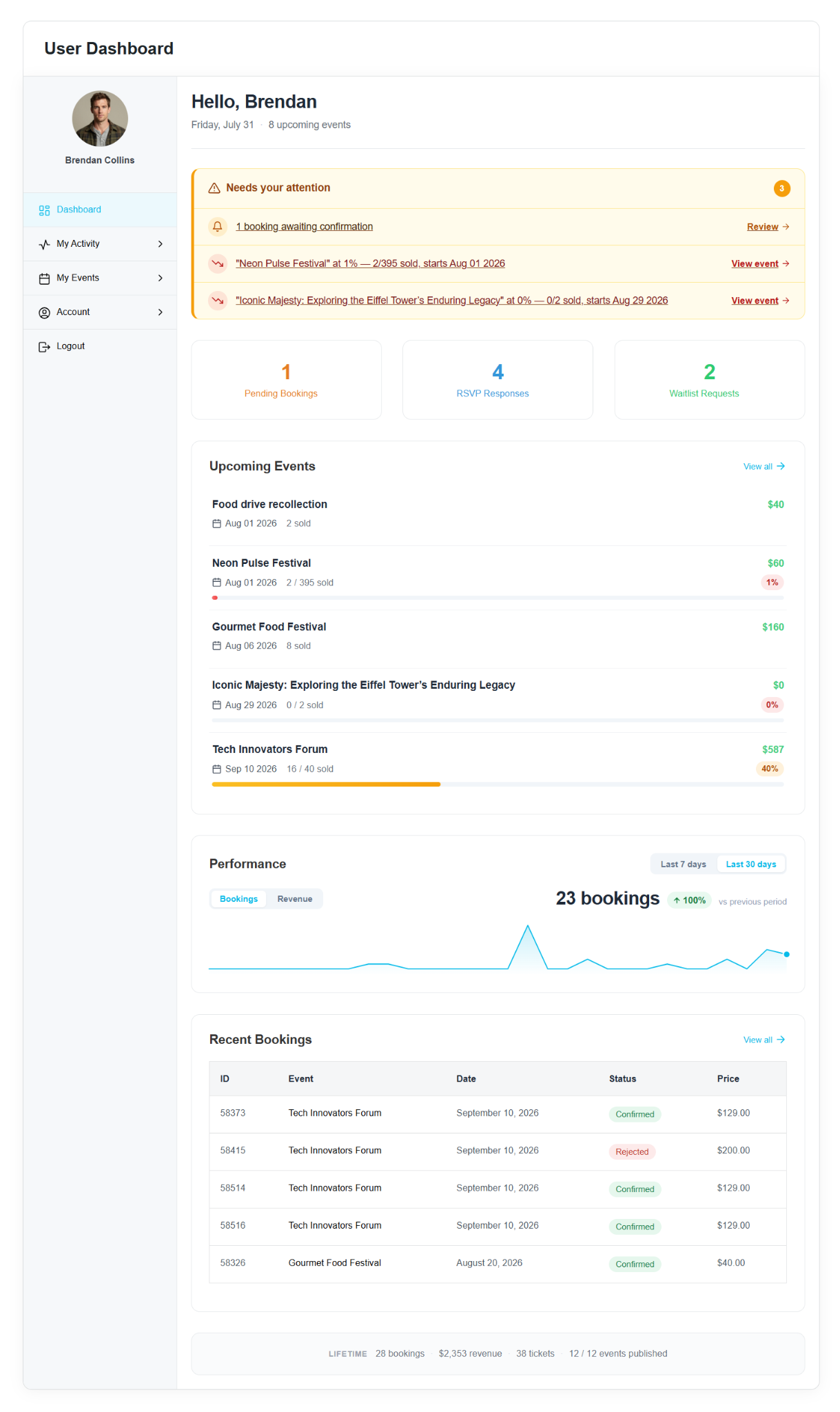
وتشمل:
- تحية شخصية تتضمن التاريخ الحالي وعدد الفعاليات القادمة.
- يحتاج إلى اهتمامك لوحة للإجراءات المعلقة مثل تأكيدات الحجز.
- بطاقات إحصائية تفاعلية لـ:
- الحجوزات المعلقة
- ردود تأكيد الحضور
- طلبات قائمة الانتظار
- توفر كل بطاقة وصولاً سريعاً إلى صفحة الإدارة الخاصة بها.
- الفعاليات القادمة قائمة العرض:
- تاريخ الحدث
- تقدم مبيعات التذاكر
- هاملت مخطط قابل للتبديل إدارة الحجوزات و ربح الآراء، بما في ذلك اخر 7 يوم و اخر 30 يوم المرشحات.
- الحجوزات الأخيرة جدول للوصول السريع إلى أحدث الحجوزات.
بلدي نشاط
يحتوي قسم "نشاطي" على معلومات تتعلق بمشاركة المستخدم المسجل في الأحداث.
تذاكري
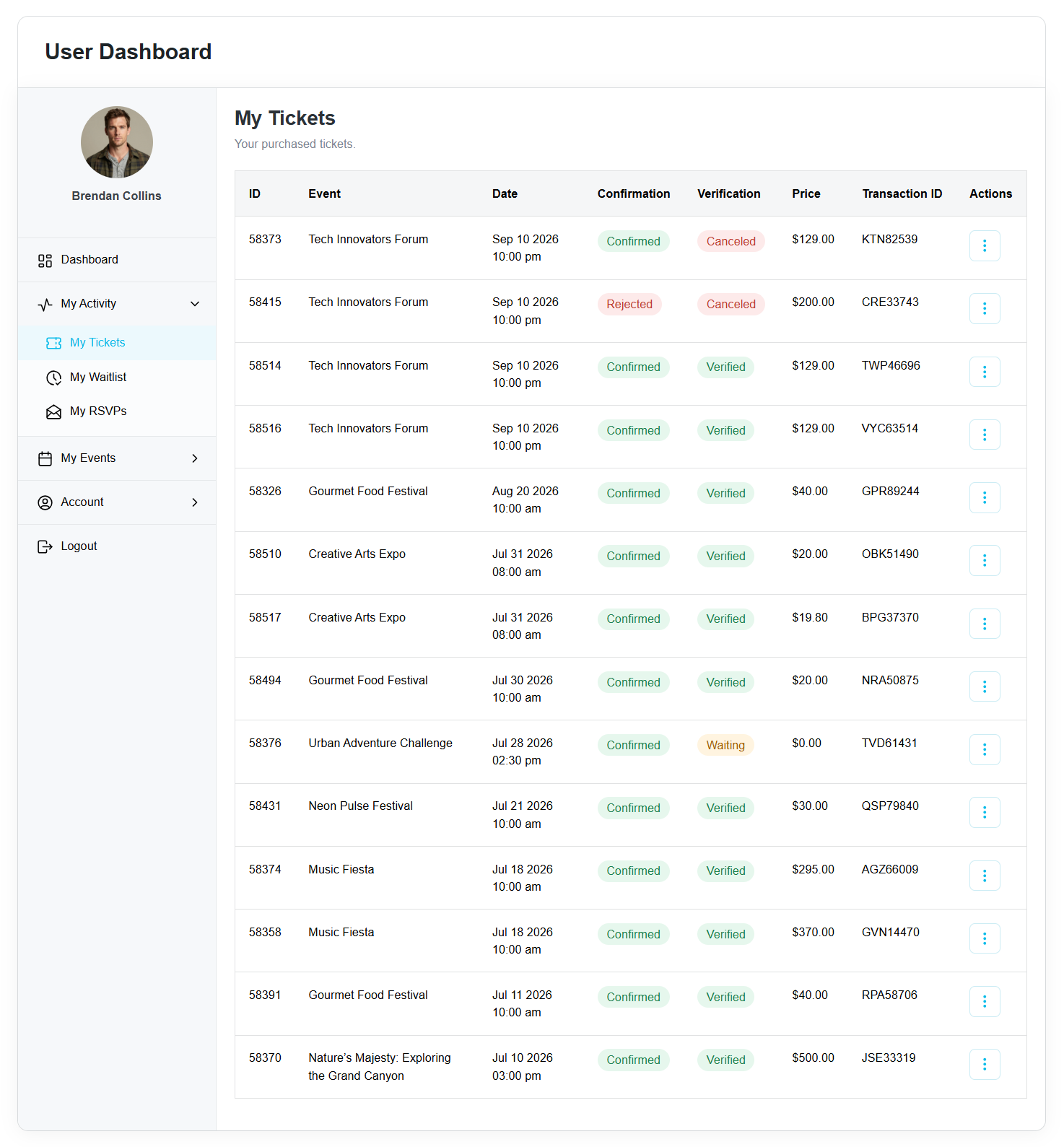
يعرض جميع التذاكر المشتراة.
تتضمن المعلومات المتاحة ما يلي:
- ID
- الحدث/الفعالية
- التاريخ
- حالة التأكيد
- حالة التحقق
- السعر
- معرف المعاملة
الإجراءات المتاحة:
- إلغاء
قائمة الانتظار الخاصة بي
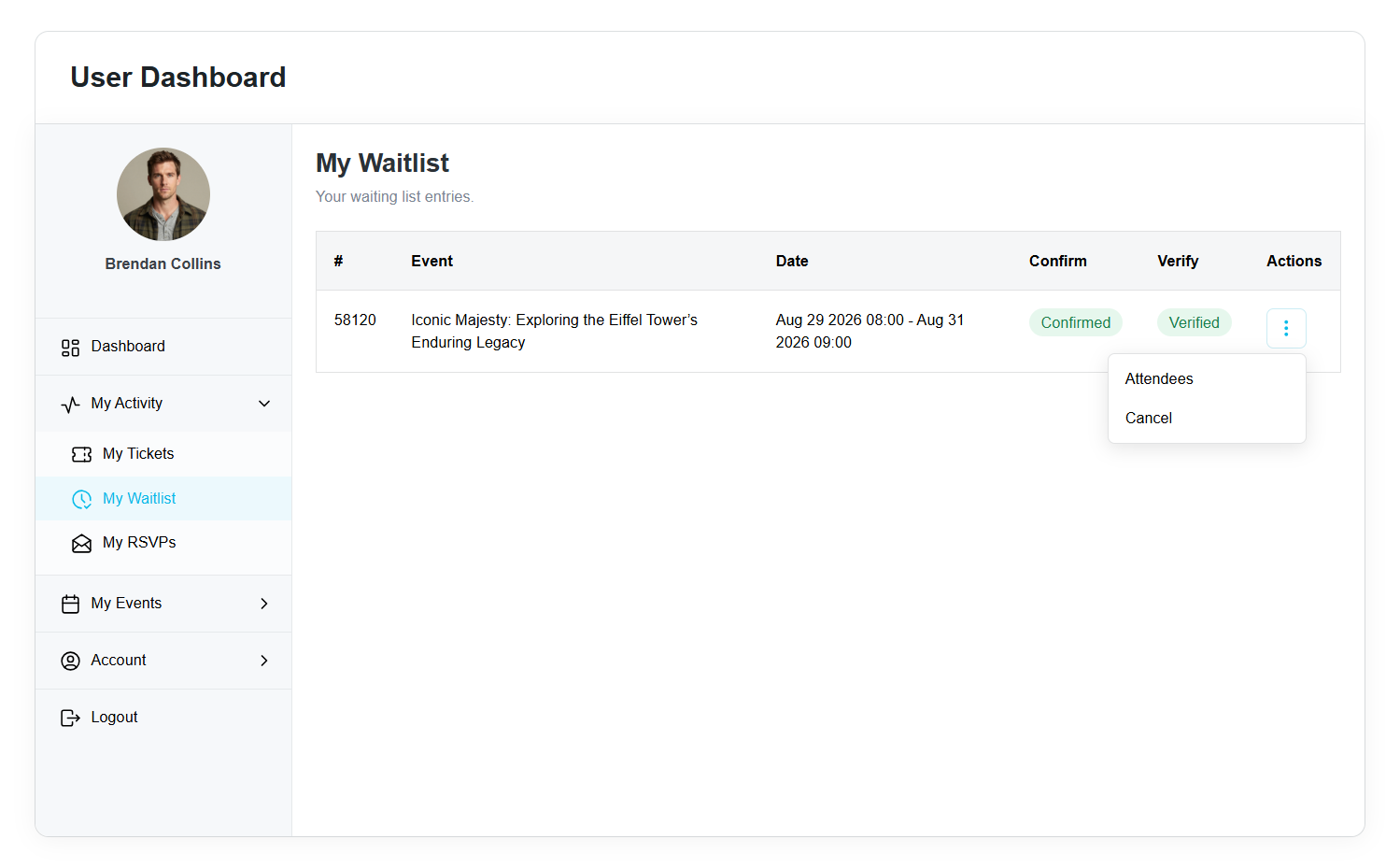
يعرض جميع طلبات قائمة الانتظار التي قدمها المستخدم المسجل دخوله.
تتضمن الإجراءات المتاحة ما يلي:
- الحضور
- إلغاء
ردودي على الدعوات
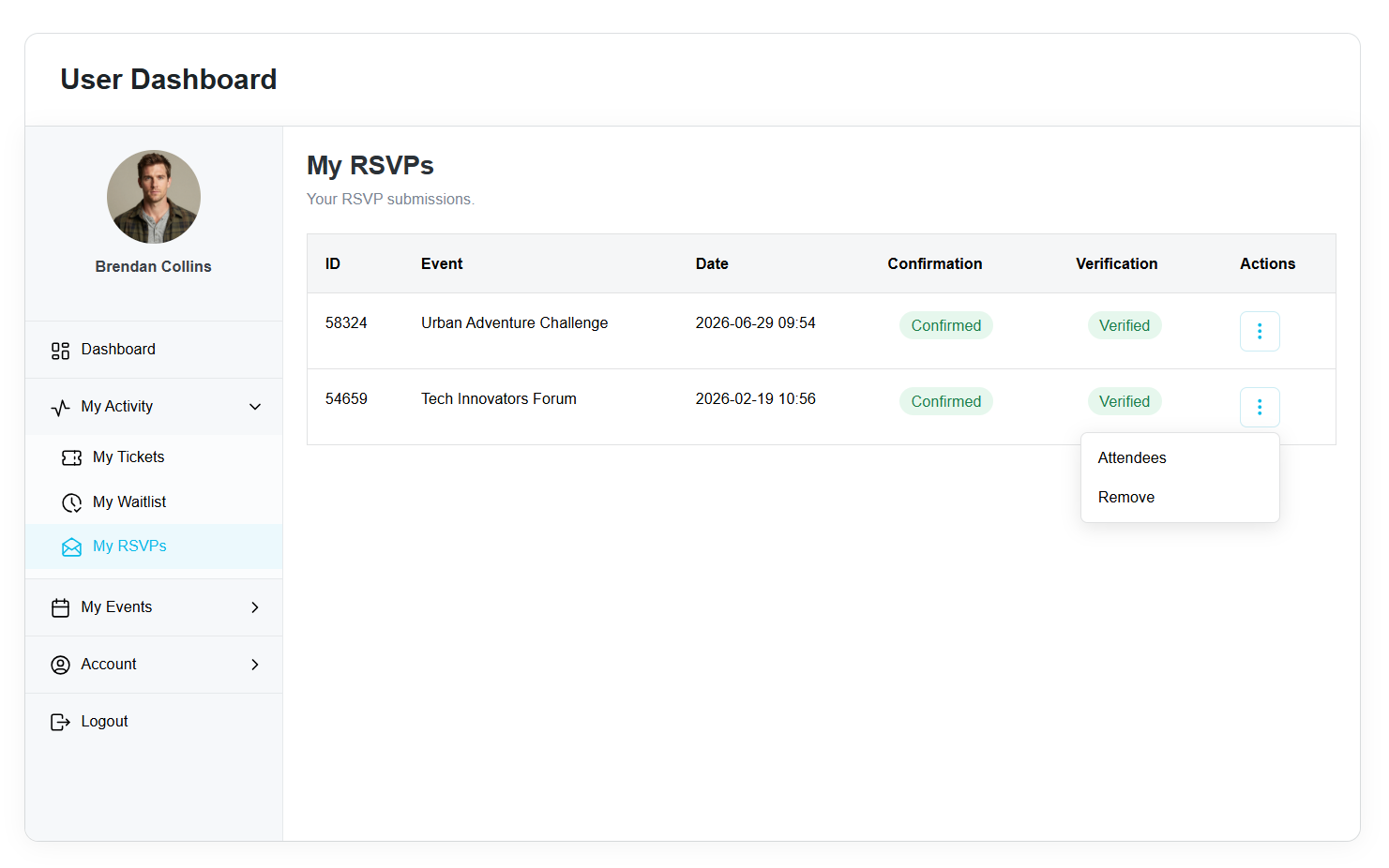
يعرض جميع طلبات تأكيد الحضور.
تتضمن المعلومات المتاحة حالة التأكيد والتحقق.
تتضمن الإجراءات المتاحة ما يلي:
- الحضور
- حذف
بلدي الأحداث
قسم "فعالياتي" متاح لمنظمي الفعاليات والمؤلفين.
يوفر أدوات إدارة الأحداث الكاملة مباشرة من لوحة التحكم.
قائمة الأحداث
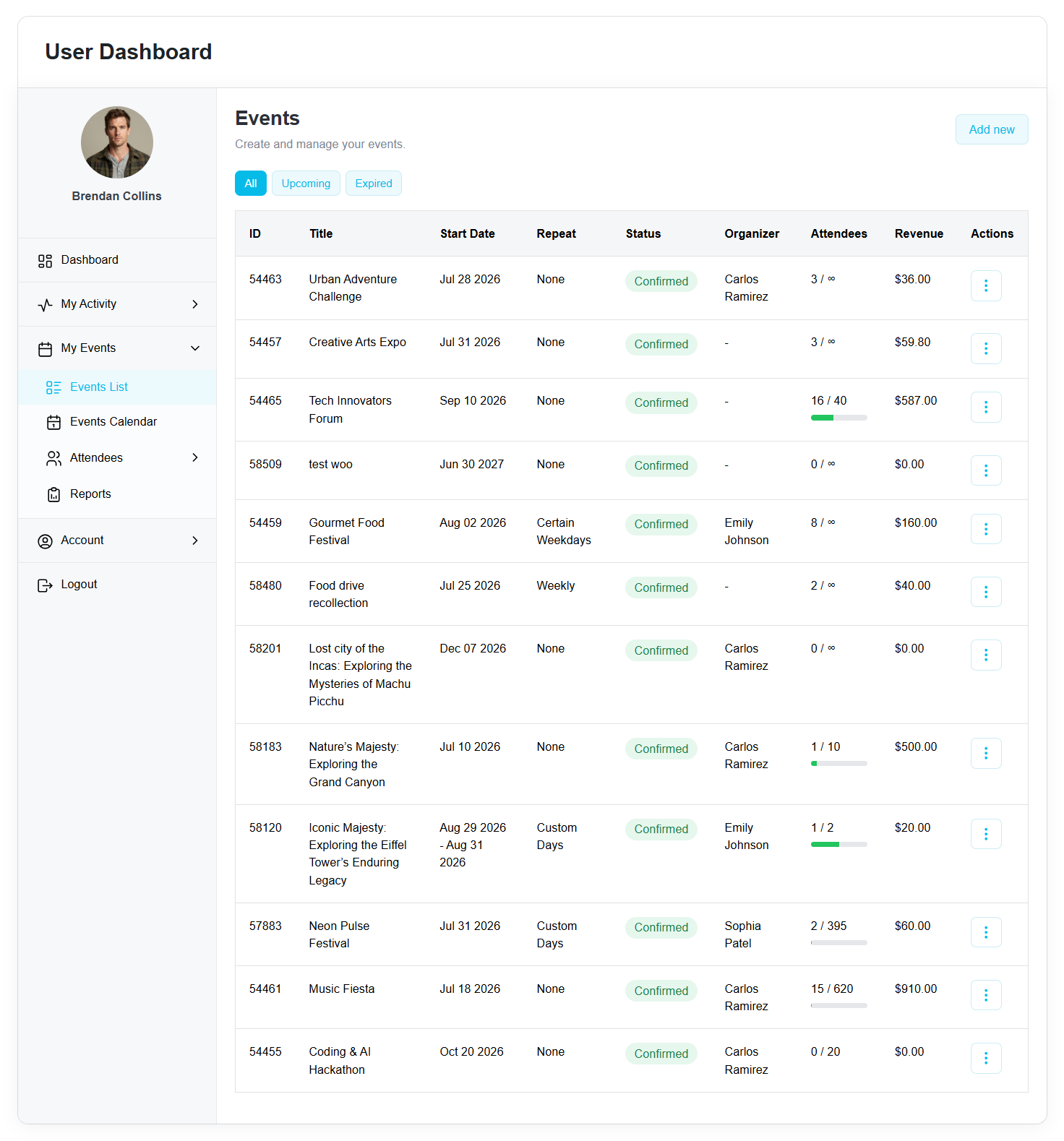
يعرض الأحداث التي يديرها المستخدم الحالي.
الأعمدة المتوفرة:
- ID
- العنوان
- تاريخ البدء
- كرر
- الحالة
- الجهة المنظمة
- الحضور
- ربح
- الإجراءات
تتضمن الإجراءات المتاحة ما يلي:
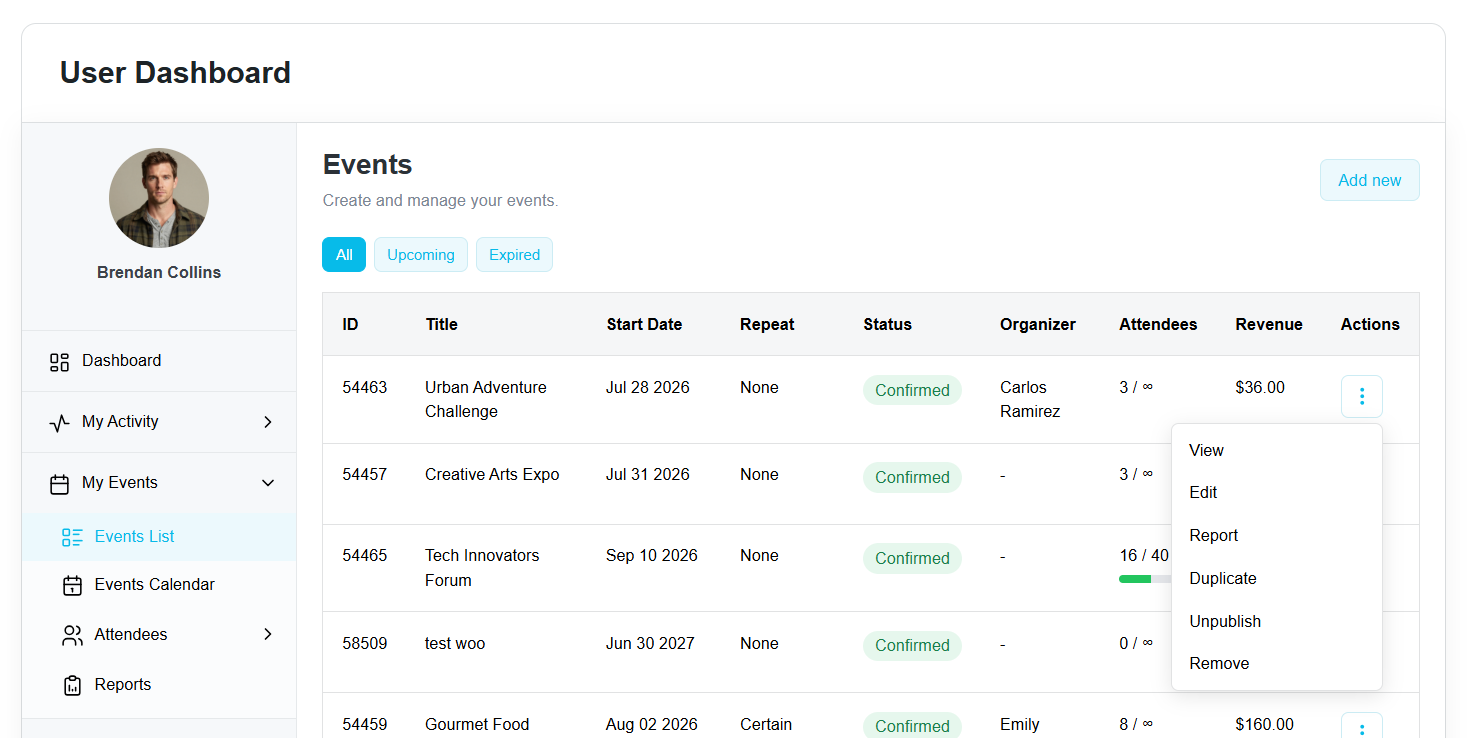
- عرض الطلب
- تعديل
- تقرير
- مكررة
- إلغاء النشر
- حذف
ملاحظة: لا تتوفر إجراءات "التعديل" و"التكرار" و"إلغاء النشر" و"الحذف" إلا للمستخدمين الذين لديهم أدوار محددة في ووردبريس، مثل المؤلف أو المحرر أو المدير. لا يمكن للمستخدمين ذوي الأدوار الأخرى الوصول إلى هذه الإجراءات، حتى لو كانوا منظمي الفعالية.
An إضافة جديد يفتح الزر إرسال الأحداث من الواجهة الأمامية (FES) النموذج، بشرط تفعيل خاصية إرسال الأحداث من الواجهة الأمامية في MEC الإعدادات.
يمكن للمستخدمين أيضًا التبديل بين:
- الفعاليات القادمة
- الأحداث منتهية الصلاحية
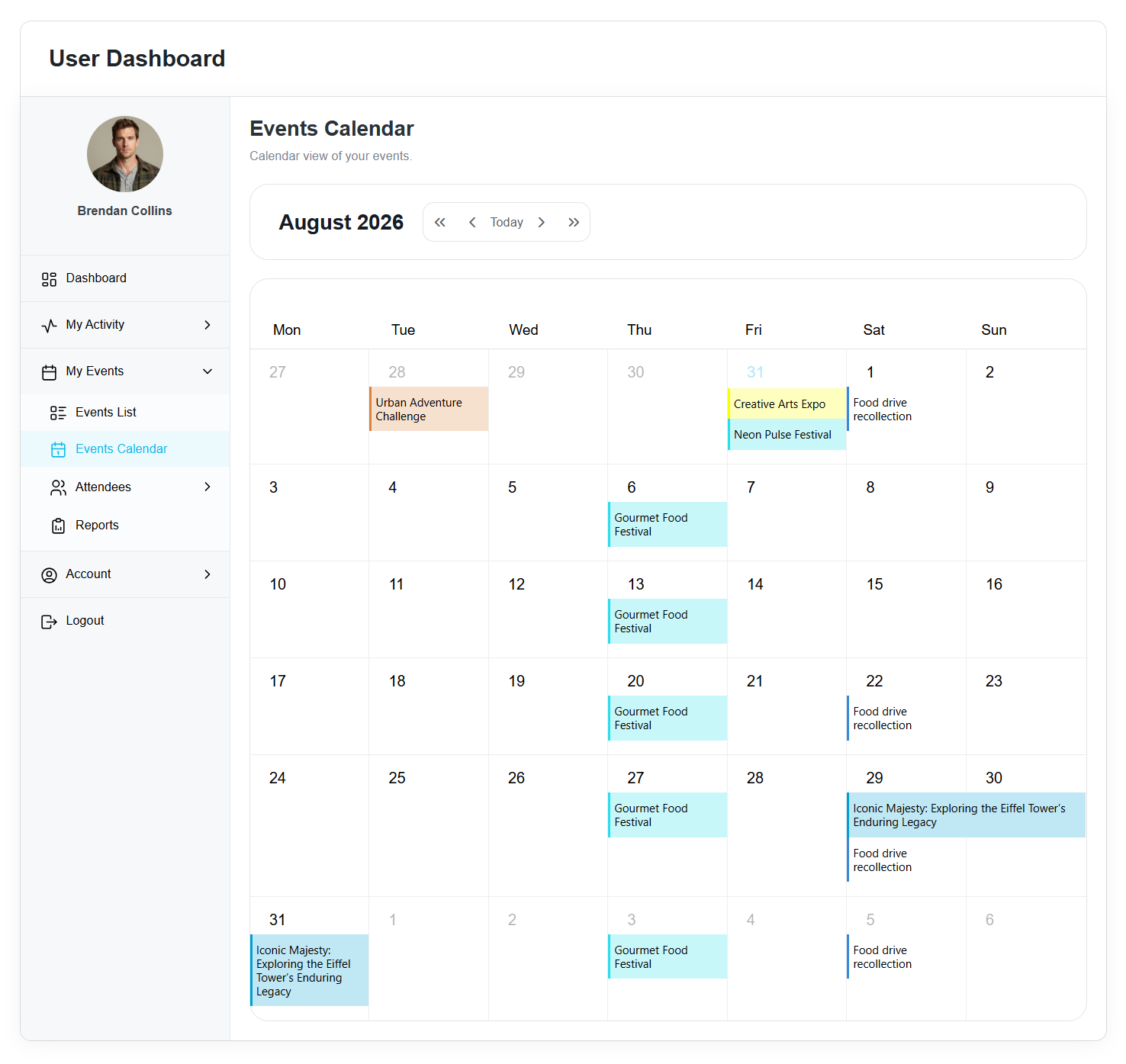
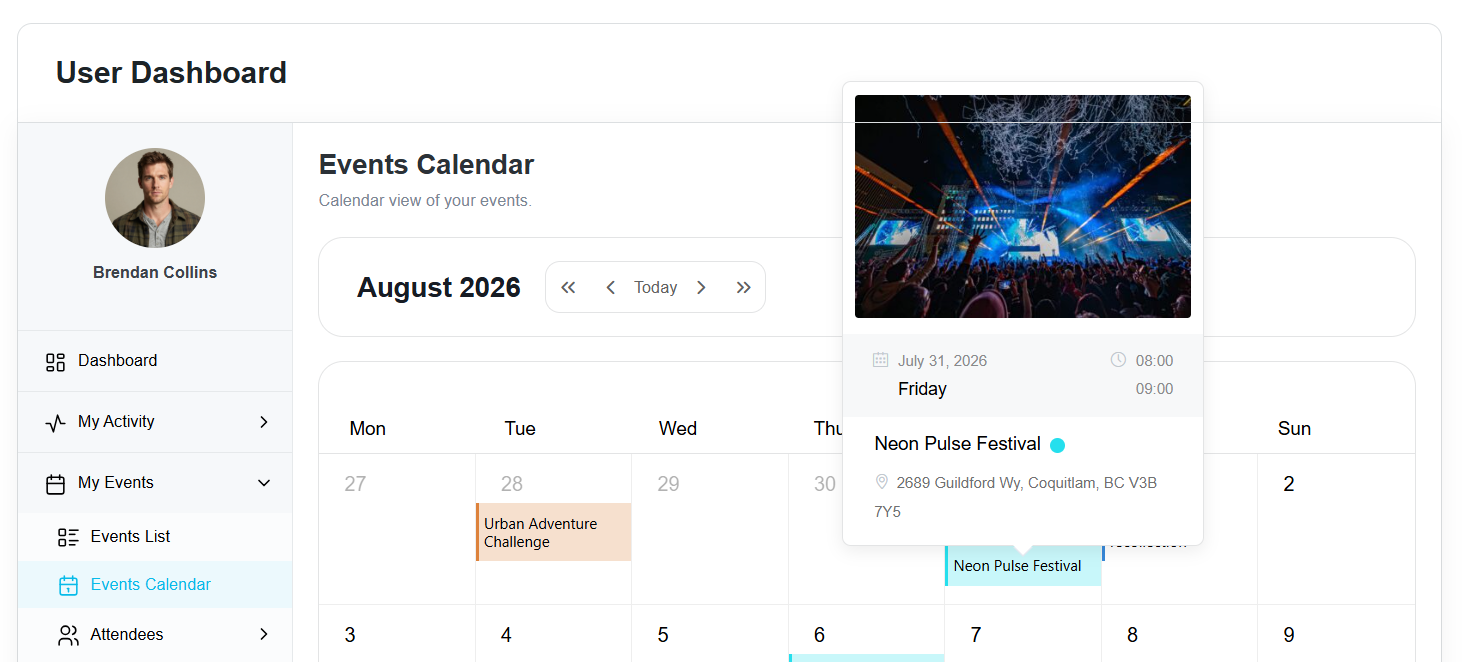
أحداث التقويم
يعرض جميع أحداث المستخدم في عرض تقويم مع إمكانية التنقل بين الأشهر ونوافذ منبثقة لعرض تفاصيل الحدث.
الحضور
إدارة الحجوزات
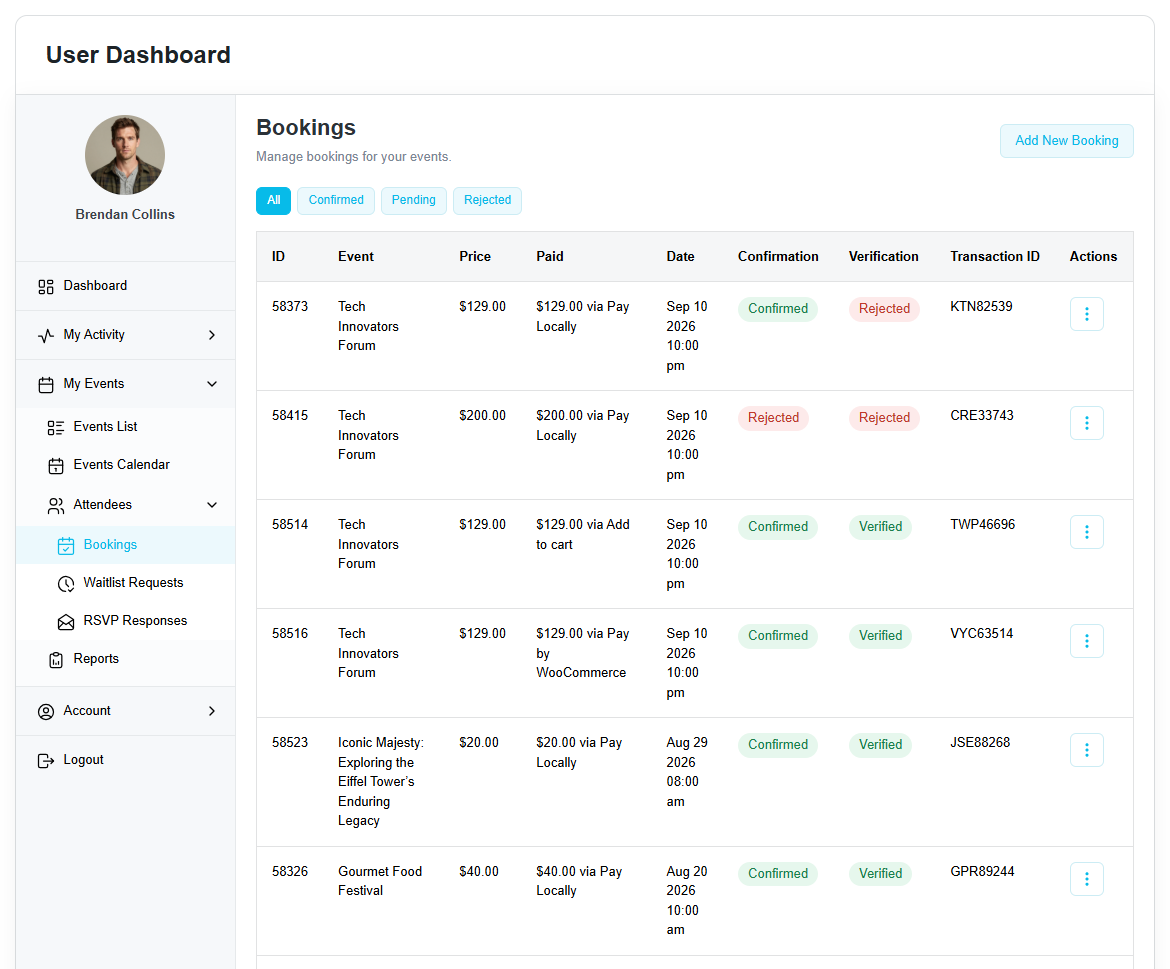
إدارة حجوزات فعالياتك.
المرشحات المتوفرة:
- مؤكد
- قائمة الانتظار
- مرفوض
تتضمن المعلومات المعروضة ما يلي:
- ID
- الحدث/الفعالية
- السعر
- دفع
- التاريخ
- تأكيد
- التحقق
- معرف المعاملة
الإجراءات المتاحة:
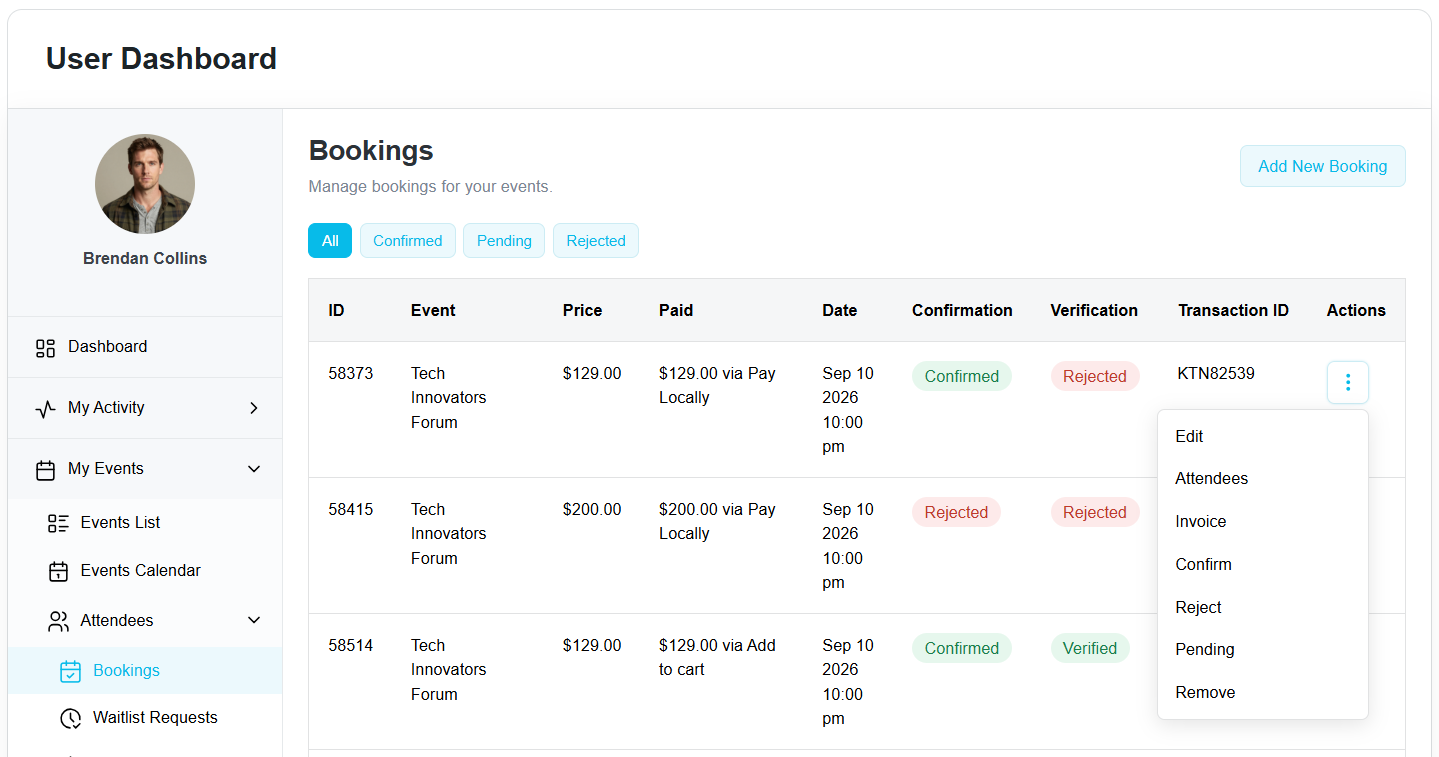
- تعديل
- الحضور
- الفواتير
- أكد
- رفض
- قائمة الانتظار
- حذف
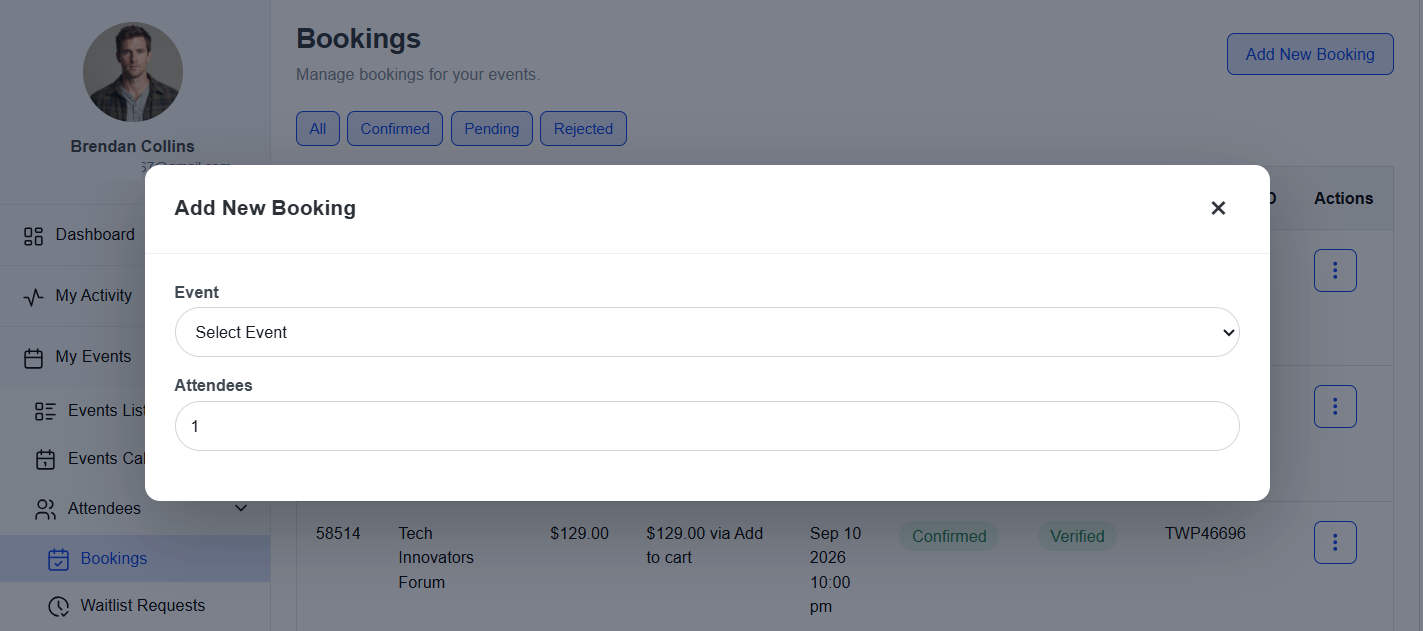
يفتح زر "إضافة حجز جديد" نافذة منبثقة تسمح للمنظمين بإنشاء حجز يدوي لأي مستخدم.
طلبات قائمة الانتظار
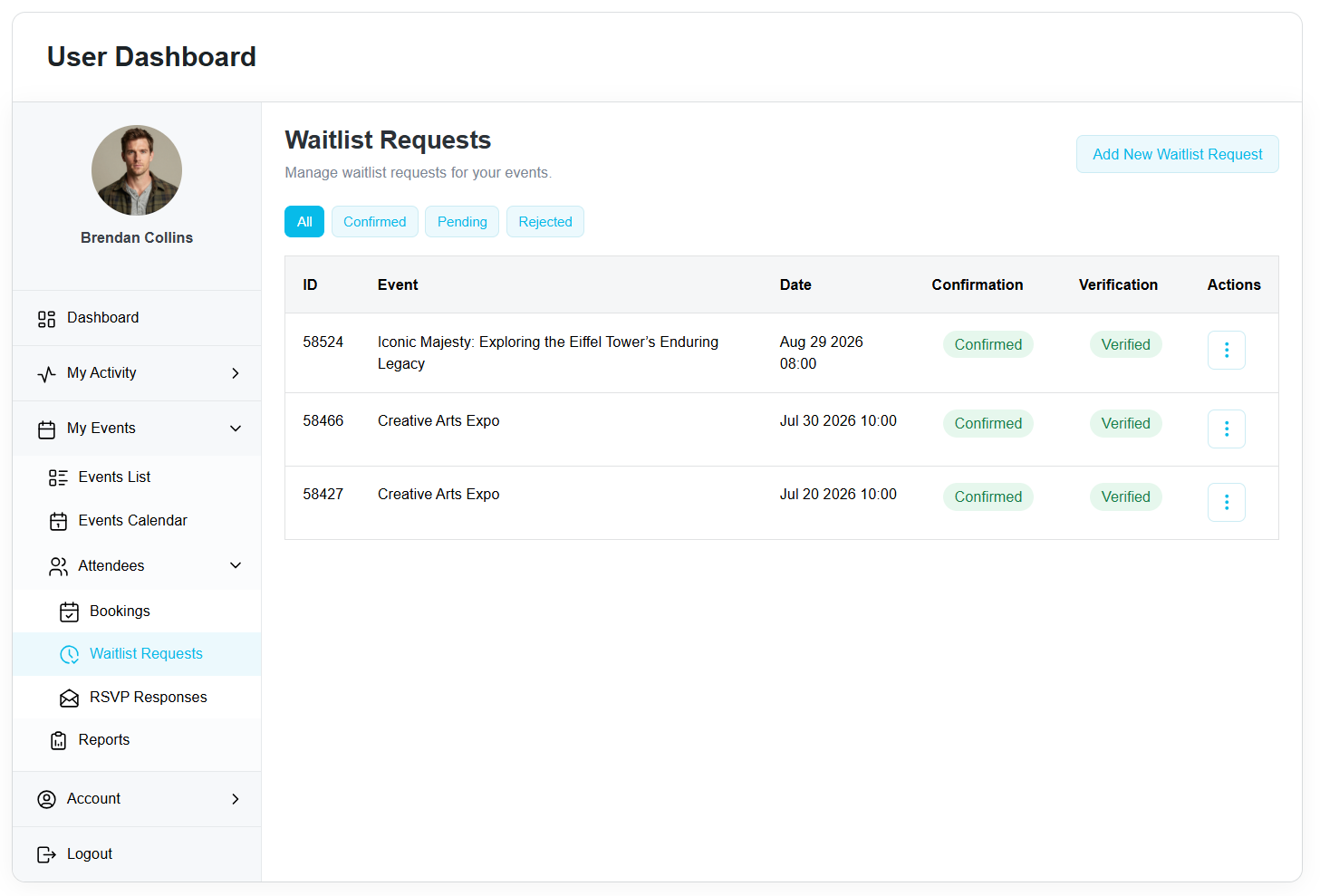
يعرض waiting list الطلبات المقدمة للأحداث التي يديرها المستخدم الحالي.
تتضمن الإجراءات المتاحة ما يلي:
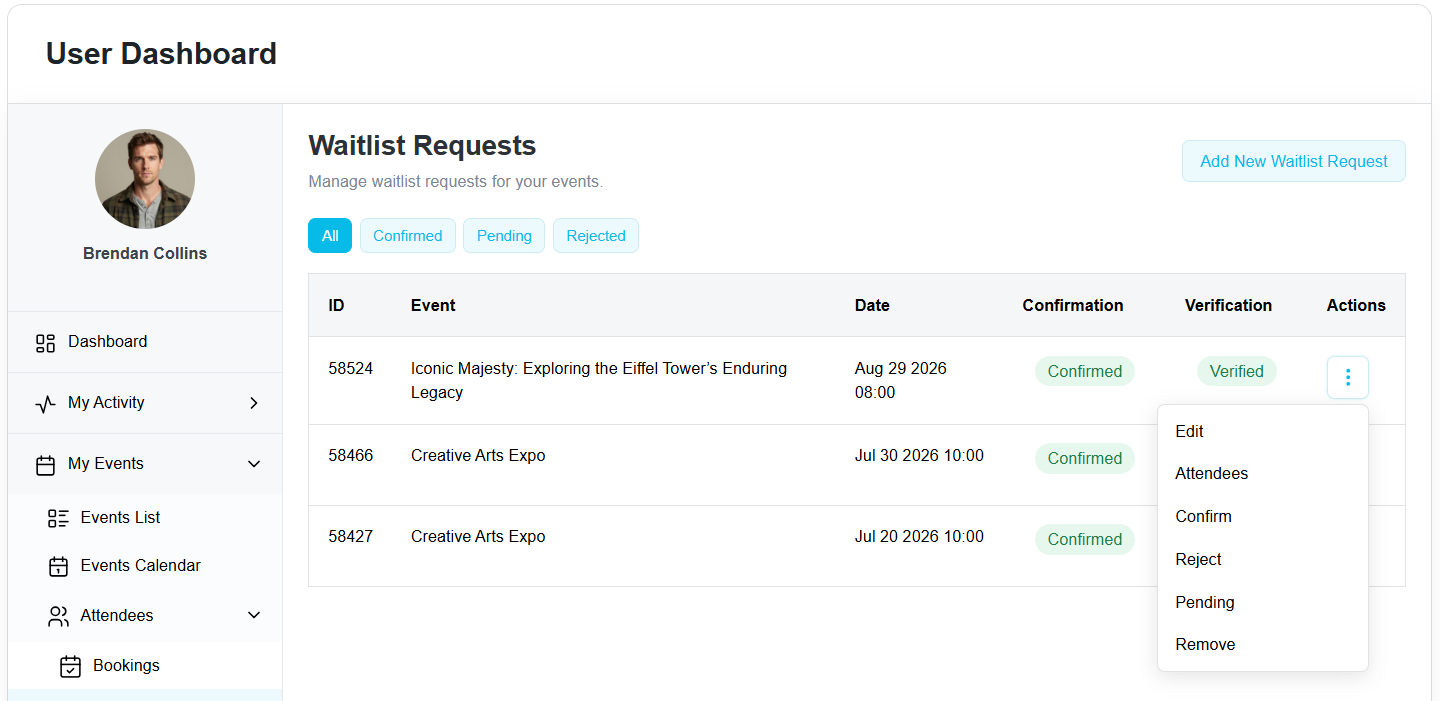
- تعديل
- الحضور
- أكد
- رفض
- قائمة الانتظار
- حذف
يفتح زر " إضافة طلب جديد إلى قائمة الانتظار" نافذة منبثقة لإنشاء طلب جديد إلى قائمة الانتظار يدويًا.
ردود تأكيد الحضور
إدارة ردود تأكيد الحضور لفعالياتك.
تتضمن الإجراءات المتاحة ما يلي:
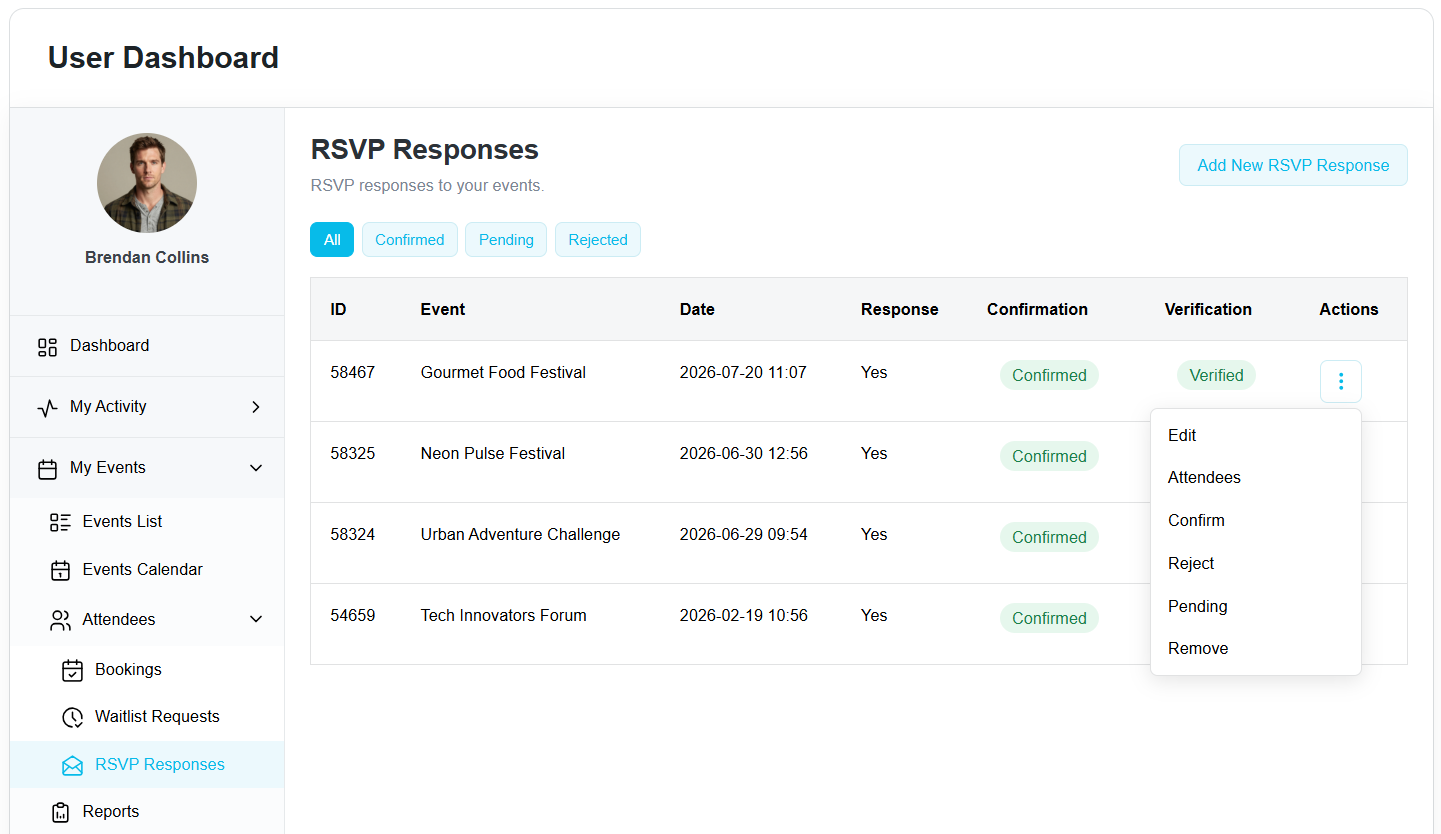
- تعديل
- الحضور
- أكد
- رفض
- قائمة الانتظار
- حذف
يفتح زر "إضافة رد جديد على الدعوة" نافذة منبثقة لإنشاء رد جديد على الدعوة يدويًا.
التقارير
قم بتحليل أداء فعاليتك باستخدام أدوات إعداد التقارير المدمجة.
المرشحات المتوفرة:
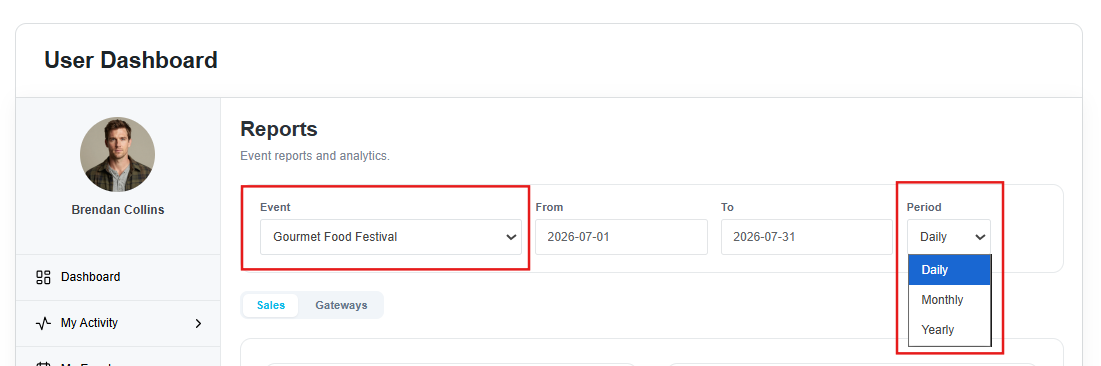
- الحدث/الفعالية
- نطاق التاريخ (من / إلى)
- الفترة (يومية / شهرية / سنوية)
يتوفر تبويبان للتقارير:
مبيعة
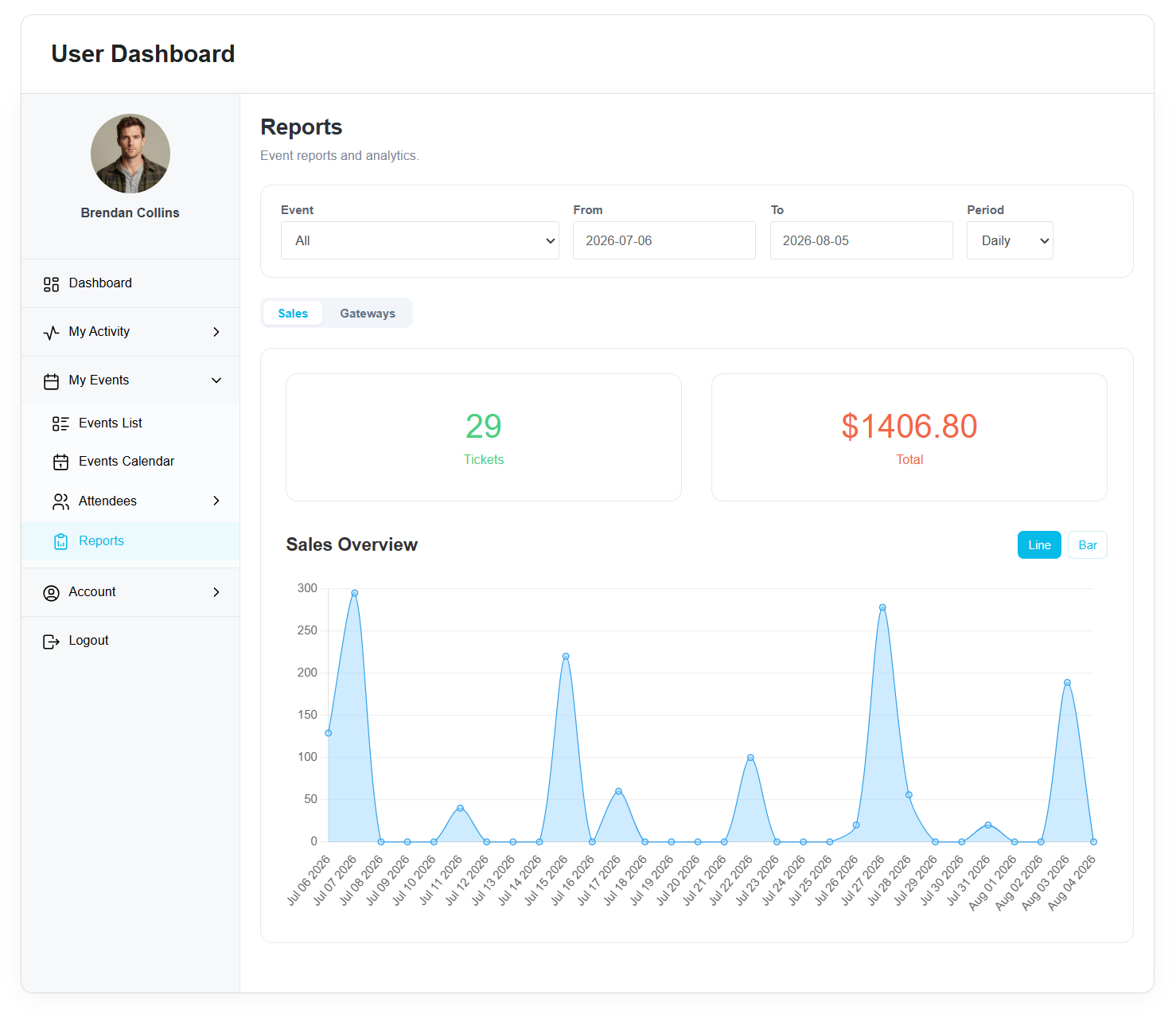
يعرض:
- التذاكر المباعة
- إجمالي الإيرادات
- مخطط نظرة عامة على المبيعات
بوابات
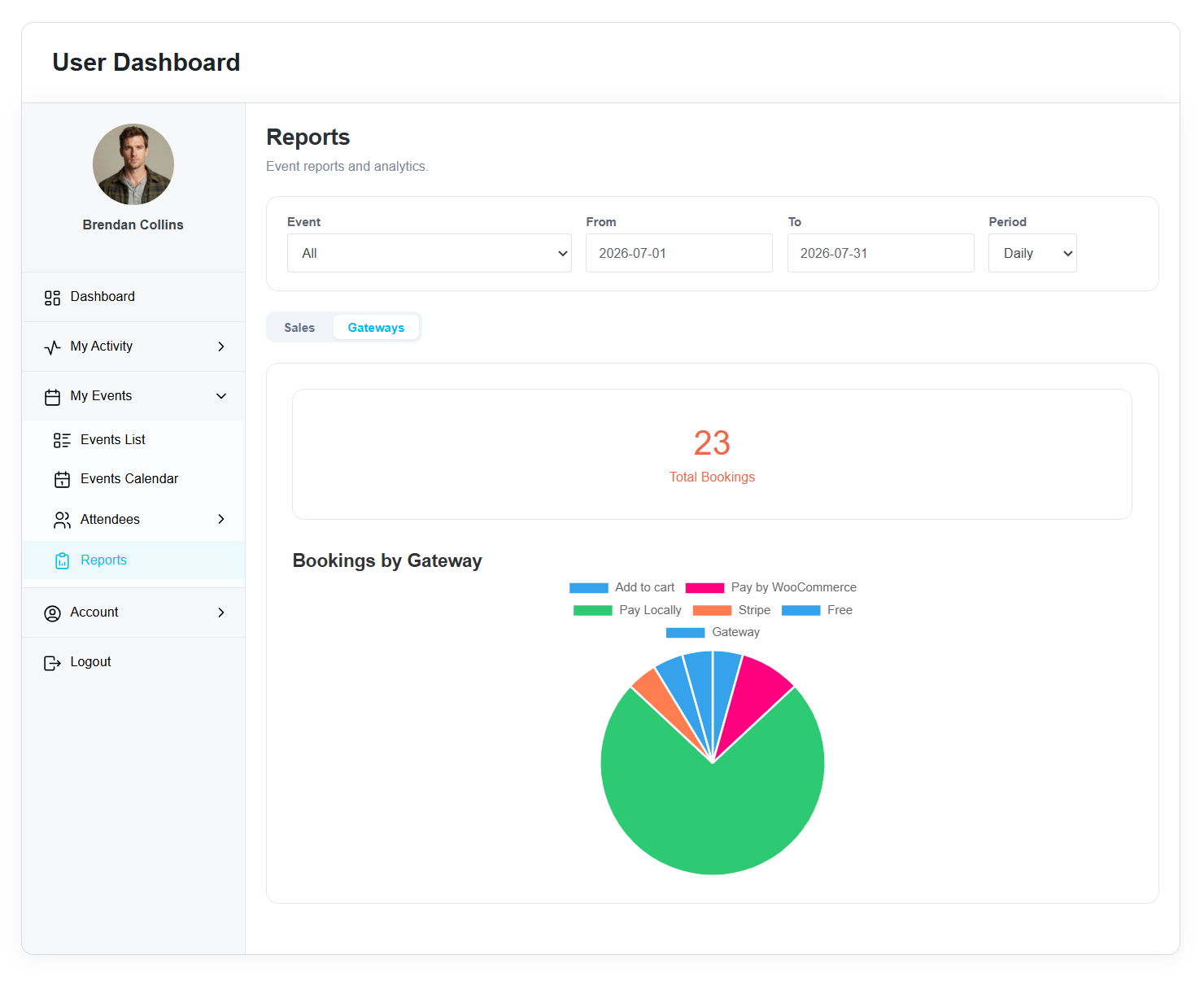
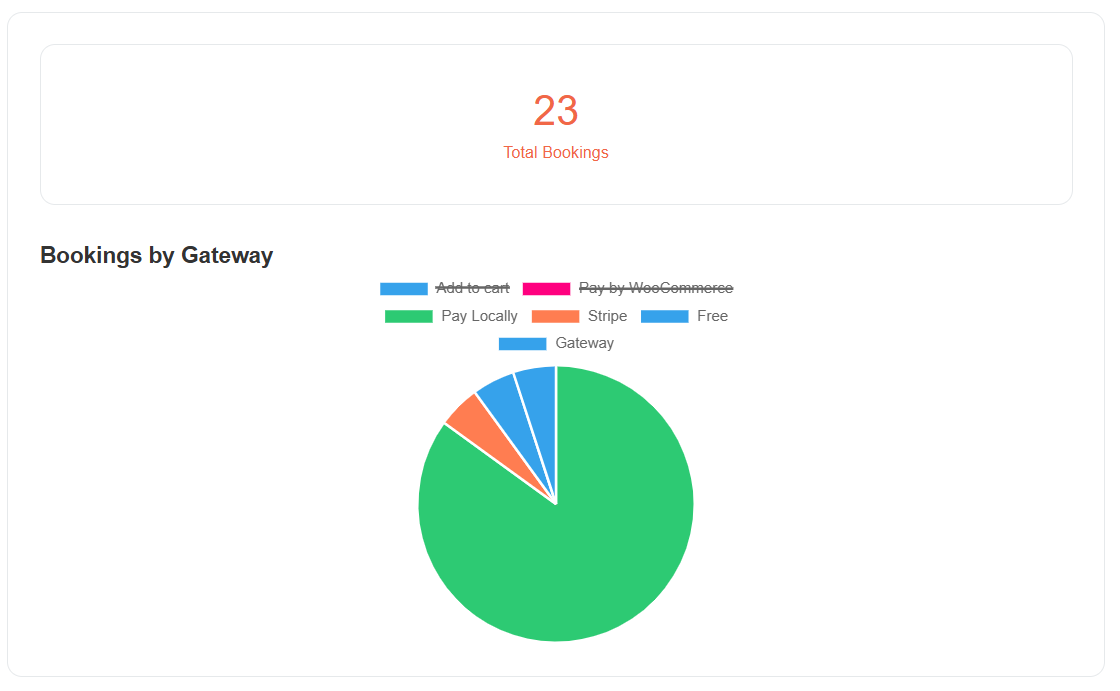
يعرض مخططًا دائريًا يوضح عدد الحجوزات التي تمت معالجتها من خلال كل بوابة دفع.
الحساب
يتيح قسم الحساب للمستخدمين إدارة ملفاتهم الشخصية والمعلومات الخاصة بأدوارهم.
تعديل حسابي
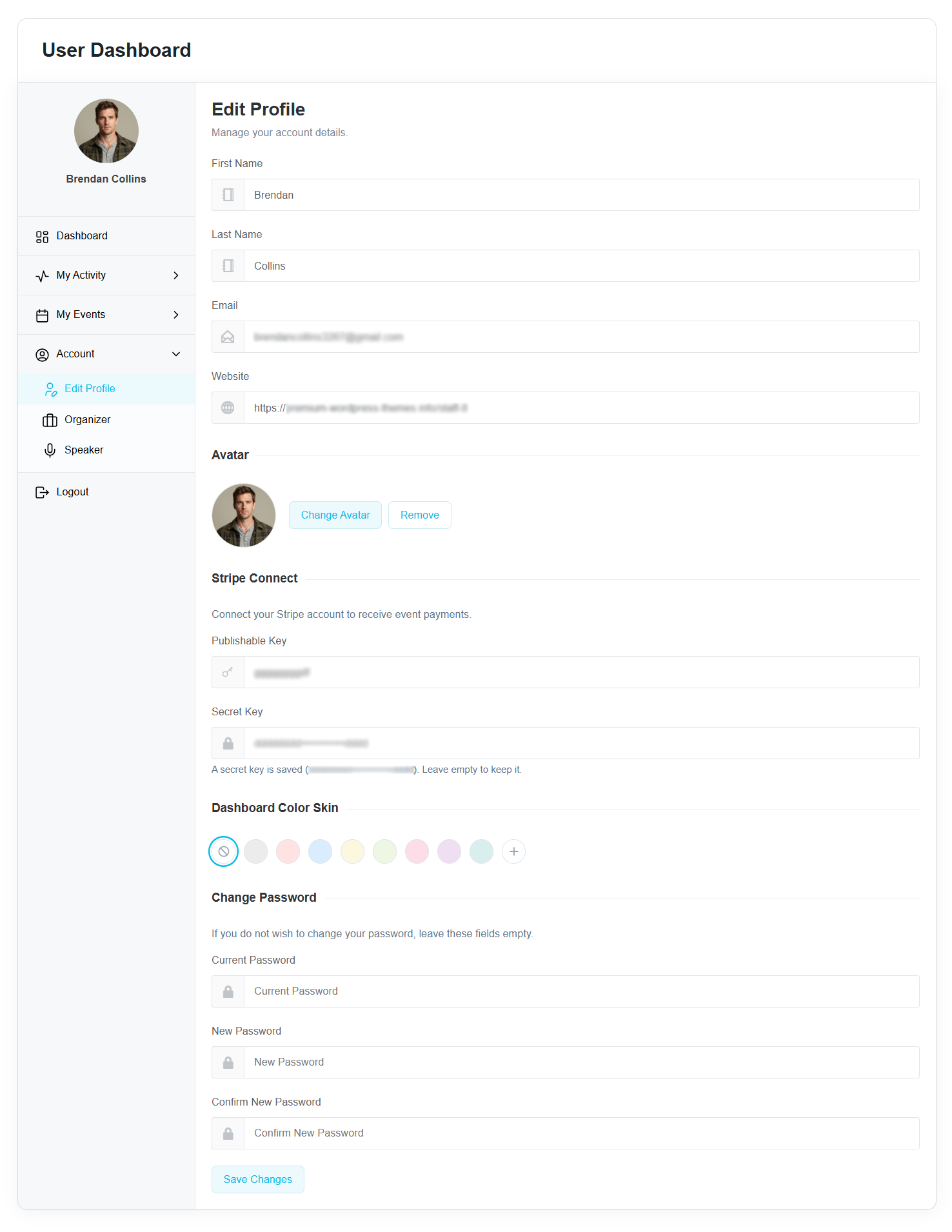
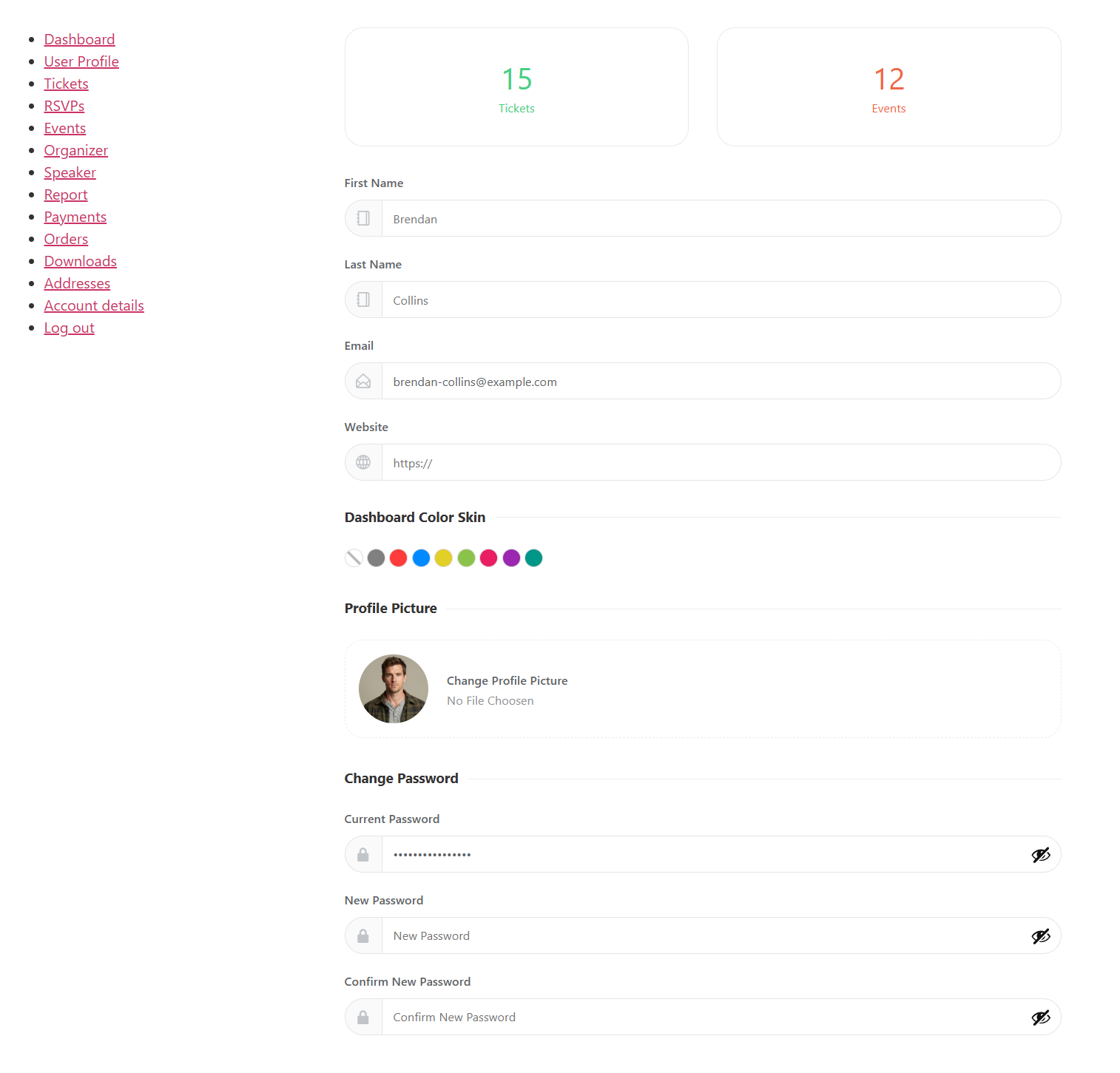
يمكن للمستخدمين تحديث معلوماتهم الشخصية، بما في ذلك:
- الاسم الأول
- اسم العائلة
- البريد الإلكتروني
- الموقع الإلكتروني
- الصورة الرمزية
وتتضمن الميزات الإضافية:
- ربط الشريط - اربط حساب Stripe الخاص بك لتلقي مدفوعات الفعاليات. تعرض لوحة التحكم أيضًا حالة الاتصال الحالية.
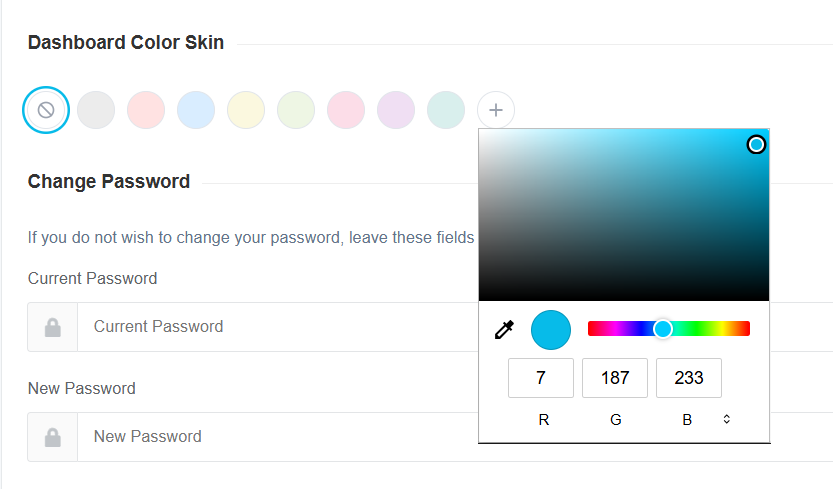
- لون لوحة القيادة - قم بتخصيص لوحة التحكم عن طريق اختيار سمة لونية مفضلة.
- تغيير كلمة المرور – قم بتحديث كلمة مرور الحساب مباشرة من لوحة التحكم.
الجهة المنظمة
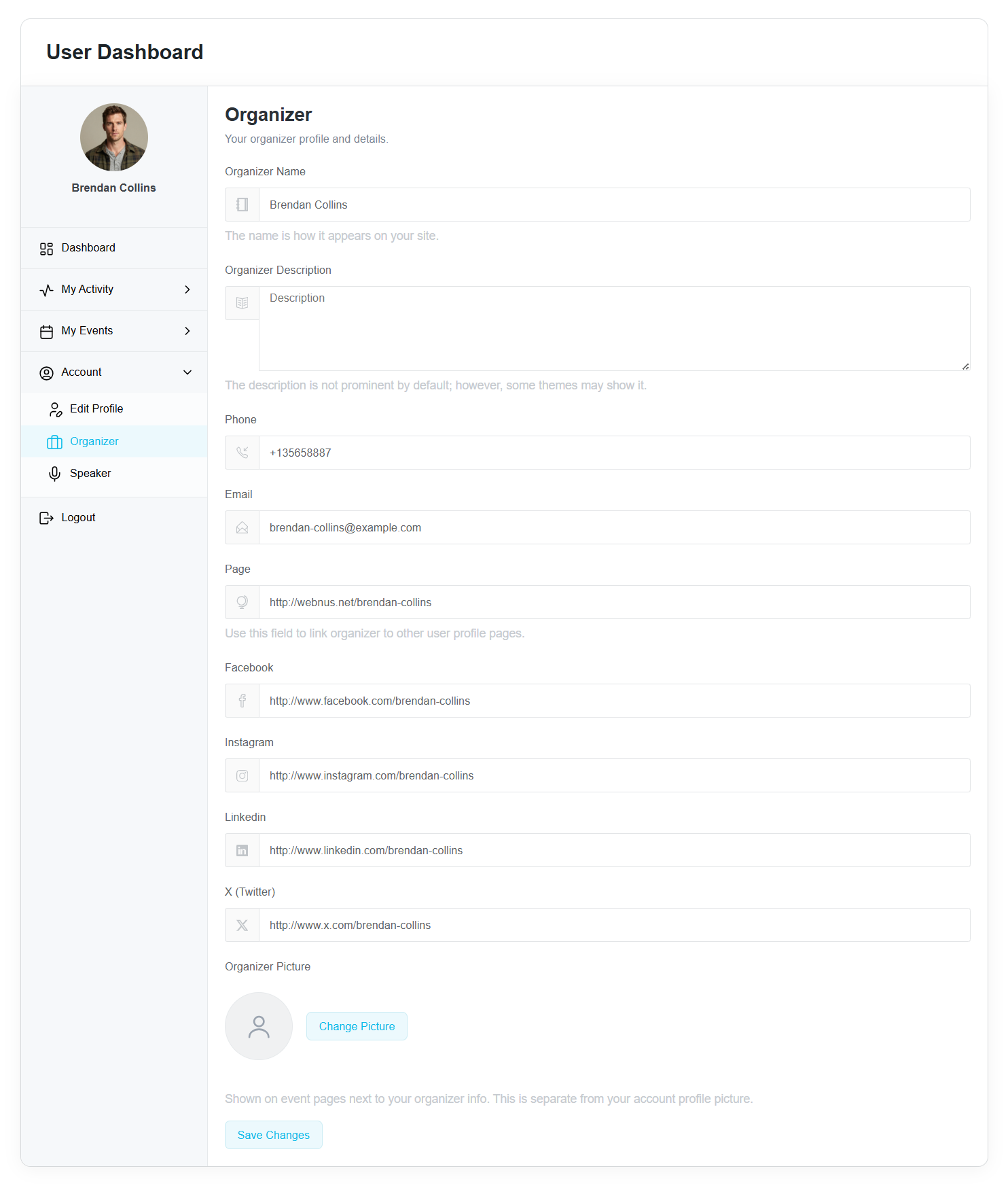
يمكن للمستخدمين المعينين لملف تعريف منظم تعديل معلومات منظمهم، بما في ذلك:
- الاسم
- الوصف
- الجوال
- البريد الإلكتروني
- روابط وسائل التواصل الاجتماعي
- صورة
مكبرات الصوت
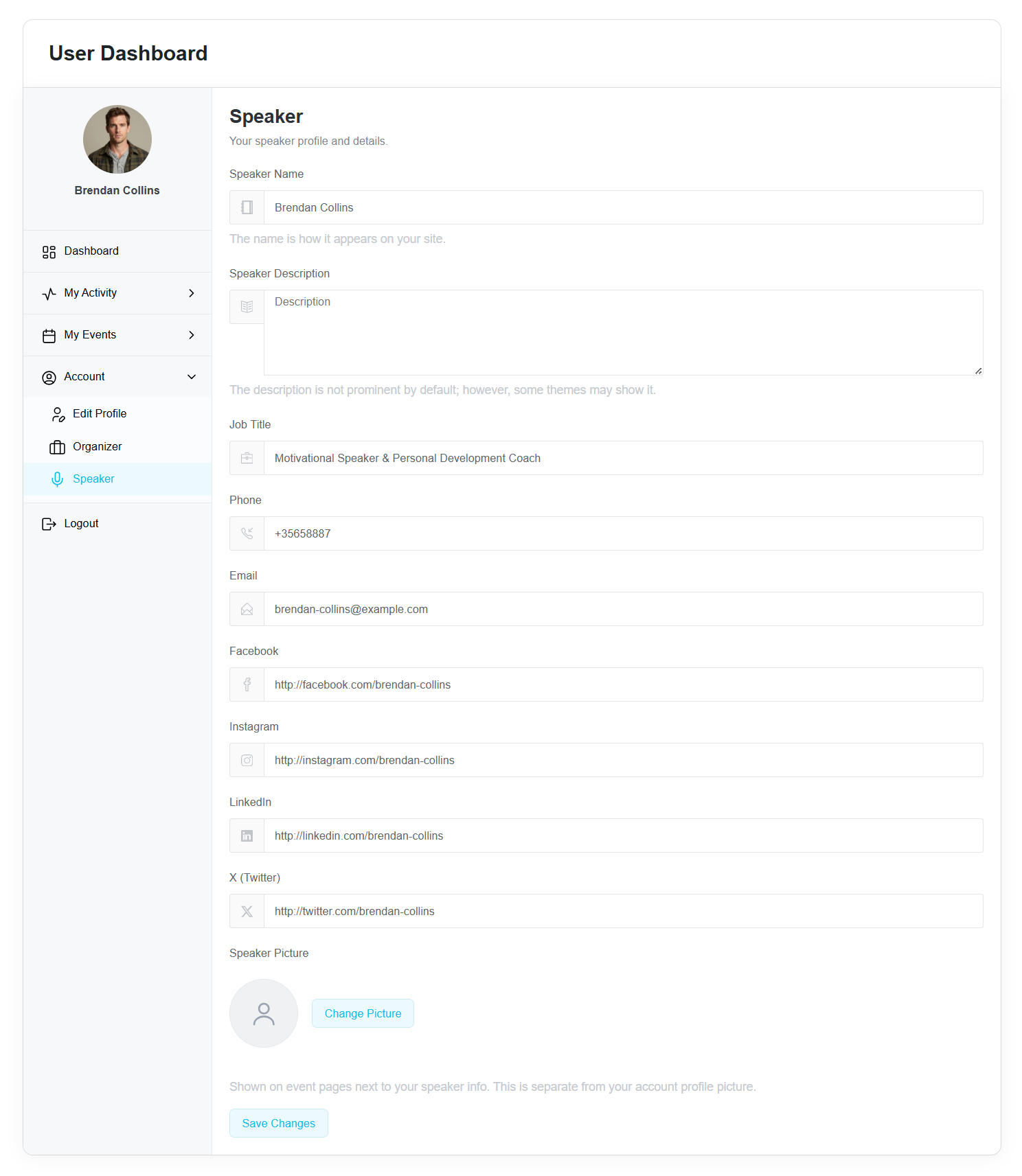
يمكن للمستخدمين المُعينين لملف تعريف المتحدث إدارة ملف تعريف المتحدث الخاص بهم، بما في ذلك:
- الاسم
- الوصف
- المسمى الوظيفي
- الجوال
- البريد الإلكتروني
- روابط وسائل التواصل الاجتماعي
- صورة
صلاحيات المستخدم ووصوله
يتطلب تسجيل الدخول قبل الحجز
لإلزام المستخدمين بتسجيل الدخول قبل الوصول إلى نموذج الحجز:
- انتقل إلى MEC الإعدادات ← الحجز ← خيارات متقدمة.
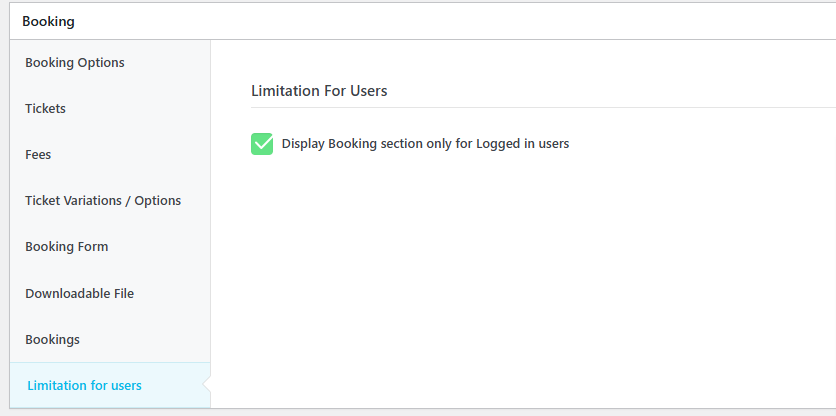
- تفعيل عرض قسم الحجز فقط للمستخدمين المسجلين في صفحة الحدث الفردي.
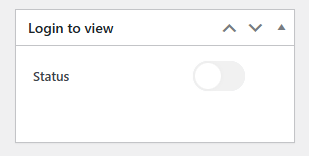
بدلاً من ذلك، يمكن ضبط هذا القيد بشكل فردي لكل حدث من خلال علامة التبويب "القيود المفروضة على المستخدمين" أو تطبيقه على رموز مختصرة محددة.
تعيين المنظمين والمتحدثين
لتمكين المستخدم من إدارة ملفه الشخصي كمنظم أو متحدث من خلال User Dashboard:
- انتقل إلى الجهة المنظمة or مكبرات الصوت القائمة في MEC.
- أنشئ ملفًا شخصيًا جديدًا أو عدّل ملفًا شخصيًا موجودًا.
- قم بتعيين مستخدم ووردبريس موجود لهذا الملف الشخصي.
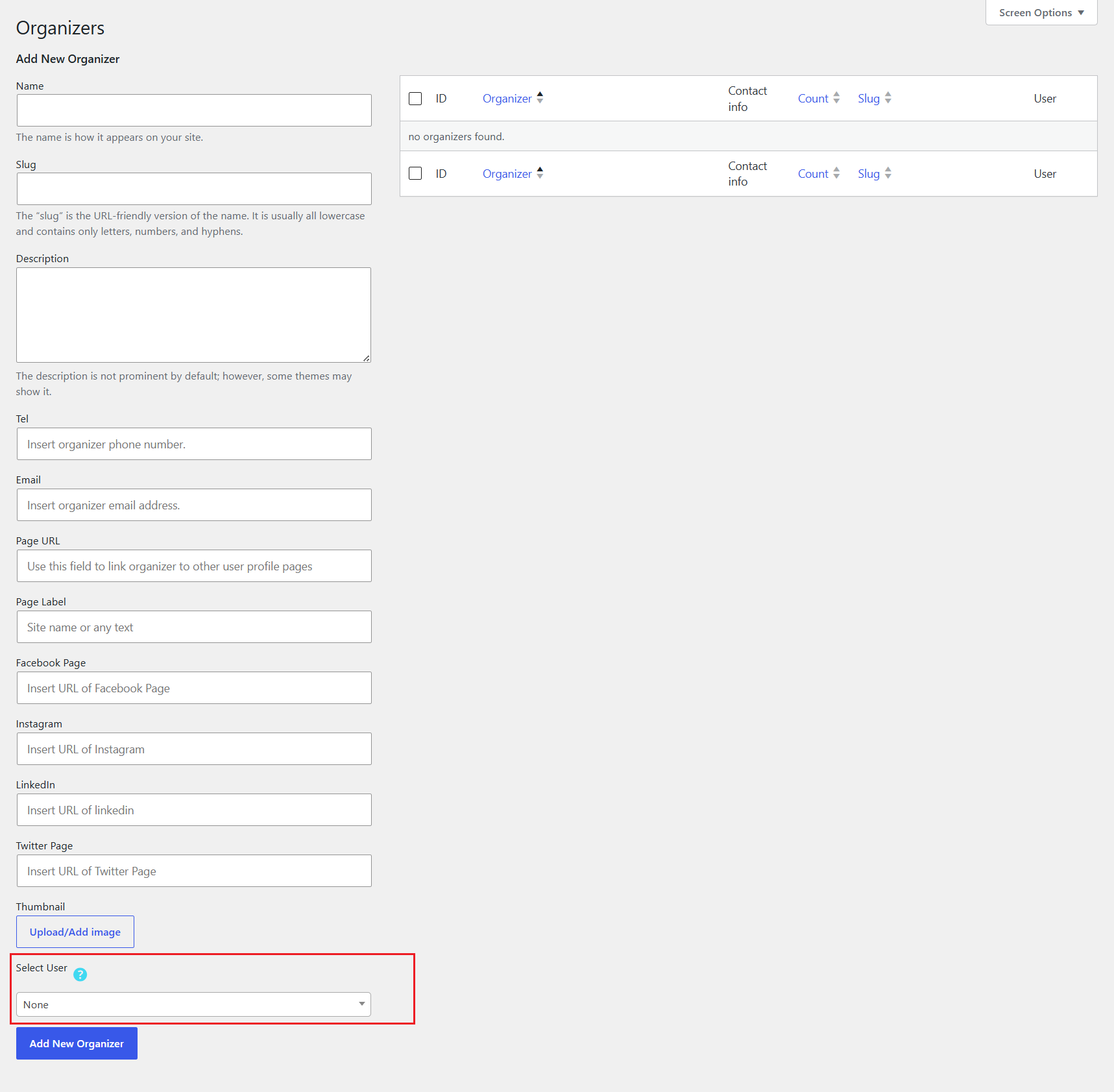
بمجرد تعيينه، يمكن للمستخدم الوصول إلى ملفه الشخصي وتعديله مباشرة من User Dashboard.
مهم
لتعيين مستخدم مختلف لملف تعريف منظم أو متحدث موجود، يجب عليك أولاً إزالة المستخدم المعين حاليًا قبل تحديد مستخدم جديد.
التكامل والتخصيص
من فضلك، أرسل رد & Waiting List الإضافات
استخدم User Dashboard يتكامل تلقائيًا مع الأنظمة الأخرى MEC الإضافات.
عندما إضافة تأكيد الحضور or Waiting List الملحق بمجرد تثبيتها وتفعيلها، تصبح أقسام لوحة التحكم المقابلة لها متاحة تلقائيًا.
WooCommerce الاندماج
إذا كنت تستخدم WooCommerce، يمكنك تمكين User Dashboard in WooCommerce حسابي الخيار.
يتيح هذا للمستخدمين الوصول إلى MEC لوحة التحكم مباشرة من WooCommerce صفحة حسابي.
ربط الشريط
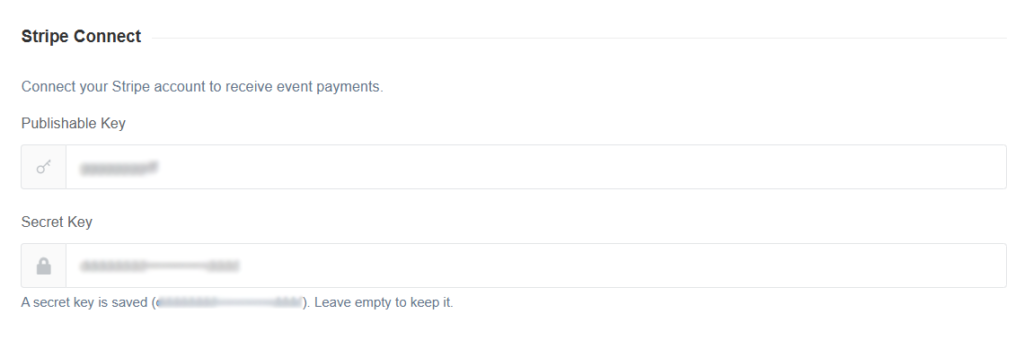
يمكن للمنظمين ربط حسابهم على Stripe بشكل آمن من قسم "تعديل الملف الشخصي" لتلقي المدفوعات مباشرة عبر Stripe Connect.
تعرض لوحة التحكم أيضًا حالة الاتصال الحالية.
لون لوحة القيادة
يمكن للمستخدمين تخصيص لوحة التحكم الخاصة بهم عن طريق اختيار سمة لونية مفضلة من إعدادات ملفهم الشخصي.
استخدم حالات
استخدم User Dashboard تُعد الإضافة مفيدة بشكل خاص لما يلي:
- مواقع العضوية والاشتراك
- منصات تنظيم الفعاليات متعددة الجهات
- مواقع الويب التي تستخدم خاصية إرسال الأحداث من الواجهة الأمامية
- الفعاليات ذات الطلب العالي باستخدام Waiting List الملحق
- الفعاليات التي تتطلب تأكيد الحضور
- المنظمون الذين يحتاجون إلى إدارة الحجوزات وقوائم الانتظار وردود تأكيد الحضور من واجهة المستخدم
الحالات التي قد لا يكون فيها هذا الملحق مثاليًا
استخدم User Dashboard قد لا يكون ذلك ضرورياً لـ:
- أحداث بسيطة لمرة واحدة لا يحتاج فيها المستخدمون إلى حساب
- المواقع الإلكترونية التي لا تتطلب تفاعل الحضور بعد التسجيل
- بيئات غير ووردبريس
- سير العمل المحاسبي المتقدم خارج نطاق MEC النظام الإيكولوجي
فحص الجهاز
لوحة التحكم فارغة
تأكد من أن User Dashboard يتم وضع الرمز المختصر على الصفحة المحددة، ويجب عليك تسجيل الدخول.
أقسام لوحة المعلومات المفقودة
انتقل إلى MEC الإعدادات → User Dashboard وتأكد من تفعيل الأقسام المطلوبة.
عدم تأكيد الحضور أو Waiting List لإعادة التشكيل
تأكد من تثبيت وتفعيل الإضافات المناسبة.
ميزات المنظم غير متوفرة
تحقق من أن المستخدم الذي قام بتسجيل الدخول قد تم تعيينه كمنظم أو أنه مؤلف الحدث.
خيارات التعديل أو الحذف غير متاحة
تحقق من إعدادات أقسام الأحداث وتأكد من تفعيل الإجراءات المقابلة.
الأسئلة الشائعة
1. أين يمكنني العثور على User Dashboard رمز مختصر؟
انتقل إلى MEC الإعدادات → User Dashboard لنسخ الرمز المختصر المُنشأ.
2. ما الفرق بين قائمة الانتظار الخاصة بي وطلبات قائمة الانتظار؟
- قائمة الانتظار الخاصة بي يعرض جميع طلبات قائمة الانتظار التي قدمها المستخدم المسجل دخوله.
- طلبات قائمة الانتظار يعرض waiting list الطلبات المقدمة للأحداث التي يديرها المستخدم الحالي.
3. هل يمكن للمنظمين إنشاء الحجوزات أو طلبات قائمة الانتظار أو ردود تأكيد الحضور يدويًا؟
نعم. يمكن للمنظمين استخدام أزرار "إضافة جديد" المتوفرة في أقسام "الحجوزات" و "طلبات قائمة الانتظار" و "ردود تأكيد الحضور" لإنشاء إدخالات جديدة يدويًا.
4. هل يمكنني استخدام User Dashboard في الداخل WooCommerce?
نعم. فعّل User Dashboard in WooCommerce حسابي خيار عرض لوحة المعلومات داخل WooCommerce حساب العميل.
5. ما الفرق بين تخطيط الشاشة الافتراضي وتخطيط ملء الشاشة؟
يقوم تخطيط ملء الشاشة بتوسيع لوحة التحكم لتشمل عرض المتصفح بالكامل، بينما يستخدم التخطيط الافتراضي عرض الصفحة القياسي.
6. هل يمكن للمستخدمين تخصيص مظهر لوحة التحكم؟
نعم. يمكن للمستخدمين اختيار لون لوحة التحكم المفضل لديهم من خيار " لون لوحة التحكم" في قسم "تعديل الملف الشخصي".
7. كيف يعمل Stripe Connect؟
يمكن للمنظمين ربط حساباتهم على Stripe مباشرةً من قسم "تعديل الملف الشخصي" . وبمجرد الربط، يمكنهم استلام مدفوعات الفعاليات عبر Stripe Connect، وتعرض لوحة التحكم حالة الربط الحالية.
8. لماذا لا أستطيع رؤية قسمي المنظم أو المتحدث؟
لا تظهر هذه الأقسام إلا عندما يتم تعيين المستخدم المسجل إلى ملف تعريف منظم أو متحدث.


لقد أضفت ال user dashboard وقد سجلت لحضور فعالية ما، لكنني لا أرى أي معلومات في أي من الأقسام.
مرحبا،
التثبيت ليس كافيًا، يجب عليك إضافة UD Shortcode: "[MEC_user_dashboard]انتقل إلى الصفحة المطلوبة. كما يجب عليك تفعيل الأقسام الموجودة على MEC الإعدادات: https://webnus.net/dox/modern-events-calendar/wp-content/uploads/2019/10/user-dashboard-screenshot-06.png وبعد ذلك، يمكنك رؤية جميع حجوزاتك/تذاكرك/تقاريرك و...

ملاحظة: إذا كنت تريد عرض كافة محتويات المستخدمين الآخرين، فيجب عليك تسجيل الدخول باستخدام حساباتهم.

هل يعرض الملف الشخصي تلقائيًا أي حقول ملف تعريف المستخدم التي قمت بإنشائها؟
مرحبا،
أضفنا حاليًا الميزات الافتراضية لـ WordPress. ما الإضافة التي استخدمتها لإنشاء هذه الحقول؟ سنصدر قريبًا وضع توافق لـ MEC و user dashboard
أدير موقعًا للأعضاء يبيع فعاليات. أستخدم حاليًا Ultimate Member لإدارة ملف تعريف العضو، لكنني أرغب في جعله أكثر بساطة.
مرحباً، هل يمكنك تزويدنا بمزيد من التفاصيل؟ إرسال لقطة شاشة للحالة التي ترغب بها سيساعدنا على تقديم دعم أسرع.
مرحبا فريق Webnus,
يمكن إنشاء وظائف مثل "المنظم" (لمنظمي الفعاليات) و"العميل" (للمستخدمين الذين يسجلون و/أو يضيفون تذاكر على الموقع الإلكتروني) تلقائيًا في ووردبريس لتثبيت النظام الرئيسي MEC قم بتثبيت هذا الملحق أو قم بتثبيته.
تستخدم مكونات إدارة الأحداث الأخرى هذا النمط على سبيل المثال:
المستخدمون الذين لديهم دور المنظم:
- تسجيل الأحداث؛
- تعديل المعلومات المتعلقة بالأحداث؛
- إضافة وتغيير وإزالة أنواع التذاكر؛
- التحقق من التذاكر (باستخدام الفواتير الإضافية)؛
- إلخ …
المستخدمون الذين لديهم دور العميل:
- تعديل الملف الشخصي؛
- حفظ الأحداث كمفضلة؛
- الوصول إلى التذاكر المشتراة؛
- طلب استرداد قيمة التذاكر المشتراة؛
هل هناك إمكانيات لإدراج هذه الميزة في التحديث القادم؟
مرحبا،
سأُحيل تعليقك إلى فريق المطورين لدينا، وسيتلقونه بالتأكيد. إن أمكن، سيضيفون هذه الميزة في التحديثات القادمة للإضافة.
تتم ترتيب الاقتراحات حسب الأولوية استنادًا إلى عدد الطلبات المقدمة من المستخدمين.