
إعدادات المظهر
يمكن للمستخدمين تخصيص الجزء الرئيسي من تقويم الأحداث الحديث وفقًا لعلامتهم التجارية من خلال الوصول إلى إعدادات المظهر في MEC.
لديك خيار تعديل أكثر من مجرد اللون الأساسي في إعدادات الرمز المختصر. يمكنك أيضًا تخصيص لون العنوان، ولون تمرير مؤشر الماوس على العنوان، ولون الوصف. بالإضافة إلى ذلك، يمكنك تحديد خط معين للعناوين والفقرات أو استخدام الخطوط من قالبك. إذا رغبت، يمكنك تعطيل خطوط جوجل. علاوة على ذلك، يمكنك تفعيل الوضع الداكن وتعديل حجم الحاوية.
إعدادات المظهر
للوصول إلى إعدادات المظهر، يرجى الانتقال إلى إعدادات MEC > المظهر.
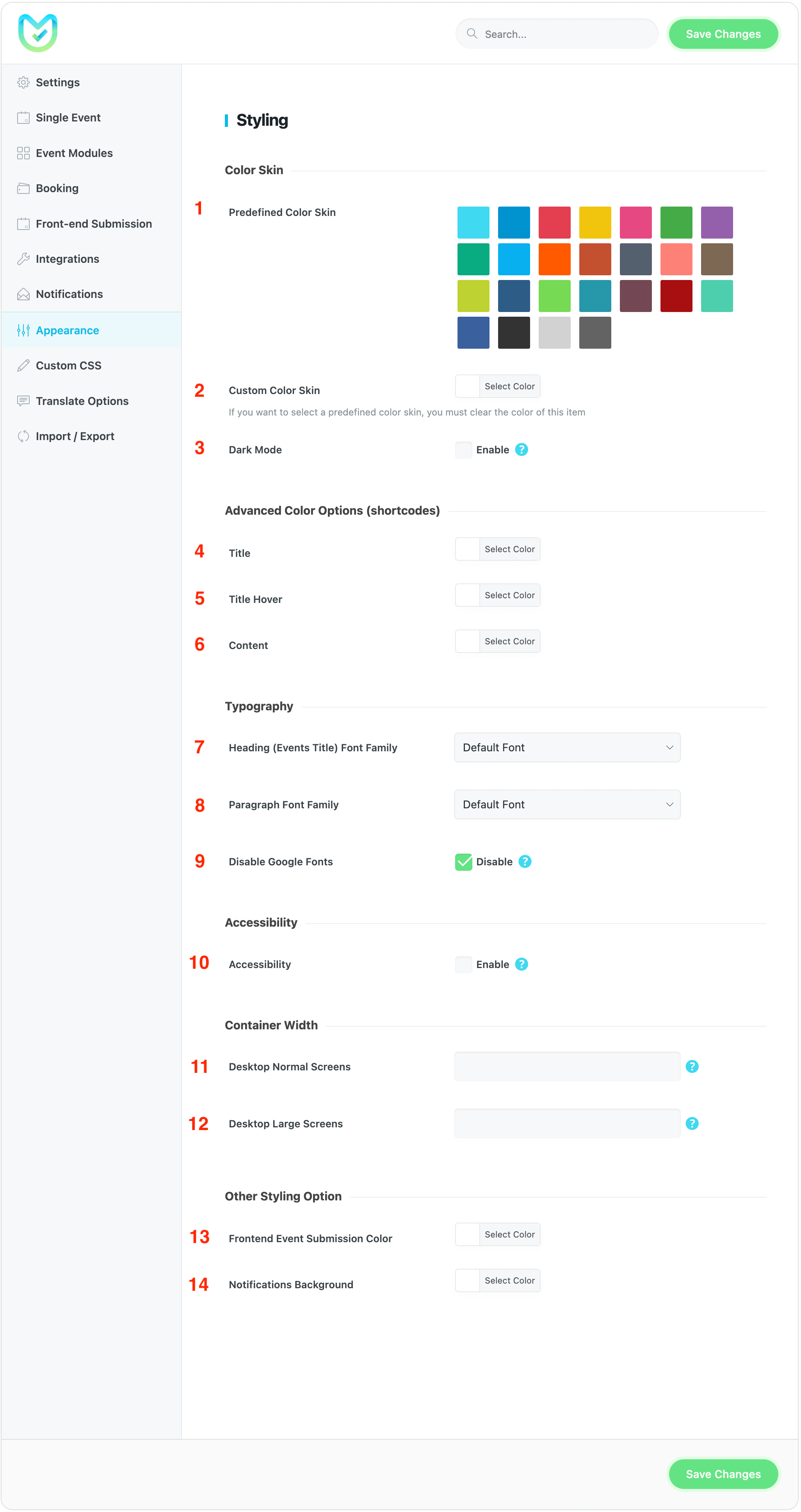
لون البشرة
في هذا القسم، يمكنك تغيير الألوان الأساسية لجلود Modern Events Calendar.
1- لون البشرة المحدد مسبقًا
لدى المستخدمين خيار الاختيار من بين الألوان الموصى بها لاستخدامها في تقويماتهم.
2- لون البشرة المخصص
لتحديد اللون المفضل لديك، استخدم أداة اختيار اللون هذه.
ملاحظة: إذا كنت ترغب في اختيار لون محدد مسبقًا، فيجب عليك مسح لون هذا العنصر.
Below the color options you can also set the Primary border-radius (wrappers, event items and event modules) and the Secondary border-radius (buttons and other smaller elements).
3- الوضع المظلم
You can turn the MEC-related parts of your website to dark mode by using this option. There are two separate checkboxes:
- Frontend Dark Mode: Turns on the dark mode for calendars, single event pages and other public-facing MEC pages.
- Admin Dark Mode: Uses the dark theme on MEC pages inside the WordPress dashboard. It does not affect your website visitors. It is applied only to MEC screens; other WordPress admin pages are left untouched.
If Admin Dark Mode has never been saved on your site, MEC uses your previous الوضع الداكن value for the dashboard until you save the Appearance settings.
خيارات الألوان المتقدمة (الرموز المختصرة)
4- العنوان
لديك القدرة على تحديد اللون الأساسي لعنوان الحدث في الرموز المختصرة.
5- تحريك المؤشر على العنوان
لديك القدرة على تحديد لون عنوان الحدث الموجود في الرموز المختصرة.
6- المحتوى
لديك القدرة على تحديد اللون الرئيسي لمحتوى الحدث في الرموز المختصرة.
طباعة
7- عائلة خطوط العناوين (عنوان الأحداث)
في هذا الخيار، يمكنك تحديد عائلة الخطوط لعنوان الحدث.
8- عائلة خطوط الفقرات
في هذا الخيار، لديك القدرة على تحديد عائلة الخطوط لمحتوى الحدث.
9- تعطيل خطوط جوجل
In order to comply with GDPR regulations, it may be necessary to turn off Google fonts. To do so, set both font family settings to “Inherit from theme” and activate this feature.
سهولة الوصول والشمولية
10- خيارات إمكانية الوصول
لتحسين إمكانية الوصول في MEC، يمكنك تفعيل ميزة A11Y. لمزيد من التفاصيل، يرجى مراجعة المعلومات الإضافية.
عرض الحاوية
11- شاشات سطح المكتب العادية
في هذا الحقل، يمكنك إدخال حجم حاوية السمة الخاصة بك لتجاوزها للشاشات العادية.
12- شاشات سطح المكتب الكبيرة
في هذا الحقل، يمكنك إدخال حجم حاوية السمة الخاصة بك لتحل محلها للشاشات الأكبر.
خيار التصميم الآخر
13- لون إرسال الحدث في الواجهة الأمامية
من خلال هذا الخيار، يمكنك تعيين اللون الأساسي لنموذج إرسال الحدث الأمامي.
14- خلفية الإشعارات
ضمن هذا الخيار، لديك القدرة على تعيين قيمة افتراضية للون الخلفية للإشعارات.
يرجى ملاحظة: إذا كنت تريد تعيين خط جديد لـ MEC:
- Set the font family settings to “Inherit from theme”.
- قم بتشغيل تعطيل خطوط Google.
- البحث عن كافة علامات HTML وتغيير الخط.
قم أيضًا بالتحقق من هذه الروابط:
- https://www.pagecloud.com/blog/how-to-add-custom-fonts-to-any-website
- https://www.w3schools.com/css/css3_fonts.asp
- https://webnus.net/dox/modern-events-calendar/inspect-element/
أدلة التصميم والأداء ذات الصلة
تساعدك هذه الأدلة على ضبط كيفية ظهور أحداثك وتحميلها:
- إضافة تخطيطات Liquid View
- إضافة تخطيطات Fluent View
- إضافة Elementor Shortcode Builder
- إضافة Elementor Shortcode Designer
- تحسين إمكانية الوصول إلى MEC
FAQ
1- كيف يمكنني تغيير لون العناوين؟
هناك خيار لضبط الألوان للرموز المختصرة.
٢- الصورة في الاختصارات منخفضة الجودة. كيف يمكنني تغيير الحجم؟
نقوم بتغيير حجم الصور في الرموز المختصرة لتحسين سرعة التحميل . ولكن إذا كنت ترغب في تغيير الحجم في الرموز المختصرة، يمكنك اتباع هذا الرابط.
٣- عرض صفحة الحدث الواحد صغير جدًا. كيف يمكنني تغييره؟
You can change the container size for normal and large desktop screens here: MEC Settings > Appearance > Container Width.
4- كيفية تفعيل الوضع المظلم في MEC؟
You can activate Dark Mode in MEC by going to MEC Settings > Appearance. Tick Frontend Dark Mode for your public pages, and/or Admin Dark Mode for MEC pages in the WordPress dashboard.
لإجراء المزيد من التعديلات على التصميم، يلزم استخدام CSS مخصص . يمكنك تعديل أي جانب من جوانب MEC بإضافة CSS مخصص إلى إعدادات MEC > CSS المخصص. بالإضافة إلى ذلك، يتوفر فريق الدعم لدينا لمساعدتك في تحقيق التصميم الذي ترغب به.


مرحباً، هل من الممكن حذف/إزالة زر أو رابط "عرض التفاصيل" المُضمّن تلقائياً مع كل حدث؟ شكراً لك.
مرحباً، هل يُمكن إزالة زر "عرض التفاصيل" من قائمة العرض؟ شكراً.
إلسا
مرحبا،
يمكنك إخفاء زر عرض التفاصيل باستخدام كود CSS.
إذا كنت بحاجة إلى مساعدة، يرجى الذهاب إلى support.webnus.net وهناك يمكنك تسجيل الدخول أو الاشتراك. لإنشاء تذكرة جديدة، ما عليك سوى التوجه إلى webnus.net/support والنقر فوق "إنشاء تذكرة".
ومشاركة المعلومات المطلوبة. سيكون من المفيد إرسال لقطات شاشة وعنوان URL المباشر للصفحة.

مرحبا،
كيف يمكنك إظهار خيار عرض الحاوية؟
شكراً لك

مرحباً! هل يُمكن عرض صور الملصقات ضمن نمطي "الفعاليات القادمة (قائمة)" و"الفعاليات القادمة (شبكة)"؟

مرحبا، لسوء الحظ، لا يمكن استخدام الصورة المميزة على جميع الرموز المختصرة، يمكنك استخدام خدمة التخصيص من Webnus من هذا الرابط:
https://webnus.net/services/ التحيات،
مرحبًا، أريد تغيير لون زر "تحميل المزيد" عند التمرير فوقه من الأسود إلى لون السمة، ولكن لا يمكنني العثور عليه في الإعدادات/فئة css.
مرحبا،
يجب عليك استخدام أكواد CSS وفحص العناصر. يُرجى استخدام المقال للقيام بذلك.
إذا لم تتمكن من النجاح، يمكنك الذهاب إلى webnus.net/support وطلب المساعدة من خبرائنا عن طريق إنشاء تذكرة.