
Elementor Shortcode Designer الملحق
استخدم Elementor Shortcode Designer الملحق هي أداة قوية ل Modern Events Calendar تتيح لك أداة (MEC) إنشاء رموز مختصرة مخصصة بالكامل. باستخدام واجهة السحب والإفلات الخاصة بـ Elementor والأدوات المتخصصة، لديك إمكانيات لا حصر لها لعرض الأحداث بالأسلوب والموقع الذي تفضله.
الإعداد الأولي والمتطلبات
قبل البدء، تأكد من أن بيئتك تستوفي المتطلبات التالية:
• MEC Lite أو Pro: تعمل هذه الإضافة مع كلا الإصدارين (الإصدار 6.0 أو أعلى).
• Elementor: يجب أن يكون لديك Elementor مثبتًا ونشطًا (الإصدار 3.0 أو أعلى).
• متطلبات النظام: يجب أن يعمل خادمك بنظام PHP 7.4 على الأقل ووردبريس 5.0 . بالإضافة إلى ذلك، يجب تفعيل خاصية 'allow_url_fopen' على خادمك لكي تعمل الإضافة بشكل صحيح.
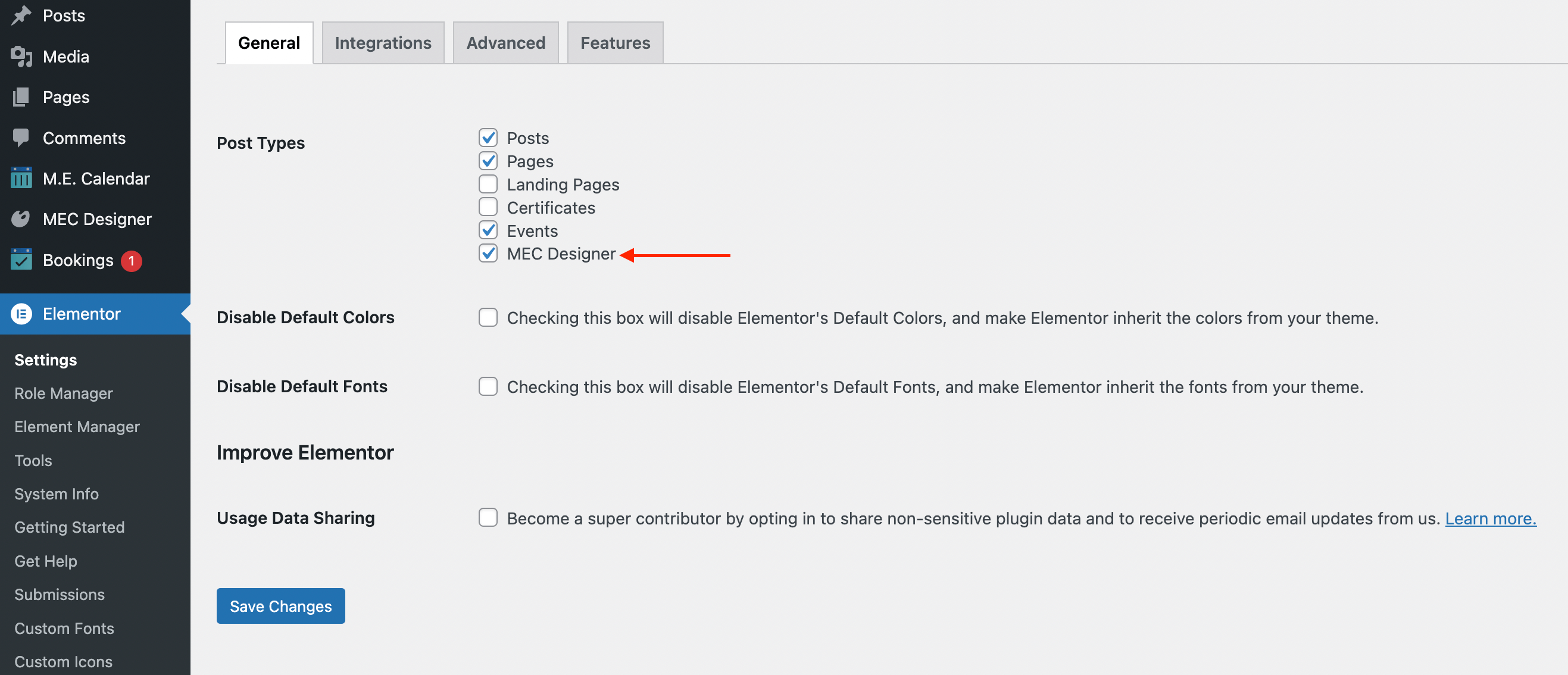
• تفعيل نوع المنشور: انتقل إلى Elementor > الإعدادات > عام ، ثم حدد خانة اختيار MEC Designer . سيؤدي ذلك إلى تفعيل نوع المنشور المطلوب لإنشاء التصاميم.
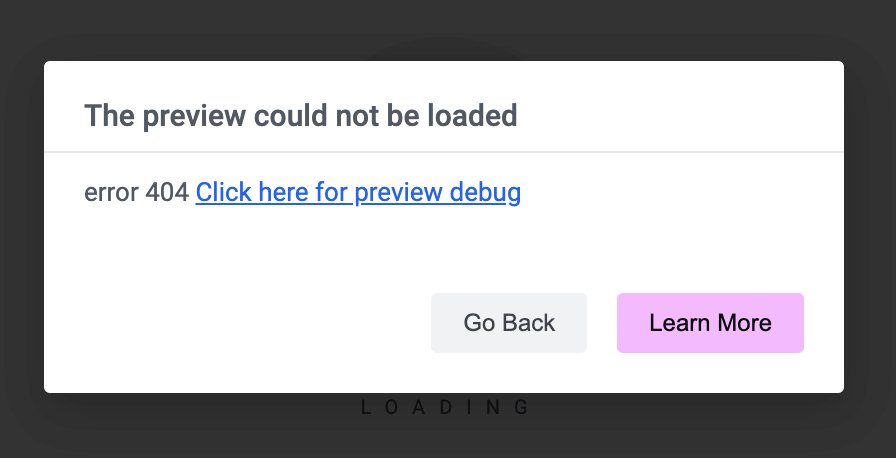
نصيحة احترافية: إذا واجهت خطأً قبل الدخول إلى محرر Elementor، فانتقل إلى إعدادات WordPress > الروابط الدائمة وانقر فوق حفظ التغييرات لتحديث روابط موقعك.
اقرأ أيضا:
كيفية تثبيت MEC والإضافات؟إنشاء التصميم المخصص الخاص بك
لإنشاء تصميم جديد، تحتاج أولاً إلى إنشاء قالب التصميم داخل مركز MEC Designer.
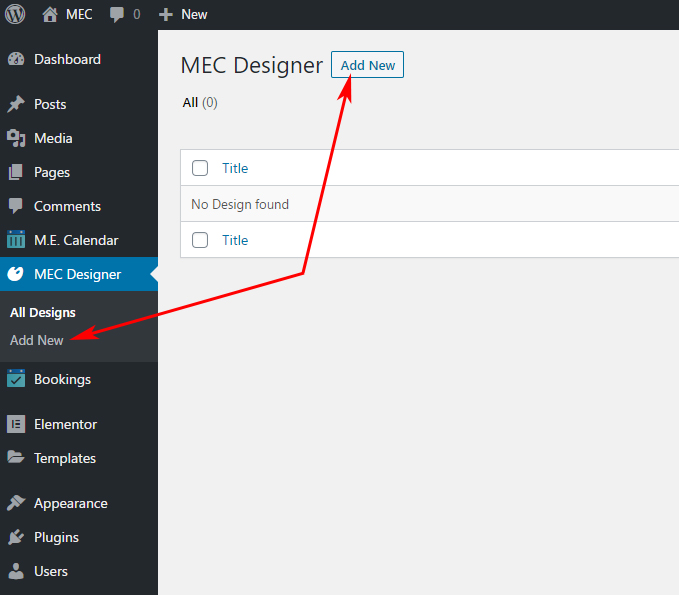
1. انتقل إلى لوحة تحكم ووردبريس > مصمم MEC وانقر على إضافة جديد.
2. أدخل عنوانًا لتصميمك واحفظ الصفحة.
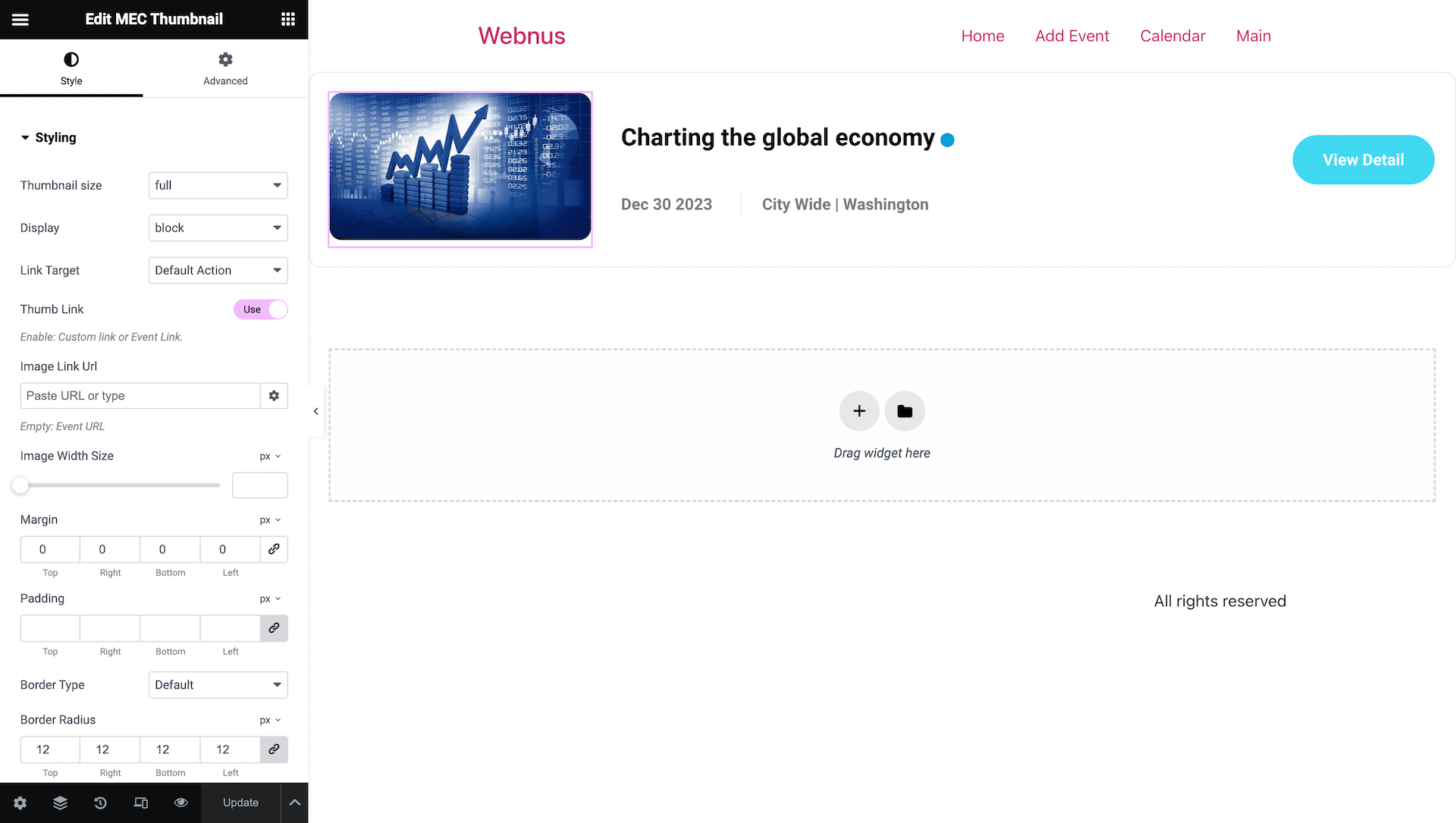
3. انقر فوق زر "التحرير باستخدام Elementor" لفتح أداة الإنشاء المرئية.
4. استخدم المتخصص Elementor Shortcode Designer الحاجيات، والمعيار أداة MEC، أو أداة القسم الداخلي من الشريط الجانبي لإنشاء تصميمك.
إذا واجهت صعوبة في إيجاد تصميم مميز لهدفك، فراجع أفضل موقع إلكتروني للفعالياتاحصل على بعض الأفكار حول كيفية الاستفادة الكاملة من Modern Events Calendar Elementor Shortcode Designer الملحق.
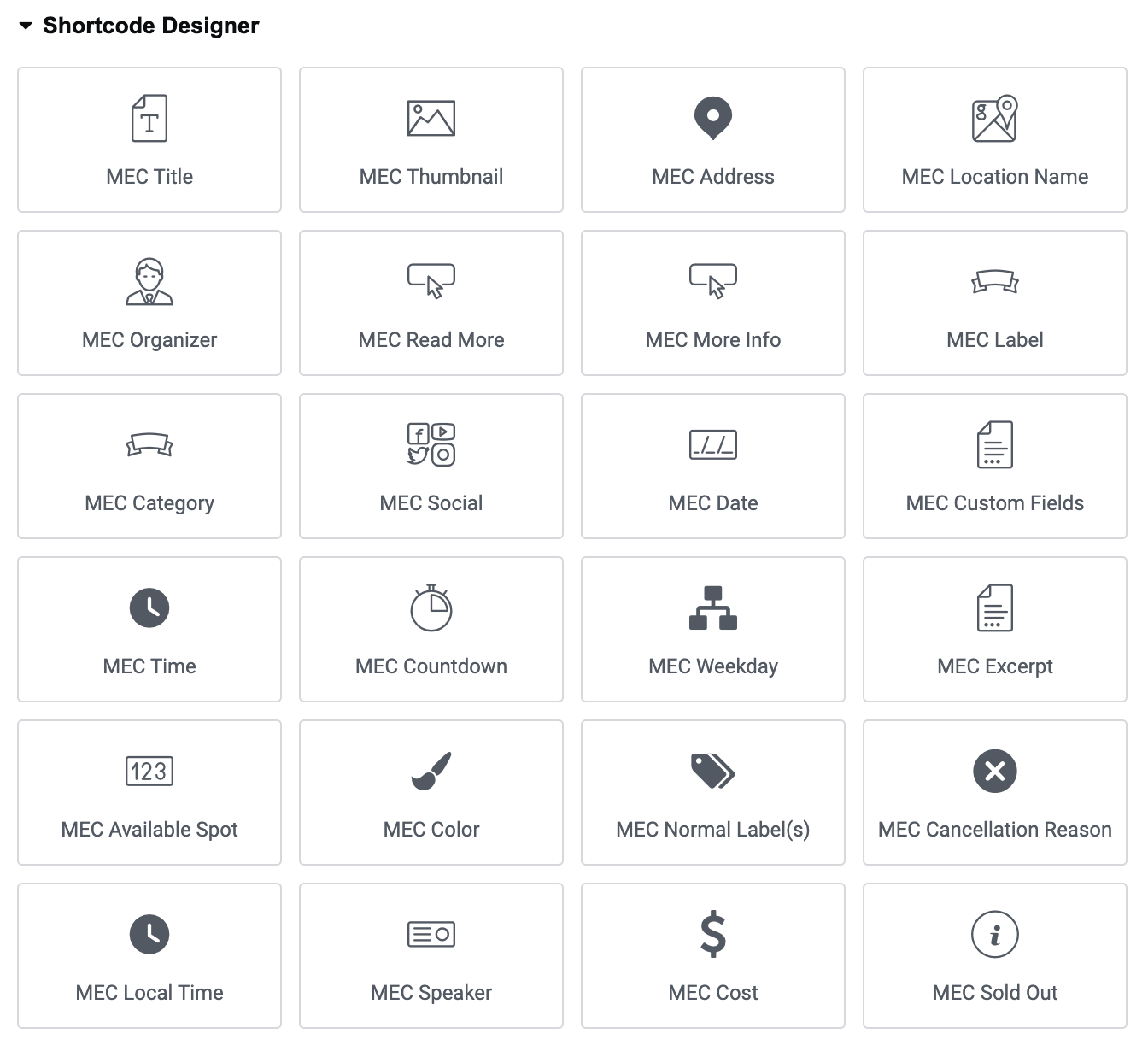
5. قم بتخصيص الخطوط والألوان والمسافات لكل عنصر واجهة مستخدم لتتناسب مع علامتك التجارية.
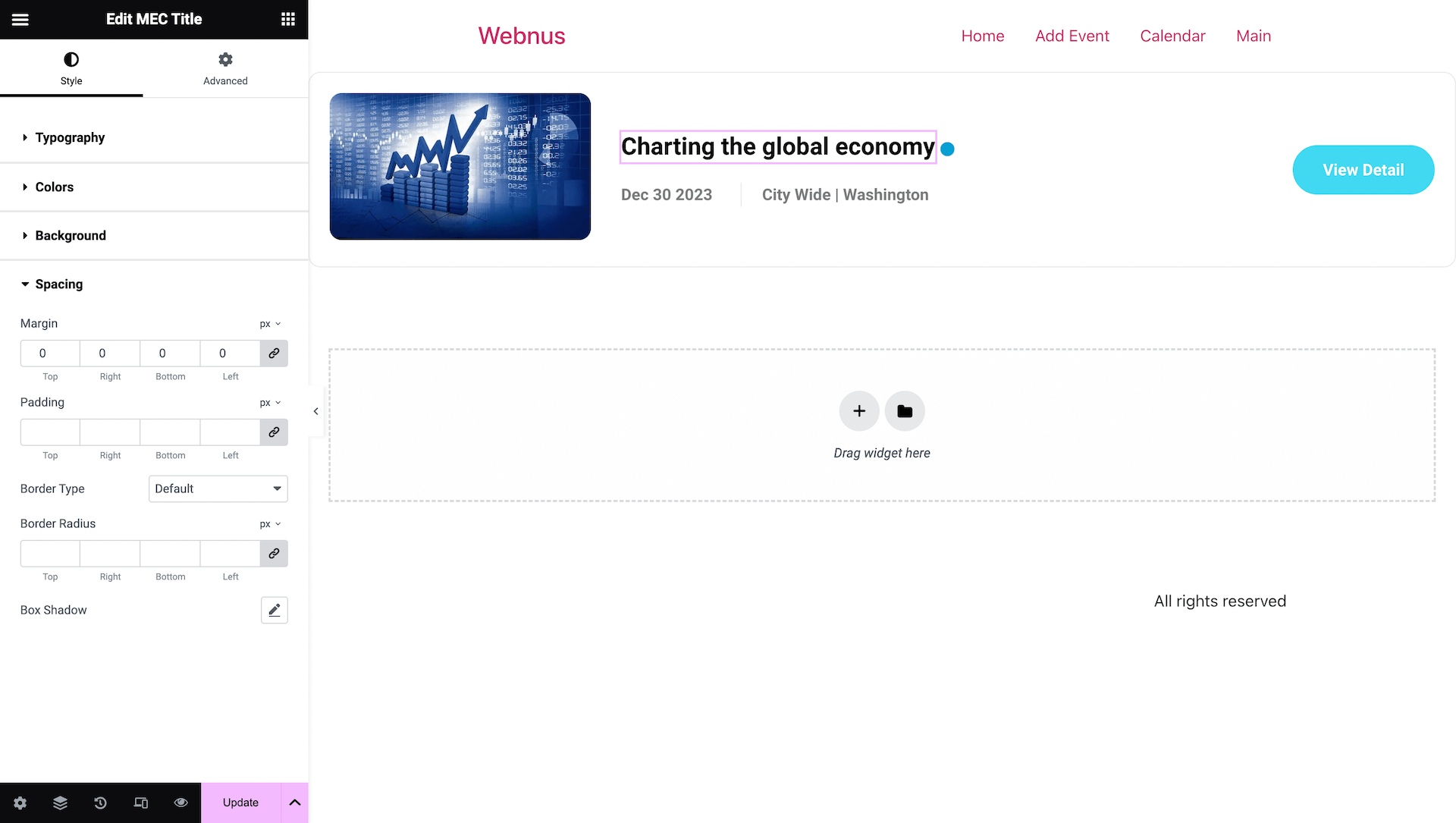
6. بمجرد التأكد من صحة المعلومات، انقر فوق "نشر" أو "تحديث".
اقرأ أيضا:
كيفية العمل مع Shortcode Builder Addon؟تعيين وعرض الرموز المختصرة
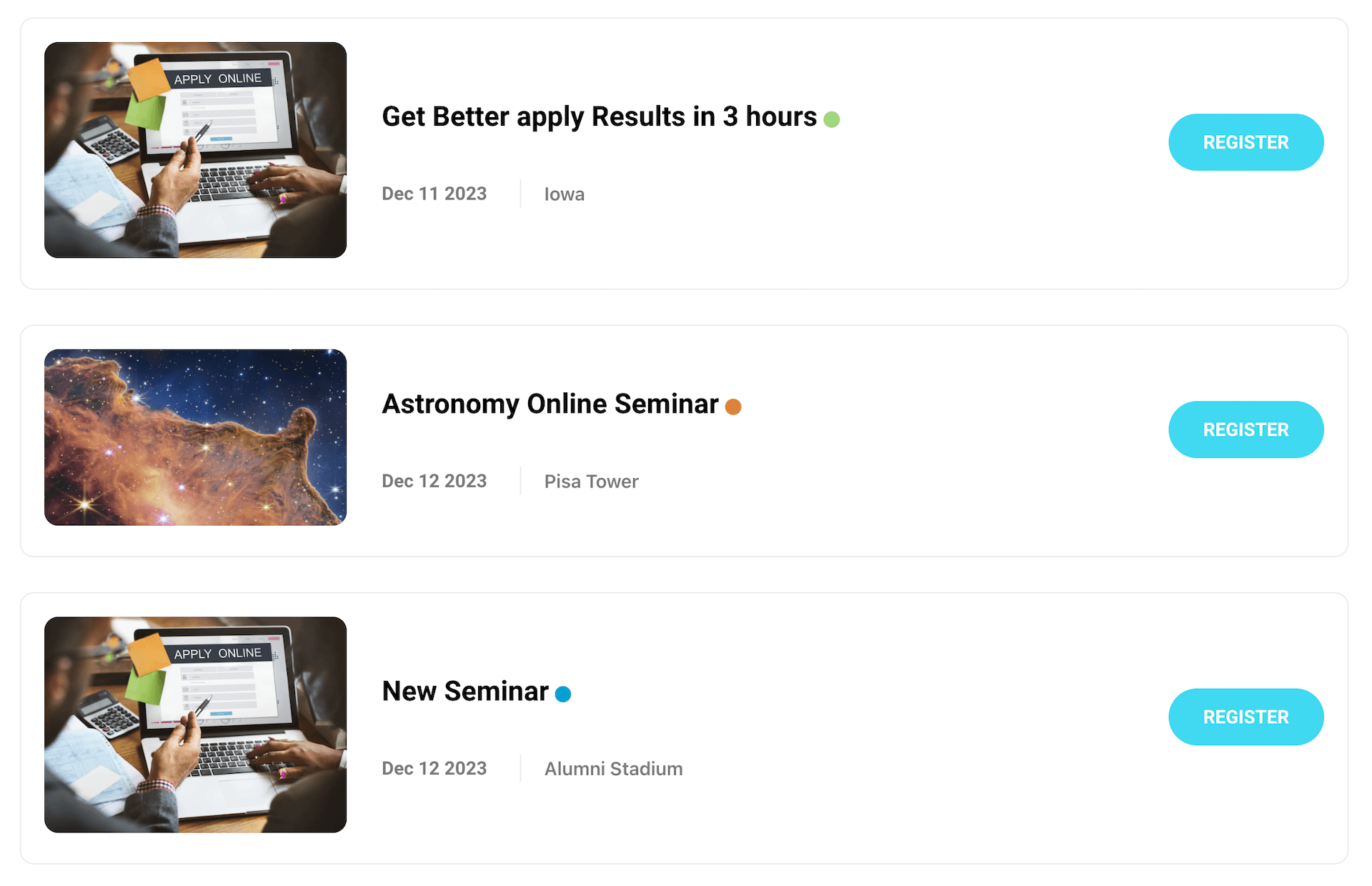
بعد إنشاء التصميم، يجب عليك تعيينه إلى رمز MEC قصير وظيفي لعرضه على موقعك الإلكتروني.
1. انتقل إلى لوحة تحكم ووردبريس > تقويم ME > الرموز المختصرة وانقر على إضافة رمز مختصر.
2. في قسم الأشكال ، حدد مصمم الرموز المختصرة من القائمة المنسدلة.
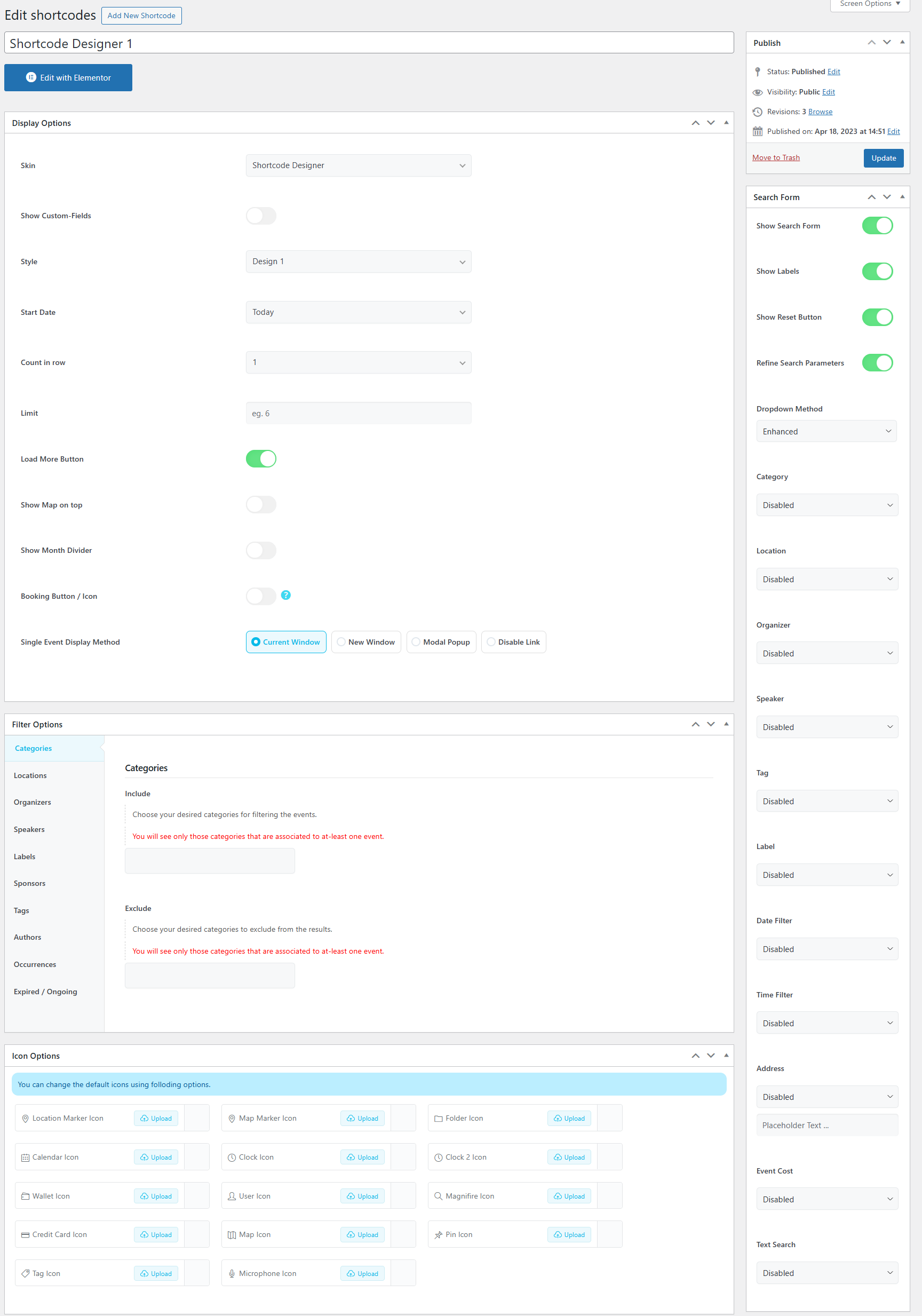
3. في قسم النمط ، اختر قالب التصميم المحدد الذي أنشأته في الخطوة السابقة.
4. ضبط خيارات العرض:
◦ حدود الأحداث: حدد الحد الأقصى لعدد الأحداث التي سيتم عرضها.
◦ نموذج البحث: قم بتفعيل نموذج البحث الخاص بـ MEC وميزات التصفية الخاصة به ضمن الرمز المختصر.
◦ وضع عرض الحدث: اختر بين النافذة المنبثقة أو النافذة المنفصلة لكيفية فتح تفاصيل الحدث.
◦ دمج الخريطة: حدد "إظهار الخريطة في الأعلى" إذا كنت ترغب في عرض خريطة أعلى قائمة الأحداث الخاصة بك.
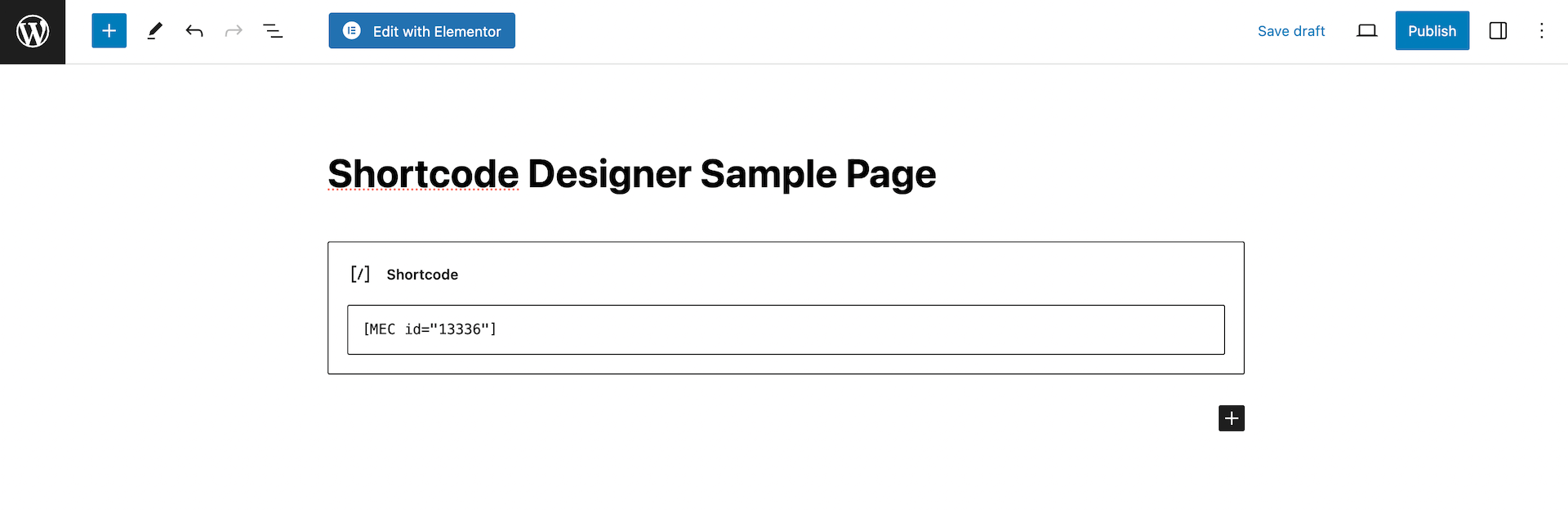
5. النشر: انسخ الكود المختصر الذي تم إنشاؤه وضعه في أي صفحة أو منشور.
التخصيص والميزات المتقدمة
توفر الإضافة تحكمًا واسعًا في كيفية عرض بيانات الحدث الخاص بك:
• تصميمات غير محدودة: أنشئ العديد من تصميمات الرموز المختصرة الفريدة حسب الحاجة لمختلف مناطق موقعك.
• التصميم القائم على الأدوات: على عكس إضافة Shortcode Builder التي تركز على الوضع المباشر، تركز إضافة Shortcode Designer على التنسيق الدقيق للعناصر داخل عناصر الكود المختصر نفسها.
• وظيفة البحث: يمكنك إضافة وظائف بحث وتصفية حصرية مباشرة إلى تصميماتك المخصصة لتحسين تجربة المستخدم.
حالات الاستخدام (متى تكون هذه الإضافة مفيدة)
• متطلبات العلامة التجارية الفريدة: مثالية للمستخدمين الذين يحتاجون إلى قوائم الأحداث لتتناسب مع جمالية موقع ويب محددة للغاية لا يمكن أن توفرها القوالب القياسية.
• احتياجات التخطيط المعقدة: مثالي عندما تحتاج إلى وضع تفاصيل حدث معينة (مثل التاريخ أو الموقع أو الحقول المخصصة) في مواقع غير قياسية باستخدام نظام الشبكة الخاص بـ Elementor.
• شاشات عرض الأحداث الغنية بالميزات: مفيدة لإضافة عوامل تصفية البحث المخصصة والخرائط مباشرة إلى معرض الأحداث المصمم خصيصًا.
قد لا تكون هذه الإضافة مثالية في بعض الحالات
• المواقع غير المرتبطة بـ Elementor: تم تصميم هذه الإضافة خصيصًا لـ Elementor ولن توفر تجربة السحب والإفلات لمنشئي الصفحات الآخرين مثل Divi أو WPBakery (على الرغم من أنه لا يزال من الممكن استخدامها لأجزاء أخرى من الموقع).
• متطلبات إعداد بسيطة: إذا كنت راضيًا عن أشكال MEC الافتراضية، فقد تضيف هذه الإضافة تعقيدًا غير ضروري إلى سير عملك.
• معاينة مباشرة أثناء عملية التوظيف: بالنسبة للمستخدمين الذين يرغبون في مشاهدة معاينات مباشرة للأحداث أثناء تضمين الرموز المختصرة في الصفحات، MEC Elementor Shortcode Builder الملحق هي أداة أكثر ملاءمة.
استكشاف الأخطاء وإصلاحها للمبتدئين
• خطأ 500 في Elementor: يشير هذا عادةً إلى مشكلة في إعدادات الخادم. تأكد من استخدامك لأحدث إصدار من الإضافة، وقم بزيادة... حد ذاكرة PHP هو 512 ميجابايت في الخاص wp-config.php ملف.
• عدم تحميل الأدوات: تأكد من تفعيل خاصية "allow_url_fopen" على خادمك. إذا كانت معطلة، فاتصل بمزود خدمة الاستضافة لتفعيلها.
• خيار "MEC Designer" مفقود: تأكد من تفعيل نوع المنشور ضمن Elementor > الإعدادات > عام.
• الإضافة لا يتم تحديثها: إذا لم تجد خيار التحديث في الإضافات> الإضافات المثبتةتحقق من تفعيل ترخيصك بشكل صحيح أو قم بتنزيل أحدث إصدار يدويًا من Webnus لوحة القيادة.
الأسئلة الشائعة
كيف أقوم بتثبيت وتفعيل Elementor Shortcode Designer اضافه؟
لتثبيت MEC Elementor Shortcode Designer الملحق، تأكد أولاً من أن كلا منهما Modern Events Calendar تم تثبيت إضافة (MEC) وإضافة Elementor وتفعيلهما. بعد ذلك، ثبّت الإضافة عن طريق تحميل ملف ZIP الخاص بها. بعد التثبيت، فعّل الإضافة من لوحة تحكم ووردبريس ضمن قسم الإضافات.
كيف يمكنني تمكين نوع المنشور MEC Designer في Elementor؟
لدمج MEC مع Elementor، انتقل إلى لوحة تحكم ووردبريس، ثم إلى Elementor > الإعدادات > عام ، وحدد خانة "مصمم MEC". سيتيح لك هذا إنشاء وتعديل أكواد MEC المختصرة باستخدام واجهة Elementor.
ماذا يجب أن أفعل إذا واجهت خطأ قبل الدخول إلى محرر Elementor؟
إذا واجهت خطأً قبل الوصول إلى محرر Elementor، فحاول تحديث روابط WordPress الدائمة. انتقل إلى "الإعدادات" > "الروابط الدائمة" في لوحة تحكم WordPress، ثم انقر على زر " حفظ التغييرات" دون إجراء أي تعديلات. غالبًا ما يحل هذا الإجراء مثل هذه المشكلات.
هل يمكنني استخدام منشئي صفحات آخرين إلى جانب Elementor مع هذه الوظيفة الإضافية؟
نعم، Elementor Shortcode Designer صُممت هذه الإضافة للعمل بشكل أساسي مع Elementor. مع ذلك، يمكنك استخدام أدوات إنشاء صفحات أخرى مثل Divi أو WPBakery أو KingComposer لأجزاء أخرى من موقعك. لا توجد قيود جوهرية في هذا الصدد.
كيف أقوم بتصميم رمز مختصر جديد باستخدام Elementor؟
بعد تفعيل الإضافة، انتقل إلى " MEC Designer " في لوحة تحكم ووردبريس، ثم انقر على " إضافة جديد ". أدخل عنوانًا لرمزك المختصر واحفظ الصفحة. بعد ذلك، انقر على "تحرير باستخدام Elementor" لفتح محرر Elementor. من هناك، يمكنك سحب وإفلات عناصر MEC لتصميم رمزك المختصر كما تشاء.
هل من الممكن تحديد عدد الأحداث المعروضة في الرمز المختصر؟
نعم، تتيح لك الإضافة تحديد عدد الأحداث المعروضة ضمن رمز مختصر. بعد تصميم الرمز المختصر، يمكنك تحديد الحد الأقصى لعدد الأحداث التي ستظهر في تقويم ME > الرموز المختصرة.
ما هي خيارات التخصيص المتاحة مع Elementor Shortcode Designer اضافه؟
توفر الوظيفة الإضافية خيارات تخصيص شاملة، بما في ذلك: إنشاء رموز مختصرة مخصصة غير محدودة باستخدام واجهة السحب والإفلات الخاصة بـ Elementor، وتصميم عروض الأحداث عن طريق تحديد عناصر محددة وتصميمها، وإضافة وظائف بحث حصرية لتحسين تجربة المستخدم.
هل من الممكن إضافة وظيفة البحث إلى الرمز المختصر المخصص الخاص بي؟
نعم، تتيح لك الإضافة استخدام خاصية البحث في رموزك المختصرة المخصصة. بعد تصميم الرمز المختصر في Elementor، يمكنك تفعيل نموذج بحث MEC وميزات التصفية الخاصة به من خلال قسم "تعيين قوالب مصمم الرموز المختصرة للرموز المختصرة".
كيف يمكنني تعيين رمز مختصر للقالب المخصص المصمم إلى رمز مختصر وعرضه على موقع الويب؟
بعد تصميم الكود المختصر، انشر الصفحة أو حدِّثها، ثم عُد إلى لوحة تحكم ووردبريس. لتعيين قالب الكود المختصر الذي صممته إلى كود مختصر لعرضه على موقعك، اتبع الخطوات التالية:
1. انتقل إلى لوحة تحكم WP > تقويم ME > الرموز المختصرة.
2. انقر فوق إضافة رمز مختصر.
3. أدخل عنوانًا.
4. في قسم الأسطح، حدد "مصمم الرمز المختصر".
5. في قسم النمط، اختر تصميم الرمز المختصر المطلوب (يمكنك الحصول على تصميمات متعددة).
6. قم بتكوين الإعدادات ووضع الرمز المختصر على الصفحة التي اخترتها.
هل يمكنني عرض خريطة أعلى الرمز المختصر المخصص الخاص بي؟
نعم، عند ضبط إعدادات الرمز المختصر، حدد خيار "إظهار الخريطة في الأعلى".
ماذا يجب أن أفعل إذا تم تعطيل خاصية 'allow_url_fopen' على الخادم الخاص بي؟
يتطلب هذا الملحق تفعيل خاصية "allow_url_fopen" على خادمك. إذا كانت هذه الخاصية معطلة، يُرجى التواصل مع مزود خدمة الاستضافة وطلب تفعيلها لضمان عمل الملحق بشكل صحيح.
ما هي متطلبات النظام لاستخدام MEC؟ Elementor Shortcode Builder اضافه؟
المجلس التنفيذي Elementor Shortcode Designer الملحق يتطلب Modern Events Calendar إضافة (الإصدار 6.0 أو أعلى) وElementor (الإصدار 3.0 أو أعلى). تحتاج أيضًا إلى موقع ووردبريس يعمل بنظام PHP 7.4 وWordPress 5.0 على الأقل.
كيف أقوم بتحديث MEC؟ Elementor Shortcode Designer اضافه؟
لتحديث MEC Elementor Shortcode Designer إضافة، انتقل إلى لوحة تحكم ووردبريس الخاصة بك وقم بالوصول إلى الإضافات> الإضافات المثبتةإذا كان هناك تحديث متاح، فسترى خيارًا لتحديث الإضافة. انقر على زر "التحديث الآن" للتأكد من استخدامك لأحدث إصدار يتضمن إصلاحات للأخطاء وتحسينات. إذا لم يكن تحديث الإضافة متاحًا، فقد لا تكون قد فعّلت ترخيص الإضافة بشكل صحيح، أو قد تكون تستخدم إصدارًا قديمًا وتحتاج إلى تنزيل هذه الإضافة يدويًا من خلال Webnus قم بتثبيت لوحة التحكم وأعد تثبيتها.
ما الفرق بين MEC Elementor Shortcode Designer و MEC Elementor Shortcode Builder إضافات؟
استخدم Elementor Shortcode Designer تتيح لك هذه الإضافة إنشاء رموز مختصرة مخصصة باستخدام أدوات متخصصة في Elementor. يوفر لك هذا خيارات لا حصر لها لعرض الأحداث بالأسلوب والموقع الذي تفضله. باستخدام هذه الإضافة، يمكنك تصميم العناصر.
استخدم Elementor Shortcode Builder تتيح لك هذه الإضافة تخصيص رموزك المختصرة بحرية ووضعها في أي مكان على موقعك الإلكتروني. كما تمكّنك من إنشاء رموز مختصرة في محرر Elementor المباشر. بإضافة هذه الأداة إلى صفحاتك، يمكنك معاينة الأحداث وتضمين الرموز المختصرة بسهولة.
ماذا يجب أن أفعل إذا واجهت شاشة الخطأ 500 أثناء التحرير باستخدام Elementor؟
يشير الخطأ 500 عادةً إلى وجود مشاكل في تكوين الخادم. تأكد من استخدامك لأحدث إصدار من Elementor Shortcode Designer إضافة. إذا استمرت المشكلة، فقم بزيادة حد ذاكرة PHP إلى 512 ميجابايت في ملف config.php. إذا استمرت المشكلة، فراجع إعدادات خادمك أو تواصل مع مزود خدمة الاستضافة للحصول على المساعدة. إذا لزم الأمر، تواصل مع دعم MEC للحصول على مزيد من المساعدة.


مرحباً، كيف يمكنني تغيير لون نموذج البحث؟ اشتريتُ ملحقاً لمصمم اختصارات تقويم الأحداث الحديث، ولا أعرف كيفية القيام بذلك.
مرحبا، سنة جديدة سعيدة
كيفية عرض التكلفة باستخدام مصمم الرمز المختصر