
MEC Seat الملحق
استخدم MEC الحدث/الفعالية Seat Addon هي أداة قوية مصممة للفعاليات التي يحتاج فيها الضيوف إلى اختيار أماكنهم المحددة داخل المكان. سواء كنت تدير مسرحًا به صفوف متعددة، أو ندوة بها قاعة دراسية seatسواءً كان حفل زفاف أو حفل عشاء فاخر بطاولات دائرية، فإن هذه الإضافة تتيح لك إنشاء تصميم مخصص Seat قم بتحديد وتوفير تجربة حجز سلسة وفورية للحضور
الإعداد الأولي والمتطلبات
قبل البدء، تأكد من أن بيئتك تستوفي المتطلبات التالية:
- MEC Pro: This addon requires the Pro version of Modern Events Calendar في العمل.
- Booking Module: Navigate to MEC Settings > Booking and ensure the Booking Module is enabled. You must save changes for these settings to take effect.
إعدادات & Seat تصميم الخرائط
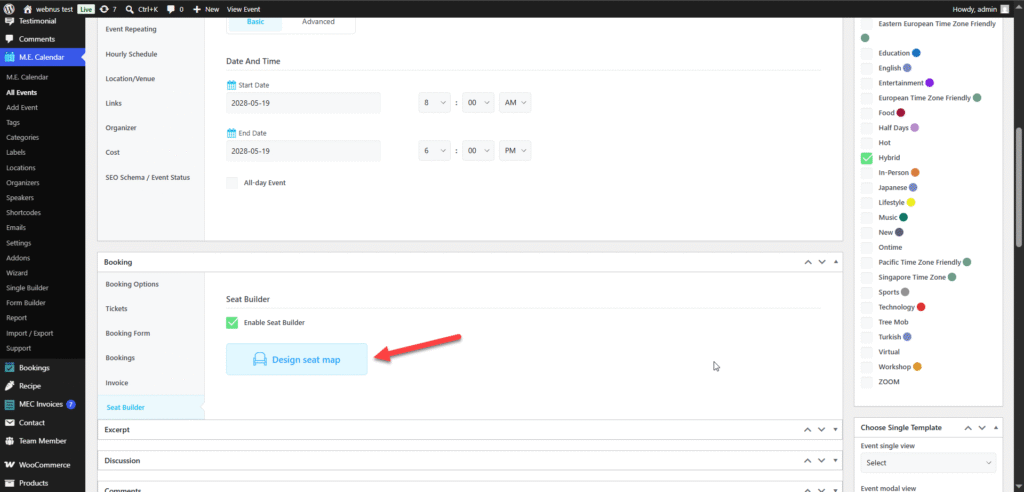
لتفعيل seatلإضافة فعالية، انتقل إلى صفحة التعديل الخاصة بفعاليتك. مرر لأسفل إلى قسم الحجز وحدد Seat علامة تبويب المُنشئ
- قم بتفعيل خيار التمكين Seat باني.
- انقر على التصميم seat زر الخريطة لفتح واجهة المُنشئ.
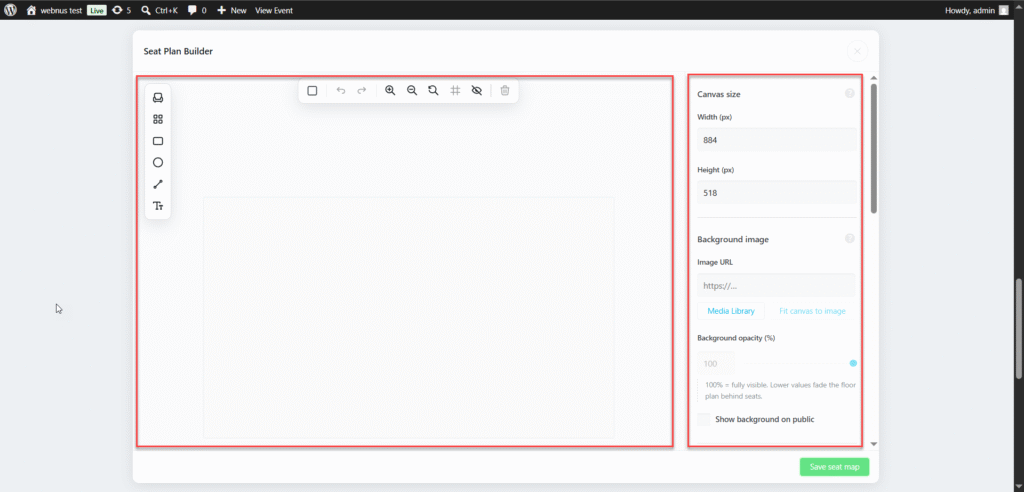
الشريط الجانبي الأيمن: إعدادات الخريطة
يتولى القسم الأيمن من أداة الإنشاء إدارة الإعدادات العامة للوحة الرسم الخاصة بك.
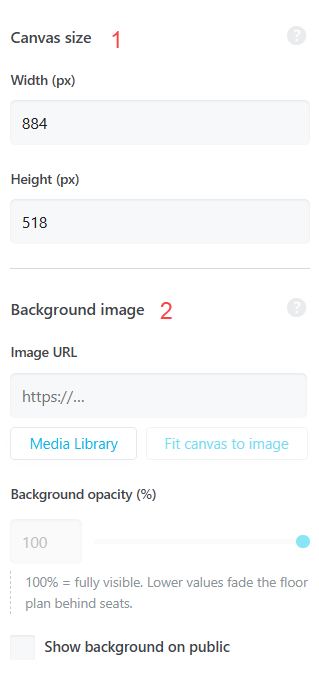
- حجم اللوحة: حدد منطقة الرسم باستخدام العرض (بكسل) والارتفاع (بكسل).
- صورة الخلفية: ألصق رابط الصورة أو استخدم مكتبة الوسائط. استخدم خاصية "ملاءمة اللوحة مع الصورة" لمطابقة الأبعاد تلقائيًا.
- عتامة الخلفية (%): اضبط الشفافية بحيث seatتبقى العناصر مرئية. قم بتفعيل خيار "إظهار الخلفية" في الإعدادات العامة للتحكم في ما إذا كان الزوار سيرون مخطط الطابق.
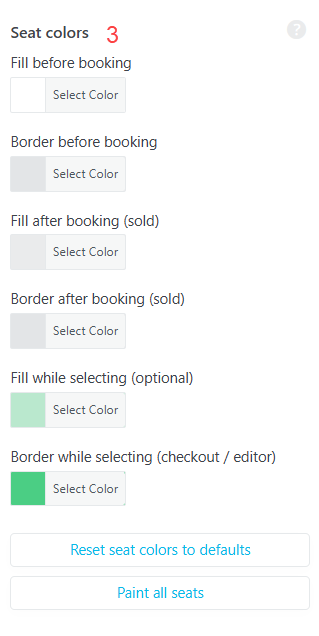
- Seat الألوان: حدد ألوانًا مخصصة لحالات مختلفة:
- املأ/حدد الحدود قبل الحجز: الألوان المتاحة seats.
- التعبئة/الحدود بعد الحجز (تم البيع): ألوان للمحجوز seats.
- التعبئة أثناء التحديد (اختياري): تلوين عند نقر المستخدم على seat.
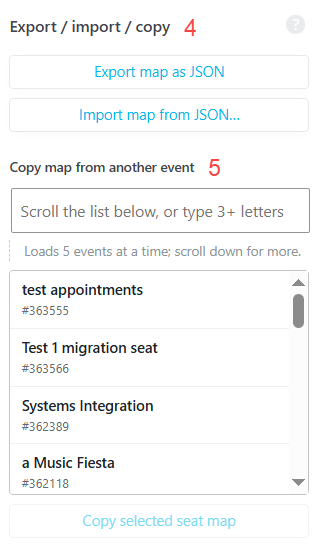
- تصدير / استيراد / نسخ:
القسم الأيسر: أشرطة أدوات التصميم
تحتوي هذه المنطقة على شريطين للأدوات لإنشاء تصميمك.
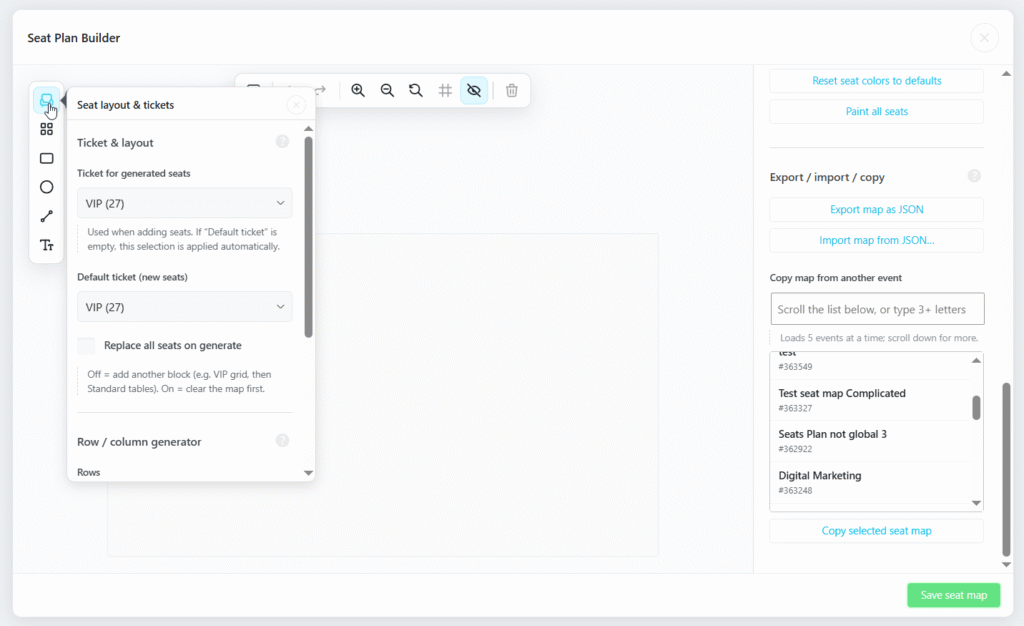
- شريط الأدوات الأفقي (الإدارة): يتضمن أدوات لتمييز الكل seats، التراجع/الإعادة، Zoom مدخل/مخرج، إعادة ضبط zoom، قم بتقويم الأشياء المتحركة seats, Fade seatوحذف التحديد.
- شريط الأدوات العمودي (العناصر):
- Seat التصميم والتذاكر: إنشاء شبكة من seatحدد التذكرة التي تم إنشاؤها seatحدد عدد الصفوف والأعمدة، ثم انقر فوق "إنشاء صف/عمود". seats.
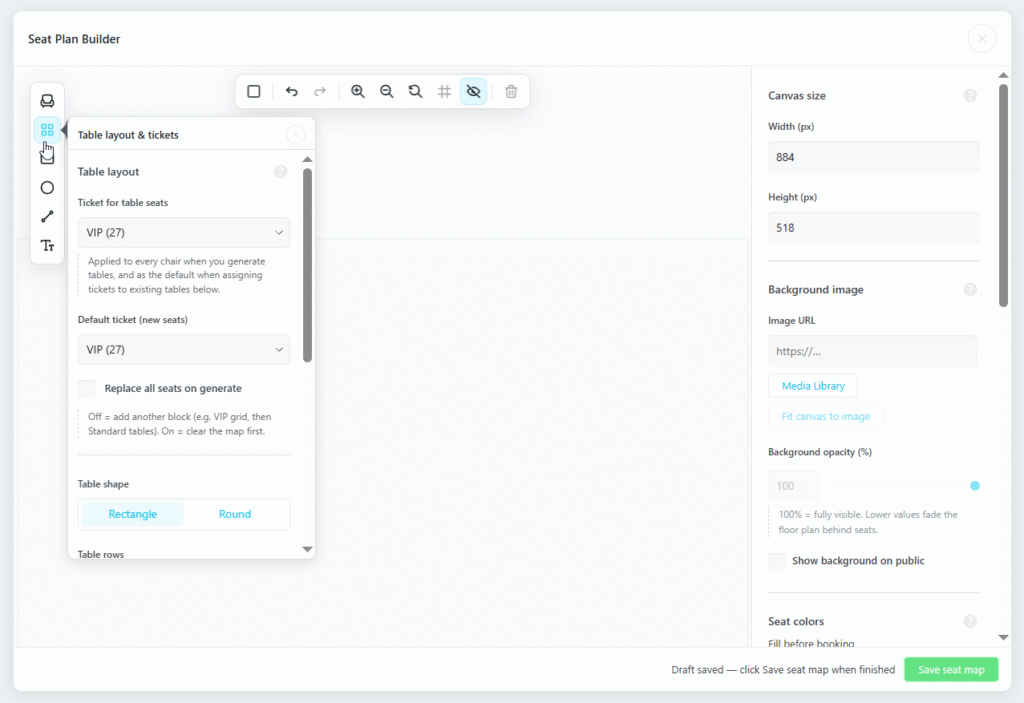
- تخطيط الطاولات والتذاكر: أنشئ طاولات. حدد شكل الطاولة (مستطيل أو دائري)، وحدد صفوف/أعمدة الطاولة، وحدد عدد الكراسي لكل طاولة قبل النقر على "إنشاء تخطيط الطاولة".
- الأشكال والنصوص: أيقونات لإضافة مستطيل أو شكل بيضاوي أو خط أو تسمية نصية لتزيين المكان (مثل "المسرح" أو "المخرج").
جولة تعريفية: بناء مكان متعدد المناطق
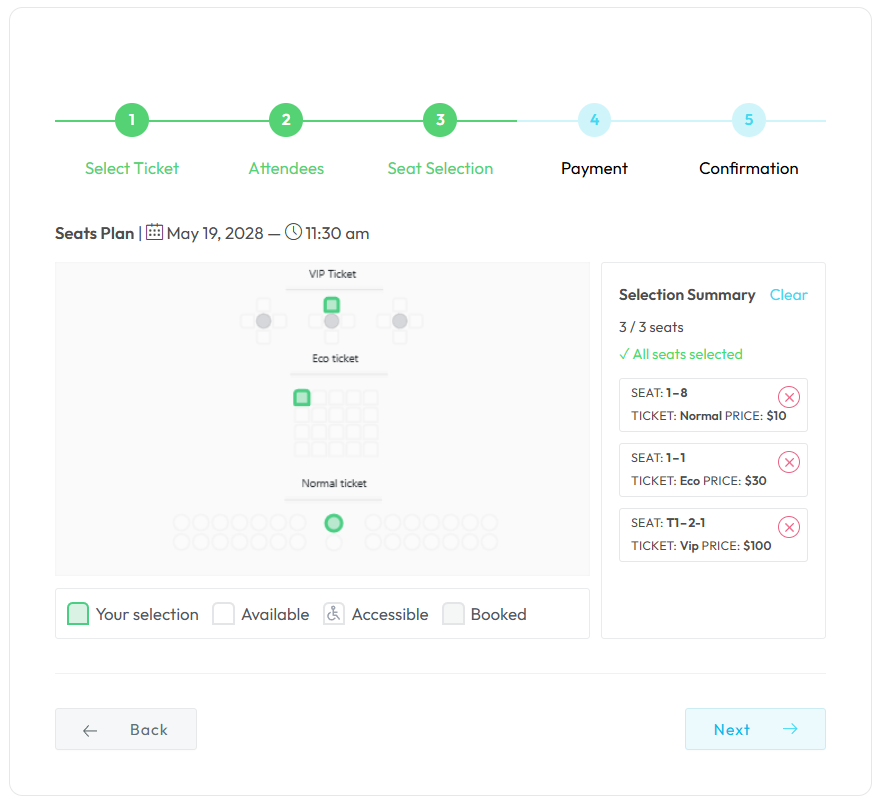
لنتعاون معًا لإنشاء seatخريطة تفاعلية لحدث يتضمن ثلاث تذاكر مختلفة.
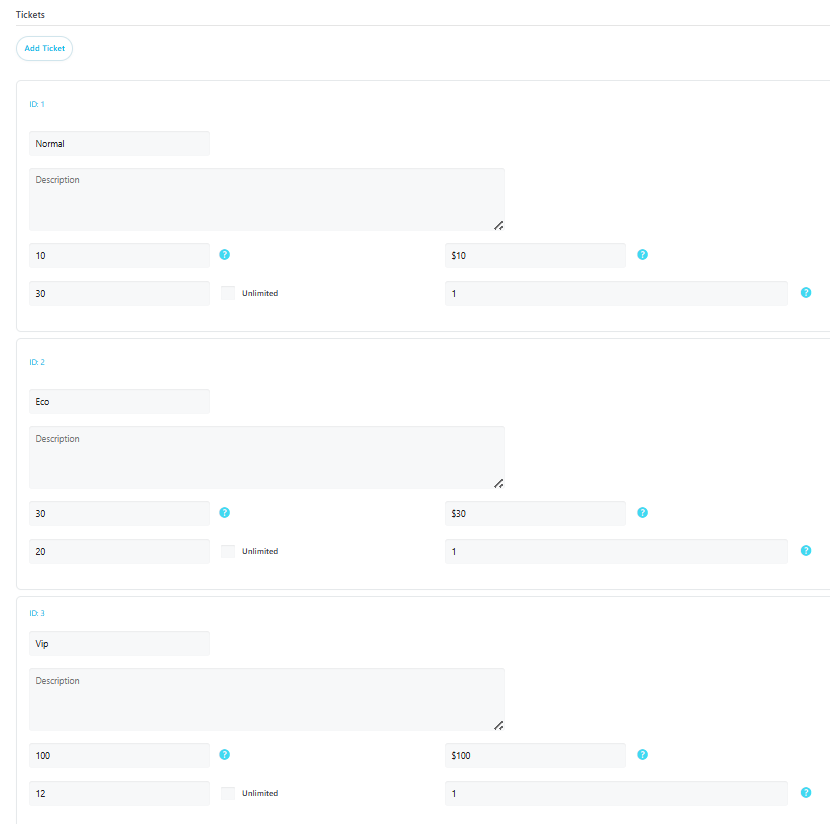
لتصميم فعالية متنوعة seatفيما يتعلق بخيارات الإدخال، اتبع تكوين المناطق الثلاث التالي:
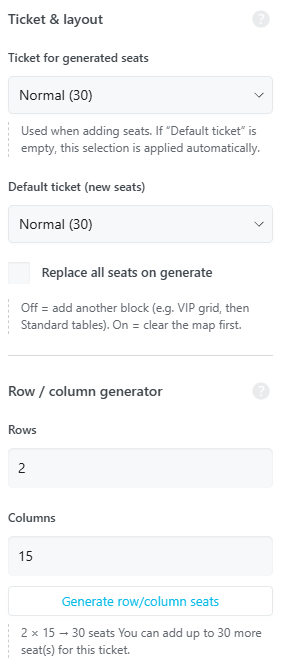
- تذكرة عادية: قم بتكوين صفين مع 15 seats في كل عمود.
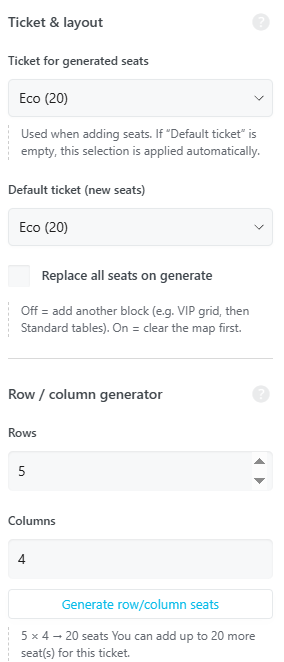
- تذكرة صديقة للبيئة: اختر التصميم المربع. قم بتكوين 5 صفوف مع 4 seats في كل عمود.
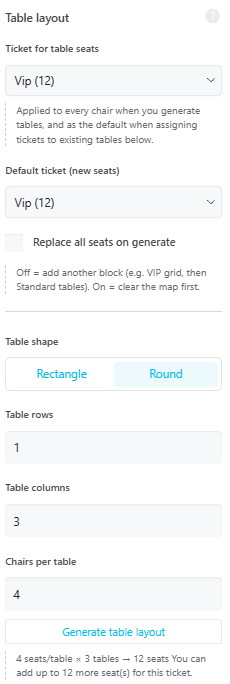
- تذكرة VIP: اختر الجولة seatقم بتكوين 3 جداول، يحتوي كل منها على 4 seats.
فيما يلي معاينة لخطة المنطقة.
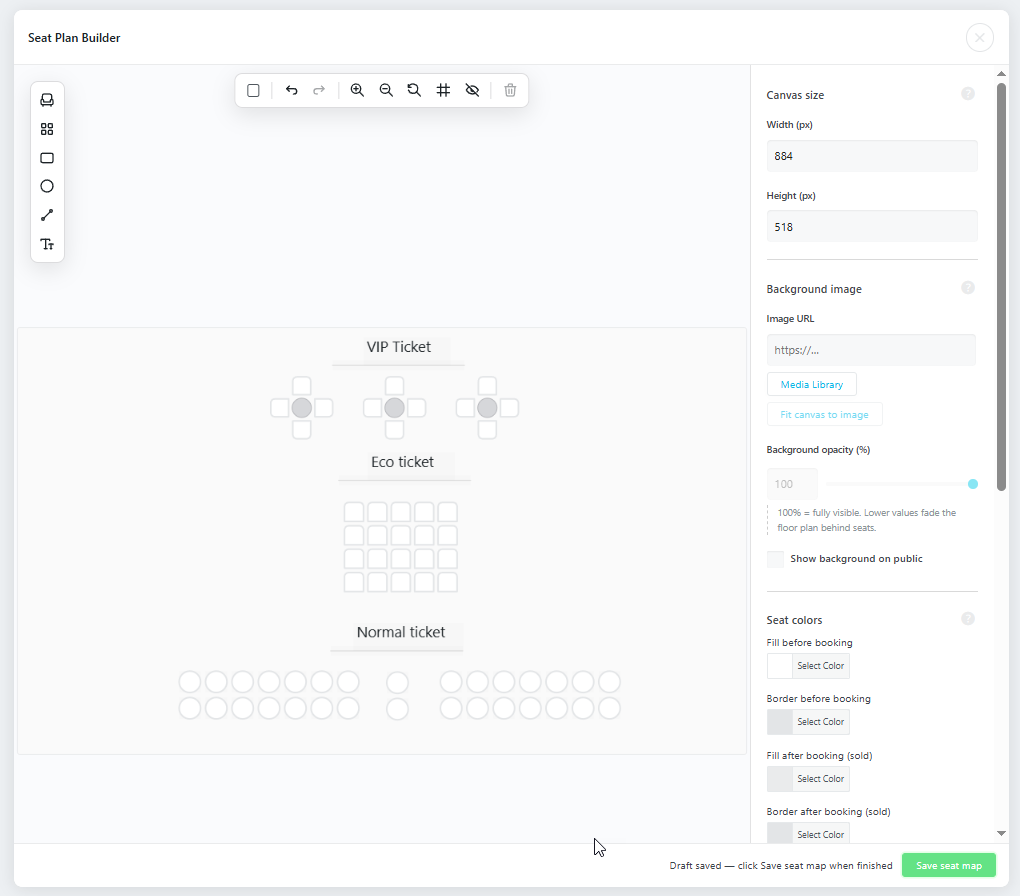
إليكم معاينة للواجهة الأمامية لخطة المنطقة:
تخصيص الأفراد Seats
Once Spa seatيتم إنشاء الصور، ويمكنك النقر على أي صورة فردية. seat لفتح إعداداته الفريدة.
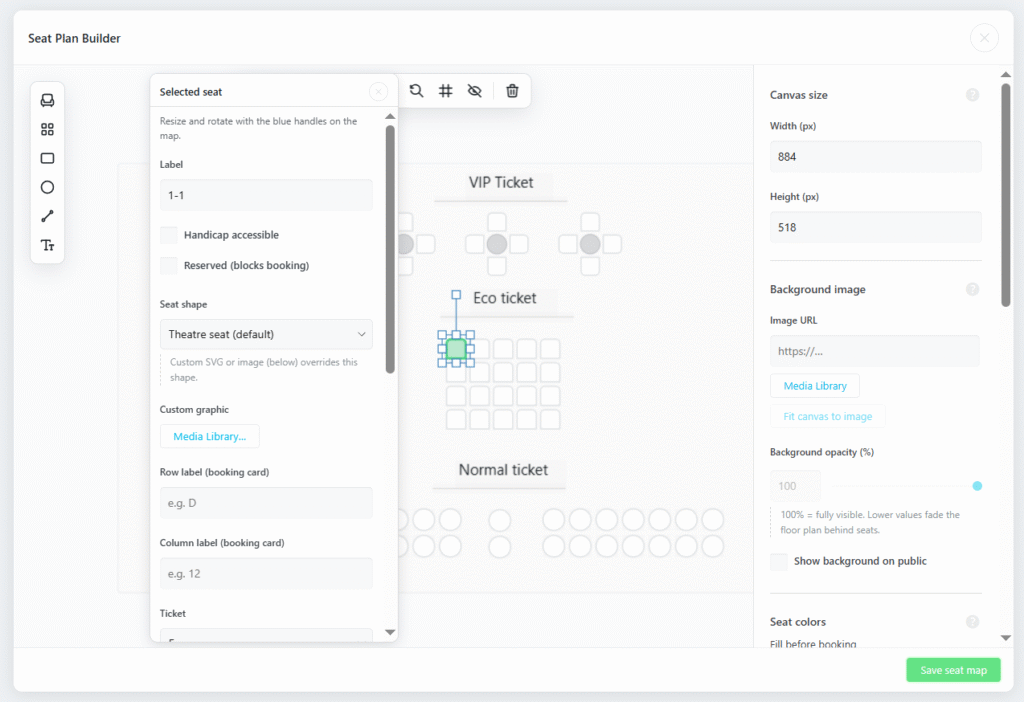
- التسمية: قم بتعيين اسم مخصص لـ seat (مثال، أ-1).
- مناسب لذوي الاحتياجات الخاصة: قم بتشغيل هذا الخيار لتمييز seat مع رمز إمكانية الوصول.
- محجوز (حجز جماعي): حظر يدوي seat من أن يتم شراؤها.
- Seat شكل: اختر بين المسرح seat (افتراضي)، مربع، دائري، أو دائرة طاولة. يمكنك أيضًا تحميل صورة مخصصة عبر مكتبة الوسائط.
- الملصقات (بطاقة الحجز): قم بتعيين تسمية صف وتسمية عمود محددة للتتبع الداخلي.
- تذكرة: قم بتعيين نوع تذكرة محدد (VIP، عادي، إلخ) لذلك بالضبط seat.
- أدوات التحويل: ضبط Seat الحجم، ومقياس الأيقونة، والتدوير لتناسب مخطط الأرضية الخاص بك.
- تغيير الألوان: استخدم خاصية تجاوز التعبئة وتجاوز الحدود لإعطاء مظهر محدد seat لون فريد بغض النظر عن حالته.
مركز الإدارة والإشعارات
تتبع الحجوزات
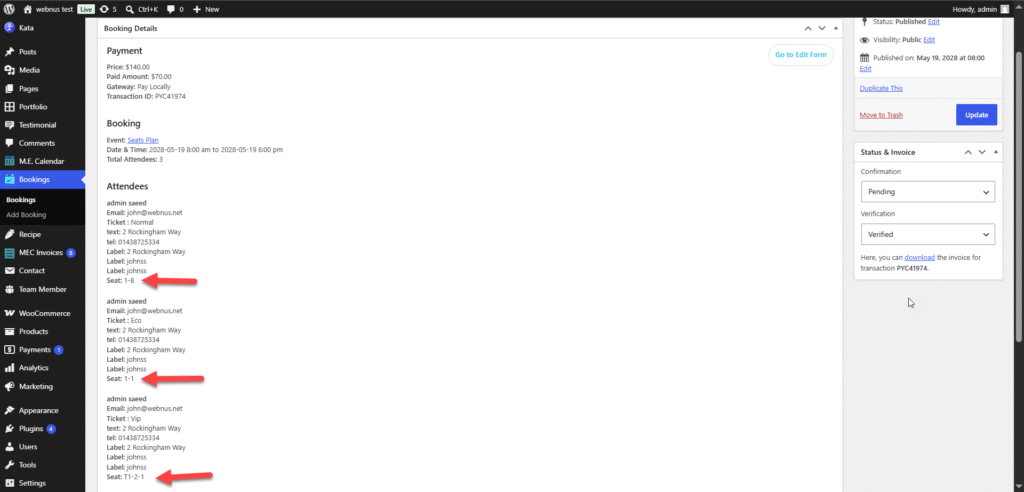
حجز seat numbers are displayed in the MEC > Bookings section.
- مشاهدة Seats: يمكن للمسؤول أن يرى بالضبط أي seat (على سبيل المثال، Seatتم شراء (1-8) ضمن قائمة الحضور.
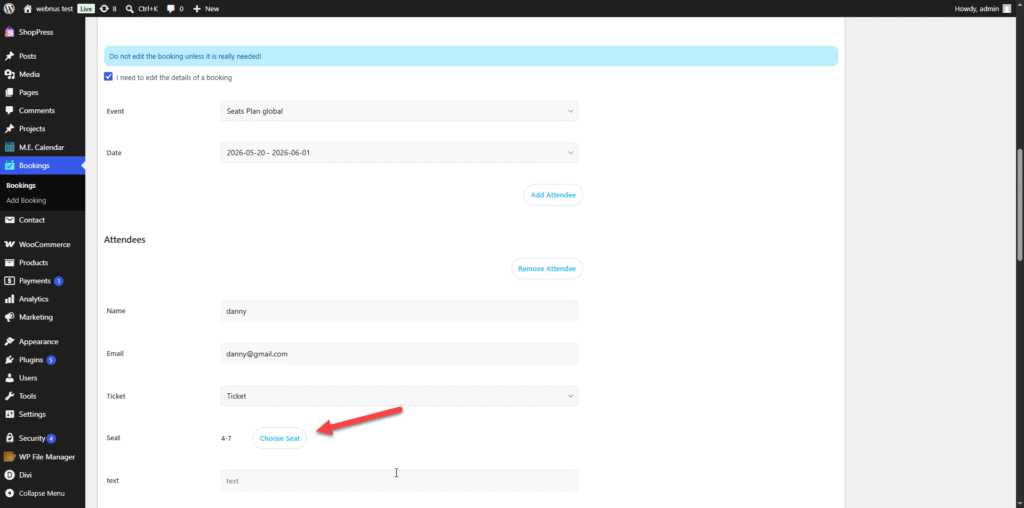
- التعديلات اليدوية: إذا كنت بحاجة إلى تغيير أحد الحضور seat، انقر فوق أحتاج إلى تعديل تفاصيل الحجز قم بتحديد خانة الاختيار في تفاصيل الحجز لتحديثها يدويًا seat عدد.
عناصر نائبة لبريد الإشعار
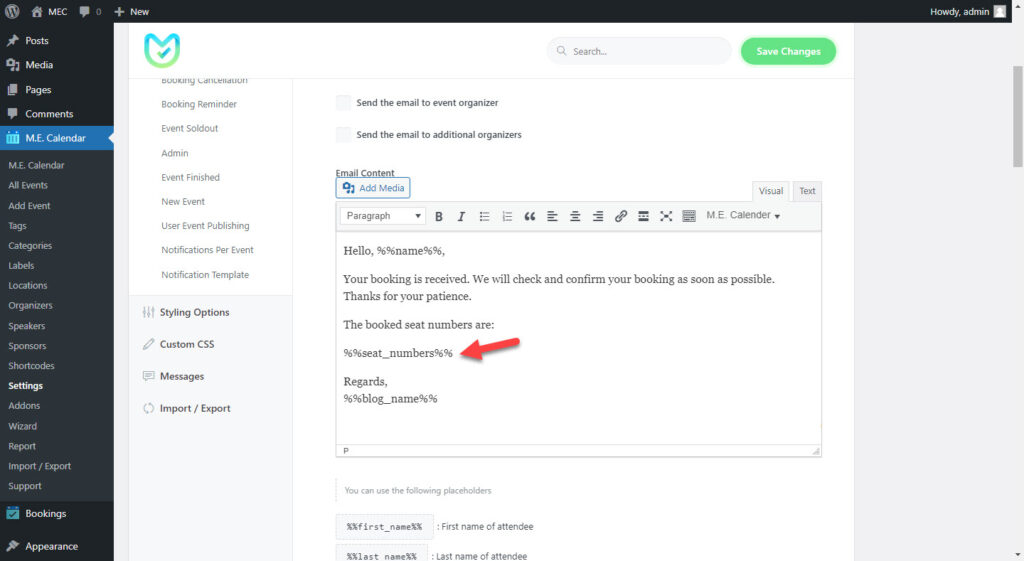
لضمان حصول الحضور على ما يحتاجونه seat information, use the following placeholder in your MEC email settings:
- %%seat_number%%: سيؤدي هذا إلى سحب البيانات تلقائيًا seat تم اختيار التصنيف المناسب للمشارك الرئيسي في البريد الإلكتروني.
- %%seat_numbers%%: سيؤدي هذا إلى جلب جميع الأرقام المحددة تلقائيًا seat أضف التصنيفات إلى البريد الإلكتروني.
تُستخدم هذه العناصر النائبة لتأكيد الحجز والتحقق منه وإرسال التذكيرات وغير ذلك.
حالات الاستخدام (متى تكون هذه الإضافة مفيدة)
- المسارح والحفلات الموسيقية: مثالي للأماكن ذات الصفوف المخصصة والمرقمة seatحيث تختلف الأسعار حسب القرب من المسرح.
- حفلات العشاء وحفلات الزفاف: مفيد لترتيب الضيوف حول طاولات دائرية أو تصميمات محددة للمآدب.
- المؤتمرات والندوات: مثالي للترتيبات الصفية حيث يفضل الحضور اختيار نقطة المشاهدة الخاصة بهم أو الجلوس في صفوف محددة.
قد لا تكون هذه الإضافة مثالية في بعض الحالات
- بيئات غير ووردبريس: تم تصميم هذه الأداة حصريًا لـ Modern Events Calendar على وورد.
- حجوزات الخدمات الإضافية: لا يمكنه التعامل مع "الإضافات" مثل اختيار الوجبات أو تأجير المعدات داخل seating interface; these must be handled via other MEC وحدات.
- التغييرات التي يقودها المستخدمون: لا يمكن للحضور تغيير أنفسهم seatبمجرد الانتهاء من الحجز، يجب على المسؤول القيام بذلك يدويًا من الواجهة الخلفية.
استكشاف الأخطاء وإصلاحها للمبتدئين
- Seat الخطة لا تظهر؟ يُفضل تفعيل Seat منشئ يكون زر التبديل نشطًا لهذا الحدث المحدد، وقد قمت بالنقر عليه. التوفير seat رسم خريطة.
- التغييرات غير مرئية؟ إذا قمت بتحديث الألوان أو التسميات ولم تظهر في واجهة المستخدم، قم بمسح ذاكرة التخزين المؤقت لموقع الويب الخاص بك.
- مكررة Seat مخاوف؟ نظام العلامات seats as “reserved” the moment a user starts the purchase process, preventing two people from buying the same seat في وقت واحد.
الأسئلة الشائعة
كيف يمكنني تمكين seat هل يوجد خيار مناسب لفعالياتي؟
للتمكين seat selection, install and activate the MEC الحدث/الفعالية Seat إضافة. في محرر الأحداث، انتقل إلى قسم الحجز ثم "Seat علامة تبويب "المنشئ"، حيث يمكنك تصميم مخصص seatتخطيط باستخدام seat المُنشئ. بمجرد تهيئته، seatستظهر خريطة الموقع على صفحة حجز الفعالية، مما يسمح للحضور باختيار مواقعهم. seats.
هل يمكنني إنشاء شيء مختلف؟ seatهل تبحث عن تصميمات مناسبة لفعاليات مختلفة؟
نعم، لكل حدث طابعه الخاص. seatترتيب ing. ال seat تتيح لك أداة الإنشاء إنشاء تصميمات مخصصة مصممة خصيصًا لأنواع محددة من الأحداث، مثل تصميمات المسرح. seatإعداد الفصول الدراسية، أو ترتيبات الولائم.
كيف يمكنني تحديد أسعار مختلفة لمنتجات مختلفة؟ seats?
يمكنك تحديد أسعار تذاكر مختلفة لفئات محددة seatالمناطق الواقعة داخل seat المُنشئ. على سبيل المثال، الشخصيات المهمة جدًا seatقد يكون سعر التذاكر الخاصة أعلى من سعر الدخول العام seatيمكن ضبط خيارات التسعير في seat لجنة الإدارة.
هل يمكن للمستخدمين رؤية أي seatهل تم حجزها بالفعل؟
نعم، seat يتم تحديث واجهة الاختيار في الوقت الفعلي. يمكن للحضور رؤية أي seatتكون الخيارات متاحة أو محجوزة قبل اختيارها.
هل يمكن للحضور تغيير اختيارهم؟ seatهل هناك أي شيء بعد الحجز؟
بشكل افتراضي، بمجرد أن seat بمجرد حجز الموعد، لا يمكن للمستخدم تغييره. ومع ذلك، يمكن لمنظمي الفعاليات تعديله يدويًا. seat يمكنك تعيين المهام من لوحة تحكم ووردبريس إذا لزم الأمر.
كيف يمكنني تحديد عدد المتاحين seatهل هذا مناسب لحدث ما؟
يمكنك تحديد العدد الإجمالي المتاح seatفي صفحة تعديل الحدث الفردي. سيقوم النظام تلقائيًا بتعطيل الحجوزات الإضافية بمجرد الوصول إلى الحد الأقصى، لضمان عدم تجاوز الحدث طاقته الاستيعابية.
هل يمكنني التعيين؟ seat فئات بألوان مختلفة؟
نعم، يمكنك تخصيص seat الألوان والملصقات لتمييز الأنواع المختلفة بصريًا seatفئات المقاعد، مثل كبار الشخصيات، أو المقاعد العادية، أو مقاعد الشرفة seatتساعد هذه التخصيصات الحضور على تحديد هويتهم بسهولة seatخيارات جي.
هل seat هل خاصية الاختيار متوافقة مع الأجهزة المحمولة؟
نعم، seat واجهة الاختيار متجاوبة بالكامل. يمكن للمستخدمين اختيار ما يناسبهم seatيمكن الوصول إلى التطبيقات من أي جهاز، بما في ذلك أجهزة الكمبيوتر المكتبية والأجهزة اللوحية والهواتف الذكية، دون المساس بسهولة الاستخدام.
هل يمكنني إنشاء أكثر من seatهل توجد مناطق مخصصة لحدث واحد؟
نعم، الإضافة تدعم المناطق المتعددة seatيتيح لك ذلك إنشاء أقسام مختلفة داخل المكان، مثل الطابق الرئيسي أو الشرفة أو صالة كبار الشخصيات، ولكل منها أسعارها وتوافرها الخاص.
كيف يتلقى الحضور تأكيد حضورهم؟ seat اختيار؟
بمجرد أن يكمل المستخدم عملية الحجز، يتلقى رسالة تأكيد تلقائية عبر البريد الإلكتروني تحتوي على seat التفاصيل، ومعلومات الفعالية، وأي تعليمات ذات صلة.
هل يمكنني تعيين أو تعديل البيانات يدويًا؟ seatمن لوحة التحكم؟
نعم، يمكن للمنظمين تعيين أو تعديل أو إلغاء المهام يدويًا seat يمكن إجراء الحجوزات من لوحة تحكم ووردبريس. وهذا مفيد لتلبية الطلبات الخاصة أو التعامل مع التغييرات في اللحظة الأخيرة.
هل هناك طريقة لتقديم حجوزات جماعية مع seat اختيار؟
نعم، يسمح النظام للمستخدمين باختيار عدة خيارات seatيتم ذلك في معاملة واحدة، مما يسهل على المجموعات الحجز seatمعا.