
إعدادات عامة
في الإعدادات العامة، ستتمكن من تعديل الإعدادات العامة الرئيسية لModern Events Calendar، مثل تحسين محركات البحث، والتصنيف، والفهرسة لمحركات البحث، بالإضافة إلى تنظيم أحداثك.
في قسم "عام"، يتيح لك الزران "أساسي" و "متقدم" في الأعلى التبديل بين الخيارات اليومية والخيارات المتقدمة. تُصنّف الخيارات المتقدمة ضمن لوحات مثل " المحتوى والبيانات الوصفية" ، و "المحرر والإدارة" ، و "فحوصات الأحداث الاختيارية" ، و" موجز iCal" ، و "الصيانة" ، و "الأصول (ملفات CSS وJavaScript)" ، و "لوحة تحكم المستخدم "، و "حذف البيانات" ، و "إعداد قاعدة البيانات" . تحافظ عناوين هذه المقالة على ترتيب مجموعتي "أساسي" و"متقدم" السابقتين.
البحث في الإعدادات
استخدم مربع البحث في الشريط العلوي لأي صفحة من صفحات إعدادات MEC للعثور على خيار بسرعة. يبحث النظام في جميع علامات تبويب الإعدادات، ويعرض عدد الإعدادات التي تم العثور عليها في الصفحة الحالية وفي علامات التبويب الأخرى، ويتيح لك الانتقال مباشرةً إلى الخيار المطلوب. إذا غادرت صفحة الإعدادات مع وجود تغييرات غير محفوظة، فسيُنبّهك MEC قبل حذفها، وإذا فشل الحفظ، فستبقى تعديلاتك على الصفحة لتتمكن من إعادة المحاولة.
الإعدادات العامة: الخيارات الأساسية
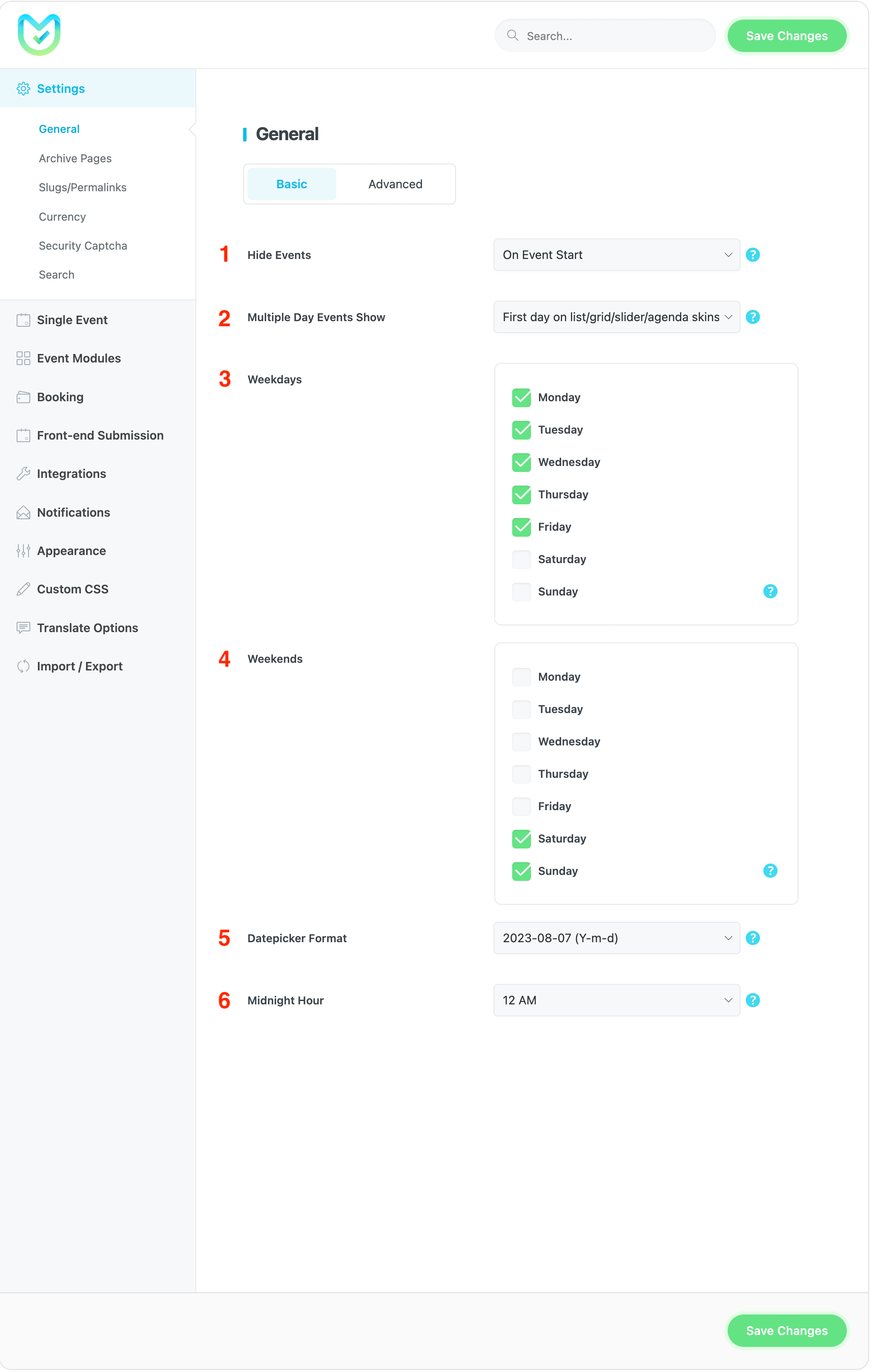
1. إخفاء الأحداث
يتحكم خيار "إخفاء الأحداث" في وقت اختفاء الأحداث من عرض التقويم، وذلك نسبةً إلى وقت بدايتها أو نهايتها. ويتضمن هذا الخيار تحديدًا: عند بدء الحدث، وبعد ساعة واحدة من بدايته، وبعد ساعتين من بدايته، وبعد مرور عدد غير محدد من الساعات من بدايته، وعند انتهاء الحدث. تشير جميع هذه الخيارات إلى وقت اختفاء الحدث من الرموز المختصرة وصفحة الأرشيف. في حال اختيار "بعد مرور عدد غير محدد من الساعات من بدايته"، سيظهر حقل " إخفاء الأحداث - الساعات" حيث يمكنك إدخال عدد الساعات (بحد أدنى ساعتين).
2. عرض الأحداث التي تستمر لعدة أيام
عند عرض فعاليات متعددة الأيام في واجهة المستخدم، يمكنك عرض جميع الأيام أو اليوم الأول فقط. لعرض تاريخ اليوم الأول فقط، اختر "اليوم الأول" في قوالب القائمة/الشبكة/الشريط المنزلق/جدول الأعمال، أو "اليوم الأول" في جميع القوالب. أما إذا كنت ترغب في عرض تواريخ جميع أيام الفعالية، فاختر "جميع الأيام".
ملاحظة: هذا الخيار لا يعمل في عرض التقويم العام.
3. أيام الأسبوع
يمكنك تعديل أيام الأسبوع حسب موقعك الجغرافي.
4. عطلات نهاية الأسبوع
يمكنك تخصيص آخر يوم في الأسبوع بناءً على موقعك.
5. تنسيق اختيار التاريخ
لديك خيار تعديل تنسيق منتقي التاريخ في MEC (الحقل مُسمى " تنسيق منتقي التاريخ "). يُحدد هذا الخيار تنسيق منتقي التاريخ في صفحة إضافة/تعديل الحدث وفي نموذج FES.
يقوم حقل تنسيق منتقي الوقت الموجود أسفله بتبديل تحديد وقت البدء/الانتهاء في صفحة إضافة/تعديل الحدث وفي نموذج FES بين "تنسيق 12 ساعة مع صباحًا/مساءً" و "تنسيق 24 ساعة".
6. ساعة منتصف الليل
تتيح لك هذه الميزة عرض الأحداث الممتدة على يومين كحدث ليوم واحد. افتراضيًا، يُحتسب منتصف الليل الساعة ١٢ صباحًا. ومع ذلك، إذا انتهى حدثك بعد منتصف الليل وترغب في تجنب احتسابه كحدث متعدد الأيام، يمكنك تعديل الإعداد الافتراضي.
ملاحظة: هذا الخيار لا يعمل في عرض التقويم العام.
الإعدادات العامة: خيارات إضافية
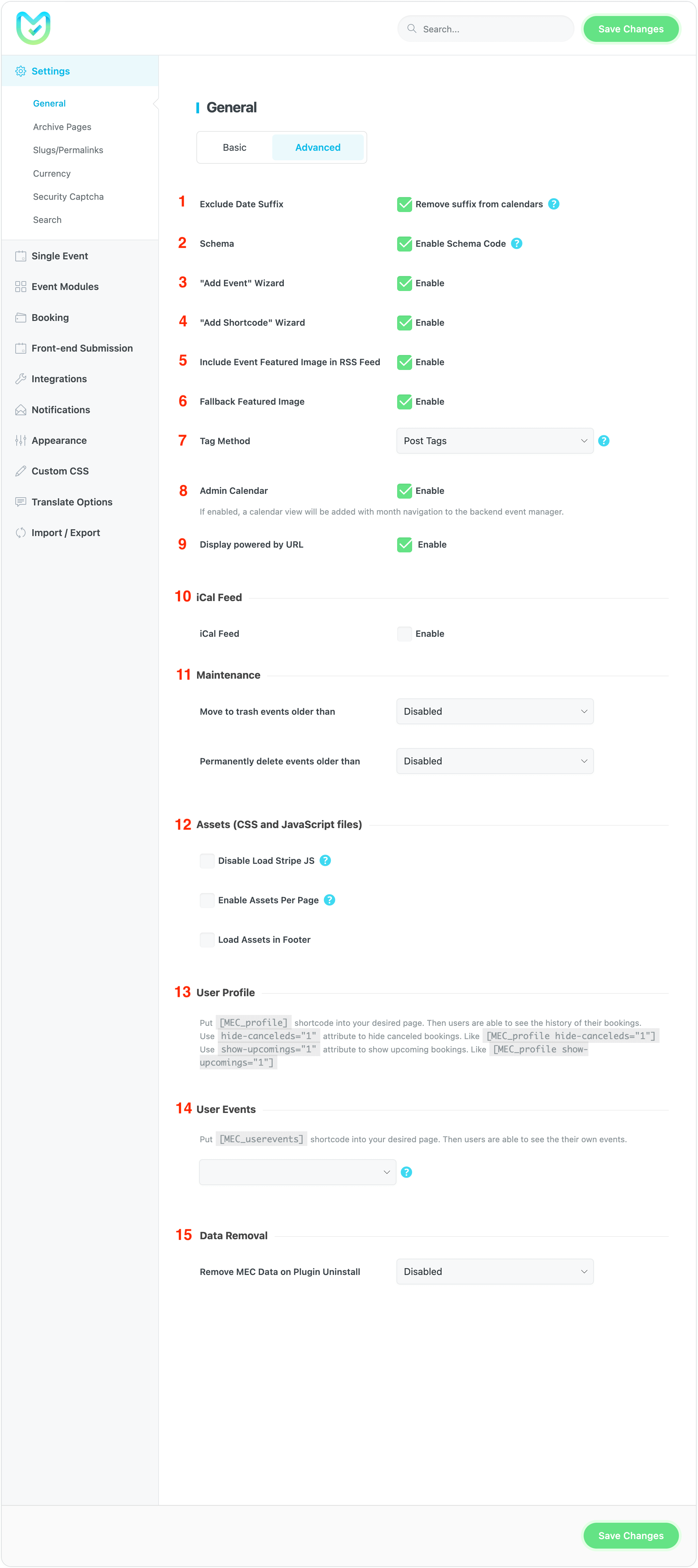
1. استبعاد لاحقة التاريخ
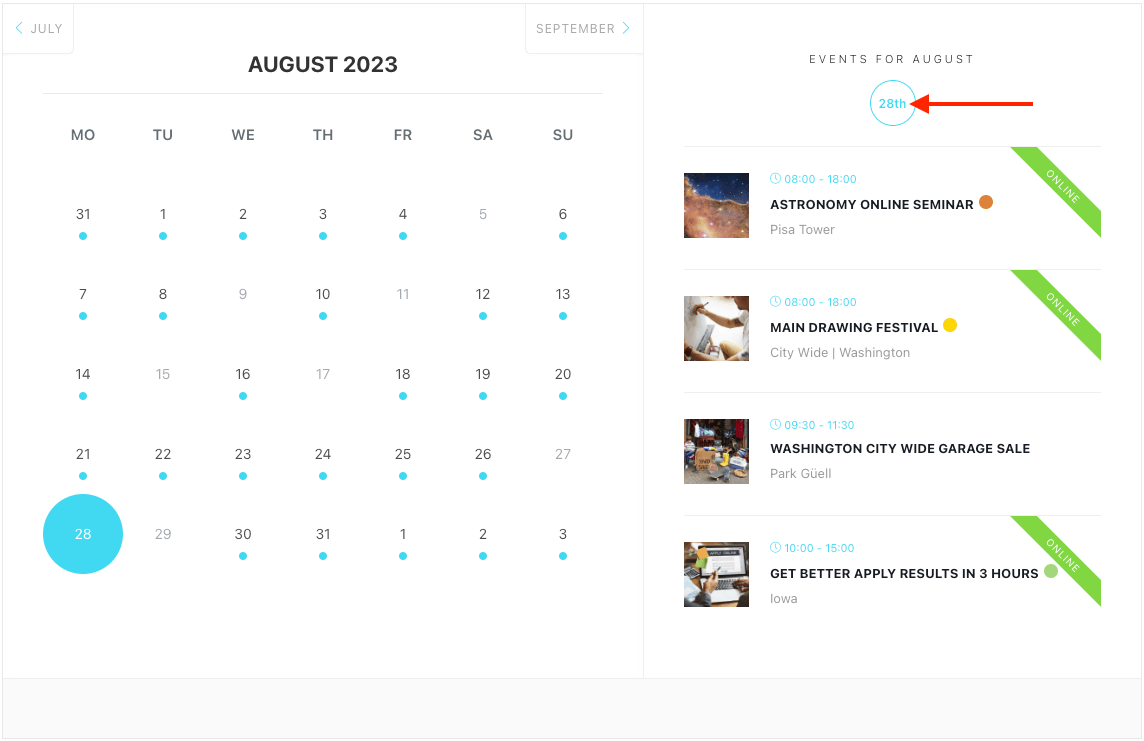
إذا قمت بتفعيل هذا الخيار (المسمى " إزالة اللاحقة من التقاويم ")، فسيتم حذف اللاحقة "th" من التواريخ في واجهة العرض الشهري. على سبيل المثال، سيتم عرض "12th" كـ "12".
مباشرةً فوقه، يقوم خيار "إخفاء وقت انتهاء الحدث لجميع الأحداث" بإخفاء وقت انتهاء كل حدث؛ إذا تركته غير محدد، فلا يزال بإمكانك إخفاء وقت انتهاء كل حدث على حدة.
2. مخطط
يمكنك تفعيل/إيقاف تشغيل نصوص المخطط باستخدام خانة اختيار "تمكين رمز المخطط" (مفعّلة افتراضيًا). (تعرّف على المزيد حول رمز المخطط ).
3. معالج إضافة الأحداث
سيؤدي تمكين خيار "إضافة حدث" في المعالج (المفعل افتراضيًا) إلى فتح معالج إضافة الأحداث الخاص بك كنافذة منبثقة.
4. إضافة معالج الرموز المختصرة
سيؤدي تمكين خيار "إضافة رمز مختصر" في المعالج (المفعل افتراضيًا) إلى فتح معالج إضافة الرمز المختصر كنافذة منبثقة.
5. تضمين صورة مميزة للحدث في موجز RSS
سيؤدي تحديد هذا الخيار (المفعل افتراضيًا) إلى عرض الصورة المميزة للأحداث في موجز RSS.
6. الصورة المميزة البديلة
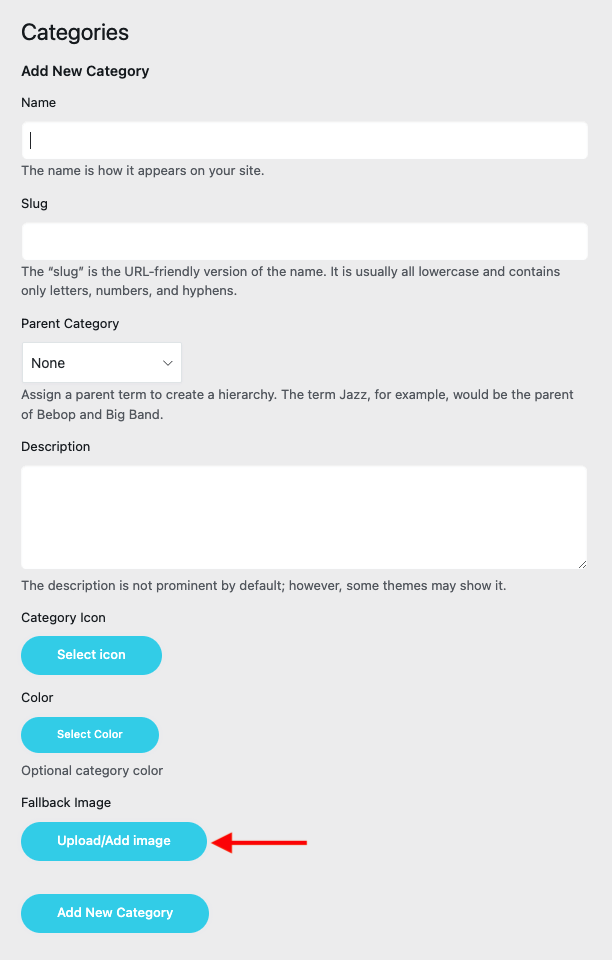
بتفعيل هذا الخيار، يمكنك إضافة صور مميزة إلى فئات فعالياتك. للقيام بذلك، انتقل إلى قسم الفئات في قائمة تقويم ME، ثم مرر لأسفل الصفحة لتعيين الصورة البديلة.
7. طريقة العلامة
يمكنك إنشاء نظام وسم فريد للأحداث باختيار هذا الخيار. إذا اخترت "وسوم المنشورات"، فسيتم مشاركة وسوم أحداثك مع الوسوم الافتراضية في ووردبريس. أما إذا اخترت "وسوم مستقلة"، فسيتم إنشاء نظام وسم جديد خاص بأحداث MEC.
8. تقويم الإدارة
من خلال تمكين هذه الميزة، سيتم تضمين عرض التقويم في مدير الأحداث الخلفي مع القدرة على التنقل عبر الأشهر.
9. العرض مدعوم بواسطة عنوان URL
بمجرد تفعيله، سيظهر رابط لموقع MEC الإلكتروني أسفل الرموز المختصرة. مع أن تفعيل هذا الخيار ليس ضروريًا، إلا أنه سيُعرّف زوار موقعك الإلكتروني بـ MEC، وسيساعدنا كثيرًا.
10. تغذية iCal
علامة تفعيل موجز iCal لعرض الخيارات أدناه ورابط التغذية (yourwebsite.com/?mec-ical-feed=1من خلال تزويد المستخدمين برابط موجز iCal الخاص بك، يمكنهم بسهولة إضافة جميع فعالياتك إلى تقاويمهم. سيتم التحقق من الموجز تلقائيًا بواسطة تقويمهم، مما يضمن انعكاس أي تغييرات على الفور (لأنهم مشتركين في موجزك).
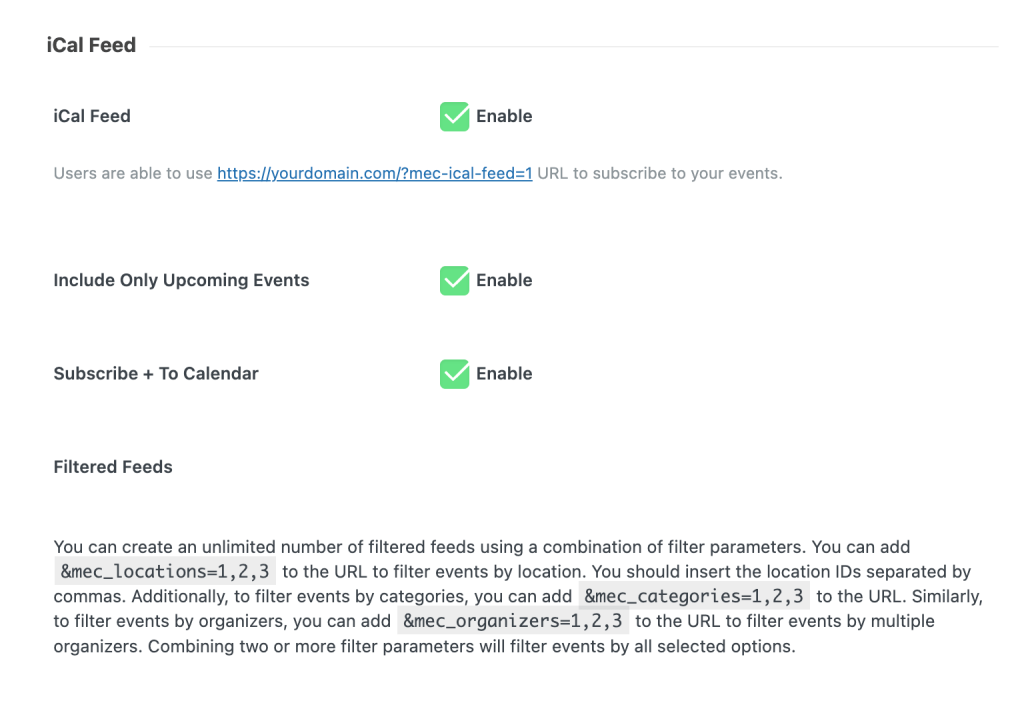
تضمين الأحداث القادمة فقط
سيتضمن هذا الخيار الأحداث القادمة في التقويم فقط.
الاشتراك في التقويم
من خلال تفعيل هذا الخيار، يمكنك إضافة التقويم بأكمله إلى تقويمك بنقرة واحدة.
الخلاصات المفلترة
يمكنك إنشاء عدد غير محدود من الخلاصات المفلترة باستخدام مجموعة من معلمات الفلترة. يمكنك إضافة &mec_locations=1,2,3 لتصفية الأحداث حسب الموقع، أدخل معرفات المواقع مفصولة بفواصل. لتصفية الأحداث حسب الفئات، يمكنك إضافة &mec_categories=1,2,3 إلى عنوان URL. وبالمثل، لتصفية الأحداث حسب المنظمين، يمكنك إضافة &mec_organizers=1,2,3 لتصفية الأحداث حسب عدة منظمين، استخدم رابط URL. سيؤدي دمج معلمتي تصفية أو أكثر إلى تصفية الأحداث حسب جميع الخيارات المحددة.
مجرد تذكير بسيط : لتجنب أي لبس فيما يتعلق بالتوقيت المحلي والتوقيت الصيفي، يرجى التأكد من ضبط منطقتك الزمنية باستخدام اسم مدينتك أو مدينة أخرى ضمن نفس المنطقة الزمنية.
11. صيانة
- نقل الأحداث الأقدم من إلى سلة المهملات سيؤدي هذا الخيار إلى نقل الأحداث التي مضى عليها فترة زمنية أطول من فترة زمنية معينة إلى سلة المهملات.
- حذف الأحداث الأقدم من بشكل دائم سيؤدي هذا الخيار إلى حذف الأحداث التي مضى عليها فترة زمنية أطول من فترة زمنية معينة بشكل دائم.
12. الأصول (ملفات CSS وJavaScript)
باستخدام هذه الميزة، يمكنك التحكم في أصول MEC. على سبيل المثال، إذا لم تستخدم رموز MEC المختصرة في صفحة "اتصل بنا"، يمكنك تفعيل هذه الميزة لمنع تحميل ملفات CSS وJS على تلك الصفحة.
كيفية استخدام خيار الأصول لكل صفحة؟
انتقل إلى إعدادات MEC > عام ، ثم انتقل إلى خيارات متقدمة ، وفي لوحة الأصول (ملفات CSS وJavaScript) فعّل خيار " تمكين الأصول لكل صفحة " . تحتوي اللوحة نفسها أيضًا على خياري "تعطيل تحميل Stripe JS" (لمنع تحميل ملف Stripe JS) و" تحميل الأصول في التذييل".
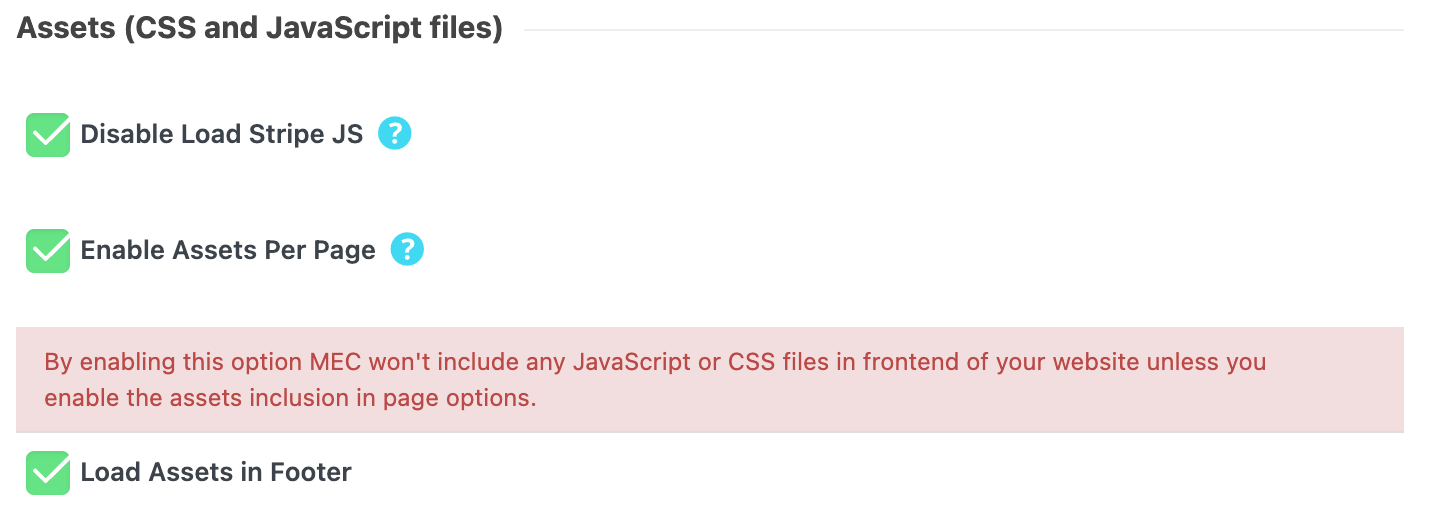
تُفعّل هذه الميزة تلقائيًا في الصفحات التي ينشئها MEC افتراضيًا، مثل صفحة حدث MEC الفردي، وصفحة أرشيف الفئات، وصفحة الأرشيف الرئيسية. ولكن إذا أضفت رمزًا مختصرًا إلى صفحة معينة على موقعك الإلكتروني، فيجب عليك الانتقال إلى إعدادات الصفحة في لوحة تحكم ووردبريس.
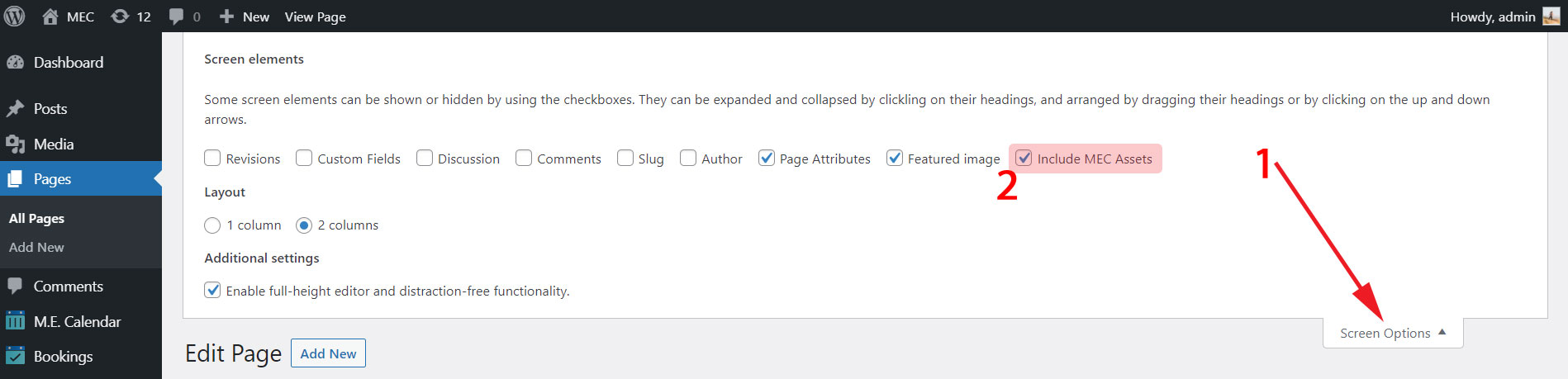
ابحث عن خيار " تضمين أصول MEC" . إذا لم تجده، فانتقل إلى "خيارات الشاشة" (المحرر الكلاسيكي) أو "خيارات" > "العروض" ( محرر غوتنبرغ ). يمكنك تفعيله من هناك.
سيتم تحميل أصول MEC على تلك الصفحة المحددة عن طريق تحديد المربع.
محرر كلاسيكي
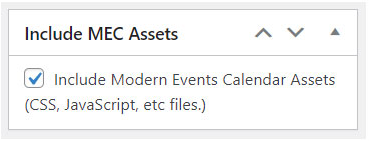
محرر غوتنبرغ
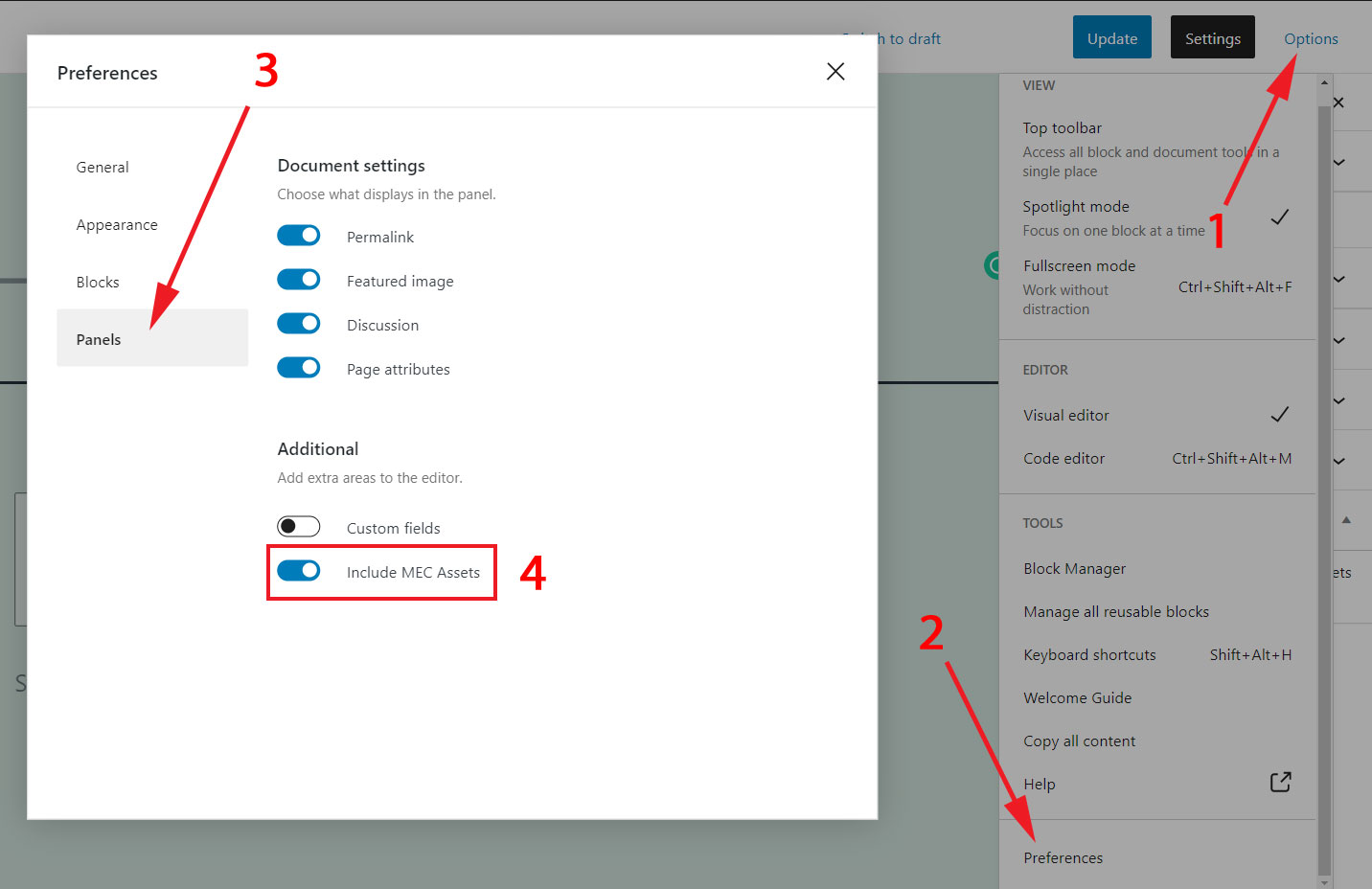
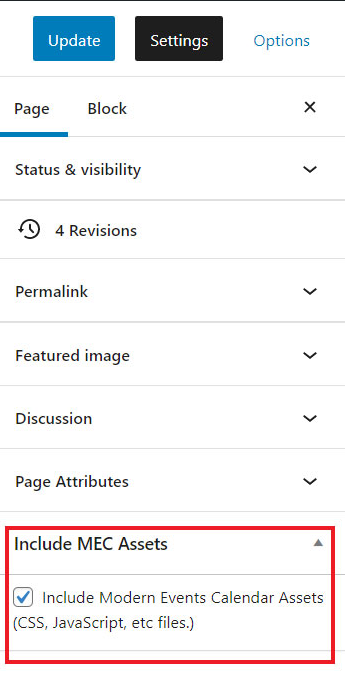
باتباع هذا الإجراء، يمكنك تحديد مكان تحميل الأصول، مما يُحسّن سرعة تحميل موقعك.
13. ملف تعريف المستخدم
يُتيح لك Modern Events Calendar إنشاء ملفات تعريف للمستخدمين لتتبع أنشطتهم على موقعك الإلكتروني. سيحتوي كل مستخدم على أعمدة مخصصة لحالة الحضور، ومعلومات الفاتورة، والحالة العامة.
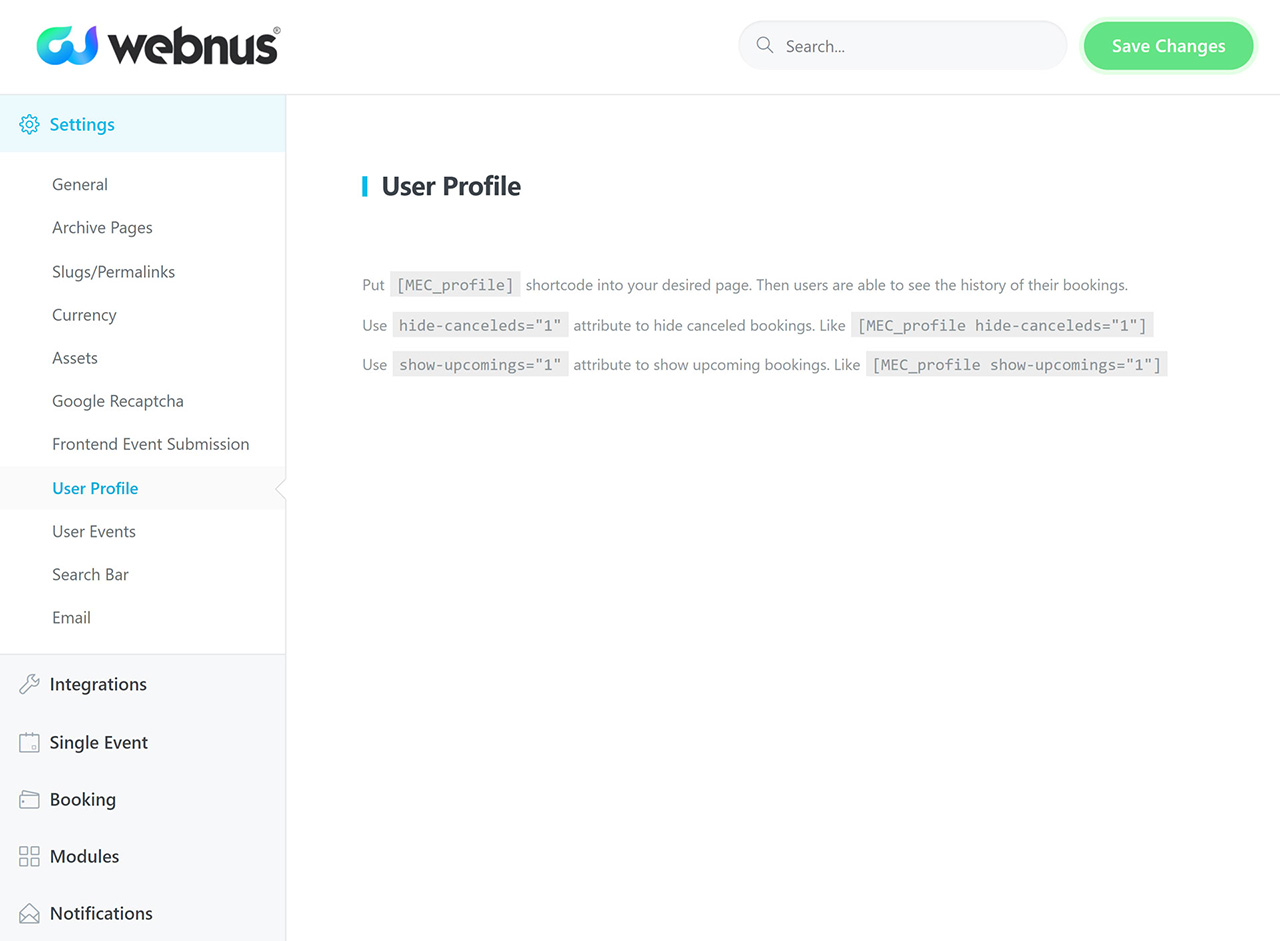
لإعلام المستخدمين بحالة حجوزاتهم، استخدم الرمز المختصر المُرفق. ضعه على صفحة يُمكنهم من خلالها الوصول بسهولة إلى لوحة التحكم. بمجرد تسجيل الدخول والوصول إلى الصفحة المُخصصة، سيشاهد المستخدمون قائمة بحجوزاتهم للفعاليات.
ضع الرمز المختصر التالي في الصفحة المطلوبة:
[MEC_profile]
استخدم السمة hide-cancelleds=” 1″ لإخفاء الحجوزات الملغاة:
[MEC_profile hide-canceleds="1"]
استخدم السمة show-upcomings=”1″ لعرض الحجوزات القادمة:
[MEC_profile show-upcomings="1"]
14. أحداث المستخدم
باستخدام ميزة أحداث المستخدم في تقويمات الأحداث الحديثة، يمكنك إنشاء صفحة أحداث المستخدم بحيث يمكن للمستخدمين الاحتفاظ بسجل لأحداثهم الخاصة على مواقع الويب.
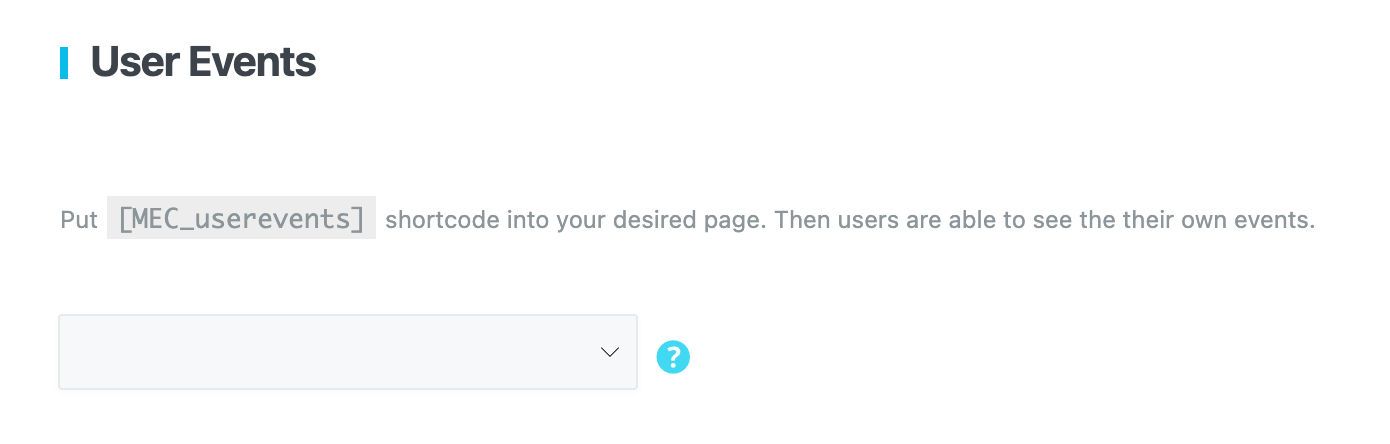
يمكنك اختيار المظهر المطلوب من القائمة المنسدلة "مظهر أحداث المستخدم" لعرض أحداث المستخدم. وتتضمن هذه القائمة رموزك المختصرة التي تستخدم المظهر الشهري، أو اليومي، أو الأسبوعي، أو القائمة، أو الشبكة، أو جدول الأعمال.
ضع الرمز المختصر التالي في الصفحة المطلوبة. سيتمكن المستخدمون من رؤية أحداثهم الخاصة.
[MEC_userevents]
15. إزالة بيانات MEC عند إلغاء تثبيت البرنامج الإضافي
سيؤدي هذا الخيار إلى مسح جميع بياناتك من قاعدة البيانات بعد إلغاء تثبيت إضافة MEC. في حال تعطيله وحذف إضافة MEC، ستُحفظ بياناتك في قاعدة البيانات. الخيار عبارة عن قائمة منسدلة تحتوي على القيمتين "معطل" و"مفعل".
هناك مجالان متقدمان آخران يجدر معرفتهما: رسالة غير موجودة (يسمح باستخدام HTML؛ النص الافتراضي هو "لم يتم العثور على أي حدث!") يتم عرضها عندما لا يتم العثور على أي حدث، وإعداد قاعدة البيانات > إعادة تشغيل التثبيت يحتوي على زر إعادة التثبيت الذي يعيد تنفيذ عملية التثبيت إذا كانت عملية التثبيت الخاصة بك تفتقر إلى جداول قاعدة البيانات الخاصة بها.
16. عمليات التحقق الاختيارية من الأحداث
عند نشر أو تحديث حدث ما مع وجود تفاصيل اختيارية مفقودة، يمكن لمحرر الأحداث عرض مربع حوار للتأكيد. هنا يمكنك تحديد التذكيرات التي تريدها.
- تحذيرات ما قبل النشر: يُفعّل هذا الخيار مربع حوار التأكيد أو يُعطّله. وهو مُفعّل افتراضيًا. ولا تتأثر عمليات التحقق المطلوبة، مثل تاريخ البدء المفقود أو تاريخ الانتهاء الذي يسبق تاريخ البدء، بهذا الخيار.
- تذكيرات فردية: الموقع مفقود، والمنظم مفقود، والصورة الرئيسية مفقودة، والوصف مفقود، وسعر التذكرة مفقود، والتكلفة المعروضة مفقودة، وحدث متكرر ينتهي بعد مرة واحدة، وأوقات بدء وانتهاء متطابقة. جميع عمليات التحقق مُفعّلة افتراضيًا.
لا تجعل هذه الخيارات الحقول الاختيارية إلزامية، ولا تُحدد تفاصيل الحدث الافتراضية. راجع قسم " التحقق من صحة المحرر وفحوصات ما قبل النشر" لمعرفة كيفية عمل مربع الحوار.
صفحات الأرشيف
تتكون صفحات الأرشيف الخاصة بك من صفحة فئة الحدث التي يمكنها تعزيز بنية موقع الويب الخاص بك.
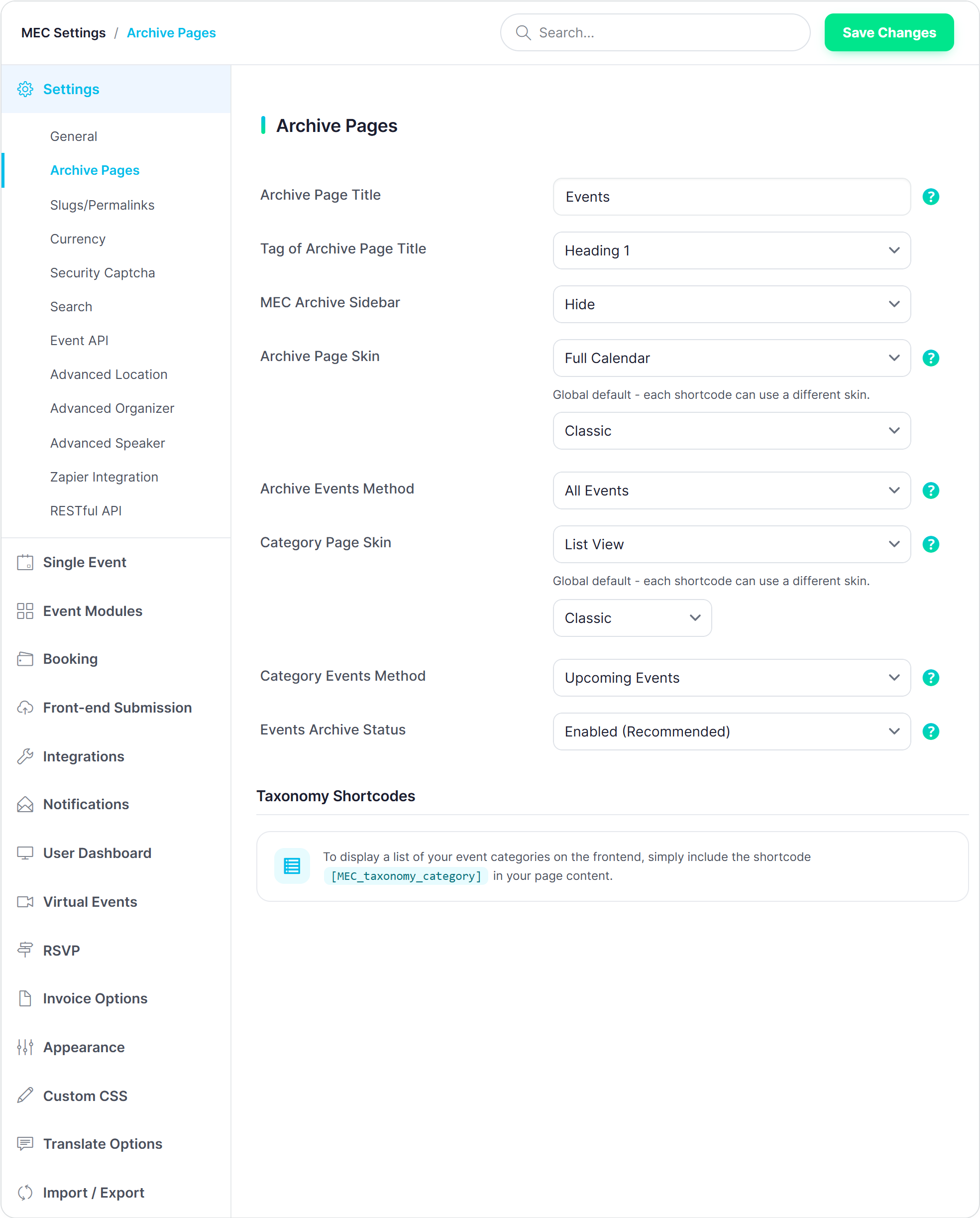
1. عنوان صفحة الأرشيف
بإمكانك تغيير عنوان صفحة الأرشيف الخاصة بك باستخدام هذا الحقل.
2. علامة عنوان صفحة الأرشيف
ستتيح لك القائمة المنسدلة هذه تغيير علامة HTML الخاصة بعنوان الأرشيف (العناوين من 1 إلى 6، والقسم، والفقرة، والنص الغامق المضمن، والنص المضمن).
3. الشريط الجانبي لأرشيف MEC
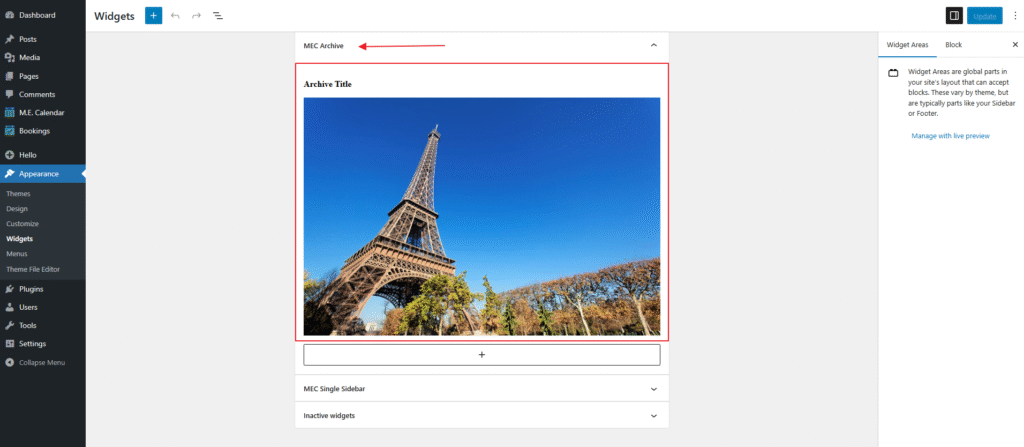
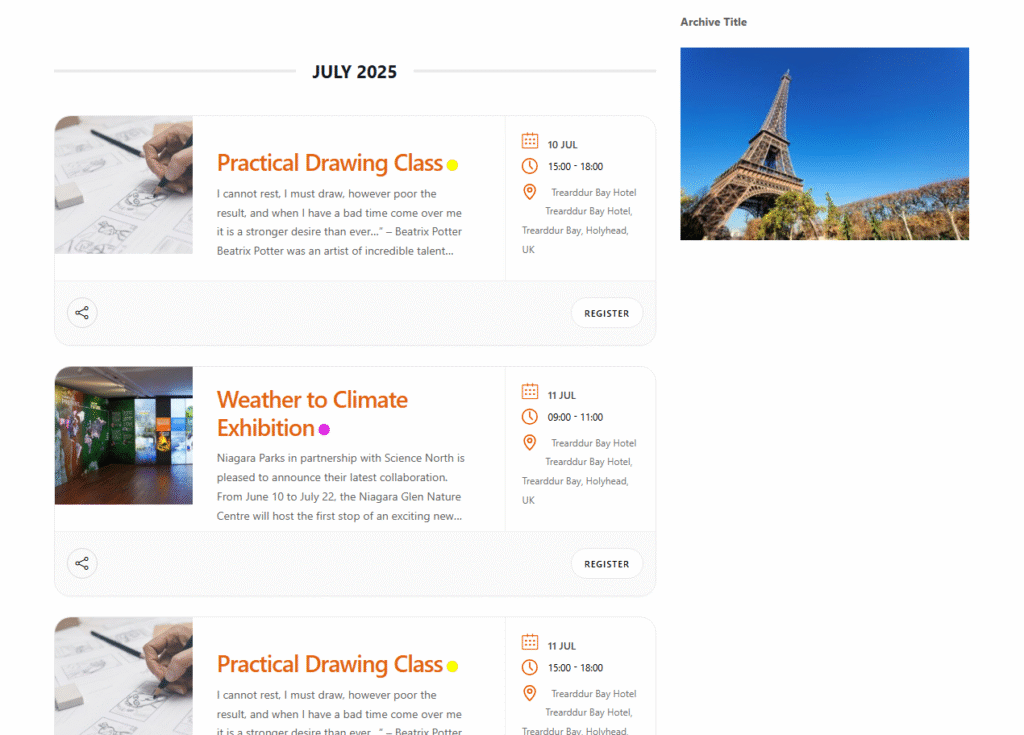
يؤدي ضبط هذه القائمة المنسدلة على "عرض" (القيمة الأخرى هي "إخفاء") إلى إظهار أي عنصر واجهة مستخدم تمت إضافته إلى منطقة عناصر واجهة المستخدم "أرشيف MEC" في صفحة أرشيف الحدث، مما يسمح لك بتخصيص الشريط الجانبي بمحتوى مدعوم من عناصر واجهة المستخدم.
4. غلاف صفحة الأرشيف
يمكنك تحديد القالب (الواجهة) لصفحة أرشيف الأحداث الرئيسية.
ينطبق هذا الإعداد على:
- صفحة أرشيف الأحداث (مثال: /events)
- صفحات أرشيف علامات الأحداث (على سبيل المثال /events-tag/{tag-slug})
صفحات أرشيف الفئات غير متأثرة ولها إعدادات مظهر منفصلة خاصة بها.
ستجد أسفل المظهر طريقة أرشفة الأحداث (جميع الأحداث افتراضيًا، الأحداث القادمة أو الأحداث المنتهية الصلاحية)؛ وهي مخفية عند تعيين المظهر على رمز مختصر مخصص.
في MEC Lite يتم سرد التقويم الكامل فقط، وعرض التقويم/الشهري، والعرض الأسبوعي، والعرض اليومي، وعرض القائمة، وعرض الشبكة، والتقويم العام، والرمز المختصر المخصص.
- التقويم الكامل
- عرض سنوي
- التقويم/العرض الشهري
- العرض الأسبوعي
- عرض يومي
- عرض الجدول الزمني
- عرض Masonry
- عرض القائمة
- عرض الشبكة
- عرض جدول الأعمال
- عرض الخريطة
- التقويم العام
- رمز قصير مخصص
5. صفحة الفئة
يمكنك تحديد قالب صفحات الفئات الخاصة بك من بين الأشكال التالية:
- التقويم الكامل
- عرض سنوي
- التقويم/العرض الشهري
- العرض الأسبوعي
- عرض يومي
- عرض الجدول الزمني
- عرض Masonry
- عرض القائمة
- عرض الشبكة
- عرض جدول الأعمال
- عرض الخريطة
- التقويم العام
- رمز قصير مخصص
6. طريقة أحداث الفئة
يمكنك الاختيار بين " الأحداث القادمة " و " الأحداث المنتهية " كطريقة لعرض أحداث صفحة الأرشيف.
7. حالة أرشيف الأحداث
إذا قمت بتعطيل هذا الخيار، فيجب عليك إنشاء صفحة أرشيف لـ MEC بنفس اسم النطاق الرئيسي لـ MEC. كما سيؤدي ذلك إلى تعطيل جميع قواعد إعادة كتابة عناوين MEC. القيم المتاحة في القائمة المنسدلة هي "مُفعّل (مُوصى به)" و"مُعطّل".
لعرض فئات فعالياتك في واجهة المستخدم، ضع [MEC_taxonomy_category] رمز مختصر في صفحة (انظر رموز التصنيف المختصرة (في نفس القسم).
ما هو عنوان URL لخلاصة RSS الخاصة بأحداثك؟
ما عليك سوى إضافة كلمة "feed" إلى نهاية عنوان URL لصفحة الأرشيف (على سبيل المثال، yourwebsite.com/events/feed/ )
انقر اضغط هنا لرؤية مثال حي.
ملاحظات:إذا قمت بتغيير عنوان الأرشيف، فسيتم تغيير عنوان URL للخلاصة إلى "موقعك الإلكتروني.com/custom-slug/feed/"
كيفية عرض الأحداث المنتهية الصلاحية على صفحة الأرشيف؟
قم بإنشاء رمز مختصر جديد وقم بتمكين خيار " تضمين الأحداث المنتهية الصلاحية " في إعدادات الرمز المختصر، ثم انتقل إلى إعدادات MEC > صفحات الأرشيف > مظهر صفحة الأرشيف > الرمز المختصر المخصص وقم بتعيين الرمز المختصر المخصص الخاص بك هنا.
الموضوع: كيف يمكنني الاطلاع على الأحداث السابقة في صفحة الأرشيف؟
الروابط الدائمة/الروابط الدائمة
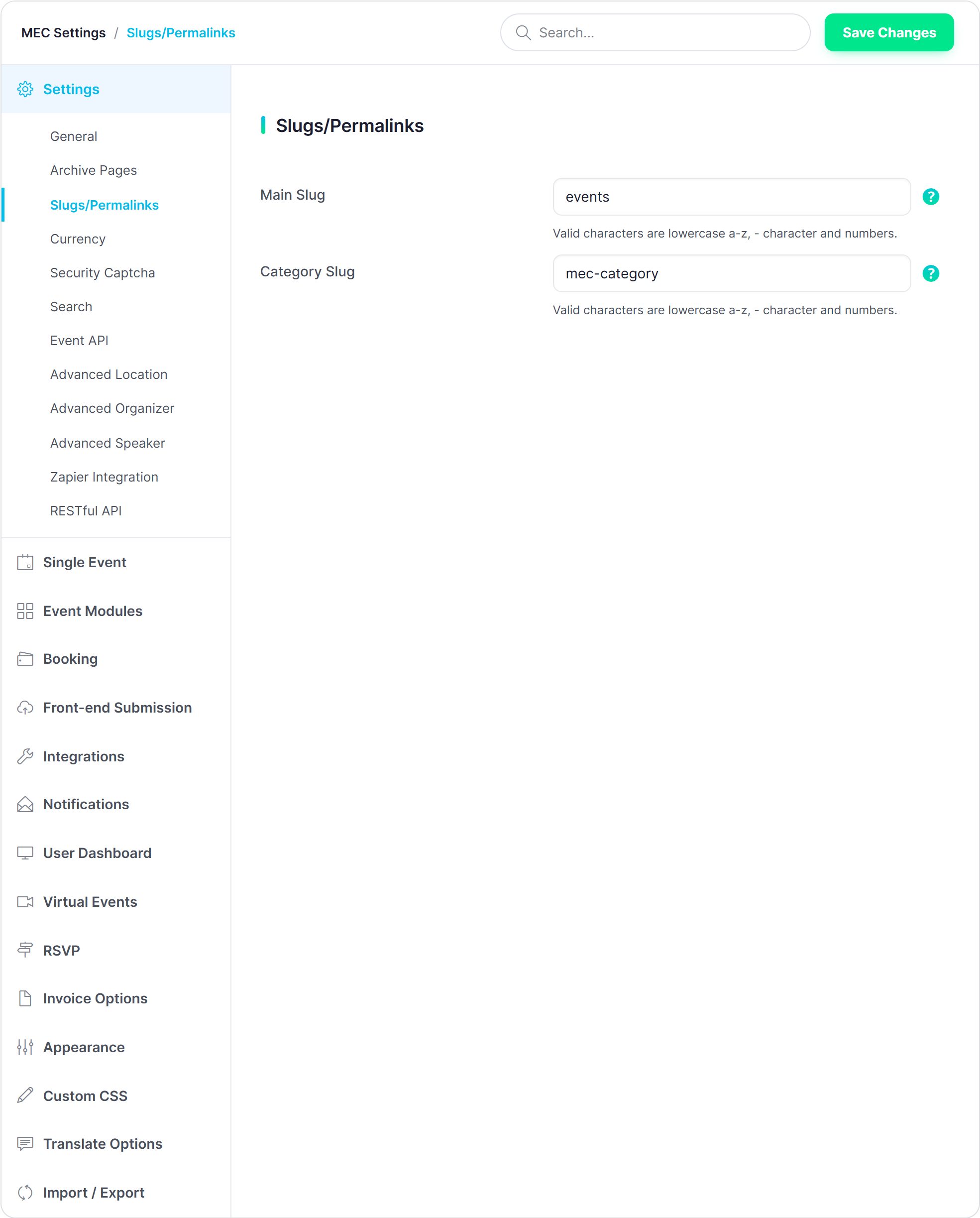
تتيح لك إعدادات الروابط الدائمة في تقويم الأحداث الحديث تغيير الرابط الرئيسي ورابط الفئة. تُعد هذه ميزة مفيدة لأنها تُمكّنك من الحصول على عنوان فريد وقابل للمشاركة لكل حدث، كما أنها تُحسّن ترتيب موقعك في نتائج بحث جوجل.
إعداد العنوان للفئات والأحداث الرئيسية:
- الحلزون الرئيسياسم المنشور (slug) هو اسم سهل الاستخدام وصالح للاستخدام في عناوين URL. تُستخدم أسماء المنشورات بشكل أساسي لإنشاء روابط دائمة للمنشورات. القيمة الافتراضية هي "events".
- فئة سبيكةيمكنك تغيير الاسم الأساسي للفئات في هذا الحقل. القيمة الافتراضية هي "mec-category".
الأحرف المسموح بها هي الأحرف الصغيرة az، والشرطة (-)، والأرقام. لا يجوز أن يكون لديك صفحة بنفس اسم الصفحة (slug) على موقعك الإلكتروني.
العملة
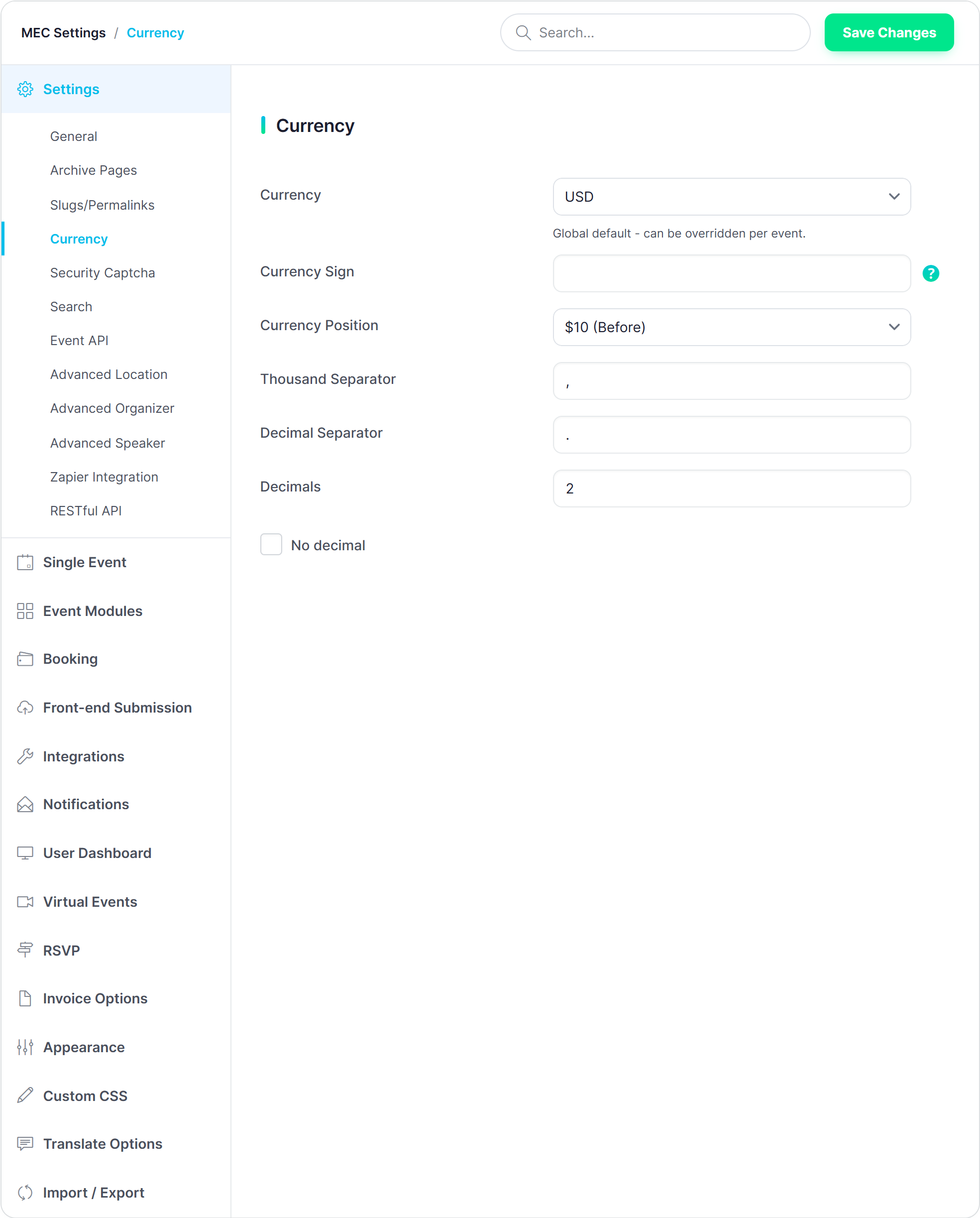
يمكنك تغيير عملة أسعار فعالياتك وطريقة عرضها في هذا الجزء من إعدادات إضافة MEC. اضبط خيارات عملة تقويم فعالياتك كما يلي:
العملة
بإمكانك تعديل العملة الخاصة بتذاكرك باستخدام هذا الخيار.
علامة العملة
إذا لم تتمكن من العثور على تسمية العملة في المربع المنسدل العلوي، فيمكنك إضافتها يدويًا هنا.
موقف العملة
يمكنك تحديد مكان عرض تسمية العملة.
- 10 دولارات (قبل)
- 10 دولارات (قبل إضافة مسافة)
- 10 دولارات (بعد)
- 10 دولارات (بعد المسافة)
فاصل الآلاف
قم بتغيير إشارة الفاصل (الحقل يحمل اسم فاصل الألف ؛ والقيمة الافتراضية هي الفاصلة).
الفاصل العشري
غيّر إشارة الفاصلة العشرية (القيمة الافتراضية هي نقطة). يحدد حقل "المنازل العشرية" عدد المنازل العشرية (القيمة الافتراضية 2).
لا يوجد عدد عشري
إزالة الأرقام العشرية وإظهار عدد صحيح.
رمز التحقق الأمني
يُعد تأمين عملية الحجز أمرًا بالغ الأهمية في موقع الفعاليات، وتوفر خيارات Google reCaptcha في MEC حلاً موثوقًا. لإضافتها إلى موقعك الإلكتروني، اتبع الخطوات التالية:
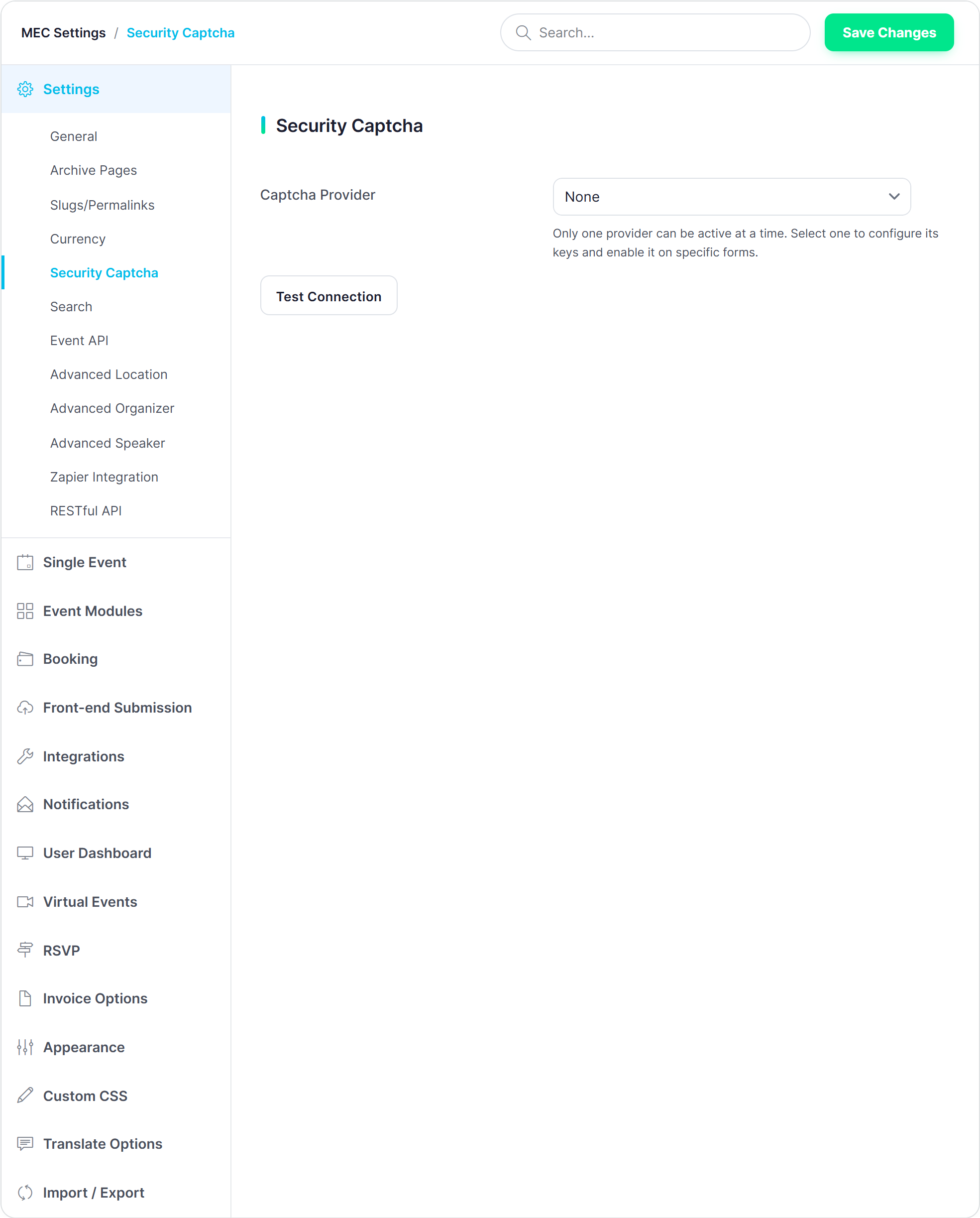
- تمكين Google reCAPTCHA سوف يقوم الإصدار V2 بتشغيل وحدة للاتصال بمفتاح الموقع والمفتاح السري الذي يجب على المستخدمين إنشاؤه باستخدام Google reCAPTCHA.
- يمكنك تفعيل Google reCAPTCHA على وحدة الحجز ببساطة عن طريق تحديد هذا الخيار.
- قم بتفعيل خدمة Google reCAPTCHA عند إرسال الأحداث الأمامية لكل من المستخدمين المسجلين والضيوف.
اختر الخدمة من القائمة المنسدلة "مُزوّد التحقق من الكابتشا" : لا شيء، أو Google reCAPTCHA V2، أو Google reCAPTCHA V3، أو MTCaptcha. لا يُمكن تفعيل أكثر من مُزوّد واحد في الوقت نفسه. يطلب كل مُزوّد مفتاح الموقع ومفتاحًا سريًا (مفتاحًا خاصًا لـ MTCaptcha)، ويتحقق زر "اختبار الاتصال" من صحة هذين المفتاحين. خيار "التفعيل عند نموذج الحجز" مُتاح فقط في MEC Pro.
البحث
البحث الأساسي
شريط البحث
يتيح شريط البحث للمستخدم البحث عن فعاليات مختلفة. على سبيل المثال، يمكن وضعه على الصفحة الرئيسية لموقع الفعاليات، وبذلك تُضاف الميزة إلى صفحتك الرئيسية ليتمكن المستخدمون من البحث عن فعاليات مختلفة هناك. يُعزز شريط البحث مصداقية موقعك في تحسين محركات البحث، وهو أمر بالغ الأهمية.
لإعداده، انتقل إلى إعدادات MEC ثم إلى خيار البحث. بعد إعداده، يمكنك استخدامه في أي صفحة بمجرد إضافة الرمز المختصر إليها. سيضمن الرمز المختصر عرض الوظيفة على تلك الصفحة.
[MEC_search_bar]
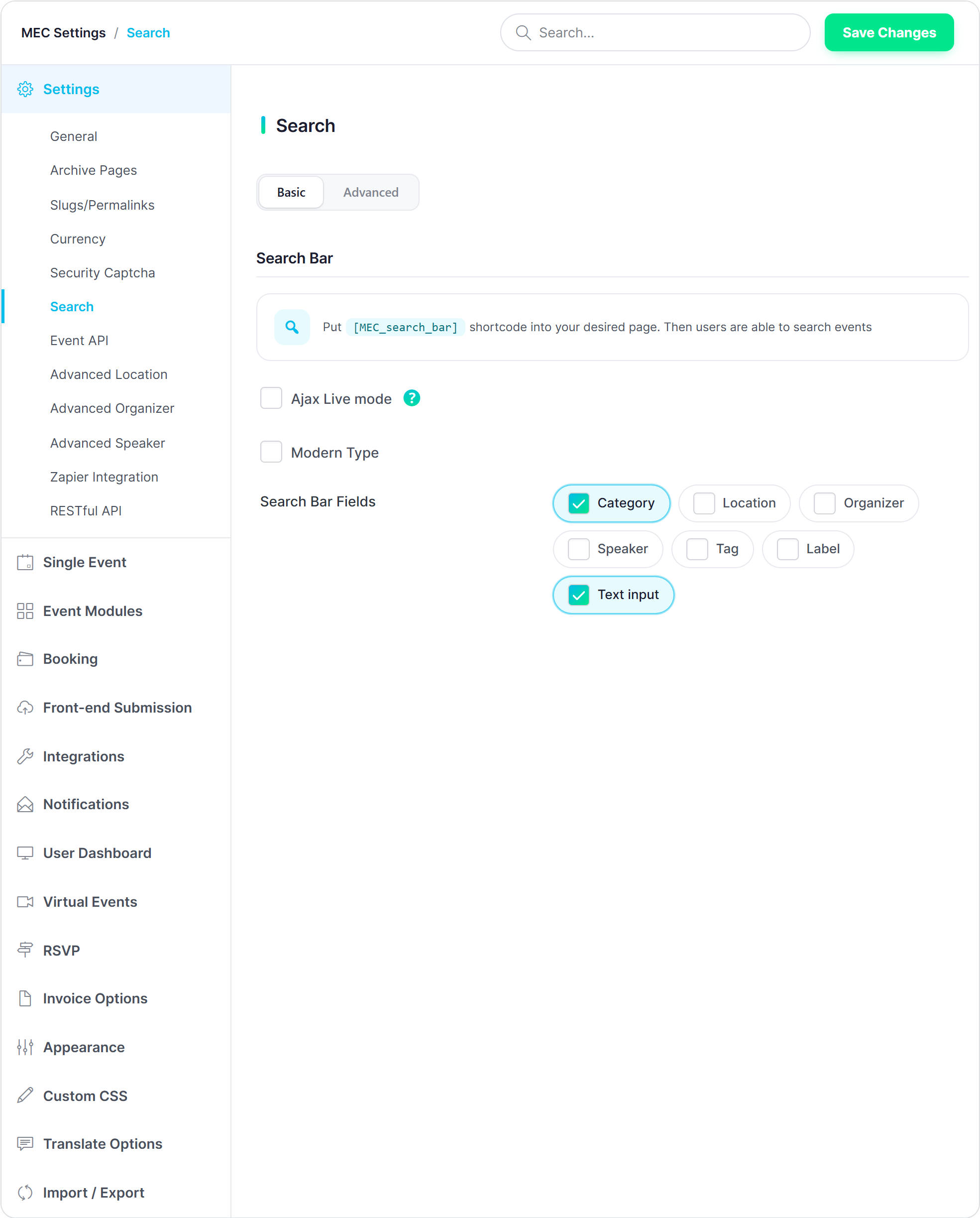
في حقول شريط البحث، يمكنك إضافة بحث حسب الفئة، والموقع، والمنظم، والمتحدث (فقط عند تفعيل ميزة المتحدثين)، والوسم، والتصنيف، وحقل إدخال نصي إلى النموذج. يعمل وضع Ajax Live على إخفاء زر البحث وتفعيل شريط البحث مباشرةً (يجب أن يكون حقل الإدخال النصي مُفعّلاً)، بينما يُفعّل وضع Modern Type المظهر العصري.
بحث متقدم
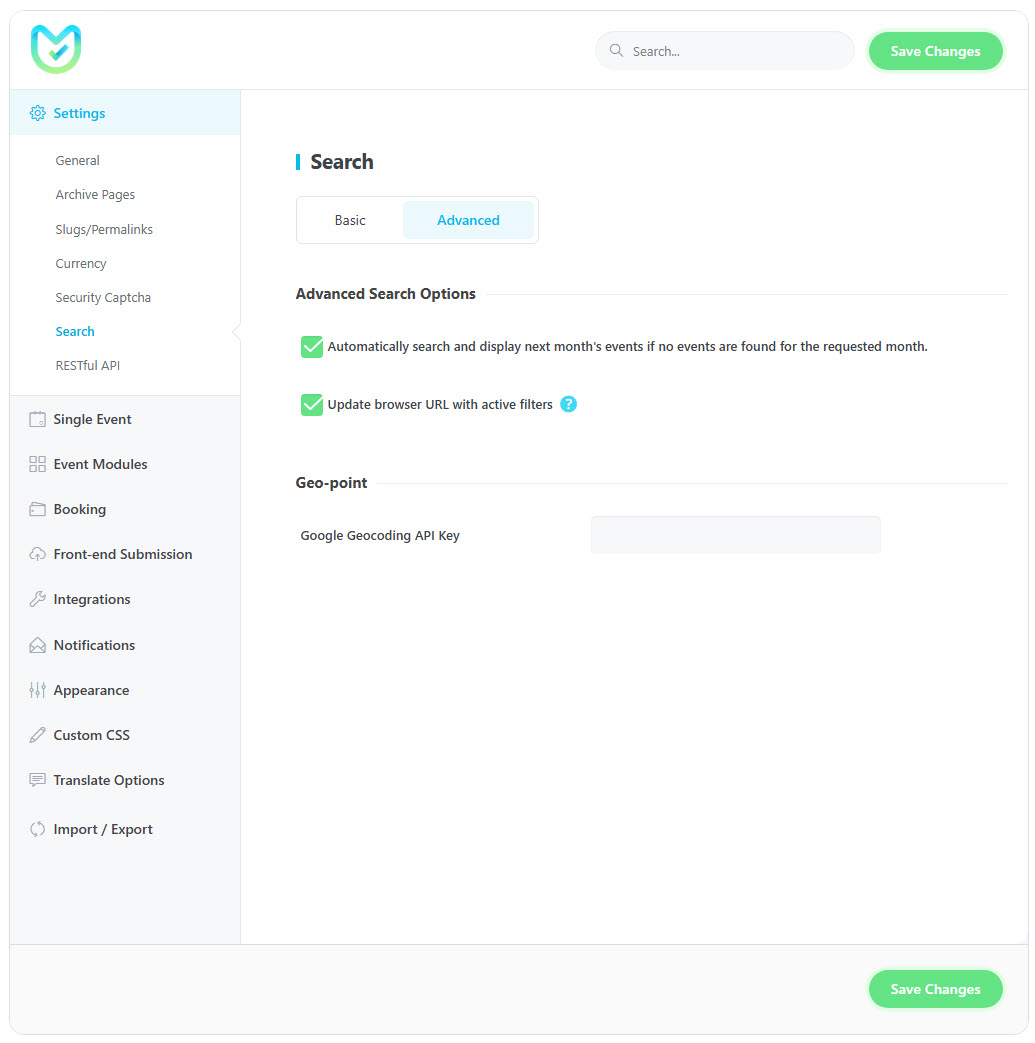
خيارات البحث المتقدم
البحث التلقائي عن فعاليات الشهر التالي وعرضها في حال عدم العثور على أي فعاليات للشهر المطلوب
في الإعدادات، يُسمى هذا الخيار "عرض فعاليات الشهر التالي إذا لم تكن هناك فعاليات في الشهر المطلوب"، وهو مُفعّل افتراضيًا. عند تفعيله، يُجري هذا الخيار بحثًا تلقائيًا لعرض فعاليات الشهر التالي في حال عدم وجود فعاليات للشهر الحالي المطلوب. يضمن هذا أن يرى المستخدمون دائمًا الفعاليات ذات الصلة، حتى في حال عدم توفر فعاليات للشهر المُختار.
حالة الاستخدام: تُفيد هذه الميزة المستخدمين الذين يبحثون عن فعاليات وقد يُصابون بخيبة أمل لعدم وجود فعاليات للشهر الحالي. فبفضل هذا الخيار، تُعرض لهم تلقائيًا فعاليات الشهر التالي، مما يُسهّل عملية البحث.
قم بتحديث عنوان URL للمتصفح باستخدام الفلاتر النشطة
عند تفعيل هذه الميزة، يتم تحديث عنوان URL الخاص بالمتصفح بمعاملات الاستعلام التي تعكس عوامل التصفية النشطة، وذلك عند تطبيق عوامل التصفية على صفحة البحث. يتيح هذا للمستخدمين مشاركة العرض المُصفّى ببساطة عن طريق مشاركة عنوان URL أو حفظه في المفضلة لاستخدامه لاحقًا.
السلوك:
- مع المرشحات النشطة: سيتغير عنوان URL الخاص بالمتصفح بناءً على عوامل التصفية المطبقة (مثل الفئة المحددة أو الموقع أو معايير التصفية الأخرى).
- عند إعادة ضبط المرشحات: إذا قام المستخدم بإعادة ضبط عوامل التصفية، فسيعود عنوان URL إلى حالته الأصلية، بدون أي معلمات استعلام.
التأثير على نموذج البحث:
- يؤثر هذا الخيار أيضًا على نموذج بحث تظهر في أعلى واجهات الرموز المختصرة عندما إظهار نموذج البحث تم تفعيل هذا الخيار في إعدادات الرمز المختصر. عند تفعيل هذا الإعداد، سيتم تحديث عنوان URL تلقائيًا وفقًا للفلاتر النشطة عند تطبيق المستخدم لمرشحات على نموذج البحث.
حالة الاستخدام: تُعدّ هذه الميزة مفيدةً للغاية للمستخدمين الذين يرغبون في مشاركة نتائج بحثهم المحددة مع الآخرين أو الرجوع بسرعة إلى نفس مجموعة النتائج المُفلترة. فهي تُتيح تجربة بحث أكثر تخصيصًا ووصولًا أسهل إلى محتوى مُحدد.
البحث عن المواقع الجغرافية (البحث عن المواقع بناءً على نصف القطر)
يُوسّع خيار تحديد الموقع الجغرافي وظيفة البحث من خلال تمكين اكتشاف الأحداث بناءً على نصف قطر معين، باستخدام عنوان حقيقي كنقطة مركزية. تعتمد هذه الميزة على واجهة برمجة تطبيقات جوجل لتحديد المواقع الجغرافية لتحويل العنوان المُدخل إلى إحداثيات جغرافية (خط العرض وخط الطول)، ثم البحث عن الأحداث ضمن نصف قطر مُحدد.
كيف تعمل هذه التقنية؟
عند تهيئة وتفعيل خاصية تحديد الموقع الجغرافي:
- يقوم المستخدم بإدخال عنوان في العنوان مجال نموذج بحث على الواجهة الأمامية.
- يتم تحويل العنوان إلى إحداثيات جغرافية باستخدام مفتاح واجهة برمجة تطبيقات Google Geocoding API المقدم.
- يتم عرض الأحداث الموجودة ضمن نصف القطر المحدد (بالمتر) من تلك النقطة كنتائج بحث.
الاعداد
لاستخدام هذه الميزة ، اتبع الخطوات التالية:
- الحصول على صالحة مفتاح واجهة برمجة تطبيقات تحديد المواقع الجغرافية من جوجل وأدخله في مفتاح واجهة برمجة تطبيقات تحديد المواقع الجغرافية من جوجل الحقل تحت نقطة جغرافية (إعدادات MEC > عام > بحث > متقدم).
- قم بتعديل إعدادات الرمز المختصر وانتقل إلى نموذج بحث.
- تعيين العنوان نوع الحقل إلى دائرة نصف قطرها البحث.
- تحديد نصف القطر (م) القيمة بالأمتار لتحديد مسافة البحث.
الحلول المقترحة
تُعد هذه الميزة مثالية لسيناريوهات اكتشاف الأحداث الحساسة للموقع، مثل:
- العثور على الفعاليات القريبة من عنوان أو معلم محدد.
- أدلة الفعاليات التي يكون فيها القرب مهماً (مثل ورش العمل، واللقاءات، والأنشطة المحلية).
- تحسين تجربة المستخدم من خلال السماح بعمليات بحث على غرار "الفعاليات القريبة مني" مع تحكم دقيق في المسافة.
باستخدام البحث الجغرافي، يمكن للمستخدمين اكتشاف الأحداث ذات الصلة بناءً على المسافة الجغرافية الحقيقية بدلاً من المواقع المحددة مسبقًا، مما يؤدي إلى نتائج بحث أكثر دقة وذات مغزى.
RESTful API
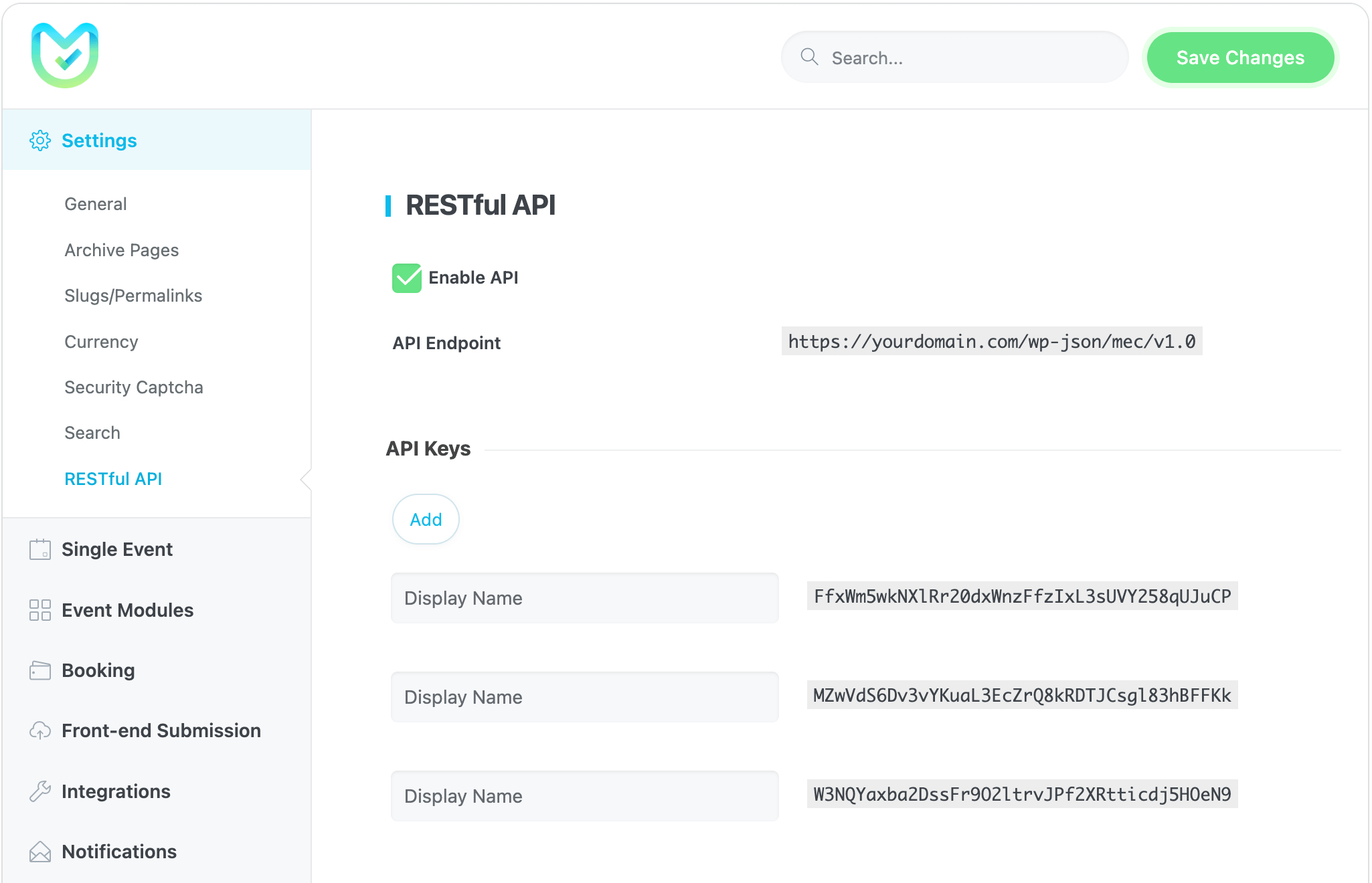
يتوفر قسم واجهة برمجة تطبيقات RESTful في MEC Pro. فعّله بالضغط على " تمكين واجهة برمجة التطبيقات" ، ثم أنشئ مفتاحًا لكل تطبيق بالضغط على "+ إضافة مفتاح" ؛ سيظهر عنوان URL لنقطة نهاية واجهة برمجة التطبيقات على نفس الشاشة. تتيح واجهة برمجة تطبيقات RESTful في Modern Events Calendar للمطورين الوصول إلى بيانات الأحداث واسترجاعها وإدارتها برمجيًا من تطبيقات أو مواقع ويب أو خدمات خارجية. كما توفر طريقة منظمة وموحدة للتفاعل مع بيانات MEC (مثل الأحداث والمواقع والمنظمين والجداول الزمنية) دون الاعتماد على واجهة WordPress. وهذا يجعلها مناسبة للتكامل مع تطبيقات الجوال أو منصات الطرف الثالث أو تطبيقات الواجهة الأمامية المخصصة.
للحصول على تعليمات استخدام مفصلة، ونقاط النهاية المتاحة، وأمثلة، يرجى الرجوع إلى هذا الرابط.
أدلة ذات صلة
تُعد هذه الأدلة مفيدة عند إدارة إعدادات MEC:


عندما يستورد العميل الحدث من موقعه إلى جدول أعماله باستخدام زر جوجل أو آي كال، يتغير الحدث بعد ساعتين! كيف يمكن ذلك وماذا يمكنني أن أفعل؟
مرحبا هناك
أشكركم على الاتصال بنا
يرجى الرجوع إلى webnus.net/support لإنشاء تذكرة هناك.
خبرائنا سوف يساعدونك في ذلك.
كيف يمكنني إزالة المعالج؟ لا أريد ظهوره أبدًا.
مرحبا اليكس،
يرجى الاستفسار عبر webnus.net/support. سيتواصل معك خبراؤنا الفنيون بالرد. شكرًا!

هل هناك طريقة لعرض عنوان حدث متعدد الأيام في اليوم الأول فقط (وليس كل يوم)، مع عرض لون الحدث لجميع الأيام في العرض الشهري باستخدام واجهة "الجديد"؟ شكرًا!

مرحبا،
لسوء الحظ، هذا ليس ممكنا.
يرجى ملاحظة أنه إذا كنت بحاجة إلى خيار غير مدرج في MEC، فستحتاج إلى التلاعب به ويشار إليه بالتخصيص.
من أجل استخدام خدمات التخصيص الخاصة بـ Webnus لمنتجاتها، يرجى تقديم طلبك عبر الرابط التالي:
بعد تقديم طلبك، سيتواصل فريق المطورين معك.
https://webnus.net/services/

الانتقال إلى عرض الشهر الكامل افتراضيًا - كيف نفعل ذلك؟ هل هذه ميزة مخصصة للمحترفين فقط؟
مرحبا،
يتوفر عرض التقويم الكامل أيضًا في الإصدار Lite، ولكنه لا يحتوي على هذين المظهرين: السنوي والأجندة.
هل هناك طريقة لعرض سعر متعدد العملات في صفحة الفعاليات؟ أعني، عندما يُغيّر العميل العملة في الموقع الإلكتروني، هل يمكن أن تظهر العملة الجديدة في صفحة الفعالية؟